
Integrarea invertorului Huawei cu Trydan

Invertoarele Huawei sunt lideri în industria solară, oferind soluții eficiente și fiabile pentru conversia energiei fotovoltaice. Recunoscute pentru calitatea, conectivitatea și compatibilitatea cu diverse mărci.
Pentru a configura Trydan cu invertorul Huawei, primul pas este să verifici dacă modelul de invertor se află printre cele care stabilesc conexiune directă și wireless cu e-Charger sau, dacă din contră, necesită instalarea unei cleme ampermetrice. Este important de menționat că fiind un invertor proiectat pentru a lucra cu baterii, cea mai bună formă de conexiune este direct la invertor.

Utilizarea repetitoarelor Wi-Fi sau a rețelelor mesh poate afecta funcționarea corectă a sistemului. Recomandăm utilizarea unei rețele Wi-Fi stabile și directe pentru a garanta o conexiune optimă între încărcător și invertor.
Instalare electrică
Odată ce ai confirmat că invertorul tău Huawei se află în lista, asigură-te că a fost instalat și configurat corect. Apoi, trebuie să iei măsurătorile din gospodărie. Pentru aceasta, este necesar să conectezi unul dintre contoarele compatibile specificate de Huawei la invertor. În acest manual, vom folosi ca exemplu contorul DDSU666-H.
Instalarea contorului de putere (DDSU666-H)
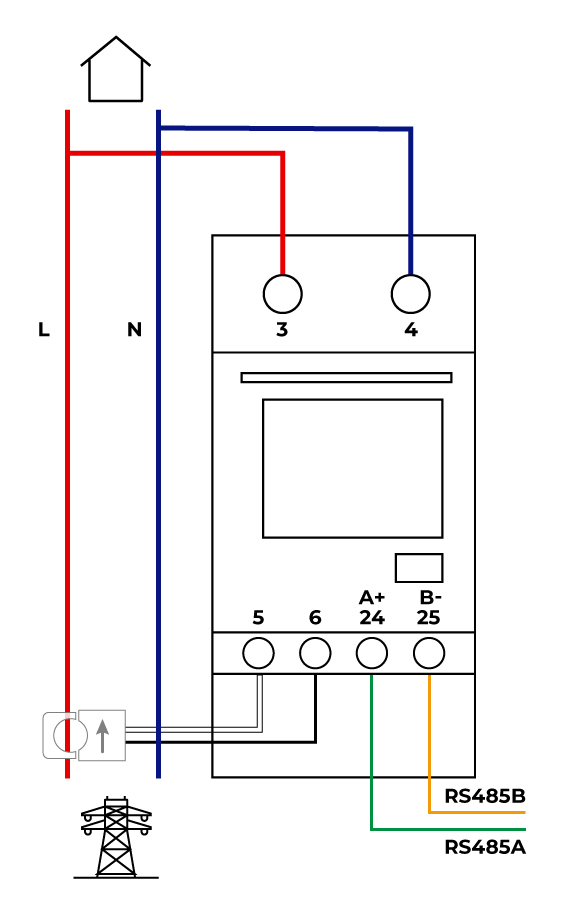
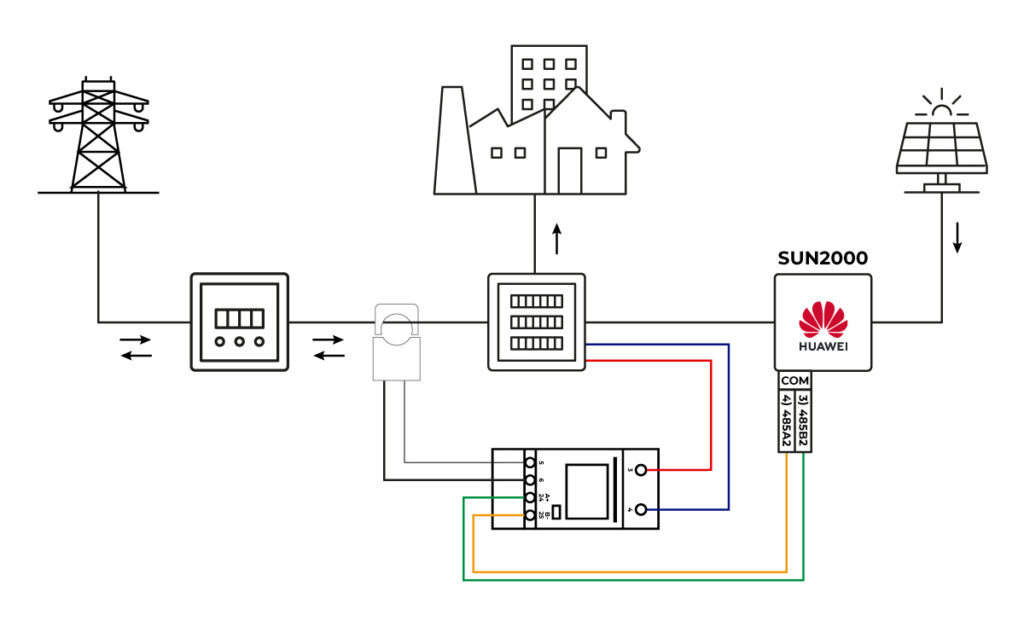
Contorul se ocupă de calcularea consumului gospodăriei și trimiterea acestuia către invertor prin RS485. Pentru ca această comunicare să fie stabilită, trebuie efectuate următoarele conexiuni:
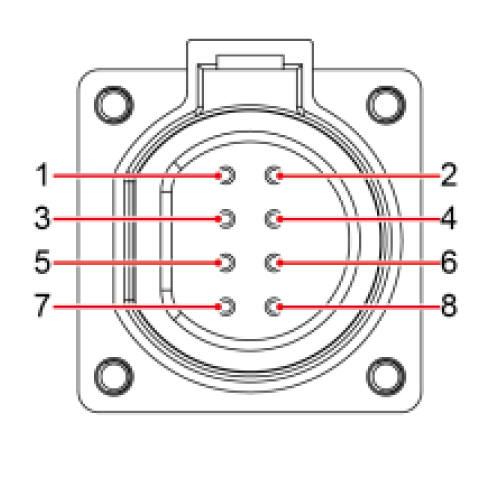
1. 485B1
| Semnal diferențial – al RS485 |
| Un singur SUN2000: – |
| SUN2000 în cascadă: Se conectează la unitățile SUN2000 |
2. 485A1
| RS485A, semnal diferențial + al RS485 |
| Un singur SUN2000: – |
| SUN2000 în cascadă: – |
3. 485B2
| RS485B, semnal diferențial – de la RS485 |
| Un singur SUN2000: Se utilizează pentru conectarea la porturile semnalului RS485 al bateriei și al contorului de putere. |
| SUN2000 în cascadă: Se utilizează pentru conectarea la porturile semnalului RS485 al bateriei și al contorului de putere. |
4. 485A2
| RS485A, semnal diferențial + al RS485 |
| Unic SUN2000: Când atât bateria, cât și contorul de putere sunt configurate, acestea trebuie conectate la porturile 485B2 și 485A2 |
| SUN2000 în cascadă: Când atât bateria, cât și contorul de putere sunt configurate, acestea trebuie conectate la porturile 485B2 și 485A2 |
Pentru a alimenta contorul, trebuie să conectezi faza la borna 3 și neutru la borna 4. După aceasta, stabilește comunicația RS485 conectând borna 24 (A+) și 25 (B-) a contorului la pinul 3 și 4 al conectorului de comunicații al invertorului Huawei, respectiv. Clema trebuie conectată conform următorului schemă:
Configurarea invertorului Huawei
Descarcă aplicația FusionSolar
Odată ce instalarea a fost finalizată, poți configura comunicația invertorului Huawei datorită semnalului WiFi pe care acesta îl generează. Această configurare poate fi realizată de pe un smartphone, așa că vom folosi ca exemplu configurarea din aplicația mobilă. Pentru aceasta, descarcă aplicația FusionSolar și instalează-o pe dispozitivul tău mobil.

Conexiunea fizică a dispozitivului la invertor
Este necesar să aveți dispozitivul SDongleA.
Este un dispozitiv suplimentar la invertor care acționează ca un adaptor WiFi.*
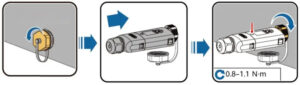
Pentru a putea stabili comunicarea cu Trydan, trebuie să conectați SDongle la portul USB al invertorului, așa cum se arată în imagini.
După aceea, SDongle inițiază protocolul de pornire și LED-ul începe să clipească în roșu. Când se va termina, clipirea va fi verde și va genera un punct de acces WiFi timp de 3 minute.

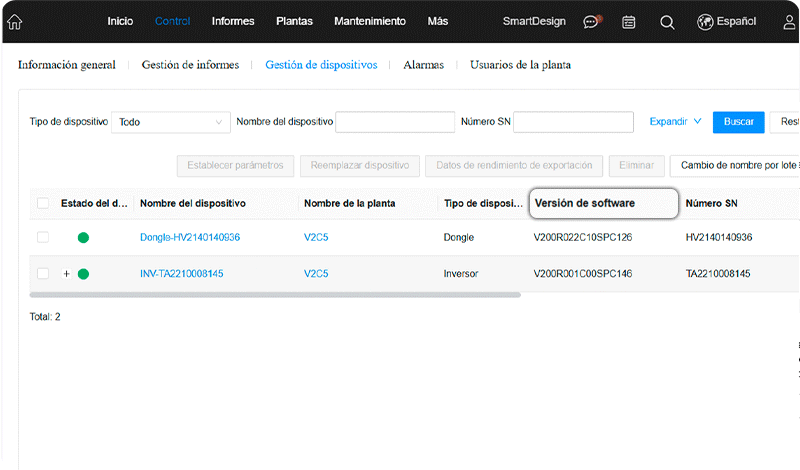
Verificați versiunea SDongle
Trebuie să verificăm că dispozitivul are o versiune superioară la V100R001C00SPC127, sau, preferabil, cea mai recentă.
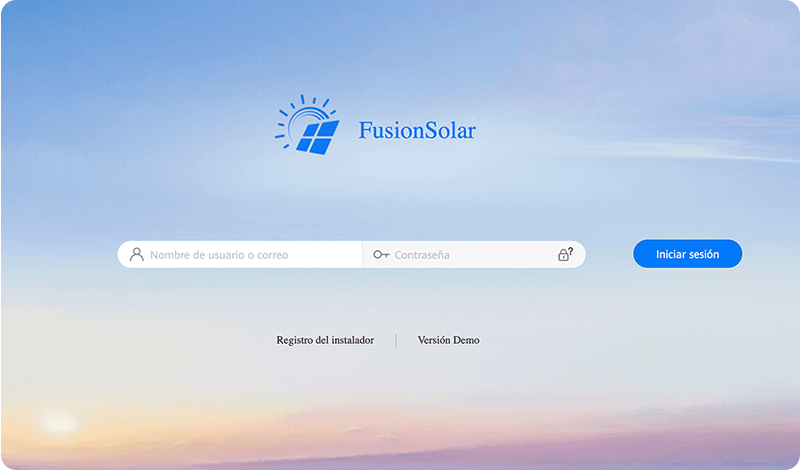
1. Conectează-te la portalul web FusionSolar.
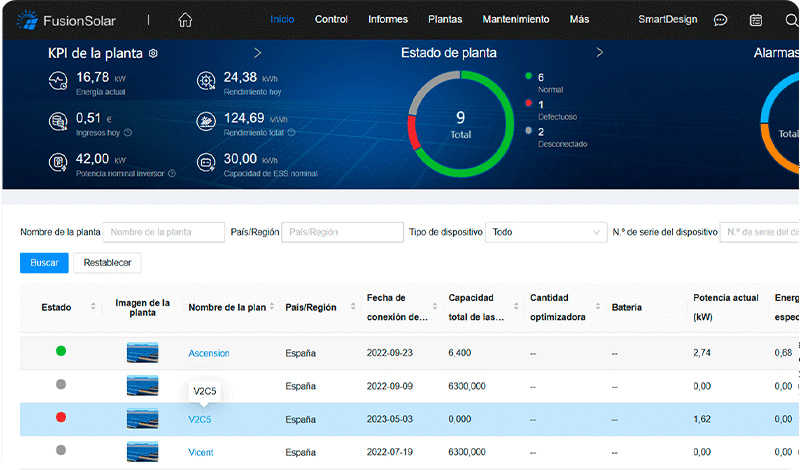
2. Mergi la pagina de Start și selectează instalația pe care vrei să o verifici.
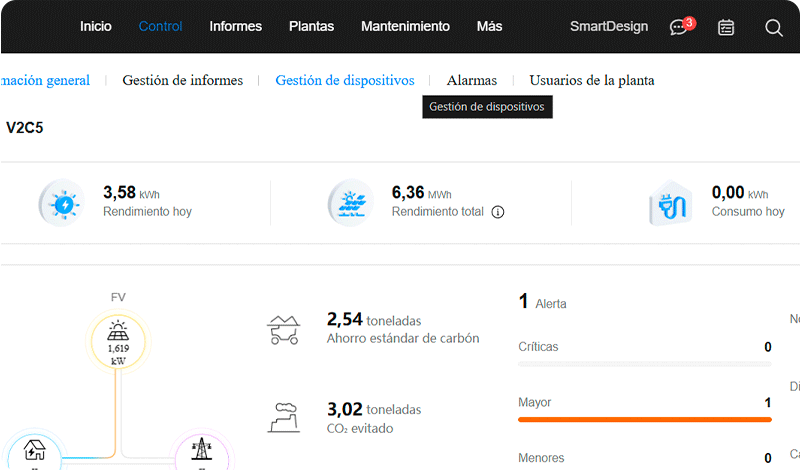
3. Apoi, selectează ‘Gestionarea dispozitivelor’.
4. Verifică versiunea software-ului SDongle. Dacă nu ai o versiune superioară celei menționate anterior sau cea mai recentă, trebuie să o actualizezi (punctul următor).

Actualizați versiunea
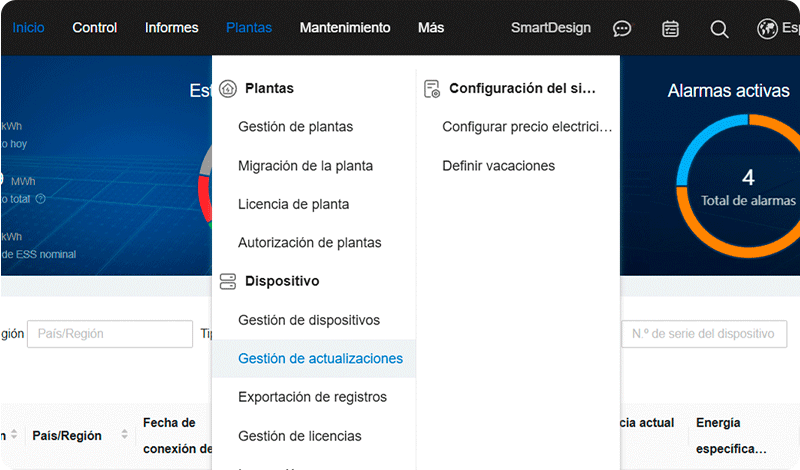
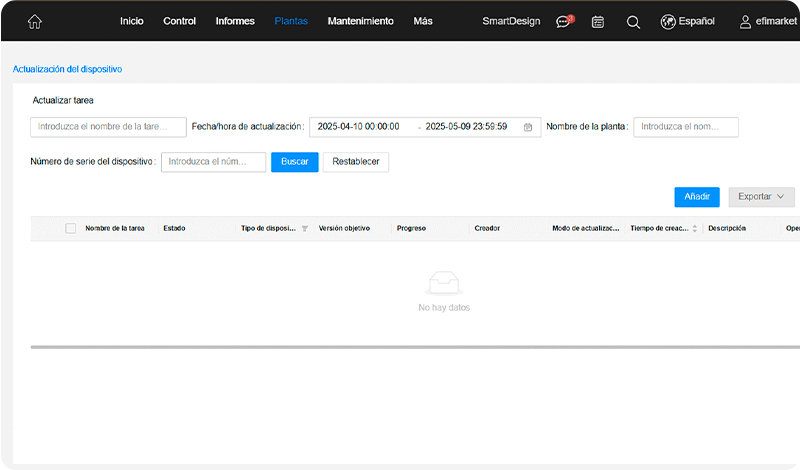
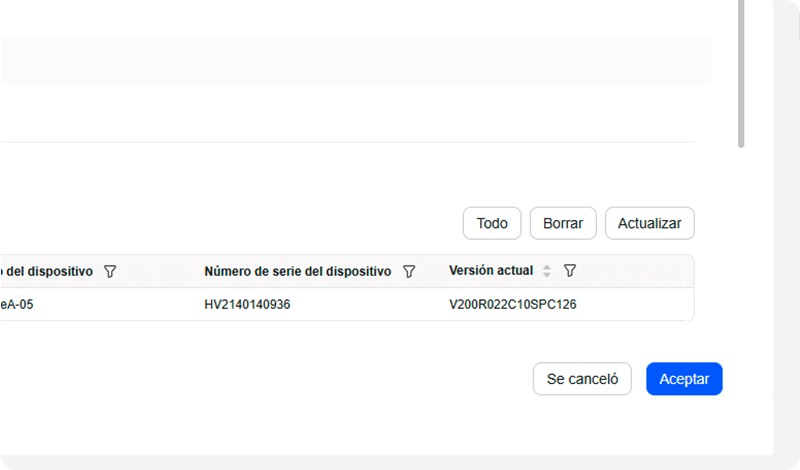
1. Mergi la secțiunea ‘Plante’ și apoi la ‘Gestionarea actualizărilor’.
2. Selectează butonul ‘Adaugă’.
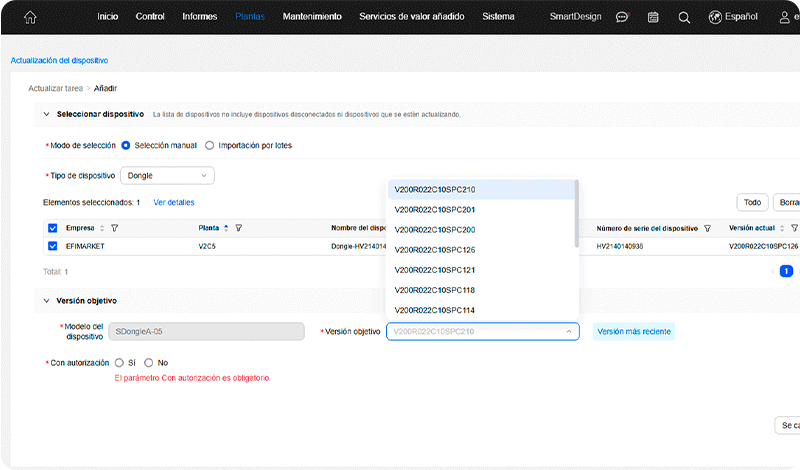
3. Completează datele necesare și selectează dispozitivul pe care vrei să-l actualizezi. În câmpul ‘Versiune țintă’, selectează cea mai recentă versiune și în câmpul ‘Cu autorizație’ dă clic pe caseta ‘Da’.
4. Apasă ‘Acceptă’ și, în final, confirmă sarcina de actualizare.
Conexiune la invertor
După actualizarea SDongle-ului, trebuie să efectuezi conexiunea la inversorul Huawei. Apoi, trebuie să activezi protocolul de comunicație Modbus TCP/IP, să consulți și să notezi adresa de comunicație (COM) și să consulți și să notezi adresa IP pe care o are asignată inversorul.
Conexiune la invertor
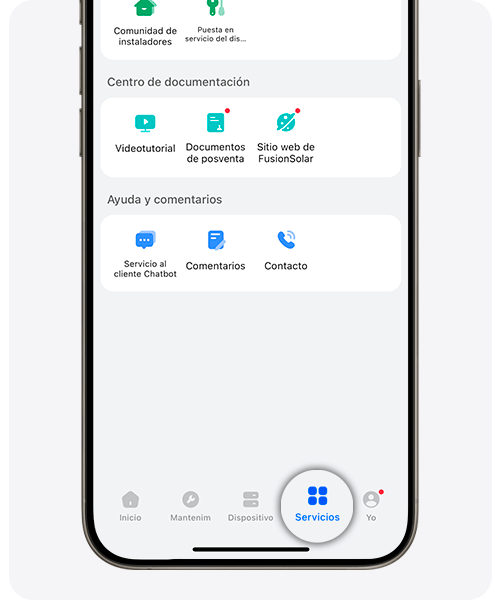
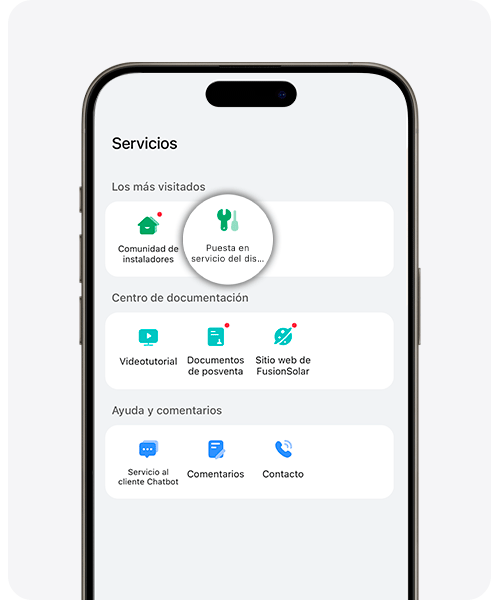
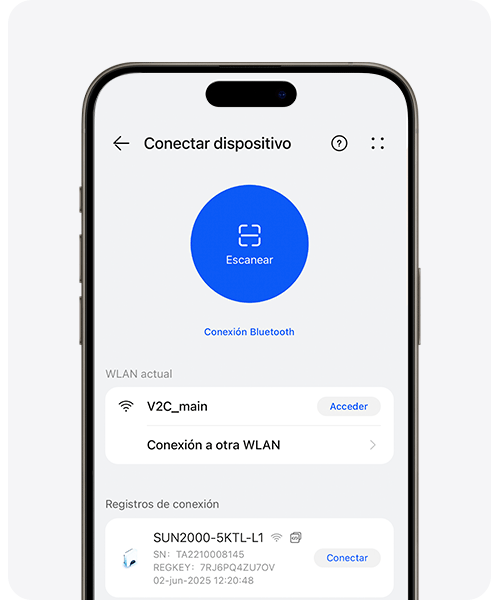
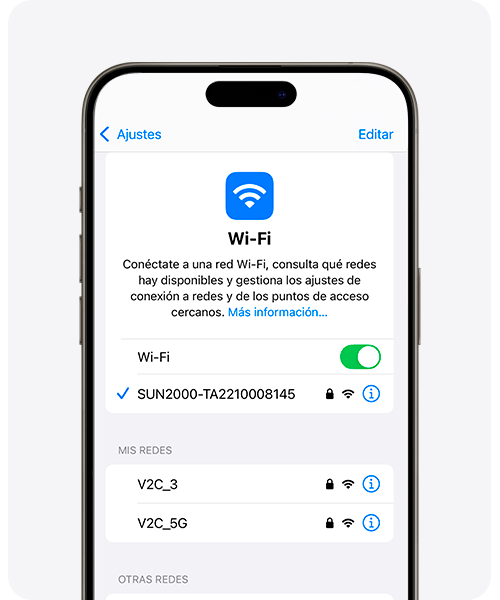
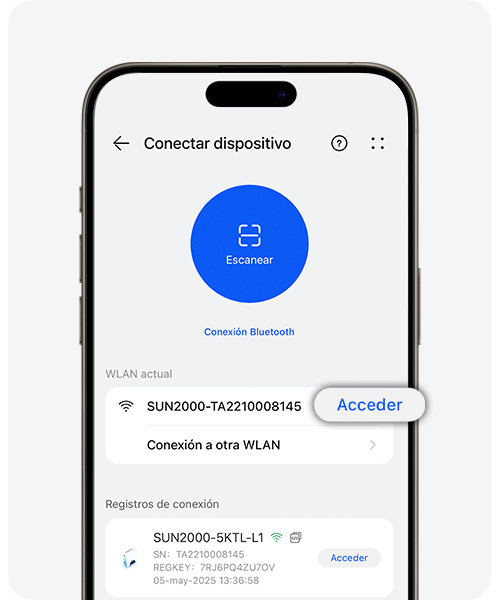
Pentru a stabili conexiunea cu invertorul:
1. Mergi la secțiunea ‘Servicii’.
2. Selectează ‘Pune în funcțiune dispozitivul’.
3. Selectează ‘Conexiune la alt WLAN’ pentru a realiza conexiunea cu rețeaua invertorului.
4. Selectează SUN2000 și scrie parola ‘Changeme’.
5. Revino la aplicația Fusion Solar, accesează rețeaua SUN2000 și scrie parola, care în mod implicit este ‘00000a‘.
Protocolul de comunicații Modbus TCP/IP
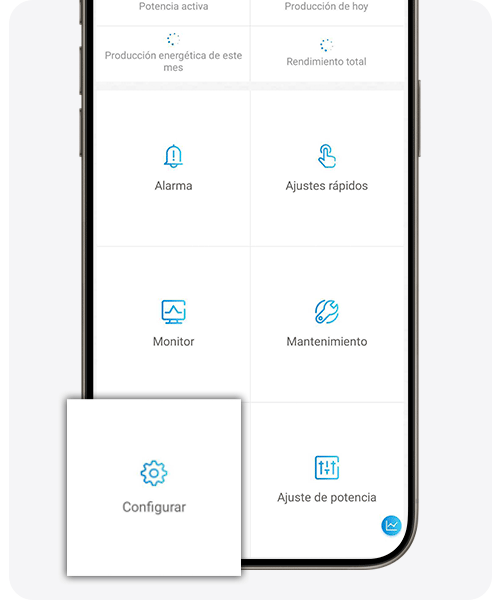
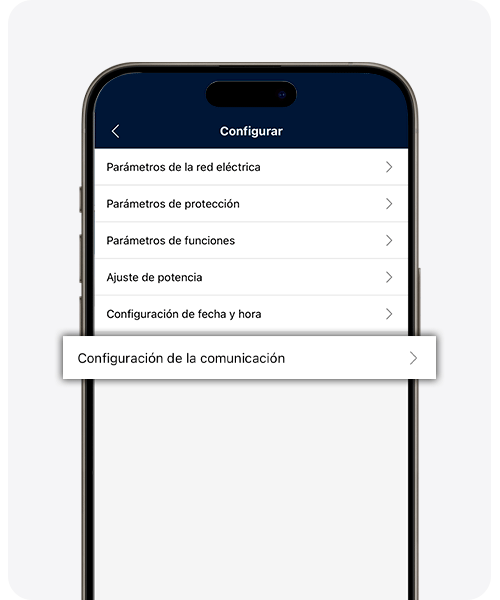
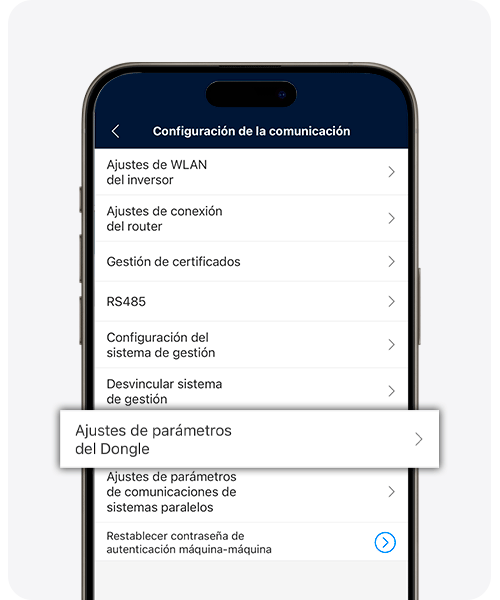
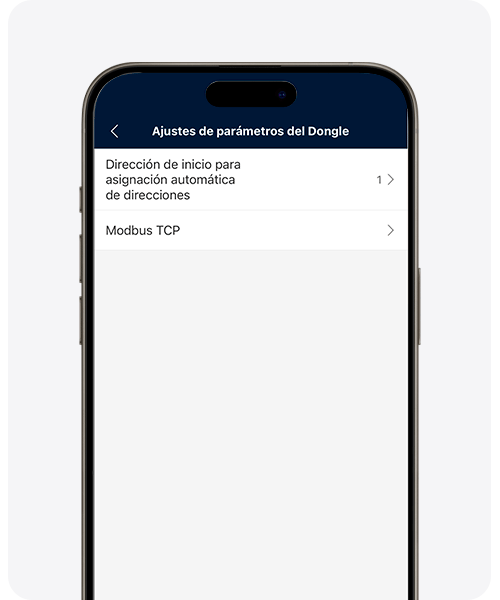
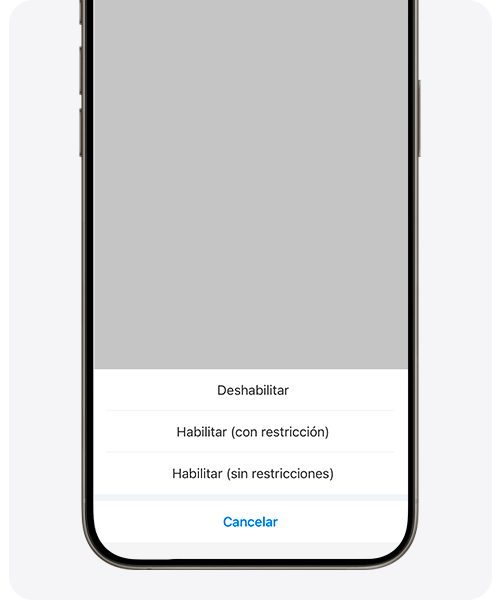
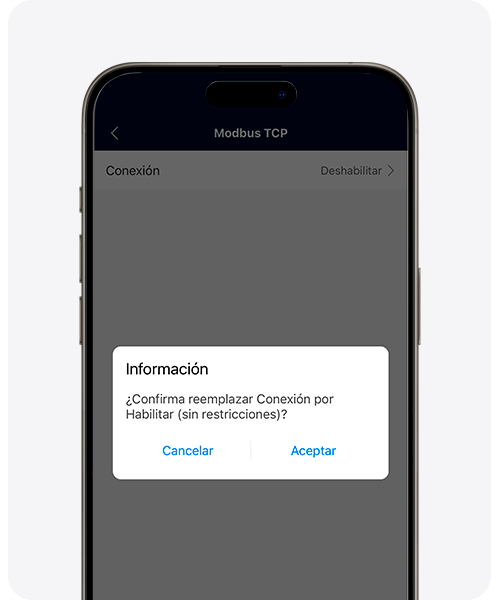
1. Ve la secțiunea ‘Configurare’.
2. Accesează secțiunea ‘Setări de comunicare’.
3. Selectează ‘Setări parametru Dongle’.
4. Fă clic pe ‘Modbus TCP‘.
5. Apoi, în ‘Conexiune’, fă clic pe ‘Activare fără restricții’.
6. În cele din urmă, selectează ‘Acceptare‘.
Notați adresa COM
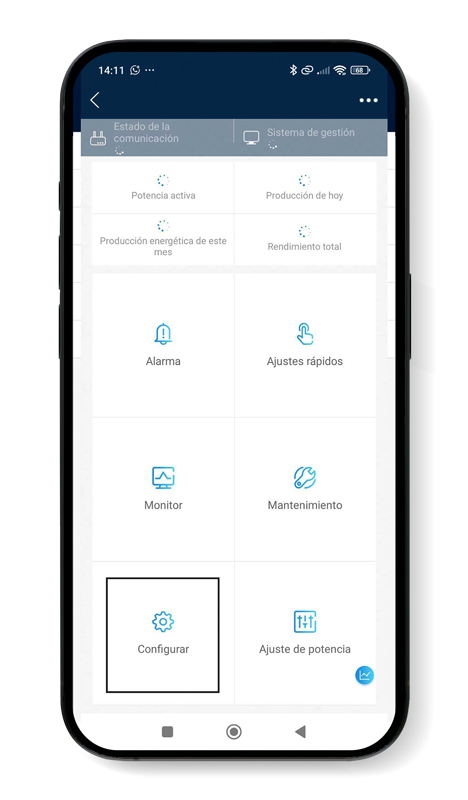
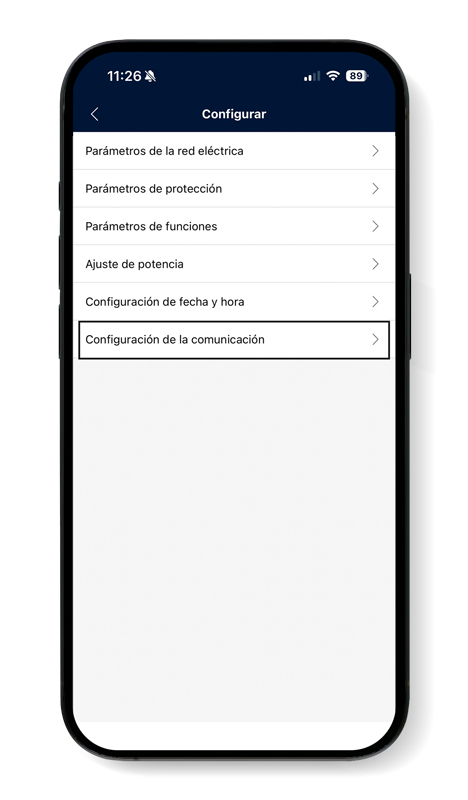
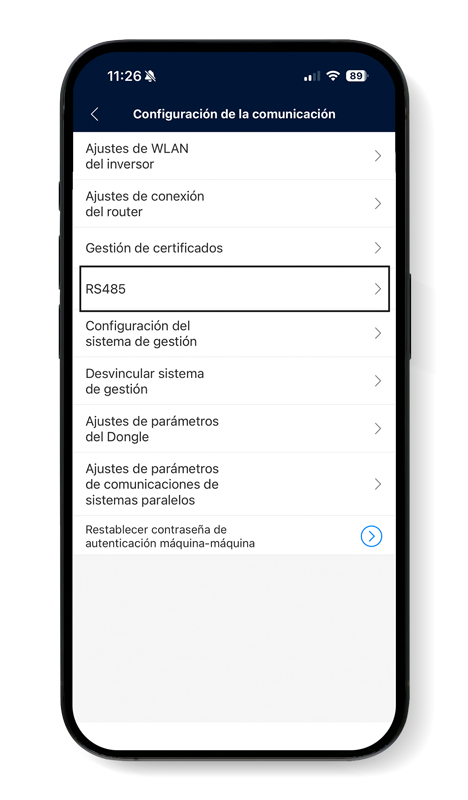
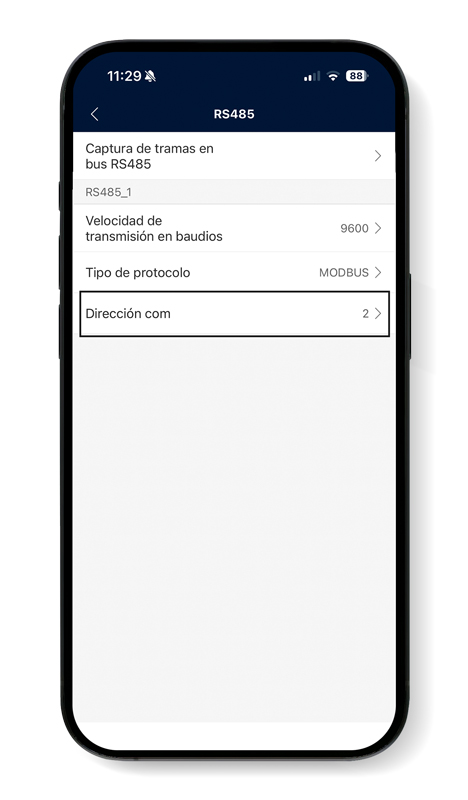
1. Mergi la secțiunea ‘Configurare’.
2. Selectează ‘Setări de comunicare’.
3. Fă clic pe ‘RS485’.
4. Notează adresa COM.

Consultare IP
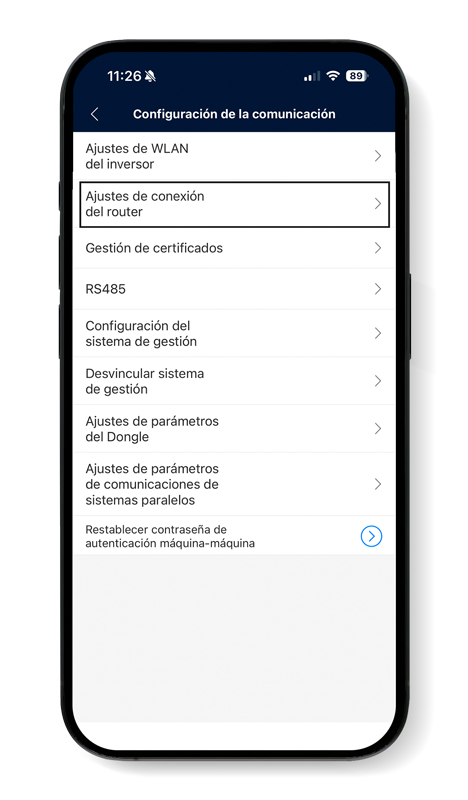
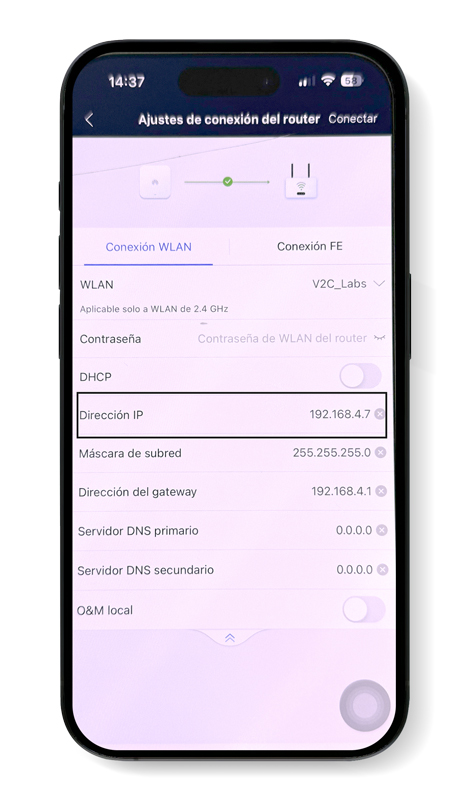
1. Mergi la secțiunea ‘Configurare’.
2. Fă clic pe ‘Setări de comunicare’.
3. Selectează ‘Setări de conexiune a routerului’.
4. Fă clic pe săgeți pentru a deschide lista derulantă și notează adresa IP*.
Introduceți parola de acces a rețelei WiFi și apăsați butonul ‘Conectare’.
Configurarea invertorului Huawei în aplicația V2C Cloud
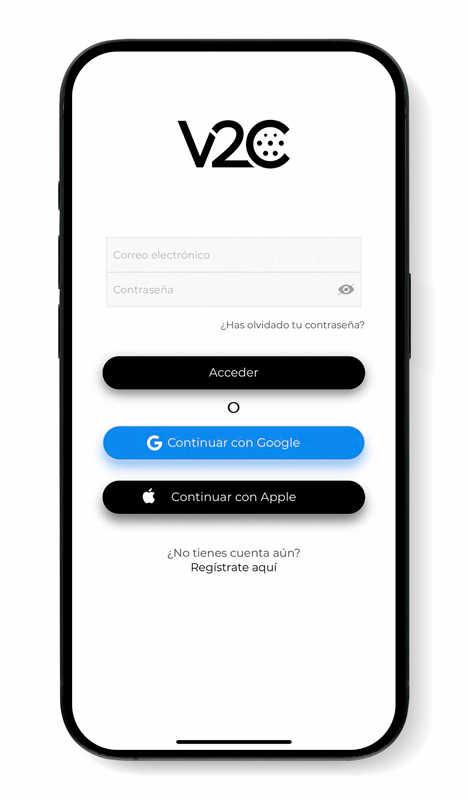
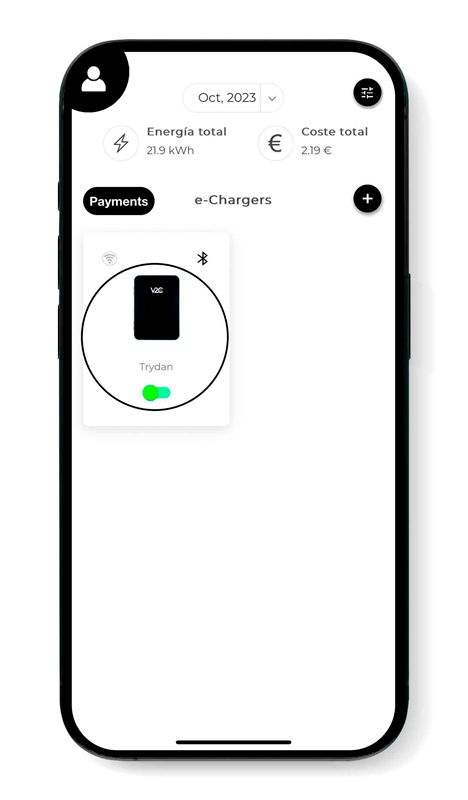
Deschide aplicația V2C Cloud și accesează-ți e-Charger pentru a configura corect controlul dinamic al puterii.
Accesați secțiunea de configurare a încărcătorului și alegeți ‘Control dinamic al puterii’.
În ‘Tip de dispozitiv’, selectează ‘Inversor’ și în ‘Tip de inversor’, ‘Huawei’. Dacă ai asignat o IP fixă în aplicația Huawei, asigură-te că introduci IP-ul.
Apoi, selectează adresa COM pe care ai notat-o anterior. Și selectează tipul de instalare.
Nu uita să salvezi modificările pentru ca ajustările să fie înregistrate și controlul dinamic al puterii să funcționeze corect.
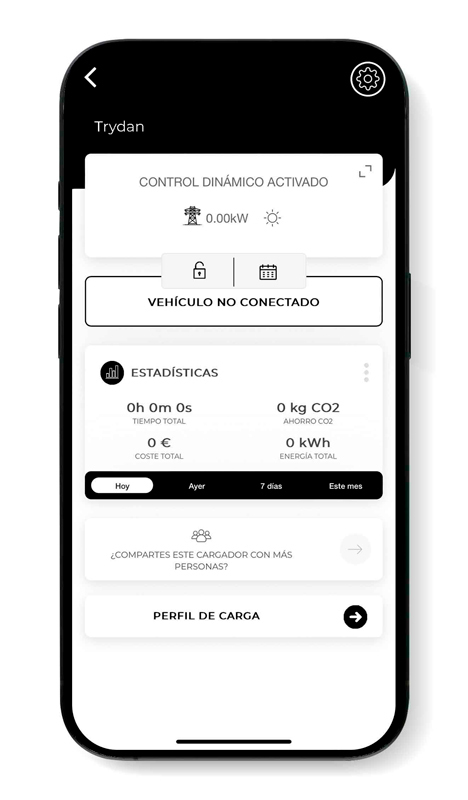
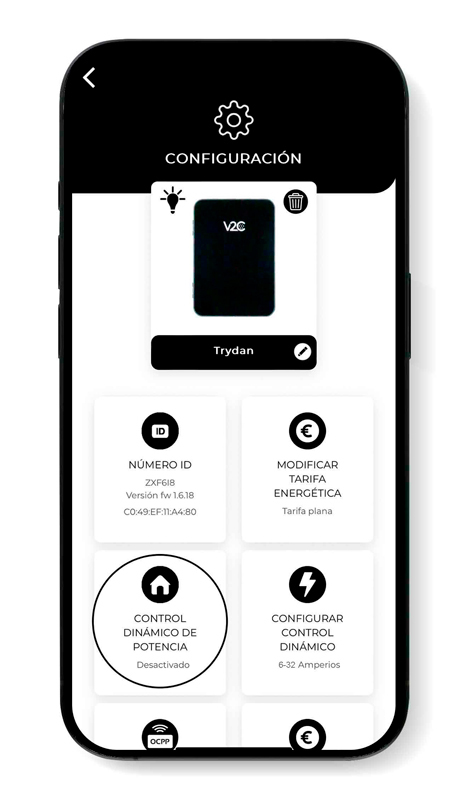
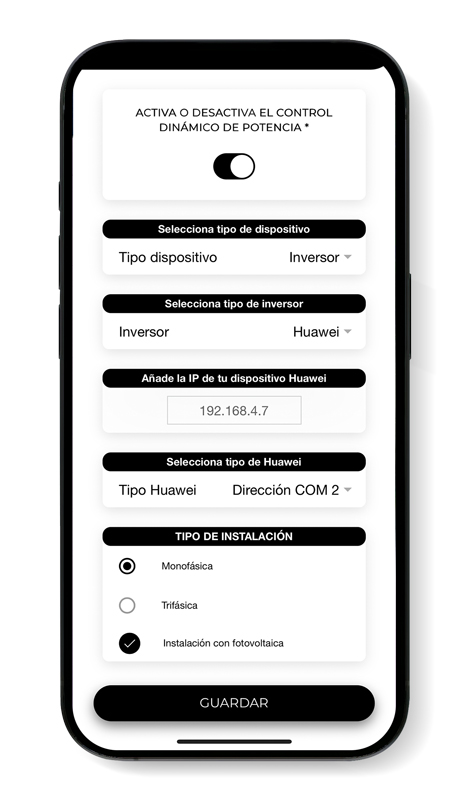
Am realizat corect integrarea?
Când Trydan își finalizează pornirea, se conectează cu Huawei și poate obține deja măsurătorile necesare pentru a efectua controlul dinamic al puterii conform profilului de încărcare pe care l-ai configurat.

Pe ecranul Trydan putem vedea măsurătorile obținute. Trebuie să verifici că măsurile de pe display sunt aceleași cu cele din aplicația FusionSolar.
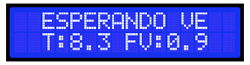
În cazul în care Trydan nu reușește să se conecteze la Huawei, va afișa mesajul care apare în imagine. Este posibil ca un pas să nu fi fost executat corect.
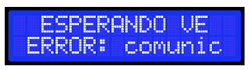
Cauzele erorii de comunicare pot fi datorate la:
- Versiunea SDongle nu este cea mai recentă
- IP-ul atribuit invertorului este incorect
- Inversorul și încărcătorul nu sunt conectate la aceeași rețea
Ai nevoie de suport tehnic?
Rezolvă-ți incidenta instantaneu prin intermediul Chat-ului nostru cu IA. Dacă nu se rezolvă, generează o solicitare în Centrul de Suport Tehnic și ne vom contacta cu tine cât mai curând posibil pentru a-ți oferi cea mai bună soluție.
