
Integracija Huawei invertera s Trydanom

Huawei inverteri su lideri u solarnoj industriji, pružajući učinkovita i pouzdana rješenja za pretvorbu fotonaponske energije. Prepoznati po svojoj kvaliteti, povezivosti i kompatibilnosti s raznim markama.
Za konfiguriranje Trydan s Huawei inverterom, prvo je provjeriti je li model invertera među onima koji uspostavljaju izravnu i bežičnu vezu s e-Chargerom ili, ako je suprotno, zahtijeva instalaciju strujnog kliješta. Treba napomenuti da, budući da je inverter dizajniran za rad s baterijama, najbolji način povezivanja je izravno na inverter.

Korištenje Wi-Fi repetitora ili mesh mreža može utjecati na ispravno funkcioniranje sustava. Preporučujemo korištenje stabilne Wi-Fi mreže i izravne za osiguranje optimalne veze između punjača i invertera.
Električna instalacija
Jednom kada potvrdite da se vaš Huawei inverter nalazi na popisu, pobrinite se da je ispravno instaliran i konfiguriran. Zatim, morate uzeti mjerenja u kući. Za to je potrebno povezati jedan od kompatibilnih mjerača koje je odredio Huawei s inverterom. U ovom priručniku koristit ćemo kao primjer mjerač DDSU666-H.
Instalacija mjerača snage (DDSU666-H)
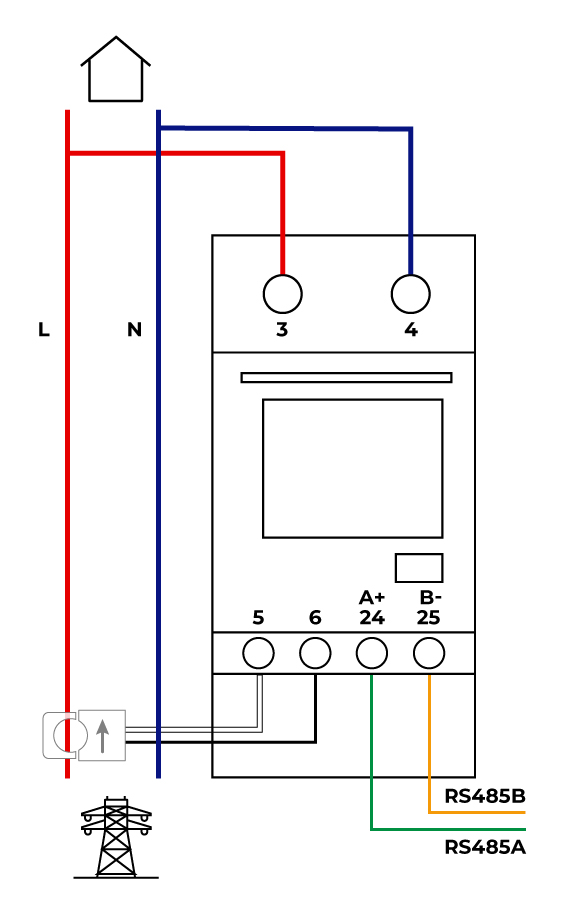
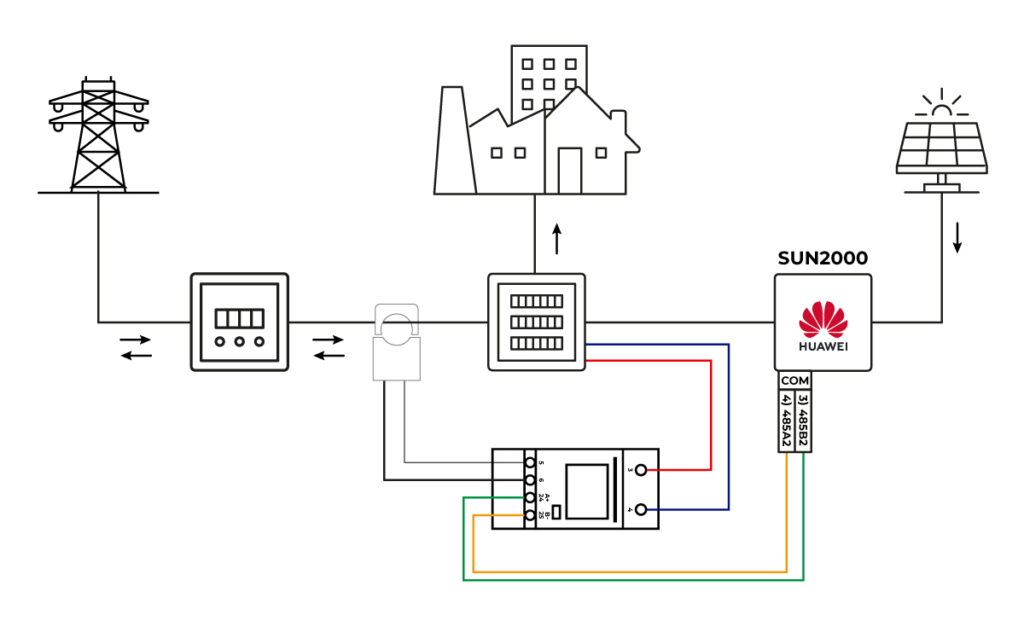
Mjerač je zadužen za izračunavanje potrošnje domaćinstva i slanje podataka inverteru putem RS485. Kako bi se uspostavila ova komunikacija, potrebno je izvršiti sljedeće veze:
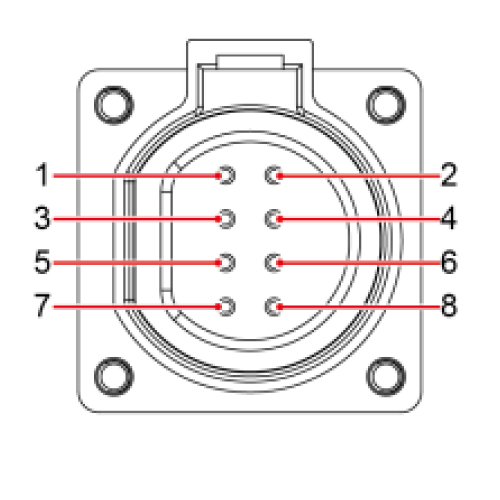
1. 485B1
| Diferencijalni signal – iz RS485 |
| Jedan SUN2000: – |
| SUN2000 u kaskadi: Povezuje se na SUN2000 jedinice |
2. 485A1
| RS485A, diferencijalni signal + RS485 |
| Jedan SUN2000: – |
| SUN2000 u kaskadi: – |
3. 485B2
| RS485B, diferencijalni signal – iz RS485 |
| Jedan SUN2000: Koriste se za povezivanje na RS485 signale baterije i mjerača snage. |
| SUN2000 u kaskadi: Koriste se za povezivanje na RS485 signale baterije i mjerača snage. |
4. 485A2
| RS485A, diferencijalni signal + RS485 |
| Jedan SUN2000: Kada su i baterija i mjerač snage konfigurirani, trebaju se povezati na portove 485B2 i 485A2 |
| SUN2000 u kaskadi: Kada su i baterija i mjerač snage konfigurirani, trebaju se povezati na portove 485B2 i 485A2 |
Za napajanje mjerača morate spojiti fazu na terminal 3 i neutralnu žicu na terminal 4. Nakon toga, uspostavite RS485 komunikaciju spajajući terminal 24 (A+) i 25 (B-) mjerača na pin 3 i 4 konektora za komunikaciju invertera Huawei. Stezaljka se mora spojiti prema sljedećem shemi:
Postavke Huawei invertera
Preuzmite aplikaciju FusionSolar
Nakon što je instalacija završena, možete konfigurirati komunikaciju invertera Huawei zahvaljujući WiFi signalu koji on generira. Ova konfiguracija može se izvršiti s pametnog telefona, pa ćemo kao primjer uzeti konfiguraciju putem mobilne aplikacije. Za to, preuzmite aplikaciju FusionSolar i instalirajte je na svoj mobilni uređaj.

Fizička povezanost uređaja s inverterom
Potrebno je imati uređaj SDongleA.
To je dodatni uređaj za inverter koji djeluje kao WiFi adapter.*
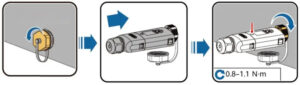
Kako biste uspostavili komunikaciju s Trydanom, potrebno je povezati SDongle na USB priključak invertera kao što je prikazano na slikama.
Nakon toga, SDongle pokreće protokol pokretanja i LED počinje treptati crveno. Kada završi, treptanje će biti zeleno i generirat će WiFi pristupnu točku tijekom 3 minute.

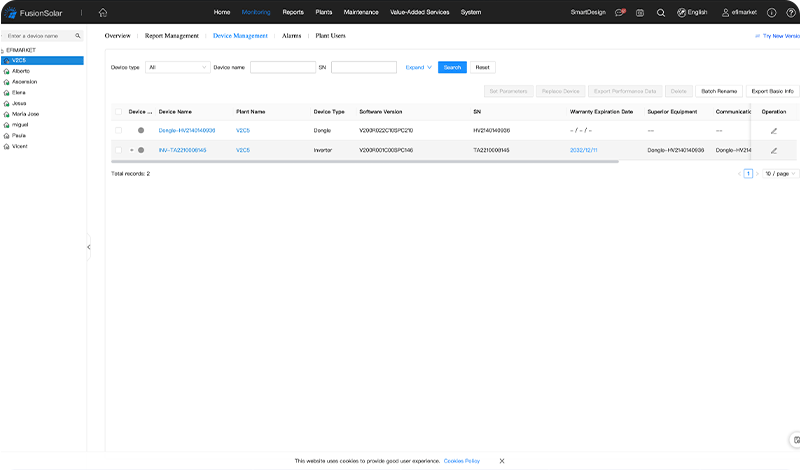
Provjerite verziju SDongle-a
Moramo provjeriti da uređaj ima verziju višu od V100R001C00SPC127, ili još bolje, najnoviju.
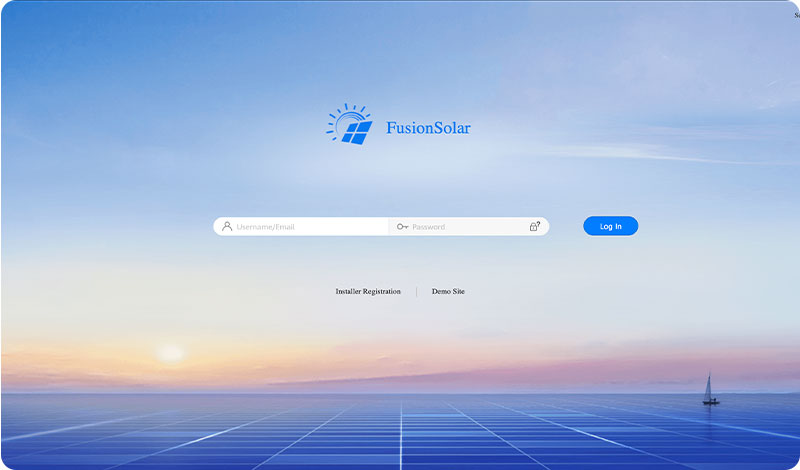
1. Prijavite se na web portal FusionSolar.
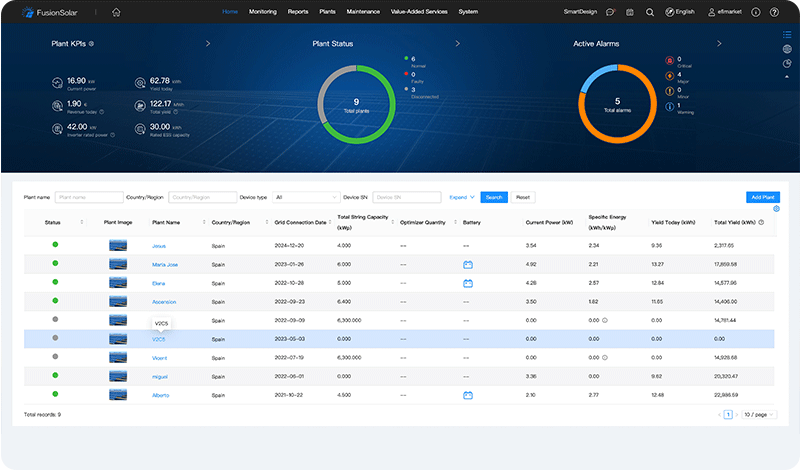
2. Idite na stranicu Početna i odaberite postrojenje (instalaciju) koju želite provjeriti.
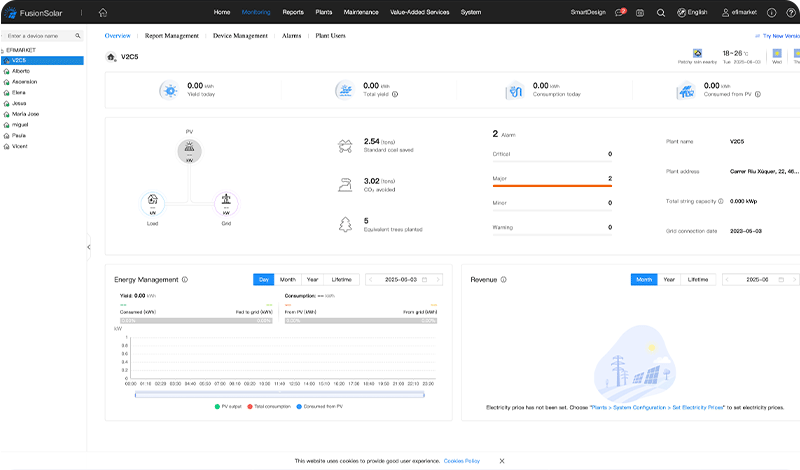
3. Zatim odaberite ‘Upravljanje uređajima’.
4. Provjerite verziju softvera SDongle-a. Ako nemate verziju višu od prethodno navedene ili najnoviju, morate je ažurirati (sljedeća točka).

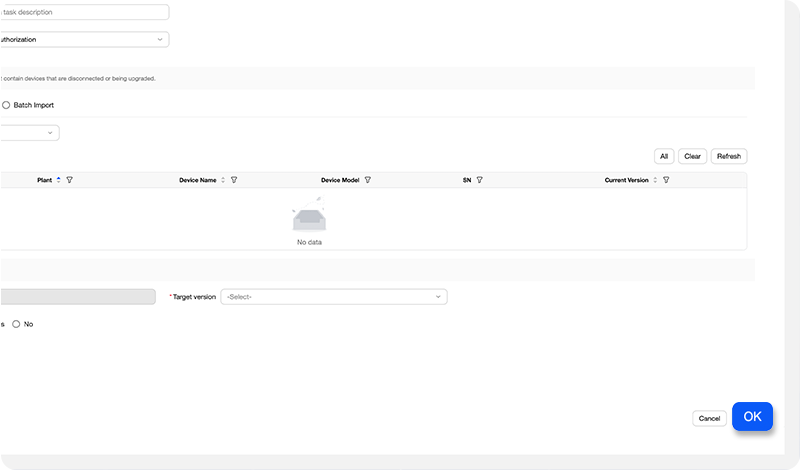
Ažuriraj verziju
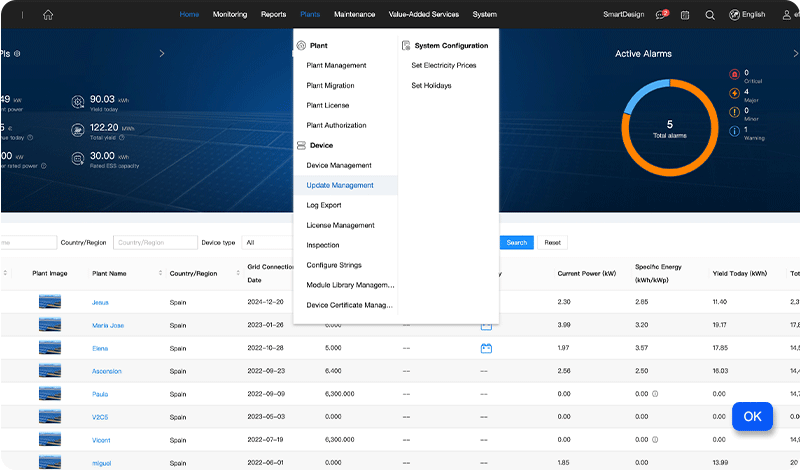
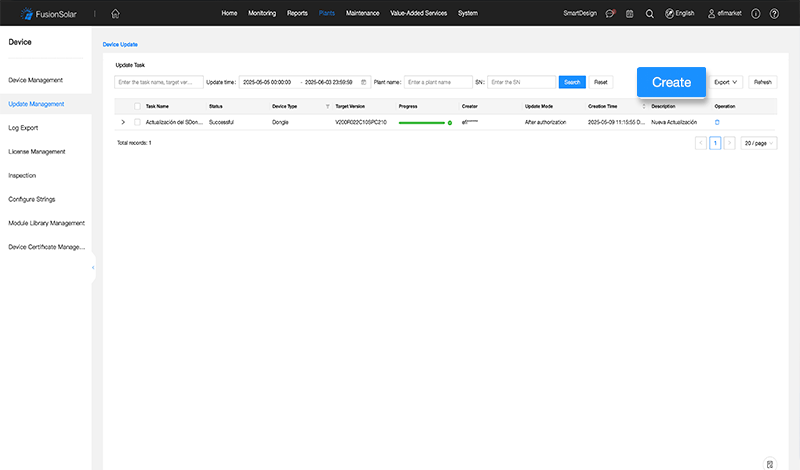
1. Idite na odjeljak ‘Biljke’ i zatim na ‘Upravljanje ažuriranjima’.
2. Odaberite gumb ‘Dodaj’.
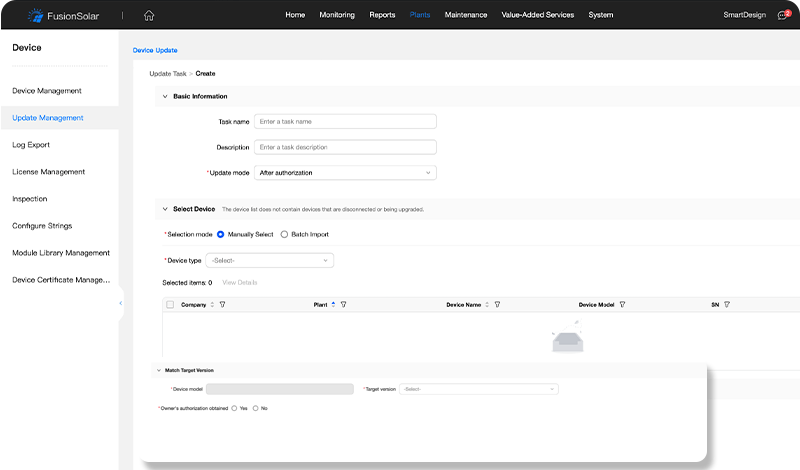
3. Ispunite potrebne podatke i odaberite uređaj koji želite ažurirati. U polju ‘Ciljna verzija’ odaberite najnoviju verziju, a u polju ‘S odobrenjem’ kliknite na okvir ‘Da’.
4. Pritisnite ‘Prihvati’ i na kraju potvrdite zadatak ažuriranja.
Povezivanje s inverterom
Nakon ažuriranja SDongle-a, potrebno je povezati se s Huawei inverterom. Zatim, treba omogućiti komunikacijski protokol Modbus TCP/IP, provjeriti i zapisati adresu komunikacije (COM) te provjeriti i zapisati IP adresu koju je dobio inverter.
Povezivanje na inverter
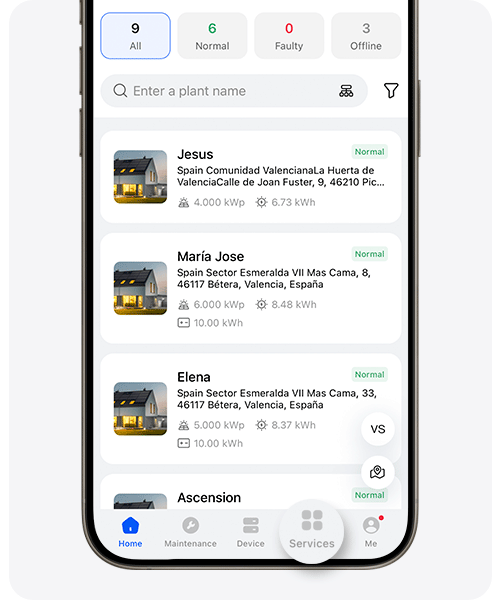
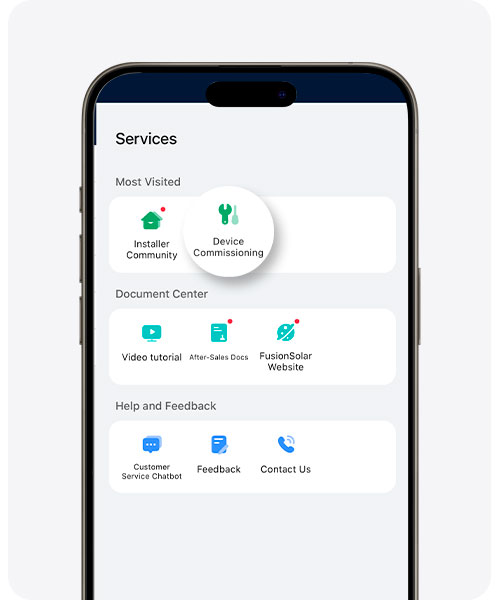
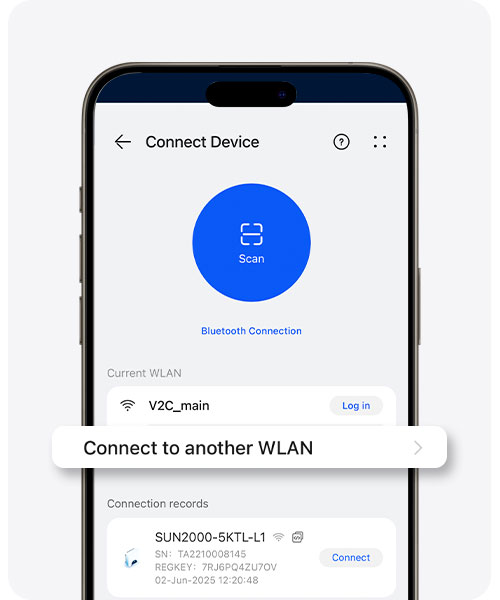
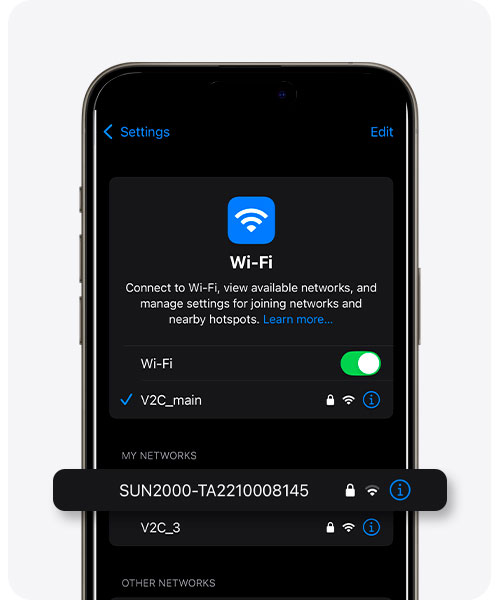
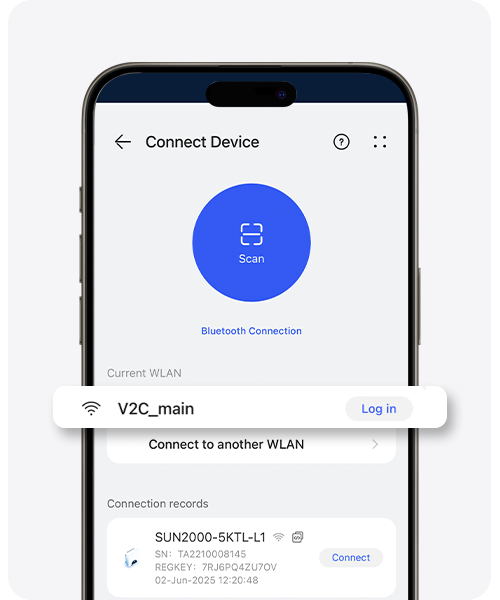
Za uspostavljanje veze s inverterom:
1. Idite na odjeljak ‘Usluge’.
2. Odaberite ‘Postavljanje uređaja’.
3. Odaberite ‘Veza s drugom WLAN’ za uspostavljanje veze s mrežom invertera.
4. Odaberite SUN2000 i unesite lozinku ‘Changeme’.
5. Vratite se na aplikaciju Fusion Solar, pristupite mreži SUN2000 i unesite lozinku, koja je prema zadanim postavkama ‘00000a‘.
Modbus TCP/IP komunikacijski protokol
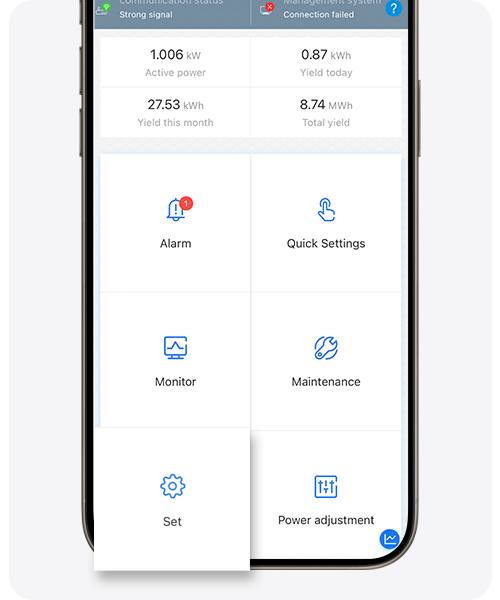
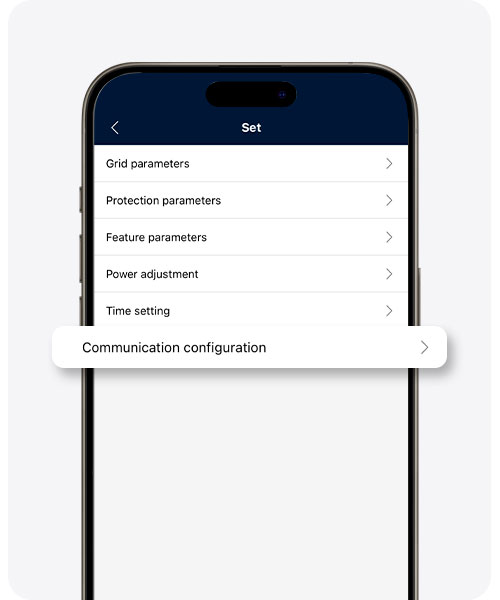
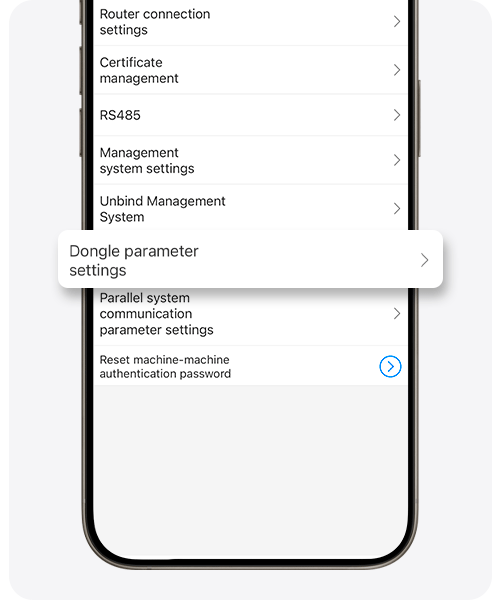
1. Idite na odjeljak ‘Postaviti’.
2. Pristupite odjeljku ‘Postavke komunikacije’.
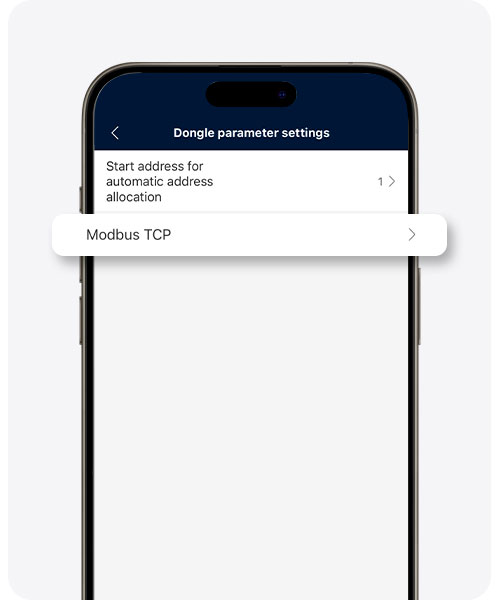
3. Odaberite ‘Postavke parametra Dongle’.
4. Kliknite na ‘Modbus TCP‘.
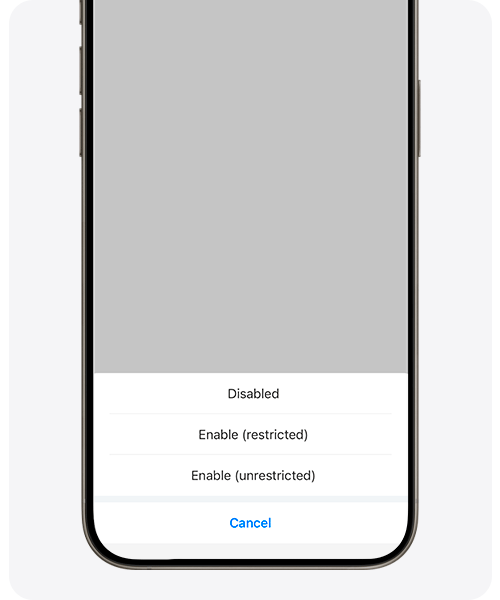
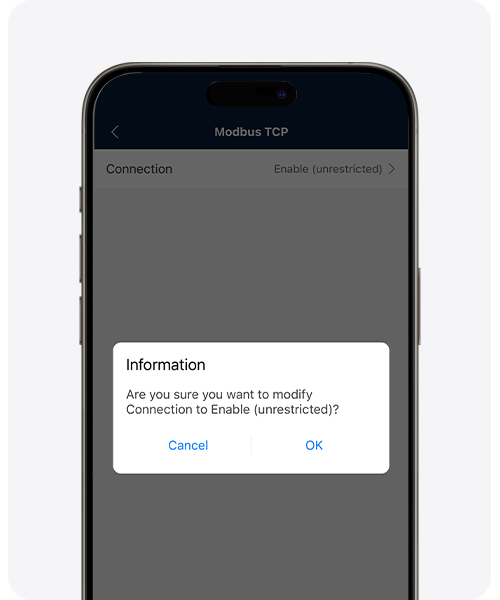
5. Zatim, u ‘Veza’, kliknite na ‘Omogući bez ograničenja’.
6. Na kraju, odaberite ‘Prihvatiti‘.
Zabilježite adresu COM
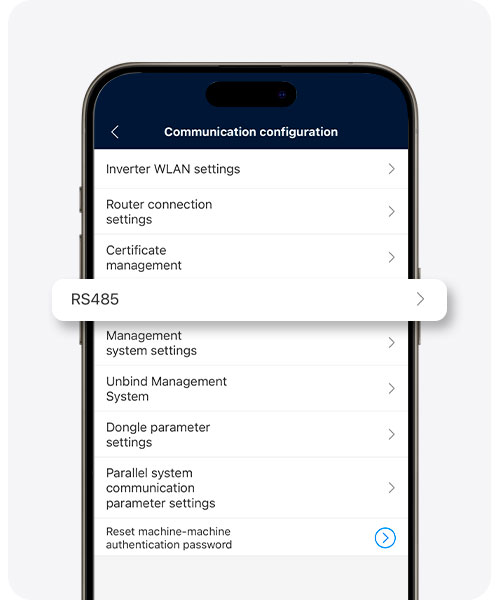
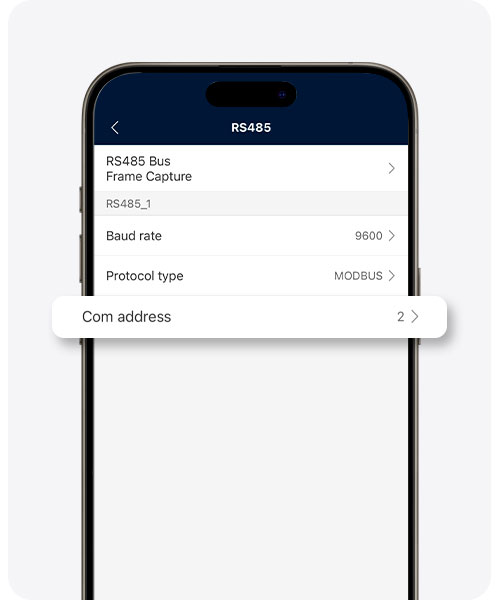
1. Idite na odjeljak ‘Postaviti’.
2. Odaberite ‘Postavke komunikacije’.
3. Kliknite na ‘RS485’.
4. Zabilježite COM adresu.

Konzultirajte IP
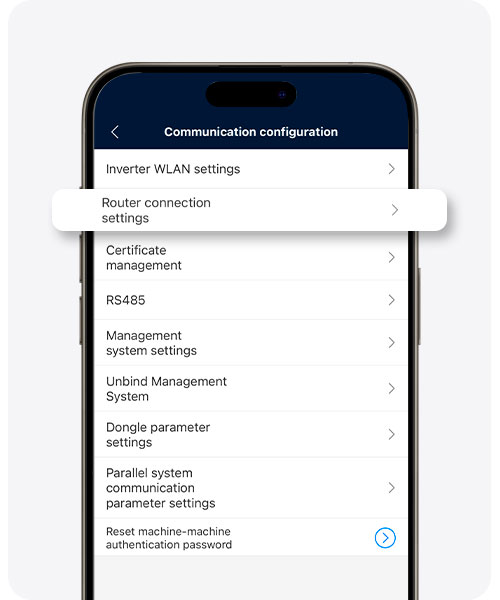
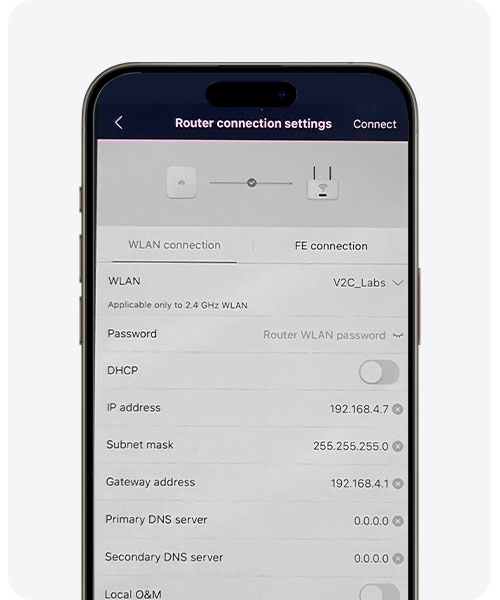
1. Idite na odjeljak ‘Postavke’.
2. Kliknite na ‘Postavke komunikacije’.
3. Odaberite ‘Postavke veze usmjerivača’.
4. Kliknite na strelice da otvorite padajući izbornik i zabilježite IP adresu*.
Upišite lozinku za WiFi mrežu i pritisnite gumb ‘Poveži’.
Alternativa: povezivanje bez dongle-a putem Modbus TCP
Ako vaš Huawei SUN2000 inverter to omogućava, Trydan se može povezati s njim izravno putem Modbus TCP, preko WiFi/LAN mreže kuće i bez instalacije SDongle-a. U tom slučaju, slijedite ove korake umjesto onih iz prethodnog odjeljka.
Postavke se vrše putem aplikacije FusionSolar, s računom koji ima instalacijska prava.
Važno: putanje izbornika i nazivi opcija mogu se malo razlikovati ovisno o modelu invertera i verziji firmvera i aplikacije FusionSolar.
Zahtjevi
- Inverter mora biti povezan na WiFi mrežu kuće i njegovi podaci o proizvodnji trebaju se ispravno prikazivati u aplikaciji FusionSolar. Ako inverter nema mrežnu vezu koja je kompatibilna s kućnom mrežom, omogućavanje Modbus TCP-a neće biti dovoljno za uspostavljanje komunikacije.
- Morate znati lokalnu IP adresu invertera u vašoj mreži, obično tipa 192.168.1.x. Možete je provjeriti u aplikaciji FusionSolar ili na web stranici za upravljanje vašim usmjerivačem.
1. Poveži se s inverterom putem FusionSolar
- Otvorite aplikaciju FusionSolar i idite na Usluge → Puštanje u rad.
- Povežite se na lokalnu WiFi mrežu koju emitira inverter. Zadana lozinka: Changeme.
- Prijavite se s instalaterskim dozvolama. Zadana lozinka: 00000a.
2. Omogućite Modbus TCP
Putanja postavljanja ovisi o generaciji invertera i njegovom firmveru.
Opcija 1. Najnoviji modeli
- Idite na Postavke komunikacije → Postavke veze s usmjerivačem.
- Potraži opciju Local O&M i aktiviraj je ako je dostupna. Ova funkcija omogućuje pristup inverteru putem kompatibilne WiFi/LAN mreže, bez izravnog povezivanja na njegov WiFi pristupnik.
Važno: omogućavanje Local O&M ne jamči samo po sebi da je Modbus TCP dostupan za Trydan. Također provjerite podržava li model i firmware uslugu i tip veze koji je potreban punjaču. Modeli jači od 8 kW mogli bi blokirati pristup bez dongla, ovisno o datumu proizvodnje.
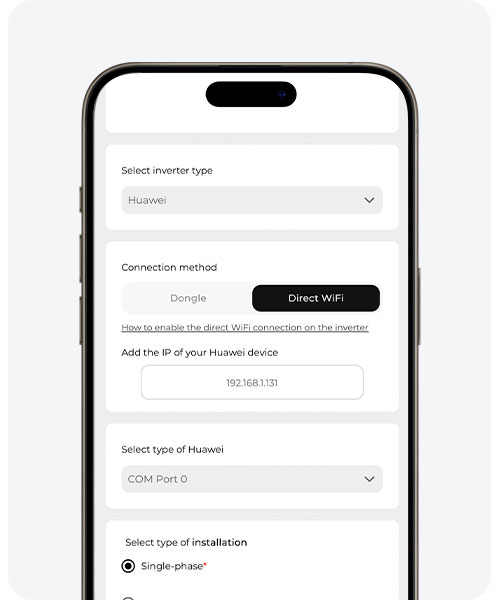
COM adresa s lokalnim O&M: ako odabereš opciju lokalnog O&M na inverteru, COM adresa je 0 prema zadanim postavkama. Unesi ovu vrijednost (0) prilikom postavljanja Trydan u aplikaciji V2C Cloud s metodom povezivanja izravni WiFi.
Opcija 2. Klasični modeli
Pristupite, ako je dostupno, Uređaj → Postavke → Postavke komunikacije → Modbus TCP i provjerite ove opcije:
- Modbus TCP: omogućuje uslugu ako firmware nudi ovu opciju.
- LAN pristup: pristup iz lokalne mreže putem kompatibilnih komunikacijskih uređaja.
- AP pristup: pristup putem WiFi pristupne točke samog invertera, kada model i firmware to dopuštaju.
Pažnja: AP pristup i LAN pristup nisu ekvivalentni. Da biste komunicirali putem kućnog usmjerivača, inverter mora biti dostupan s te mreže; omogućavanje samo AP pristupa ne jamči tu povezanost.
Sažetak
Da biste povezali Trydan s Huawei SUN2000 bez dongle-a putem kućne mreže, provjerite sljedeće:
- Usluga: Modbus TCP mora biti omogućen i dostupan na inverteru.
- Mreža: inverter mora biti dostupan s WiFi/LAN mreže kuće i morate znati njegovu lokalnu IP adresu.
- COM adresa: s lokalnim O&M, u aplikaciji V2C Cloud odaberi metodu izravne WiFi veze; COM adresa je 0 prema zadanim postavkama.
- Kompatibilnost: dostupnost ovih funkcija ovisi o modelu invertera, njegovom firmwareu i korištenom komunikacijskom sučelju.
Nakon toga, postavite Trydan u aplikaciji V2C Cloud kao što je objašnjeno u nastavku, unoseći lokalnu IP adresu invertera.
Postavke Huaweijevog invertera u aplikaciji V2C Cloud
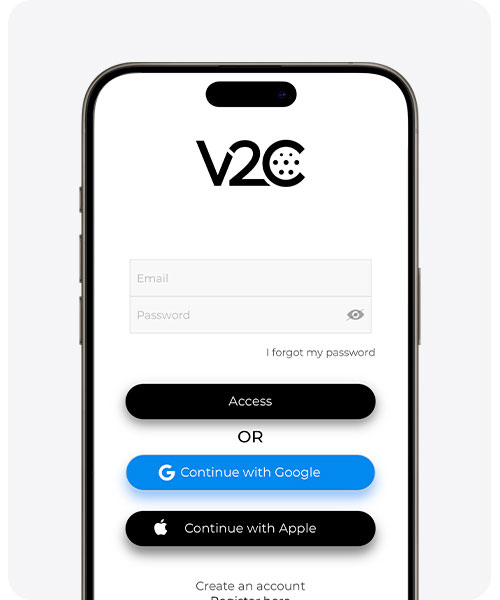
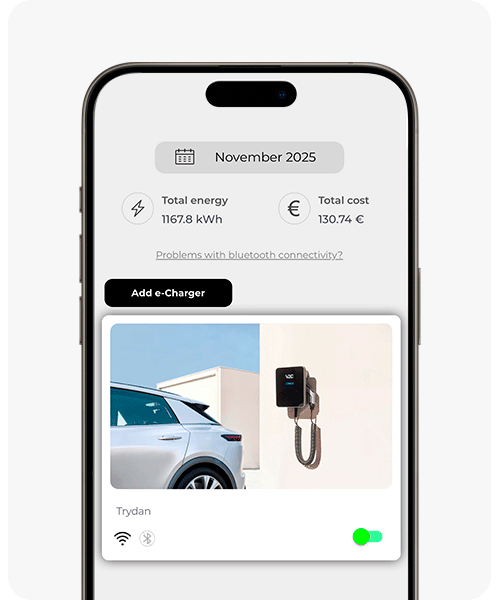
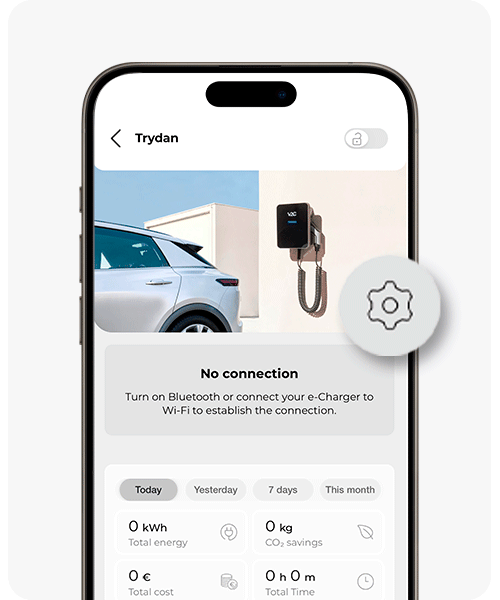
Otvorite aplikaciju V2C Cloud i pristupite svom e-Chargeru kako biste ispravno postavili dinamičku kontrolu snage.
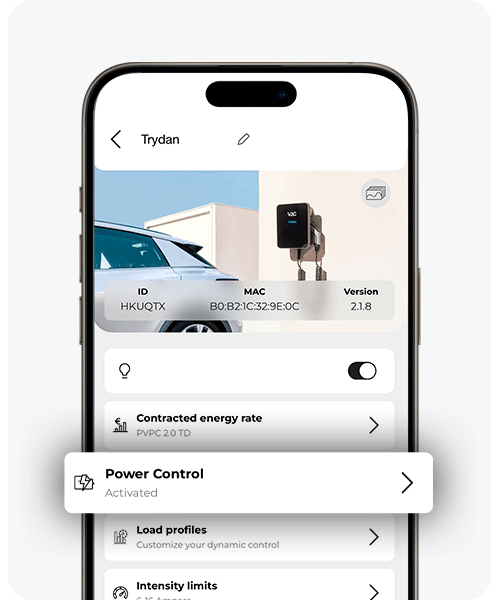
Pristupite odjeljku za postavke punjača i odaberite ‘Dinamička kontrola snage’.
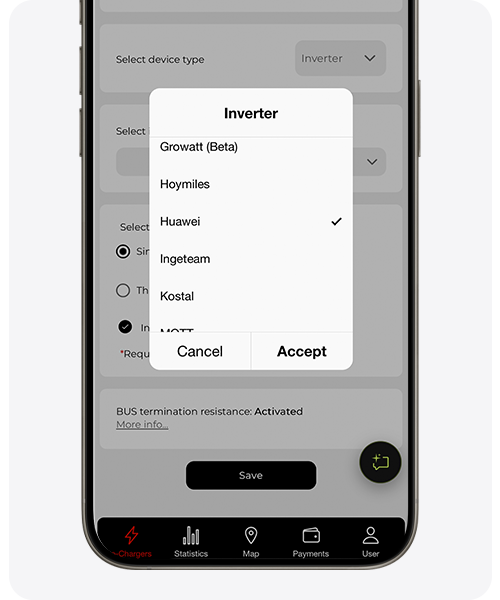
U ‘Tip uređaja’ odaberi ‘Inverter’ i u ‘Tip invertera’ ‘Huawei’. Ako si dodijelio statičku IP u Huawei aplikaciji, pobrini se da uneseš IP.
Zatim odaberi COM adresu koju si prethodno zabilježio i odaberi vrstu instalacije.
Povezivanje bez dongle-a (Lokalno O&M): ako ste omogućili opciju Lokalno O&M na inverteru, ova postavka se vrši u aplikaciji V2C Cloud odabirom metode povezivanja WiFi direktno. U ovom slučaju, COM adresa je 0 prema zadanim postavkama.
Ne zaboravite spremiti promjene kako bi se izmjene zabilježile i dinamička kontrola snage ispravno funkcionirala.
Jesam li ispravno izvršio integraciju?
Kada Trydan završi svoj početak, povezuje se s Huawei i već može dobiti potrebne mjere za dinamičko upravljanje snagom prema profilu punjenja koji ste postavili.
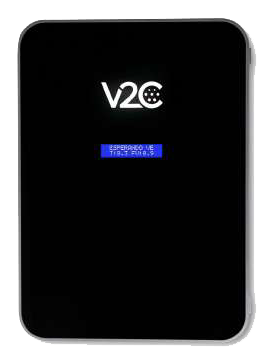
Na ekranu Trydan možemo vidjeti dobivene mjere. Trebate provjeriti jesu li mjere na ekranu iste kao u aplikaciji FusionSolar.
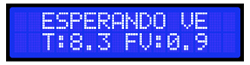
U slučaju da Trydan ne uspije povezati s Huaweijem, prikazuje poruku koja se pojavljuje na slici. Moguće je da neki korak nije ispravno izvršen.
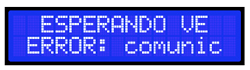
Uzroci pogreške u komunikaciji mogu biti uzrokovani:
- Verzija SDongle-a nije najnovija
- IP koju ima dodijeljenu inverter je netočna
- Inverter i punjač nisu povezani na istu mrežu
- Bez dongle-a: Modbus TCP nije omogućen ili inverter nije dostupan s kućne mreže
Trebaš tehničku podršku?
Odmah riješite svoj problem putem našeg Chat-a s AI. Ako se ne riješi, generirajte zahtjev u Tehničkom podrškom centru i kontaktirat ćemo vas što je prije moguće kako bismo vam ponudili najbolje rješenje.