
Huawei-invertterin integrointi Trydanin kanssa

Huawei-invertterit ovat aurinkoenergiateollisuuden johtajia, jotka tarjoavat tehokkaita ja luotettavia ratkaisuja fotovoltaalisen energian muuntamiseen. Ne tunnetaan laadustaan, yhteensopivuudestaan ja yhteyksistään eri brändien kanssa.
Jotta voit konfiguroida Trydanin Huawei-invertterin kanssa, ensimmäinen askel on tarkistaa, onko invertterimalli sellainen, joka muodostaa suoran ja langattoman yhteyden e-Chargerin kanssa tai, jos se vaatii amppeerimittarin asennusta. On syytä huomata, että koska se on invertteri, joka on suunniteltu toimimaan akkujen kanssa, paras liitäntätapa on suoraan invertteriin.

Wi-Fi toistimien tai mesh-verkkojen käyttö voi vaikuttaa järjestelmän oikeaan toimintaan. Suosittelemme käyttämään vakaita Wi-Fi-verkkoja ja suoraa yhteyttä varmistaaksesi optimaalisen yhteyden latauslaitteen ja invertterin välillä.
Sähkösuunnittelu
Kun olet varmistanut, että Huawei-invertterisi on luettelossa, varmista, että se on asennettu ja konfiguroitu oikein. Seuraavaksi sinun tulee ottaa kotisi mittaukset. Tätä varten on tarpeen liittää yksi Huawei:n määrittelemistä yhteensopivista mittareista invertteriin. Tässä oppaassa käytämme esimerkkinä mittaria DDSU666-H.
Tehonmittarin asennus (DDSU666-H)
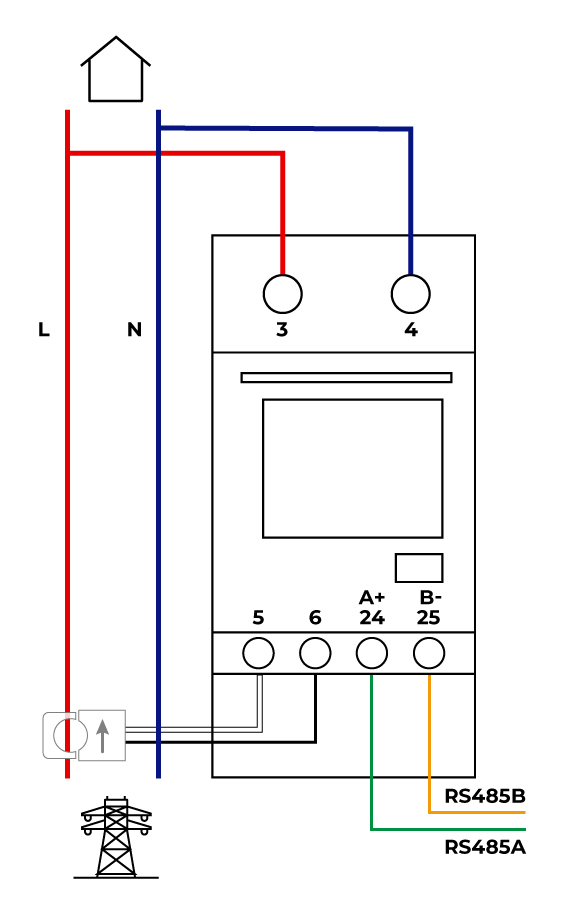
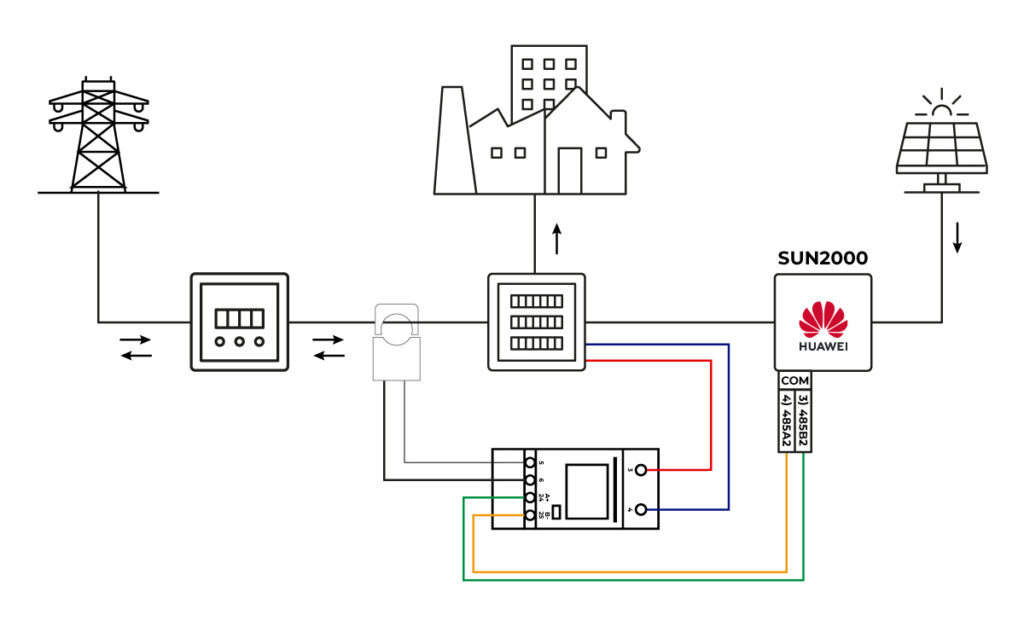
Mittari huolehtii kotitalouden kulutuksen laskemisesta ja sen lähettämisestä invertterille RS485:n kautta. Jotta tämä viestintä voidaan toteuttaa, on tehtävä seuraavat liitännät:
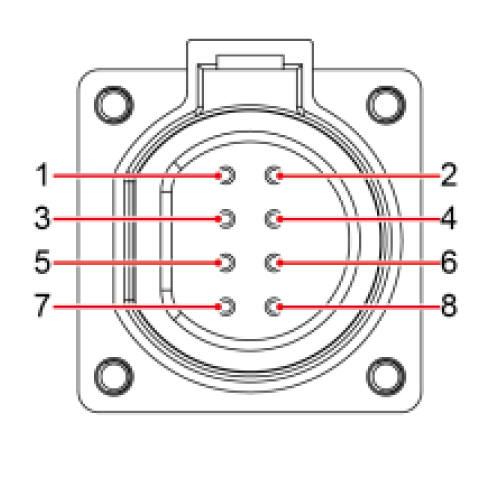
1. 485B1
| Differenss signaali – RS485:stä |
| Yksi SUN2000: – |
| SUN2000 ketjussa: Liitetään SUN2000-yksiköihin |
2. 485A1
| RS485A, RS485:n differentiaalimerkki + |
| Yksi SUN2000: – |
| SUN2000 ketjussa: – |
3. 485B2
| RS485B, differentiaalinen signaali – RS485:stä |
| Yksi SUN2000: Käytetään liittämiseen akun ja tehomittarin RS485-signaalin portteihin. |
| SUN2000 ketjussa: Käytetään liittämiseen akun ja tehomittarin RS485-signaalin portteihin. |
4. 485A2
| RS485A, RS485:n differentiaalinen signaali + |
| Yksi SUN2000: Kun sekä akku että tehomittari on määritetty, ne on kytkettävä portteihin 485B2 ja 485A2 |
| SUN2000 ketjussa: Kun sekä akku että tehomittari on määritetty, ne on kytkettävä portteihin 485B2 ja 485A2 |
Mittarin syöttämiseksi sinun tulee liittää vaihe liittimeen 3 ja neutraali liittimeen 4. Tämän jälkeen aseta RS485-viestintä liittämällä mittarin liitin 24 (A+) ja 25 (B-) Huawei-invertterin viestintäliittimen pinneihin 3 ja 4 vastaavasti. Klipsin tulee olla kytketty seuraavan kaavion mukaan:
Huawei-invertterin asetukset
Lataa FusionSolar-sovellus
Asennuksen jälkeen voit konfiguroida Huawei-invertterin viestinnän sen tuottaman WiFi-signaalin avulla. Tämä konfigurointi voidaan suorittaa älypuhelimelta, joten käytämme esimerkkinä konfigurointia mobiilisovelluksesta. Lataa siis FusionSolar-sovellus ja asenna se mobiililaitteeseesi.

Laitteen fyysinen liitäntä muuntajaan
On tarpeellista omistaa SDongleA-laite.
Se on lisälaite invertterille, joka toimii WiFi-adapterina.*
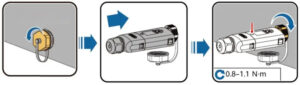
Jotta voit luoda yhteyden Trydaniin, SDongle on liitettävä invertterin USB-porttiin kuten kuvissa on esitetty.
Sen jälkeen SDongle käynnistää käynnistysprotokollan ja LED alkaa vilkkua punaisena. Kun se on valmis, vilkkuminen muuttuu vihreäksi ja se luo WiFi-yhteyspisteen 3 minuutiksi.

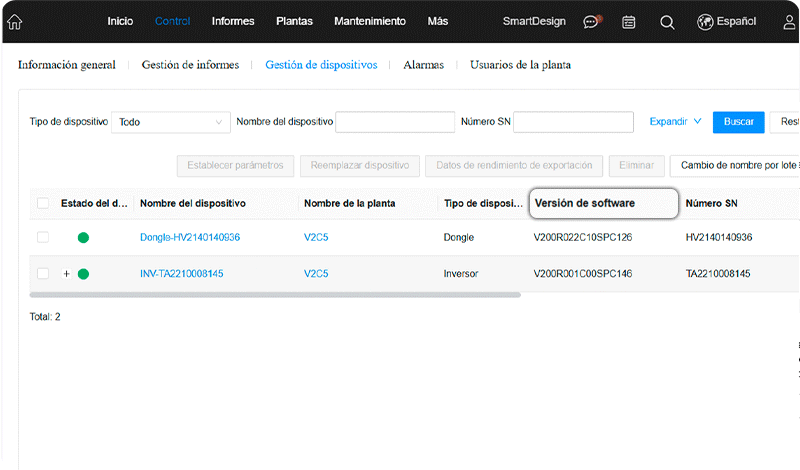
Tarkista SDonglen versio
Meidän tulee tarkistaa, että laite on versiossa, joka on korkeampi kuin V100R001C00SPC127, tai mieluiten uusin.
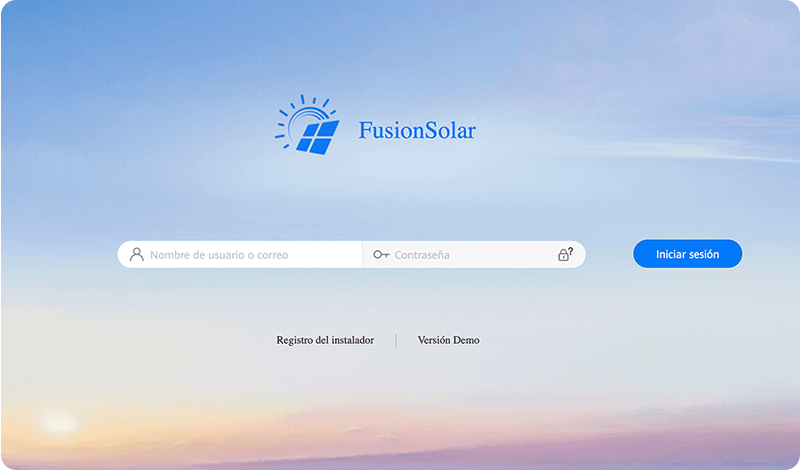
1. Kirjaudu sisään FusionSolar-verkkosivustolle.
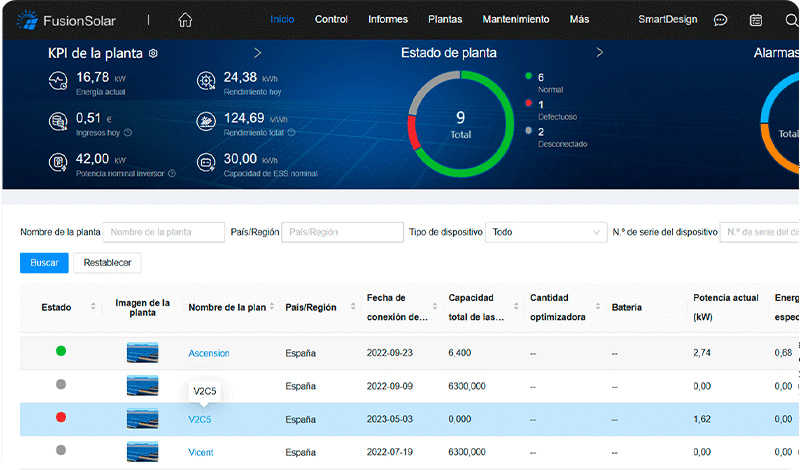
2. Siirry aloitussivulle ja valitse laite (asennus), jonka haluat tarkistaa.
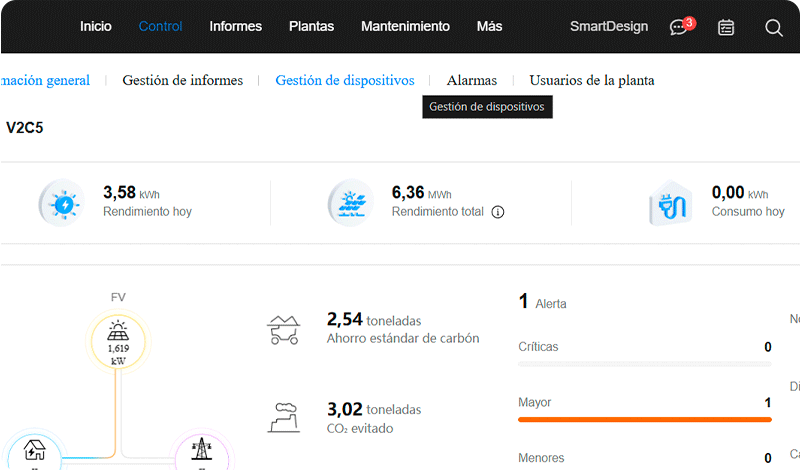
3. Valitse sitten ’Laitteiden hallinta’.
4. Tarkista SDonglen ohjelmistoversio. Jos sinulla ei ole edellä mainittua tai uutta versiota, sinun on päivitettävä se (seuraava kohta).

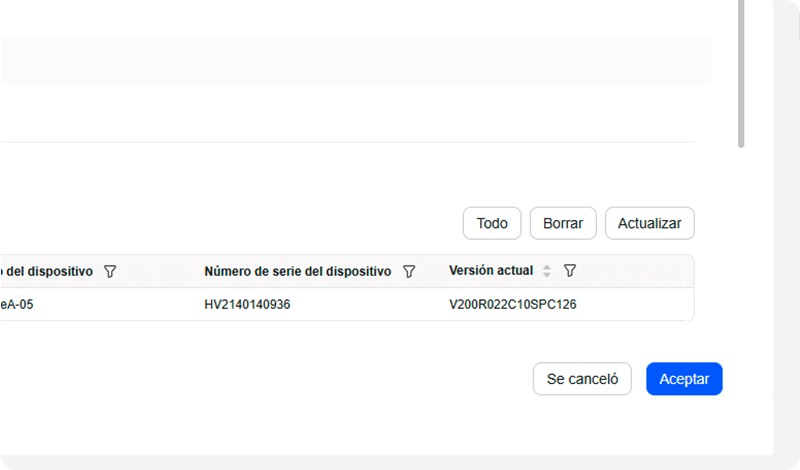
Päivitä versio
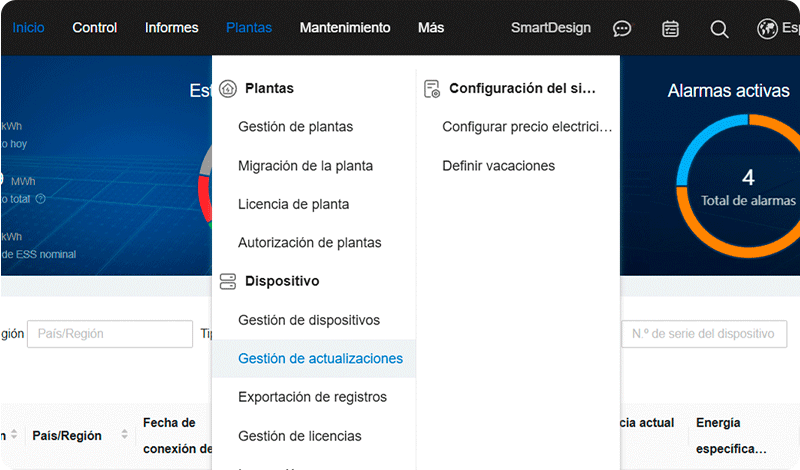
1. Siirry kohtaan ’Laitokset’ ja sen jälkeen ’Päivitysten hallinta’.
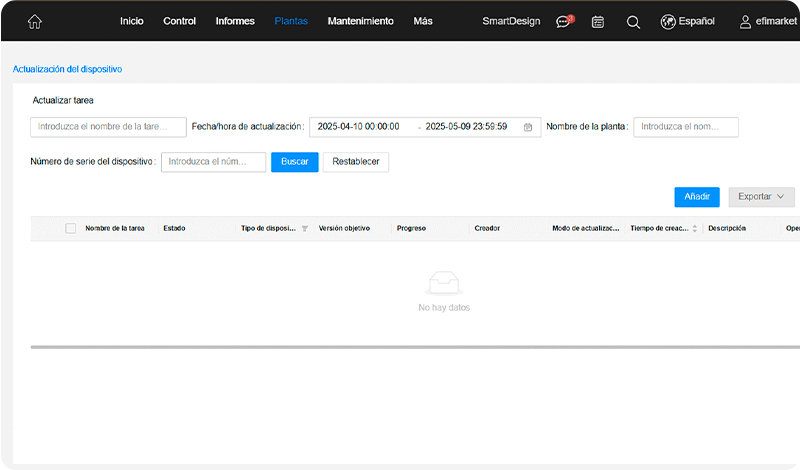
2. Valitse ’Lisää’ -painike.
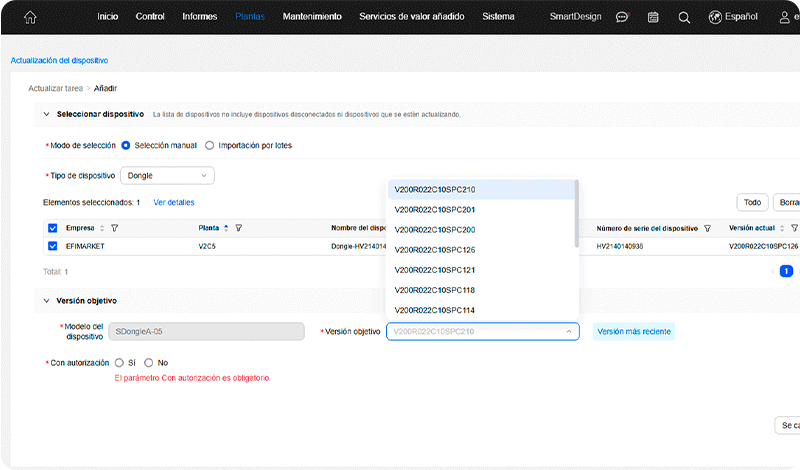
3. Täytä tarvittavat tiedot ja valitse laite, jonka haluat päivittää. Kentässä ’Kohdeversion’ valitse uusin versio ja kentässä ’Valtuutus’ napsauta ruutua ’Kyllä’.
4. Paina ’Hyväksy’ ja lopuksi vahvista päivitystehtävä.
Yhteys invertteriin
SDonglen päivityksen jälkeen on suoritettava yhteys Huawei-invertteriin. Tämän jälkeen sinun tulee ottaa käyttöön viestintäprotokolla Modbus TCP/IP, tarkistaa ja kirjata ylös viestintäosoite (COM) sekä tarkistaa ja kirjata ylös invertterille annettu IP-osoite.
Yhteys invertteriin
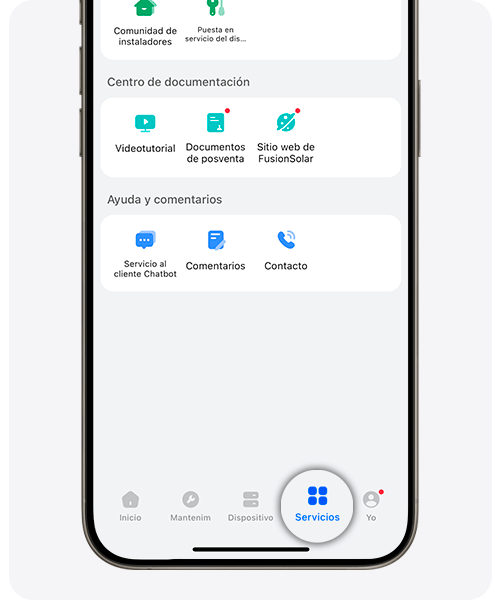
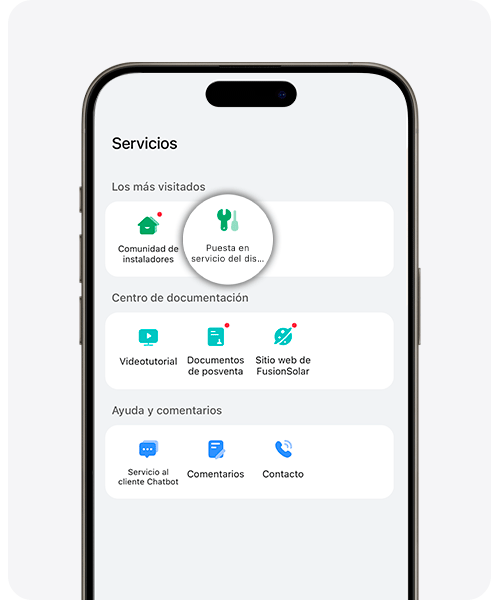
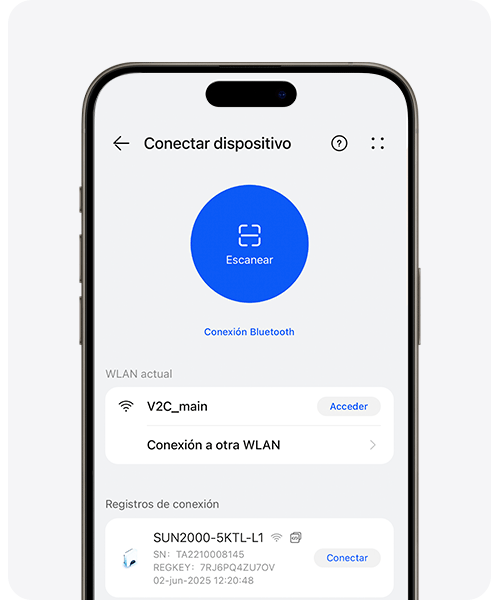
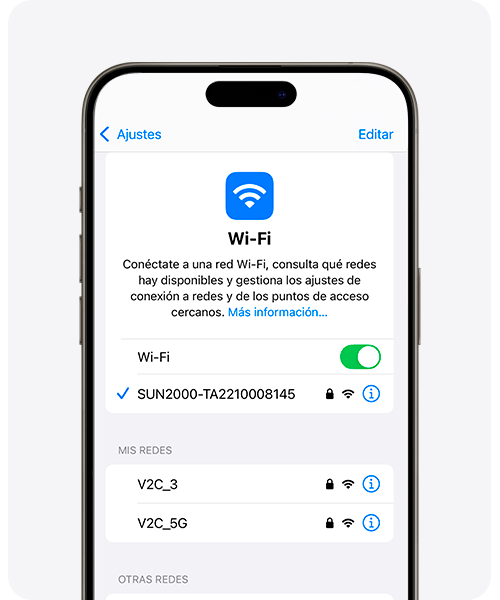
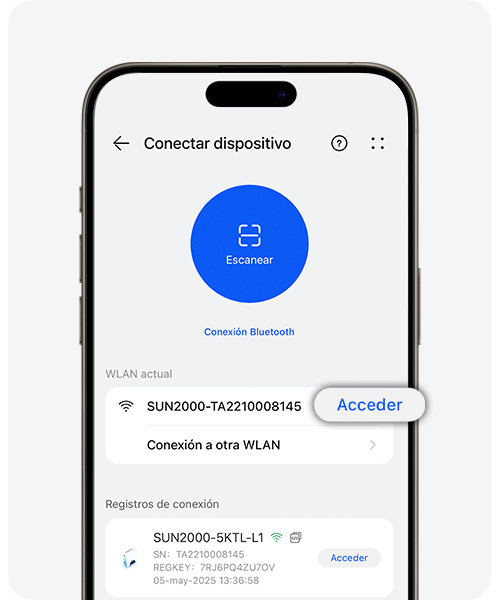
Liittääksesi invertteriin:
1. Siirry kohtaan ’Palvelut’.
2. Valitse ’Laitteen käyttöönotto’.
3. Valitse ’Yhteys toiseen WLAN:iin’ muodostaaksesi yhteyden invertterin verkkoon.
4. Valitse SUN2000 ja kirjoita salasana ’Changeme’.
5. Palaa Fusion Solar -sovellukseen, liity SUN2000-verkkoon ja kirjoita salasana, joka oletusarvoisesti on ’00000a’.
Modbus TCP/IP -viestintäprotokolla
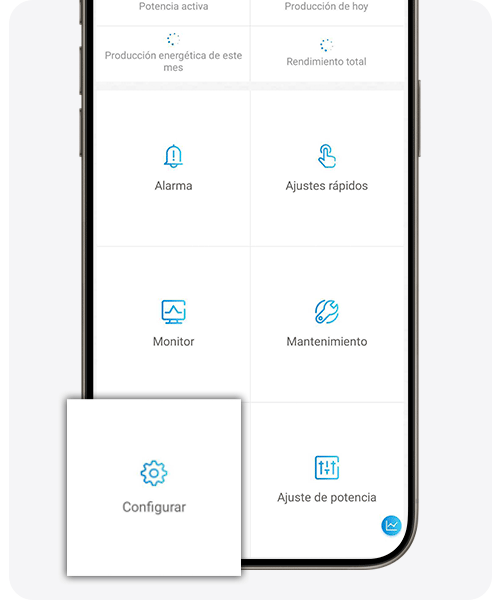
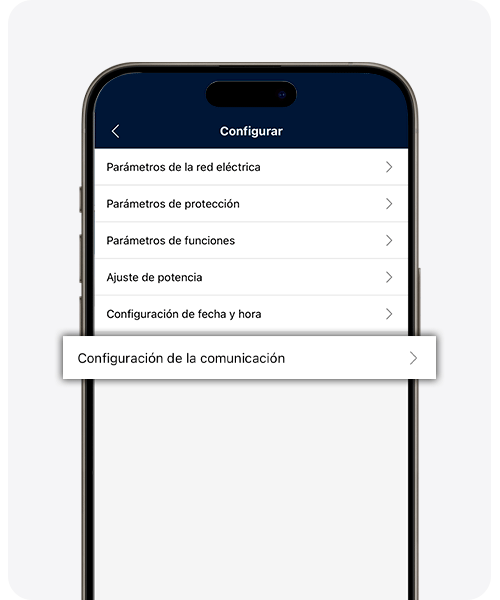
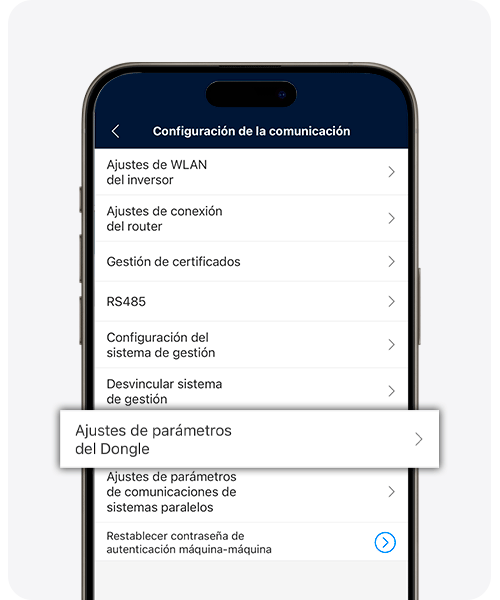
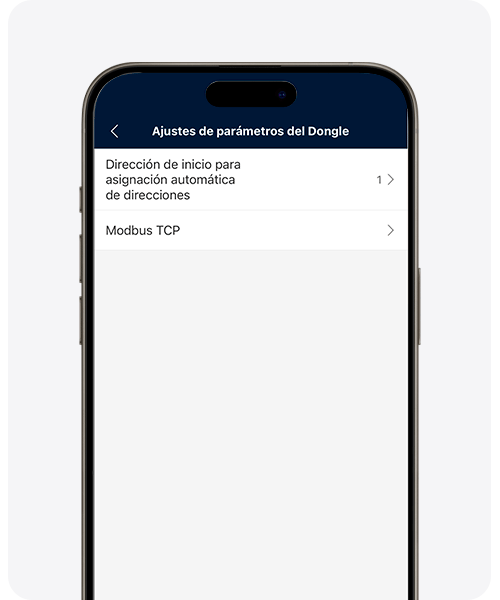
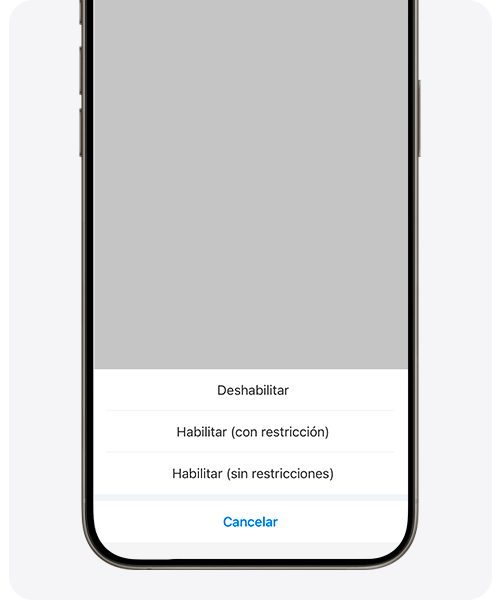
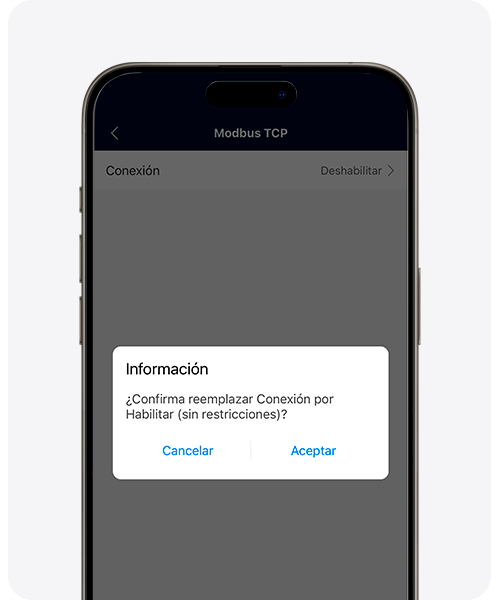
1. Siirry kohtaan ’Määritä’.
2. Siirry kohtaan ’Viestintäasetukset’.
3. Valitse ’Donglen parametrin asetukset’.
4. Napsauta ’Modbus TCP’.
5. Tämän jälkeen, kohdassa ’Yhteys’, napsauta ’Ota käyttöön rajoituksetta’.
6. Lopuksi valitse ’Hyväksy’.
Huomioi COM-osoite
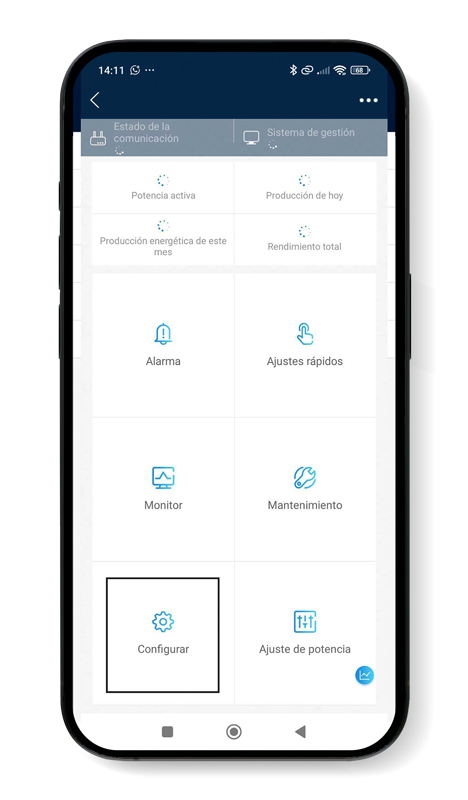
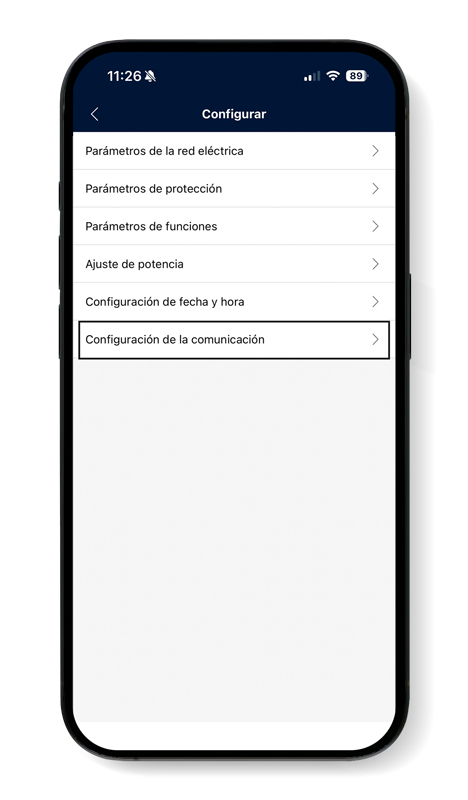
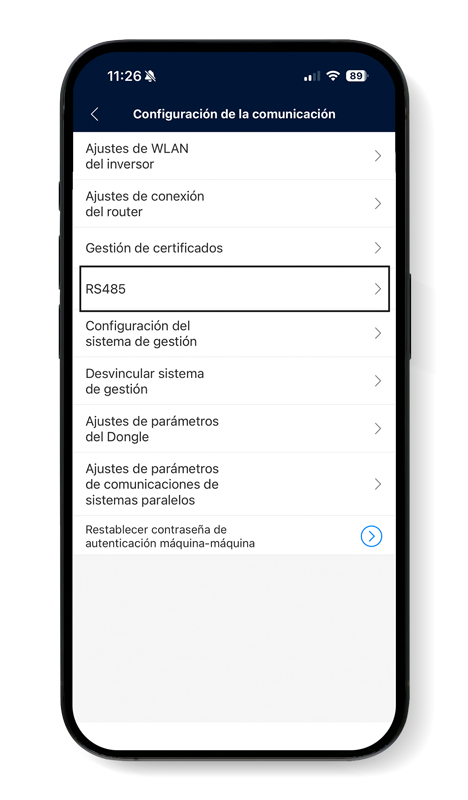
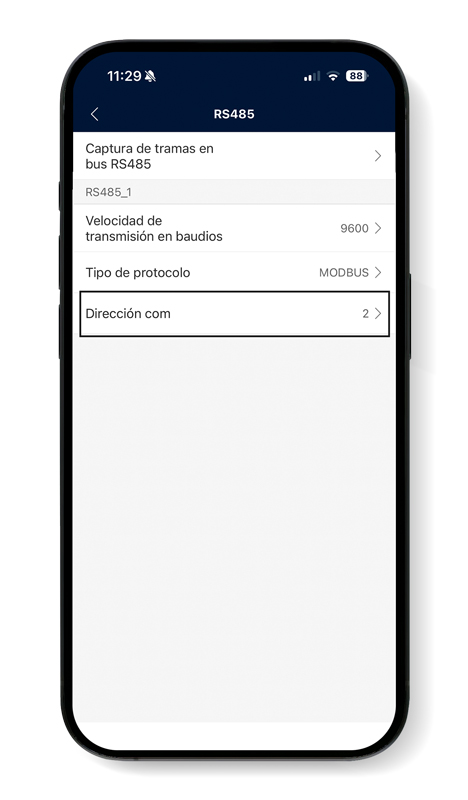
1. Siirry kohtaan ’Määritä’.
2. Valitse ’Viestintäasetukset’.
3. Napsauta ’RS485’.
4. Merkitse COM-osoite muistiin.

Kysy IP:tä
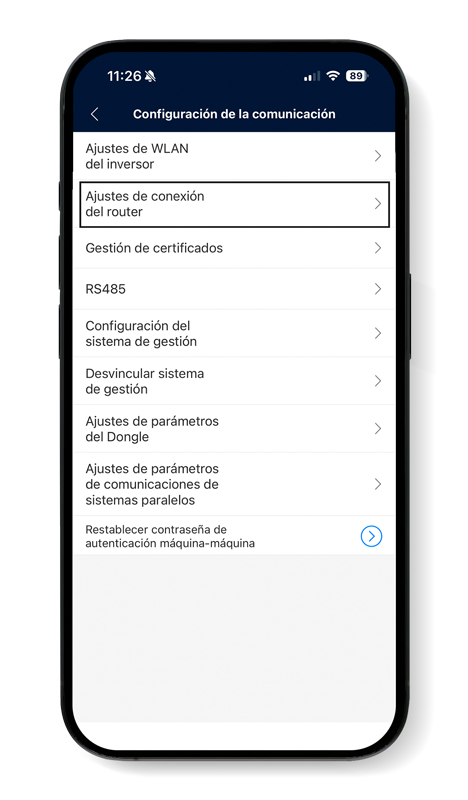
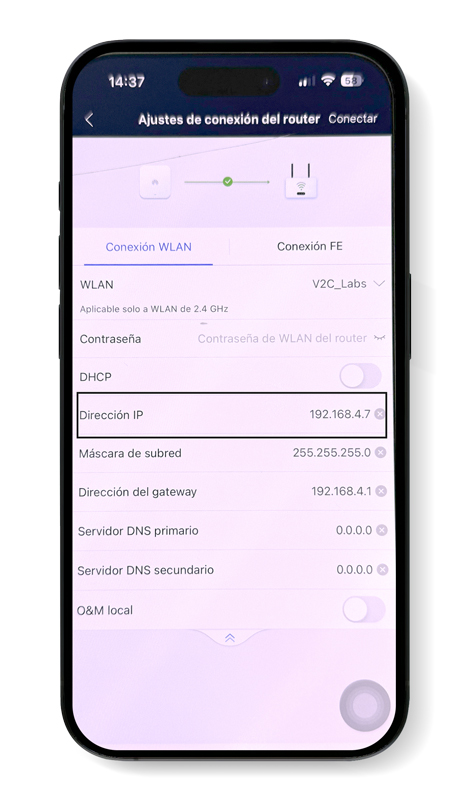
1. Siirry kohtaan ’Asetukset’.
2. Napsauta ’Viestintäasetukset’.
3. Valitse ’Reitittimen yhteysasetukset’.
4. Napsauta nuolia avataksesi pudotusvalikon ja kirjoita muistiin IP-osoite*.
Kirjoita WiFi-verkon salasana ja paina ’Yhdistä’ -painiketta.
Huawei-invertterin asetukset V2C Cloud -sovelluksessa
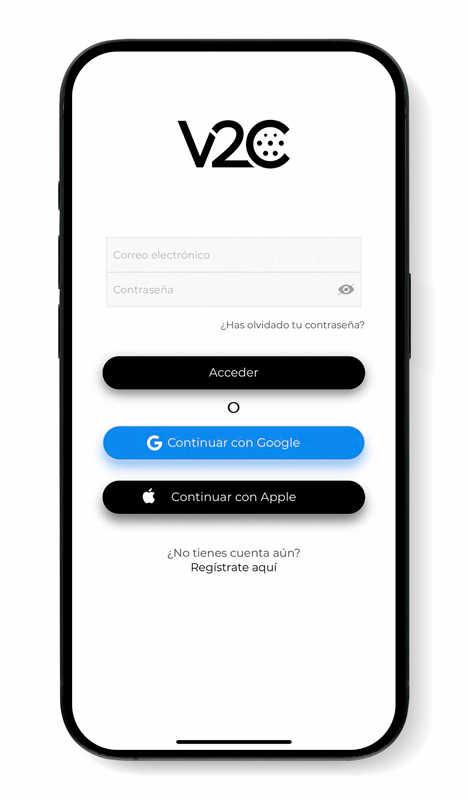
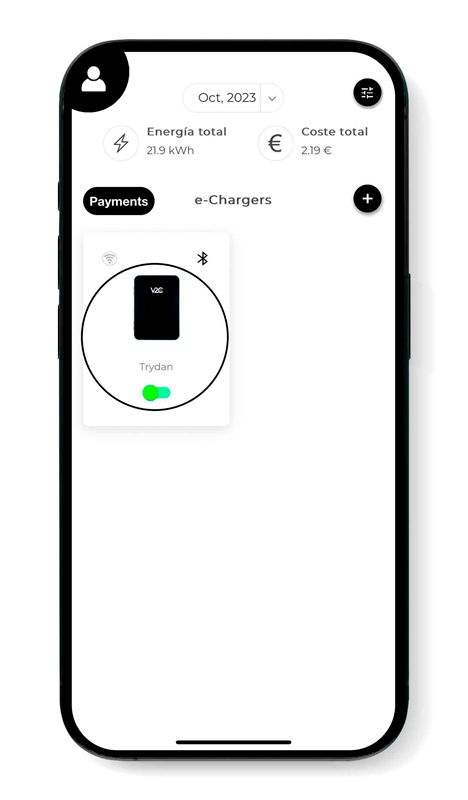
Avaa V2C Cloud -sovellus ja siirry e-Chargerisi, jotta voit konfiguroida dynaamisen tehohallinnan oikein.
Pääset latauksen asetuksiin ja valitse ’Dynaaminen tehohallinta’.
Valitse ’Laitteen tyyppi’ kohdasta ’Invertteri’ ja ’Invertterin tyyppi’ kohdasta ’Huawei’. Jos olet määrittänyt kiinteän IP-osoitteen Huawei-sovelluksessa, varmista, että syötät IP-osoitteen.
Valitse sitten aiemmin merkitsemäsi COM-osoite. Ja valitse asennustyyppi.
Älä unohda tallentaa muutoksia, jotta muutokset rekisteröityvät ja dynaaminen tehohallinta toimii oikein.
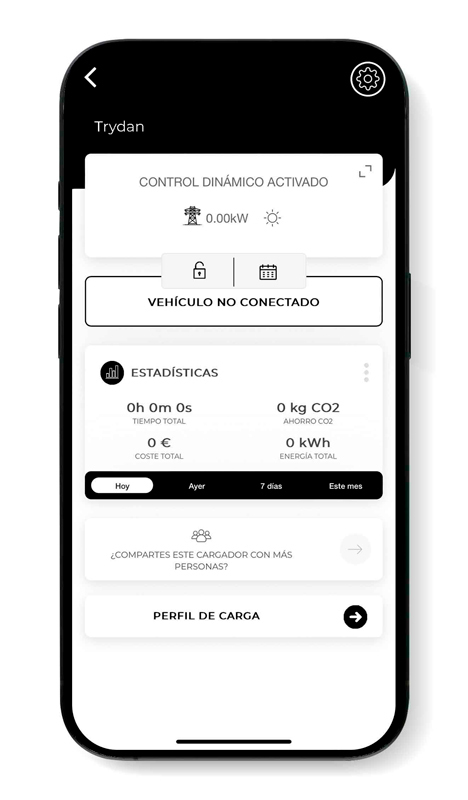
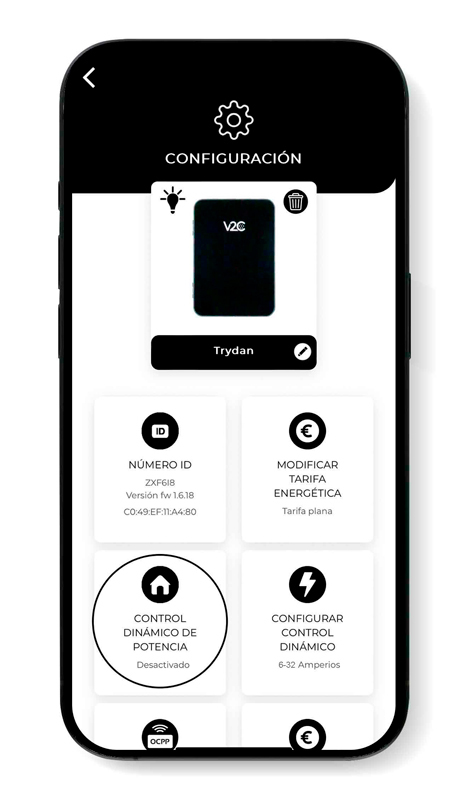
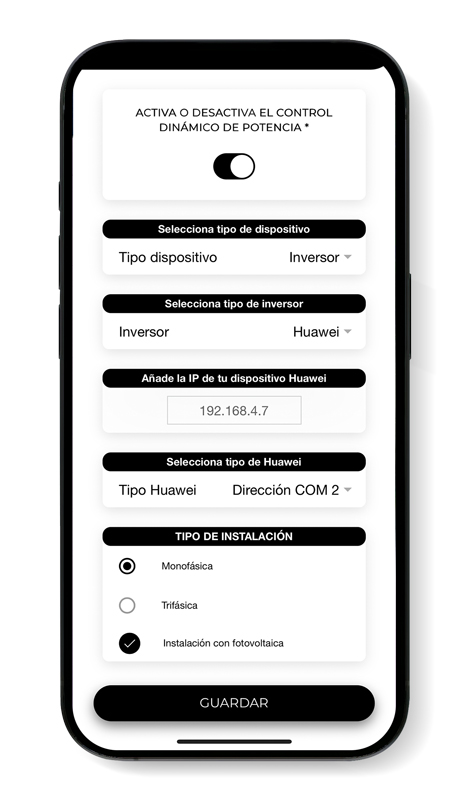
Olenko tehnyt integraation oikein?
Kun Trydan on valmis, se sekoittaa Huaweiin ja voi jo saada tarvittavat mittaukset dynaamisen tehohallinnan toteuttamiseksi määrittämäsi latausprofiilin mukaan.

Trydanin näytöllä voimme nähdä saadut mittaukset. Sinun tulee tarkistaa, että näytön mittaukset vastaavat FusionSolar-sovelluksen mittauksia.
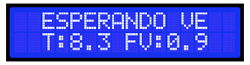
Jos Trydan ei onnistu yhdistämään Huaweihin, se näyttää kuvassa näkyvän viestin. On mahdollista, että jokin vaihe ei ole suoritettu oikein.
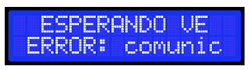
Viestintävirheen syyt voivat johtua:
- SDonglen versio ei ole uusin
- Invertterille on annettu väärä IP-osoite
- Invertteri ja laturi eivät ole kytketty samaan verkkoon
Tarvitsetko teknistä tukea?
Ratkaise ongelmasi heti IA-chatimme kautta. Jos ongelma ei ratkea, luo pyyntö Tekniseen Tukikeskukseen, ja otamme sinuun yhteyttä mahdollisimman pian tarjotaksemme parhaan ratkaisun.
