
دمج العاكس هواوي مع Trydan

تعتبر محولات هواوي رائدة في صناعة الطاقة الشمسية، حيث تقدم حلولاً فعالة وموثوقة لتحويل الطاقة الكهروضوئية. معروفة بجودتها، واتصالها، وتوافقها مع علامات تجارية متنوعة.
لتكوين Trydan مع محول هواوي، أول شيء هو التحقق مما إذا كان طراز المحول من بين الطرازات التي تتصل مباشرة لاسلكياً مع e-Charger أو، إذا كان يتطلب، على العكس، تثبيت مشبك أمبير. من الجدير بالذكر أنه باعتبارها محولاً مصمماً للعمل مع البطاريات، فإن أفضل طريقة للاتصال هي مباشرة بالمحول.

يمكن أن يؤثر استخدام مكررات الواي فاي أو الشبكات المتداخلة على الأداء الصحيح للنظام. نوصي باستخدام شبكة واي فاي مستقرة ومباشرة لضمان اتصال مثالي بين الشاحن والعاكس.
التركيب الكهربائي
بمجرد التأكد من أن العاكس الخاص بك من هواوي مدرج في القائمة، تأكد من أنه قد تم تركيبه وتكوينه بشكل صحيح. بعد ذلك، يجب عليك أخذ القياسات من المنزل. للقيام بذلك، من الضروري توصيل أحد أجهزة القياس المتوافقة المحددة من قبل هواوي بالعاكس. في هذا الدليل، سنستخدم كمثال جهاز القياس DDSU666-H.
تركيب مقياس الطاقة (DDSU666-H)
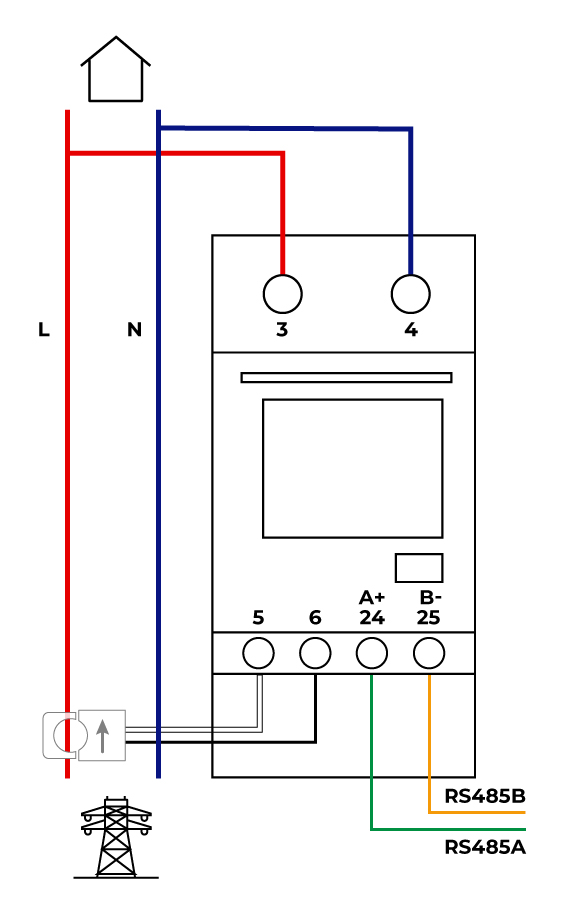
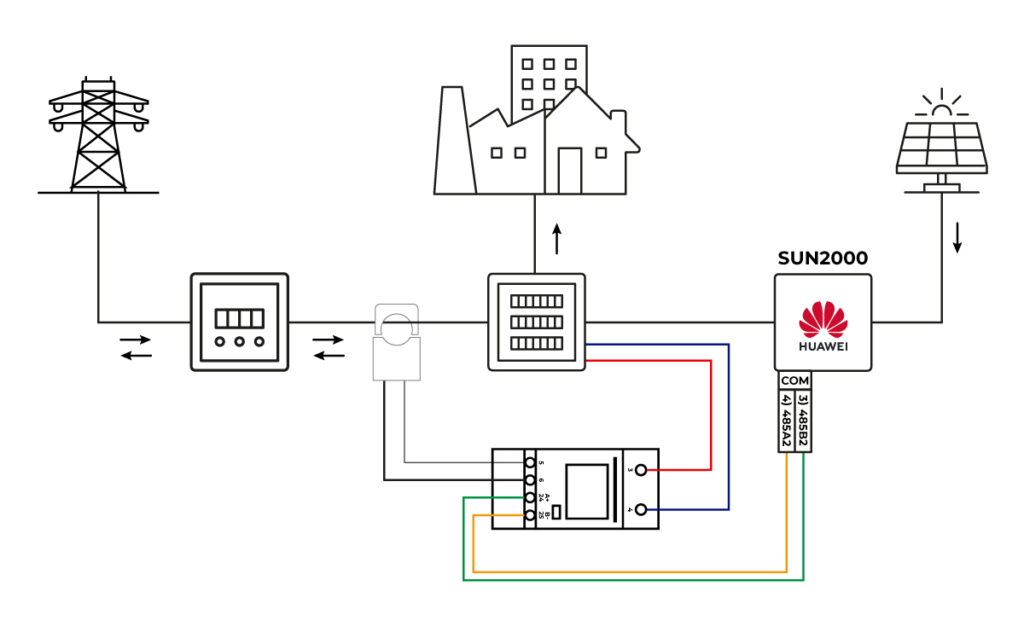
يقوم العداد بـ حساب استهلاك المنزل وإرساله إلى العاكس عبر RS485. لإقامة هذه الاتصالات، يجب إجراء الاتصالات التالية:
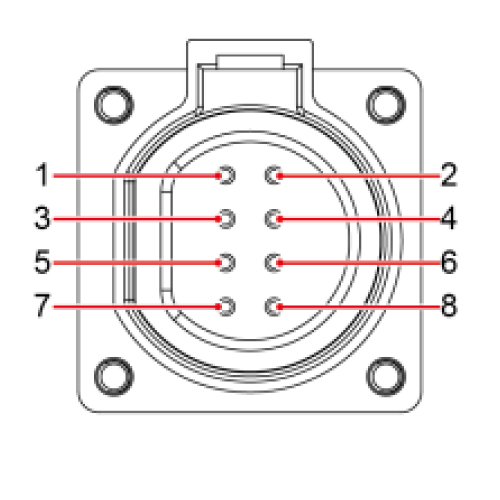
1. 485B1
| إشارة تفاضلية – من RS485 |
| وحدة SUN2000 واحدة: – |
| SUN2000 متسلسلة: تتصل بوحدات SUN2000 |
2. 485A1
| RS485A، إشارة تفاضلية + من RS485 |
| SUN2000 واحد فقط: – |
| SUN2000 متسلسل: – |
3. 485B2
| RS485B، إشارة تفاضلية – من RS485 |
| SUN2000 واحد فقط: تستخدم للاتصال بمنافذ إشارة RS485 للبطارية ومقياس الطاقة. |
| SUN2000 متسلسل: تستخدم للاتصال بمنافذ إشارة RS485 للبطارية ومقياس الطاقة. |
4. 485A2
| RS485A، إشارة تفاضلية + من RS485 |
| SUN2000 واحد فقط: عند تكوين كل من البطارية ومقياس الطاقة، يجب توصيلهما في المنافذ 485B2 و 485A2 |
| SUN2000 متسلسل: عند تكوين كل من البطارية ومقياس الطاقة، يجب توصيلهما في المنافذ 485B2 و 485A2 |
لتغذية العداد، يجب عليك توصيل الطور بالترمينال 3 والمحايد بالترمينال 4. بعد ذلك، قم بإنشاء الاتصال RS485 عن طريق توصيل الترميال 24 (A+) و25 (B-) من العداد بالدبوس 3 و4 من موصل الاتصالات العاكس Huawei على التوالي. يجب توصيل المشبك وفقًا للمخطط التالي:
إعداد العاكس هواوي
قم بتحميل تطبيق FusionSolar
بعد الانتهاء من التثبيت، يمكنك تكوين الاتصال بالعكس Huawei بفضل إشارة WiFi التي يولدها. يمكن تنفيذ هذا التكوين من هاتف ذكي، لذا سنستخدم كمثال التكوين من التطبيق المحمول. للقيام بذلك، قم بتنزيل تطبيق FusionSolar وثبته على جهازك المحمول.

الاتصال الفيزيائي للجهاز بالعكس
من الضروري وجود الجهاز SDongleA.
إنه جهاز إضافي للمحول يعمل كموصل WiFi.*
لكي تتمكن من إقامة اتصال مع Trydan، يجب توصيل SDongle بمنفذ USB في العاكس كما هو موضح في الصور.
بعد ذلك، يبدأ SDongle بروتوكول الإقلاع ويبدأ LED في الوميض باللون الأحمر. عند الانتهاء، سيكون الوميض باللون الأخضر وسيقوم بإنشاء نقطة وصول WiFi لمدة 3 دقائق.
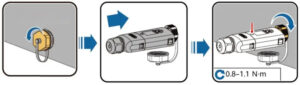

التحقق من إصدار SDongle
يجب علينا التحقق من أن الجهاز لديه إصدار أعلى من V100R001C00SPC127، أو يفضل أن يكون الأحدث.
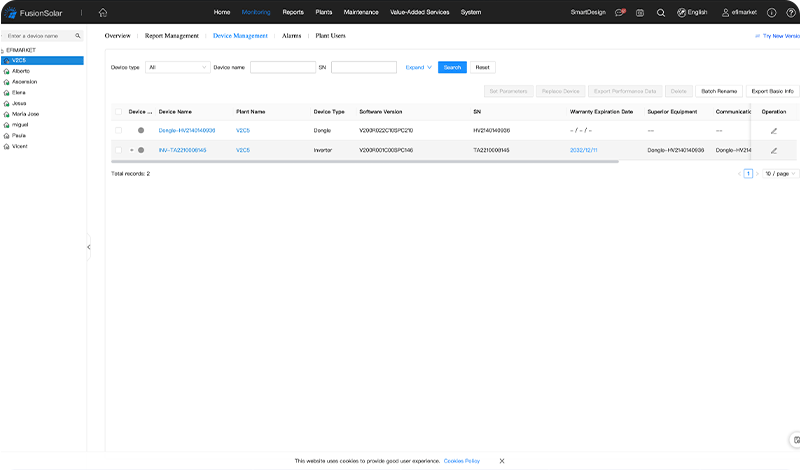
1. قم بتسجيل الدخول إلى بوابة FusionSolar على الويب.
2. انتقل إلى صفحة البداية واختر المصنع (التركيب) الذي ترغب في التحقق منه.
3. بعد ذلك، اختر ‘إدارة الأجهزة’.
4. تحقق من إصدار برنامج SDongle. إذا لم يكن لديك إصدار أعلى من المذكور أعلاه أو الأحدث، يجب عليك تحديثه (النقطة التالية).
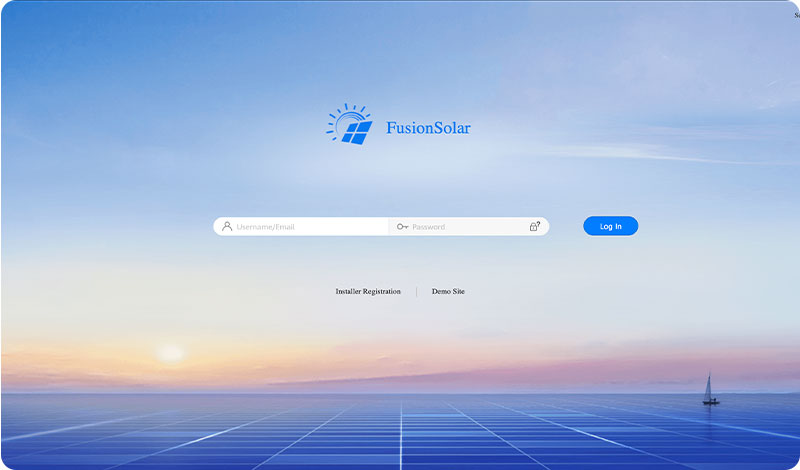
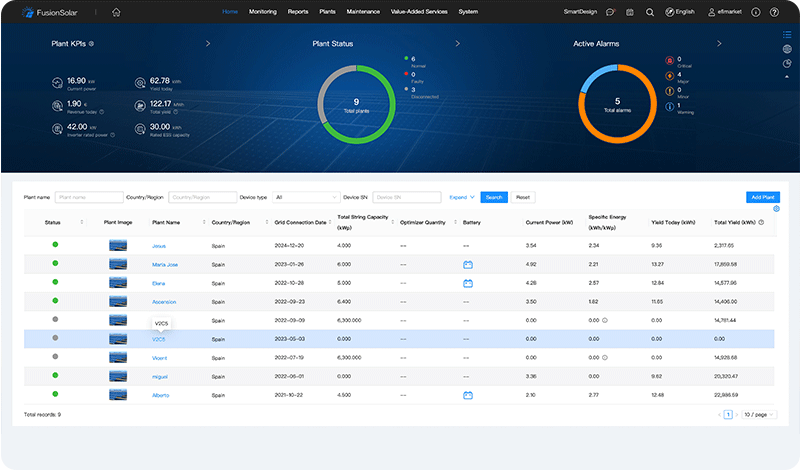
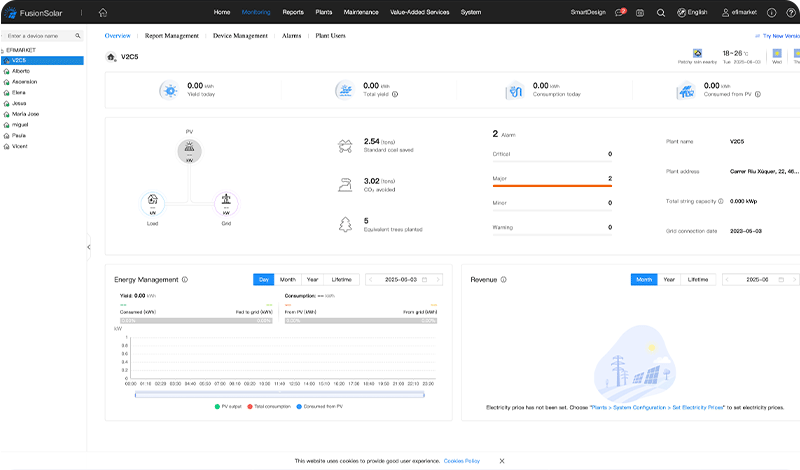

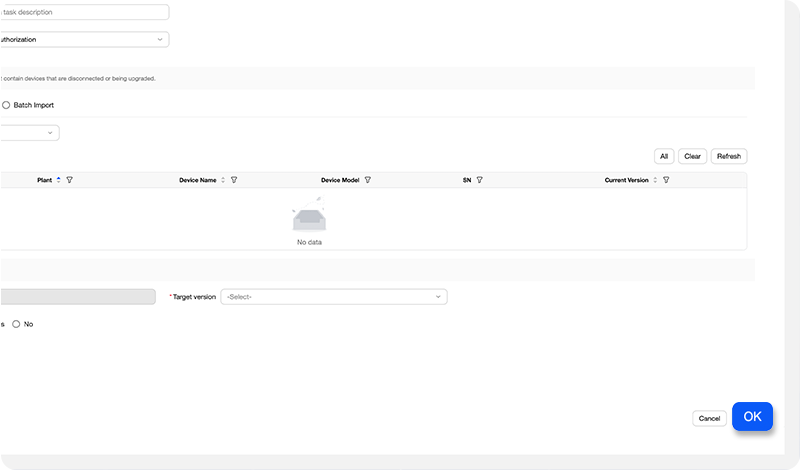
تحديث النسخة
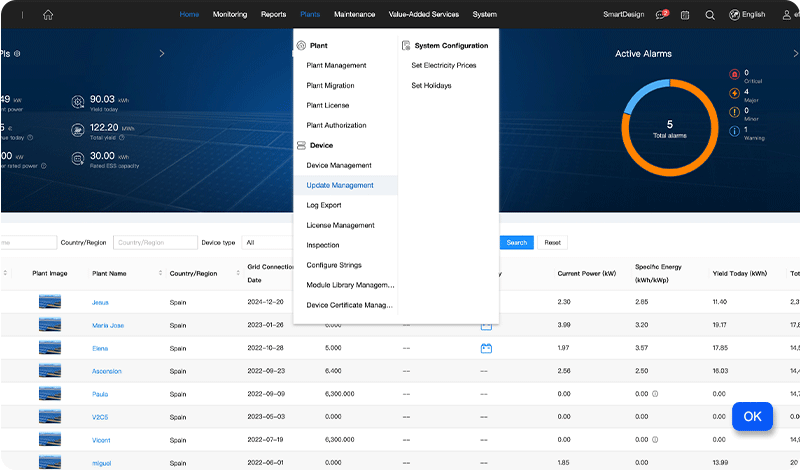
1. انتقل إلى قسم ‘المصانع’ ثم إلى ‘إدارة التحديثات’.
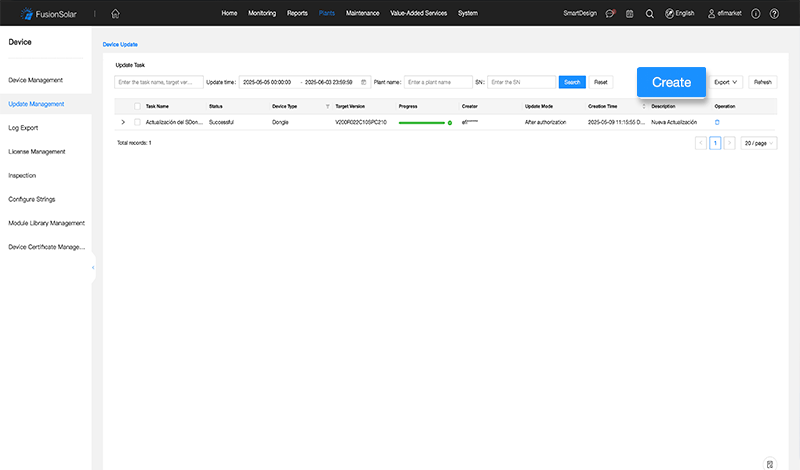
2. اختر الزر ‘إضافة’.
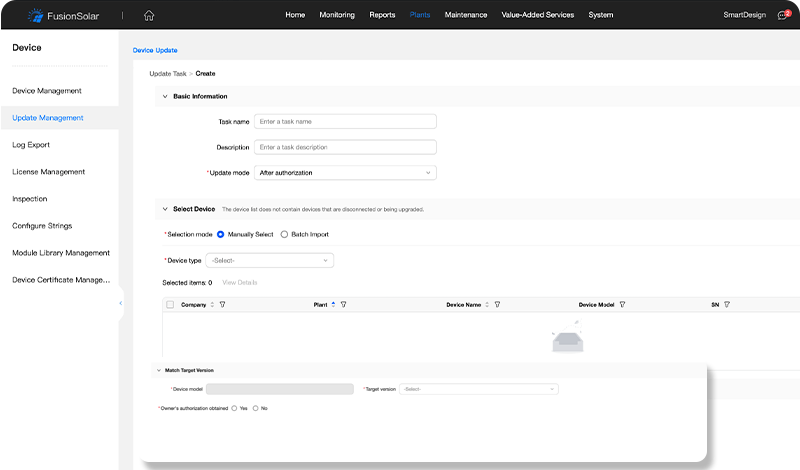
3. املأ البيانات اللازمة واختر الجهاز الذي تريد تحديثه. في حقل ‘الإصدار المستهدف’، اختر أحدث إصدار وفي حقل ‘بموافقة’ انقر على المربع ‘نعم’.
4. اضغط على ‘موافق’ وأخيرًا، أكد مهمة التحديث.
الاتصال بالعكس
بعد تحديث الـ SDongle، يجب إجراء الاتصال بالعكس Huawei. بعد ذلك، يجب تفعيل بروتوكول الاتصالات Modbus TCP/IP، واستشارة و تدوين عنوان الاتصال (COM) واستشارة و تدوين عنوان IP المخصص للعكس.
الاتصال بالعكس
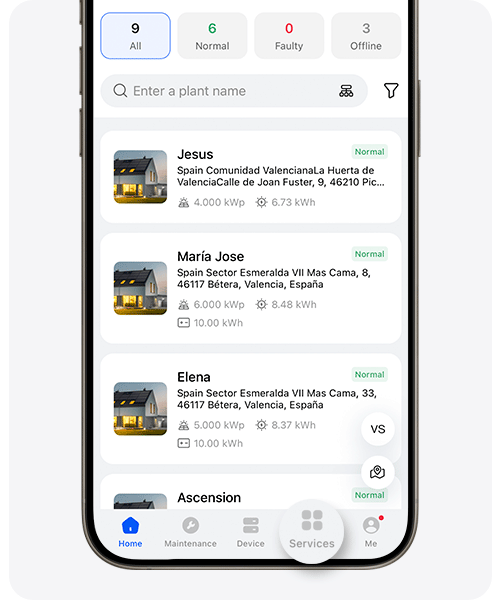
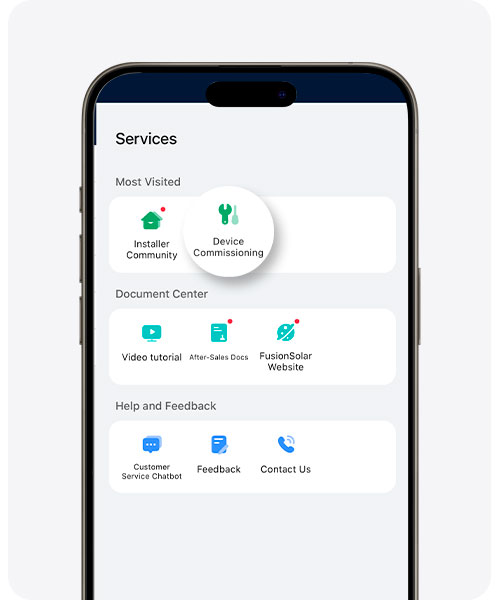
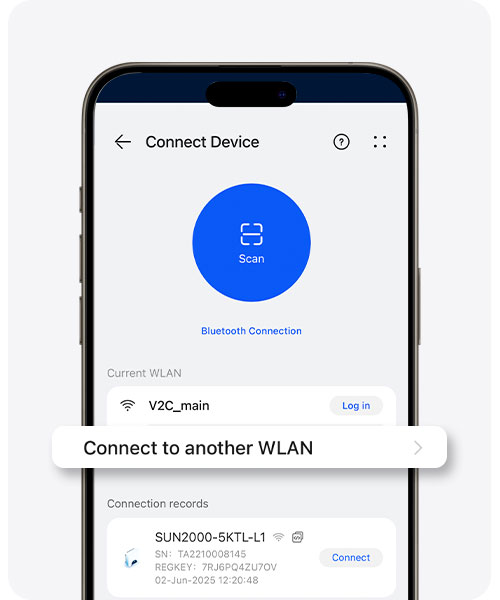
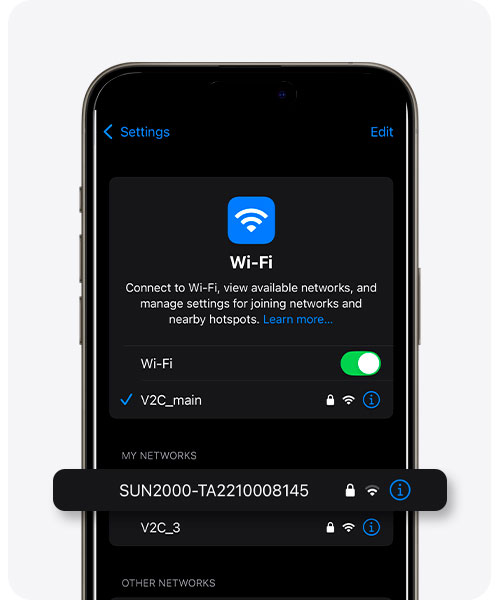
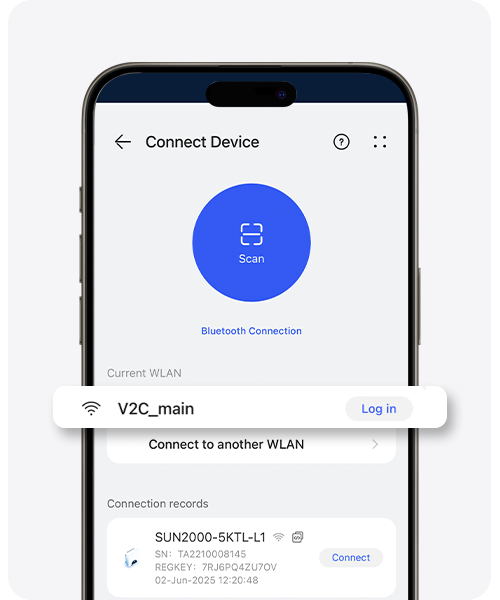
لإعداد الاتصال بالعكس:
1. انتقل إلى قسم ‘الخدمات’.
2. اختر ‘تفعيل الجهاز’.
3. اختر ‘الاتصال بشبكة WLAN أخرى’ لإجراء الاتصال بشبكة العكس.
4. اختر SUN2000 واكتب كلمة المرور ‘Changeme’.
5. عد إلى تطبيق Fusion Solar، وادخل إلى شبكة SUN2000 واكتب كلمة المرور، التي تكون افتراضيًا ‘00000a‘.
بروتوكول الاتصالات Modbus TCP/IP
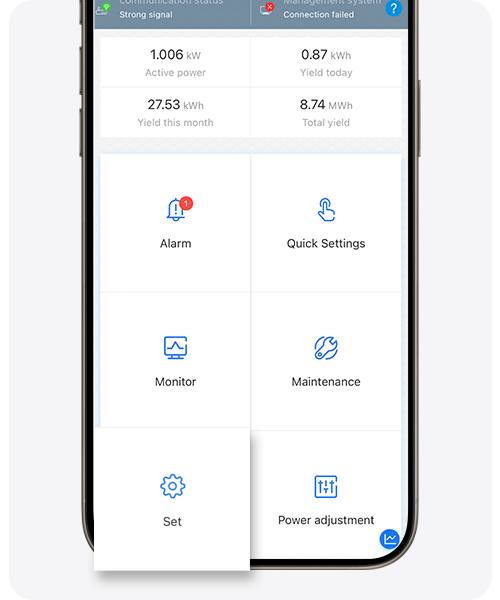
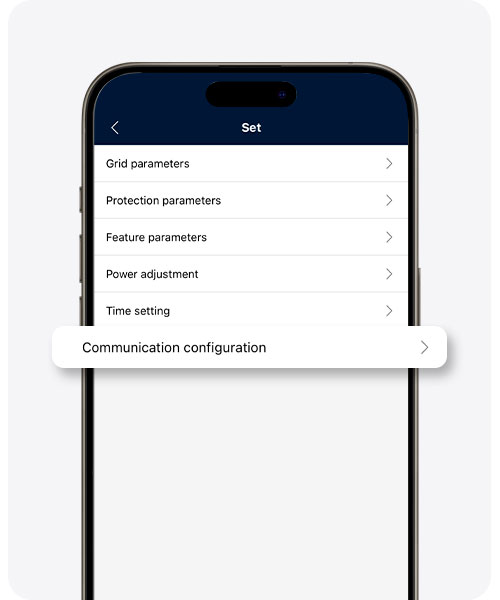
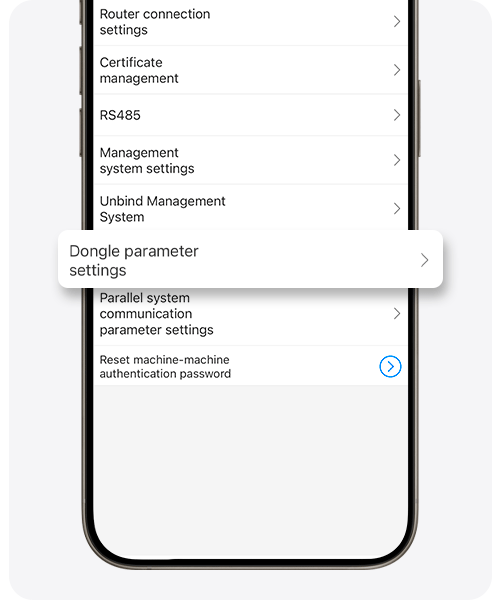
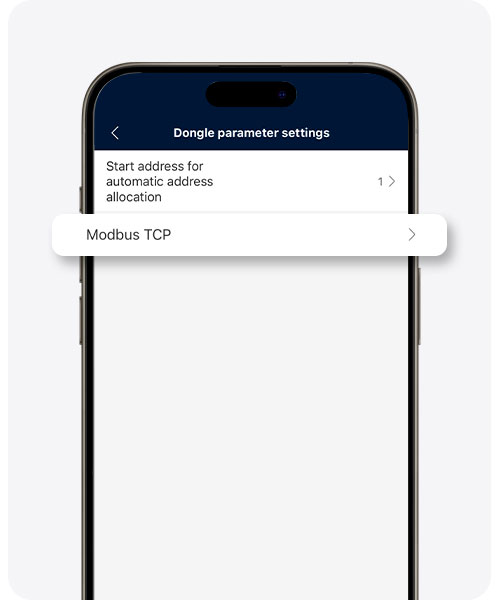
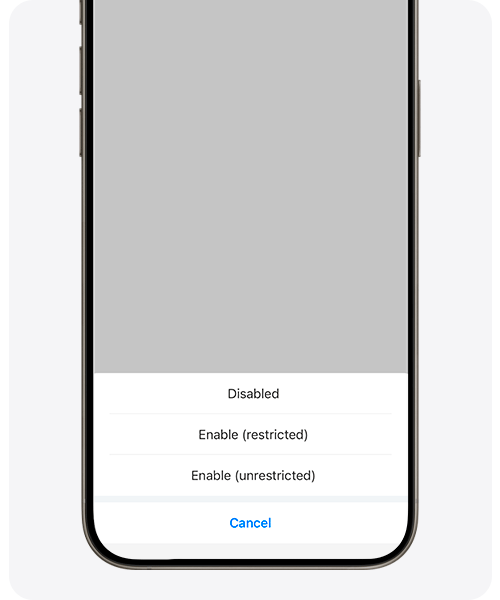
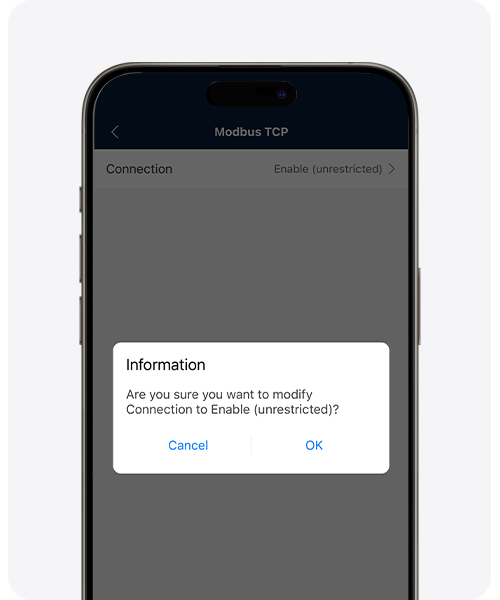
1. انتقل إلى قسم ‘تكوين’.
2. قم بالوصول إلى قسم ‘إعدادات الاتصال’.
3. اختر ‘إعدادات معلمة الدونجل’.
4. انقر على ‘Modbus TCP’.
5. بعد ذلك، في ‘الاتصال’، انقر على ‘تمكين بدون قيود’.
6. أخيرًا، اختر ‘قبول’.
تدوين عنوان COM
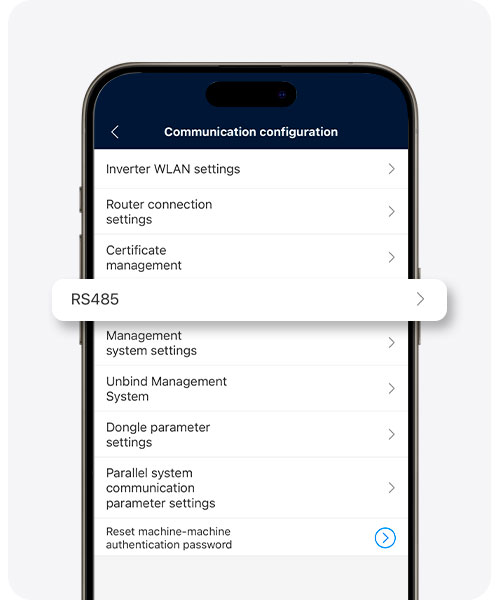
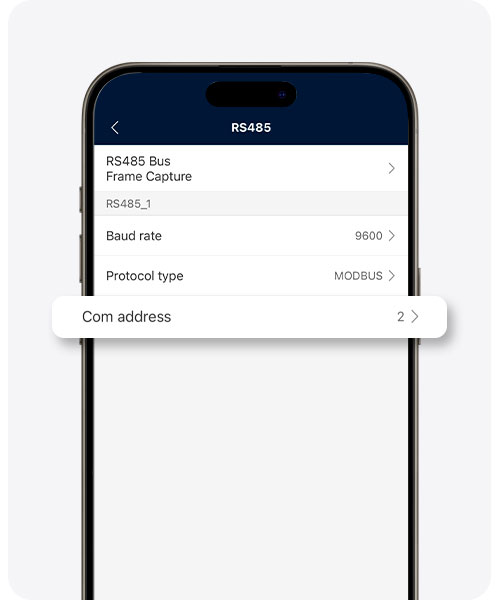
1. اذهب إلى قسم ‘الإعداد’.
2. اختر ‘إعدادات الاتصال’.
3. انقر على ‘RS485’.
4. دوّن عنوان COM.

استشارة IP
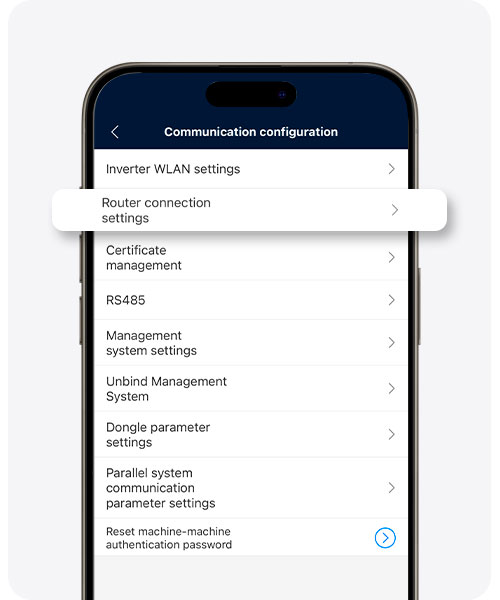
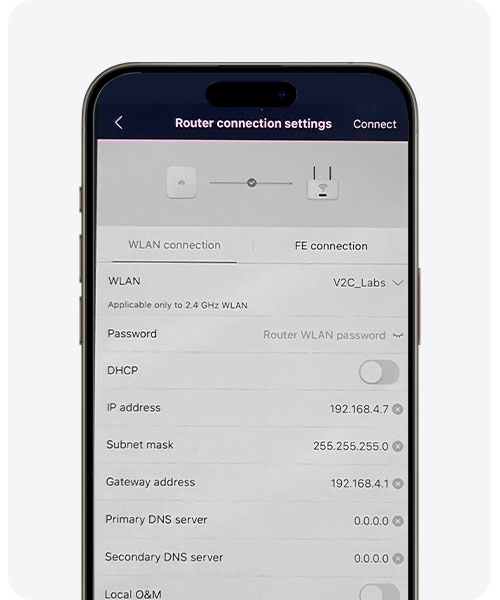
1. اذهب إلى قسم ‘الإعدادات’.
2. انقر على ‘إعدادات الاتصال’.
3. اختر ‘إعدادات اتصال الموجه’.
4. انقر على الأسهم لفتح القائمة المنسدلة ودوّن عنوان IP*.
اكتب كلمة المرور لشبكة الواي فاي واضغط على زر ‘اتصال’.
بديل: الاتصال بدون دونجل عبر Modbus TCP
إذا كان العاكس الخاص بك Huawei SUN2000 يسمح بذلك، يمكن لـ Trydan التواصل معه مباشرةً عبر Modbus TCP، من خلال شبكة WiFi/LAN في المنزل ودون الحاجة لتثبيت SDongle. في هذه الحالة، اتبع هذه الخطوات بدلاً من الخطوات السابقة.
يتم إعداد التكوين من خلال تطبيق FusionSolar، باستخدام حساب يحتوي على أذونات المثبت.
مهم: قد تختلف مسارات القوائم وأسماء الخيارات قليلاً حسب طراز العاكس وإصدار البرنامج الثابت وتطبيق FusionSolar.
المتطلبات
- يجب أن يكون العاكس متصلاً بشبكة الواي فاي المنزلية ويجب أن تظهر بيانات إنتاجه بشكل صحيح في تطبيق FusionSolar. إذا لم يكن العاكس لديه اتصال شبكة متوافق مع الشبكة المنزلية، فلن يكون تفعيل Modbus TCP كافياً لإقامة الاتصال.
- يجب أن تعرف عنوان IP المحلي للمحول في شبكتك، وعادة ما يكون من النوع 192.168.1.x. يمكنك الاطلاع عليه في تطبيق FusionSolar أو في صفحة إدارة جهاز التوجيه الخاص بك.
1. اتصل بالعكس مع FusionSolar
- افتح تطبيق FusionSolar وانتقل إلى الخدمات → التشغيل.
- اتصل بشبكة WiFi المحلية التي يصدرها العاكس. كلمة المرور الافتراضية: Changeme.
- قم بتسجيل الدخول بصلاحيات المثبت. كلمة المرور الافتراضية: 00000a.
2. قم بتمكين Modbus TCP
تعتمد مسار الإعداد على جيل العاكس وبرمجياته الثابتة.
الخيار 1. النماذج الأحدث
- اذهب إلى إعدادات الاتصال → إعدادات الاتصال بالموجه.
- ابحث عن الخيار Local O&M وقم بتمكينه إذا كان متاحًا. تتيح هذه الميزة الوصول إلى العاكس من شبكة WiFi/LAN متوافقة، دون الاتصال مباشرة بنقطة الوصول WiFi الخاصة بك.
مهم: تمكين Local O&M لا يضمن بمفرده توفر Modbus TCP لـ Trydan. تحقق أيضًا من أن الطراز والبرامج الثابتة يدعمان الخدمة ونوع الاتصال الذي يحتاجه الشاحن. قد تمنع الطرازات التي تزيد عن 8 كيلو واط الوصول بدون دونجل، حسب تاريخ تصنيعها.
الخيار 2. النماذج الكلاسيكية
قم بالوصول، إذا كان متاحًا، إلى الجهاز → الإعدادات → إعدادات الاتصال → Modbus TCP وراجع هذه الخيارات:
- Modbus TCP: يتيح الخدمة إذا كان البرنامج الثابت يوفر هذا الخيار.
- الوصول إلى LAN: الوصول من الشبكة المحلية عبر أجهزة الاتصال المتوافقة.
- الوصول AP: الوصول من خلال نقطة الوصول WiFi الخاصة بالعكس، عندما يسمح بذلك الطراز والبرمجيات الثابتة.
تنبيه: الوصول عبر AP والوصول عبر LAN ليسا متساويين. للتواصل عبر جهاز التوجيه في المنزل، يجب أن يكون العاكس متاحًا من تلك الشبكة؛ تمكين الوصول عبر AP فقط لا يضمن تلك الاتصال.
ملخص
للتواصل مع Trydan باستخدام Huawei SUN2000 بدون دونجل عبر الشبكة المنزلية، تحقق مما يلي:
- الخدمة: يجب أن يكون Modbus TCP مفعلًا ومتوافرًا في العاكس.
- الشبكة: يجب أن يكون العاكس متاحًا من شبكة WiFi/LAN في المنزل ويجب أن تعرف عنوان IP المحلي الخاص به.
- التوافق: تعتمد توفر هذه الميزات على طراز العاكس، وبرمجياته الثابتة، وواجهة الاتصال المستخدمة.
بعد ذلك، قم بإعداد Trydan في تطبيق V2C Cloud كما هو موضح أدناه، من خلال إدخال عنوان IP المحلي للمحول.
إعداد العاكس Huawei في تطبيق V2C Cloud
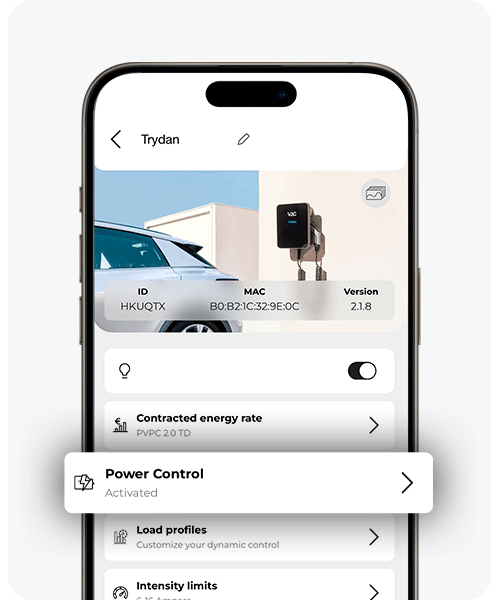
افتح تطبيق V2C Cloud وادخل إلى شاحنك الكهربائي لـ تكوين التحكم الديناميكي في الطاقة بشكل صحيح.
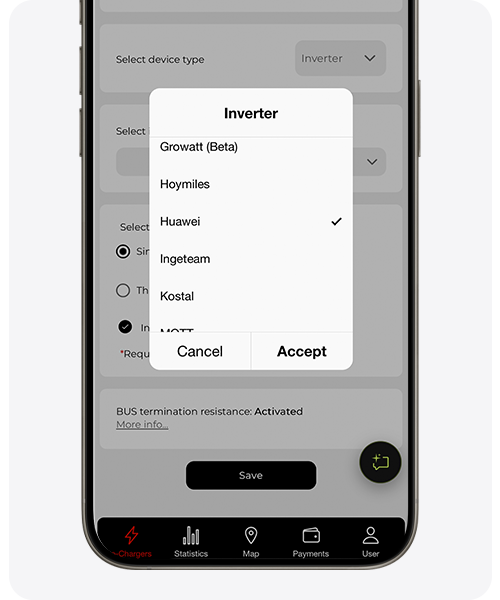
قم بالوصول إلى قسم إعدادات الشاحن واختر ‘التحكم الديناميكي في الطاقة’.
في ‘نوع الجهاز’، اختر ‘عكس’ وفي ‘نوع العاكس’، ‘هواوي’. إذا كنت قد قمت بتعيين عنوان IP ثابت في تطبيق هواوي، تأكد من إدخال عنوان IP.
بعد ذلك، اختر عنوان COM الذي قمت بتدوينه سابقًا. واختر نوع التثبيت.
لا تنسَ حفظ التغييرات حتى يتم تسجيل التعديلات ويعمل التحكم الديناميكي في الطاقة بشكل صحيح.
هل قمت بدمجها بشكل صحيح؟
عندما تنتهي Trydan من بدء التشغيل، تتصل بـ Huawei ويمكنها الآن الحصول على القياسات اللازمة لإجراء التحكم الديناميكي في الطاقة وفقًا لملف التحميل الذي قمت بتكوينه.
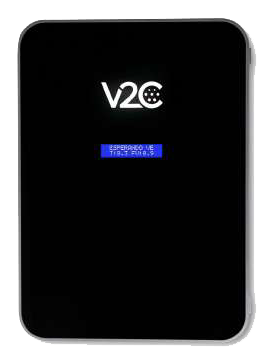
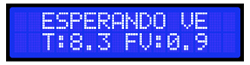
على شاشة Trydan يمكننا رؤية القياسات التي تم الحصول عليها. يجب عليك التحقق من أن قياسات العرض هي نفسها الموجودة في تطبيق FusionSolar.
في حال لم تتمكن Trydan من الاتصال بـ Huawei، ستظهر الرسالة التي تظهر في الصورة. من الممكن أن يكون قد تم تنفيذ خطوة ما بشكل غير صحيح.
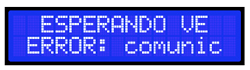
يمكن أن تكون أسباب خطأ الاتصال ناتجة عن:
- نسخة SDongle ليست الأحدث
- عنوان IP المخصص للعكس غير صحيح
- العكس والم charger غير متصلين بنفس الشبكة
- بدون دونجل: بروتوكول Modbus TCP غير مفعل أو أن العاكس غير متاح من شبكة المنزل
هل تحتاج إلى دعم فني؟
قم بحل مشكلتك على الفور من خلال دردشتنا مع الذكاء الاصطناعي. إذا لم يتم حلها، قم بإنشاء طلب في مركز الدعم الفني وسنتواصل معك في أقرب وقت ممكن لتقديم أفضل حل.