
Integració de l’inversor Huawei amb Trydan

Els inversors Huawei són líders en la indústria solar, proporcionant solucions eficients i fiables per a la conversió d’energia fotovoltaica. Reconeguts per la seva qualitat, connectivitat i compatibilitat amb diverses marques.
Per configurar Trydan amb l’inversor Huawei, el primer és verificar si el model d’inversor es troba entre els que estableixen connexió directa i sense fils amb l’e-Charger o, si al contrari, requereix la instal·lació d’una pinça amperimètrica. Cal destacar que, al ser un inversor dissenyat per treballar amb bateries, la millor forma de connexió és directament a l’inversor.

L’ús de repetidors Wi-Fi o xarxes mesh pot afectar el correcte funcionament del sistema. Recomanem utilitzar una xarxa Wi-Fi estable i directa per garantir una connexió òptima entre el carregador i l’inversor.
Instal·lació elèctrica
Un cop confirmat que el teu inversor Huawei es troba dins del llistat, assegura’t que ha estat correctament instal·lat i configurat. A continuació, has de prendre les mesures de la llar. Per això, és necessari connectar un dels comptadors compatibles especificats per Huawei a l’inversor. En aquest manual, utilitzarem com a exemple el comptador DDSU666-H.
Instal·lació del mesurador de potència (DDSU666-H)
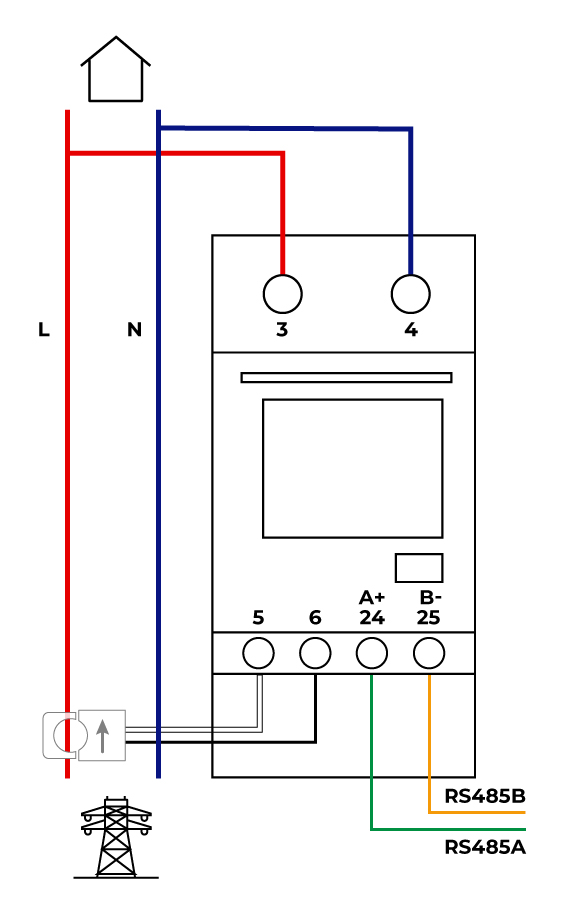
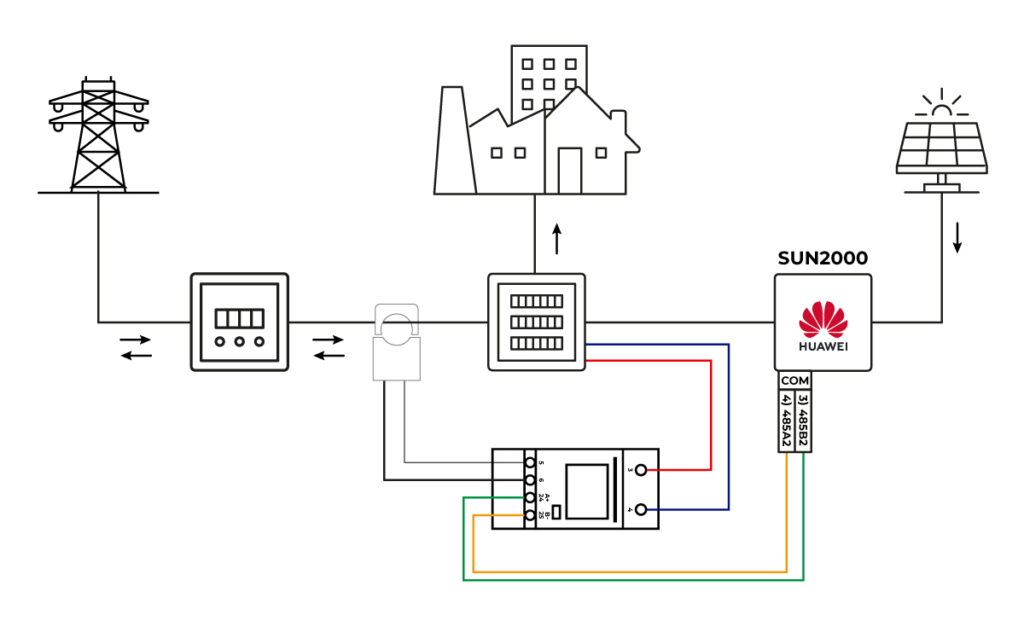
El comptador s’encarrega de calcular el consum de la llar i enviar-ho a l’inversor a través de RS485. Perquè aquesta comunicació s’estableixi cal realitzar les següents connexions:
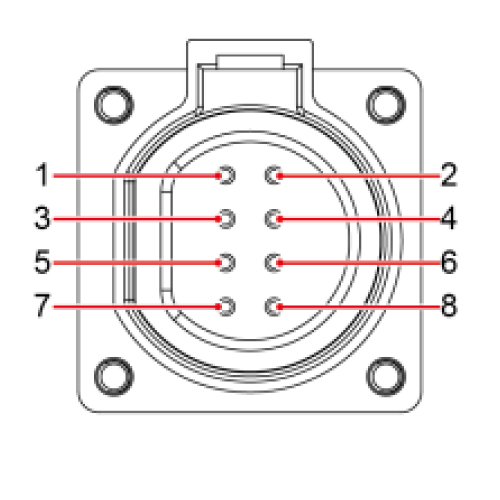
1. 485B1
| Senyal diferencial – del RS485 |
| Un únic SUN2000: – |
| SUN2000 en cascada: Es connecta a les unitats SUN2000 |
2. 485A1
| RS485A, senyal diferencial + del RS485 |
| Un únic SUN2000: – |
| SUN2000 en cadena: – |
3. 485B2
| RS485B, senyal diferencial – del RS485 |
| Un únic SUN2000: S’utilitzen per a la connexió als ports de la senyal RS485 de la bateria i del mesurador de potència. |
| SUN2000 en cadena: S’utilitzen per a la connexió als ports de la senyal RS485 de la bateria i del mesurador de potència. |
4. 485A2
| RS485A, senyal diferencial + del RS485 |
| Un únic SUN2000: Quan es configuren tant la bateria com el mesurador de potència, s’han de connectar als ports 485B2 i 485A2 |
| SUN2000 en cascada: Quan es configuren tant la bateria com el mesurador de potència, s’han de connectar als ports 485B2 i 485A2 |
Per alimentar el mesurador has de connectar la fase a la borna 3 i el neutre a la borna 4. Després d’això, estableix la comunicació RS485 connectant la borna 24 (A+) i 25 (B-) del mesurador al pin 3 i 4 del connector de comunicacions de l’inversor Huawei respectivament. La pinça s’ha de connectar seguint el següent esquema:
Configuració de l’inversor Huawei
Descarrega l’app FusionSolar
Un cop realitzada la instal·lació pots configurar la comunicació de l’inversor Huawei gràcies al senyal WiFi que aquest genera. Aquesta configuració es pot executar des d’un smartphone, per la qual cosa posarem com a exemple la configuració des de l’app mòbil. Per a això, descarrega l’app FusionSolar i instal·la-la al teu dispositiu mòbil.

Connexió física del dispositiu a l’inversor
És necessari comptar amb el dispositiu SDongleA.
Es tracta d’un dispositiu addicional a l’inversor que actua com a adaptador WiFi.*
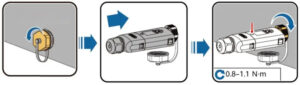
Per poder establir comunicació amb Trydan, s’ha de connectar el SDongle al port USB de l’inversor tal com es mostra a les imatges.
Després d’això, el SDongle inicia el protocol d’arrencada i el LED comença a parpellejar en vermell. Quan acabi, el parpelleig serà verd i generarà un punt d’accés WiFi durant 3 minuts.

Comprovar la versió del SDongle
Hem de comprovar que el dispositiu tingui una versió superior a la V100R001C00SPC127, o preferiblement la última.
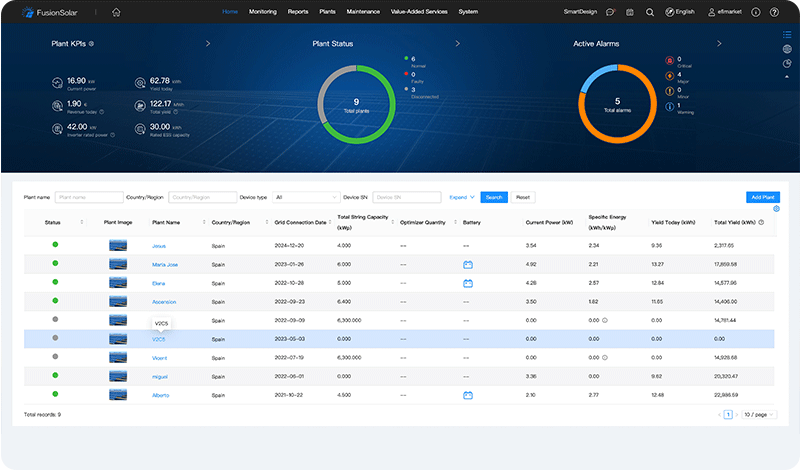
1. Inicia sessió al portal web de FusionSolar.
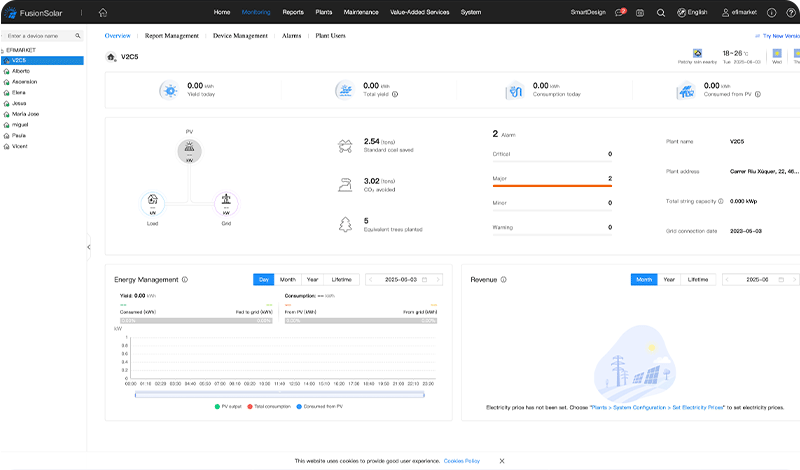
2. Situa’t a la pàgina d’Inici i selecciona la planta (instal·lació) que vulguis comprovar.
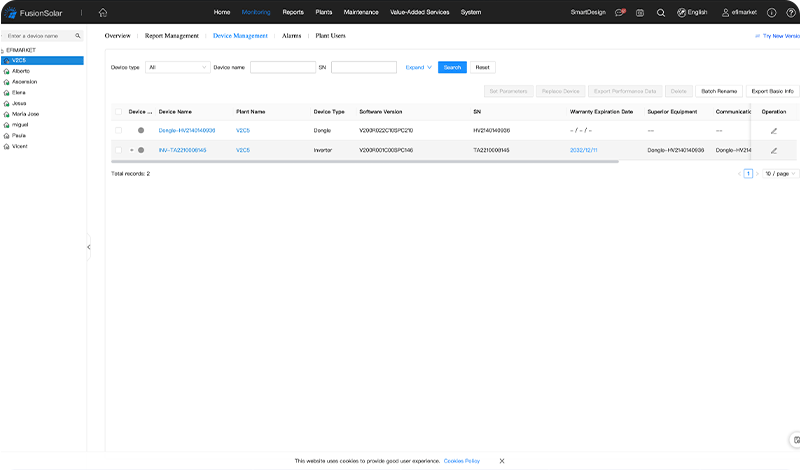
3. A continuació, selecciona ‘Gestió de dispositius’.
4. Comprova la versió del programari del SDongle. Si no tens una versió superior a la mencionada anteriorment o l’última, has d’actualitzar-la (següent punt).


Actualitzar la versió
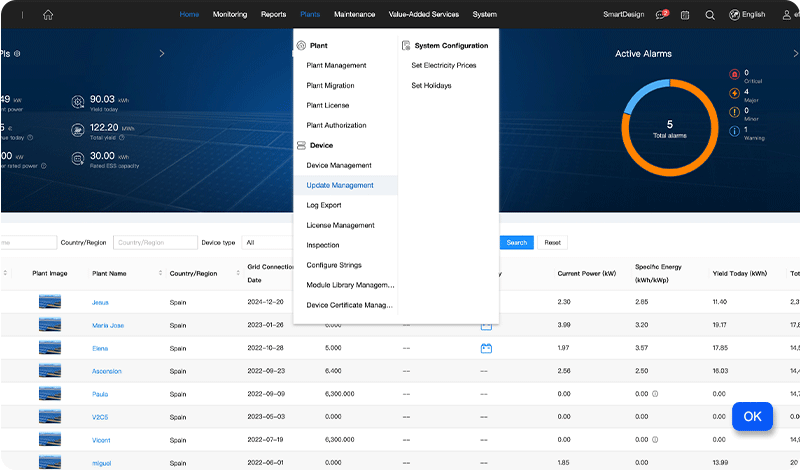
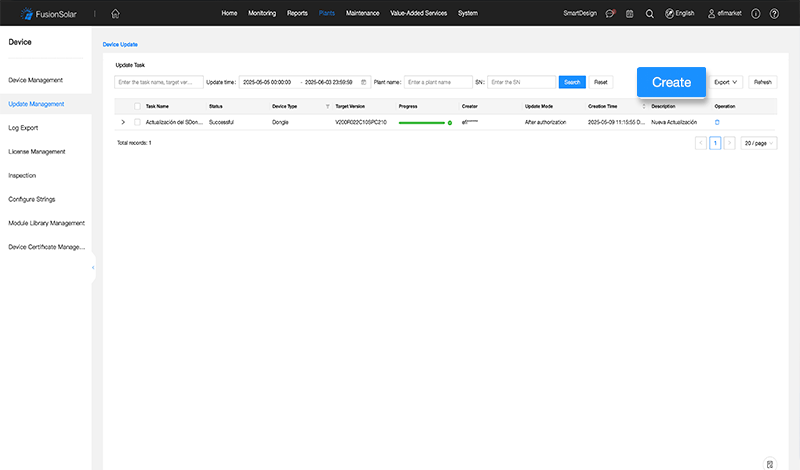
1. Ves a l’apartat ‘Plantes’ i després a ‘Gestió d’actualitzacions’.
2. Selecciona el botó ‘Afegir’.
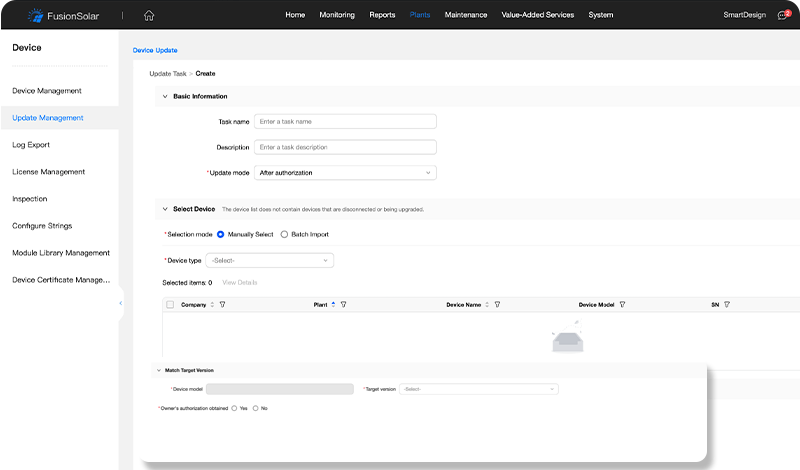
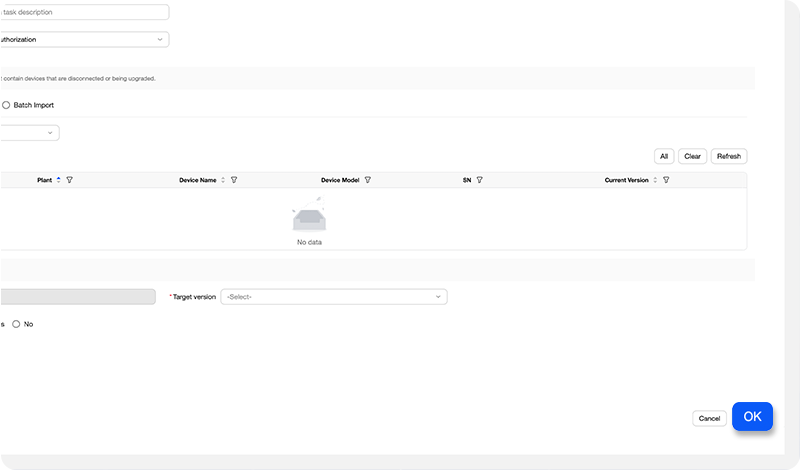
3. Omple les dades necessàries i selecciona el dispositiu que vols actualitzar. Al camp ‘Versió objectiu’, selecciona l’última versió i al camp ‘Amb autorització’ fes clic a la casella ‘Sí’.
4. Prem ‘Acceptar’ i, per últim, confirma la tasca d’actualització.
Connexió a l’inversor
Després de l’actualització del SDongle, s’ha de realitzar la connexió a l’inversor Huawei. Després, has de habilitar el protocol de comunicacions Modbus TCP/IP, consultar i anotar l’adreça de comunicació (COM) i consultar i anotar l’adreça IP que té assignada l’inversor.
Connexió a l’inversor
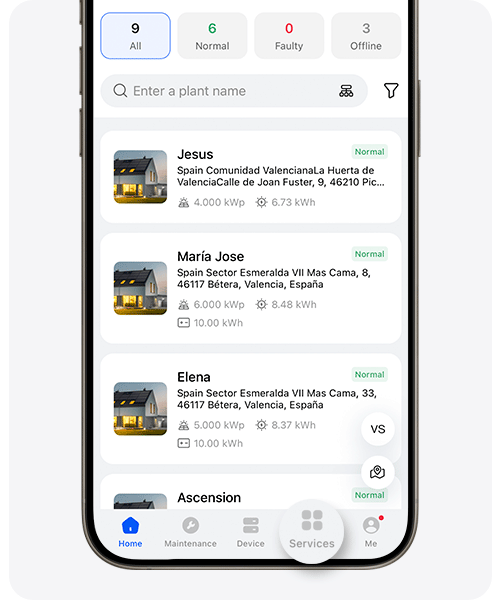
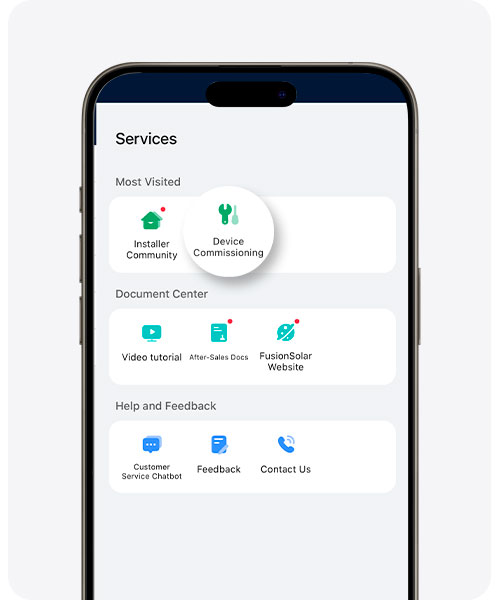
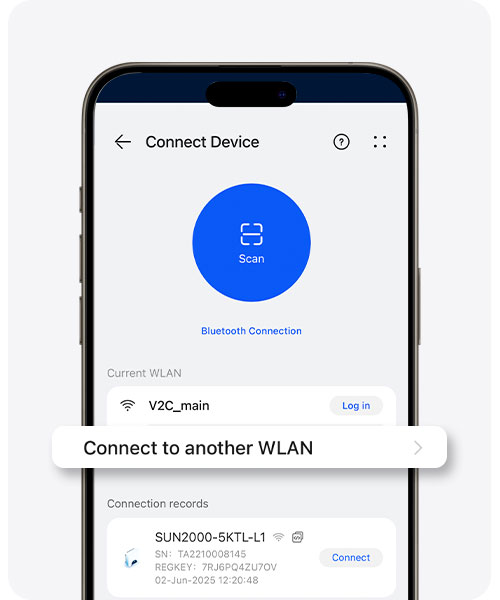
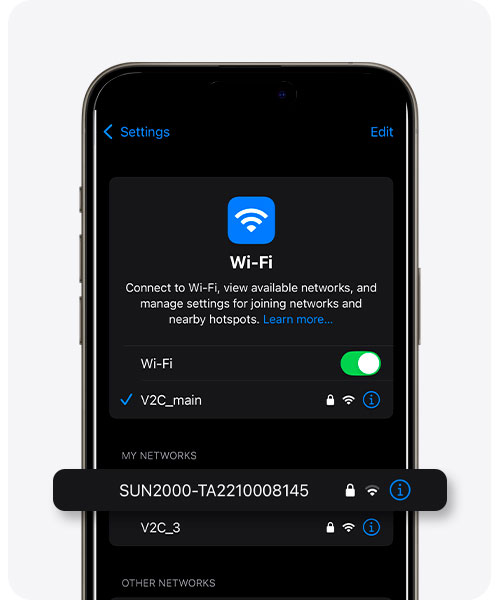
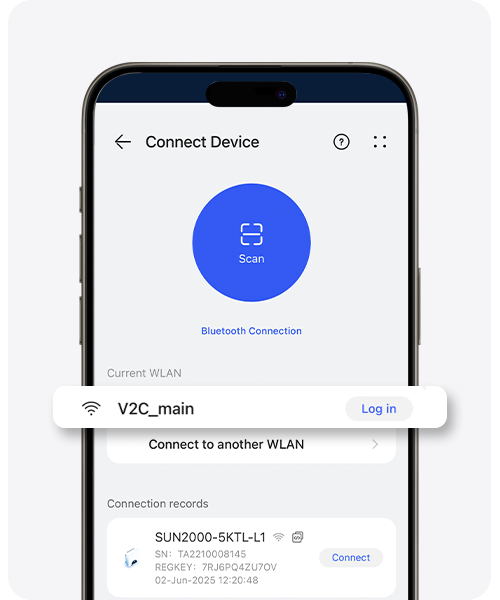
Per establir la connexió amb l’inversor:
1. Ves a l’apartat ‘Serveis’.
2. Selecciona ‘Posades en servei del dispositiu’.
3. Selecciona ‘Connexió a una altra WLAN’ per realitzar la connexió amb la xarxa de l’inversor.
4. Selecciona SUN2000 i escriu la contrasenya ‘Changeme’.
5. Torna a l’aplicació Fusion Solar, accedeix a la xarxa SUN2000 i escriu la contrasenya, que per defecte és ‘00000a‘.
Protocol de comunicacions Modbus TCP/IP
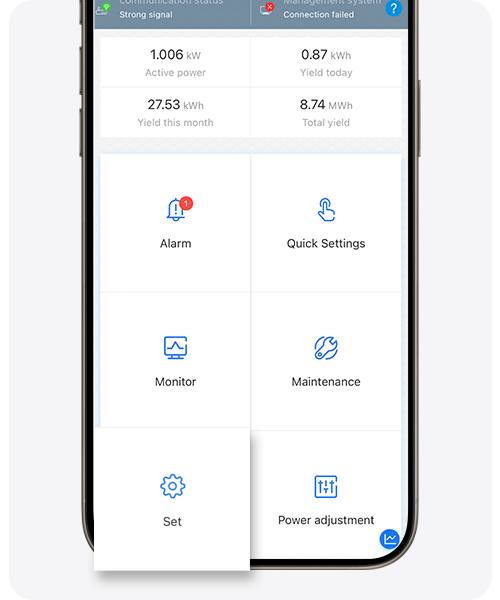
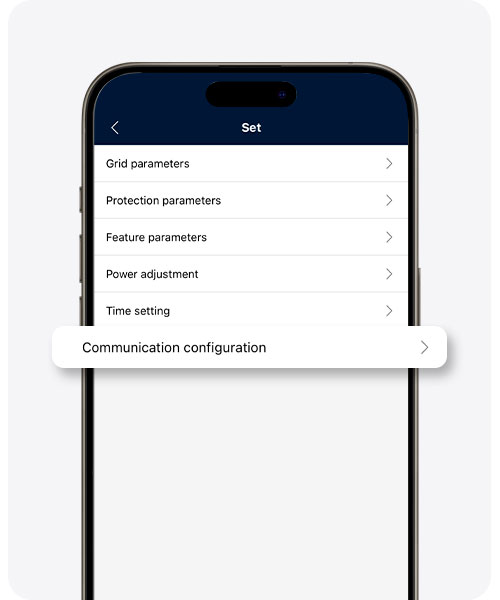
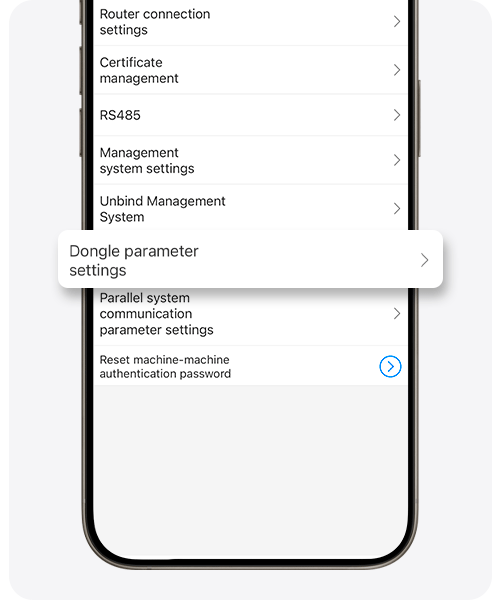
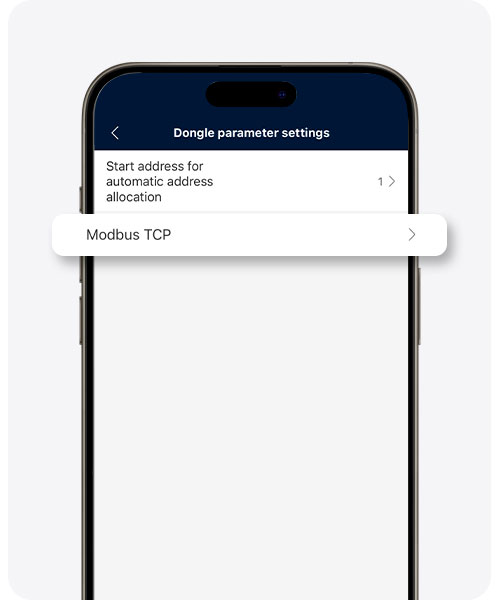
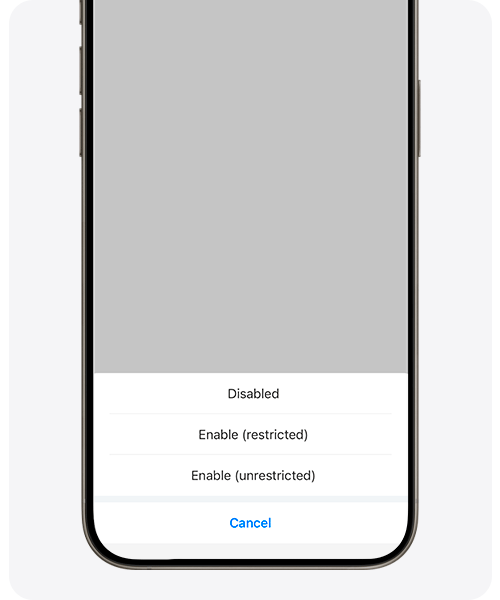
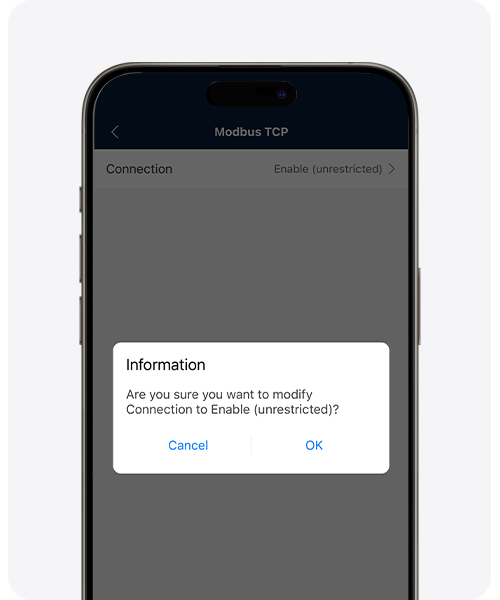
1. Ves a l’apartat ‘Configurar’.
2. Accedeix a l’apartat ‘Configuracions de la comunicació’.
3. Selecciona ‘Ajustos del paràmetre del Dongle’.
4. Fes clic a ‘Modbus TCP‘.
5. A continuació, a ‘Connexió’, fes clic a ‘Habilitar sense restriccions’.
6. Per últim, selecciona ‘Aceptar‘.
Prendre nota de l’adreça COM
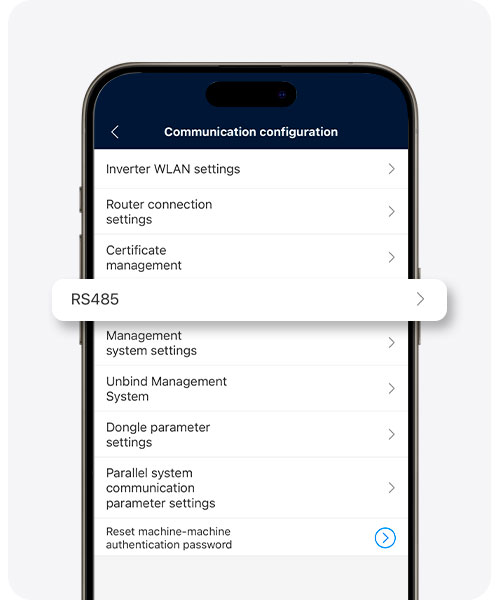
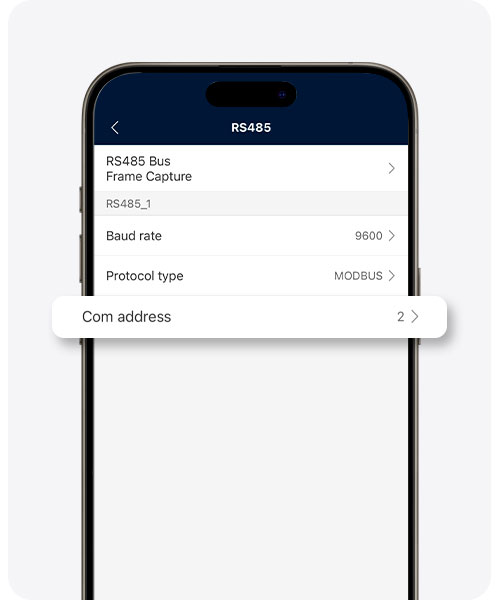
1. Ves a l’apartat ‘Configurar’.
2. Selecciona ‘Configuracions de la comunicació’.
3. Fes clic a ‘RS485’.
4. Toma nota de l’adreça COM.

Consultar IP
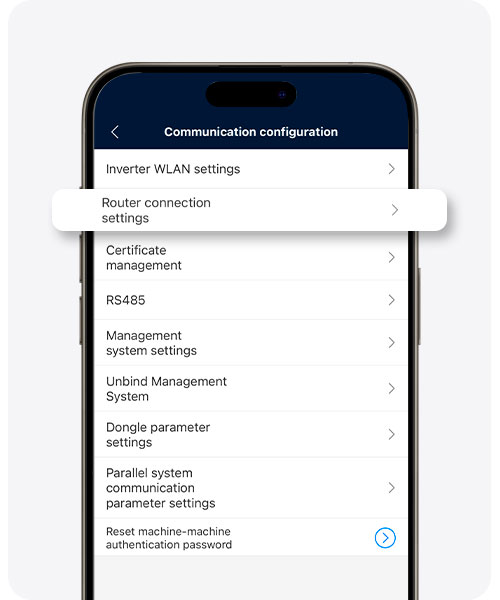
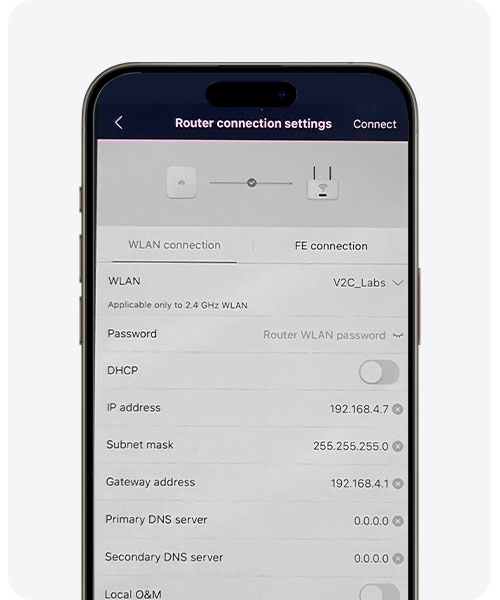
1. Ves a l’apartat ‘Configuració’.
2. Fes clic a ‘Configuracions de la comunicació’.
3. Selecciona ‘Ajustos de connexió del router’.
4. Fes clic a les fletxes per obrir el desplegable i anota l’adreça IP*.
Escriu la contrasenya de la xarxa WiFi i prem el botó ‘Connectar’.
Alternativa: connexió sense dongle per Modbus TCP
Si el teu inversor Huawei SUN2000 ho permet, Trydan pot comunicar-se amb ell directament mitjançant Modbus TCP, a través de la xarxa WiFi/LAN de la vivenda i sense instal·lar el SDongle. En aquest cas, segueix aquests passos en lloc dels de l’apartat anterior.
La configuració es realitza des de l’app FusionSolar, amb un compte amb permisos d’instal·lador.
Important: les rutes dels menús i els noms de les opcions poden variar lleugerament segons el model de l’inversor i la versió del firmware i de l’app FusionSolar.
Requisits
- El inversor ha d’estar connectat a la xarxa WiFi de la vivenda i les seves dades de producció han d’aparèixer correctament a l’app FusionSolar. Si l’inversor no té una connexió de xarxa compatible amb la xarxa domèstica, habilitar Modbus TCP no serà suficient per establir la comunicació.
- Has de conèixer l’adreça IP local de l’inversor a la teva xarxa, normalment del tipus 192.168.1.x. La pots consultar a l’app FusionSolar o a la web d’administració del teu router.
1. Connecta’t a l’inversor amb FusionSolar
- Obre l’app FusionSolar i ves a Serveis → Posada en servei.
- Connecta’t a la xarxa WiFi local que emet l’inversor. Contrasenya per defecte: Changeme.
- Inicia sessió amb permisos d’instal·ladors. Contrasenya per defecte: 00000a.
2. Habilita Modbus TCP
La ruta de configuració depèn de la generació de l’inversor i del seu firmware.
Opció 1. Models més recents
- Vés a Configuració de comunicació → Ajustos de connexió al router.
- Cerca l’opció Local O&M i habilita-la si està disponible. Aquesta funció permet accedir a l’inversor des d’una xarxa WiFi/LAN compatible, sense connectar-se directament al seu punt d’accés WiFi.
Important: habilitar Local O&M no garanteix per si sol que Modbus TCP estigui disponible per a Trydan. Comprova també que el model i el firmware admeten el servei i el tipus de connexió que necessita el carregador. Els models de més de 8 kW podrien bloquejar l’accés sense dongle, segons la seva data de fabricació.
Opció 2. Models clàssics
Accede, si està disponible, a Dispositiu → Ajustaments → Configuració de comunicació → Modbus TCP i revisa aquestes opcions:
- Modbus TCP: habilita el servei si el firmware ofereix aquesta opció.
- Accés LAN: accés des de la xarxa local a través dels equips de comunicació compatibles.
- Accés AP: accés mitjançant el punt d’accés WiFi de l’inversor, quan el model i el firmware ho permetin.
Atenció: l’accés AP i l’accés LAN no són equivalents. Per comunicar-te a través del router de la vivenda, l’inversor ha de ser accessible des d’aquesta xarxa; habilitar únicament l’accés AP no garanteix aquesta connectivitat.
Resum
Per comunicar Trydan amb un Huawei SUN2000 sense dongle a través de la xarxa domèstica, comprova el següent:
- Servei: Modbus TCP ha d’estar habilitat i disponible en l’inversor.
- Xarxa: l’inversor ha de ser accessible des de la xarxa WiFi/LAN de la vivenda i has de conèixer la seva adreça IP local.
- Compatibilitat: la disponibilitat d’aquestes funcions depèn del model de l’inversor, del seu firmware i de la interfície de comunicació utilitzada.
A continuació, configura Trydan a l’app V2C Cloud tal com s’explica a continuació, introduint l’adreça IP local de l’inversor.
Configuració de l’inversor Huawei a l’app V2C Cloud
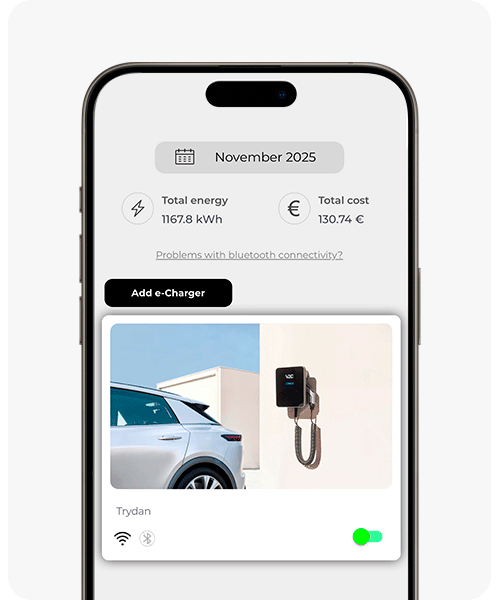
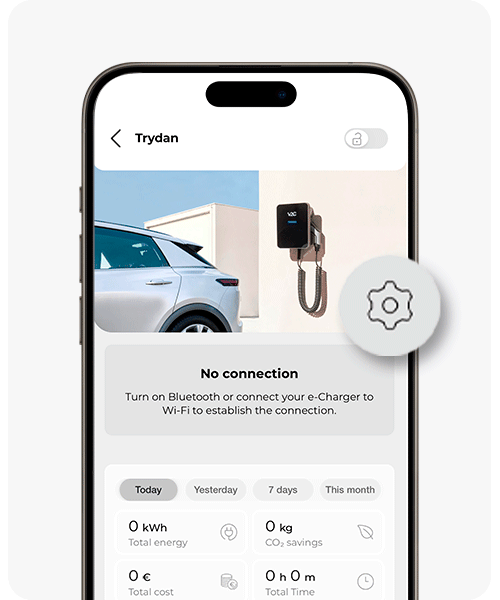
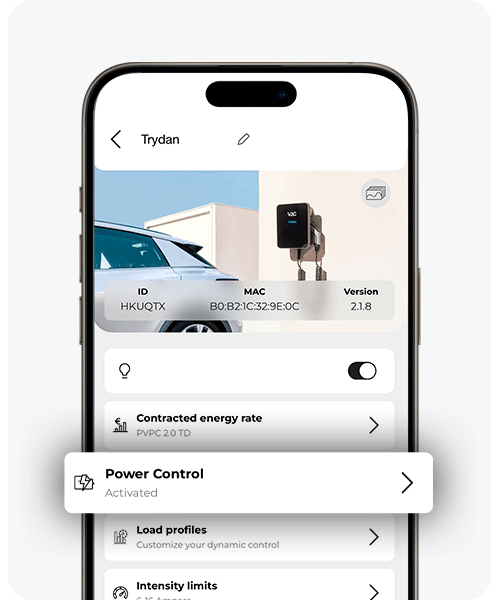
Obre l’aplicació V2C Cloud i accedeix al teu e-Charger per configurar correctament el control dinàmic de potència.
Accedeix a la secció de configuració del carregador i tria ‘Control dinàmic de potència’.
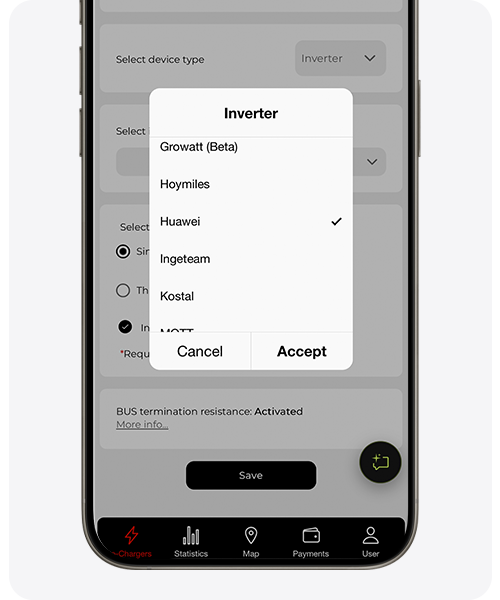
En ‘Tipus de dispositiu’, selecciona ‘Inversor’ i en ‘Tipus d’inversor’, ‘Huawei’. Si has assignat una IP fixa a l’app de Huawei assegura’t de posar la IP.
A continuació, selecciona l’adreça COM que vas anotar anteriorment. I selecciona el tipus d’instal·lació.
No oblidis desar els canvis perquè les modificacions quedin registrades i el control dinàmic de potència funcioni correctament.
He realitzat correctament la integració?
Quan Trydan acaba el seu inici, es connecta amb Huawei i ja pot obtenir les mesures necessàries per realitzar el control dinàmic de potència segons el perfil de càrrega que hagis configurat.
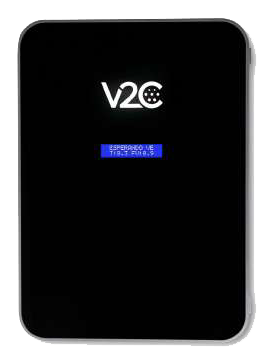
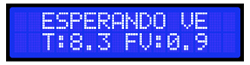
A la pantalla de Trydan podrem veure les mesures obtingudes. Has de comprovar que les mesures del display siguin les mateixes que l’app de FusionSolar.
En el cas que Trydan no aconsegueixi connectar amb Huawei mostra el missatge que apareix a la imatge. És possible que no s’hagi executat de forma correcta algun pas.
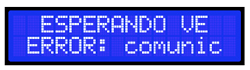
Les causes de l’error de comunicació poden ser degudes a:
- La versió del SDongle no és l’última
- La IP que té assignada l’inversor és incorrecta
- L’inversor i el carregador no estan connectats a la mateixa xarxa
- Sense dongle: Modbus TCP no està habilitat o l’inversor no és accessible des de la xarxa de la vivenda
Necessites suport tècnic?
Resol el teu incident al moment a través del nostre xat amb IA. Si no es resol, genera una sol·licitud al Centre de Suport Tècnic i ens posarem en contacte amb tu tan aviat com sigui possible per oferir-te la millor solució.