
Integracija inverterja Huawei s Trydan

Inverterji Huawei so vodilni v industriji sončne energije, saj zagotavljajo učinkovite in zanesljive rešitve za pretvorbo fotovoltaične energije. Prepoznani so po svoji kakovosti, povezljivosti in združljivosti z različnimi blagovnimi znamkami.
Za nastavitev Trydan z inverterjem Huawei, je najprej potrebno preveriti, ali je model inverterja med tistimi, ki vzpostavljajo neposredno in brezžično povezavo z e-Chargerjem ali pa, če nasprotno, zahteva namestitev ampermetra. Omeniti je treba, da je, ker je inverter zasnovan za delo z baterijami, najboljša oblika povezave neposredno na inverter.

Uporaba Wi-Fi repetitorjev ali mesh omrežij lahko vpliva na pravilno delovanje sistema. Priporočamo uporabo stabilnega Wi-Fi omrežja in direktne povezave za zagotovitev optimalne povezave med polnilnikom in inverterjem.
Električna namestitev
Ko je potrjeno, da je vaš inverter Huawei na seznamu, se prepričajte, da je pravilno nameščen in konfiguriran. Nato morate izmeriti vrednosti v domu. Za to je potrebno povezati enega od združljivih merilnikov, ki jih je navedel Huawei, na inverter. V tem priročniku bomo kot primer uporabili merilnik DDSU666-H.
Namestitev merilnika moči (DDSU666-H)
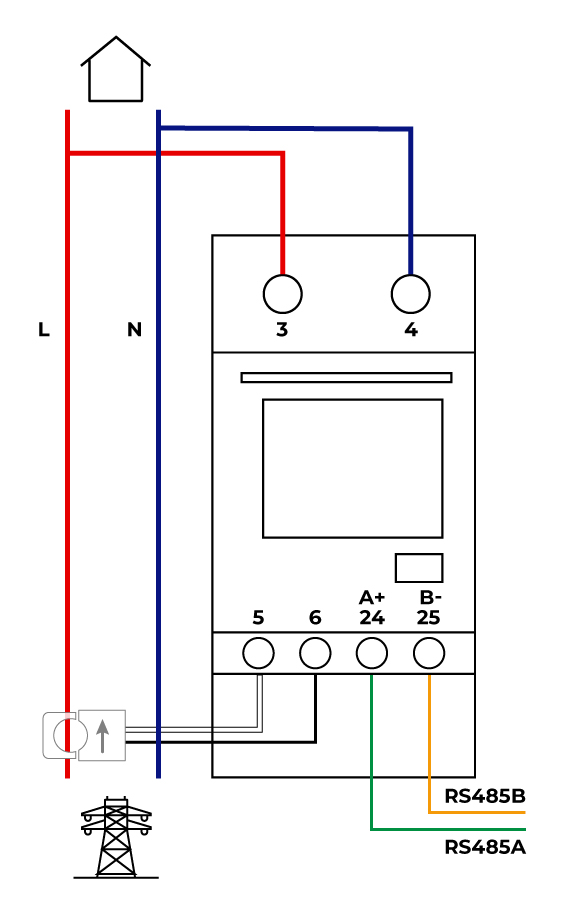
Merilec je odgovoren za izračunavanje porabe doma in pošiljanje le-te inverterju preko RS485. Da se ta komunikacija vzpostavi, je potrebno izvesti naslednje povezave:
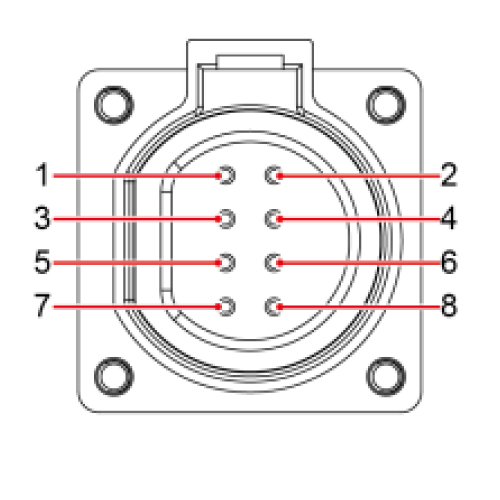
1. 485B1
| Diferenčna signalizacija – iz RS485 |
| Enotni SUN2000: – |
| SUN2000 v kaskadi: Poveže se z enotami SUN2000 |
2. 485A1
| RS485A, diferencialni signal + RS485 |
| Enotni SUN2000: – |
| SUN2000 v kaskadi: – |
3. 485B2
| RS485B, diferencialni signal – iz RS485 |
| Enotni SUN2000: Uporabljajo se za povezavo na RS485 signale baterije in merilnika moči. |
| SUN2000 v kaskadi: Uporabljajo se za povezavo na RS485 signale baterije in merilnika moči. |
4. 485A2
| RS485A, diferencialni signal + RS485 |
| Enotni SUN2000: Ko sta tako baterija kot merilnik moči nastavljena, ju je treba povezati na priključke 485B2 in 485A2 |
| SUN2000 v kaskadi: Ko sta tako baterija kot merilnik moči nastavljena, ju je treba povezati na priključke 485B2 in 485A2 |
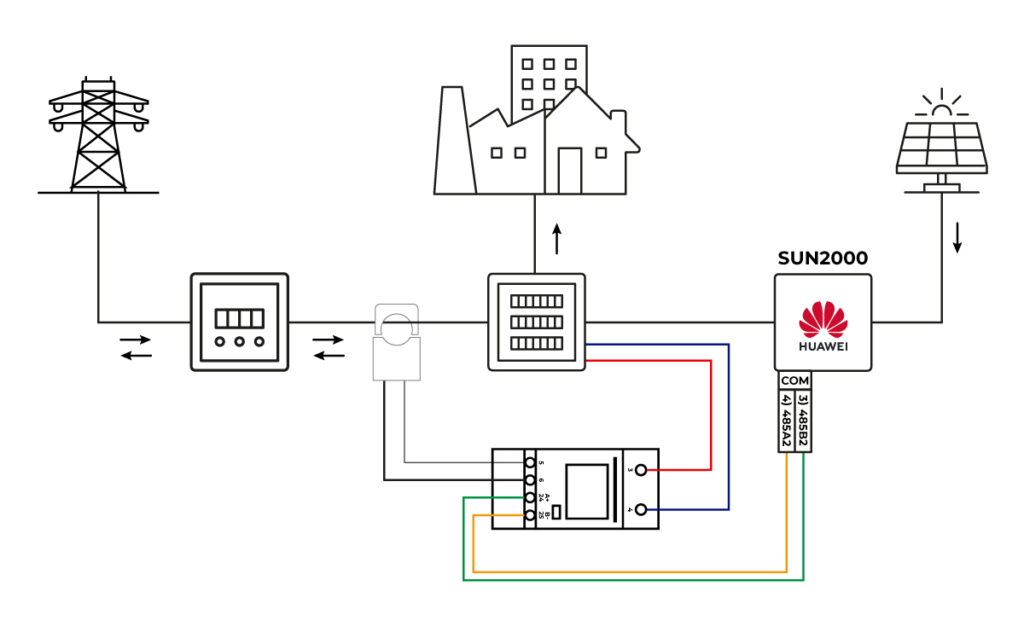
Za napajanje merilnika moraš povezati fazo na priključek 3 in nevtralno žico na priključek 4. Nato vzpostavi komunikacijo RS485 tako, da povežeš priključek 24 (A+) in 25 (B-) merilnika na pin 3 in 4 konektorja za komunikacijo inverterja Huawei. Sondo je treba povezati po naslednjem shematskem prikazu:
Nastavitev inverterja Huawei
Prenesite aplikacijo FusionSolar
Ko je namestitev končana, lahko konfigurirate komunikacijo inverterja Huawei zahvaljujoč WiFi signalu, ki ga ta generira. To konfiguracijo lahko izvedete s pametnim telefonom, zato bomo kot primer uporabili konfiguracijo preko mobilne aplikacije. Za to prenesite aplikacijo FusionSolar in jo namestite na svojo mobilno napravo.

Fizična povezava naprave z inverterjem
Je potrebno imeti napravo SDongleA.
Gre za dodatno napravo k inverterju, ki deluje kot WiFi adapter.*
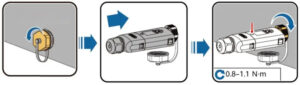
Za vzpostavitev komunikacije s Trydanom je treba SDongle priključiti na USB vrata inverterja, kot je prikazano na slikah.
Po tem SDongle zažene zagon protokola in LED začne utripati rdeče. Ko konča, bo utripanje zeleno in ustvarilo bo WiFi dostopno točko za 3 minute.

Preverite različico SDongle
Moramo preveriti, da ima naprava različico višjo od V100R001C00SPC127, ali še bolje zadnjo.
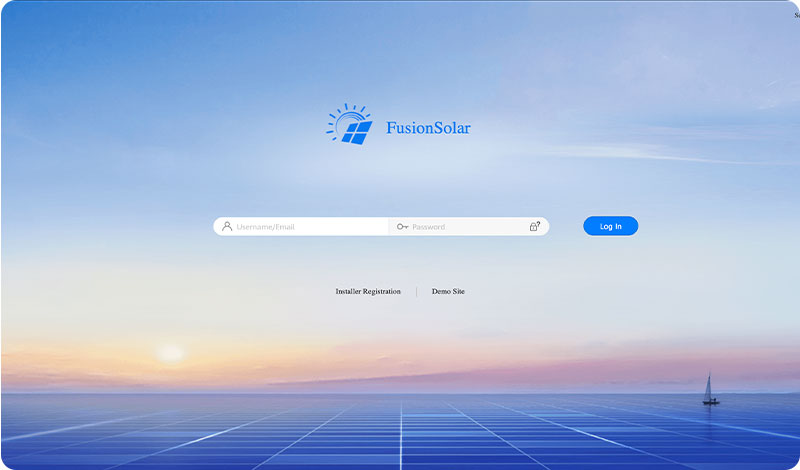
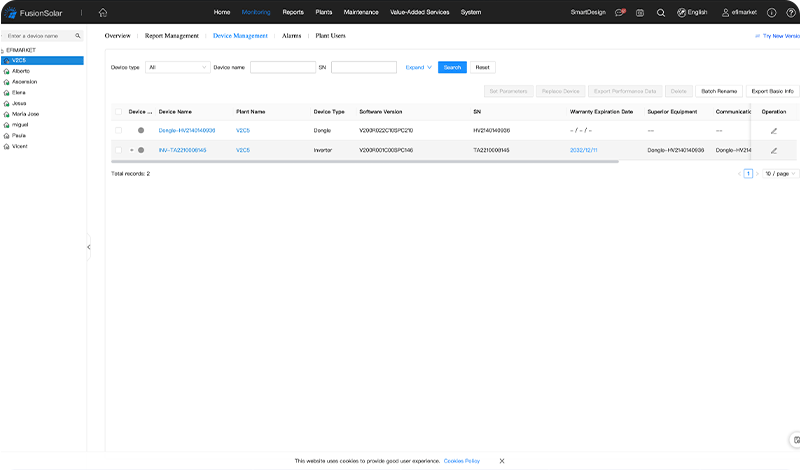
1. Prijavite se v spletni portal FusionSolar.
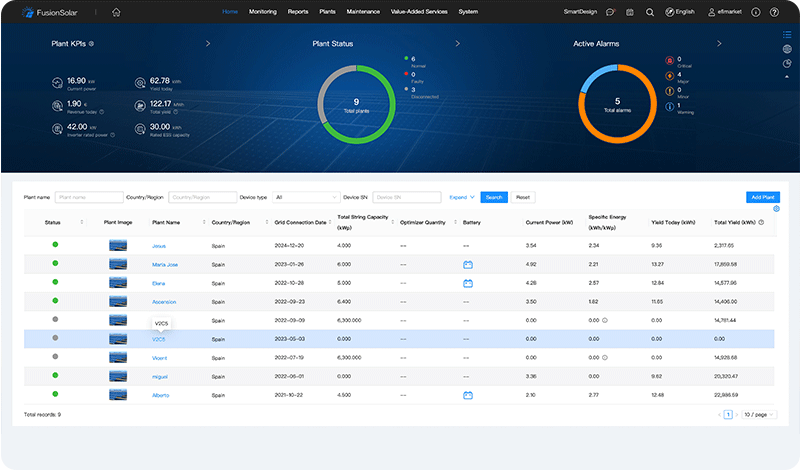
2. Pojdite na začetno stran in izberite obrat (namestitev), ki jo želite preveriti.
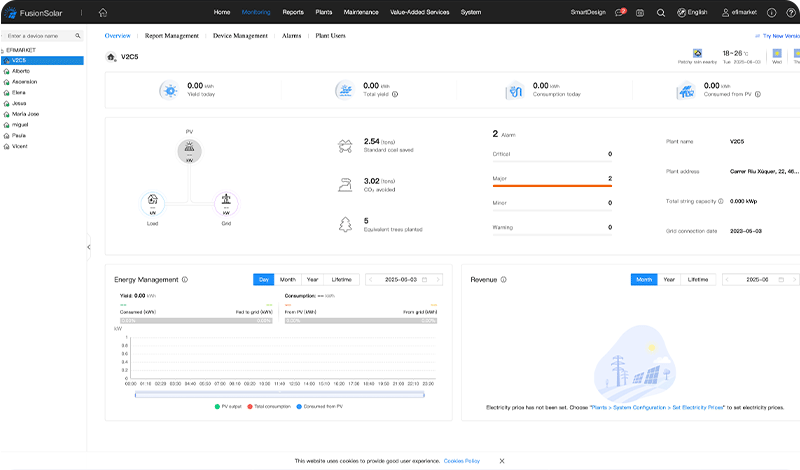
3. Nato izberite ‘Upravljanje naprav’.
4. Preverite različico programske opreme SDongle. Če nimate različice, ki je višja od prej omenjene ali najnovejše, jo morate posodobiti (naslednja točka).

Posodobi različico
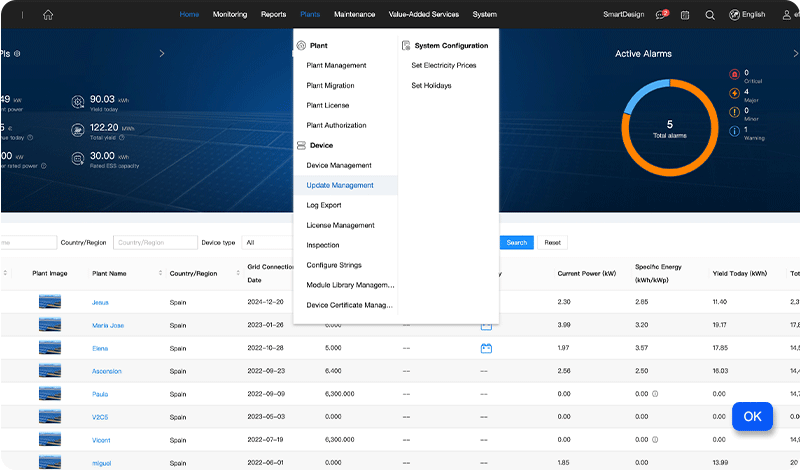
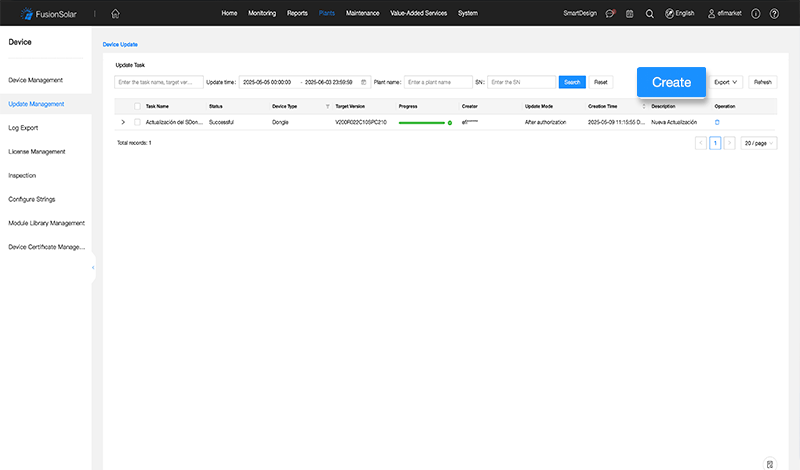
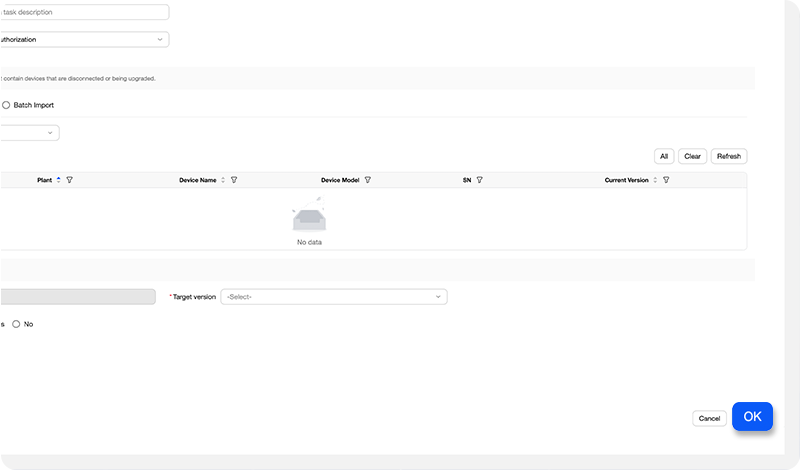
1. Pojdite na razdelek ‘Rastline’ in nato na ‘Upravljanje posodobitev’.
2. Izberite gumb ‘Dodaj’.
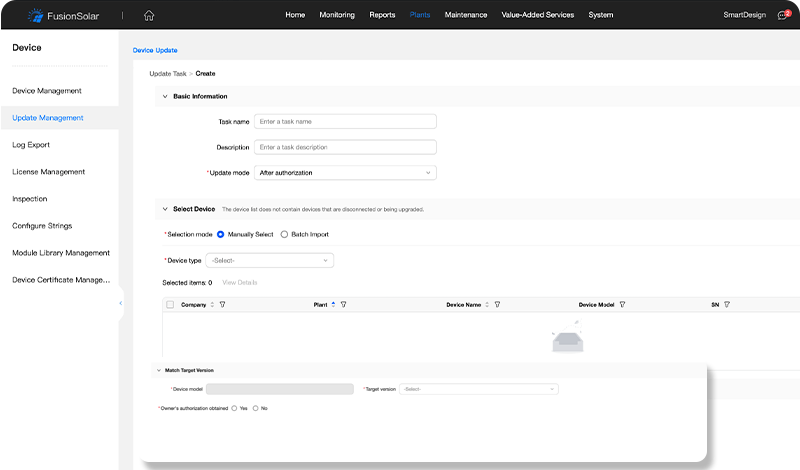
3. Izpolnite potrebne podatke in izberite napravo, ki jo želite posodobiti. V polju ‘Ciljna različica’ izberite najnovejšo različico in v polju ‘Z dovoljenjem’ kliknite na polje ‘Da’.
4. Pritisnite ‘Sprejmi’ in na koncu potrdite nalogo posodobitve.
Povezava na inverter
Po posodobitvi SDongle je treba povezati z inverterjem Huawei. Nato moraš omogočiti komunikacijski protokol Modbus TCP/IP, preveriti in zabeležiti komunikacijski naslov (COM) ter preveriti in zabeležiti IP naslov, ki ga ima dodeljen inverter.
Povezava na inverter
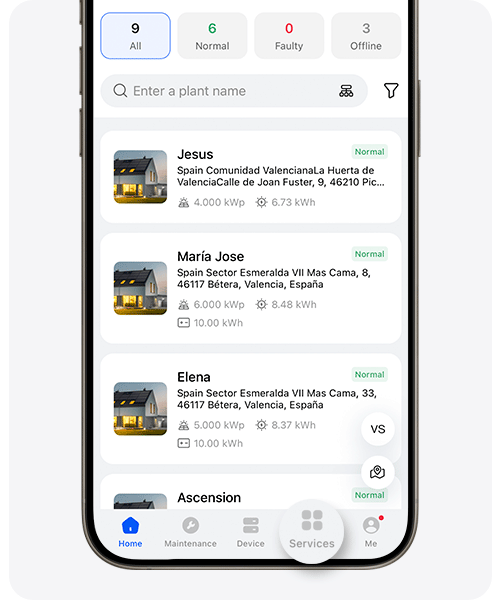
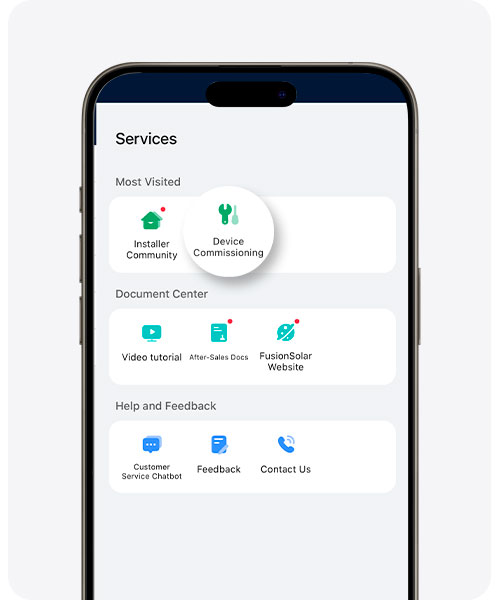
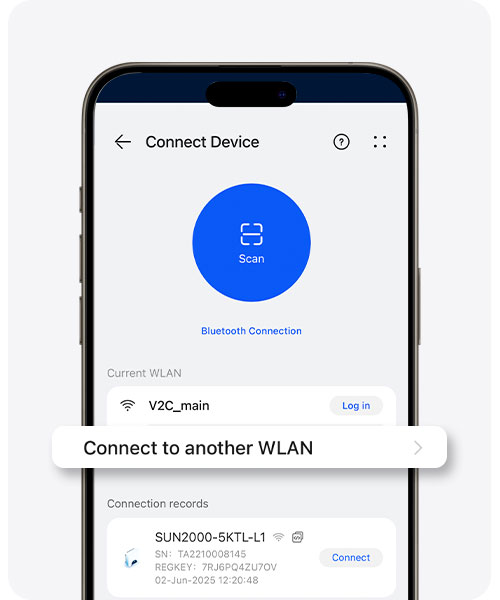
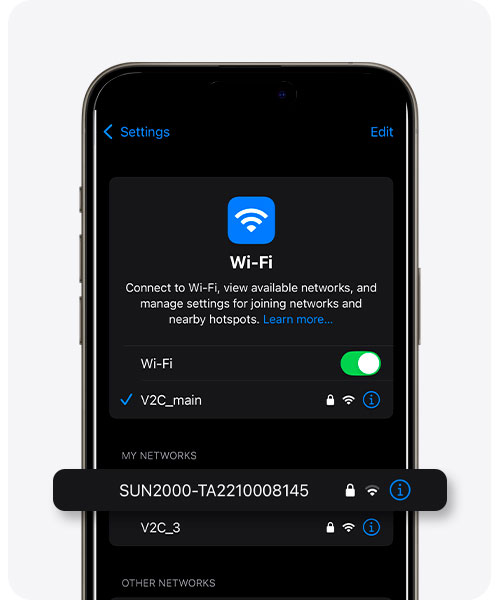
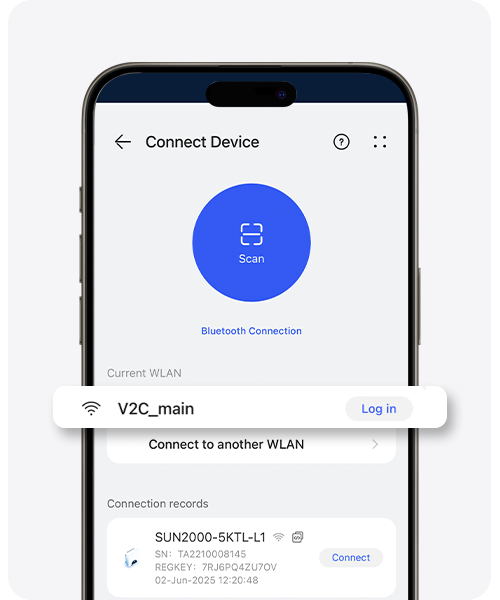
Za vzpostavitev povezave z inverterjem:
1. Pojdite na razdelek ‘Storitve’.
2. Izberite ‘Postavitve naprave’.
3. Izberite ‘Povezava z drugo WLAN’, da vzpostavite povezavo z omrežjem inverterja.
4. Izberite SUN2000 in vnesite geslo ‘Changeme’.
5. Vrnite se v aplikacijo Fusion Solar, dostopite do omrežja SUN2000 in vnesite geslo, ki je privzeto ‘00000a‘.
Protokol komunikacij Modbus TCP/IP
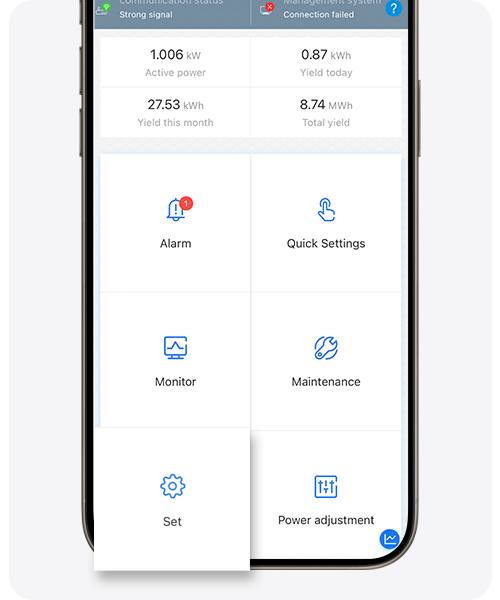
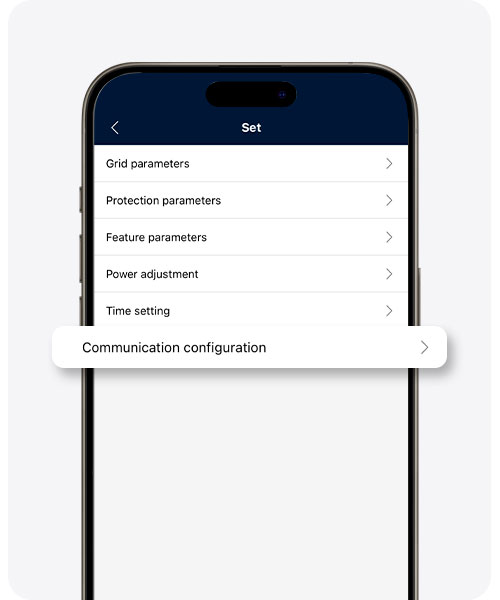
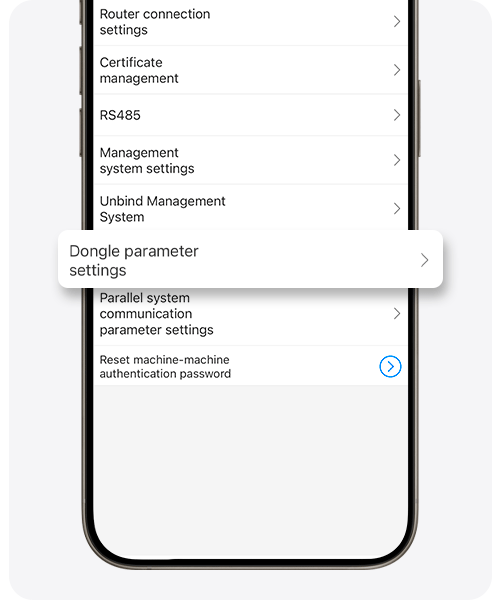
1. Pojdite na razdelek ‘Nastavitve’.
2. Dostopite do razdelka ‘Nastavitve komunikacije’.
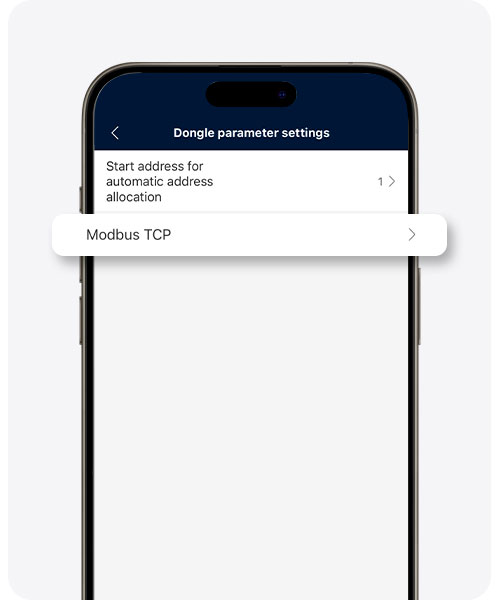
3. Izberite ‘Nastavitve parametra Dongle’.
4. Kliknite na ‘Modbus TCP‘.
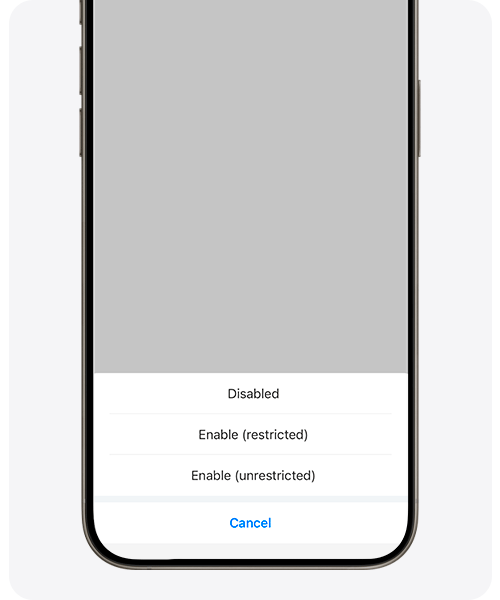
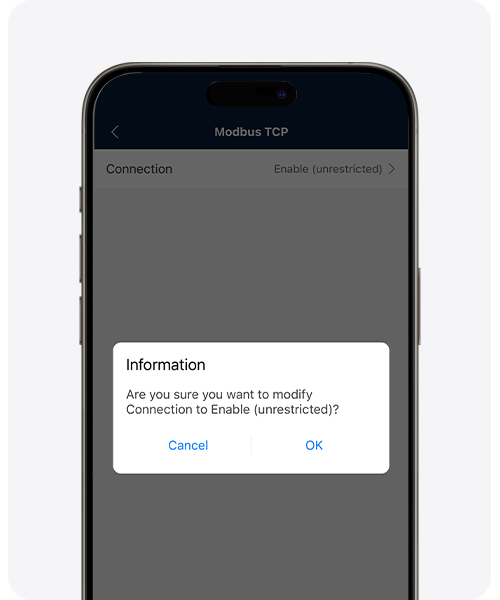
5. Nato v ‘Povezava’ kliknite na ‘Omogoči brez omejitev’.
6. Na koncu izberite ‘Sprejmi‘.
Zabeležite naslov COM
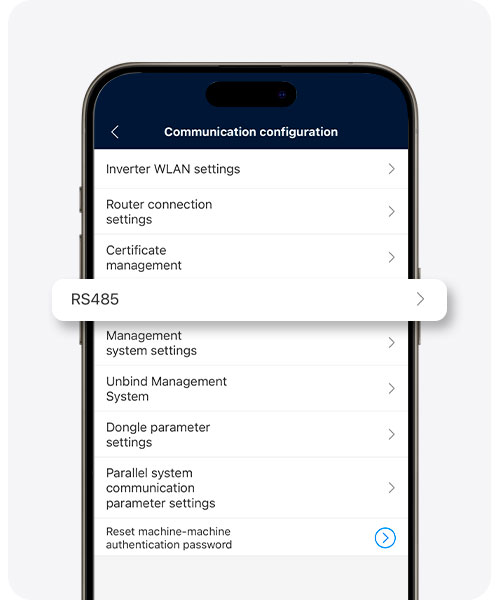
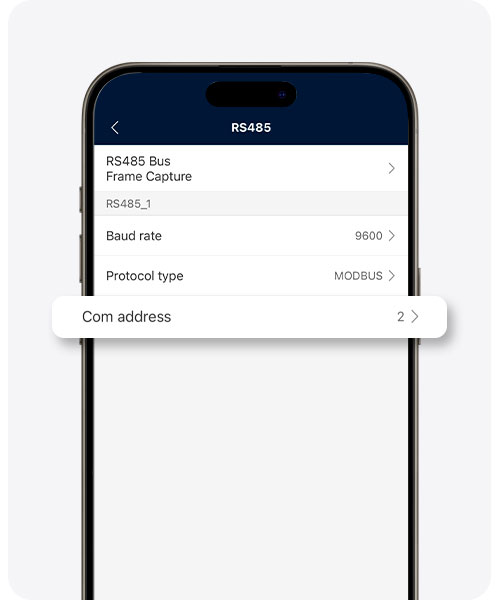
1. Pojdite na razdelek ‘Nastavitve’.
2. Izberite ‘Nastavitve komunikacije’.
3. Kliknite na ‘RS485’.
4. Zabeležite COM naslov.

Preveri IP
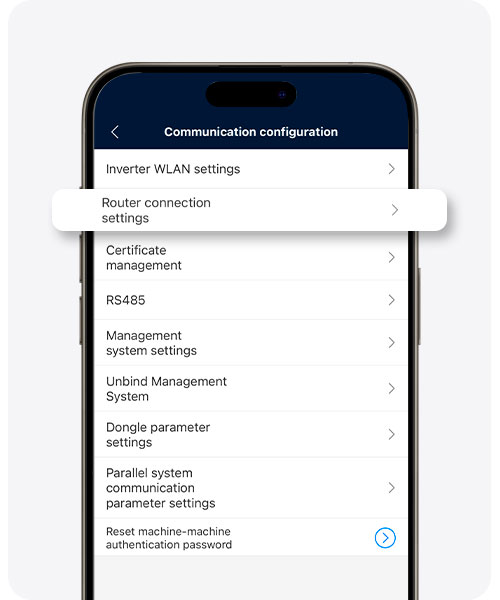
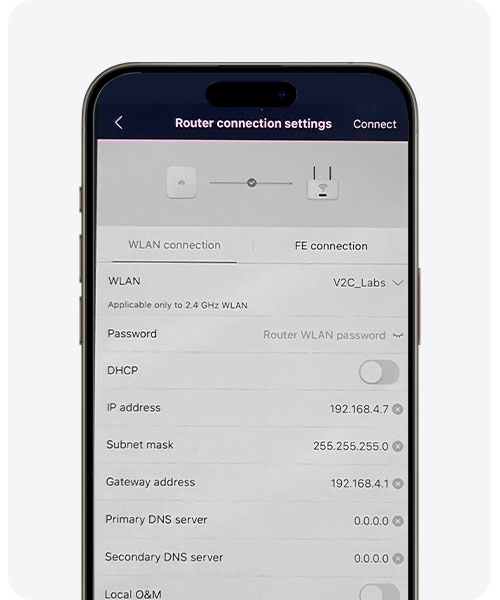
1. Pojdite v razdelek ‘Nastavitve’.
2. Kliknite na ‘Nastavitve komunikacije’.
3. Izberite ‘Nastavitve povezave usmerjevalnika’.
4. Kliknite na puščice, da odprete spustni meni in zabeležite naslov IP*.
Vnesite geslo za WiFi omrežje in pritisnite gumb ‘Poveži’.
Alternativa: povezava brez dongla preko Modbus TCP
Če vaš inverter Huawei SUN2000 to omogoča, lahko Trydan komunicira z njim direktno preko Modbus TCP, preko WiFi/LAN omrežja v stanovanju in brez namestitve SDongle. V tem primeru sledite tem korakom namesto korakom iz prejšnjega razdelka.
Konfiguracijo izvedemo preko aplikacije FusionSolar, z računom, ki ima instalacijske pravice.
Pomembno: poti menijev in imena možnosti se lahko nekoliko razlikujejo glede na model inverterja ter različico programske opreme in aplikacije FusionSolar.
Zahteve
- Inverter mora biti povezan na WiFi omrežje doma in njegovi podatki o proizvodnji morajo pravilno prikazovati v aplikaciji FusionSolar. Če inverter nima omrežne povezave, ki je združljiva z domačim omrežjem, omogočanje Modbus TCP ne bo dovolj za vzpostavitev komunikacije.
- Morate poznati lokalni IP naslov inverterja v svoji mreži, običajno tipa 192.168.1.x. Lahko ga preverite v aplikaciji FusionSolar ali na spletni strani za upravljanje vašega usmerjevalnika.
1. Povežite se z inverterjem preko FusionSolar
- Odprite aplikacijo FusionSolar in pojdite na Storitve → Zagon.
- Povežite se z lokalno WiFi omrežjem, ki ga oddaja inverter. Privzeta geslo: Changeme.
- Prijavite se z dovoljenji inštalaterja. Privzeto geslo: 00000a.
2. Omogoči Modbus TCP
Pot konfiguracije je odvisna od generacije inverterja in njegovega programske opreme.
Možnost 1. Najnovejši modeli
- Pojdite na Nastavitve komunikacije → Nastavitve povezave z usmerjevalnikom.
- Poišči možnost Local O&M in jo omogoči, če je na voljo. Ta funkcija omogoča dostop do inverterja preko združljive WiFi/LAN omrežja, brez neposredne povezave na njegov WiFi dostopni točki.
Pomembno: omogočanje Local O&M ne zagotavlja samo po sebi, da je Modbus TCP na voljo za Trydan. Preverite tudi, ali model in programska oprema podpirata storitev in vrsto povezave, ki jo potrebuje polnilnik. Modeli z več kot 8 kW bi lahko blokirali dostop brez dongla, odvisno od datuma proizvodnje.
Naslov COM z lokalnim O&M: če izberete možnost lokalni O&M na inverterju, je privzeti naslov COM 0. Vnesite to vrednost (0) pri nastavitvi Trydan v aplikaciji V2C Cloud z metodo povezave WiFi neposredno.
Možnost 2. Klasični modeli
Prijavite se, če je na voljo, na Napravica → Nastavitve → Nastavitev komunikacije → Modbus TCP in preverite te možnosti:
- Modbus TCP: omogoča storitev, če programska oprema ponuja to možnost.
- Dostop LAN: dostop iz lokalnega omrežja preko združljivih komunikacijskih naprav.
- Dostop AP: dostop preko WiFi dostopne točke samega inverterja, ko to omogočata model in programska oprema.
Pozor: dostop AP in dostop LAN nista ekvivalentna. Da bi se povezali preko usmerjevalnika v stanovanju, mora biti inverter dostopen iz te mreže; omogočanje samo dostopa AP ne zagotavlja te povezave.
Povzetek
Za povezavo Trydan z Huawei SUN2000 brez dongla preko domače mreže preverite naslednje:
- Storitev: Modbus TCP mora biti omogočen in na voljo v inverterju.
- Omrežje: inverter mora biti dostopen iz WiFi/LAN omrežja stanovanja in morate poznati njegovo lokalno IP naslov.
- Naslov COM: z lokalnim O&M, v aplikaciji V2C Cloud izberite metodo neposredne WiFi povezave; privzeti naslov COM je 0.
- Združljivost: razpoložljivost teh funkcij je odvisna od modela inverterja, njegovega programske opreme in uporabljene komunikacijske vmesnika.
Nato konfigurirajte Trydan v aplikaciji V2C Cloud, kot je razloženo spodaj, tako da vnesete lokalni IP naslov inverterja.
Nastavitev inverterja Huawei v aplikaciji V2C Cloud
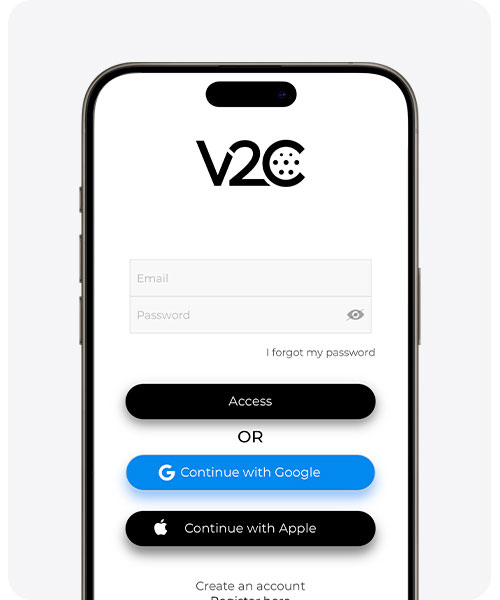
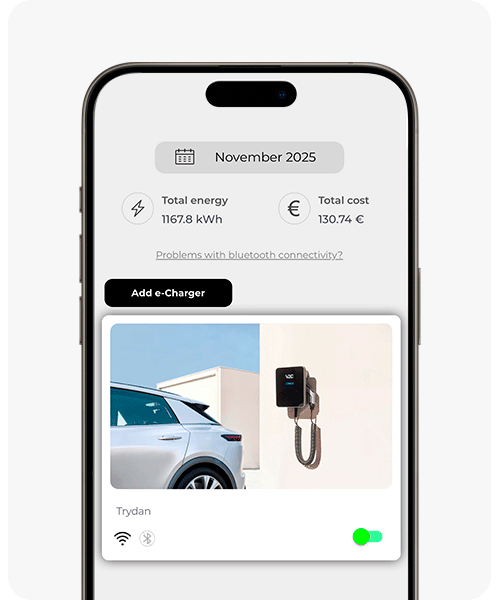
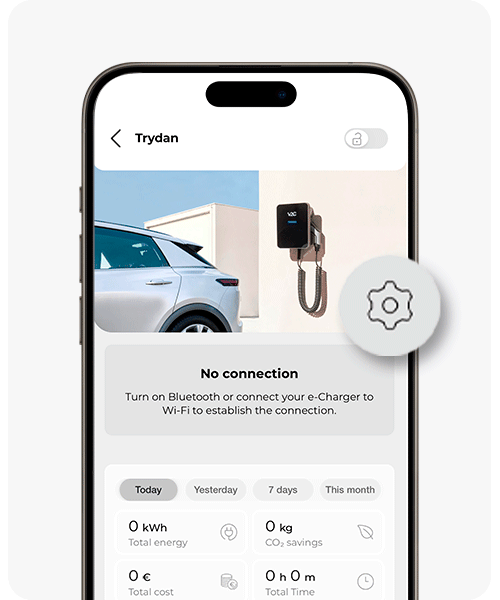
Odprite aplikacijo V2C Cloud in dostopite do svojega e-Charger, da pravilno nastavite dinamično upravljanje moči.
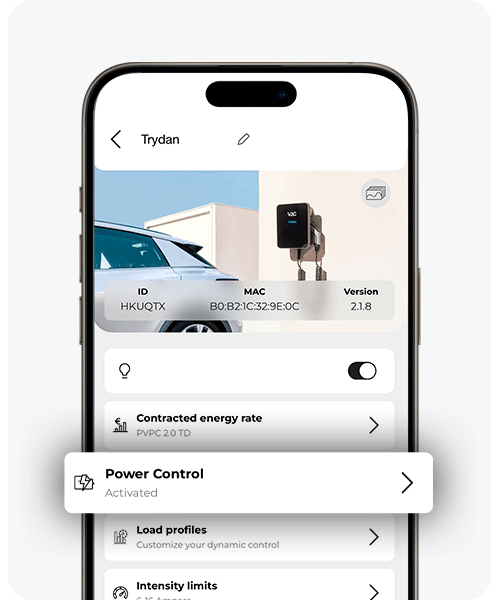
Prijavite se v razdelek za nastavitev polnilnika in izberite ‘Dinamična kontrola moči’.
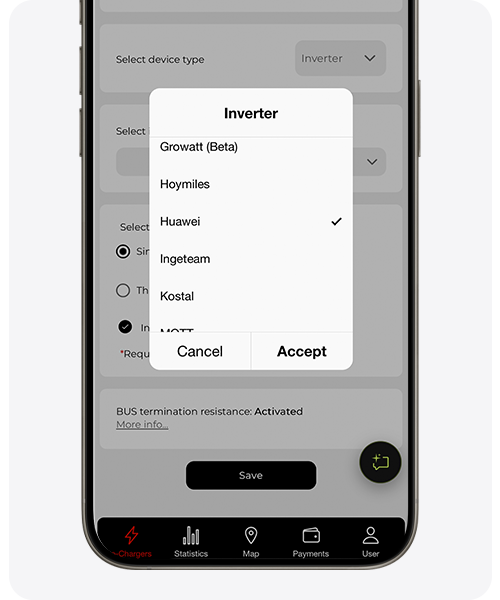
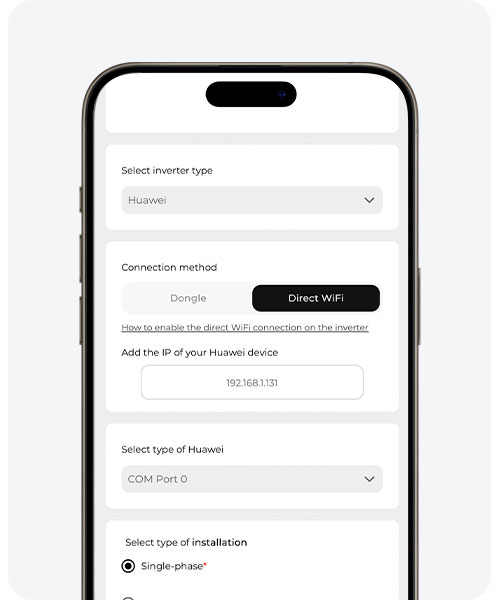
V ‘Tip naprave’ izberite ‘Inverter’ in v ‘Tip inverterja’ ‘Huawei’. Če ste v aplikaciji Huawei dodelili fiksni IP, se prepričajte, da vnesete IP.
Nato, izberi COM naslov, ki si ga prej zabeležil, in izberi vrsto namestitve.
Povezava brez dongla (Lokalno O&M): če ste omogočili možnost Lokalno O&M v inverterju, se ta nastavitev izvede v aplikaciji V2C Cloud z izbiro metode povezave WiFi neposredno. V tem primeru je COM naslov 0 privzeto.
Ne pozabi shraniti sprememb, da bodo spremembe zabeležene in da bo dinamična kontrola moči delovala pravilno.
Ali sem pravilno izvedel integracijo?
Ko Trydan konča z zagonom, se poveže s Huawei in že lahko pridobi potrebne meritve za dinamično upravljanje moči glede na profil obremenitve, ki ste ga nastavili.
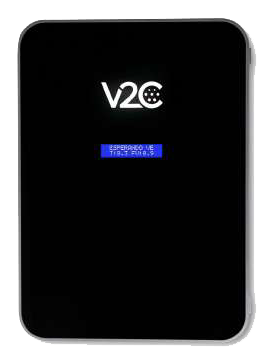
Na zaslonu Trydan bomo lahko videli pridobljene meritve. Preveriti morate, da so vrednosti na zaslonu enake tistim v aplikaciji FusionSolar.
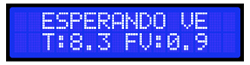
V primeru, da Trydan ne uspe povezati s Huawei, se prikaže sporočilo, ki je prikazano na sliki. Morda ni bil pravilno izveden kateri koli korak.
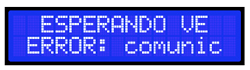
Vzroki za napako pri komunikaciji so lahko posledica:
- Različica SDongle ni najnovejša
- IP, ki je dodeljena inverterju, je napačna
- Inverter in polnilec nista povezana v isto omrežje
- Brez dongla: Modbus TCP ni omogočen ali pa inverter ni dostopen iz omrežja doma
Potrebujete tehnično podporo?
Takoj rešite svojo težavo preko našega klepeta z umetno inteligenco. Če se težava ne reši, ustvarite zahtevo v Tehničnem podpori in stopili bomo v stik z vami čim prej, da vam ponudimo najboljšo rešitev.