
Huawei inverterinin Trydan ile entegrasyonu

Huawei inverterleri, fotovoltaik enerji dönüşümü için verimli ve güvenilir çözümler sunarak güneş sektöründe sektör lideridir. Kalitesi, bağlantı özellikleri ve çeşitli markalarla uyumluluğu ile tanınmaktadır.
Trydan’ı bir Huawei inverter ile yapılandırmak için, ilk adım inverter modelinin e-Charger ile doğrudan ve kablosuz bağlantıyı destekleyip desteklemediğini kontrol etmektir veya alternatif olarak bir akım kelepçesi kurulumu gerektirip gerektirmediğini belirlemektir. Bu inverterin bataryalarla çalışmak üzere tasarlandığını göz önünde bulundurmak önemlidir; en iyi bağlantı şekli doğrudan invertere bağlanmaktır.

Wi-Fi tekrarlayıcıları veya mesh ağları sistemin düzgün çalışmasını etkileyebilir. Şarj cihazı ile inverter arasında optimal bir bağlantı sağlamak için kararlı ve doğrudan Wi-Fi ağı kullanmanızı öneririz.
Elektrik tesisatı
Huawei inverterinizin desteklenen listede olduğunu onayladıktan sonra, doğru bir şekilde kurulduğundan ve yapılandırıldığından emin olun. Ardından, ev tüketimini ölçmeniz gerekecek. Bunu yapmak için, Huawei ile uyumlu bir güç ölçerini invertere bağlayın. Bu kılavuzda, örnek olarak DDSU666-H ölçerini kullanacağız.
Güç Ölçer Kurulumu (DDSU666-H)
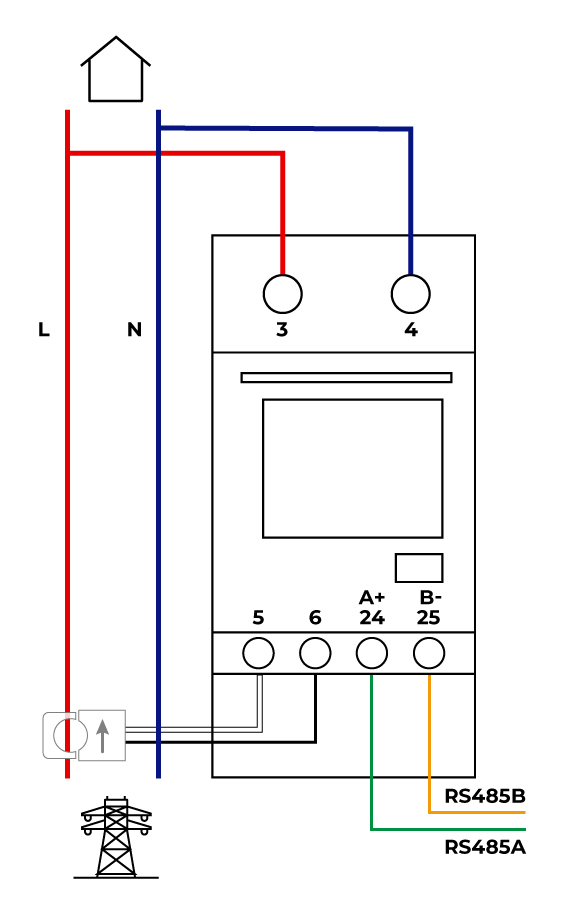
Güç ölçer, ev tüketimini hesaplamak ve bu veriyi RS485 üzerinden inverter’e göndermekten sorumludur. Bu iletişimi kurmak için aşağıdaki bağlantılar yapılmalıdır:
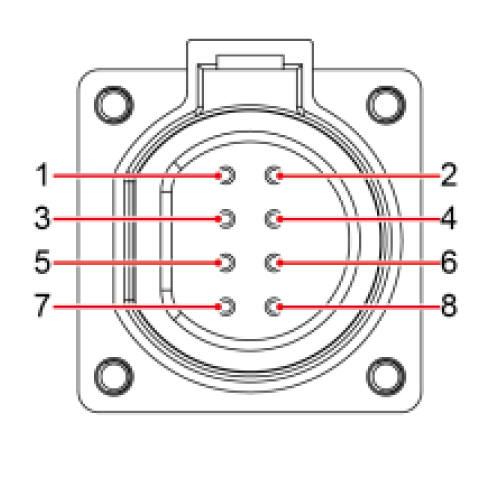
1. 485B1
| Diferansiyel sinyal – RS485 |
| Tek SUN2000: – |
| Seri bağlı SUN2000: SUN2000 ünitelerine bağlanır |
2. 485A1
| RS485A, RS485’in diferansiyel sinyali + |
| Tek bir SUN2000: – |
| SUN2000 seri bağlantı: – |
3. 485B2
| RS485B, diferansiyel sinyal – RS485’in |
| Tek SUN2000: Batarya ve enerji ölçerinin RS485 sinyal portlarına bağlanmak için kullanılır |
| Seri SUN2000: Batarya ve enerji ölçerinin RS485 sinyal portlarına bağlanmak için kullanılır |
4. 485A2
| RS485A, RS485’in diferansiyel sinyali + |
| Tek SUN2000: Hem batarya hem de güç ölçer yapılandırıldığında, 485B2 ve 485A2 portlarına krimplenmelidir |
| Seri SUN2000: Hem batarya hem de güç ölçer yapılandırıldığında, 485B2 ve 485A2 portlarına krimplenmelidir |
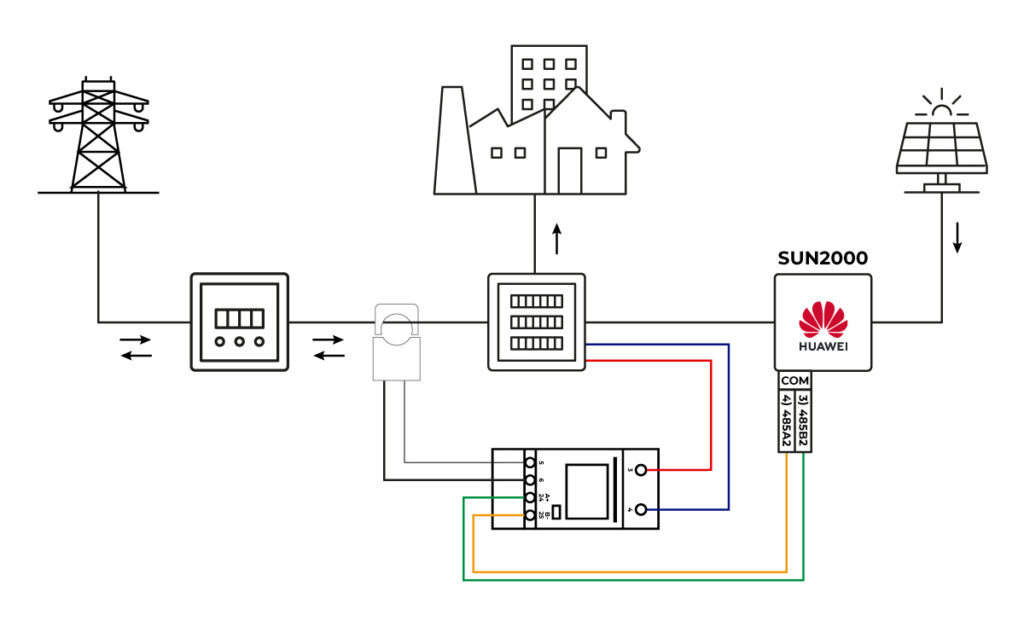
Sayacı güçlendirmek için fazı 3 numaralı terminale ve nötrü 4 numaralı terminale bağlayın. Ardından, sayacın 24 (A+) ve 25 (B-) numaralı terminallerini Huawei inverterinin iletişim portundaki 3 ve 4 numaralı pinlere bağlayarak RS485 iletişimini kurun. Kelepçe, aşağıdaki diyagrama göre bağlanmalıdır:
Huawei inverter yapılandırması
FusionSolar uygulamasını indirin
Kurulum tamamlandığında, Huawei inverter iletişimini ürettiği WiFi sinyalini kullanarak yapılandırabilirsiniz. Bu yapılandırma bir akıllı telefondan yapılabilir, bu nedenle mobil uygulama kurulumunu örnek olarak alacağız. FusionSolar uygulamasını indirin ve mobil cihazınıza kurun.

Cihazın invertere fiziksel bağlantısı
SDongleA cihazına ihtiyacınız olacak.
Bu, inverter için bir WiFi adaptörü olarak işlev gören ek bir cihazdır.*
Trydan ile iletişim kurmak için sDongle’ın inverterin USB portuna bağlanması gerekmektedir, resimlerde gösterildiği gibi.
Bağlandıktan sonra, sDongle başlatma protokolüne başlayacak ve LED kırmızı yanıp sönmeye başlayacaktır. Tamamlandığında, LED yeşil yanıp sönecek ve 3 dakika boyunca bir WiFi erişim noktası oluşturulacaktır.
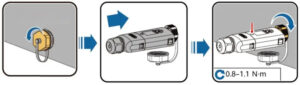

SDongle sürümünü kontrol edin
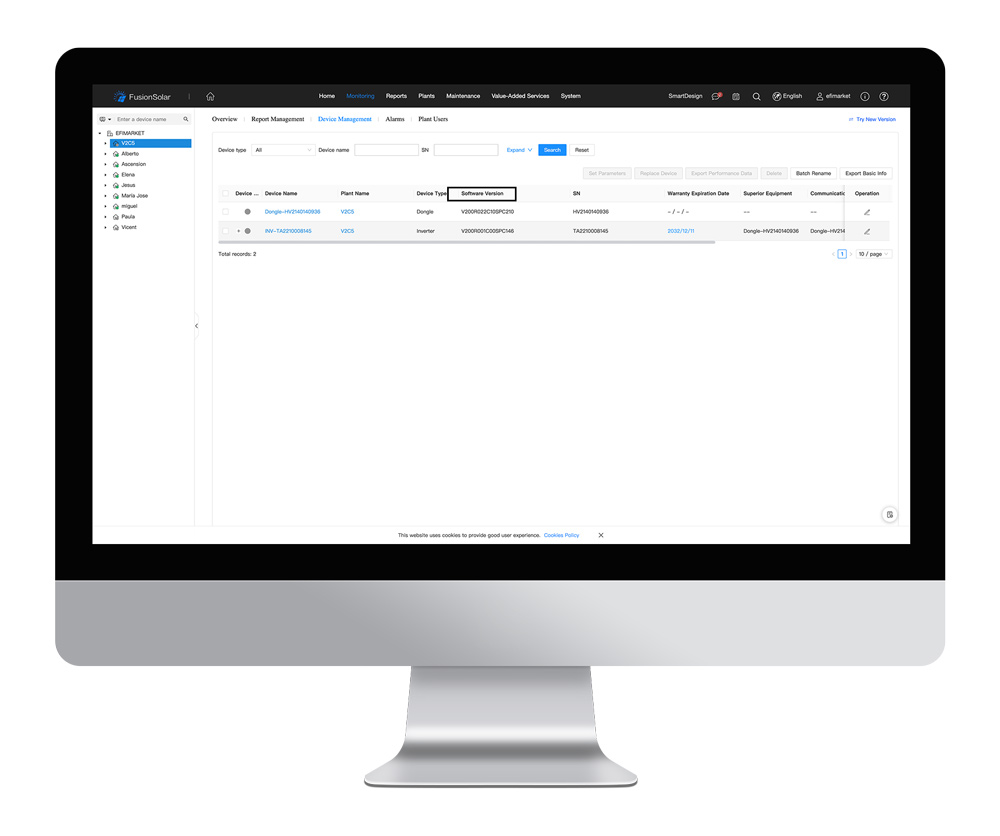
Ayrıca cihaz sürümünün V100R001C00SPC127‘den daha yüksek olduğundan emin olun, ya da tercihen en son sürümü kullanın.
1. FusionSolar web portalına giriş yapın.
2. Ana sayfaya gidin ve kontrol etmek istediğiniz tesisi (kurulumu) seçin.
3. Ardından Cihaz Yönetimini seçin.
4. SDongle yazılım sürümünü kontrol edin. Eğer sürüm yukarıda belirtilen sürümden daha yüksek değilse veya en son sürüm değilse, güncellemeniz gerekmektedir (bir sonraki adım).
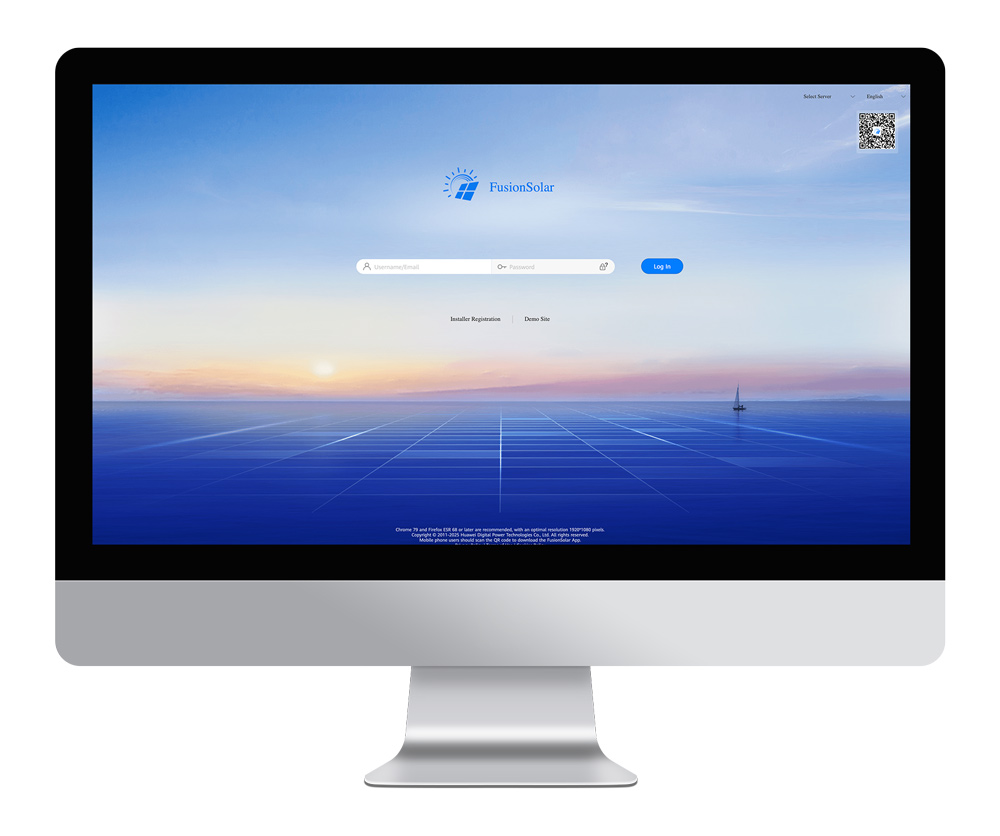
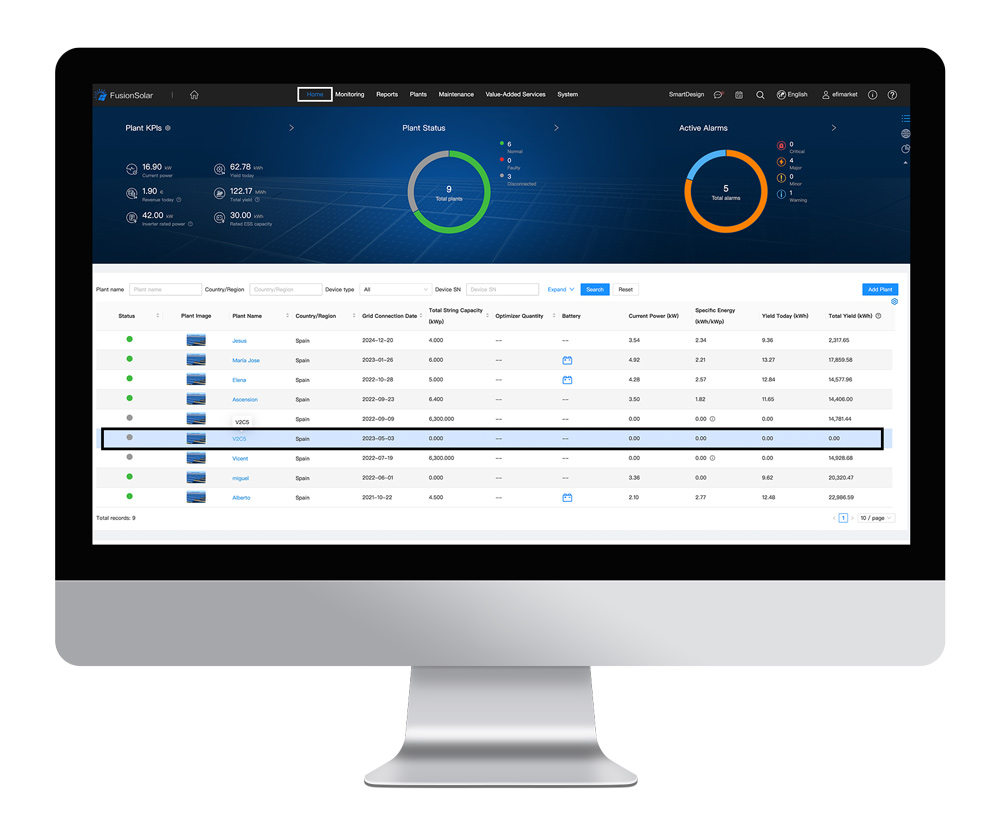
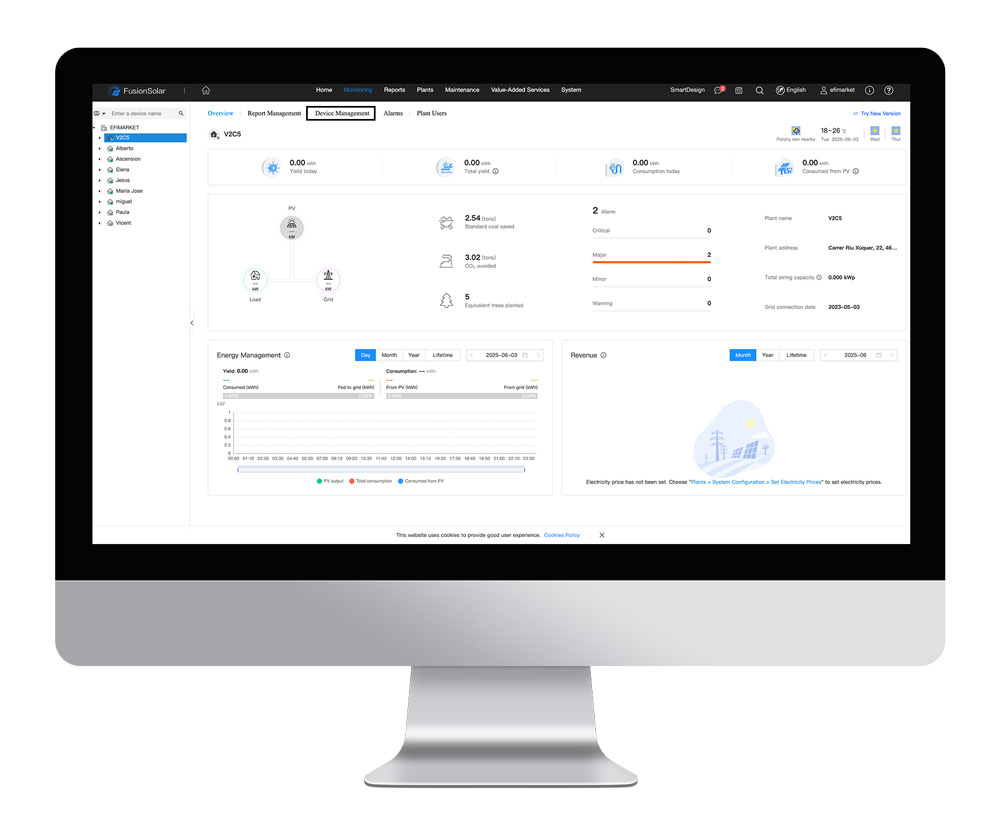

Sürümü güncelle
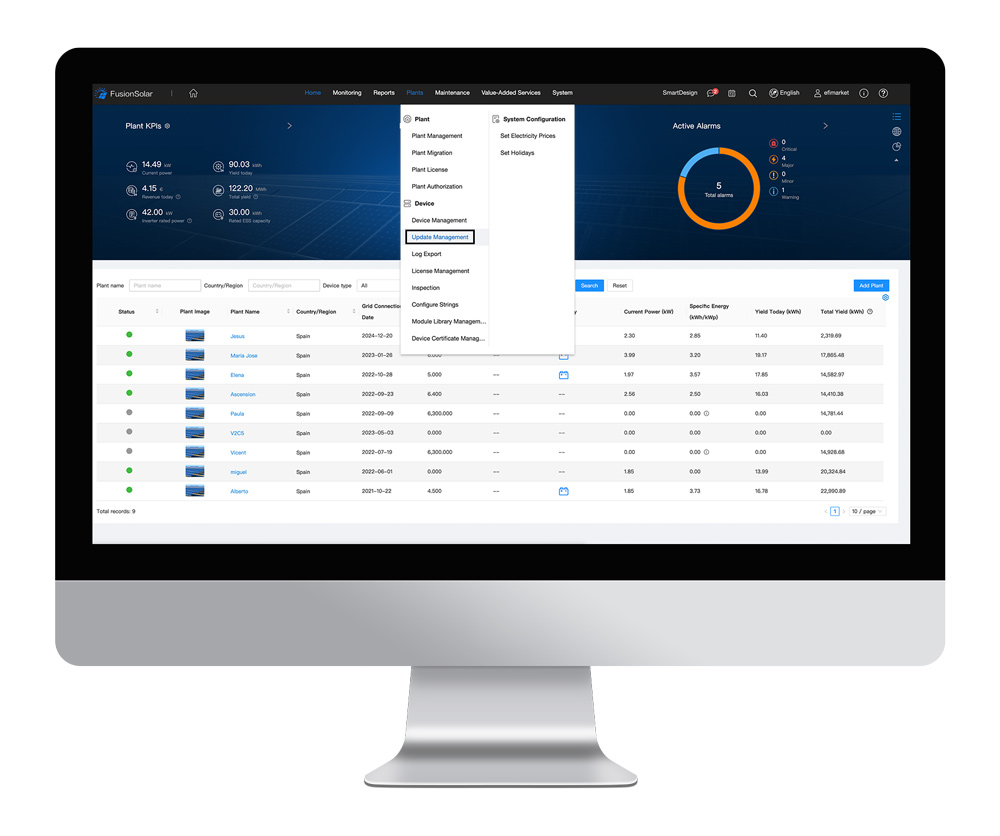
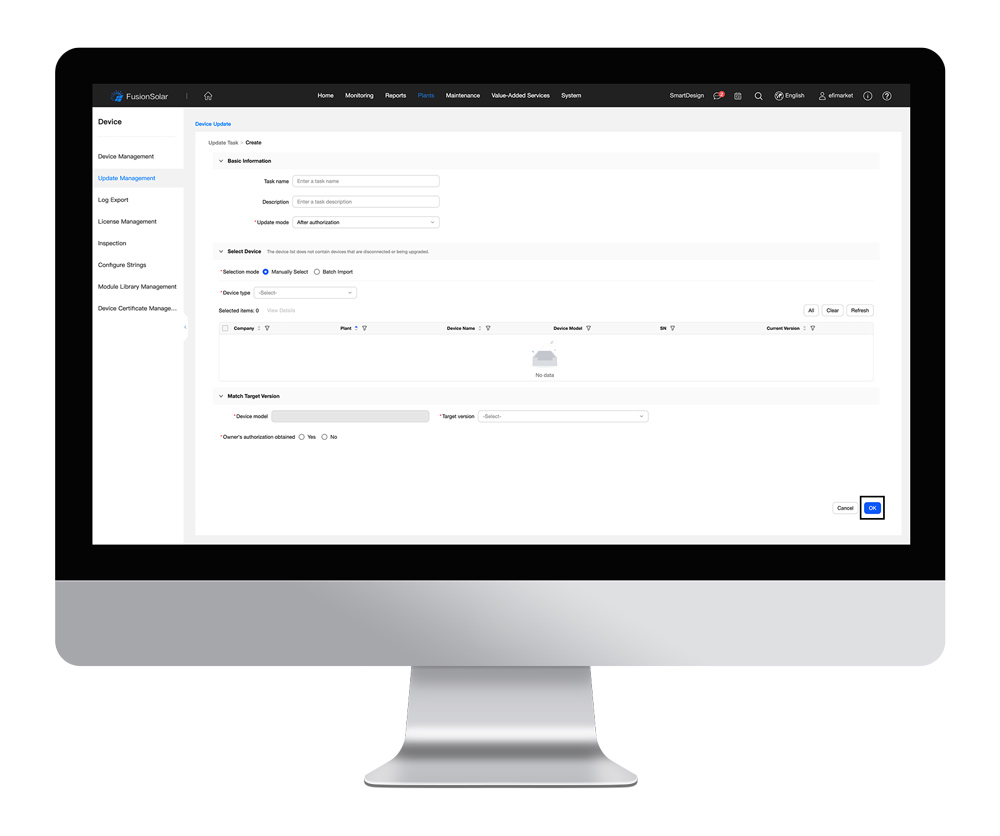
1. Bitkiler bölümüne gidin ve ardından Güncelleme Yönetimi seçeneğine tıklayın.
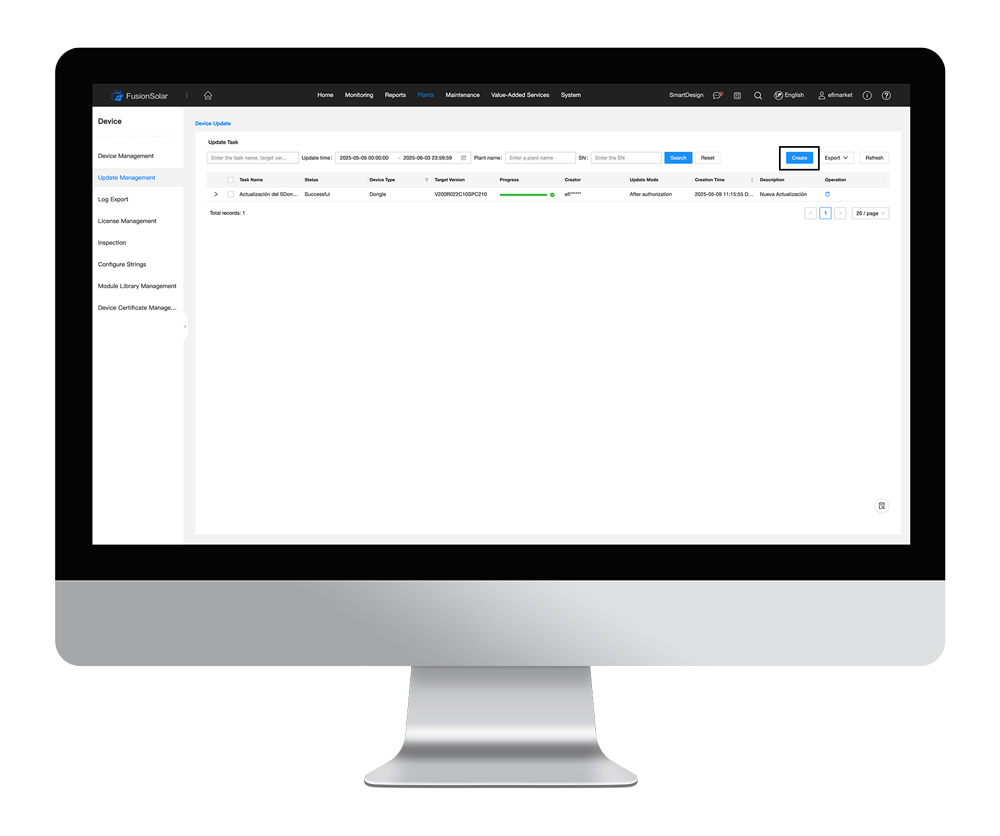
2. Sonra, Ekle butonuna tıklayın.
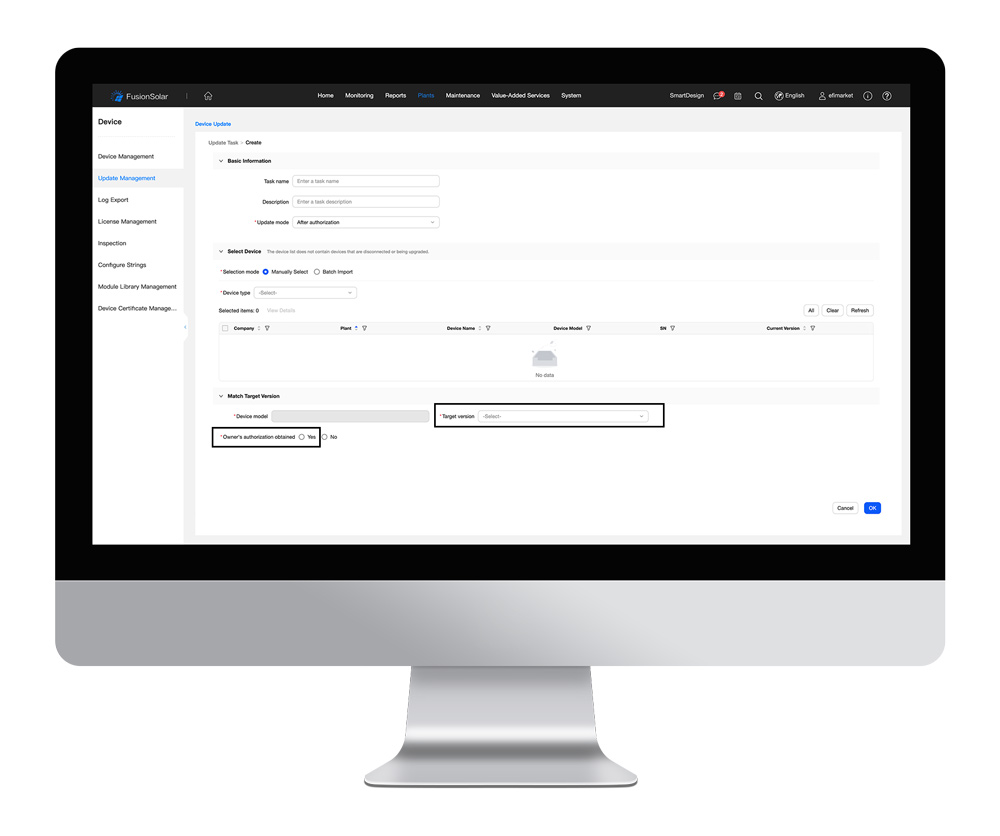
3. Ardından, gerekli bilgileri doldurun ve güncellemek istediğiniz cihazı seçin. Hedef Versiyon alanında en son versiyonu seçin ve Yetkilendirme ile alanında Evet onay kutusunu işaretleyin.
4. Sonra TAMAM butonuna tıklayın ve son olarak güncelleme görevini onaylayın.
İnvertöre Bağlantı
SDongle’ı güncelledikten sonra, Huawei inverter ile bağlantı kurmalısınız. Sonra, Modbus TCP/IP iletişim protokolünü etkinleştirmeniz, iletişim adresini (COM) kontrol edip not almanız ve inverter’e atanan IP adresini kontrol edip not almanız gerekir.
Inverter’e Bağlanma
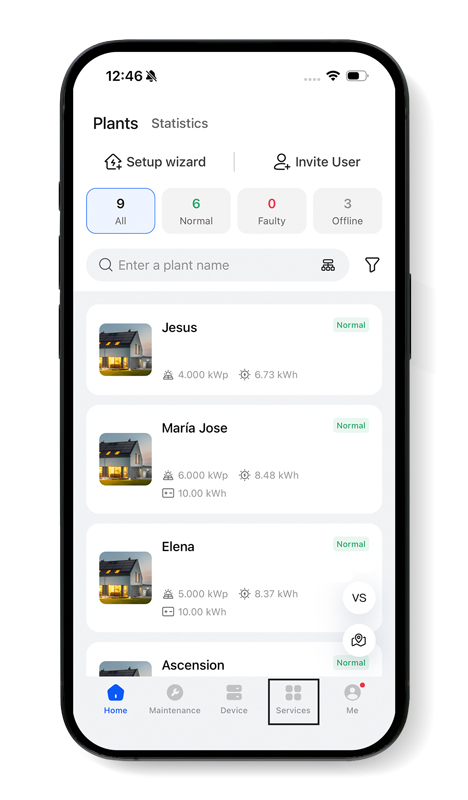
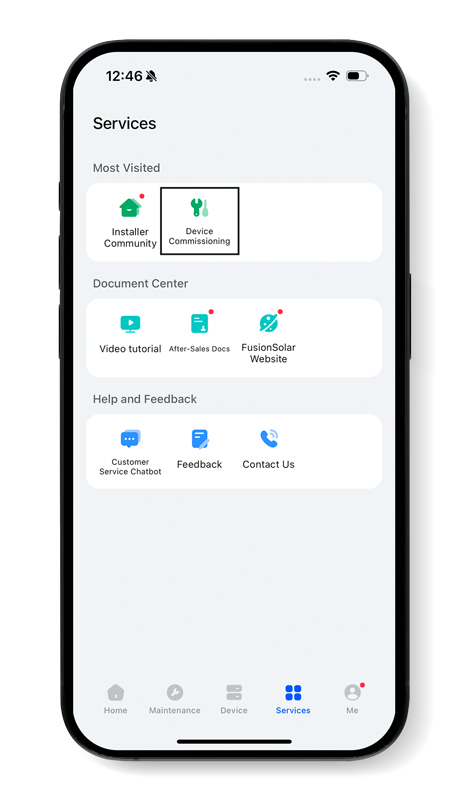
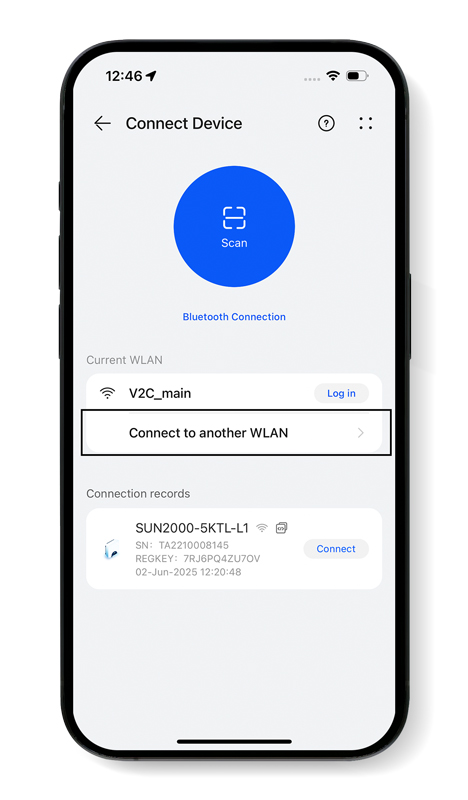
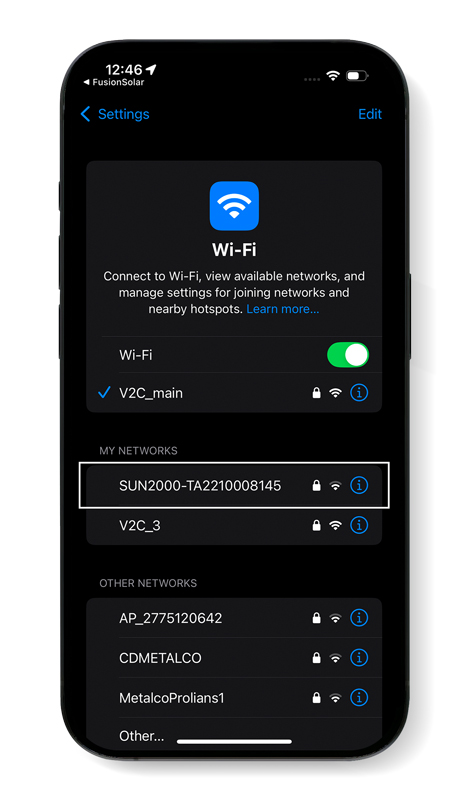
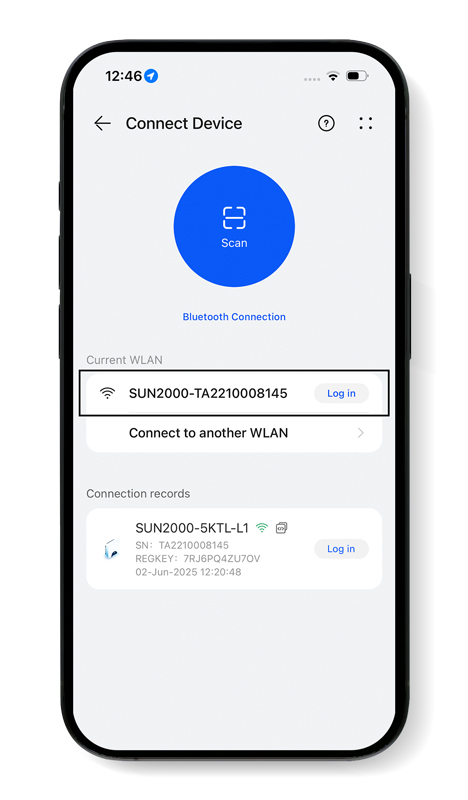
Inverter ile bağlantı kurmak için:
1. Hizmetler bölümüne gidin.
2. Cihaz Devreye Alma seçeneğini seçin.
3. İnverterin ağı ile bağlantı kurmak için ‘Başka bir WLAN’a Bağlan’ seçeneğini seçin.
4. SUN2000’ü seçin ve şifreyi ‘Changeme’ olarak girin.
5. FusionSolar uygulamasına geri dönün, SUN2000 ağına bağlanın ve varsayılan şifreyi, yani ‘00000a’ girin.
Modbus TCP/IP iletişim protokolü
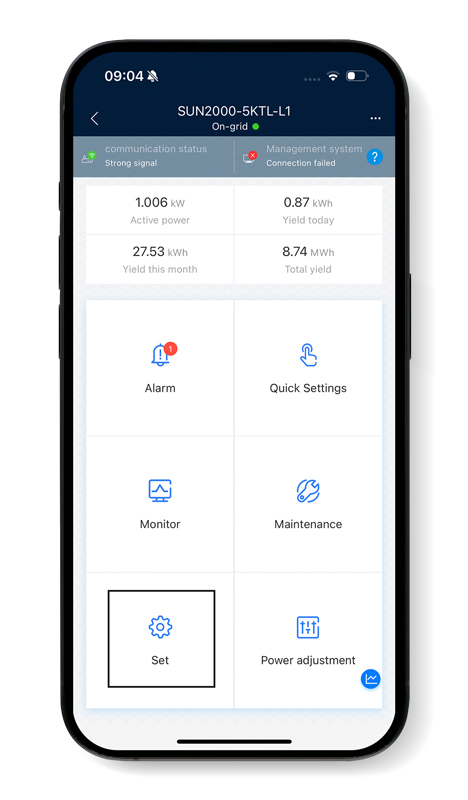
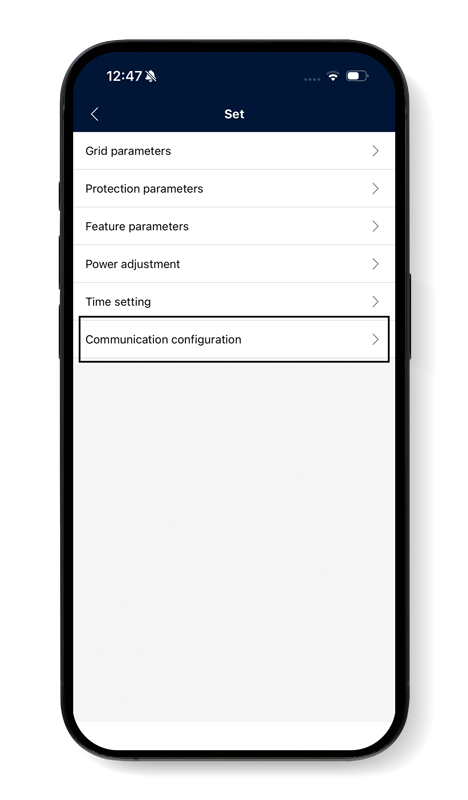
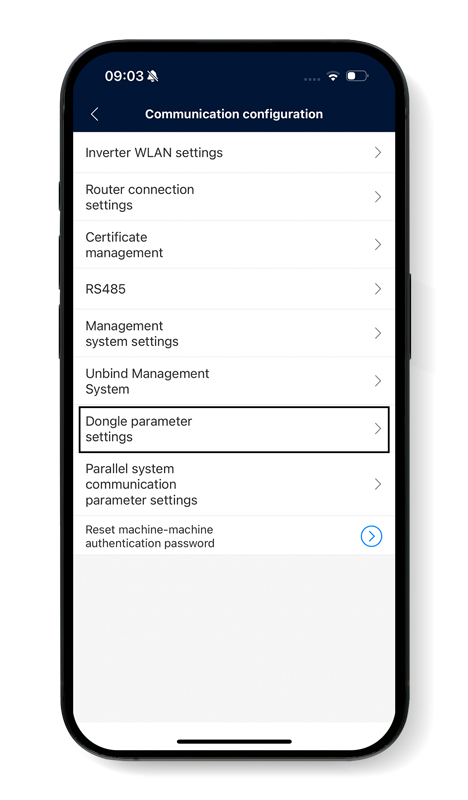
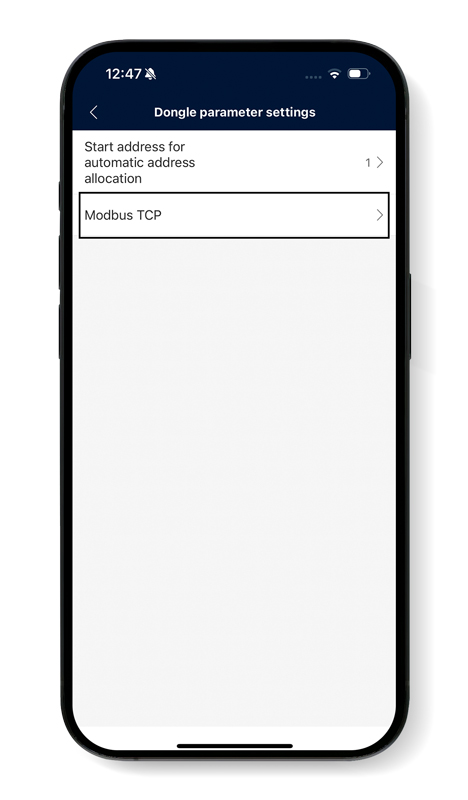
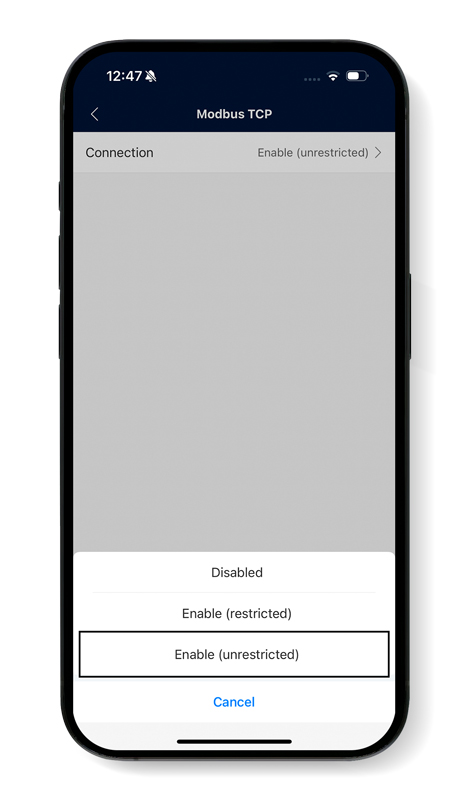
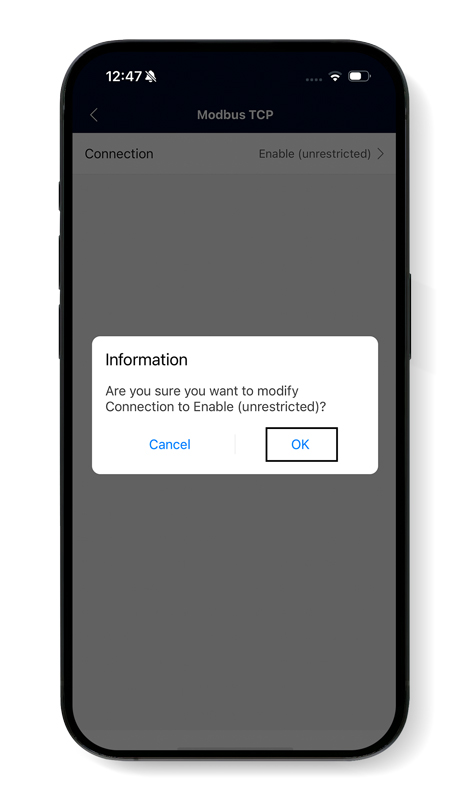
1. ‘Yapılandır’ bölümüne gidin.
2. İletişim Ayarlarına gidin.
3. Dongle Parametre Ayarlarını seçin.
4. Ardından Modbus TCPyı seçin.
5. Sonra, Bağlantı altında Sınırsız etkinleştire tıklayın.
6. Son olarak, Tamamı seçin.
COM adresini not alın
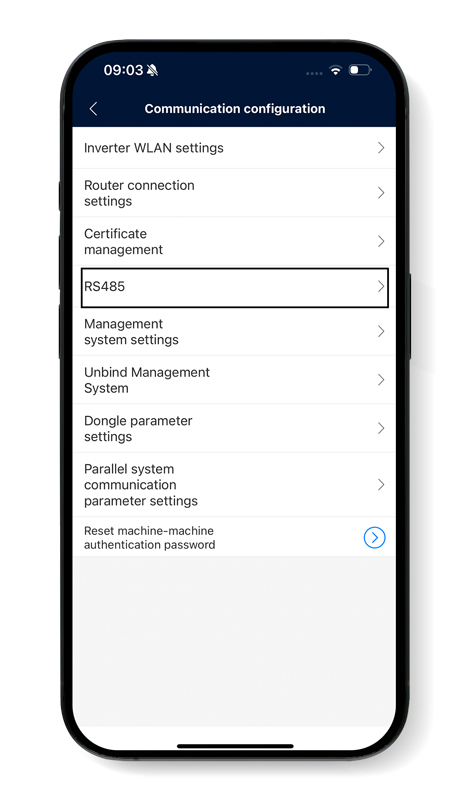
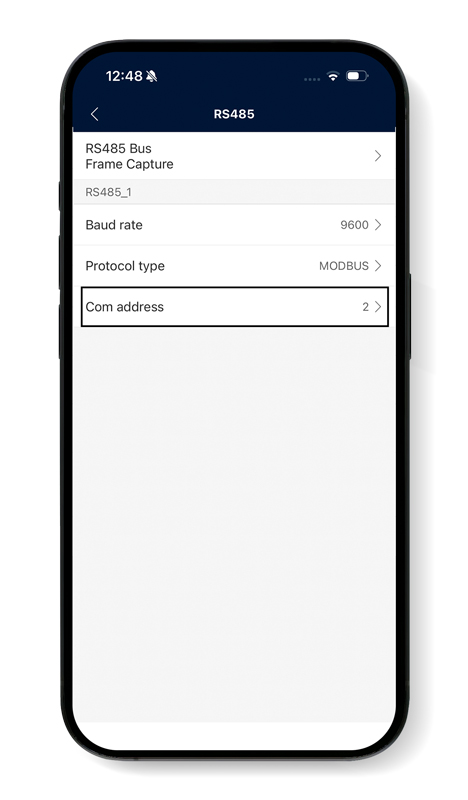
1. Yapılandır bölümüne gidin.
2. İletişim Ayarlarına gidin.
3. RS485‘i seçin.
4. COM adresini not alın.

IP adresini kontrol et
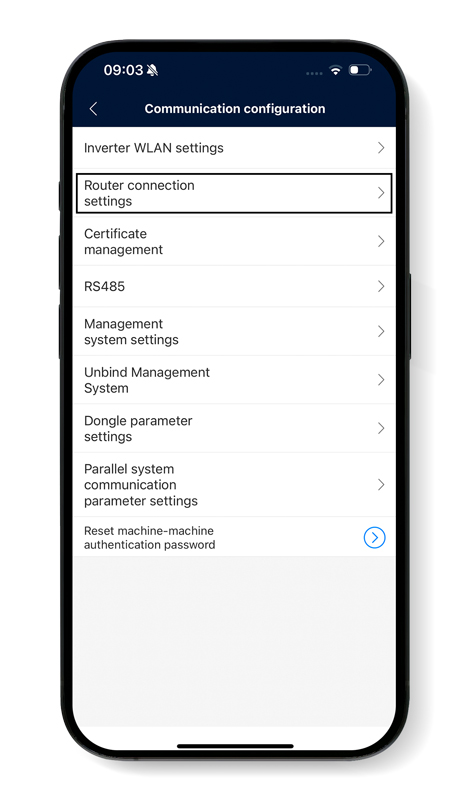
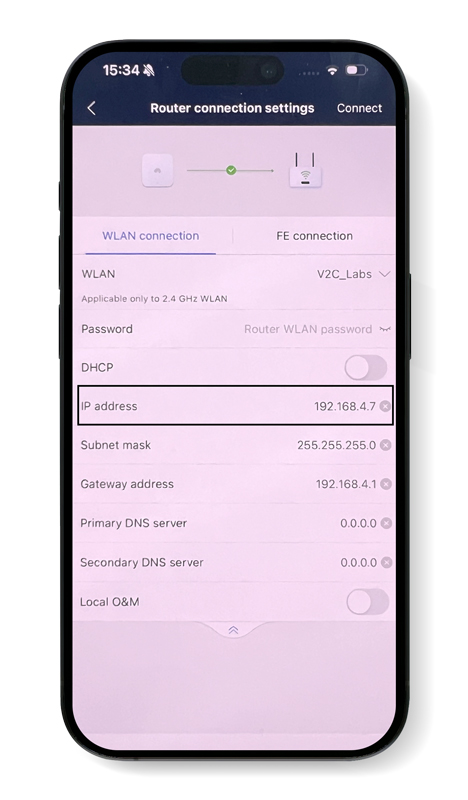
1. Yapılandır sekmesine gidin.
2. İletişim Ayarları sekmesine gidin.
3. Router Bağlantı Ayarlarını seçin.
4. Menü genişletmek için okları tıklayın ve IP adresini* not edin.
WiFi ağının şifresini girin ve Bağlan butonuna basın.
V2C Cloud uygulamasında Huawei inverter yapılandırması
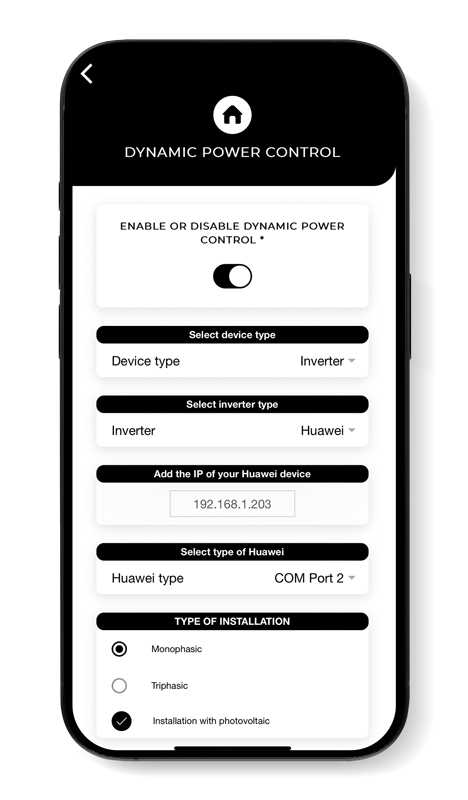
V2C Cloud uygulamasını açın ve dinamik güç kontrolünü doğru bir şekilde yapılandırmak için e-Chargerınıza erişin.
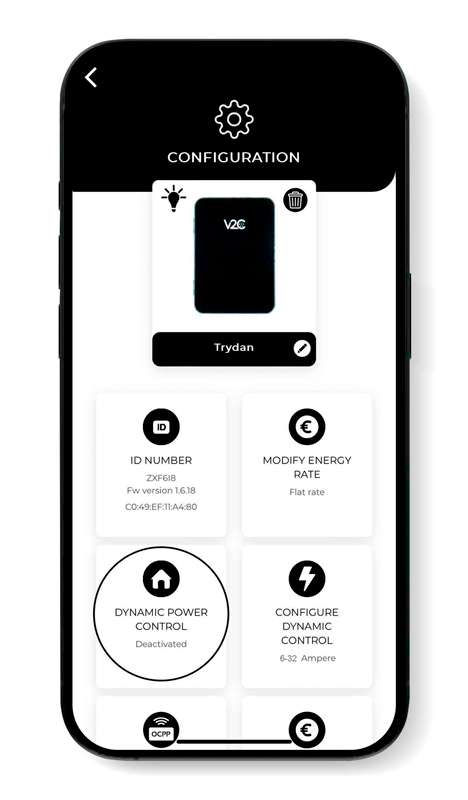
Şarj cihazının ayarlar bölümüne gidin ve Dinamik Güç Kontrolü seçeneğini seçin.
Aygıt Türü altında Inverter seçin ve Inverter Türü altında Huawei‘yi seçin. Huawei uygulamasında statik bir IP atadıysanız, aynı IP’yi girdiğinizden emin olun.
Ardından, daha önce not ettiğiniz COM adresini seçin ve kurulum türünü belirleyin.
Değişikliklerin uygulanmasını ve dinamik güç kontrolünün düzgün çalışmasını sağlamak için değişiklikleri kaydetmeyi unutmayın.
Entegrasyonu doğru mu tamamladım?
Trydan önyüklemeyi tamamladığında, Huawei’ye bağlanır ve yapılandırdığınız şarj profiline göre dinamik güç kontrolü gerçekleştirmek için gerekli ölçümleri almaya başlayabilir.

Trydan ekranında alınan ölçümleri görebileceksiniz. Ekranda gösterilen değerlerin FusionSolar uygulamasındaki değerlerle eşleştiğini kontrol etmelisiniz.

Eğer Trydan Huawei ile bağlantı kuramazsa, resimde gösterilen mesajı görüntüleyecektir. Bir adımın doğru bir şekilde uygulanmamış olması mümkündür.

İletişim hatasının olası nedenleri şunlardır:
- SDongle sürümü güncel değil
- Invertöre atanan IP adresi yanlış
- İnverter ve şarj cihazı aynı ağa bağlı değil
Teknik desteğe mi ihtiyacınız var?
Sorununuzu anında AI Sohbetimiz aracılığıyla çözün. Eğer çözülmezse, Teknik Destek Merkezi aracılığıyla bir talep gönderin ve en kısa sürede en iyi çözümü sağlamak için sizinle iletişime geçeceğiz.
