
Integrace invertoru Huawei s Trydan

Invertory Huawei jsou lídry v oboru solární energie, poskytující efektivní a spolehlivá řešení pro konverzi fotovoltaické energie. Jsou známé svou kvalitou, konektivitou a kompatibilitou s různými značkami.
Aby bylo možné nakonfigurovat Trydan s invertorem Huawei, prvním krokem je zkontrolovat, zda model invertoru podporuje přímé a bezdrátové připojení k e-Charger nebo zda je alternativně nutná instalace proudového kleští. Je důležité poznamenat, že protože je tento invertor navržen pro práci s bateriemi, nejlepší způsob připojení je přímo k invertoru.

Použití Wi-Fi repeaterů nebo mesh sítí může ovlivnit správnou funkci systému. Doporučujeme používat stabilní a přímou Wi-Fi síť, aby bylo zajištěno optimální připojení mezi nabíječkou a invertorem.
Elektrická instalace
Až potvrdíte, že váš invertor Huawei je na seznamu podporovaných zařízení, ujistěte se, že byl správně nainstalován a nakonfigurován. Poté budete muset změřit spotřebu domácnosti. K tomu připojte jeden z měřičů výkonu kompatibilních s Huawei k invertoru. V této příručce použijeme jako příklad měřič DDSU666-H.
Instalace měřiče energie (DDSU666-H)
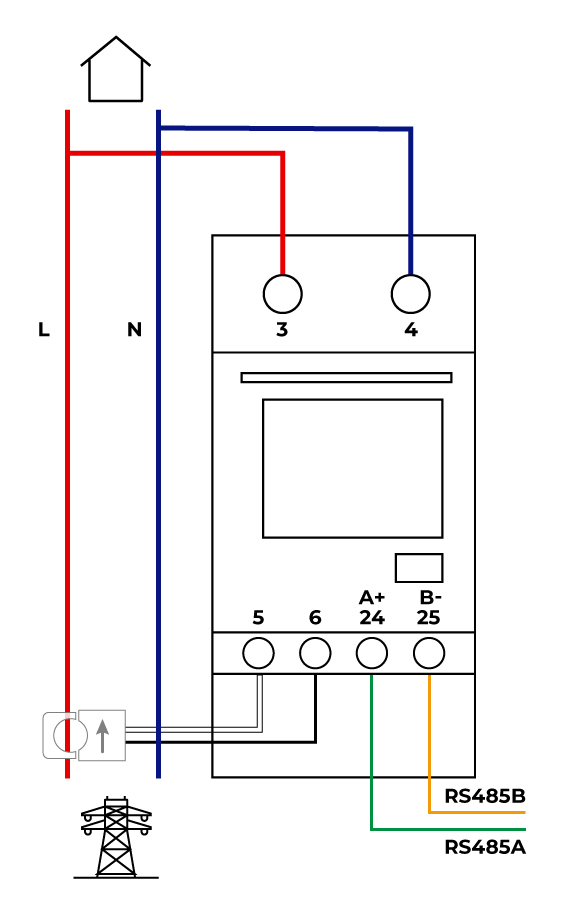
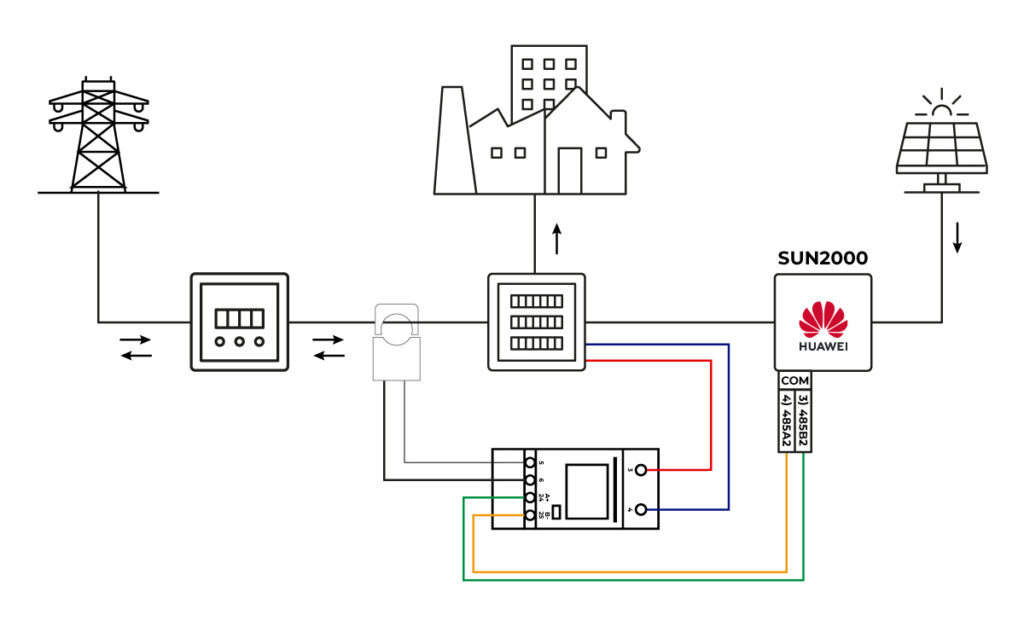
Měřič energie je zodpovědný za výpočet spotřeby domácnosti a zasílání těchto dat do střídače prostřednictvím RS485. Pro navázání této komunikace je nutné provést následující připojení:
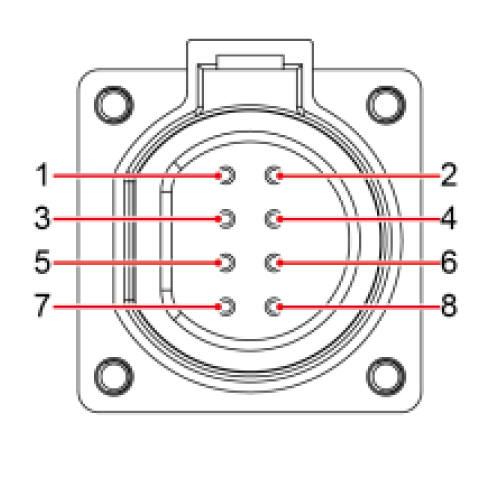
1. 485B1
| Diferenciální signál – RS485 |
| Jednotlivý SUN2000: – |
| Kaskádový SUN2000: Připojuje se k jednotkám SUN2000 |
2. 485A1
| RS485A, diferenciální signál + RS485 |
| Jediný SUN2000: – |
| SUN2000 v kaskádě: – |
3. 485B2
| RS485B, diferenciální signál – RS485 |
| Jednotlivý SUN2000: Používá se pro připojení k RS485 signálovým portům baterie a měřiče energie |
| Řetězený SUN2000: Používá se pro připojení k RS485 signálovým portům baterie a měřiče energie |
4. 485A2
| RS485A, diferenciální signál + RS485 |
| Jednotlivý SUN2000: Když jsou nakonfigurovány jak baterie, tak měřič energie, musí být připojeny k portům 485B2 a 485A2 |
| Kaskádový SUN2000: Když jsou nakonfigurovány jak baterie, tak měřič energie, musí být připojeny k portům 485B2 a 485A2 |
Pro napájení měřiče připojte fázi k terminálu 3 a neutrální vodič k terminálu 4. Poté navázejte komunikaci RS485 připojením terminálu 24 (A+) a 25 (B-) na měřiči k pinům 3 a 4 na komunikačním portu invertoru Huawei. Klapka musí být připojena podle níže uvedeného schématu:
Nastavení invertoru Huawei
Stáhněte si aplikaci FusionSolar
Až bude instalace dokončena, můžete nakonfigurovat komunikaci invertoru Huawei pomocí WiFi signálu, který generuje. Tato konfigurace může být provedena z chytrého telefonu, takže použijeme nastavení mobilní aplikace jako příklad. Stáhněte si aplikaci FusionSolar a nainstalujte ji na své mobilní zařízení.

Fyzické připojení zařízení k invertoru
Budete potřebovat zařízení SDongleA.
To je další zařízení, které funguje jako WiFi adaptér pro invertor.*
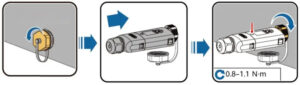
Pro navázání komunikace s Trydanem musí být sDongle připojen k USB portu invertoru, jak je znázorněno na obrázcích.
Jakmile je připojen, sDongle zahájí svůj bootovací protokol a LED začne blikat červeně. Po dokončení bude LED blikat zeleně a bude vytvořen WiFi přístupový bod na 3 minuty.

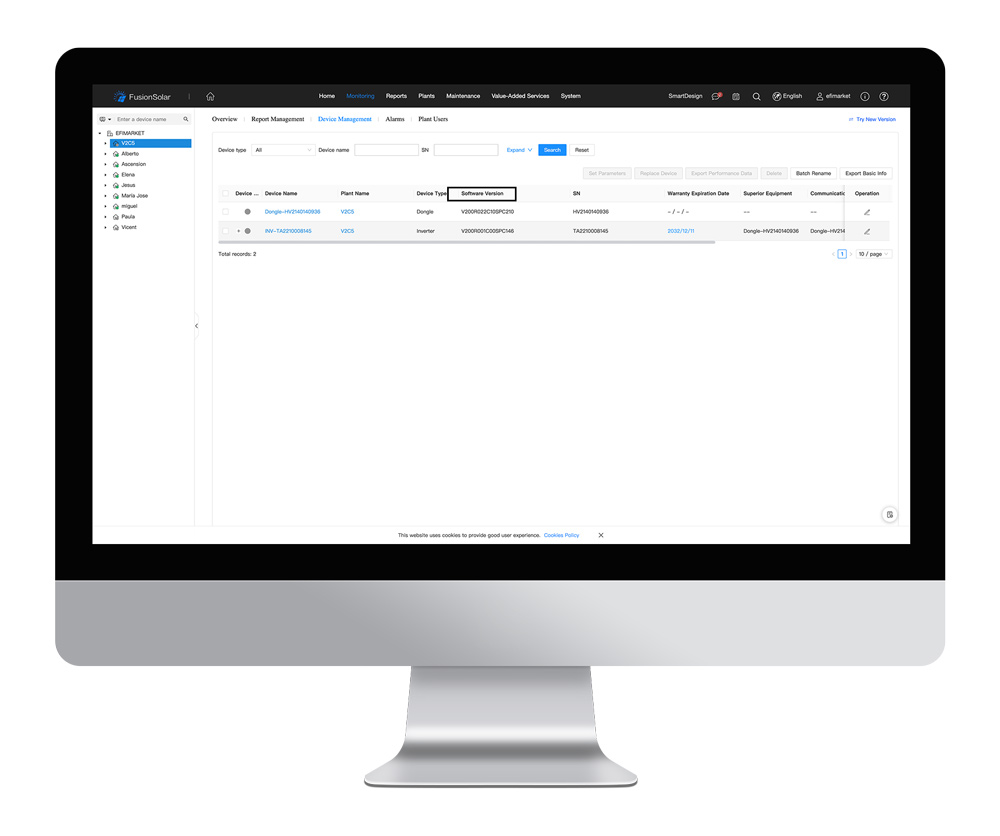
Zkontrolujte verzi SDongle
Ujistěte se, že verze zařízení je vyšší než V100R001C00SPC127, nebo ideálně nejnovější verze.
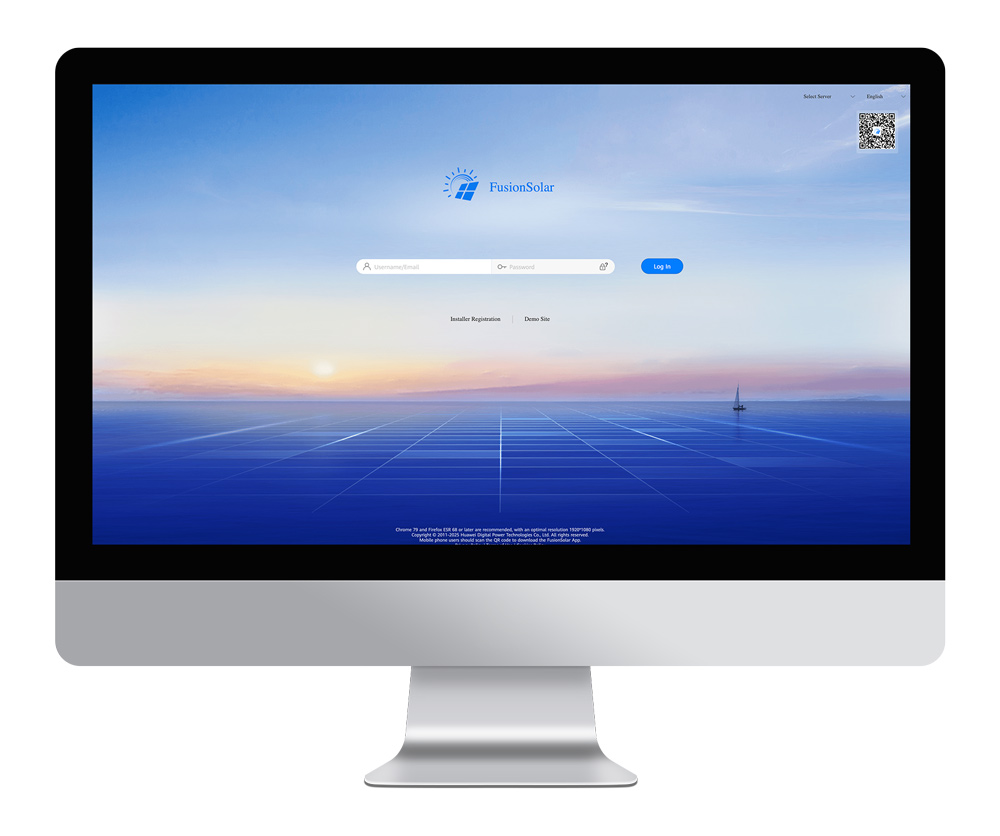
1. Přihlaste se do webového portálu FusionSolar.
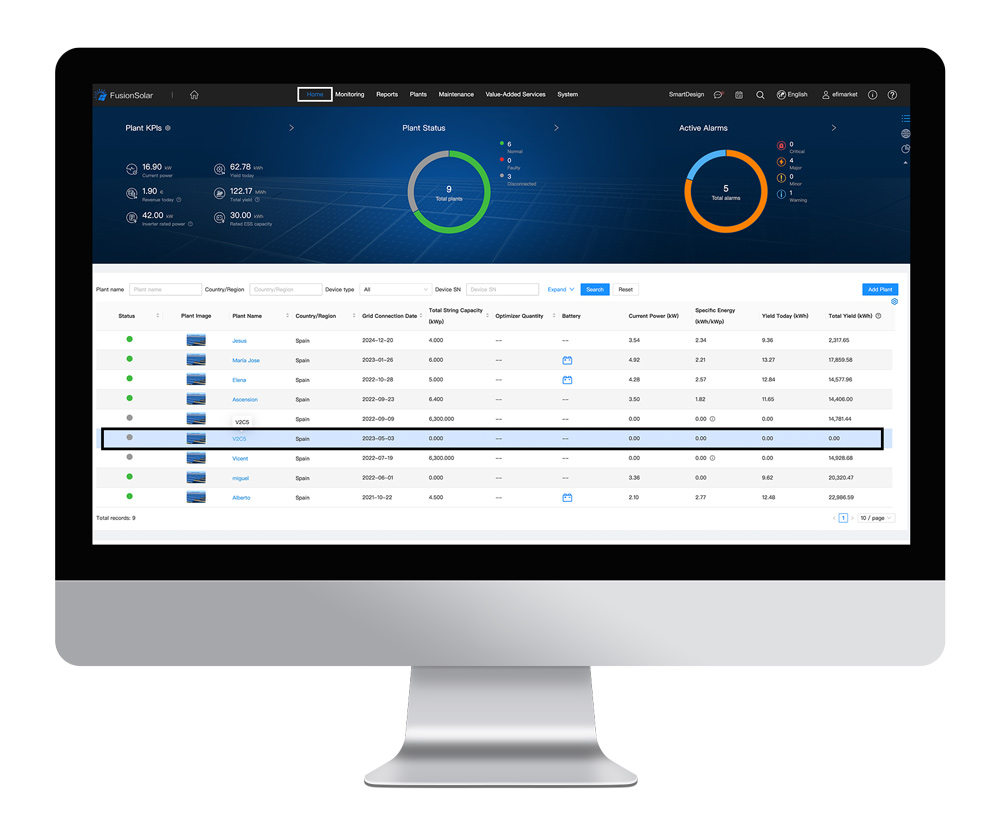
2. Přejděte na domovskou stránku a vyberte zařízení (instalaci), kterou chcete zkontrolovat.
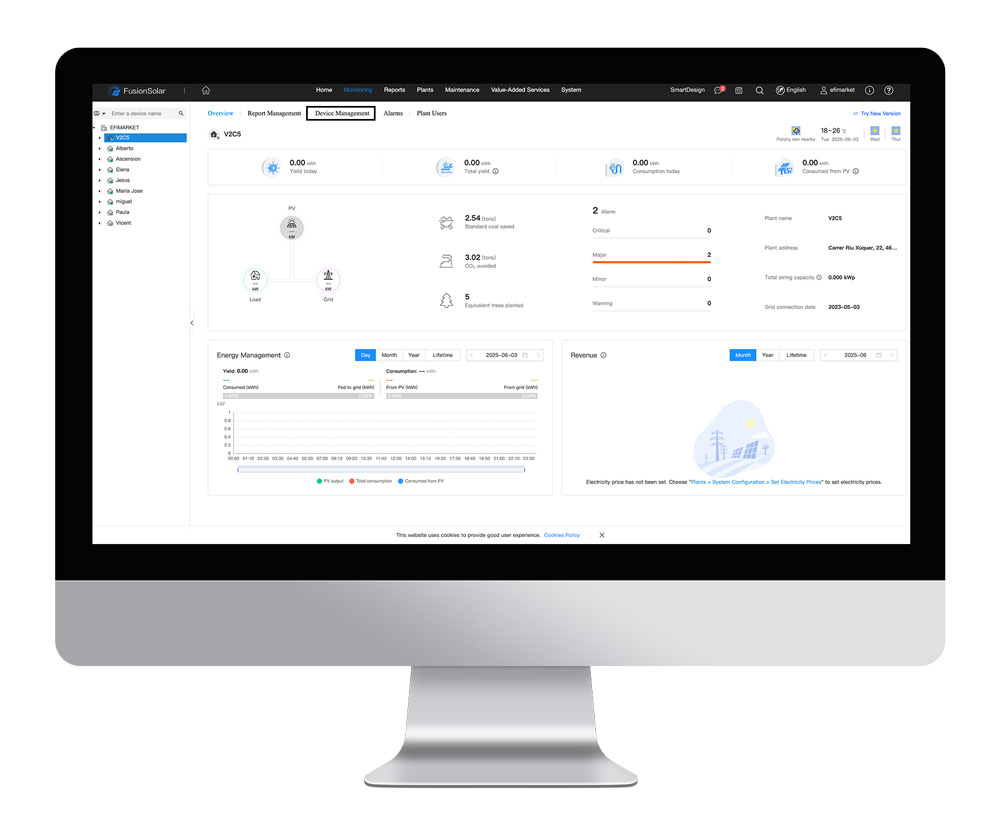
3. Dále vyberte Správa zařízení.
4. Zkontrolujte verzi softwaru SDongle. Pokud verze není vyšší než ta uvedená výše nebo není nejnovější, musíte ji aktualizovat (další krok).

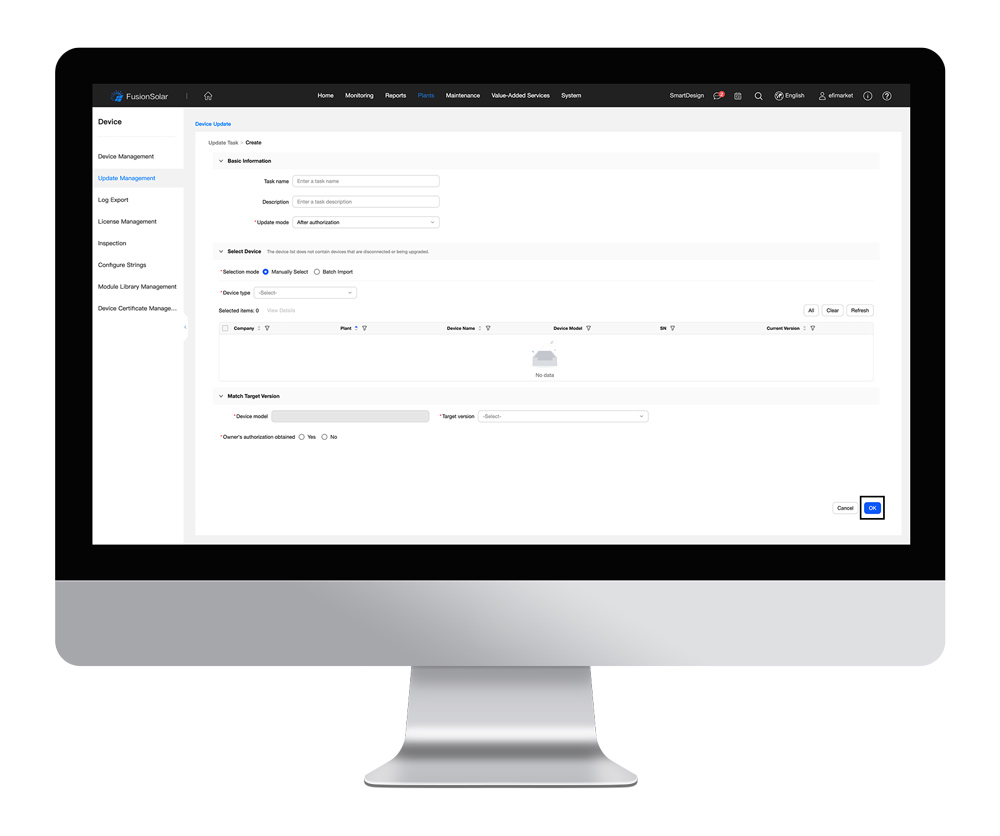
Aktualizujte verzi
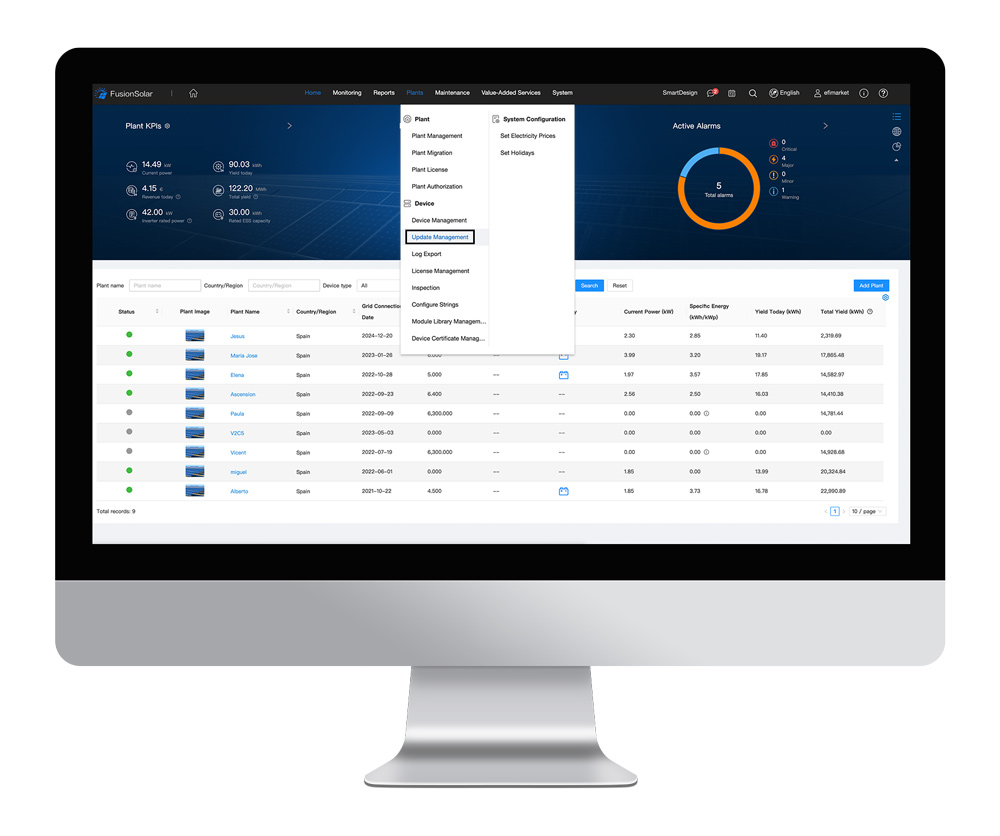
1. Přejděte do sekce Plants a poté na Update Management.
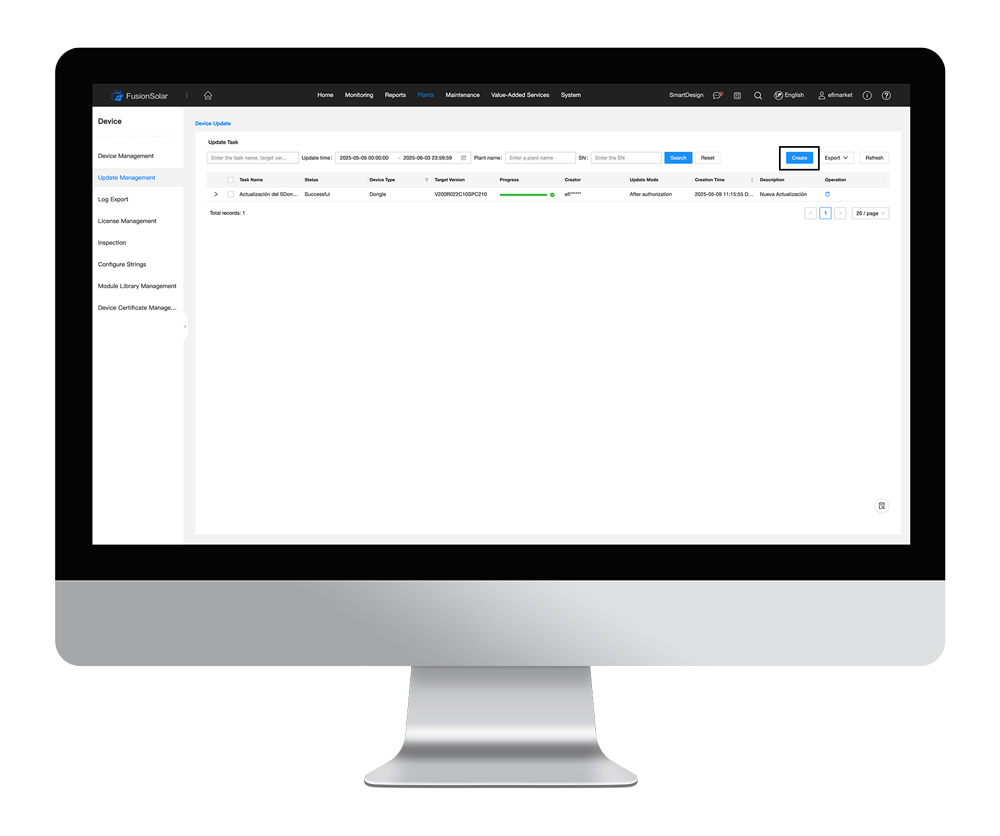
2. Dále klikněte na tlačítko Add.
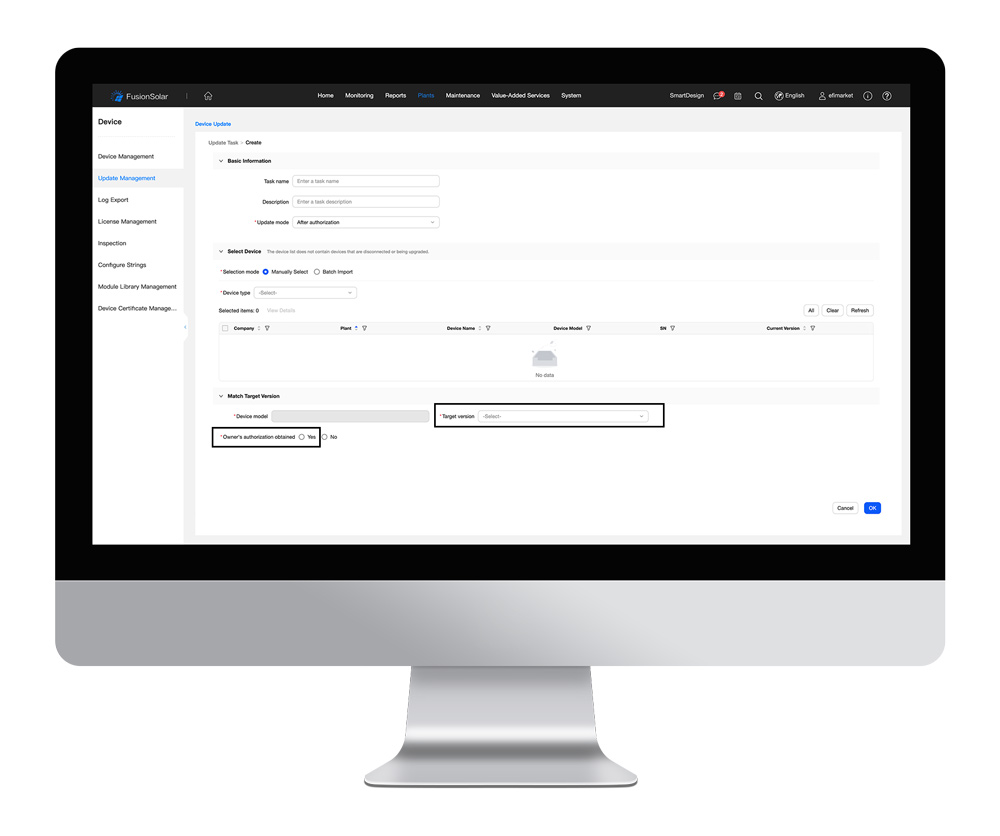
3. Poté vyplňte požadované údaje a vyberte zařízení, které chcete aktualizovat. V poli Target Version vyberte nejnovější verzi a v poli With Authorization zaškrtněte checkbox Yes.
4. Poté klikněte na OK a nakonec potvrďte úkol aktualizace.
Připojení k invertoru
Po aktualizaci SDongle se musíte připojit k invertoru Huawei. Dále musíte povolit komunikační protokol Modbus TCP/IP, zkontrolovat a zapsat komunikační adresu (COM) a zkontrolovat a zapsat IP adresu přidělenou invertoru.
Připojení k invertoru
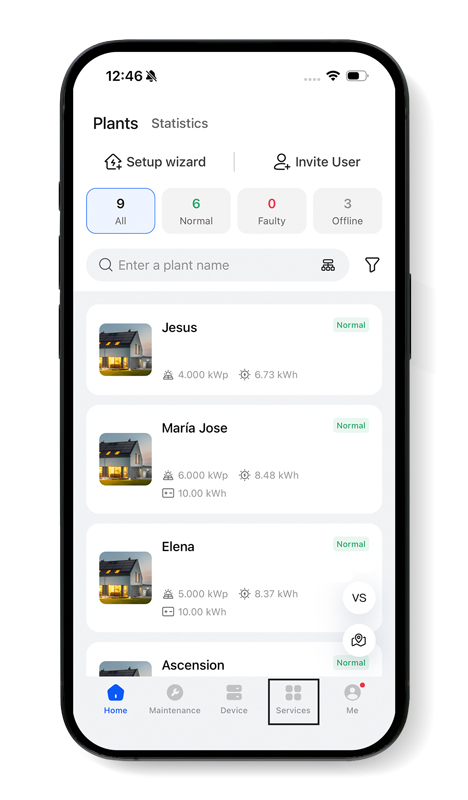
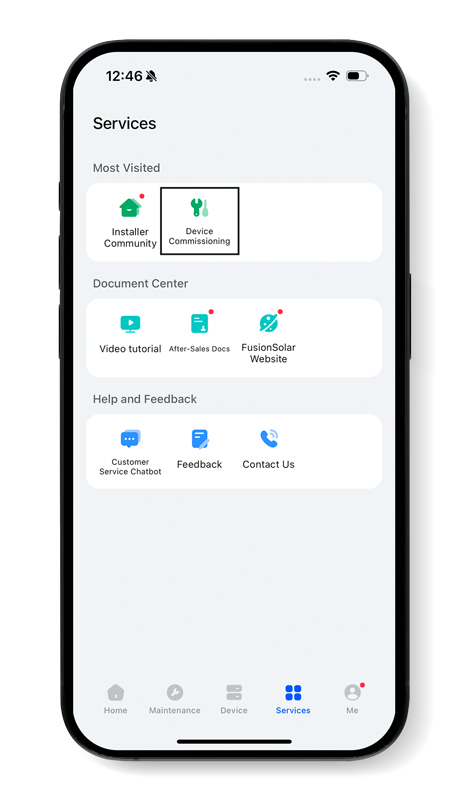
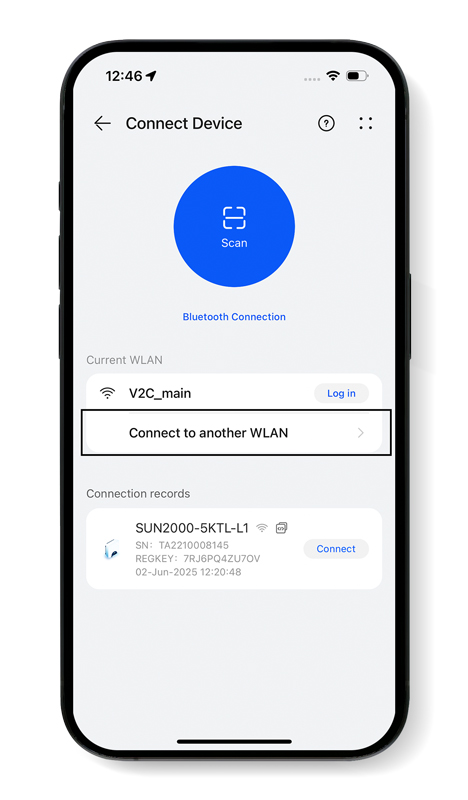
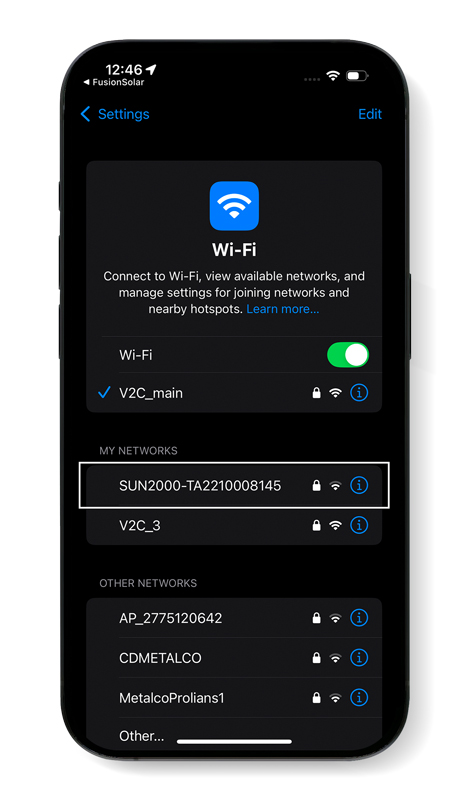
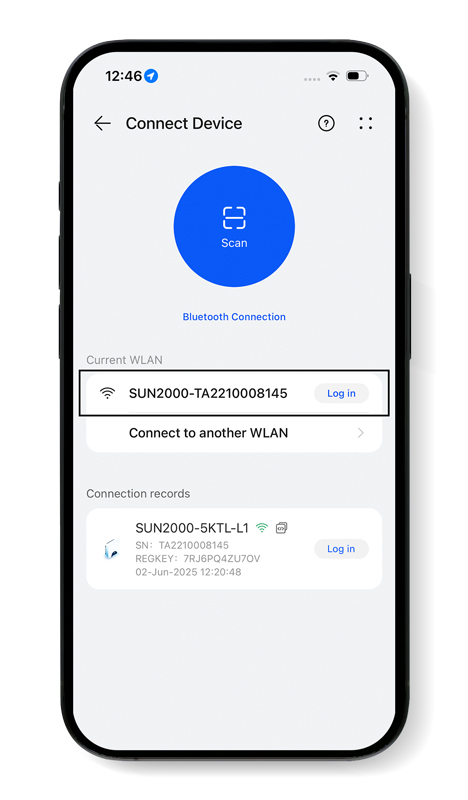
Pro navázání spojení s invertorem:
1. Přejděte do sekce Služby.
2. Vyberte Uvádění zařízení do provozu.
3. Vyberte ‘Připojit k jiné WLAN’ pro navázání spojení sítě invertoru.
4. Vyberte SUN2000 a zadejte heslo ‘Changeme’.
5. Vraťte se do aplikace FusionSolar, připojte se k síti SUN2000 a zadejte výchozí heslo, které je ‘00000a’.
Komunikační protokol Modbus TCP/IP
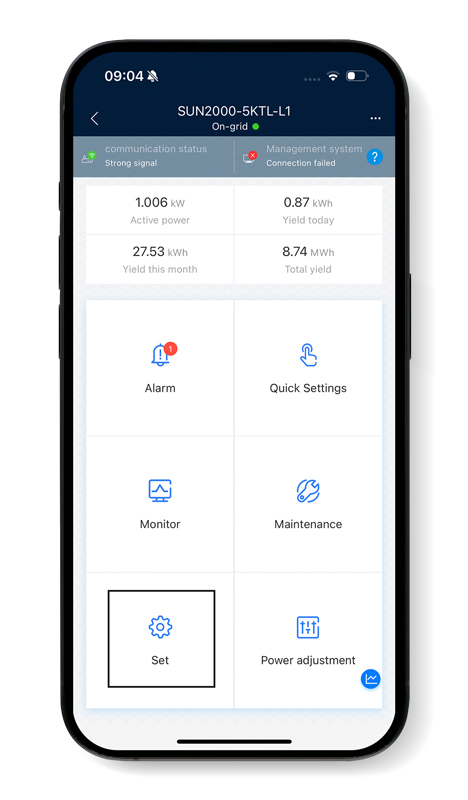
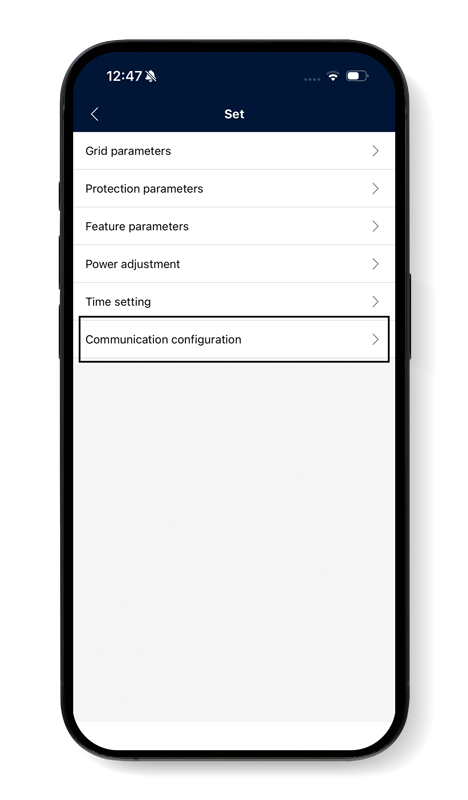
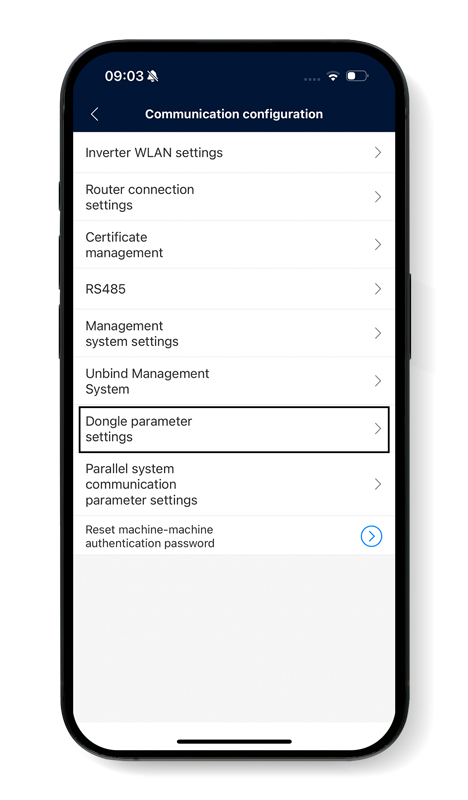
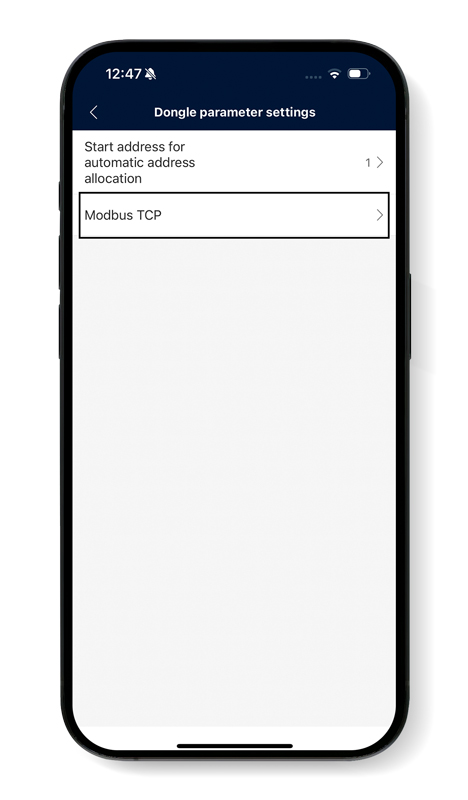
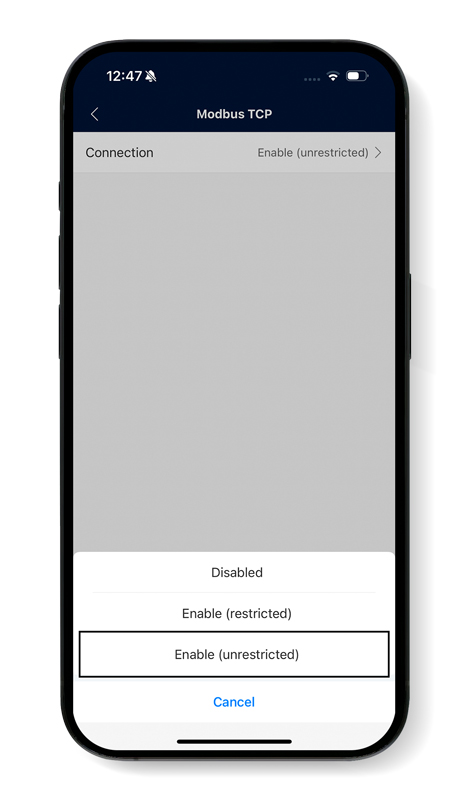
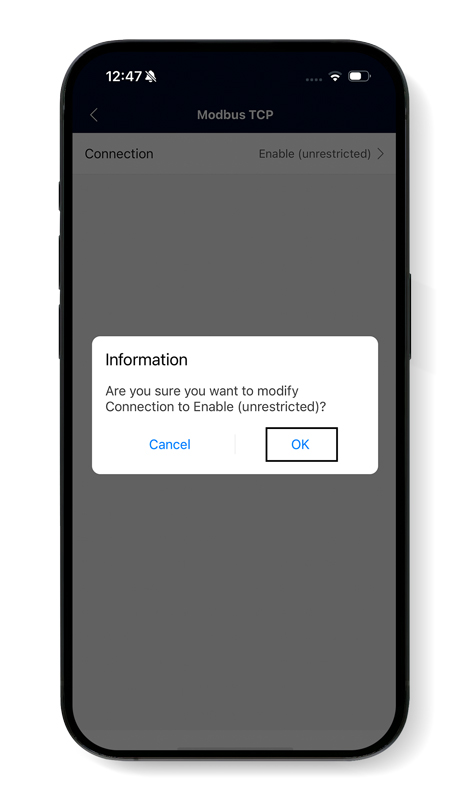
1. Přejděte do sekce ‚Nastavení‘.
2. Přejděte na Nastavení komunikace.
3. Vyberte Nastavení parametrů donglu.
4. Poté Modbus TCP.
5. Dále, v části Připojení, klikněte na Povolit bez omezení.
6. Nakonec vyberte OK.
Poznamenejte si adresu COM
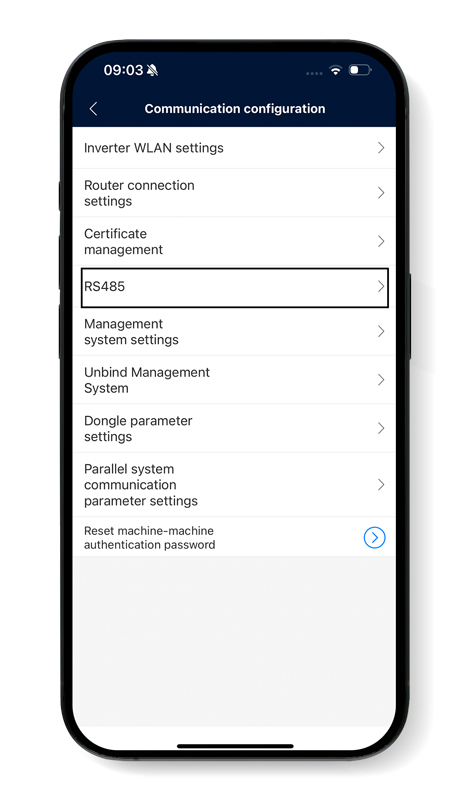
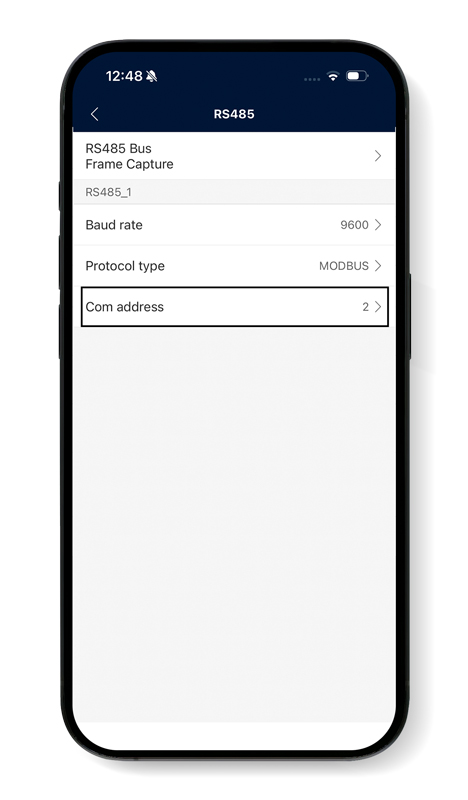
1. Přejděte do sekce Nastavení.
2. Přejděte na Nastavení komunikace.
3. Vyberte RS485.
4. Poznamenejte si adresu COM.

Zkontrolujte IP adresu
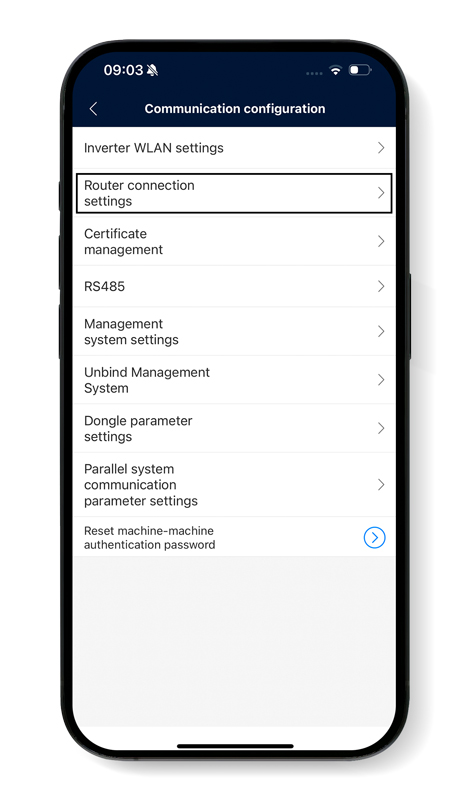
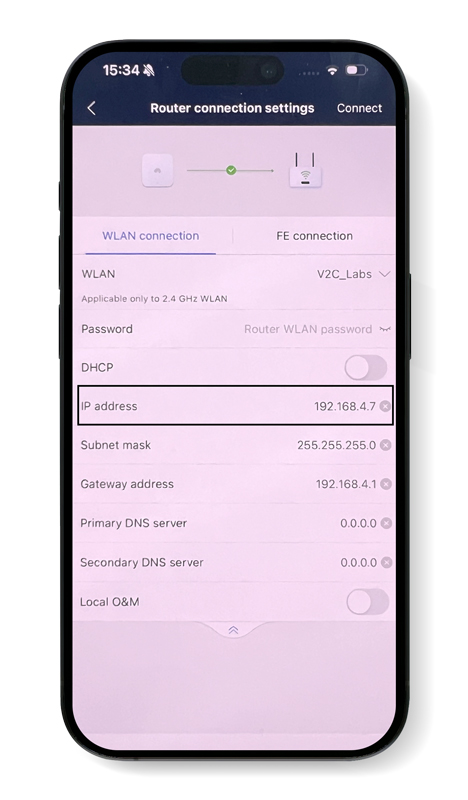
1. Přejděte na Nastavení.
2. Přejděte na Nastavení komunikace.
3. Vyberte Nastavení připojení routeru.
4. Klikněte na šipky pro rozbalení nabídky a poznamenejte si IP adresu*.
Zadejte heslo k WiFi síti a stiskněte tlačítko Připojit.
Konfigurace invertoru Huawei v aplikaci V2C Cloud
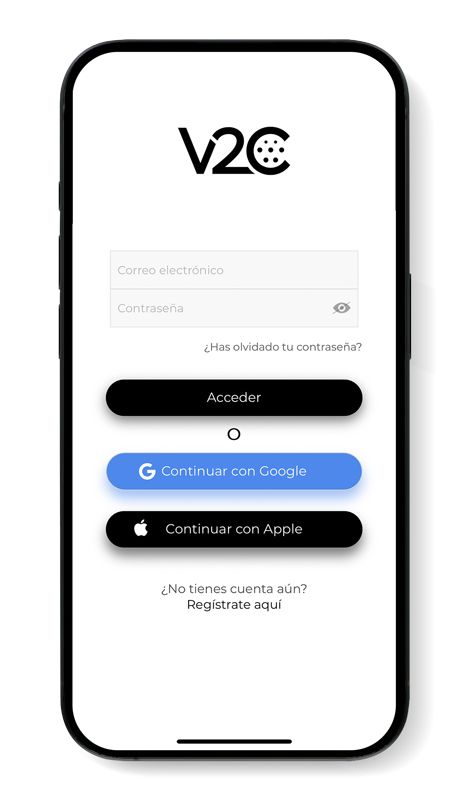
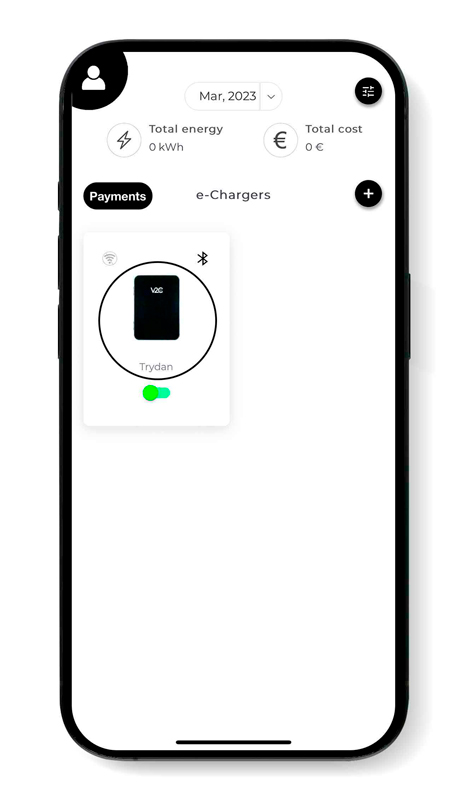
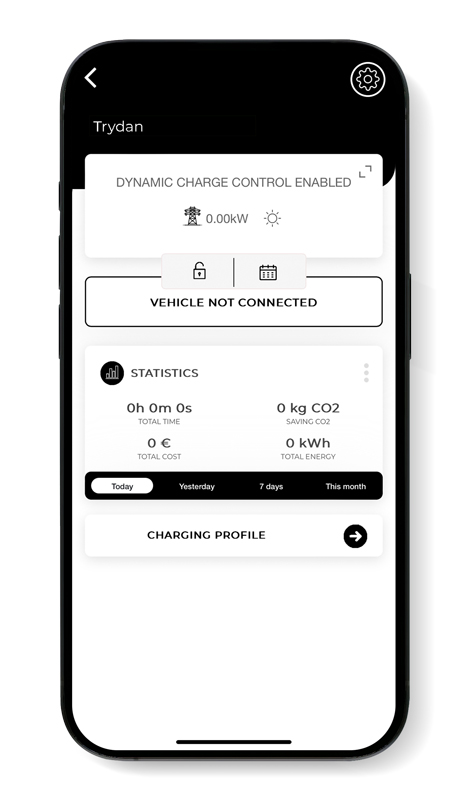
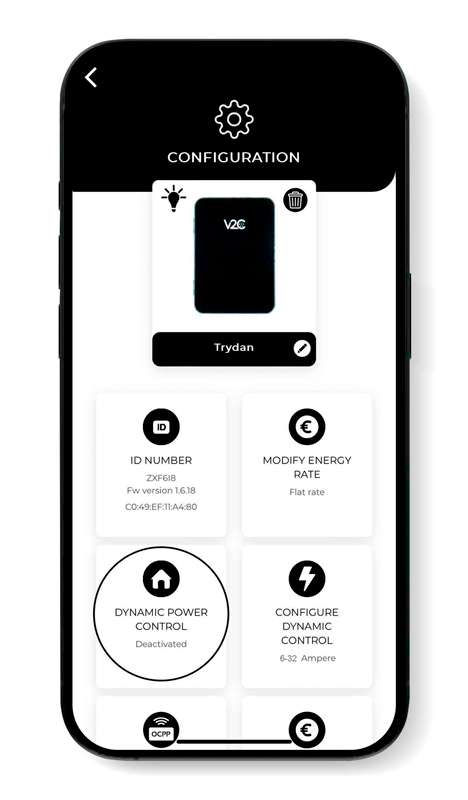
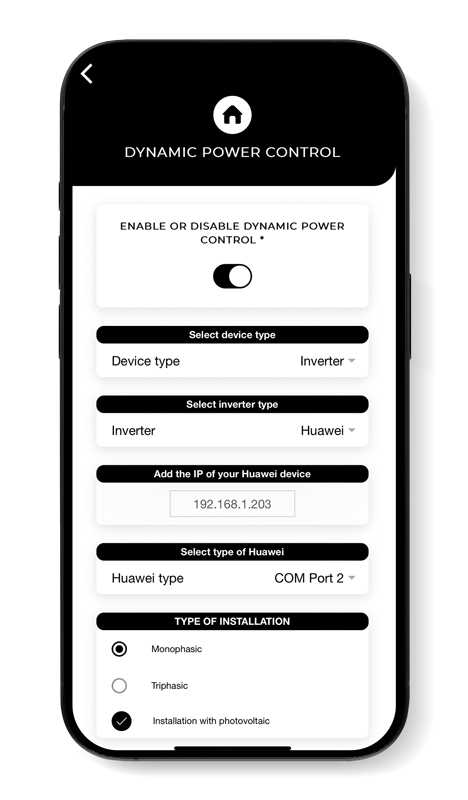
Otevřete aplikaci V2C Cloud a přistupte k vašemu e-Charger, abyste správně nakonfigurovali dynamickou kontrolu výkonu.
Přejděte do sekce nastavení nabíječky a vyberte Řízení dynamického výkonu.
Pod Typ zařízení vyberte Inverter a pod Typ inverteru zvolte Huawei. Pokud jste v aplikaci Huawei přiřadili statickou IP, ujistěte se, že zadáváte stejnou IP.
Poté vyberte COM adresu, kterou jste si poznamenali dříve, a zvolte typ instalace.
Nezapomeňte uložit změny, abyste zajistili, že se úpravy použijí a že dynamická kontrola výkonu funguje správně.
Dokončil jsem integraci správně?
Když Trydan dokončí spouštění, připojí se k Huawei a může začít přijímat potřebná měření pro provádění dynamické kontroly výkonu podle nabíjecího profilu, který jste nakonfigurovali.

Na obrazovce Trydan budete moci vidět přijaté měření. Měli byste zkontrolovat, zda se hodnoty zobrazené na displeji shodují s těmi v aplikaci FusionSolar.
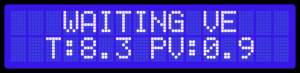
Pokud se Trydan nemůže připojit k Huawei, zobrazí se zpráva uvedená na obrázku. Je možné, že některý krok nebyl proveden správně.

Možné příčiny chyby komunikace zahrnují:
- Verze SDongle není aktuální
- IP adresa přiřazená invertoru je nesprávná
- Inverter a nabíječka nejsou připojeny k stejné síti
Potřebujete technickou podporu?
Okamžitě vyřešte svůj problém prostřednictvím našeho AI chatu. Pokud nebude vyřešen, zašlete žádost prostřednictvím Technického podpůrného centra a my vás co nejdříve kontaktujeme, abychom poskytli nejlepší řešení.
