
Panoul de Afaceri V2C: cum să creezi un cont și să folosești platforma

V2C Business Panel este o nouă platformă care permite companiilor să gestioneze și să ramburseze încărcările efectuate de angajații lor de acasă cu încărcătorul V2C.
Dacă ești responsabil de o companie și angajații tăi încarcă vehicule de flotă la locuința lor, cu V2C Business Panel poți consulta toată informația despre încărcări în timp real, decide procentul din cost pe care dorești să-l rambursezi și gestiona plățile într-un mod complet automatizat.
Pași pentru a crea un cont în V2C Business Panel
Înscrierea în V2C Business Panel este rapidă și simplă. Urmează acești pași pentru a putea începe să te bucuri de toate avantajele platformei.

Accesează V2C Business Panel
Accesați site-ul v2c.cloud/business-panel/.


Creează un cont
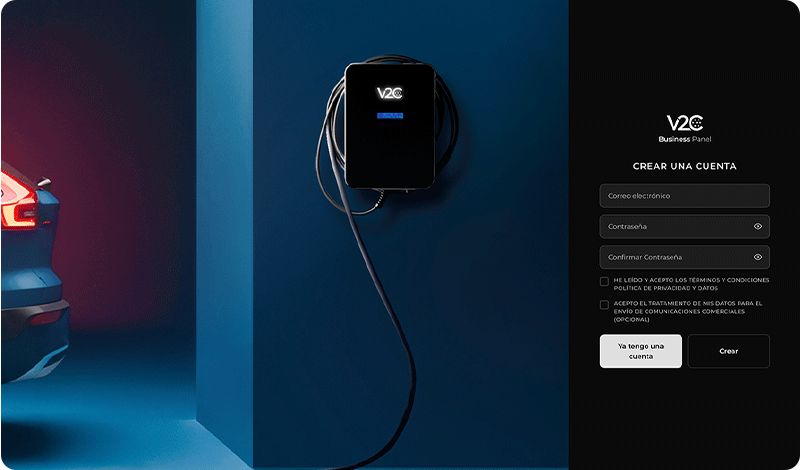
Primul pas este să te înregistrezi pe platforma V2C Business Panel ca responsabil al companiei.
Dacă ai deja un cont în V2C Cloud, poți accesa folosind aceleași acreditive. În caz contrar, va trebui să completezi înregistrarea introducând adresa ta de email și creând o parolă pentru a începe să folosești platforma.
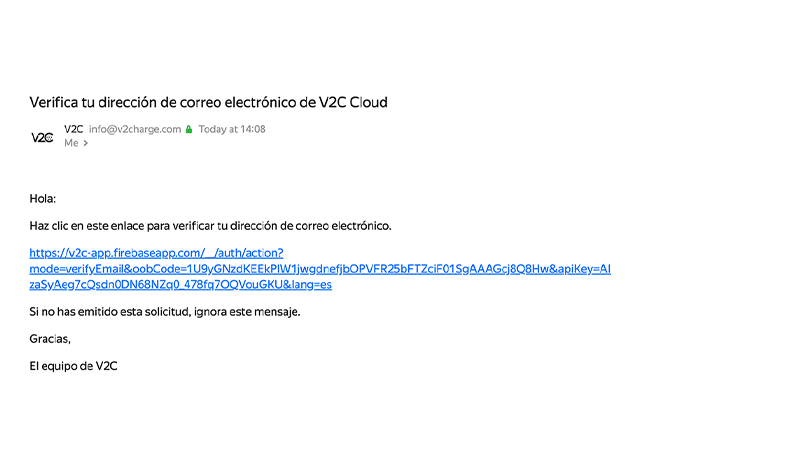
Dacă creezi un cont nou, verifică-ți emailul și fă clic pe linkul de verificare pentru a-ți valida contul.

Înregistrează datele afacerii
Întoarce-te la platformă și conectează-te.
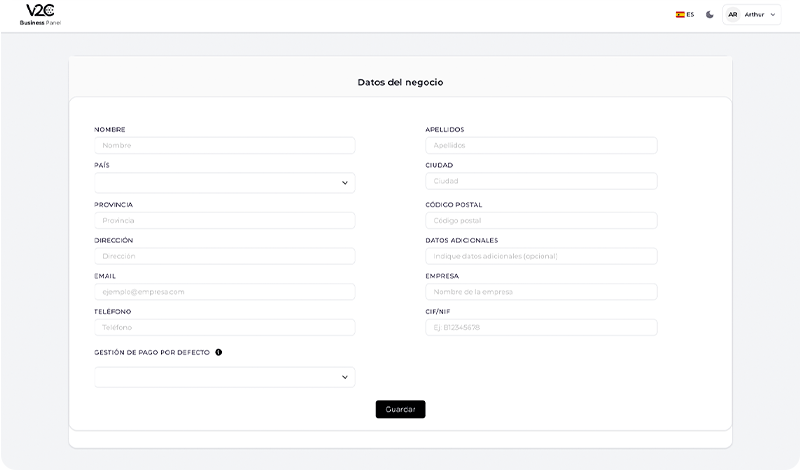
Completează datele companiei tale. Printre informațiile solicitate, trebuie să indici dacă preferi ca plata angajaților tăi să se efectueze automat sau manual.
Plată automată (Recomandată)
Sistemul gestionează și trimite rambursarea angajatului în mod automat la sfârșitul lunii.
Plată manuală
Gestionează rambursarea angajatului în mod manual.

IMPORTANTE:
Dacă indicați o adresă de e-mail diferită în această secțiune față de cea utilizată pentru autentificare, veți primi un mesaj de verificare la această nouă adresă pentru validare.
Dacă ați indicat în această secțiune aceeași adresă de e-mail pe care o folosiți pentru acces, nu veți primi un nou mesaj de verificare.

Adaugă metoda de plată
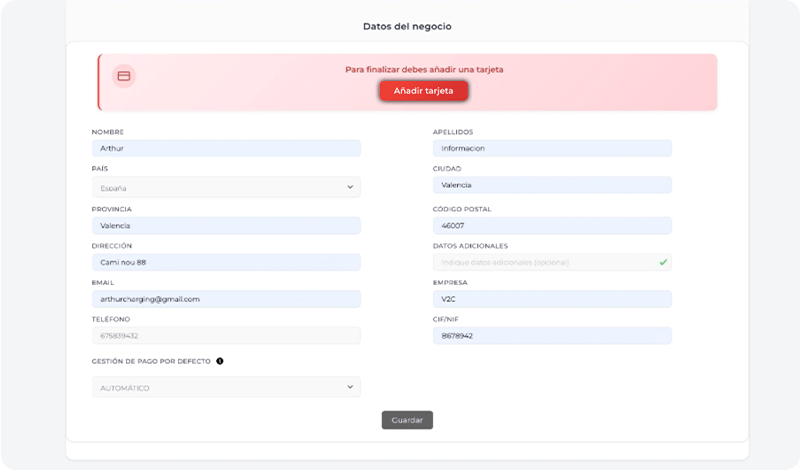
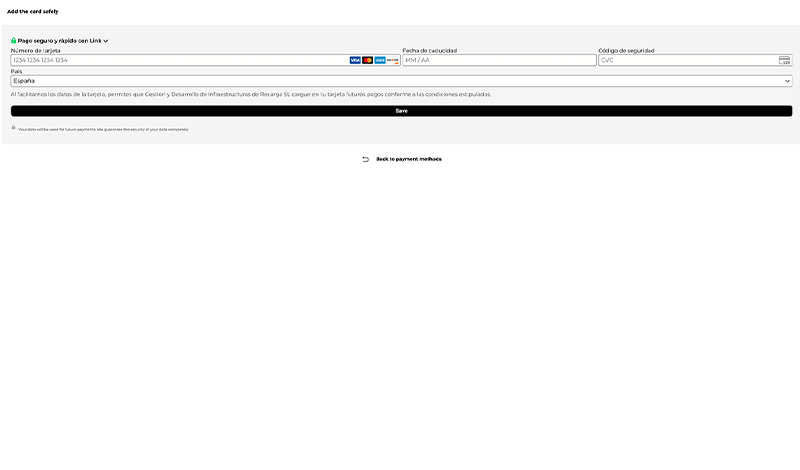
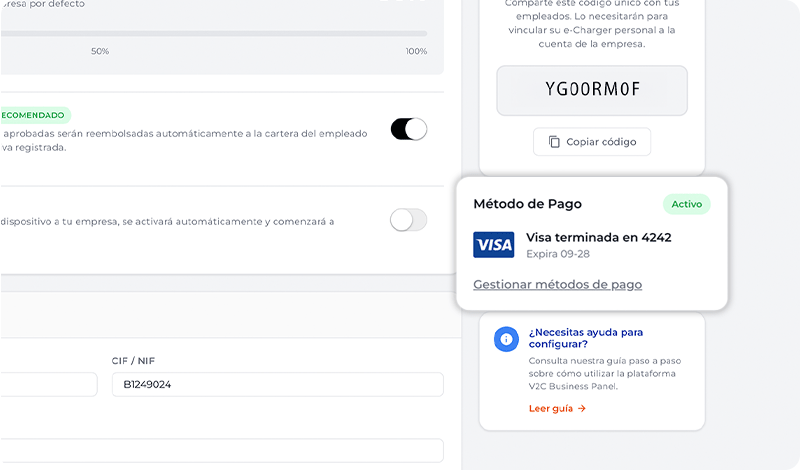
Următorul pas este adăugarea cardului bancar de pe care se vor efectua rambursările angajaților pentru încărcările realizate.
Odată adăugat, reconectează-te la V2C Business Panel.
Configurează-ți contul de V2C Business Panel
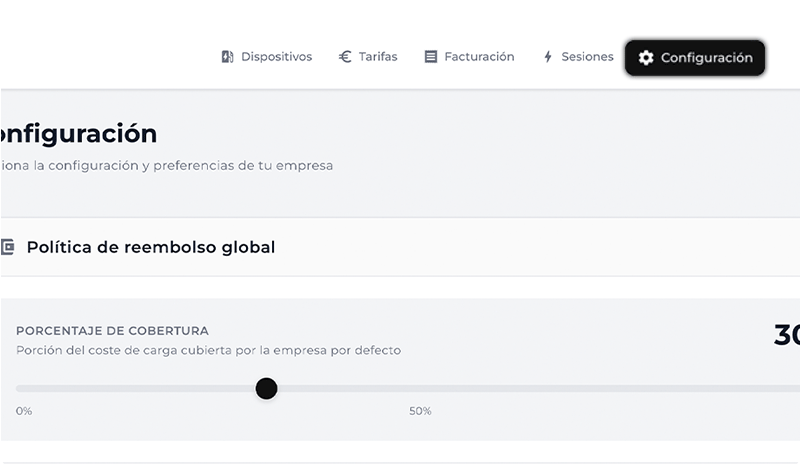
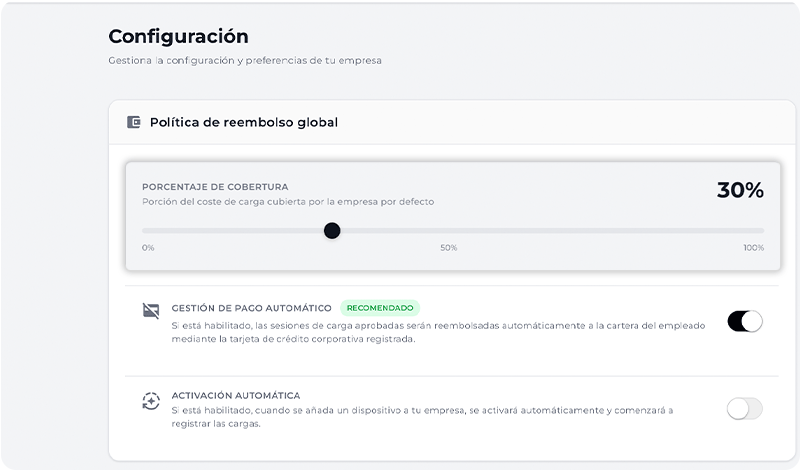
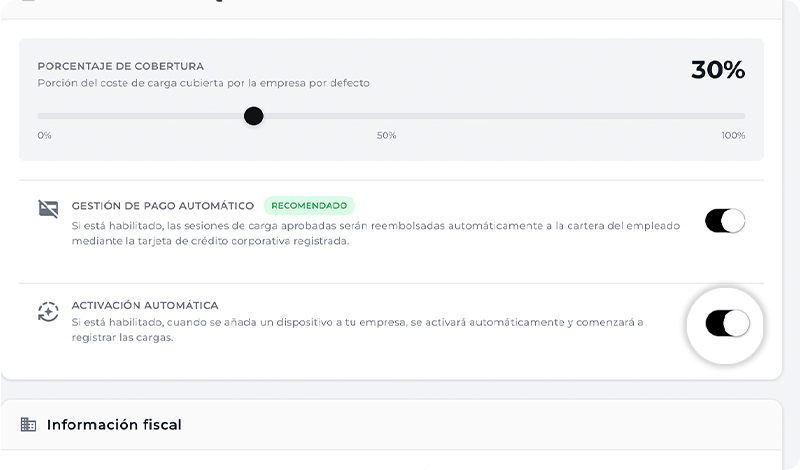
În secțiunea ‘Configurare‘ poți consulta și modifica procentul de rambursare definit în timpul înregistrării, precum și tipul de gestionare a plăților selectat.
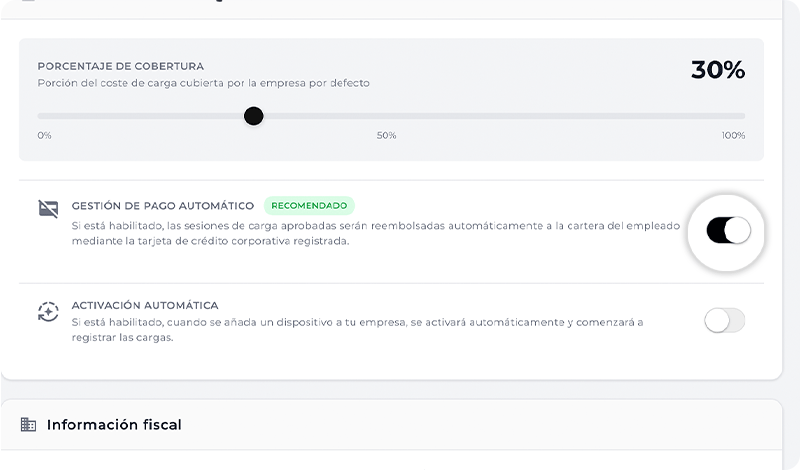
Dacă plata automată este activată, sumele vor fi încărcate automat pe cardul bancar înregistrat.
De asemenea, poți activa activarea automată, o funcție care permite înregistrarea automată a sesiunilor de încărcare ale încărcătoarelor pe care le adaugi în viitor, fără a fi nevoie să o activezi manual.
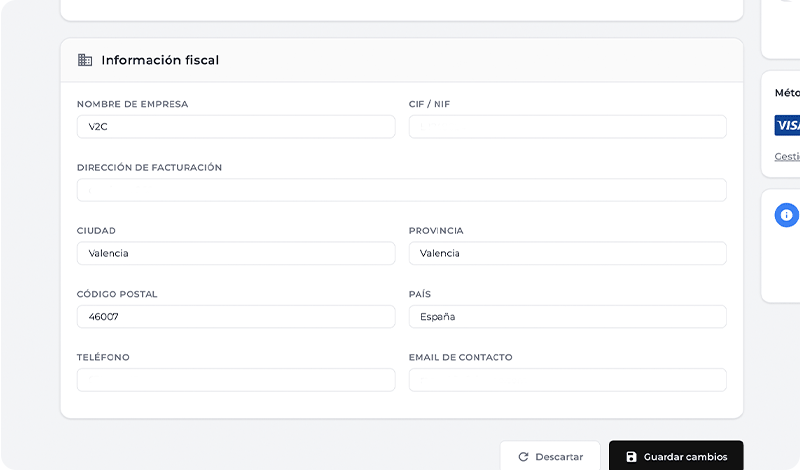
În plus, din această secțiune poți revizui și actualiza informațiile fiscale ale companiei, precum și gestiona metodele de plată, adăugând sau eliminând carduri bancare.
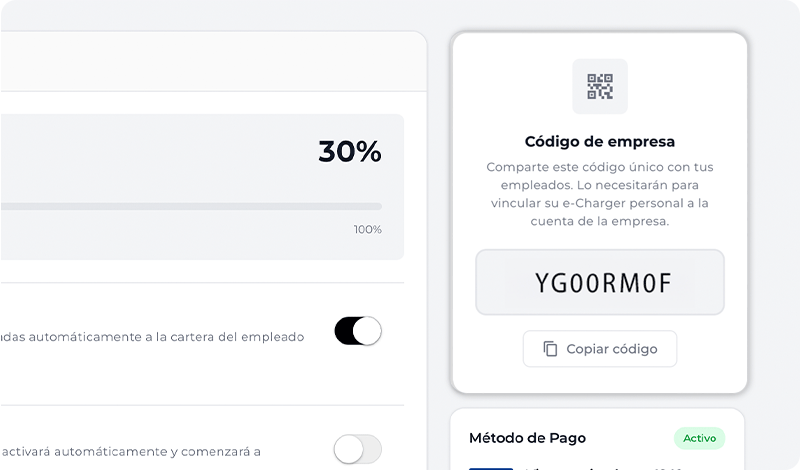
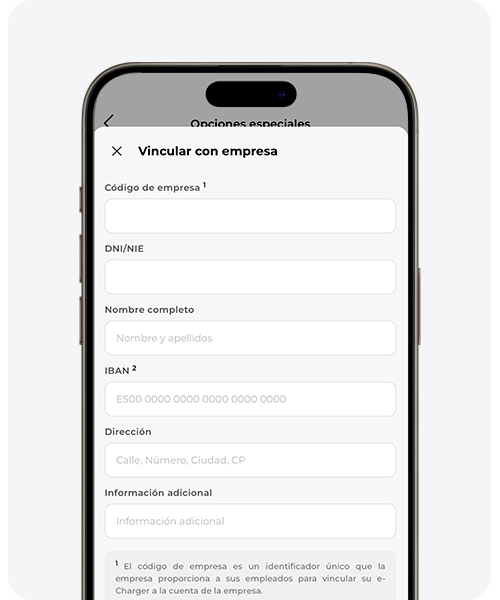
De asemenea, poți vizualiza Codul de companie, un identificator unic pe care trebuie să-l împărtășești cu angajații tăi pentru ca aceștia să poată lega încărcătorul lor de contul corporativ.
IMPORTANTE:
Codul companiei este identificatorul pe care trebuie să-l împărtășești cu angajații tăi pentru a lega încărcătorul lor de contul tău de companie, pentru a cunoaște sesiunile lor de încărcare și a efectua rambursările corespunzătoare.
Modificările efectuate în secțiunea ‘Configurare’ vor fi utilizate ca valori implicite. Cu toate acestea, vei putea personaliza sau modifica configurația fiecărui încărcător în mod individual.
Cum își leagă angajatul e-Charger-ul de contul de companie
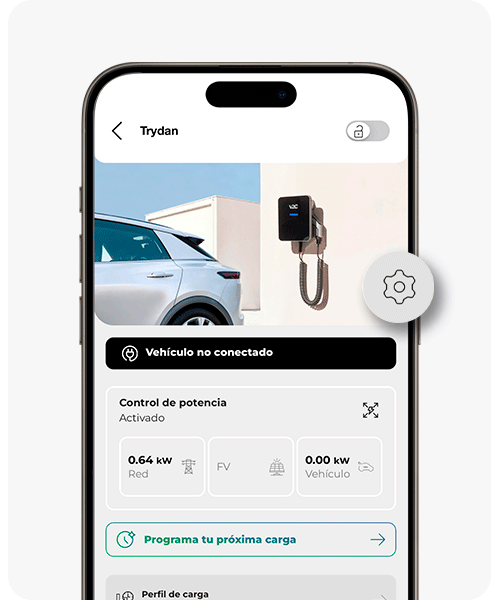
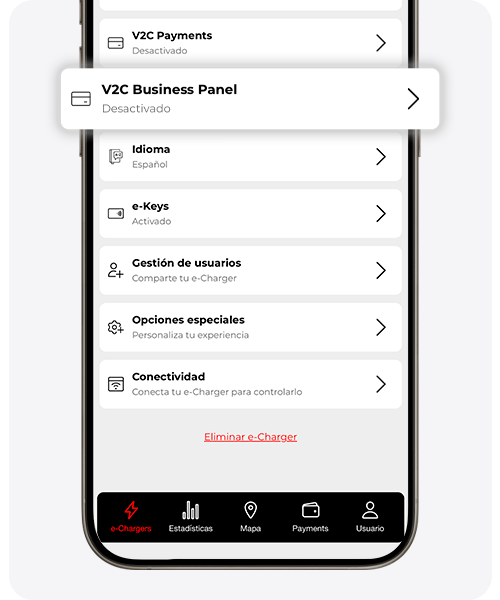
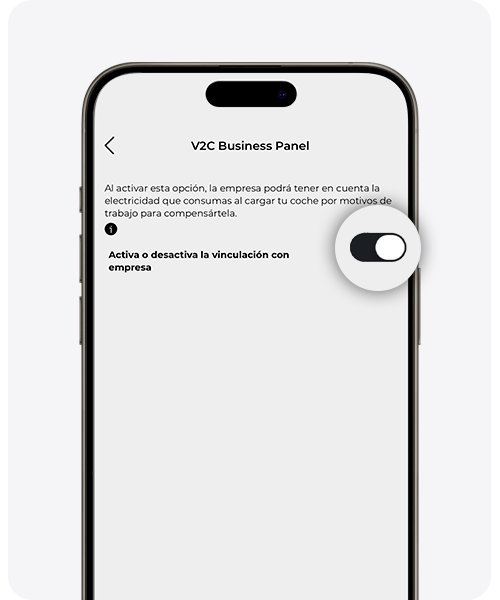
Copia acest link și împărtășește-l cu angajatul tău pentru a putea vizualiza acest pas și a finaliza procesul de asociere.
V2C Cloud – versiune smartphone
V2C Cloud – versiunea web
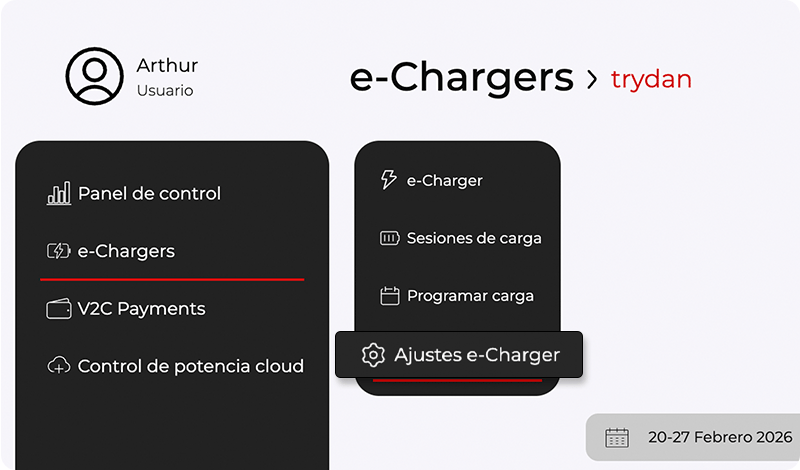
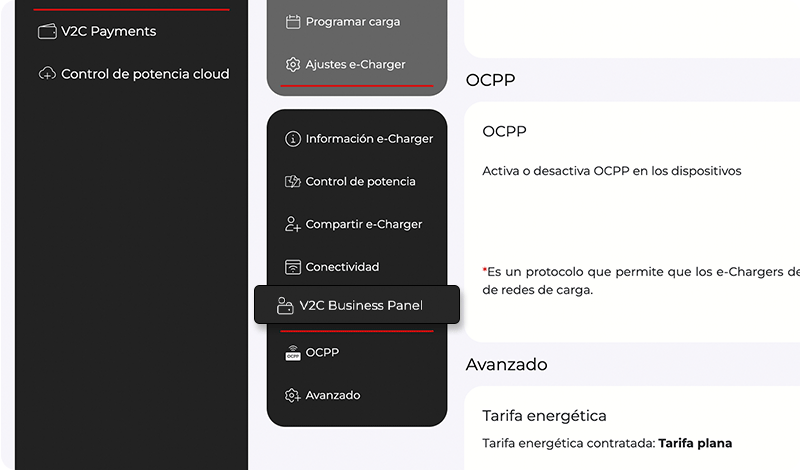
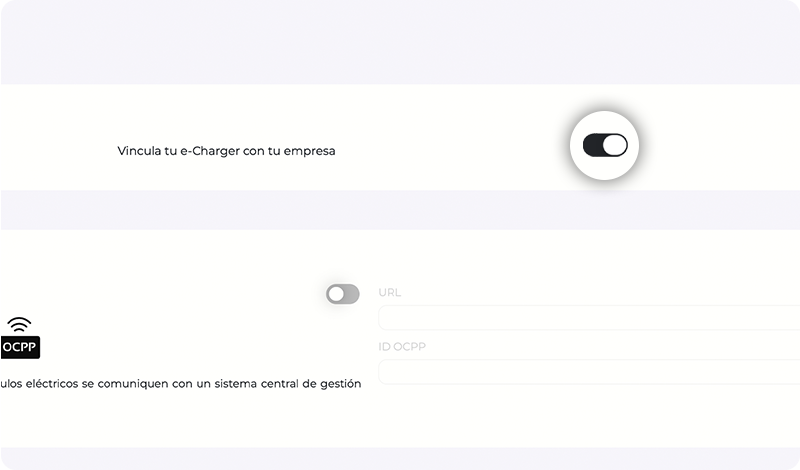
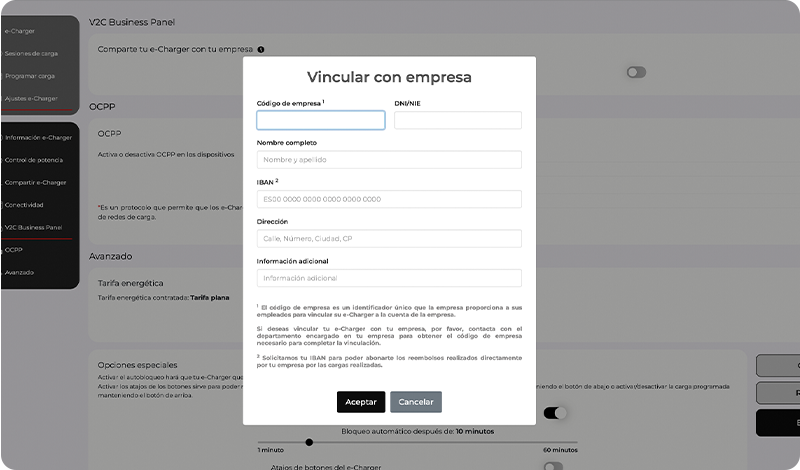
Această parte a procesului trebuie realizată de angajat din contul său personal de V2C Cloud.
Vincularea poate fi efectuată din aplicația mobilă sau din versiunea web. Urmează pașii din imagini pentru a conecta corect e-Charger-ul.
Dacă nu ai încă un cont creat sau nu ai adăugat încă încărcătorul tău, mai întâi va trebui să finalizezi acest proces urmând acești pași.
e-Charger-ul trebuie să fie conectat la Internet pentru ca platforma să înregistreze corect sesiunile de încărcare și rambursarea corespunzătoare.
Cum să gestionați dispozitivele adăugate
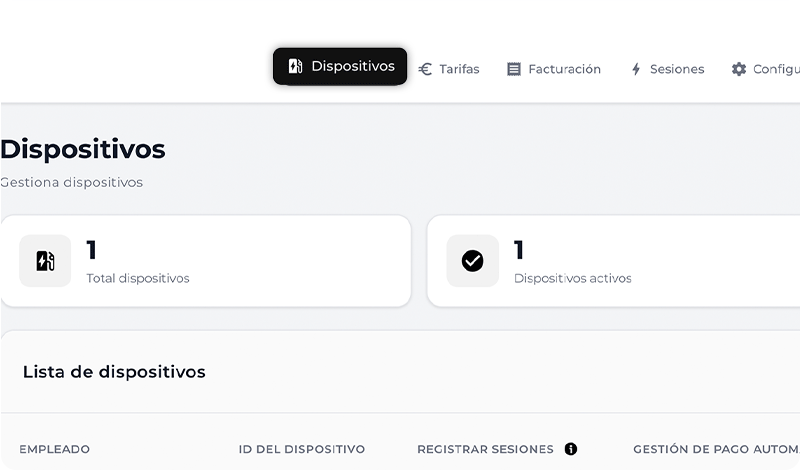
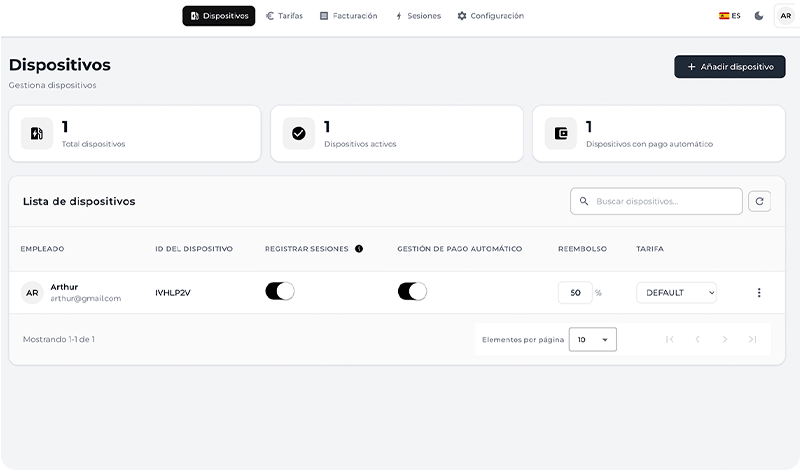
Odată ce angajatul a finalizat asocierea, încărcătorul său va apărea automat în secțiunea ‘Dispozitive‘ din V2C Business Panel.
Din această secțiune poți personaliza fiecare e-Charger în mod individual: activează sau dezactivează înregistrarea sesiunilor de încărcare, gestionează plata automată, modifică procentul de rambursare aplicat acelui e-Charger și schimbă tariful asignat.
În mod implicit, fiecare dispozitiv adoptă configurația generală definită în secțiunea ‘Configurare’, deși poți personaliza aceste valori în orice moment.
În meniul de opțiuni (iconița cu cele trei puncte) poți consulta informații suplimentare despre utilizator și dispozitiv, inclusiv IBAN-ul angajatului.
Dacă gestionezi plățile manual, poți folosi aceste date pentru a efectua transferul bancar direct.
Dacă plata automată este activată (opțiune recomandată), nu va trebui să intervii: sistemul va efectua debitul pe cardul de firmă și va vira suma corespunzătoare angajatului automat.
Cum să adăugați și să modificați tarifele
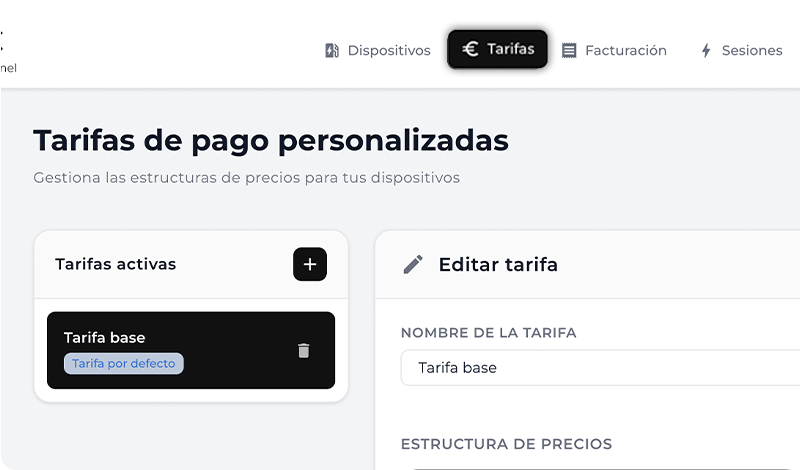
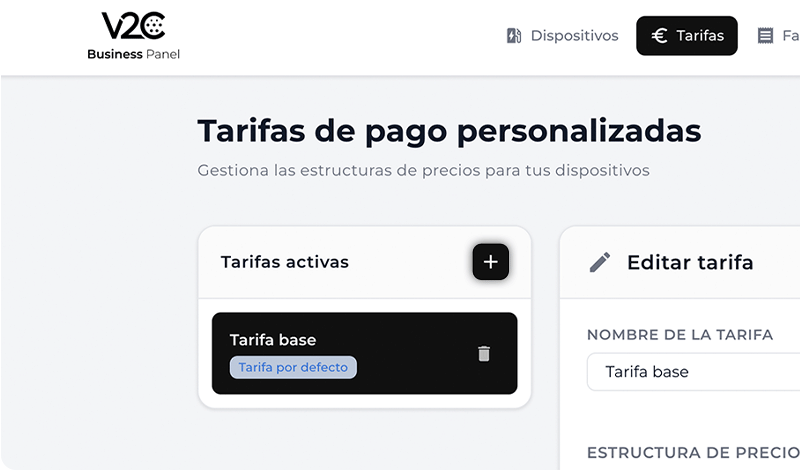
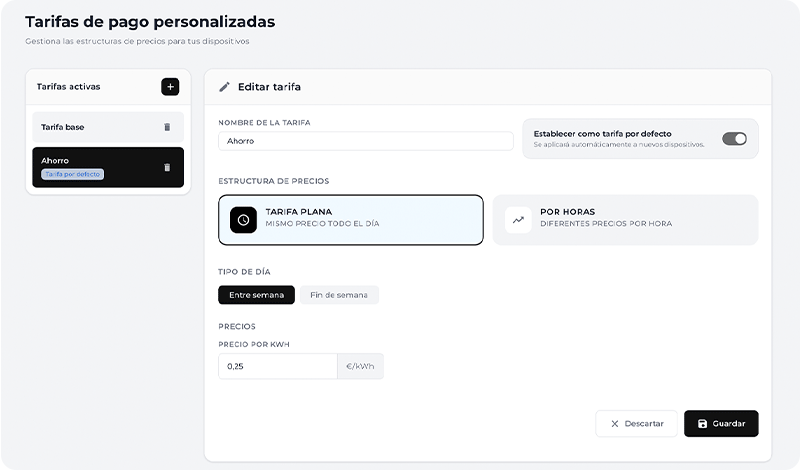
În secțiunea ‘Tarife‘ poți crea noi configurații de preț.
Trebuie doar să adaugi o nouă tarifă, să-i dai un nume și să alegi tipul:
– Tarif fix, cu același preț pe kWh pe parcursul întregii zile
– Tarif pe ore, care permite stabilirea de prețuri diferite în funcție de intervalul orar
În ambele cazuri, poți defini sume diferite pentru zilele lucrătoare și weekend.
Odată creată tarifa, o vei putea aloca încărcătorului corespunzător din secțiunea ‘Dispozitive‘.
Platforma necesită ca întotdeauna să existe o tarifă implicită activă.
Cum să consultați facturarea și rezumatul lunar
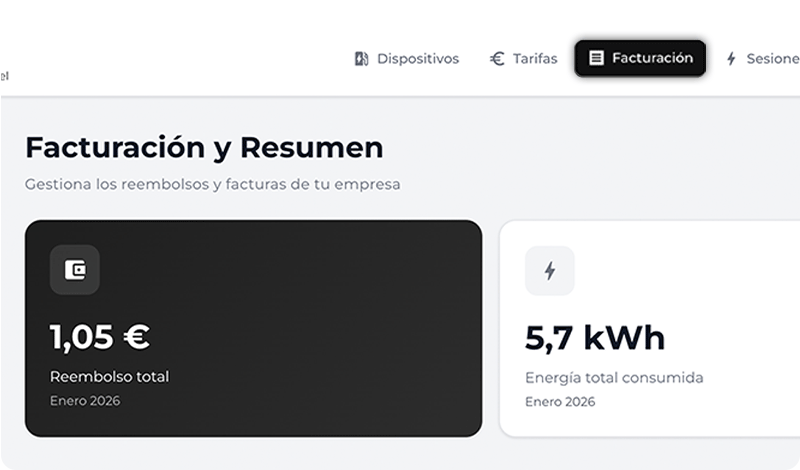
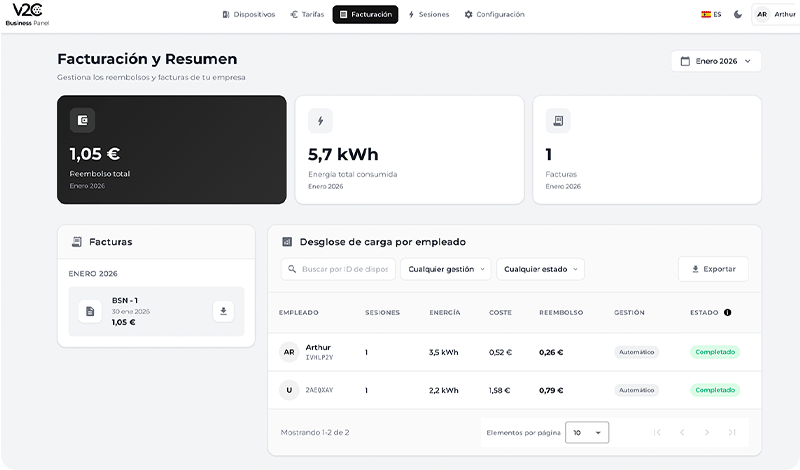
În secțiunea ‘Facturare‘ poți vizualiza rezumatul lunar al rambursării, energia consumată și facturile emise, cu opțiunea de a le descărca.
De asemenea, vezi o defalcare pe angajat cu energia consumată, costul și rambursarea corespunzătoare.
În cazul în care vizualizezi luna curentă, starea va apărea în progres până la finalizarea lunii.
Dacă gestionezi plățile manual, va apărea ca în așteptare la sfârșitul lunii și va trebui să schimbi starea manual odată ce ai efectuat plata în afara platformei.
Dacă plata este automată, starea se va actualiza automat la completat la sfârșitul lunii.
În plus, poți căuta după ID-ul dispozitivului sau angajatului specific, filtra după tipul de gestionare a plății sau stare, și exporta tabelul în fișier Excel.
Rezumatul lunar din partea de sus a ecranului adună totalul rambursării și energia consumată, indiferent dacă gestionarea plăților este automată sau manuală, și indiferent dacă starea este în curs, în așteptare sau completată.
Cum să vizualizați analiza detaliată a tuturor încărcărilor
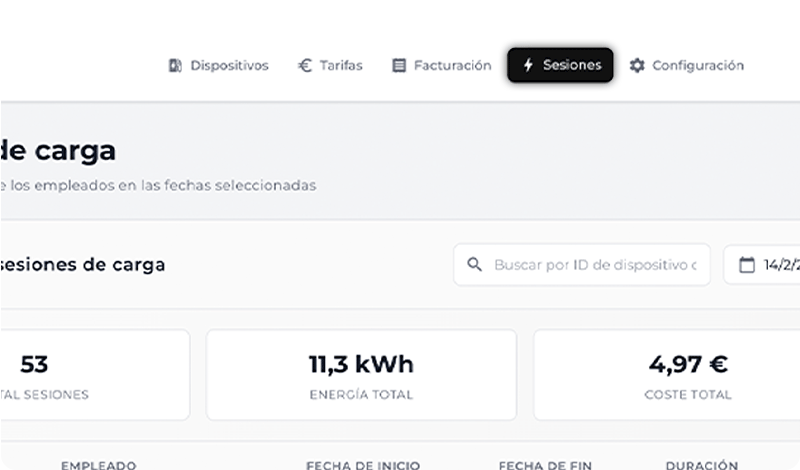
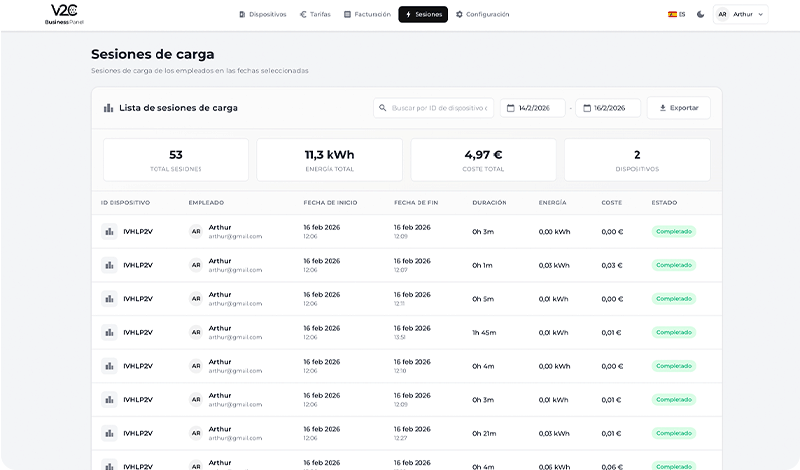
Pentru o analiză mai detaliată a desfășurării încărcării, accesează secțiunea ‘Sesiuni’.
totalul sesiunilor de încărcare efectuate, cu o listă completă care indică data de început și sfârșit, durata, energia consumată, costul și starea rambursării.
Poti căuta după ID-ul dispozitivului sau angajatului și filtra după date.
De asemenea, poți exporta toate informațiile detaliate într-un fișier Excel.
Ai nevoie de suport tehnic?
Rezolvă-ți incidenta instantaneu prin intermediul Chat-ului nostru cu IA. Dacă nu se rezolvă, generează o solicitare în Centrul de Suport Tehnic și ne vom contacta cu tine cât mai curând posibil pentru a-ți oferi cea mai bună soluție.
