
Trydan ile Solplanet inverter entegrasyonu

Trydan, Solplanet (AISWEI) inverterleri ile Modbus protokolü üzerinden, RS485 kablosu veya WiFi ile iletişim kurar. Ağa ile değiştirilen gücü, fotovoltaik üretimi ve hibrit modellerde batarya durumunu gerçek zamanlı olarak okur.
Bu verilerle, aşırı tüketim nedeniyle kesintileri önlemek ve güneş enerjisi fazlalarını değerlendirmek için aracın şarj gücünü otomatik olarak ayarlar.

Gereksinim: kurulumda Solplanet akıllı sayacı (smart meter) invertere bağlı olmalıdır. Bu, ağ ile değiştirilen gücü ölçen ve Trydan’ın şarjı düzenlemek için kullandığı ekipmandır. Solplanet uygulamasında (E-meter bölümü) kaydedilmiş olmalı ve çevrimiçi görünmelidir.
- Uyumluluk
- Başlamadan önce: Trydan'ınızı güncelleyin
- Trydan'ı invertere nasıl bağlayabilirsiniz
- Seçenek A: RS485 kablosu ile Modbus RTU bağlantısı (önerilen)
- Seçenek B: Solplanet'in Ai-Dongle'ı aracılığıyla bağlantı
- Seçenek C: Elfin EW-11 geçidi aracılığıyla bağlantı
- Zorunlu adım: V2C Cloud'da yapılandırma
- Çalıştığını kontrol et
- Eğer Trydan inverterden veri almazsa
- Teknik destek mi gerekiyor?
Uyumluluk
Entegrasyon, AISWEI’nin genel Modbus protokolünü kullanan Solplanet inverterleri ile uyumludur:
- Tek fazlı şebeke inverterleri (örneğin, ASW S-G serisi, 1’den 6 kW’a kadar).
- Üç fazlı şebeke inverterleri (3’ten 60 kW’a kadar).
- Tek fazlı hibrit inverterler ile batarya (örneğin, ASW H-S2 serisi).
- Akülü üç fazlı hibrit inverterler (5’ten 12 kW’a kadar).
Trydan, bağlandığında (ağ veya hibrit, tek fazlı veya üç fazlı) modeli otomatik olarak tanımlar, bu nedenle ayarlarda belirtmek gerekmez.
Entegrasyonun sağladığı imkanlar
- Dinamik güç kontrolü: şarj, sözleşmeli gücü aşmamak için evin tüketimine uyum sağlar.
- Fotovoltaik modlar: güneş enerjisi sisteminin fazlasıyla aracın şarj edilmesi.
- Akkü Okuması (hibritler): şarj/deşarj gücü ve şarj seviyesi (SOC).
- Akkor Koruması (hibritler): evdeki bataryanın aracı şarj etmek için boşalmasını önler, yapılandırılabilir bir minimum SOC seviyesini korur.
Başlamadan önce: Trydan’ınızı güncelleyin
Solplanet ile bağlantı ve ev bataryanızın yönetimi, şarj cihazının 2.5.2 sürümünden itibaren mevcuttur. Eğer Trydan’ınız daha eski bir sürüme sahipse, en son sürüme güncelleyin ve devam etmeden önce V2C Cloud uygulamasını da güncelleyin.
Trydan’ı invertere nasıl bağlayabilirsiniz
Solplanet inverter ile şarj cihazını bağlamanın üç yolu vardır. Bunların hepsinde V2C Cloud’da yapılandırma adımı zorunludur.
| Seçenek | Ek ekipman | Açıklamalar |
|---|---|---|
| A · Modbus RTU (RS485) UTP / RJ45 Kablosu | Yok | Tavsiye edilir. En hızlı ve güvenilir olanıdır. |
| B · Ai-Dongle Solplanet WiFi / Yerel LAN | Ai-Dongle (inverter ile birlikte sağlanır) | Ekipmanlar arasında kablolama yok. |
| C · Elfin EW-11 Yerel WiFi | Elfin EW-11 geçidi ve beslemesi | RS485 portu üzerinden kablosuz alternatif. |
Seçenek A: RS485 kablosu ile Modbus RTU bağlantısı (önerilen)
İnverterin RS485 iletişim portu (RJ45 konektörü) ile Trydan arasında, kontrol kartının Modbus girişine doğrudan kablolu bağlantı.
Uyarı: şarj cihazının veya inverterin açılması ve içindeki herhangi bir çalışma yalnızca yetkili teknisyenler tarafından gerilim olmayan ekipmanla yapılabilir.
Inverterin RS485 Bağlantısı
| Inversör Solplanet (RJ45) | Signal | Trydan (Modbus girişi) |
|---|---|---|
| Pin 1 | TX_RS485A | A (RS485+) |
| Pin 2 | TX_RS485B | B (RS485−) |
| Pin 4 | GND | Toprak referansı (isteğe bağlı) |
| Pins 3, 5, 6, 7, 8 | NC | Bağlantı yok |
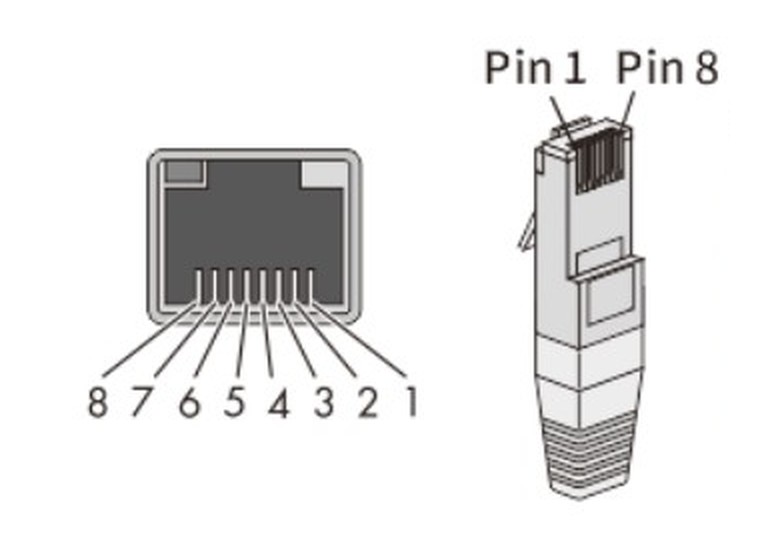
Kablo Gereksinimleri
- Kalkanlı ağ kablosu, CAT-5E veya üstü kategorisi, EIA/TIA 568A veya 568B’ye göre.
- Dış mekanda kullanıma uygun UV ışınlarına dayanıklı.
- RS485 veri yolunun maksimum uzunluğu: 1000 m.
İletişim Parametreleri
Trydan, Solplanet ekipmanında herhangi bir değişiklik yapmanıza gerek kalmadan, inverterin fabrika parametrelerini kullanır:
| Parametre | Değer |
|---|---|
| Hız | 9600 bps |
| Format | 8 veri biti, parite yok, 1 durdurma biti (8N1) |
| Inverter’in Modbus adresi | 3 (fabrika ayarı, değiştirmeyin) |
Solplanet uygulamasındaki ayarlar
Kablolu bağlantı için inverterde herhangi bir fonksiyonu etkinleştirmeniz gerekmez. Sadece Modbus adresinin 3 olarak kalıp kalmadığını kontrol etmekte fayda var, çünkü kurulum yapan kişi veya dongle bunu değiştirmiş olabilir:
- Solplanet uygulamasında, tesise girin ve inverteri seçin.
- Ayarları Yapılandır (Configure parameters) butonuna basın.
- Modbus adresini Değiştir (Modbus address modification) seçeneğini açın ve değerin 3 olduğunu kontrol edin. Değilse, 3 girin ve onaylayın.
Seçenek B: Solplanet’in Ai-Dongle’ı aracılığıyla bağlantı
Ai-Dongle, Solplanet’in inverterleri ile birlikte sağladığı iletişim modülüdür ve bu sayede Solplanet uygulaması üzerinden izlenebilirler. Trydan, bulut üzerinden geçmeden, evin yerel ağı aracılığıyla doğrudan onunla iletişim kurar ve dongle, Solplanet’e normal bir şekilde veri göndermeye devam eder.
Gereksinimler
- Ev ağınıza (WiFi veya ağ kablosu ile) bağlı ve önceden Solplanet uygulaması ile yapılandırılmış Ai-Dongle, invertere kurulmuştur.
- Trydan ve Ai-Dongle aynı yerel ağa bağlı.
- Ai-Dongle’in IP Adresi. Değişmemesi için router’da sabit bir IP ayırmanız önerilir.
Uygulamada ek bir seçenek aktifleştirmek veya inverterin seri numarasını girmek gerekmez: Trydan bunu otomatik olarak dongle aracılığıyla alır.
Ai-Dongle’ı ev ağına bağlayın
Genellikle devreye alma sırasında yapılır. Eğer dongle henüz ağa bağlı değilse (veya router değiştirilmişse), Solplanet uygulamasından:
- Mobilinizi dongle’ın erişim noktasına bağlayın (AISWEI-XXXX, burada XXXX seri numarasının son dört basamağıdır).
- Ağ Ayarları (Network configuration) bölümüne girin ve evin WiFi’sini seçin.
- Şifreyi girin ve Kaydet butonuna basın.
- Dongle’ın mavi LED’ini kontrol edin: sabit yanıyorsa, router’a ve buluta doğru bir şekilde bağlıdır; yanıp sönüyorsa, router’a bağlı ancak buluta bağlı değildir (Trydan için geçerlidir); sönükse, router’a bağlı değildir.
Eğer dongle, ağ kablosu ile yönlendiriciye bağlanıyorsa, mavi LED’in yanması yeterlidir.
Ai-Dongle’in IP’sini nasıl alırsınız
Evdeki yönlendiricinin bağlı cihazlar listesini (DHCP) kontrol edin veya Solplanet uygulamasında Yapılandırma parametreleri › Dongle › Akıllı dongle ayrıntıları › IP Ayarları bölümüne gidin.
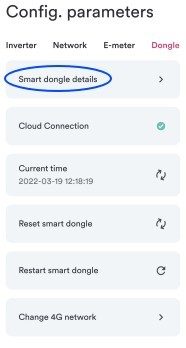
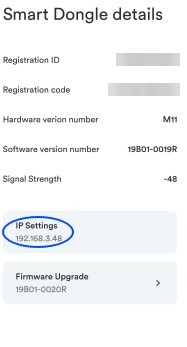
Dikkate alınması gerekenler: veriler yaklaşık her 10 saniyede bir güncellenir, kablolu bağlantıya göre biraz daha yavaş. Düzenlemede maksimum hassasiyet için A seçeneği önerilir.
Seçenek C: Elfin EW-11 geçidi aracılığıyla bağlantı
Elfin EW-11, inverter’ın RS485 portuna bağlanan bir RS485’ten WiFi’ye geçiştir; Trydan, Modbus TCP aracılığıyla yerel ağ üzerinden ona erişir. Kablonun şarj cihazına kadar uzatılması mümkün olmadığında ve Ai-Dongle mevcut olmadığında faydalıdır.
EW-11’in invertere bağlantısı
| Inversör Solplanet (RJ45) | Elfin EW-11 |
|---|---|
| Pin 1 · TX_RS485A | A+ |
| Pin 2 · TX_RS485B | B− |
| — | + / −: harici güç kaynağı (EW-11’de 5–18 V DC; EW-11A’da 5–36 V DC) |
EW-11’i evin WiFi’sine bağlama
- EW-11’i besler. Başlatıldığında kendi açık WiFi ağını oluşturur (erişim noktası modu).
- Mobil cihazı veya bilgisayarı bu ağa bağlayın ve tarayıcıda 10.10.100.254 adresini açın (kullanıcı admin, şifre admin).
- Sistem Ayarları › WiFi Ayarları bölümünde, WiFi Modunu STA olarak değiştirin, Taramaya basın, evin WiFi’sini seçin, şifresini girin ve kaydedin.
- Aynı sayfada (WAN Ayarları) DHCP’yi etkin bırakabilir ve router’da IP’yi rezerve edebilir veya devre dışı bırakıp statik bir IP belirleyebilirsiniz.
- Geçidi Diğerleri › Yeniden Başlat bölümünden yeniden başlatın. O andan itibaren, evin yönlendiricisi tarafından atanan IP adresi üzerinden erişim sağlanır; bu adres aynı zamanda geçidin STATUS menüsünde de görünmektedir.
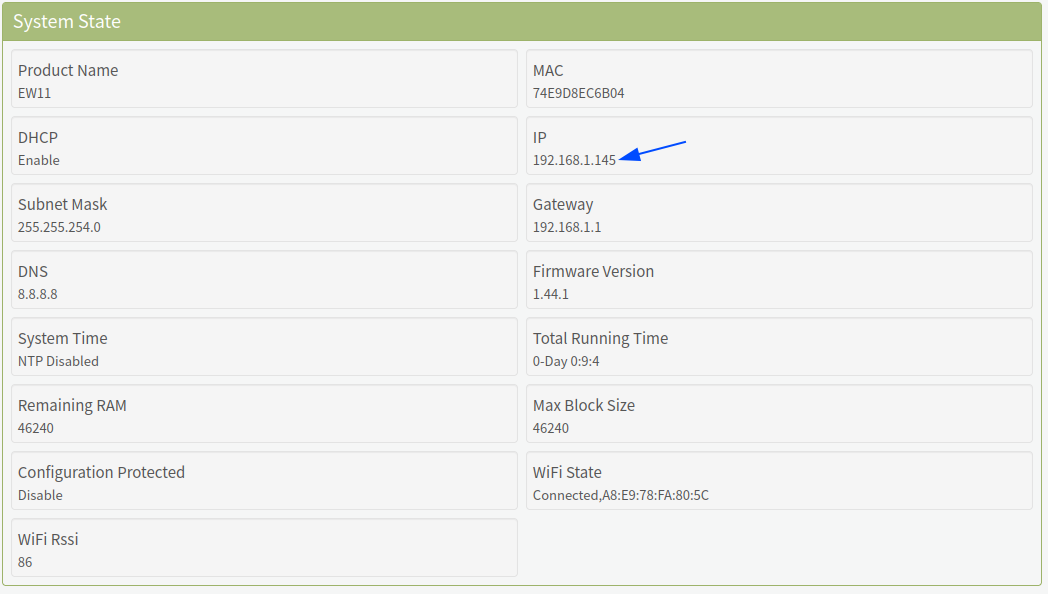
İletişim Ayarları
EW-11 ev ağına bağlandıktan sonra, web sitenize (yeni IP’si ile) tekrar girin ve yapılandırın:
| Menü | Ayar | Değer |
|---|---|---|
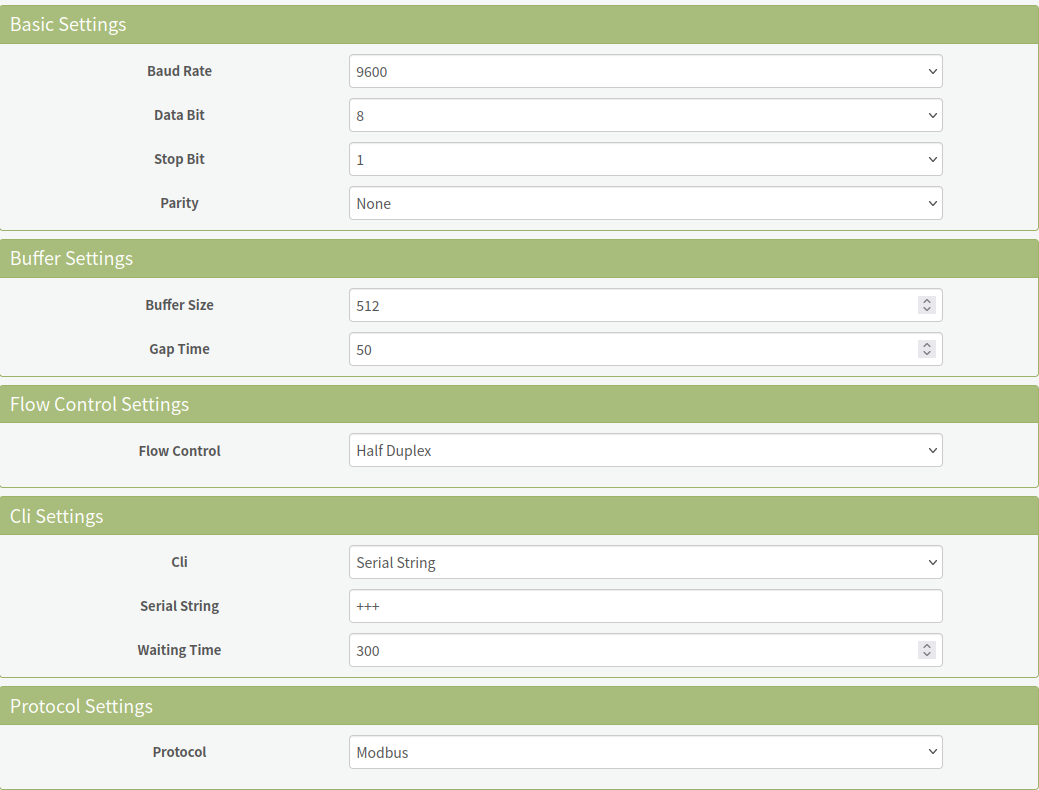
| Seri Port Ayarları | Baud Hızı / Veri Bit / Dur Bit / Parite | 9600 / 8 / 1 / Yok |
| Seri Port Ayarları | Akış Kontrolü | Yarım Duplex |
| Seri Port Ayarları | Protokol | Modbus |
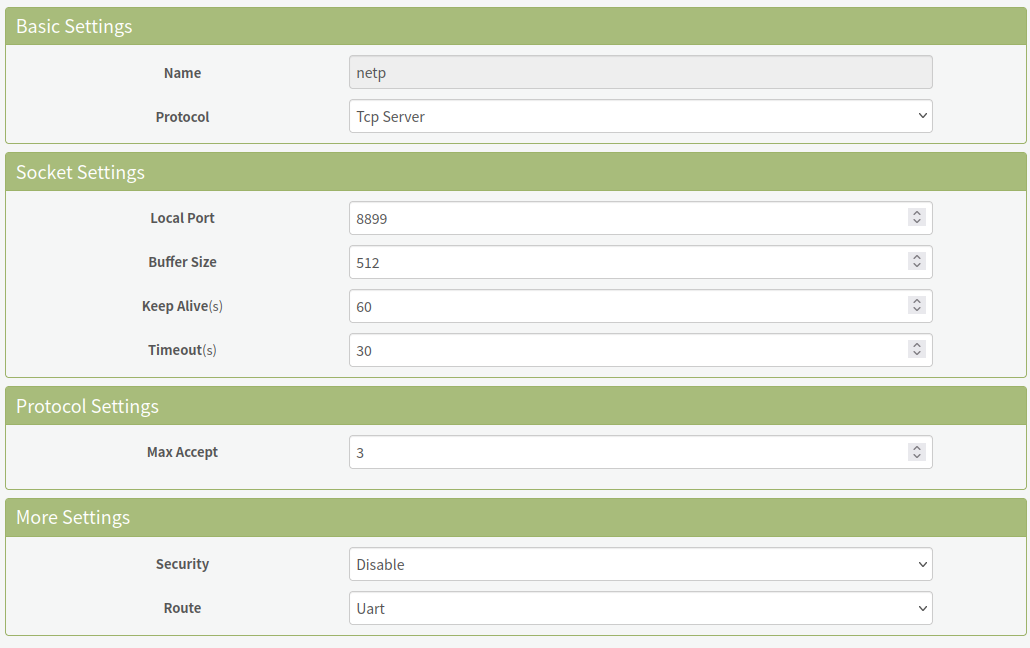
| İletişim Ayarları (netp) | Protokol | Tcp Sunucu |
| İletişim Ayarları (netp) | Yerel Port | 8899 |
| İletişim Ayarları (netp) | Yol | Uart |
Önemli: yerel port 8899 olmalıdır. Birçok üçüncü taraf kılavuzu 502 kullanıyor; bu değerle Trydan geçitle iletişim kuramayacaktır.
Zorunlu adım: V2C Cloud’da yapılandırma
Bağlantı yöntemi ne olursa olsun, V2C Cloud uygulaması veya web sitesi üzerinden dinamik güç kontrolünü yapılandırın:
- e-Charger’ı seçin.
- Ayarlar‘a girin.
- Güç kontrolüne erişin ve fotovoltaik kurulum ile dinamik kontrolü etkinleştirin.
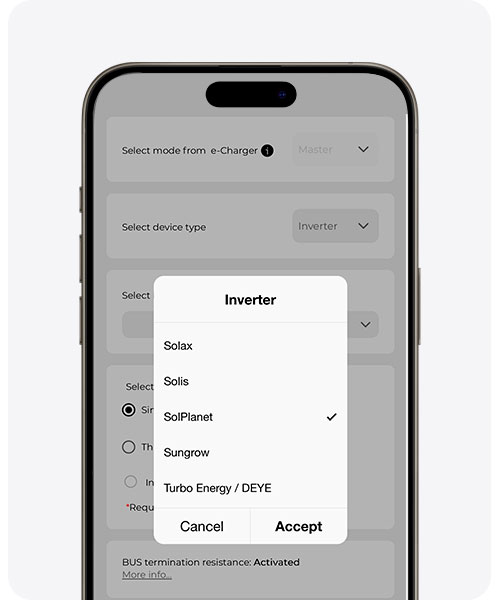
- Solplanet inverter olarak seçin. (görünmüyorsa, V2C uygulamasını en son sürüme güncelleyin)
- Bağlantı türünü seçin: RS485, Ai-Dongle veya Elfin EW-11.
- Ai-Dongle veya Elfin EW-11’i seçtiyseniz, cihazın IP adresini girin.
- Hibrit inverterler: istenirse, batarya korumasını etkinleştirir ve SOC’un minimum seviyesini belirler (yüzde 10 ile yüzde 100 arasında).



Önemli: Trydan’da ayarlanan kurulum tipi (monofazlı veya trifazlı) Solplanet inverter ile eşleşmelidir.
Henüz V2C Cloud’da bir hesabınız yoksa veya uygulamanın nasıl çalıştığı hakkında sorularınız varsa, bu V2C Cloud yapılandırma kılavuzuna göz atabilirsiniz.
Çalıştığını kontrol et
Birkaç dakikadan sonra V2C uygulamasına tekrar girin ve Trydan’ın enerji verilerini (ev tüketimi, güneş enerjisi üretimi vb.) gösterip göstermediğini kontrol edin. Aracı bağlarsanız, seçtiğiniz ayarlara göre güneş enerjisi fazlasını önceliklendirerek şarj etmeye başlamalıdır.
Eğer Trydan inverterden veri almazsa
- RS485 Kablosu: A ve B’nin ters olmadığından ve inverterin Modbus adresinin 3 olduğundan emin olun.
- Ai-Dongle / EW-11: cihazın Trydan ile aynı ağda olduğunu ve IP’sinin değişmediğini kontrol edin.
- Ağ gücü sıfır: Solplanet akıllı sayacının invertöre bağlı ve çevrimiçi olduğundan emin olun.
Optimal bir çalışma için, şarj cihazının yazılımını ve V2C Cloud uygulamasını en son mevcut sürümlerine güncelleyin.
Teknik destek mi gerekiyor?
Sorununuzu anında AI ile Sohbetimiz aracılığıyla çözün. Eğer çözülmezse, Teknik Destek Merkezi’nde bir talep oluşturun ve en kısa sürede sizinle iletişime geçerek en iyi çözümü sunacağız.
