

Konfiguration og drift af V2C Payments
V2C Payments er et enkelt betalingssystem tilgængeligt på V2C-ladere. En gratis platform, der gør det muligt at tjene penge på din e-Charger ved at tilbyde dens brug til andre brugere af e-mobilitet (gælder for enhver lader med Cloud-funktioner).
Der findes to forskellige roller: promotor og bruger.
1. Promotoren er ejeren eller administratoren af e-Charger og har fuld kontrol over laderen via appen eller fra V2C Cloud-webportalen. Han/hun modtager automatisk indtægterne fra opladningerne af andre brugere direkte på sin bank.
2. Brugeren er den person, der ønsker at bruge e-Charger. Han/hun skal blot scanne QR-koden på laderen og vælge opladningstiden.
Download V2C Cloud
For at nyde alle de funktioner, som V2C Payments tilbyder er det nødvendigt at have V2C Cloud-appen. Download appen til dit operativsystem eller få adgang via desktopversionen!
Promotor
Registrering i V2C Cloud
For at kunne nyde godt af V2C Payments tjenester som promotor, skal du registrere dig i V2C Cloud appen, fra desktopversionen eller fra appen.

VIGTIG: Når du registrerer dig, vil du modtage en bekræftelses-e-mail. Det er nødvendigt at bekræfte registreringen for at fuldføre oprettelsen af kontoen. Hvis du ikke gør det, vil du ikke have adgang til platformen.
Tilføj bankoplysninger og faktureringsdata
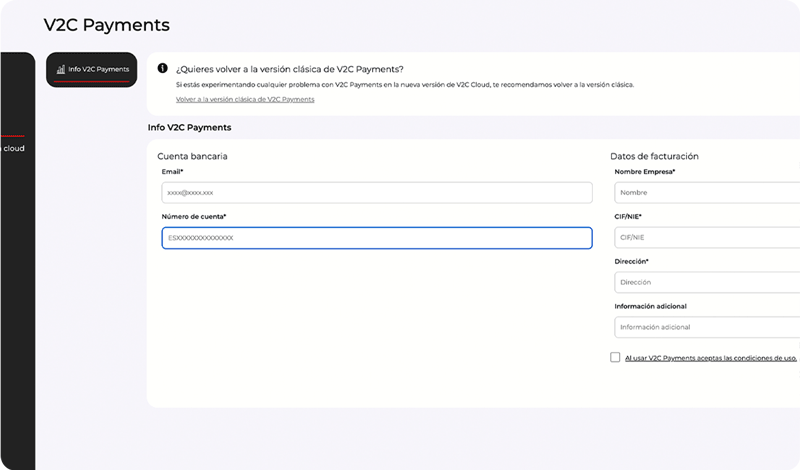
Når du har oprettet en konto i V2C Cloud, skal du logge ind fra desktopversionen og klikke på afsnittet V2C Payments. Angiv den bankkonto, hvor du ønsker at modtage indtægterne fra opladningerne. Derudover skal du angive faktureringsoplysningerne for at modtage fakturaerne for indtægterne månedligt.
Opret takster i V2C Payments
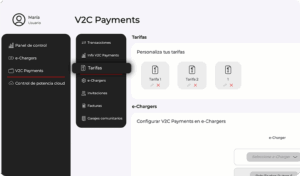
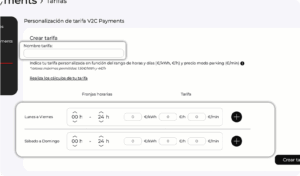
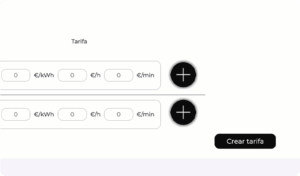
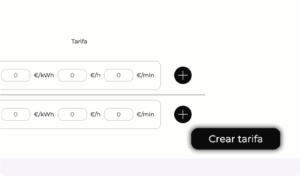
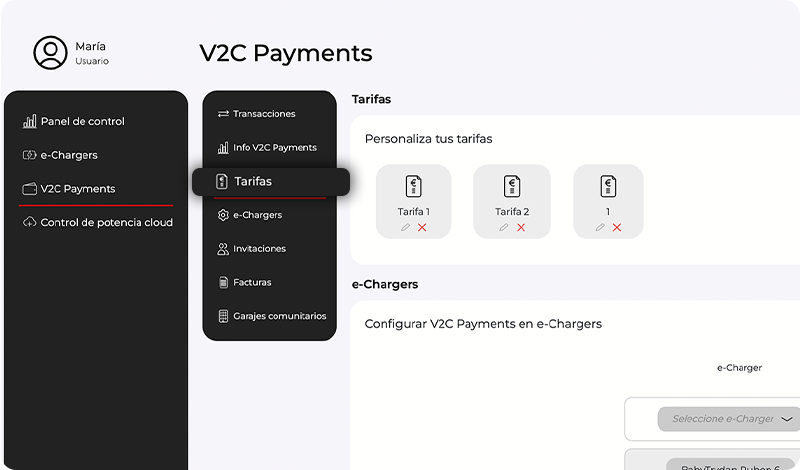
Fra hovedskærmen skal du gå til afsnittet ‘V2C Payments’ og klikke på ‘takster’. Det er nødvendigt at definere mindst én takst for at sikre korrekt funktion af betalingssystemet. For at gøre dette skal du klikke på knappen ‘+‘.
Du kan udføre dette trin før eller efter du tilføjer opladeren. Faktisk kan du ændre taksterne så mange gange du har brug for ved at klikke på blyantikonet ved den takst, du ønsker at ændre.
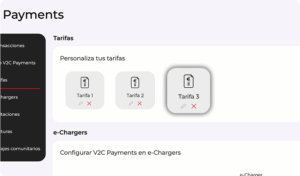
I dette afsnit vil alle de oprettede takster blive vist.
VIGTIG: Omkostninger pr. besættelsestid (parkeringstilstand). Hvis du indstiller en besættelsesafgift (omkostninger pr. parkeringstid, når opladningen er afsluttet), skal du være opmærksom på, at denne afgift ikke vil blive anvendt på transaktioner foretaget via TPV (betaling med kort direkte ved terminalen).
Håndtering og fakturering af besættelsestid er kun tilgængelig, når brugeren betaler via V2C-appen.
Hvordan kontrollerer man forbindelsen af e-Charger til WiFi-netværket?
Det er vigtigt, at du kontrollerer, at opladeren altid er tilsluttet et netværk (WiFi eller Ethernet) for at sikre korrekt funktion af V2C Payments. På webportalen, gå til ‘e-Chargers’ og tjek dens status. Den må ikke være offline.
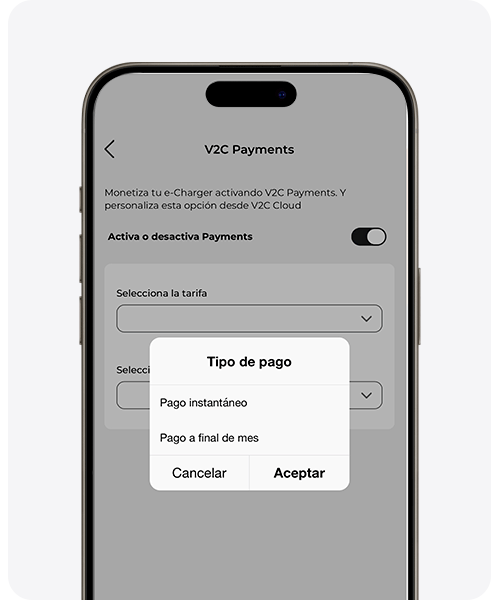
Aktiver V2C Payments på en e-Charger
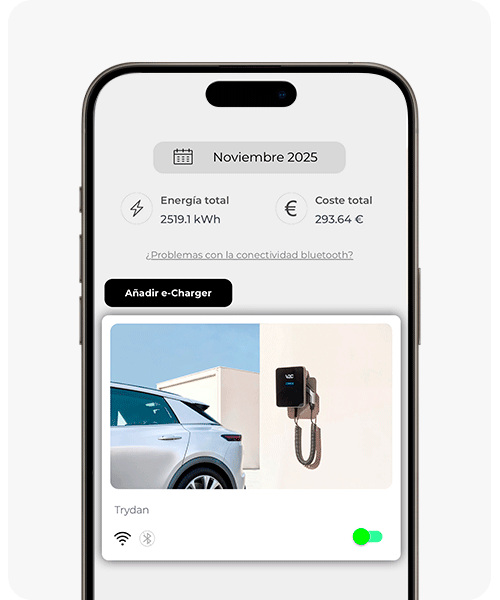
Når der er oprettet mindst én takst, er det nødvendigt at aktivere betalingssystemet fra mobilappen eller webportalen. Du skal være opmærksom på, at V2C udsteder en faktura ved månedens slutning og opkræver et enkelt gebyr på 5%.
Afregning ved månedens slutning
Alle opladninger foretaget i løbet af måneden vil blive opkrævet på det kort, som kunden har valgt, ved månedens slutning.
Øjeblikkelig opladning
Der tilbageholdes 100% af den pris, som appen angiver, og når transaktionen er afsluttet, returneres det ubrugte beløb.
Som promotor vil du modtage det samlede beløb for opladningerne ved månedens slutning, uanset om brugerne betaler med det samme eller via en månedlig akkumuleret opkrævning.
Deaktivér V2C Payments
For at deaktivere det er det kun nødvendigt at glide til venstre på knappen, som du tidligere har aktiveret det med.
V2C Cloud – smartphone version
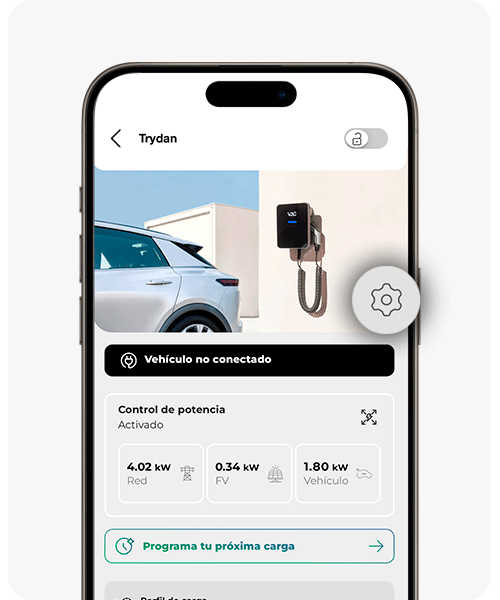
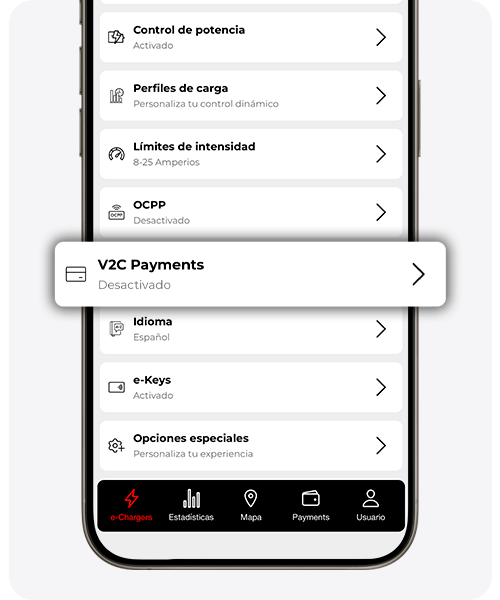
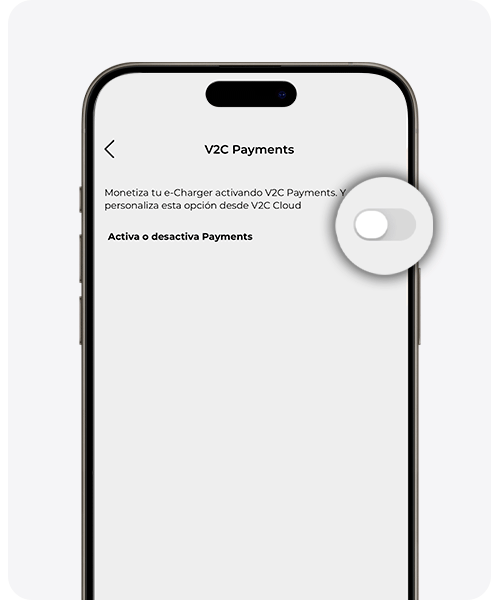
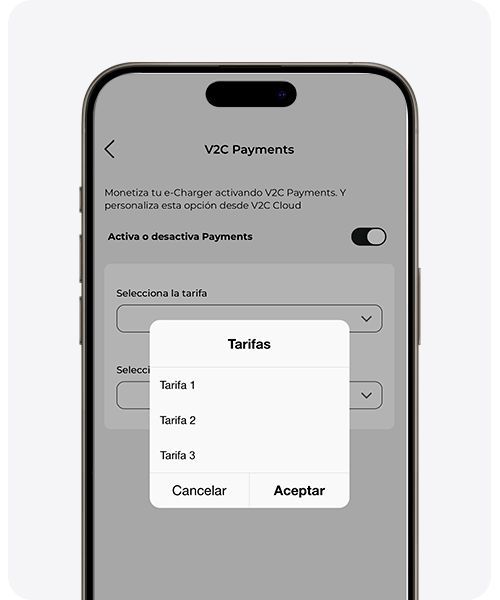
V2C Cloud – webversion
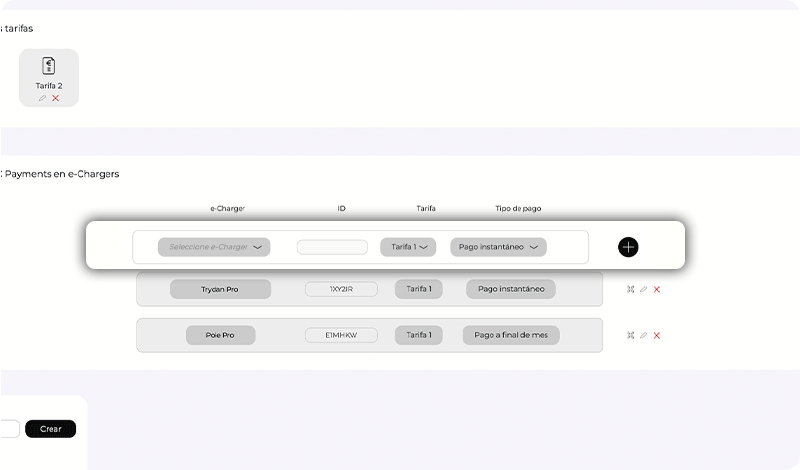
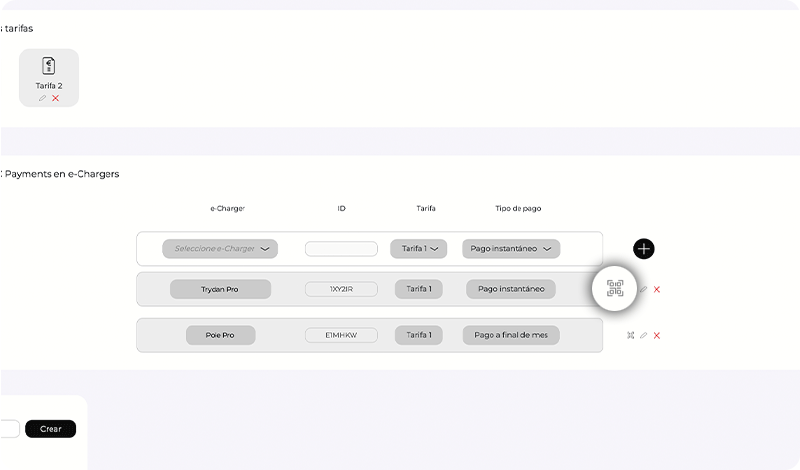
I afsnittet e-Chargers skal du vælge opladeren, den takst du ønsker at tildele, og betalingsmetoden. Klik derefter på knappen ‘+’. Opladeren skal være tilsluttet.
NOTAT TIL PROMOTOR: funktioner som V2C Payments, RFID og andre lignende bør kun være aktive, når du har brug for dem. Ellers skal du deaktivere dem for at opnå optimal ydeevne.
Driftskontrol
I afsnittet ‘V2C Payments’ i desktopversionen har du fuld kontrol over din e-Charger. Blandt andet kan du se transaktioner, indtægter eller fakturaer.
Transaktioner
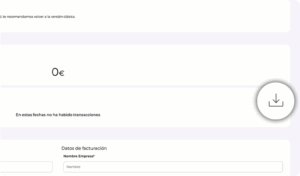
I dette afsnit er der to sektioner. I den første kan du se det beløb, du vil modtage den måned, baseret på de opladninger, der bliver udført. Og i den anden kan du kontrollere de udførte transaktioner ved at filtrere efter de datoer, du ønsker at se. Derudover kan du downloade PDF-fakturaer for hver af transaktionerne.
Tariffer
Du kan oprette takster ved at klikke på knappen ‘+’, ændre dem ved at klikke på blyantikonet, og slette dem ved at vælge krydsikonet.
Generere QR-kode for enhed
Hvis du ønsker at generere en QR så brugerne nemt og hurtigt kan forbinde til opladeren, især hvis den skal installeres offentligt, kan du gøre det i afsnittet ‘e-Chargers’ ved at klikke på QR-kodeknappen på opladeren for at få et dokument med brugsanvisningen til enheden.
Invitationer uden gebyrer
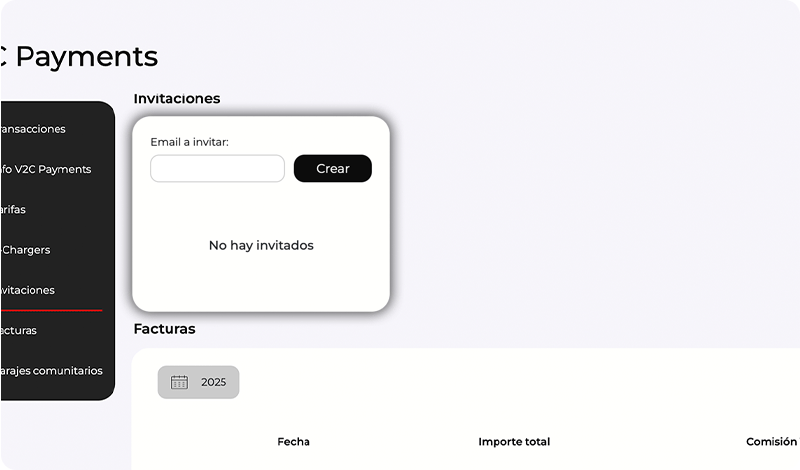
Hvis promotøren ønsker at dele opladeren uden at opkræve noget gebyr, findes der en metode til at dele e-Charger helt gratis. Fra sektionen ‘invitationer’ kan du tilbyde brugen af din oplader ved blot at indtaste brugerens e-mailadresse.
Fakturaer
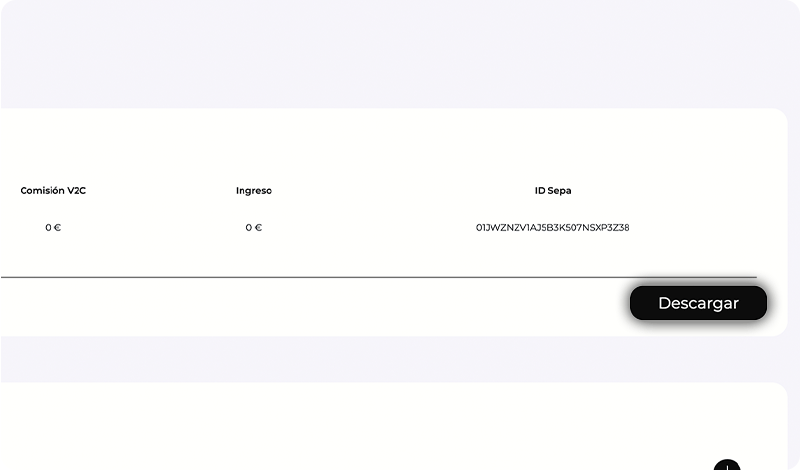
I dette afsnit kan du downloade de månedlige fakturaer for de gennemførte transaktioner.
Bruger
Enhver bruger kan forbinde sig til en V2C-lader på en enkel og hurtig måde.
Trin for trin til at oplade dit køretøj med V2C Payments
Hvis du er en bruger, skal du først downloade V2C-appen og oprette en konto. Når kontoen er oprettet, skal du følge disse trin:
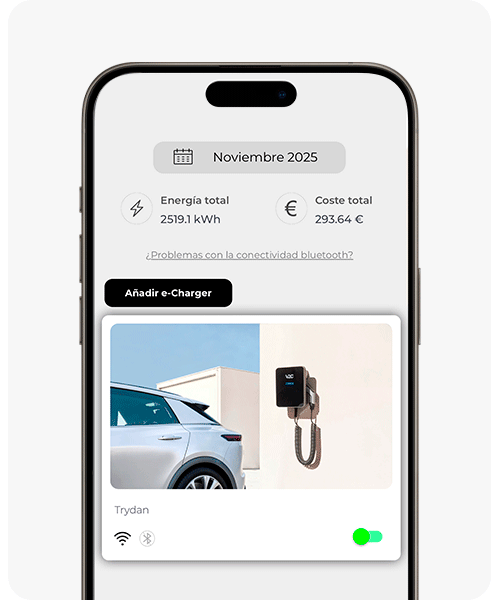
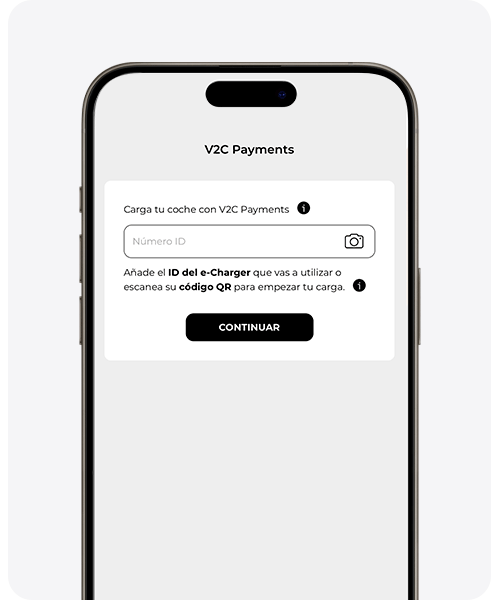
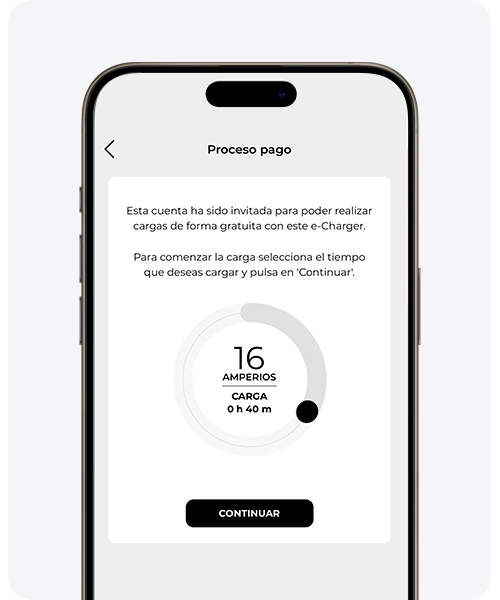
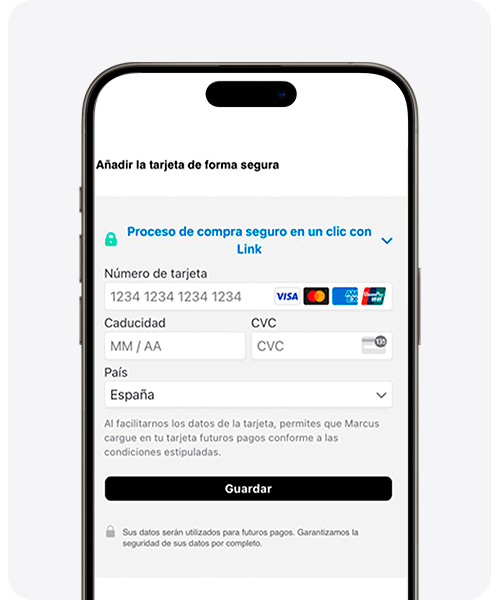
* QR-koden eller ID’et (S/N) på e-Charger findes på et sølvfarvet klistermærke ved siden af hver stik. Appen gemmer de 3 seneste ladere, der er brugt af brugeren. Derfor, hvis du vil bruge en af dem, er det ikke nødvendigt at scanne koden igen eller indtaste den manuelt. Du skal blot vælge ladestationen fra sektionen ‘Payments’.
Oplad dit køretøj med TPV
Det er også muligt at lade enkelt via betaling via TPV.
Omkostningskontrol for brugere
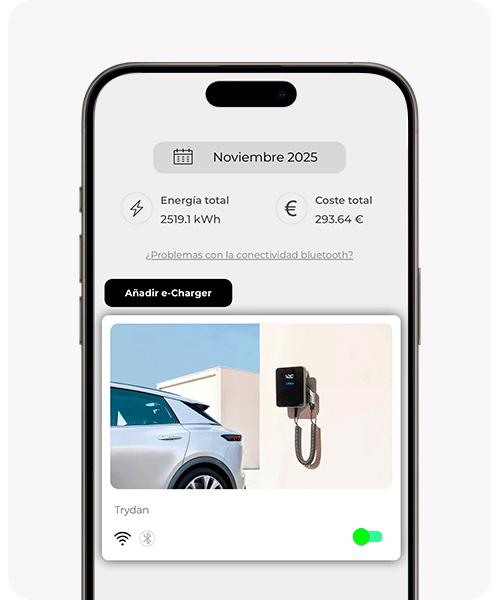
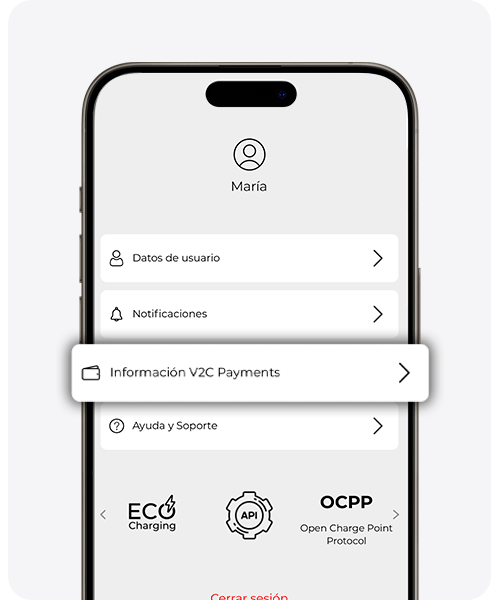
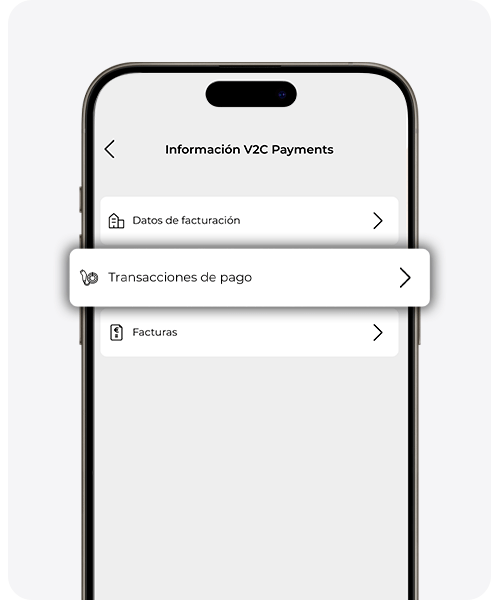
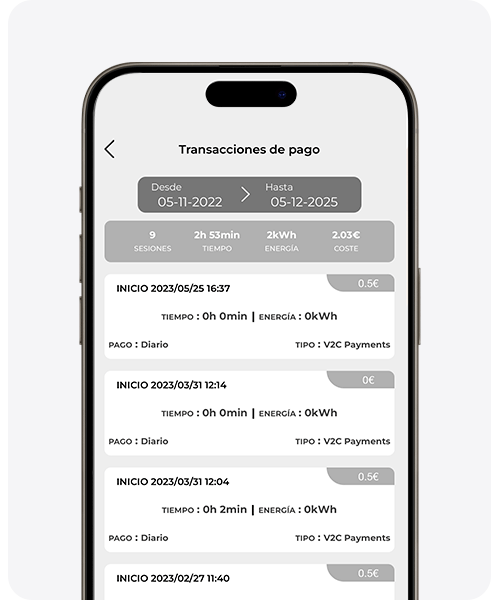
Som bruger har du mulighed for at kontrollere dine udgifter når som helst på en enkel og bekvem måde.
Fra hovedskærmen skal du klikke på brugerikonet og derefter på ‘brugerdata’. Vælg derefter ‘betalingstransaktioner’ for at få adgang til alle de foretagne transaktioner i detaljer. Du kan downloade fakturaerne i PDF-format.
Har du brug for teknisk support?
Løs dit problem med det samme via vores AI-chat. Hvis det ikke bliver løst, kan du oprette en anmodning i Teknisk Support Center, og vi vil kontakte dig hurtigst muligt for at tilbyde den bedste løsning.
