
Integración del inversor Solplanet con Trydan

El Trydan se comunica con los inversores Solplanet (AISWEI) mediante protocolo Modbus, por cable RS485 o por WiFi. Lee en tiempo real la potencia intercambiada con la red, la producción fotovoltaica y, en los modelos híbridos, el estado de la batería.
Con esos datos ajusta automáticamente la potencia de carga del vehículo para evitar cortes por sobreconsumo y aprovechar los excedentes solares.

Requisito: la instalación debe disponer del contador inteligente (smart meter) de Solplanet conectado al inversor. Es el equipo que mide la potencia intercambiada con la red y que el Trydan utiliza para regular la carga. Debe estar dado de alta en la app Solplanet (apartado E-meter) y aparecer en línea.
- Compatibilidad
- Antes de empezar: actualiza tu Trydan
- Cómo conectar el Trydan al inversor
- Opción A: conexión Modbus RTU por cable RS485 (recomendada)
- Opción B: conexión a través del Ai-Dongle de Solplanet
- Opción C: conexión a través de la pasarela Elfin EW-11
- Paso obligatorio: configuración en V2C Cloud
- Comprueba que funciona
- Si el Trydan no recibe datos del inversor
- ¿Necesitas soporte técnico?
Compatibilidad
La integración es compatible con los inversores Solplanet que utilizan el protocolo Modbus general de AISWEI:
- Inversores de red monofásicos (p. ej. serie ASW S-G, de 1 a 6 kW).
- Inversores de red trifásicos (de 3 a 60 kW).
- Inversores híbridos monofásicos con batería (p. ej. serie ASW H-S2).
- Inversores híbridos trifásicos con batería (de 5 a 12 kW).
El Trydan identifica automáticamente el modelo al conectarse (de red o híbrido, monofásico o trifásico), por lo que no es necesario indicarlo en la configuración.
Qué permite la integración
- Control dinámico de potencia: la carga se adapta al consumo de la vivienda para no superar la potencia contratada.
- Modos fotovoltaicos: carga del vehículo con los excedentes de la instalación solar.
- Lectura de batería (híbridos): potencia de carga/descarga y nivel de carga (SOC).
- Protección de la batería (híbridos): evita que la batería doméstica se descargue para cargar el vehículo, respetando un nivel mínimo de SOC configurable.
Antes de empezar: actualiza tu Trydan
La conexión con Solplanet y la gestión de su batería doméstica están disponibles a partir de la versión 2.5.2 del firmware del cargador. Si tu Trydan tiene una versión anterior, actualízalo a la última versión y actualiza también la app V2C Cloud antes de continuar.
Cómo conectar el Trydan al inversor
Existen tres formas de conectar el cargador con el inversor Solplanet. En todas ellas el paso de configuración en V2C Cloud es obligatorio.
| Opción | Equipo adicional | Observaciones |
|---|---|---|
| A · Modbus RTU (RS485) Cable UTP / RJ45 | Ninguno | Recomendada. La más rápida y fiable. |
| B · Ai-Dongle Solplanet WiFi / LAN local | Ai-Dongle (suministrado con el inversor) | Sin cableado entre equipos. |
| C · Elfin EW-11 WiFi local | Pasarela Elfin EW-11 y su alimentación | Alternativa inalámbrica vía puerto RS485. |
Opción A: conexión Modbus RTU por cable RS485 (recomendada)
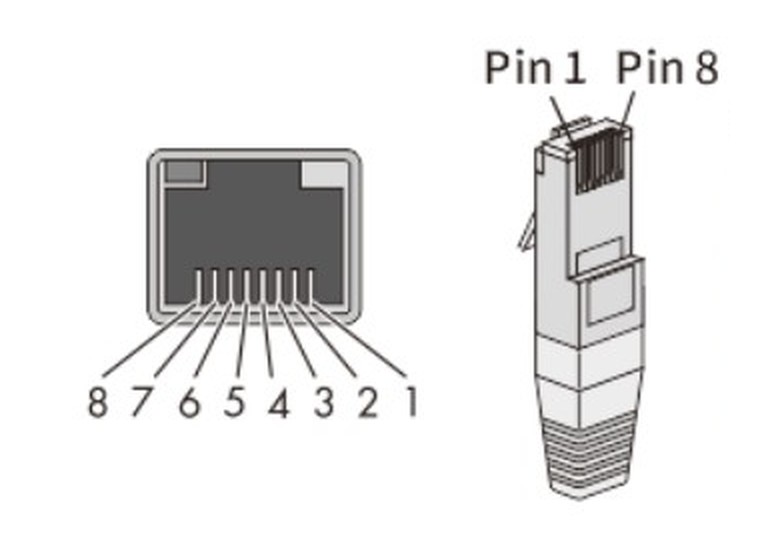
Conexión directa por cable entre el puerto de comunicación RS485 del inversor (conector RJ45) y el Trydan, en la entrada Modbus de su placa de control.
Advertencia: la apertura del cargador o del inversor, y cualquier trabajo en su interior, solo pueden hacerlos instaladores autorizados con los equipos sin tensión.
Conector RS485 del inversor
| Inversor Solplanet (RJ45) | Señal | Trydan (entrada Modbus) |
|---|---|---|
| Pin 1 | TX_RS485A | A (RS485+) |
| Pin 2 | TX_RS485B | B (RS485−) |
| Pin 4 | GND | Referencia de masa (opcional) |
| Pines 3, 5, 6, 7, 8 | NC | Sin conexión |
Requisitos del cable
- Cable de red apantallado, categoría CAT-5E o superior, según EIA/TIA 568A o 568B.
- Resistente a rayos UV si discurre por exterior.
- Longitud máxima del bus RS485: 1000 m.
Parámetros de comunicación
El Trydan utiliza los parámetros de fábrica del inversor, por lo que no es necesario modificar nada en el equipo Solplanet:
| Parámetro | Valor |
|---|---|
| Velocidad | 9600 bps |
| Formato | 8 bits de datos, sin paridad, 1 bit de parada (8N1) |
| Dirección Modbus del inversor | 3 (valor de fábrica, no modificar) |
Ajustes en la app Solplanet
No es necesario activar ninguna función en el inversor para la conexión por cable. Solo conviene comprobar que su dirección Modbus sigue siendo 3, ya que el instalador o el propio dongle pueden haberla modificado:
- En la app Solplanet, entra en la planta y selecciona el inversor.
- Pulsa Configurar parámetros (Configure parameters).
- Abre Modificar dirección Modbus (Modbus address modification) y verifica que el valor es 3. Si no lo es, introduce 3 y confirma.
Opción B: conexión a través del Ai-Dongle de Solplanet
El Ai-Dongle es el módulo de comunicaciones que Solplanet suministra con sus inversores para monitorizarlos desde la app Solplanet. El Trydan se comunica con él directamente a través de la red local de la vivienda, sin pasar por la nube, y el dongle sigue enviando datos a Solplanet con normalidad.
Requisitos
- Ai-Dongle instalado en el inversor y conectado a la red de la vivienda (por WiFi o por cable de red), configurado previamente con la app Solplanet.
- Trydan y Ai-Dongle conectados a la misma red local.
- Dirección IP del Ai-Dongle. Se recomienda reservarle una IP fija en el router para que no cambie.
No es necesario activar ninguna opción adicional en la app ni introducir el número de serie del inversor: el Trydan lo obtiene automáticamente a través del dongle.
Conectar el Ai-Dongle a la red de la vivienda
Normalmente se hace durante la puesta en marcha. Si el dongle aún no está en la red (o se ha cambiado el router), desde la app Solplanet:
- Conecta el móvil al punto de acceso del dongle (AISWEI-XXXX, donde XXXX son los últimos cuatro dígitos de su número de serie).
- Entra en Configuración de red (Network configuration) y elige la WiFi de la vivienda.
- Introduce la contraseña y pulsa Guardar.
- Comprueba el LED azul del dongle: encendido fijo indica conexión correcta al router y a la nube; parpadeando, conectado al router pero sin nube (válido para el Trydan); apagado, sin conexión al router.
Si el dongle se conecta por cable de red al router, basta con que el LED azul esté encendido.
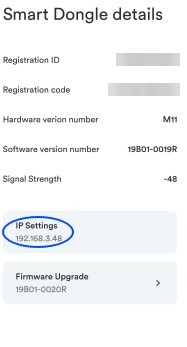
Cómo obtener la IP del Ai-Dongle
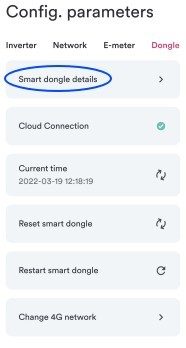
Consulta la lista de dispositivos conectados (DHCP) del router de la vivienda o, en la app Solplanet, en Config. parameters › Dongle › Smart dongle details › IP Settings.
A tener en cuenta: los datos se actualizan aproximadamente cada 10 segundos, algo más despacio que por cable. Para la máxima precisión en la regulación se recomienda la opción A.
Opción C: conexión a través de la pasarela Elfin EW-11
La Elfin EW-11 es una pasarela RS485 a WiFi que se conecta al puerto RS485 del inversor; el Trydan accede a ella a través de la red local mediante Modbus TCP. Es útil cuando no es viable tender un cable hasta el cargador y no se dispone de Ai-Dongle.
Conexión de la EW-11 al inversor
| Inversor Solplanet (RJ45) | Elfin EW-11 |
|---|---|
| Pin 1 · TX_RS485A | A+ |
| Pin 2 · TX_RS485B | B− |
| — | + / −: fuente de alimentación externa (5–18 V DC en EW-11; 5–36 V DC en EW-11A) |
Conectar la EW-11 a la WiFi de la vivienda
- Alimenta la EW-11. Al arrancar crea una red WiFi abierta propia (modo punto de acceso).
- Conecta el móvil o el ordenador a esa red y abre en el navegador la dirección 10.10.100.254 (usuario admin, contraseña admin).
- En System Settings › WiFi Settings, cambia WiFi Mode a STA, pulsa Scan, elige la WiFi de la vivienda, introduce su contraseña y guarda.
- En la misma página (WAN Settings) puedes dejar DHCP activado y reservar la IP en el router, o desactivarlo y fijar una IP estática.
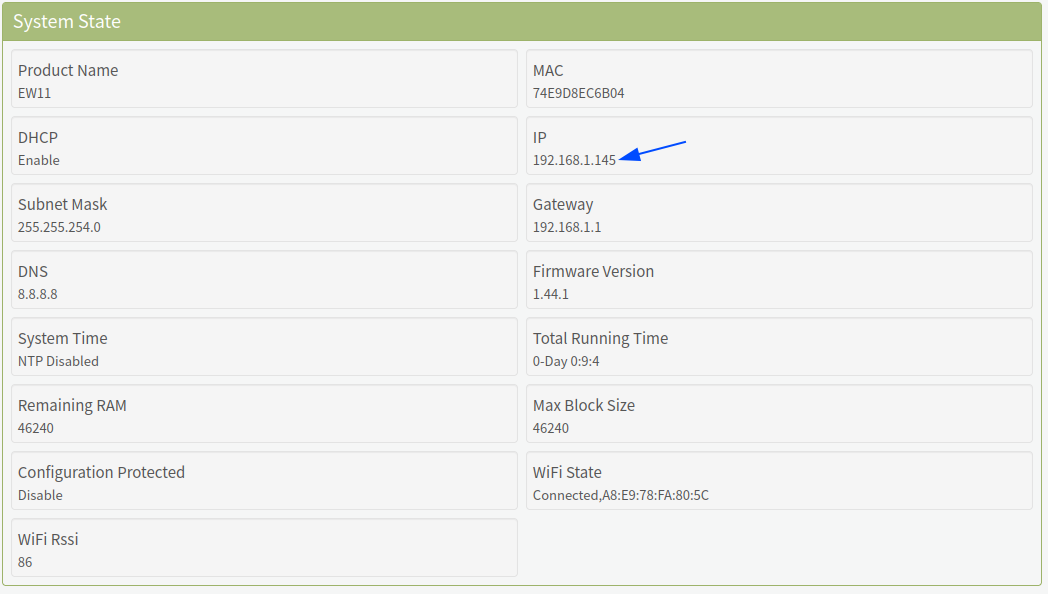
- Reinicia la pasarela desde Others › Restart. A partir de ese momento se accede a ella por la IP que le asigne el router de la vivienda, que también aparece en el menú STATUS de la pasarela.
Ajustes de comunicación
Con la EW-11 ya en la red de la vivienda, entra de nuevo en su web (por su nueva IP) y configura:
| Menú | Ajuste | Valor |
|---|---|---|
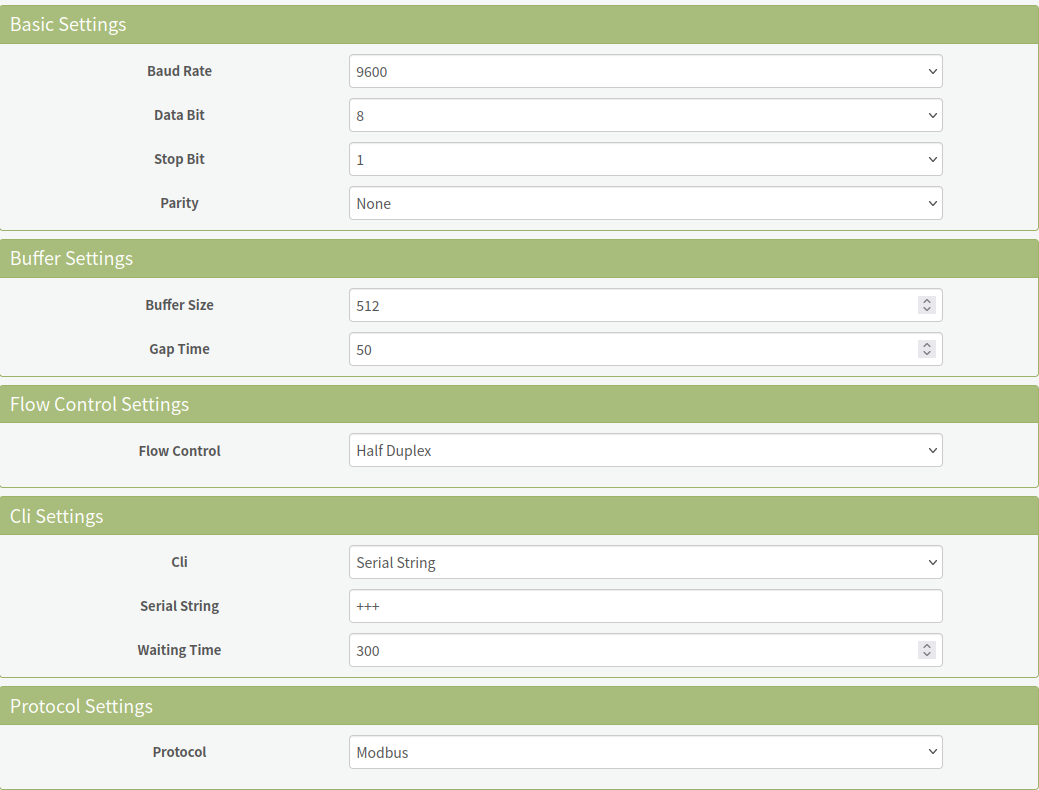
| Serial Port Settings | Baud Rate / Data Bit / Stop Bit / Parity | 9600 / 8 / 1 / None |
| Serial Port Settings | Flow Control | Half Duplex |
| Serial Port Settings | Protocol | Modbus |
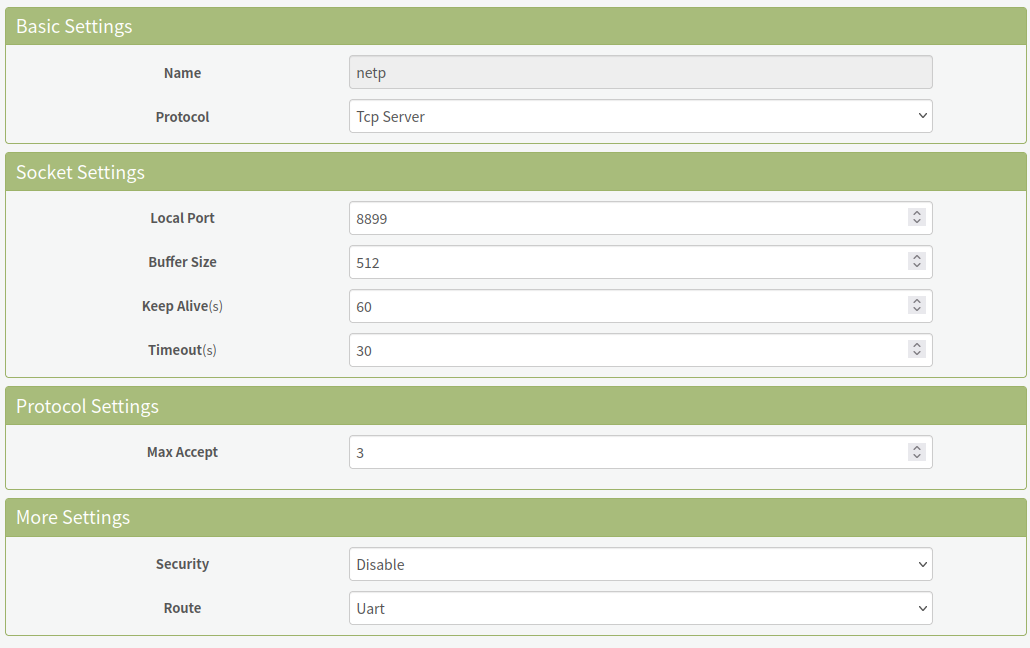
| Communication Settings (netp) | Protocol | Tcp Server |
| Communication Settings (netp) | Local Port | 8899 |
| Communication Settings (netp) | Route | Uart |
Importante: el puerto local debe ser 8899. Muchas guías de terceros usan 502; con ese valor el Trydan no podrá comunicarse con la pasarela.
Paso obligatorio: configuración en V2C Cloud
Sea cual sea el método de conexión, configura el control dinámico de potencia desde la app o la web de V2C Cloud:
- Selecciona el e-Charger.
- Entra en Ajustes.
- Accede a Control de potencia y activa el control dinámico con instalación fotovoltaica.
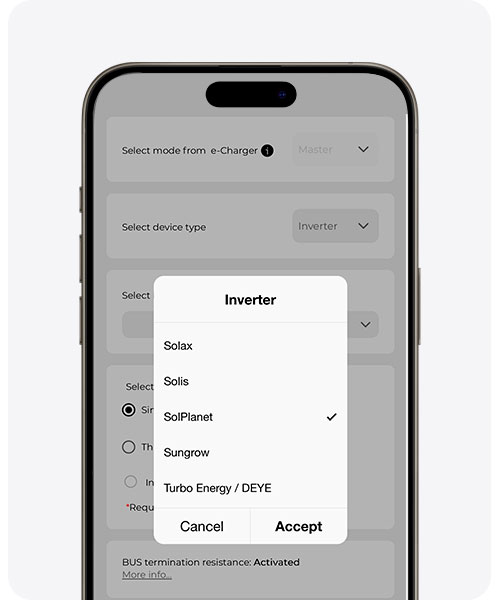
- Elige Solplanet como inversor. (si no aparece, actualiza la app V2C a la última versión)
- Selecciona el tipo de conexión: RS485, Ai-Dongle o Elfin EW-11.
- Si has elegido Ai-Dongle o Elfin EW-11, introduce la dirección IP del equipo.
- Inversores híbridos: si se desea, activa la protección de batería y fija el nivel mínimo de SOC (entre el 10 % y el 100 %).



Importante: el tipo de instalación configurado en el Trydan (monofásica o trifásica) debe coincidir con el del inversor Solplanet.
Si aún no dispones de una cuenta en V2C Cloud o tienes dudas sobre el funcionamiento de la app, puedes consultar esta guía de configuración de V2C Cloud.
Comprueba que funciona
Después de unos minutos, entra de nuevo en la app de V2C y comprueba que el Trydan está mostrando datos de energía (consumo de la casa, producción solar, etc.). Si conectas el coche, debería empezar a cargar priorizando el excedente solar según la configuración que hayas elegido.
Si el Trydan no recibe datos del inversor
- Cable RS485: comprueba que A y B no estén invertidos y que la dirección Modbus del inversor sea 3.
- Ai-Dongle / EW-11: verifica que el equipo esté en la misma red que el Trydan y que su IP no haya cambiado.
- Potencia de red a cero: revisa que el smart meter de Solplanet esté conectado y en línea en el inversor.
Para un funcionamiento óptimo, actualiza el firmware del cargador y la app V2C Cloud a sus últimas versiones disponibles.
¿Necesitas soporte técnico?
Resuelve tu incidencia al instante a través de nuestro Chat con IA. Si no se resuelve, genera una solicitud en el Centro de Soporte Técnico y nos pondremos en contacto contigo lo antes posible para ofrecerte la mejor solución.
