

Integração do inversor solar Ingeteam com Trydan
O carregador de carro elétrico Trydan pode ser integrado com o inversor Ingeteam. Para isso, é imprescindível que o carregador e o inversor estejam conectados ao mesmo segmento de rede. Nosso carregador requer apenas o IP que foi atribuído ao inversor. Neste artigo, você poderá seguir o passo a passo para realizar sua integração de forma correta.


O uso de repetidores Wi-Fi ou redes mesh pode afetar o funcionamento correto do sistema. Recomendamos utilizar uma rede Wi-Fi estável e direta para garantir uma conexão ótima entre o carregador e o inversor.
Passos anteriores à integração do inversor Ingeteam com Trydan
Antes de realizar a integração do Trydan com o inversor solar Ingetam, é necessário realizar dois passos prévios.

Atualize seu inversor e carregador para a versão mais recente
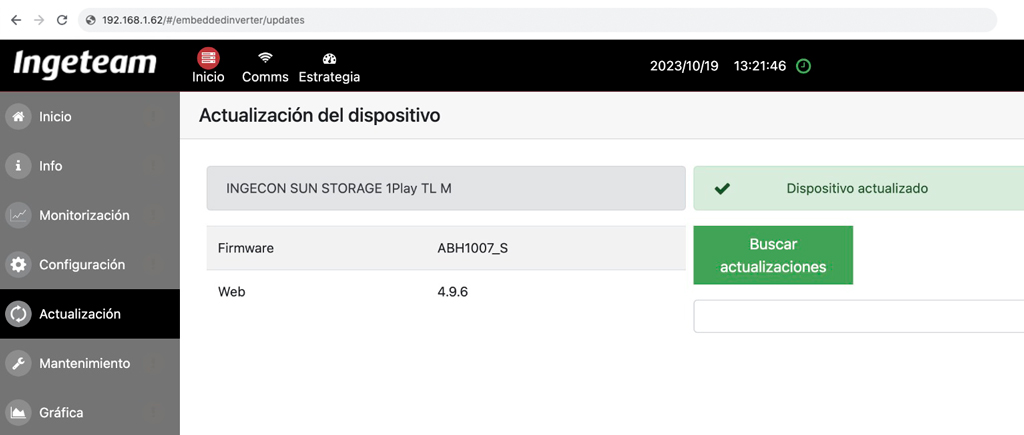
Acesse a configuração local através do IP atribuído ao inversor e atualize-o para a versão mais recente na seção “Atualização” do menu.
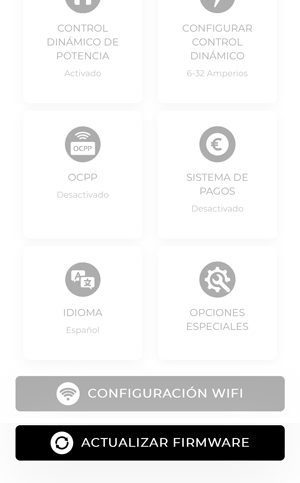
Atualize também o firmware do carregador pelo app V2C Cloud (pode ser tanto a versão móvel quanto V2C Cloud versão desktop). Ao acessar a plataforma, selecione o carregador e entre em sua configuração. Você deve clicar no botão “Atualizar firmware” que está na parte inferior.

Configure o carregador Trydan a partir da Ingeteam
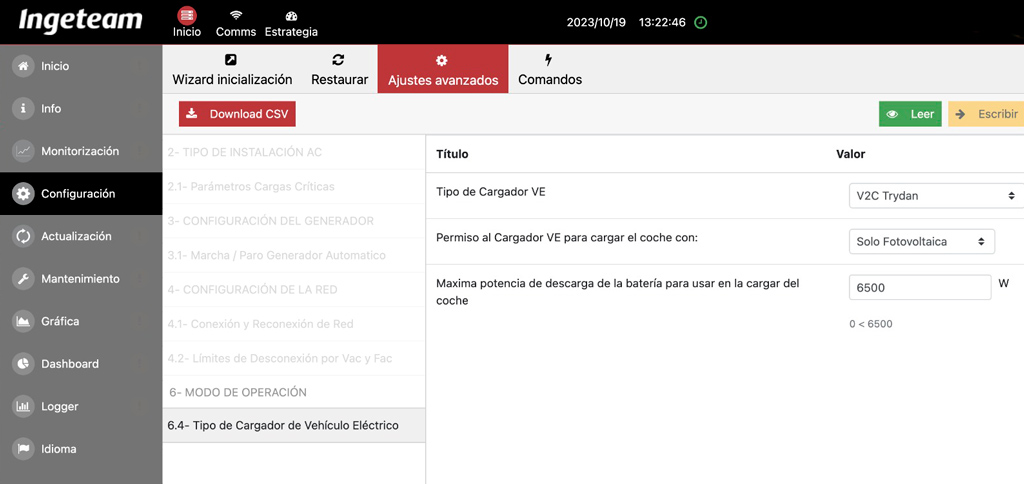
Acesse a seção “Configuração” do menu da Ingeteam e clique em 6.4 – Tipo de Carregador de Veículo Elétrico. Selecione o carregador V2C Trydan. Além disso, indique se a instalação conta apenas com fotovoltaica ou também com baterias. E, caso tenha baterias, indique sua potência máxima de descarga para carregar o carro.
Passo a passo da integração do Trydan com o inversor Ingeteam
Uma vez que você tenha realizado os passos anteriores, tudo estará pronto para realizar a integração de forma correta. A seguir, estão os passos a serem seguidos:
Acesse a página do Ingeteam INGECON SUN Monitor
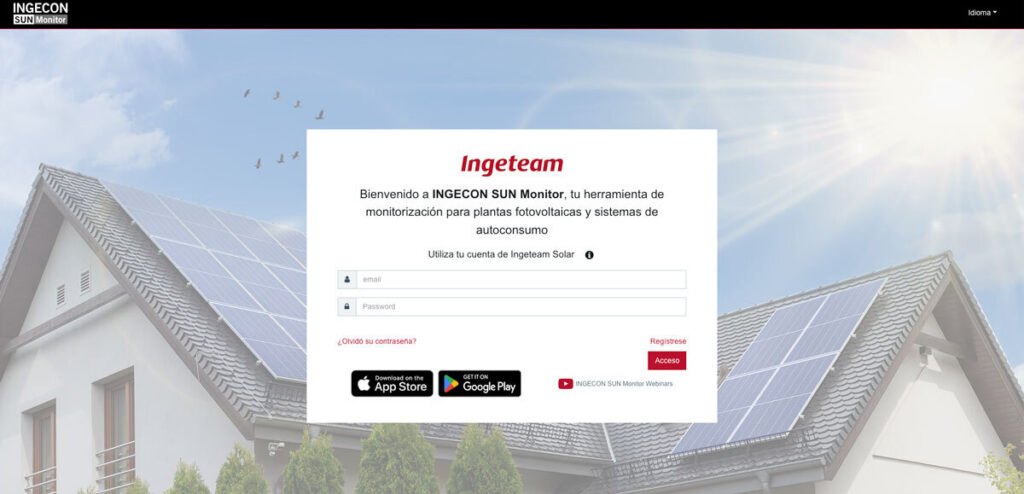
Conecte-se ao seu inversor pela página Ingeteam SUN Monitor (https://www.ingeconsunmonitor.com/login).
Entre na planta
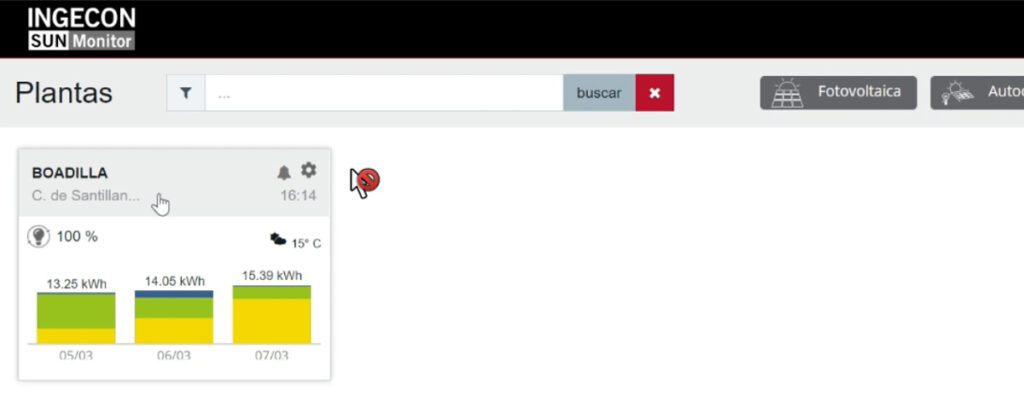

Edite as configurações do inversor
Selecione a aba ‘Geração atual’ e depois clique na planta conforme indicado na imagem.
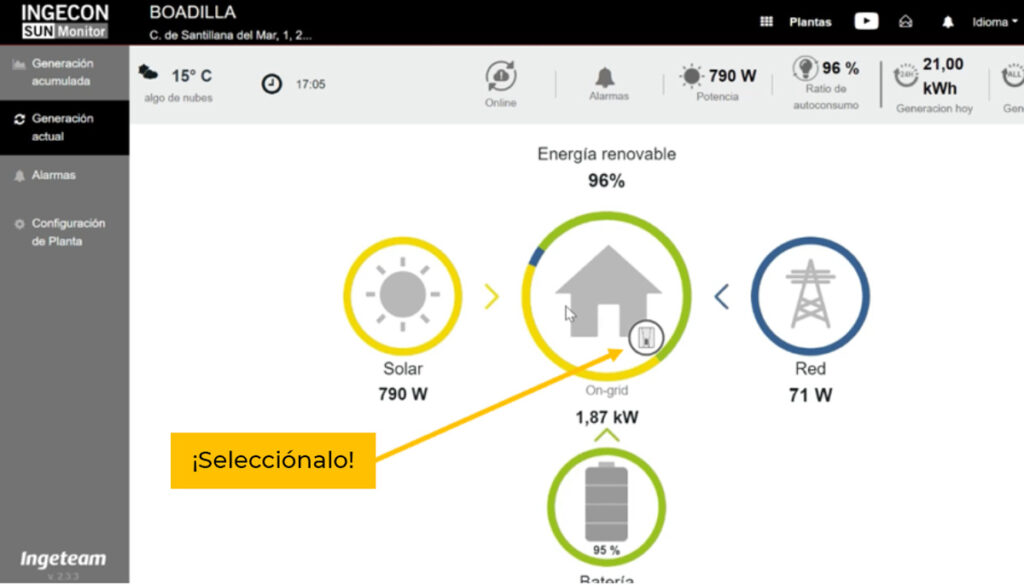

Visualize o IP atribuído ao inversor
Selecione a opção Wi-Fi para visualizar a rede WiFi e o IP que está atribuído.
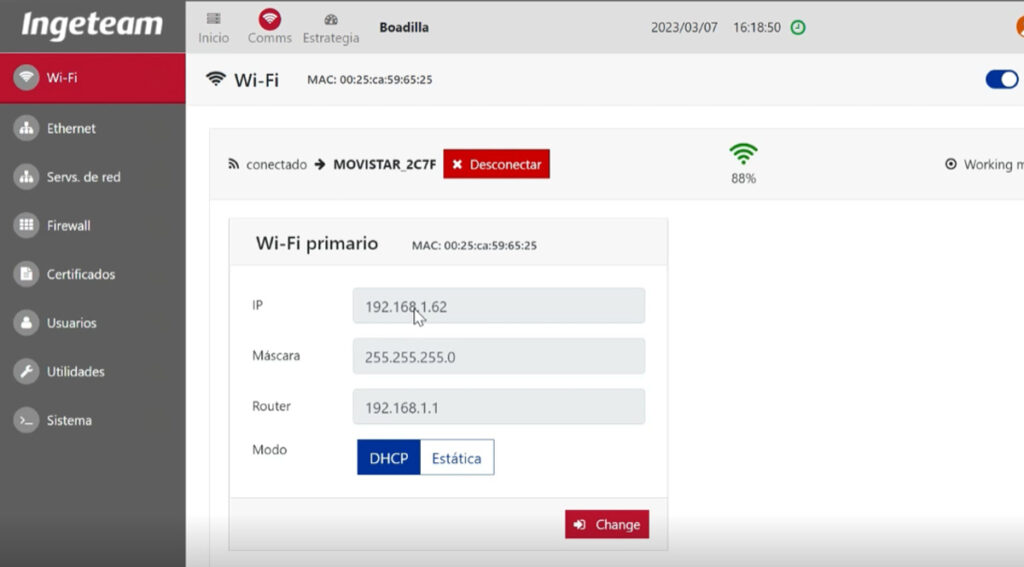

Verifique os DNS
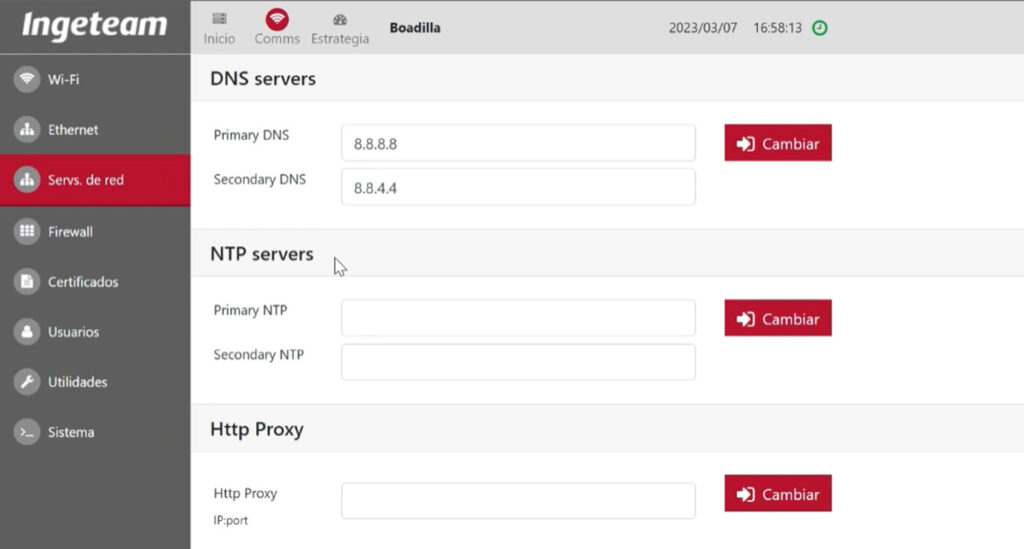
O DNS está localizado em Servs. de Rede.
Primário DNS 8.8.8.8
Secundário DNS 8.8.4.4

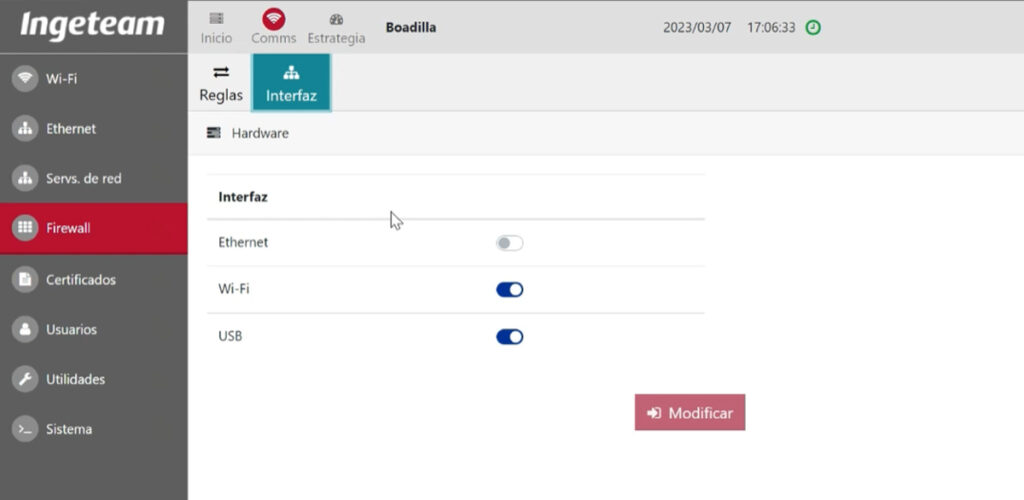
Desmarque a interface Ethernet

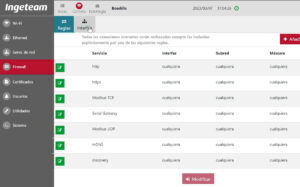
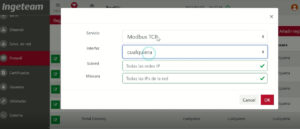
Habilitar Modbus TCP/IP
Você deve habilitá-lo ou deixá-lo na opção ‘qualquer’.

Atribua o IP do inversor no aplicativo V2C Cloud
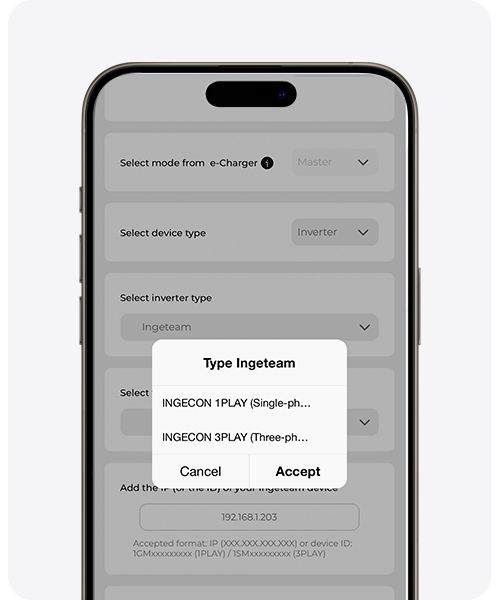
Abra o aplicativo V2C Cloud (pode ser tanto a versão móvel quanto a de computador), selecione o carregador, vá para suas configurações e entre na seção ‘Controle Dinâmico de Potência’. Você deve configurá-lo conforme mostrado na imagem a seguir, trocando o IP pelo do seu dispositivo Ingeteam e indicando se se trata de uma instalação com fotovoltaica monofásica ou trifásica. É importante que no Tipo de Ingeteam você selecione “INGECON 1 PLAY” (monofásica) ou “INGECON 3 PLAY” (trifásica).
Necessita de apoio técnico?
Resolva a sua incidência de imediato através do nosso Chat com IA. Se o problema não ficar resolvido, pedimos que crie um pedido no Centro de Suporte Técnico e entraremos em contacto consigo o mais rapidamente possível para lhe oferecer a melhor solução.
