
Integração do inversor Solplanet com Trydan

O Trydan comunica-se com os inversores Solplanet (AISWEI) através do protocolo Modbus, por cabo RS485 ou por WiFi. Lê em tempo real a potência trocada com a rede, a produção fotovoltaica e, nos modelos híbridos, o estado da bateria.
Com esses dados, ajusta automaticamente a potência de carga do veículo para evitar cortes por sobreconsumo e aproveitar os excedentes solares.

Requisito: a instalação deve dispor do contador inteligente (smart meter) da Solplanet conectado ao inversor. É o equipamento que mede a potência trocada com a rede e que o Trydan utiliza para regular a carga. Deve estar registado na app Solplanet (secção E-meter) e aparecer online.
- Compatibilidade
- Antes de começar: atualiza o teu Trydan
- Como ligar o Trydan ao inversor
- Opção A: ligação Modbus RTU por cabo RS485 (recomendada)
- Opção B: ligação através do Ai-Dongle da Solplanet
- Opção C: ligação através da passarela Elfin EW-11
- Passo obrigatório: configuração no V2C Cloud
- Verifica se está a funcionar
- Se o Trydan não receber dados do inversor
- Precisas de suporte técnico?
Compatibilidade
A integração é compatível com os inversores Solplanet que utilizam o protocolo Modbus geral da AISWEI:
- Inversores de rede monofásicos (p. ex. série ASW S-G, de 1 a 6 kW).
- Inversores de rede trifásicos (de 3 a 60 kW).
- Inversores híbridos monofásicos com bateria (p. ex. série ASW H-S2).
- Inversores híbridos trifásicos com bateria (de 5 a 12 kW).
O Trydan identifica automaticamente o modelo ao conectar-se (de rede ou híbrido, monofásico ou trifásico), pelo que não é necessário indicá-lo na configuração.
O que permite a integração
- Controlo dinâmico de potência: a carga adapta-se ao consumo da habitação para não ultrapassar a potência contratada.
- Modos fotovoltaicos: carga do veículo com os excedentes da instalação solar.
- Leitura da bateria (híbridos): potência de carga/descarga e nível de carga (SOC).
- Proteção da bateria (híbridos): evita que a bateria doméstica se descarregue para carregar o veículo, respeitando um nível mínimo de SOC configurável.
Antes de começar: atualiza o teu Trydan
A ligação com a Solplanet e a gestão da sua bateria doméstica estão disponíveis a partir da versão 2.5.2 do firmware do carregador. Se o seu Trydan tiver uma versão anterior, atualize-o para a última versão e atualize também a app V2C Cloud antes de continuar.
Como ligar o Trydan ao inversor
Existem três formas de conectar o carregador ao inversor Solplanet. Em todas elas, o passo de configuração na V2C Cloud é obrigatório.
| Opção | Equipamento adicional | Observações |
|---|---|---|
| A · Modbus RTU (RS485) Cabo UTP / RJ45 | Nenhum | Recomendada. A mais rápida e fiável. |
| B · Ai-Dongle Solplanet WiFi / LAN local | Ai-Dongle (fornecido com o inversor) | Sem cabeamento entre equipamentos. |
| C · Elfin EW-11 WiFi local | Gateway Elfin EW-11 e a sua alimentação | Alternativa sem fios via porta RS485. |
Opção A: ligação Modbus RTU por cabo RS485 (recomendada)
Conexão direta por cabo entre a porta de comunicação RS485 do inversor (conector RJ45) e o Trydan, na entrada Modbus da sua placa de controlo.
Aviso: a abertura do carregador ou do inversor, e qualquer trabalho no seu interior, só podem ser feitos por instaladores autorizados com os equipamentos sem tensão.
Conector RS485 do inversor
| Inversor Solplanet (RJ45) | Sinal | Trydan (entrada Modbus) |
|---|---|---|
| Pin 1 | TX_RS485A | A (RS485+) |
| Pin 2 | TX_RS485B | B (RS485−) |
| Pin 4 | GND | Referência de massa (opcional) |
| Pinos 3, 5, 6, 7, 8 | NC | Sem conexão |
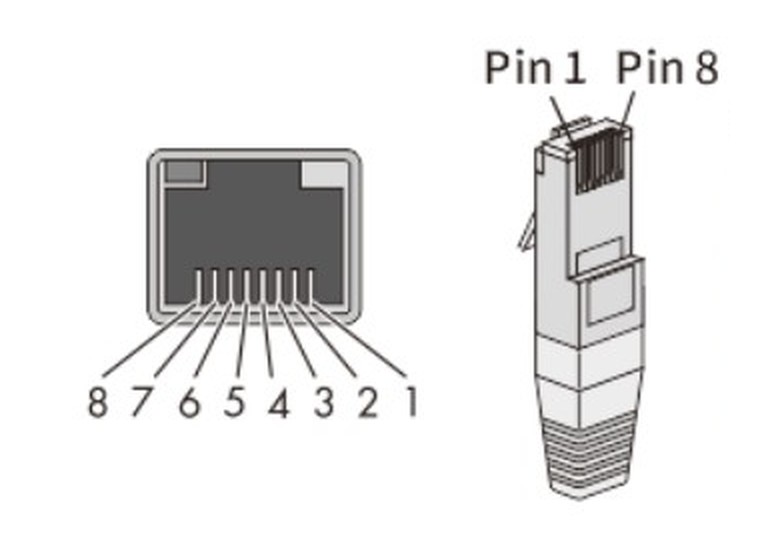
Requisitos do cabo
- Cabo de rede blindado, categoria CAT-5E ou superior, segundo EIA/TIA 568A ou 568B.
- Resistente a raios UV se passar pelo exterior.
- Comprimento máximo do bus RS485: 1000 m.
Parâmetros de comunicação
O Trydan utiliza os parâmetros de fábrica do inversor, pelo que não é necessário modificar nada no equipamento Solplanet:
| Parâmetro | Valor |
|---|---|
| Velocidade | 9600 bps |
| Formato | 8 bits de dados, sem paridade, 1 bit de paragem (8N1) |
| Endereço Modbus do inversor | 3 (valor de fábrica, não modificar) |
Ajustes na app Solplanet
Não é necessário ativar nenhuma função no inversor para a conexão por cabo. Apenas convém verificar se a sua direção Modbus continua a ser 3, uma vez que o instalador ou o próprio dongle podem tê-la modificado:
- Na app Solplanet, entra na planta e seleciona o inversor.
- Pressione Configurar parâmetros (Configure parameters).
- Abre Modificar endereço Modbus (modificação do endereço Modbus) e verifica se o valor é 3. Se não for, introduz 3 e confirma.
Opção B: ligação através do Ai-Dongle da Solplanet
O Ai-Dongle é o módulo de comunicações que a Solplanet fornece com os seus inversores para os monitorizar a partir da app Solplanet. O Trydan comunica diretamente com ele através da rede local da habitação, sem passar pela nuvem, e o dongle continua a enviar dados à Solplanet normalmente.
Requisitos
- Ai-Dongle instalado no inversor e conectado à rede da habitação (por WiFi ou por cabo de rede), configurado previamente com a app Solplanet.
- Trydan e Ai-Dongle conectados à mesma rede local.
- Endereço IP do Ai-Dongle. Recomenda-se reservar um IP fixo no router para que não mude.
Não é necessário ativar nenhuma opção adicional na app nem introduzir o número de série do inversor: o Trydan obtém-no automaticamente através do dongle.
Conectar o Ai-Dongle à rede da habitação
Normalmente faz-se durante a colocação em funcionamento. Se o dongle ainda não estiver na rede (ou se o router tiver sido alterado), a partir da app Solplanet:
- Conecta o telemóvel ao ponto de acesso do dongle (AISWEI-XXXX, onde XXXX são os últimos quatro dígitos do seu número de série).
- Entre em Configuração de rede e escolha a WiFi da habitação.
- Introduza a palavra-passe e pressione Guardar.
- Verifica o LED azul do dongle: aceso fixo indica conexão correta ao router e à nuvem; a piscar, conectado ao router mas sem nuvem (válido para o Trydan); apagado, sem conexão ao router.
Se o dongle se conectar por cabo de rede ao router, basta que o LED azul esteja aceso.
Como obter o IP do Ai-Dongle
Consulte a lista de dispositivos conectados (DHCP) do router da habitação ou, na app Solplanet, em Config. parameters › Dongle › Smart dongle details › IP Settings.
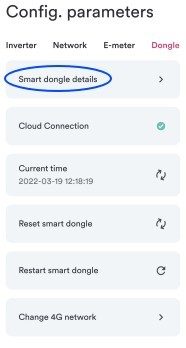
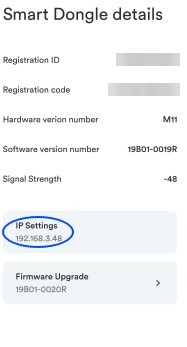
A ter em conta: os dados são atualizados aproximadamente a cada 10 segundos, um pouco mais devagar do que por cabo. Para a máxima precisão na regulação, recomenda-se a opção A.
Opção C: ligação através da passarela Elfin EW-11
A Elfin EW-11 é uma ponte RS485 para WiFi que se conecta à porta RS485 do inversor; o Trydan acede a ela através da rede local via Modbus TCP. É útil quando não é viável estender um cabo até ao carregador e não se dispõe de Ai-Dongle.
Conexão da EW-11 ao inversor
| Inversor Solplanet (RJ45) | Elfin EW-11 |
|---|---|
| Pin 1 · TX_RS485A | A+ |
| Pin 2 · TX_RS485B | B− |
| — | + / −: fonte de alimentação externa (5–18 V DC no EW-11; 5–36 V DC no EW-11A) |
Conectar a EW-11 à WiFi da habitação
- Alimenta a EW-11. Ao arrancar, cria uma rede WiFi aberta própria (modo ponto de acesso).
- Conecta o telemóvel ou o computador a essa rede e abre no navegador o endereço 10.10.100.254 (utilizador admin, palavra-passe admin).
- Em Configurações do Sistema › Configurações de WiFi, muda Modo WiFi para STA, clica em Scan, escolhe a WiFi da habitação, introduz a sua senha e guarda.
- Configurações WAN) podes deixar o DHCP ativado e reservar o IP no router, ou desativá-lo e definir um IP estático.
- Reinicie a passarela a partir de Outros › Reiniciar. A partir desse momento, acede a ela pela IP que lhe atribuiu o router da habitação, que também aparece no menu STATUS da passarela.
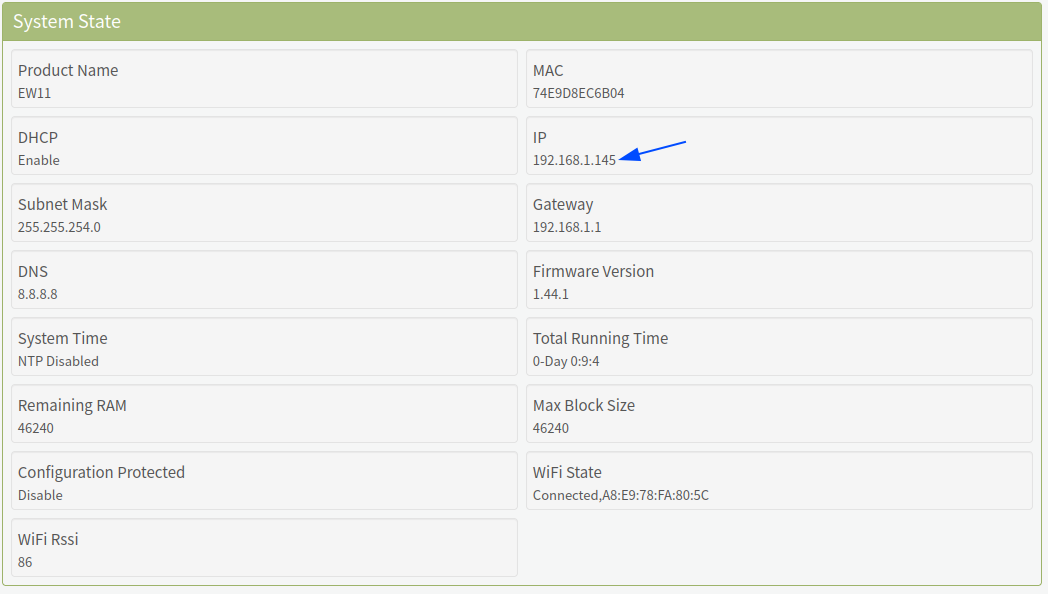
Ajustes de comunicação
Com a EW-11 já na rede da habitação, entra novamente no seu site (pela sua nova IP) e configura:
| Menu | Ajuste | Valor |
|---|---|---|
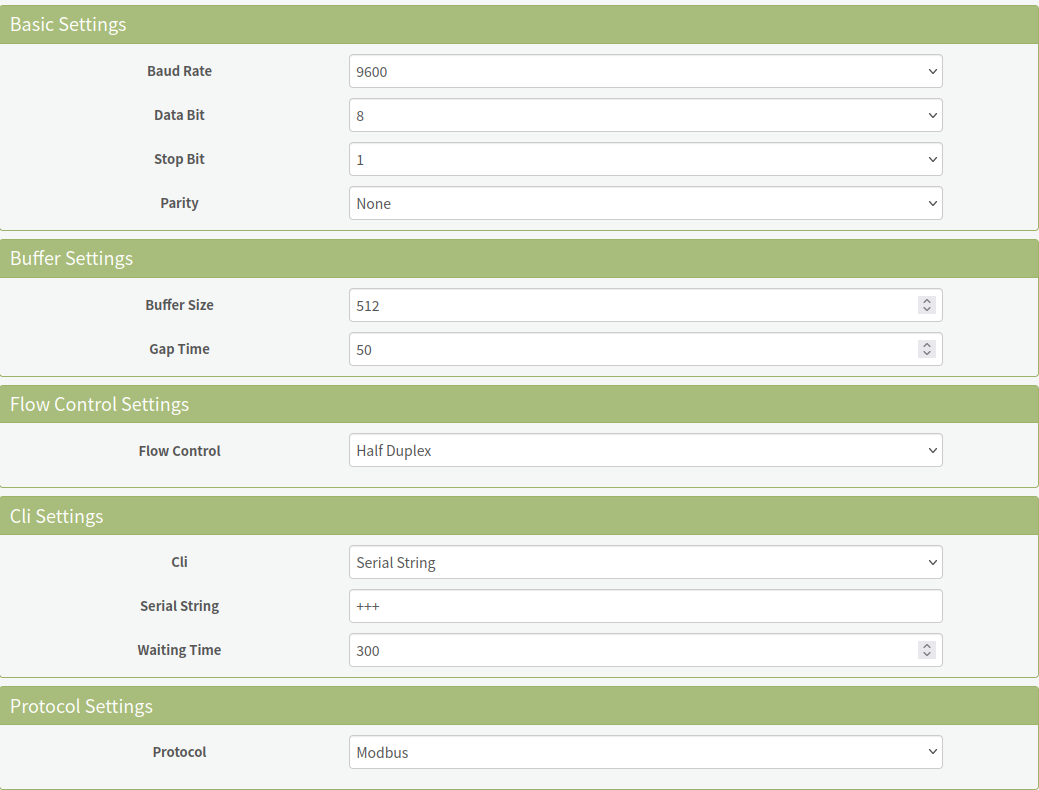
| Configurações da Porta Serial | Taxa de Baud / Bit de Dados / Bit de Paragem / Paridade | 9600 / 8 / 1 / Nenhum |
| Configurações da Porta Serial | Controlo de Fluxo | Meia Duplex |
| Configurações da Porta Serial | Protocolo | Modbus |
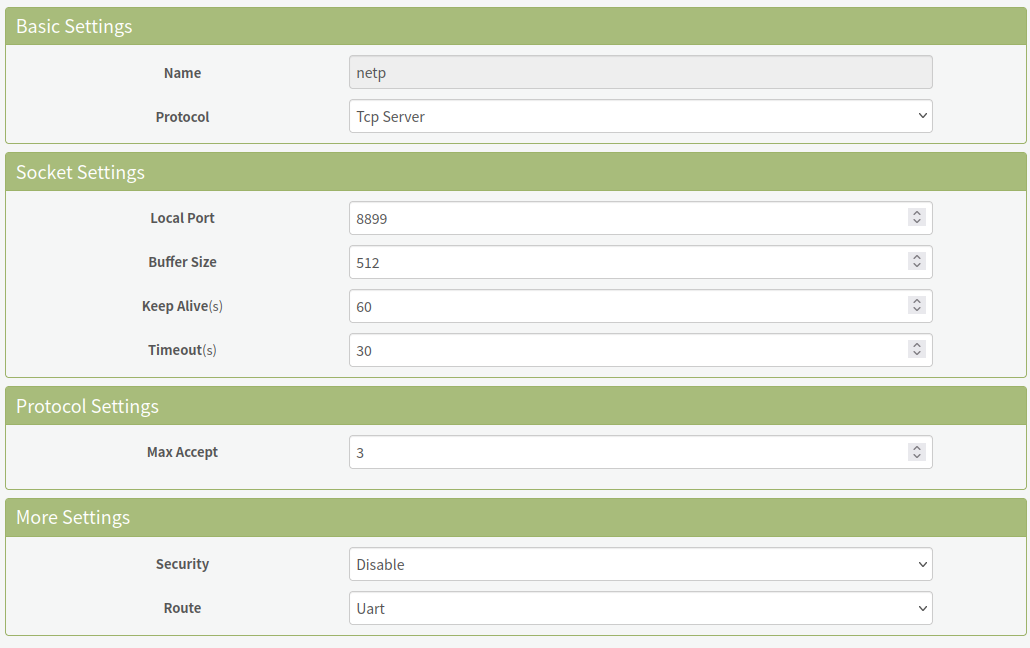
| Configurações de Comunicação (netp) | Protocolo | Servidor Tcp |
| Configurações de Comunicação (netp) | Porta Local | 8899 |
| Configurações de Comunicação (netp) | Rota | Uart |
Importante: a porta local deve ser 8899. Muitos guias de terceiros usam 502; com esse valor o Trydan não conseguirá comunicar-se com a porta de ligação.
Passo obrigatório: configuração no V2C Cloud
Seja qual for o método de ligação, configura o controlo dinâmico de potência a partir da app ou do site da V2C Cloud:
- Selecione o e-Charger.
- Vá a Ajustes.
- Acede a Controlo de potência e ativa o controlo dinâmico com instalação fotovoltaica.
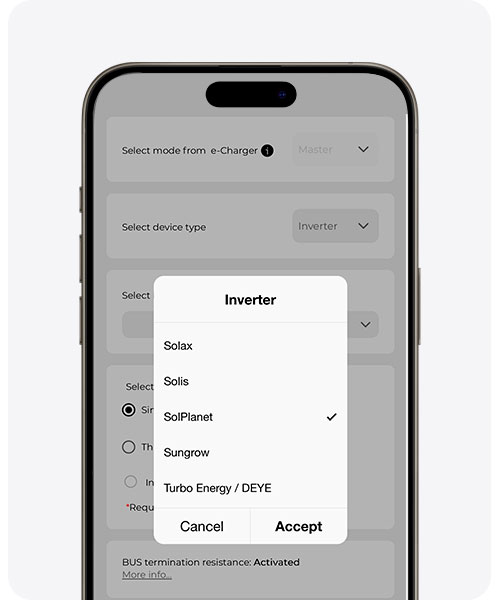
- Escolhe Solplanet como inversor. (se não aparecer, atualiza a app V2C para a última versão)
- Selecione o tipo de conexão: RS485, Ai-Dongle ou Elfin EW-11.
- Se escolheu Ai-Dongle ou Elfin EW-11, introduza o endereço IP do equipamento.
- Inversores híbridos: se desejar, ativa a proteção da bateria e define o nível mínimo de SOC (entre 10 % e 100 %).



Importante: o tipo de instalação configurado no Trydan (monofásica ou trifásica) deve coincidir com o do inversor Solplanet.
Se ainda não tens uma conta na V2C Cloud ou tens dúvidas sobre o funcionamento da app, podes consultar este guia de configuração da V2C Cloud.
Verifica se está a funcionar
Depois de alguns minutos, entra novamente na app da V2C e verifica se o Trydan está a mostrar dados de energia (consumo da casa, produção solar, etc.). Se ligares o carro, deverá começar a carregar priorizando o excedente solar de acordo com a configuração que escolheste.
Se o Trydan não receber dados do inversor
- Cabo RS485: verifica que A e B não estejam invertidos e que o endereço Modbus do inversor seja 3.
- Ai-Dongle / EW-11: verifica se o equipamento está na mesma rede que o Trydan e se o seu IP não mudou.
- Potência de rede a zero: verifica se o smart meter da Solplanet está conectado e online no inversor.
Para um funcionamento óptimo, atualiza o firmware do carregador e a app V2C Cloud para as suas últimas versões disponíveis.
Precisas de suporte técnico?
Resolva a sua incidência instantaneamente através do nosso Chat com IA. Se não for resolvida, gere um pedido no Centro de Suporte Técnico e entraremos em contacto consigo o mais breve possível para lhe oferecer a melhor solução.
