

Actualizați la cea mai recentă versiune de Trydan
Lucrăm constant pentru a îmbunătăți funcționalitățile produselor noastre. De aceea, pentru a obține funcții noi și o performanță optimă, trebuie să te asiguri că îți menții produsele actualizate cu cel mai recent firmware.
Dacă în timpul actualizării e-Charger-ul rămâne ‘fix’ pe un ecran sau nu răspunde, este recomandat să repornești echipamentul și să repeți din nou pașii.
Moduri de Actualizare Trydan
Când e-Charger-ul tău dispune de o conexiune WiFi stabilă, poți să-l actualizezi direct din aplicația V2C Cloud în trei pași simpli:
Pași pentru actualizarea Trydan

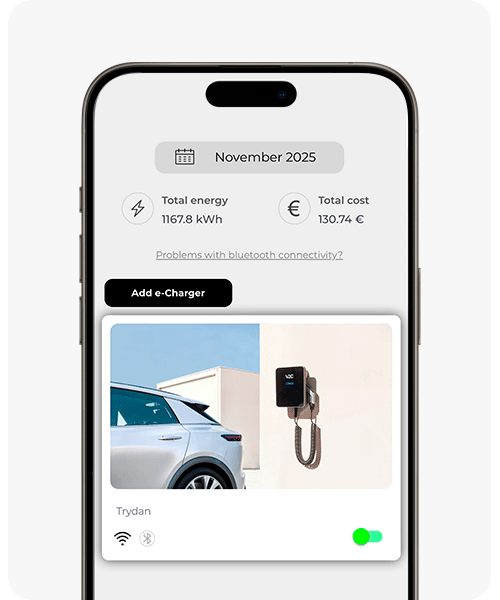
Selectează încărcătorul pe care dorești să-l actualizezi.

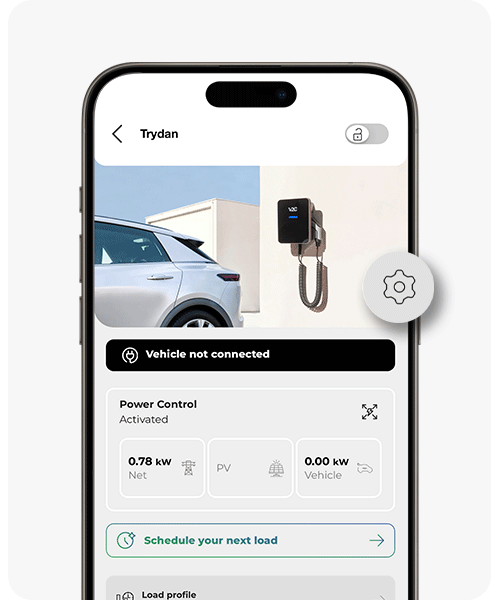
Accesează meniul ‘configurare’ și verifică versiunea actuală a firmware-ului.

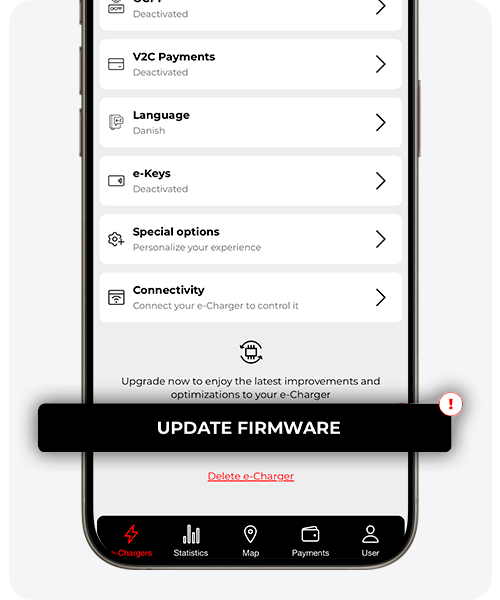
Derulează până la final meniul și apasă pe ‘Actualizează firmware-ul’.
* Dacă nu îți apare butonul de ‘Actualizare firmware’ la sfârșitul paginii, înseamnă că încărcătorul tău are deja cea mai recentă versiune.
Dacă dispozitivul tău nu dispune de o conexiune WiFi stabilă există mai multe modalități de a efectua actualizarea:
Pași pentru a actualiza Trydan partajând Internet de pe un telefon mobil cu sistem de operare Android
Când nu există o rețea WiFi disponibilă, dar ai conectivitate mobilă pe dispozitivul tău cu sistem de operare Android, ai opțiunea de a-l transforma într-un punct de acces WiFi pentru a-l conecta la e-Charger-ul tău.
În funcție de modelul tău de telefon, pot exista diferite căi pentru a activa această opțiune. Iată câteva dintre ele:
- Ajustări > Conexiuni > Conexiune partajată și modem > Conexiune partajată (Samsung)
- Ajustări > Punct de acces portabil (Xiaomi)
- Ajustări > Conexiune și partajare > Punct de acces portabil (Xiaomi)
- Ajustări > Conexiuni wireless și rețele > Ancorare și zonă wifi > Zonă wifi portabilă (Huawei)
* Ține cont că versiunile anterioare diferite de Android pot schimba numele și ordinea meniurilor. Dacă nu reușești să găsești setarea, poți folosi întotdeauna căutarea din partea de sus.
Activând conexiunea partajată, poți modifica atât numele rețelei pe care o creezi, cât și parola solicitată pentru a te conecta la acea rețea de la punctul tău de încărcare.
Odată activată această funcționalitate, alege e-Charger-ul, selectează încărcătorul pe care dorești să-l actualizezi și accesează meniul ‘configurare’.

Fă clic pe ‘configurare WiFi’ și introdu numele și parola pe care le-ai asignat la configurarea punctului de acces portabil/conexiune partajată. Apoi, apasă butonul ‘conectare’.

Odată ce e-Charger-ul este conectat (poți verifica acest lucru prin pictograma WiFi care se află pe ecranul general al aplicației V2C Cloud), revino la meniul de ‘setări’ al punctului de încărcare pe care dorești să-l actualizezi. Acolo, apasă butonul situat la finalul meniului ‘actualizare firmware’.

Pe display-ul Trydan, vei vedea mesajul ‘se descarcă’ alături de o bară de stare. Când descărcarea se va încheia, va apărea ‘se instalează’ și când acea bară va fi completă, Trydan se va reporni cu versiunea actualizată care poate fi văzută pe display.
Pași pentru a actualiza Trydan partajând Internet de pe un mobil cu sistem de operare iOS
Dacă ai semnal pe iPhone-ul tău, poți să-l folosești ca un punct de acces WiFi pentru a conecta e-Charger-ul tău. Această metodă este deosebit de utilă în situațiile în care nu există o rețea WiFi disponibilă, dar ai semnal mobil pe smartphone-ul tău.
În primul rând, asigură-te că ai activat datele mobile dacă nu ai făcut-o deja în secțiunea ‘date mobile’ din meniul ‘setări’.
Apoi, accesați ‘Configurare punct de acces personal’ și permiteți conexiunea altor dispozitive.
Pentru a conecta punctul de încărcare la punctul WiFi al iPhone-ului tău, alege e-Charger, selectează încărcătorul pe care dorești să-l actualizezi și accesează meniul ‘configurare’.
Fă clic pe ‘configurare WiFi’ și introdu numele care apare în secțiunea ‘informații’ din setările generale ale smartphone-ului tău, precum și parola pe care ai stabilit-o sau cea implicită în ‘configurarea punctului de acces personal’. Apoi, apasă butonul ‘conectare’.
Odată ce e-Charger-ul este conectat (poți verifica acest lucru prin pictograma WiFi care se află pe ecranul general al aplicației V2C Cloud), revino la meniul de ‘setări’ al punctului de încărcare pe care dorești să-l actualizezi. Acolo, apasă butonul situat la finalul meniului ‘actualizare firmware’.
Pe display-ul Trydan, vei vedea mesajul ‘se descarcă’ alături de o bară de stare. Când descărcarea se va încheia, va apărea ‘se instalează’ și când acea bară va fi completă, Trydan se va reporni cu versiunea actualizată care poate fi văzută pe display.

NOTĂ IMPORTANTĂ: Dacă trebuie să-ți actualizezi e-Charger-ul așa cum se indică în ultimul capitol și versiunea ta este anterioară 1.5.9 sau 1.3.13, este important să urmezi aceste instrucțiuni:
- Trebuie să descărcați și să instalați versiunea 1.3.13. (în cazul în care este mai veche decât 1.3.13)
- În continuare, actualizează la versiunea 1.5.9.
- Când este instalată versiunea 1.5.9, poți actualiza la cea mai recentă versiune.
Dacă ai o versiune anterioară versiunii 2.1.4 și dorești să îți actualizezi echipamentul, este necesar ca fișierul să se numească v2cwrover.bin. Începând cu această versiune, numele fișierului trebuie să fie trydanpro_x.x.x.pro (unde x.x.x este versiunea corespunzătoare actualizării)
Pași pentru actualizarea Trydan cu conexiune directă WiFi a e-Charger – Smartphone cu sistem de operare iOS sau Android și laptop (fără acoperire) LTE/4G
Trydan oferă posibilitatea de a stabili un semnal WiFi care ne permite să ne conectăm și să actualizăm dispozitivul. Această funcție este deosebit de utilă atunci când ne aflăm la un încărcător într-o zonă fără acoperire sau conexiune WiFi.
Pentru a efectua actualizarea, este esențial să ai acces la Internet de pe smartphone sau laptop, astfel încât poți efectua descărcarea cu date mobile sau conectat la o rețea WiFi. În continuare, vei putea efectua procesul de actualizare din zona fără acoperire unde se află Trydan. Urmează acești pași:
Selectează încărcătorul pe care dorești să-l actualizezi și accesează meniul ‘configurare’. Verifică versiunea actuală a firmware-ului.
Accesează din browser secțiunea Trydan din zona de suport pentru a descărca versiunea oficială a firmware-ului la care dorești să actualizezi selectând ‘more details about this release’. În cazul în care ai o versiune anterioară versiunii 1.7.17, asigură-te că redenumești fișierul descărcat ca v2cwrover.bin.
Verifică rețeaua WiFi locală de Trydan. Fiind aproape de încărcător, caută și confirmă că rețeaua emisă de încărcător este activă.
Pentru a verifica dacă punctul de acces este activ, selectează pictograma WiFi din setările smartphone-ului sau laptopului tău și asigură-te că apare o rețea care include ID-ul încărcătorului tău (de exemplu: V2C_Trydan_IDCargador).
* În cazul în care rețeaua WiFi de Trydan nu apare, setează pe încărcător o rețea care nu există, activând punctul WiFi local de la Trydan cu un nume precum ‘abcd’ și o parolă ‘abcd’.
Pentru a activa punctul WiFi, selectează e-Charger, accesează meniul ‘setări’, fă clic pe ‘setări WiFi’ și introdu numele și parola create. Apasă conectare, așteaptă ca punctul de încărcare să se repornească și verifică dacă WiFi-ul local apare acum în lista rețelelor de pe dispozitivul tău mobil sau laptop.
Dacă apare direct punctul de acces local V2C_Trydan_IDCargador, parola este trydan12345678
Odată conectat la WiFi, deschide browserul și introdu IP: 192.168.4.1. Pe ecranul de acces, introdu ‘admin’ atât pentru utilizator, cât și pentru parolă.
Pe ecranul principal, accesați secțiunea ‘upgrading and network’ din meniul din dreapta sus. Faceți clic pe pictograma de folio+ și selectați fișierul v2cwrover.bin pe care l-ați descărcat anterior. Pentru a finaliza corect instalarea, apăsați ‘save and install’.

Pe display-ul Trydan, vei observa mesajul ‘descărcare’ pe o bară de stare. Când descărcarea este completă, vei vedea ‘instalare’, moment în care Trydan se va reporni cu versiunea actualizată vizibilă pe display.
Ai nevoie de suport tehnic?
Rezolvă-ți incidenta instantaneu prin intermediul Chat-ului nostru cu IA. Dacă nu se rezolvă, generează o solicitare în Centrul de Suport Tehnic și ne vom contacta cu tine cât mai curând posibil pentru a-ți oferi cea mai bună soluție.
