

Intégration du compteur Shelly avec Trydan

Vous disposez d’un compteur Shelly WiFi et souhaitez l’intégrer avec notre e-Charger Trydan ? Voici un guide étape par étape pour réaliser l’intégration de manière efficace et garantir le bon fonctionnement du contrôle dynamique de puissance, que ce soit avec le Shelly EM (modèle monophasé) ou avec le Shelly 3EM (modèle triphasé). Profitez au maximum des capacités de suivi et de contrôle de la consommation d’énergie tout en chargeant votre véhicule électrique avec Trydan.

L’utilisation de répéteurs Wi-Fi ou de réseaux mesh peut affecter le bon fonctionnement du système. Nous recommandons d’utiliser un réseau Wi-Fi stable et direct pour garantir une connexion optimale entre le chargeur et le compteur.
- Types d'installation électrique
- Étape par étape pour configurer la communication
- Configuration du compteur Shelly dans l'application V2C Cloud
- Ai-je correctement réalisé l'intégration ?
- Avez-vous besoin d'un support technique ?
Types d’installation électrique
Installation monophasée (Shelly EM)
Ce modèle vous permet de mesurer simultanément la consommation de votre foyer et la puissance générée par l’installation photovoltaïque si vous en disposez. Il est recommandé de consulter les schémas d’installation pour la bonne disposition du compteur.
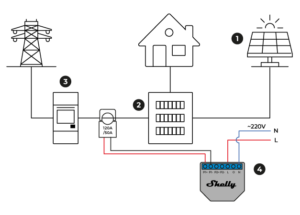
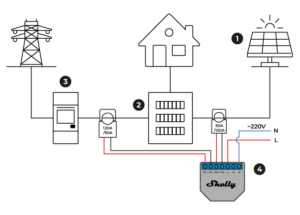
Pour que le compteur Shelly permette le bon fonctionnement du contrôle dynamique de puissance, une seule pince sera nécessaire; si vous souhaitez que Trydan obtienne les relevés directs de l’installation photovoltaïque, vous aurez besoin d’une seconde pince.
Vous devez placer la première pince sur la phase de la ligne générale du domicile qui sort du compteur, avec la flèche pointant dans le sens du courant (vers le tableau de protection). Ensuite, vous devez connecter la pince aux broches P1+ et P1- du Shelly monophase.
La deuxième pince doit être placée sur la phase de la ligne d’alimentation photovoltaïque avant le tableau de protection, avec la flèche pointant vers celui-ci. Connectez la pince aux broches P2+ et P2- de Shelly EM. Cette ligne sort normalement de l’onduleur qui transforme le courant continu de vos panneaux en courant alternatif pour pouvoir l’injecter dans le réseau ou l’utiliser dans votre domicile.

Panneaux solaires

Boîte de protections

Compteur d’énergie

Shelly EM monofasé
* Si les mesures ne sont pas correctes, assurez-vous que la pince est dans le bon sens pour résoudre le problème. Il est recommandé de ne pas sceller l’installation tant que vous n’êtes pas sûr que les mesures sont correctes.
Si les valeurs sont positives, cela indique une consommation à domicile. S’il y a une production photovoltaïque et qu’elle génère des excédents, les valeurs apparaîtront en négatif.
Installation triphasée (Shelly 3 EM)
Ce modèle nous permet de mesurer la consommation de chaque phase dans une installation triphasée. Si vous disposez d’une installation photovoltaïque, ce compteur ne permet pas de voir la génération solaire dans V2C Cloud. Cependant, tous les profils de charge fonctionneront correctement.
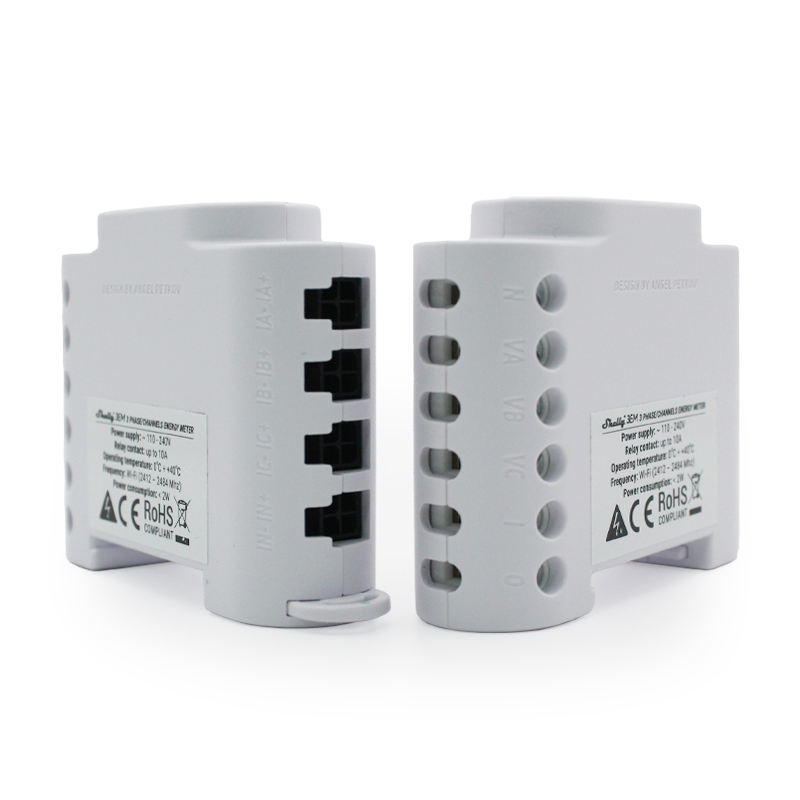
Vous devez connecter chacune des phases que vous souhaitez mesurer au pin correspondant à chaque pince :
- Phase de la pince A dans le pin VA
- Phase de la pince B dans le pin VB
- Phase de la pince C dans le pin VC
Dans tous les cas, il faut connecter le NEUTRE de l’installation sur la broche N au-dessus de la broche VA et connecter les pinces à la ligne générale après (en aval) du compteur avec les flèches pointant dans le sens du courant.
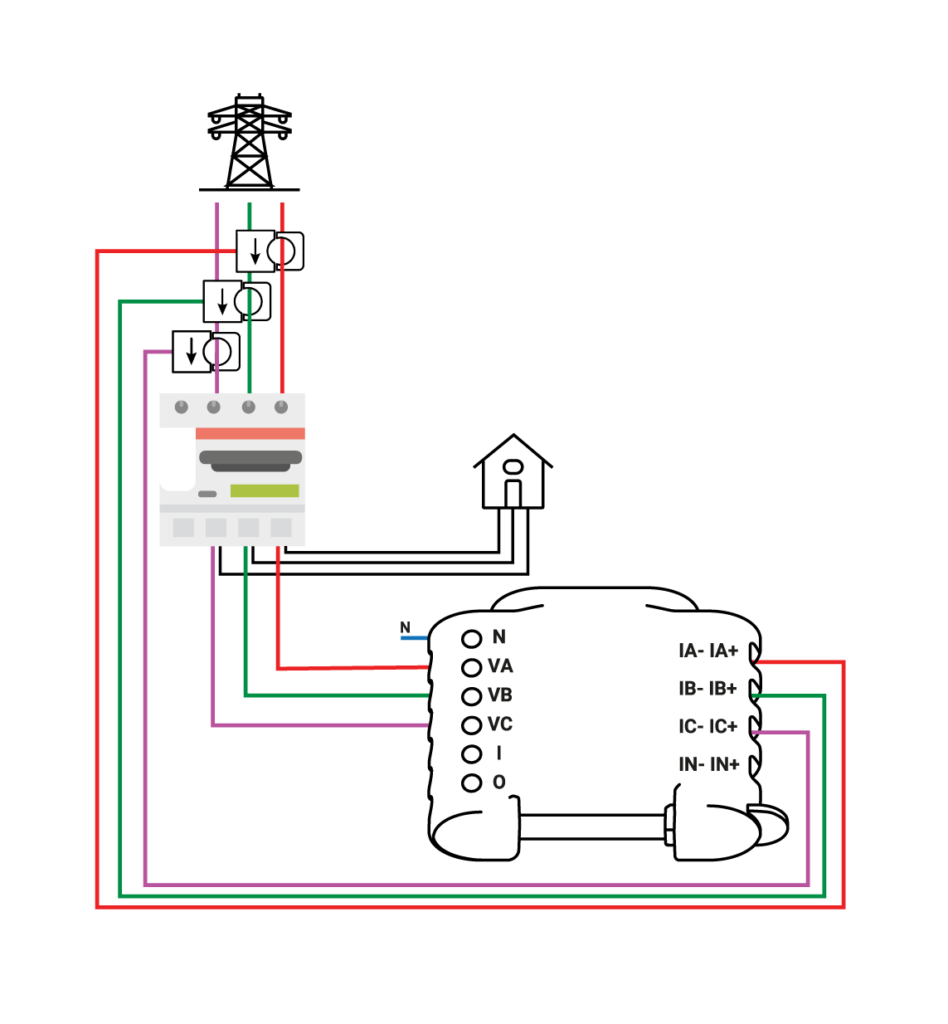
* Les pinces du Shelly doivent être connectées à chacune des phases de la ligne générale provenant du compteur avant le boîtier de raccordement, avec les flèches pointant vers ce boîtier.
Étape par étape pour configurer la communication
Dans cette section, nous vous indiquons étape par étape comment configurer Shelly pour qu’il établisse une communication avec Trydan et permette d’envoyer les données de mesure à celui-ci.
Connexion locale au compteur Shelly
Comment activer le réseau local du compteur Shelly ?
Une fois l’installation effectuée, vous pouvez configurer la communication de Shelly grâce au signal Wi-Fi qu’il génère. Ce processus est exactement le même pour les deux modèles de Shelly. Vous pouvez effectuer cette configuration tant depuis un smartphone que depuis un PC, car Shelly génère une page web en local similaire à celle d’un routeur conventionnel.
Pour pouvoir activer le signal local de l’appareil, appuyez sur le bouton indiqué sur les images pendant 10 secondes.
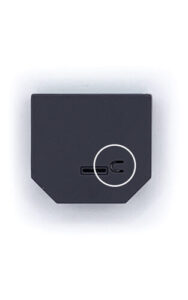
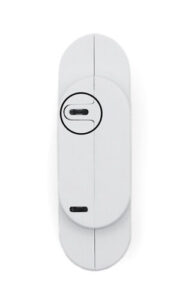
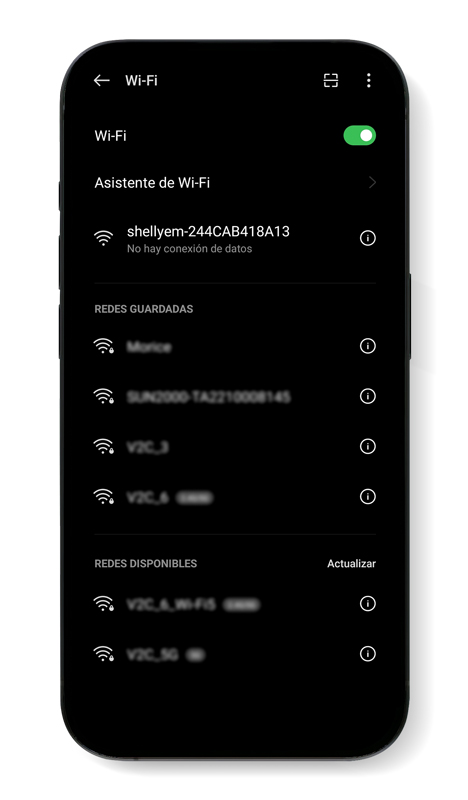
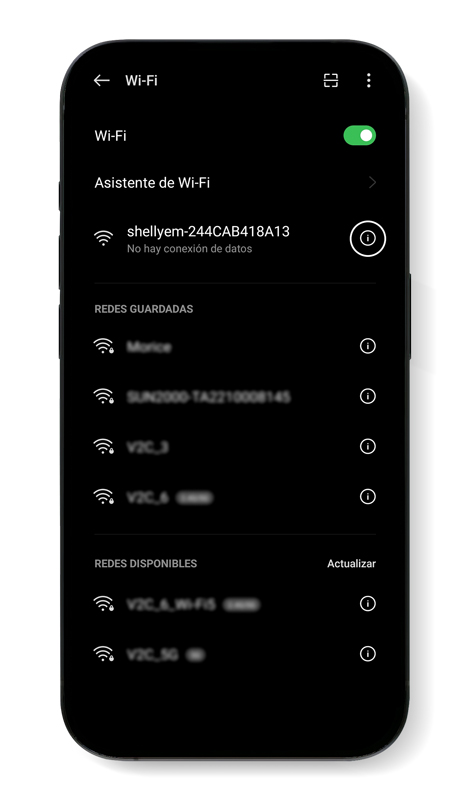
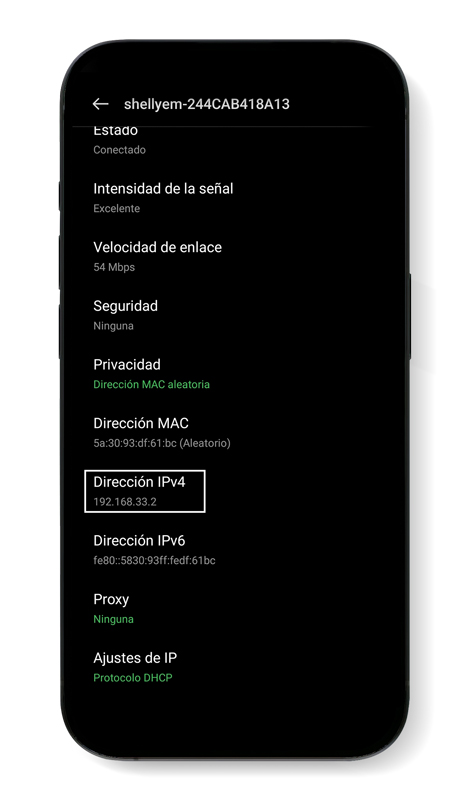
Confirmez si le réseau émettant le compteur existe et connectez-vous à celui-ci. Le signal aura un nom incluant le mot “Shelly” suivi du numéro de série de l’appareil choisi, comme indiqué sur l’image.
Comment connecter Shelly au réseau WiFi de ma maison ?
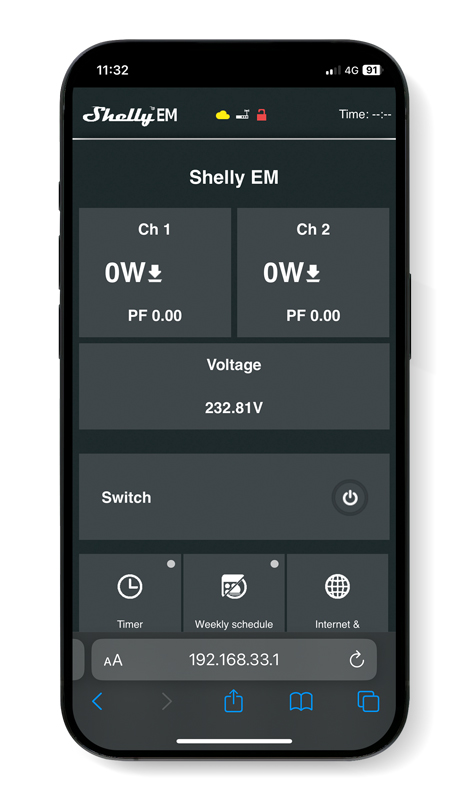
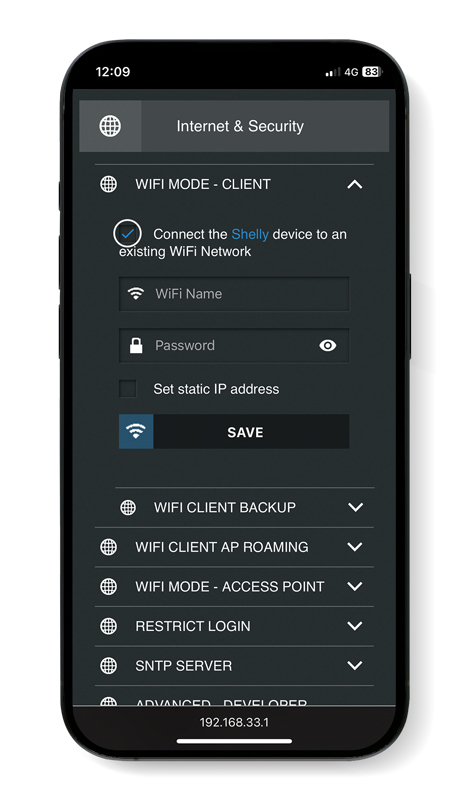
Ensuite, accédez à la page de configuration de l’appareil Shelly en entrant cette adresse dans votre navigateur web : 192.168.33.1
Vous verrez la page web qui s’affiche dans la première image du carrousel*.
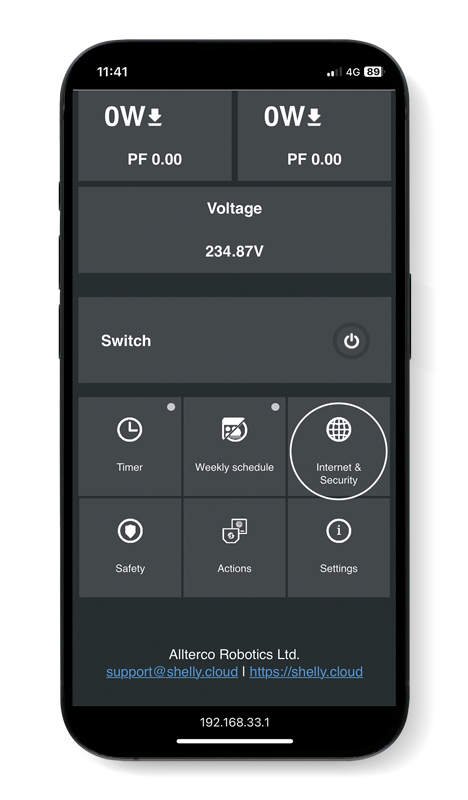
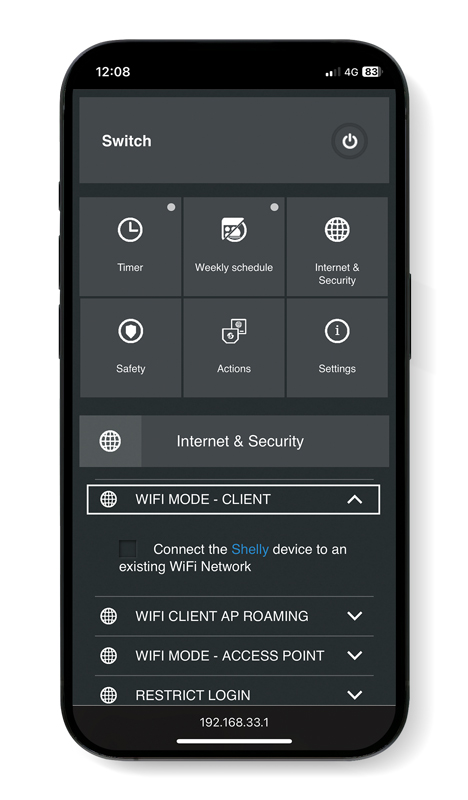
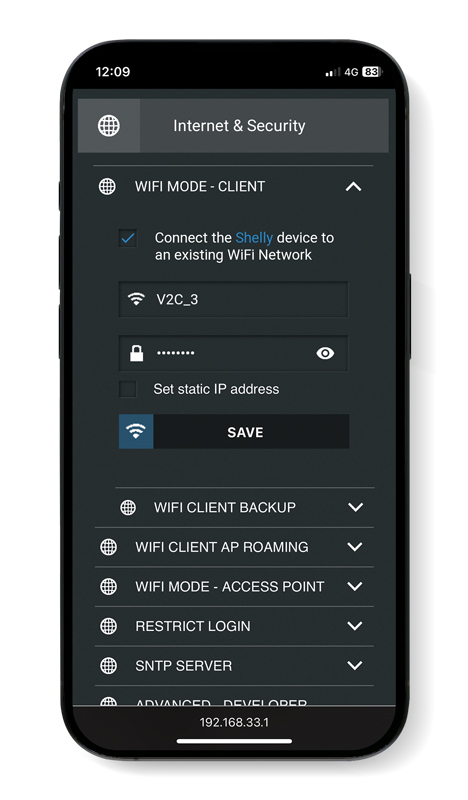
Accédez à la section ‘Internet & Sécurité’ et cliquez sur ‘Mode WiFi – client’. Ensuite, vous devez activer la case qui apparaît à côté de la phrase ‘Connecter le dispositif Shelly à un réseau WiFi existant’.
Par la suite, dans la première case entrez manuellement le nom exact du signal WiFi auquel vous allez connecter à la fois le dispositif Shelly et Trydan et dans la seconde le mot de passe de ce signal. Laissez la case ‘Définir une adresse IP statique’ non cochée et enregistrez la configuration.
Identifier l’IP du compteur Shelly
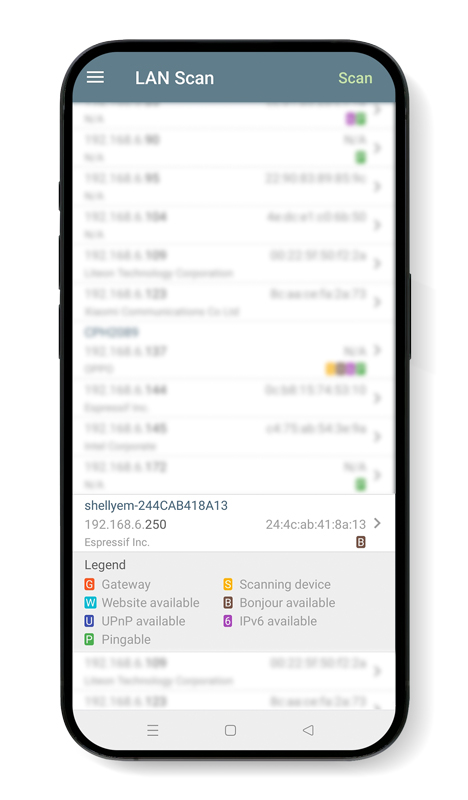
L’adresse IP de l’appareil Shelly peut être déterminée de plusieurs manières. La principale méthode consiste à se connecter à notre routeur et à consulter la liste des appareils connectés. Si nous procédons ainsi, l’adresse IP de Shelly ainsi que celle de Trydan devraient apparaître. Une autre façon de le savoir est d’utiliser d’autres programmes, comme le logiciel pour PC « Angry IP », l’application pour Android « LAN Scan » ou l’application pour Apple « IP Scanner ».
Une fois que vous avez identifié l’IP du compteur Shelly, il est recommandé de l’annoter afin de pouvoir attribuer l’IP fixe dans l’application Shelly.
Comment attribuer une IP fixe à mon compteur Shelly ?
Trydan ne nécessite pas qu’une IP fixe soit attribuée au compteur Shelly pour s’associer correctement avec l’appareil. Cependant, il est recommandé d’attribuer une IP fixe au compteur sélectionné pour prévenir d’éventuels problèmes de communication causés par des redémarrages du routeur, un signal WiFi faible ou d’autres erreurs, surtout si vous disposez de plusieurs appareils Shelly.
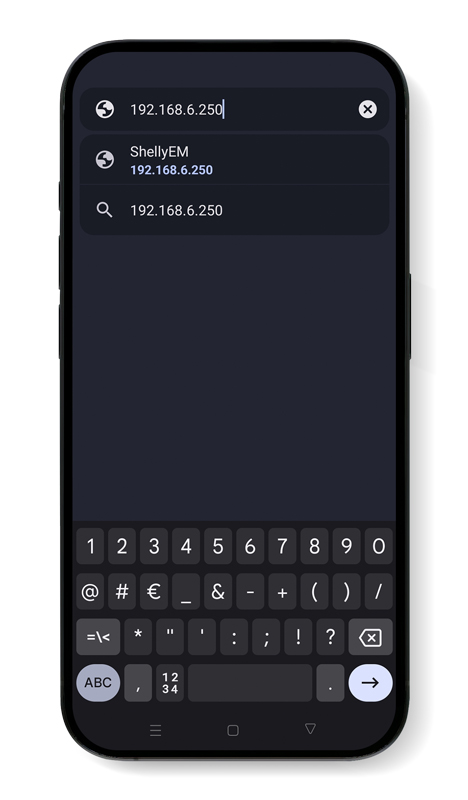
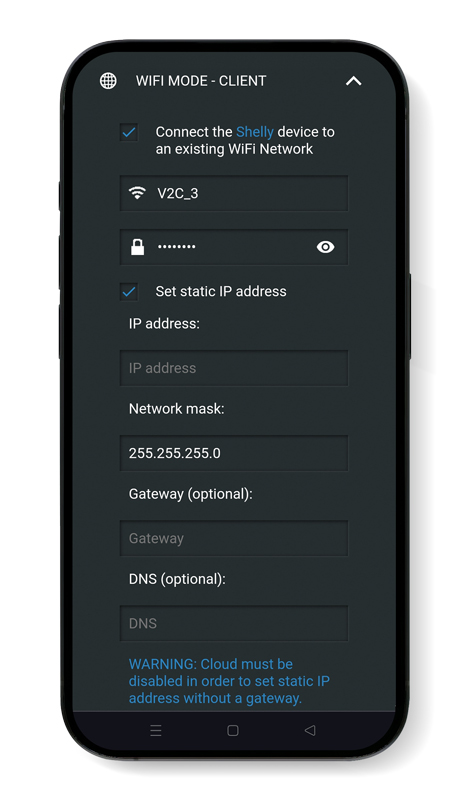
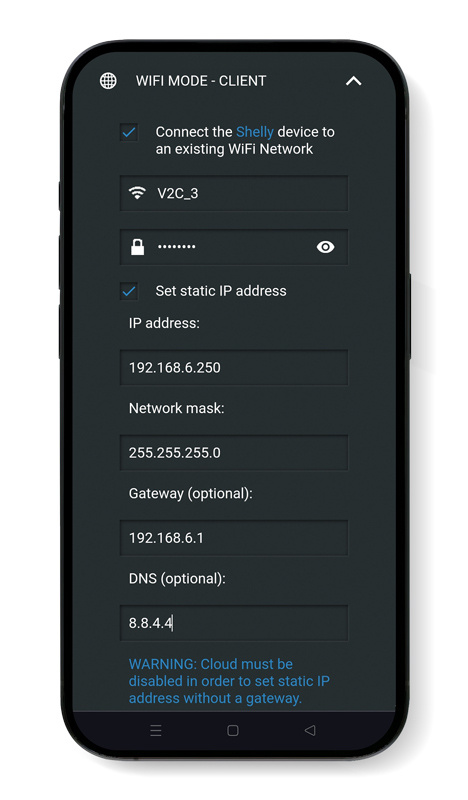
Pour l’assigner, introduisez l’IP fixe que vous avez obtenue à l’étape précédente dans votre navigateur web. Ensuite, accédez à nouveau à ‘Internet & Security’, dirigez-vous vers la section ‘WiFi mode – client’ et cochez la case ‘Set static IP address’.
Ensuite, dans le champ ‘IP address’, introduisez l’IP fixe, par exemple 192.168.6.250. Dans le champ ‘Gateway’, mettez les trois premiers blocs de chiffres identiques et le dernier changé par 1; en utilisant l’exemple précédent, ce serait 192.168.6.1.
Dans ‘DNS’, introduisez 8.8.4.4 et enfin réintroduisez le mot de passe de votre signal WiFi à l’endroit correspondant.

Téléchargez l’application Shelly Smart Control
Avant d’assigner le compteur dans l’application Shelly Smart Control, téléchargez-la et inscrivez-vous.

Attribuer le compteur dans l’application Shelly Smart Control
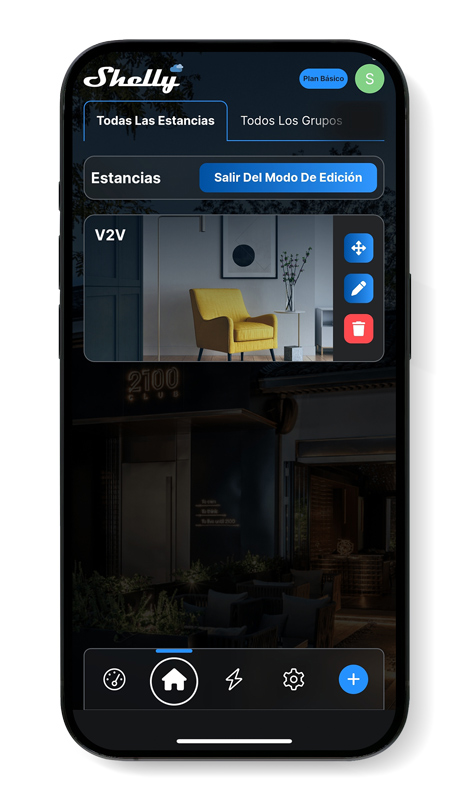
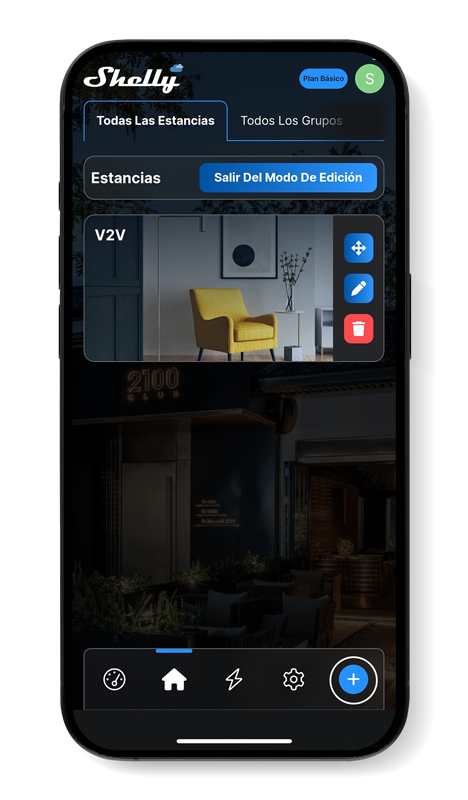
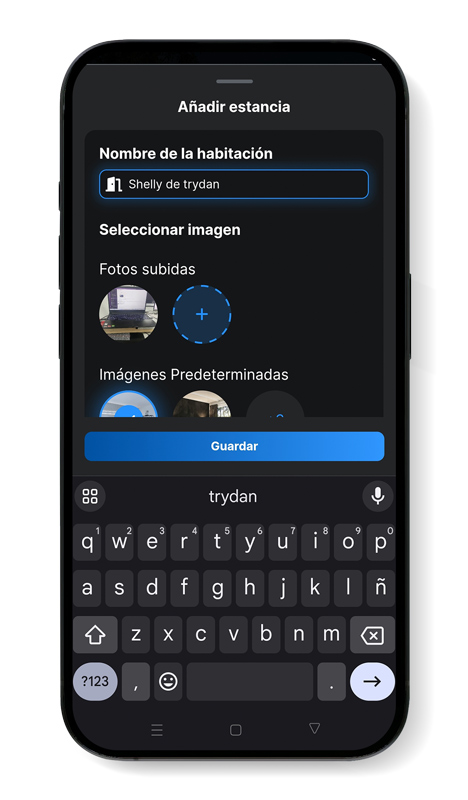
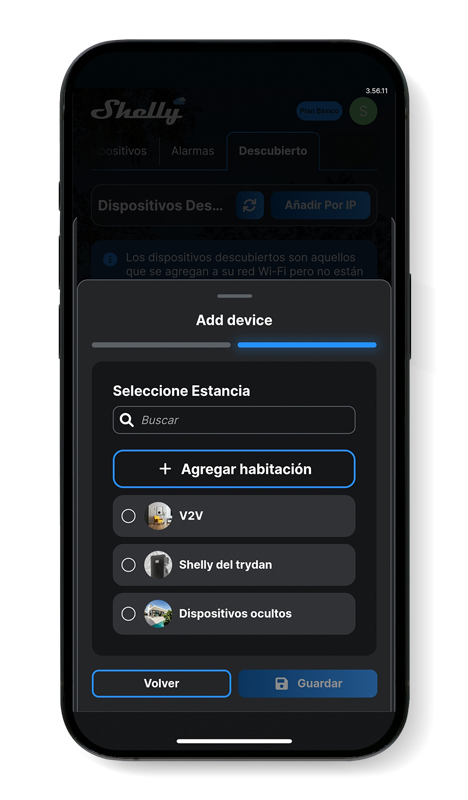
Sélectionnez l’icône de la maison pour accéder à l’écran où vous pouvez créer un nouvel espace en appuyant sur le bouton ‘+’.
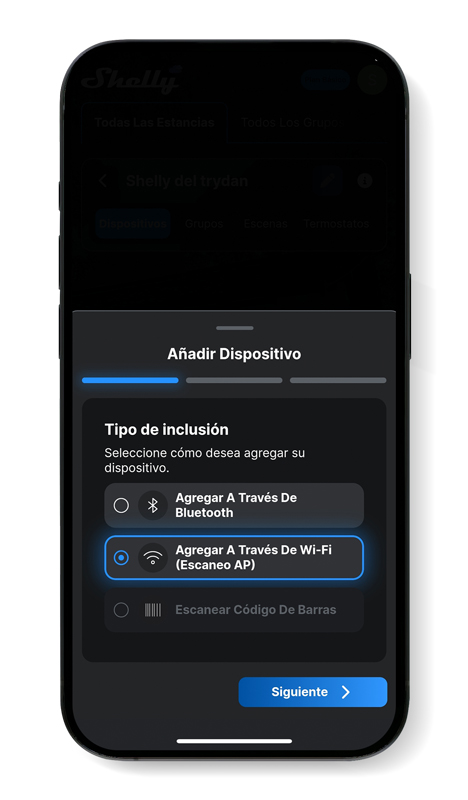
Attribuez un nom à l’espace nouvellement créé et cliquez sur ‘enregistrer’. Ensuite, accédez à l’espace créé et ajoutez un appareil Shelly en appuyant sur le symbole ‘+’.
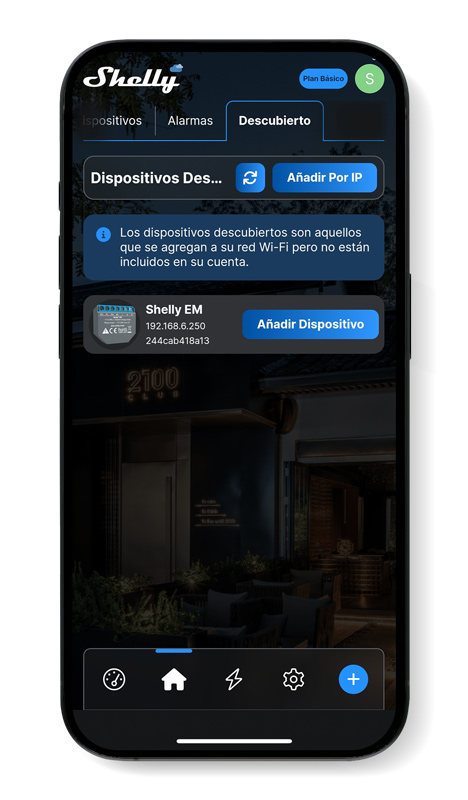
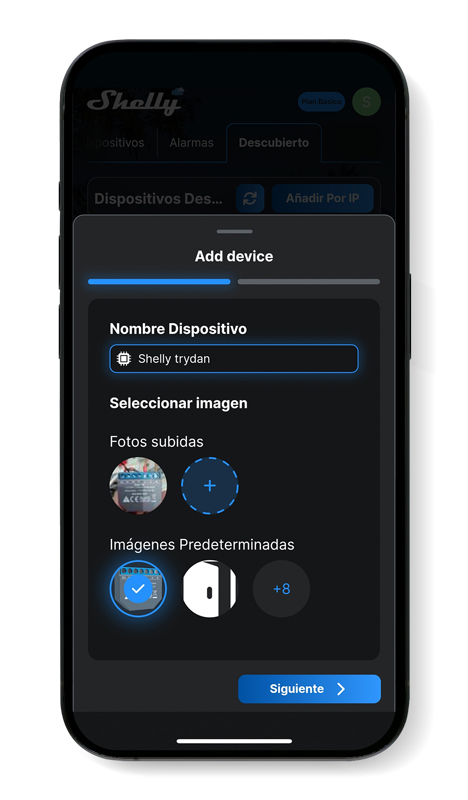
Pour intégrer l’appareil, choisissez l’option d’inclusion ‘Ajouter via WiFi (scan AP)’, et il devrait apparaître automatiquement. Si cela n’apparaît pas automatiquement, cliquez sur ‘ajouter un appareil’, attribuez un nom et appuyez sur ‘suivant’. Enfin, choisissez l’espace auquel vous souhaitez ajouter l’appareil et enregistrez la configuration.
Configuration du compteur Shelly dans l’application V2C Cloud
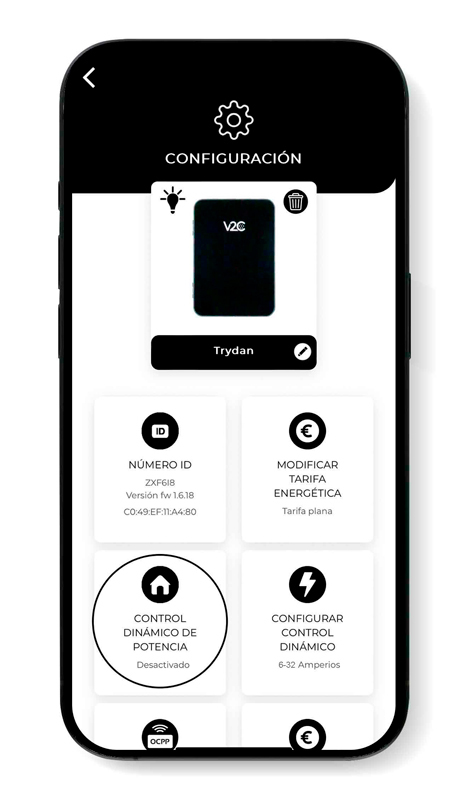
Une fois Shelly configuré, nous ouvrons l’application V2C Cloud où nous pourrons accéder à notre e-Charger pour configurer correctement le contrôle dynamique de puissance.
Accédez à la section de configuration du chargeur Trydan choisi et sélectionnez ‘contrôle dynamique de puissance’.
Sélectionnez ‘compteur’ comme type de dispositif et choisissez ‘Shelly’ dans l’option ‘type de compteur’. Si vous avez attribué une IP fixe dans l’application Shelly, assurez-vous d’entrer l’IP de votre dispositif également dans V2C Cloud.
Enfin, sélectionnez le schéma d’installation et choisissez le type d’installation approprié pour chaque situation. N’oubliez pas d’enregistrer les modifications afin que celles-ci soient prises en compte et que le contrôle dynamique de puissance fonctionne correctement.
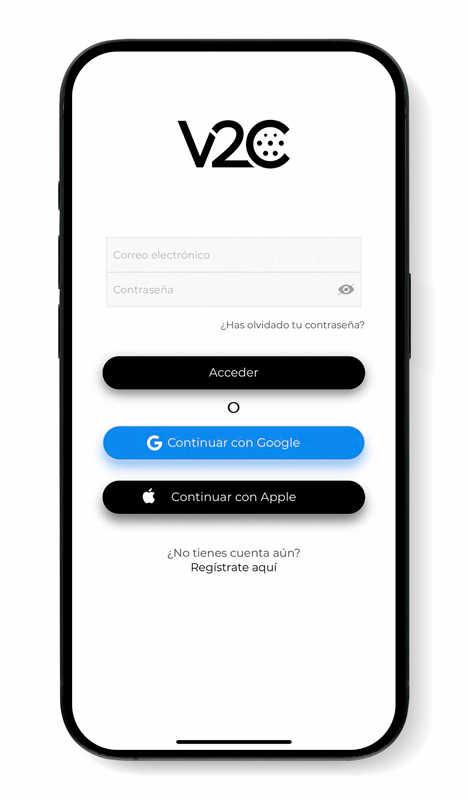
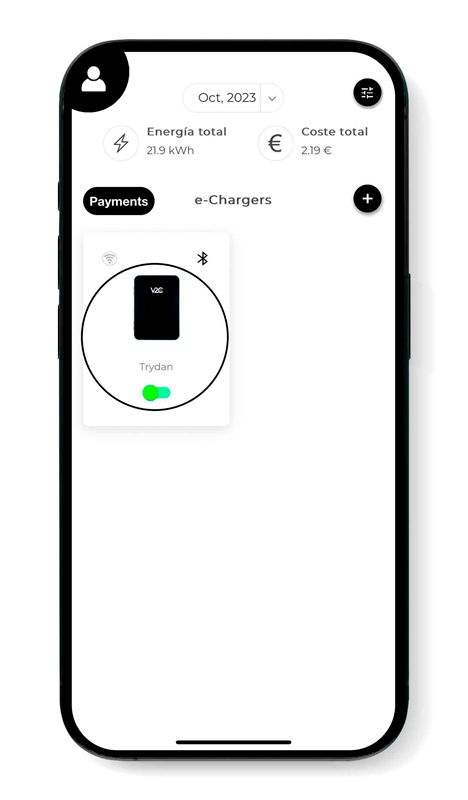
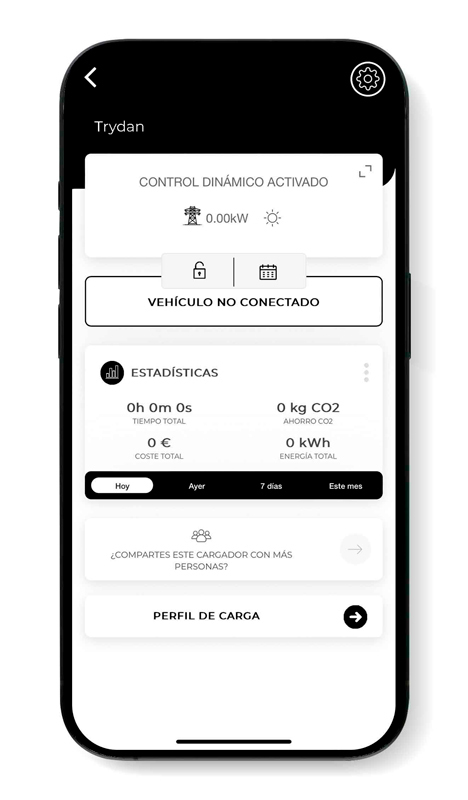
Ai-je correctement réalisé l’intégration ?
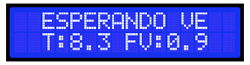
Lorsque Trydan termine son démarrage, il se connecte à Shelly et peut déjà obtenir les mesures nécessaires pour effectuer le contrôle dynamique de puissance selon le profil de charge que vous avez configuré.

Sur l’écran de Trydan, nous pourrons voir les mesures obtenues :
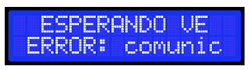
Dans le cas où Trydan ne parvient pas à se connecter à Shelly, un message apparaîtra comme sur l’image ci-dessous. Dans ce cas, vérifiez votre connexion et assurez-vous que les deux appareils sont connectés au même réseau. Si la connexion de chaque appareil, la configuration et la communication entre les deux sont correctes, les mesures s’afficheront.
Avez-vous besoin d’un support technique ?
Résolvez votre incident instantanément via notre Chat avec IA. Si cela n’est pas résolu, générez une demande dans le Centre de Support Technique et nous vous contacterons dès que possible pour vous offrir la meilleure solution.
