

Froniuse päikesepaneeli inverteri integreerimine Trydaniga

Kas sul on Fronius päikesepaneelide inverter ja soovid selle integreerida meieelektriauto laadijaga Trydan? Selles lehes selgitame samm-sammult, kuidas integreerimist teostada ja tagada, et nii inverter Fronius Primo kui kaFronius GEN24töötaksid korralikult.

Wi-Fi kordajate või mesh-võrkude kasutamine võib mõjutada süsteemi korrektset toimimist. Soovitame kasutada stabiilset Wi-Fi võrku ja otsest ühendust, et tagada optimaalne ühendus laadija ja inverteri vahel.
Froniuse inverterite WiFi ühendamise sammud
VALIK 1
Kontrolli, et WiFi ikoon ilmub laadija kohal, mille soovid siduda.
VALIK 2
Juurdepääs soovitud e-Chargerile ja mine menüüsse ‘Seaded’. Allosas leiad nupu ‘WiFi seaded’. Kui laadija on juba ühendatud, kuvatakse võrgu nimi, signaal ja IP, millega see on ühendatud. Kui see ei ole ühendatud, pead valima saadaval oleva WiFi signaali, kui oled laadimispunkti lähedal, ja sisestama vastava parooli. Kui sel viisil ühendamine ei õnnestu, pead sisestama võrgu teabe käsitsi.
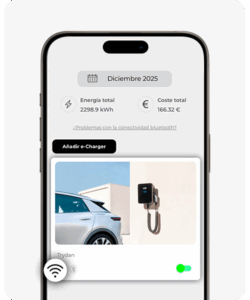
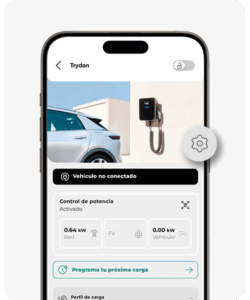
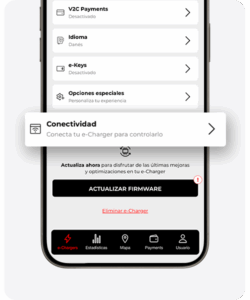
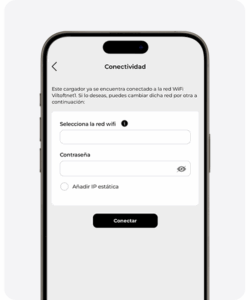
On oluline meeles pidada, et WiFi võrk, millega peate ühenduse looma, peab olema 2.4GHz ja peate salvestama võrgu SSID nime Fronius inverteri seadistamiseks.
Kuidas aktiveerida Fronius Primo inverteri WiFi signaal?

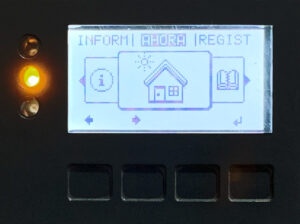
Puudutage ekraani sisselülitamiseks ja sellel navigeerimiseks ükskõik millist nuppu.

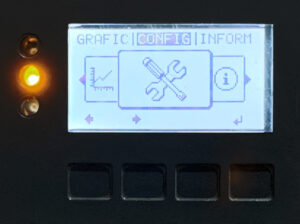
Vajutage teisele nupule, et liikuda paremale, kuni jõuate ‘Seaded’ valikuni. Seejärel vajutage neljandale nupule, et juurde pääseda.

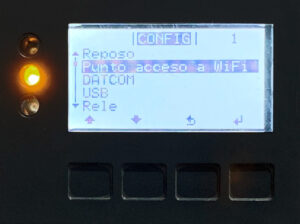
Püsi teisel nupul, kuni leiad valiku ‘WiFi juurdepääsupunkt’ ja mine sinna, vajutades neljandat nuppu.

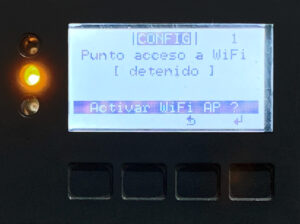
Püsi neljandat nuppu, et aktiveerida WiFi AP.

Kui see on aktiveeritud, on oluline üles kirjutada antud andmed (WiFi juurdepääsupunkti nimi ja parool), kuna protsess jätkub arvutis või nutitelefonis, et luua ühendus Fronius inverteri edastatava traadita WiFi-ga.
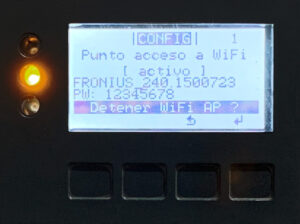
Ühenda Froniuse traadita võrku
Juurdepääs arvuti või nutitelefoni kaudu ja otsi Froniuse inverteri edastatavat signaali. Võrgu nimi ja pääsukood kuvatakse inverteri ekraanil. Kui sul on küsimusi, mine tagasi eelnevale jaotisele.
Juurdepääs Froniuse seadistamise veebiliidesele
Kui traadita võrk on juba loodud, avage veebibrauser ja sisestage järgmine aadress: 192.168.250.181 . Kui küsitakse sisselogimise andmeid, täitke kasutajanimi: admin ja parool: admin. Kui sisselogimine ei õnnestu, võtke ühendust paigaldajaga või, kui see ei ole võimalik, Fronius’iga, kes annab meile ühekordse parooli.
Seadistused Froniuse veebivärava kaudu
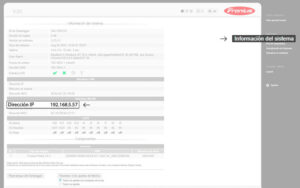
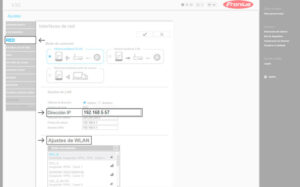
Klõpsa süsteemi teabe nuppu, mis asub ekraani paremas ülanurgas. Selles aknas on oluline tähelepanu pöörata IP-aadressile, mis asub jaotises ‘Interface WLAN’. Kontrolli seejärel, et see IP-aadress oleks sama, mis asub jaotises ‘Võrk’ > ‘LAN-i seaded’.
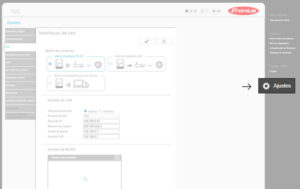
Mine jaotisse ‘Seaded’, mis asub paremal külgribal.
Juurdepääs vasakpoolse menüü valikule ‘Võrk’ ja ühenda sama traadita võrku, mida kasutati e-Charger Trydan’i ühendamiseks. ‘LAN-i seadetest’ määratud IP-aadress peab olema sama, mis saadi 1. sammus. Kui see nii ei ole, tuleb see käsitsi muuta.
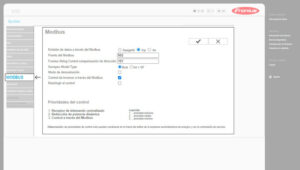
Vasakpoolse menüü jaotises ‘Modbus’ seadistage erinevad valikud samamoodi nagu 4. sammu pildil.
Küsi Fronius GEN24 muunduri IP-aadressi
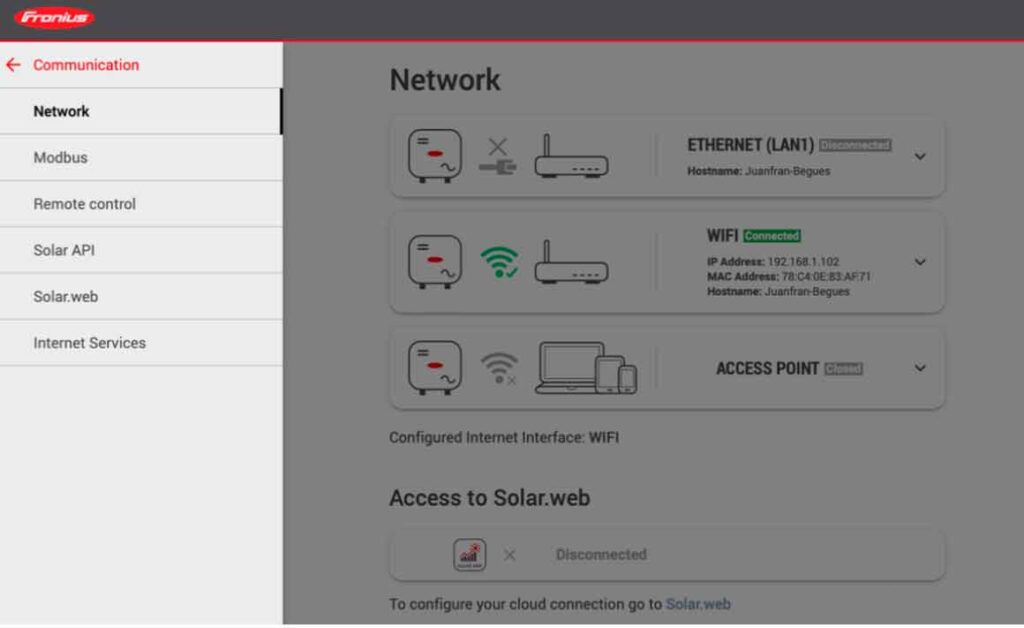
Pärast inverteri liidesele pääsemist kliki jaotisel ‘Communication’ ja seejärel ‘Network’. Seejärel märgi üles IP-aadress (IP Address), see on see, mida tuleb hiljem inverteri ja laadija sidumisel kasutada. Antud juhul on IP-aadress 192.168.1.102, nagu on näidatud pildil.
Aktiveeri Fronius GEN24 inverteri Modbus TCP/IP
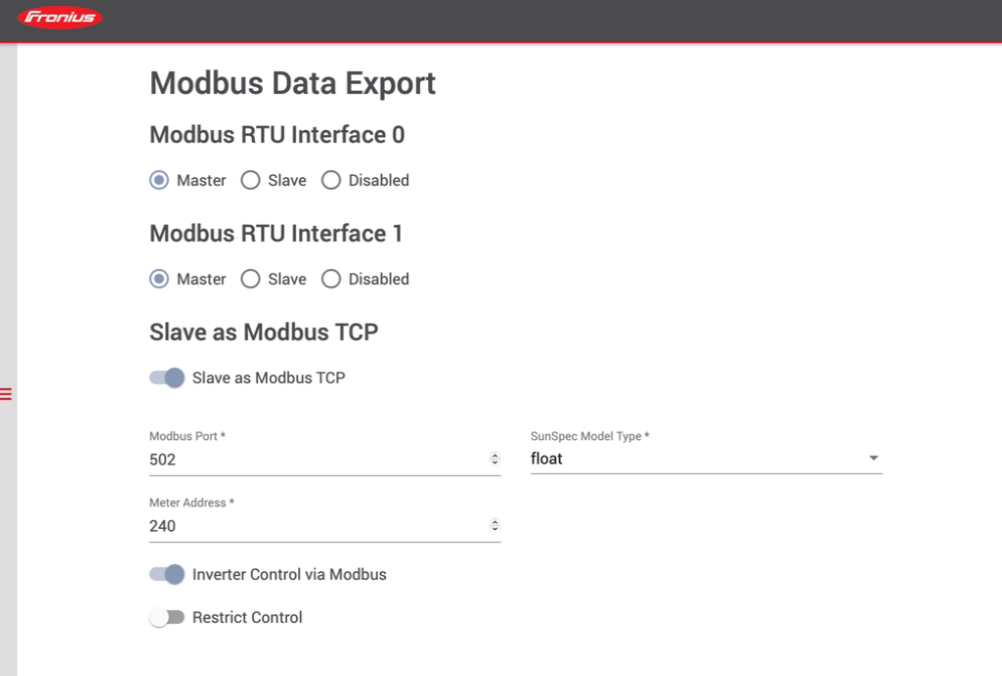
‘Communication’ all, pääse Modbusi ja veendu, et teave on sisestatud nagu allpool näidatud:
Slave as Modbus TCP: Lubatud
Modbus Port: 502
Meter Address: 240
SunSpec Model Type: Vali ‘float’.
Inverter Control via Modbus: Lubatud
Froniuse inverteri seadistamine V2C Cloudis
See viimane samm on ühine Fronius Primo ja GEN24 jaoks, ja see seisneb päikesepaneeli muunduri sidumises laadijaga.
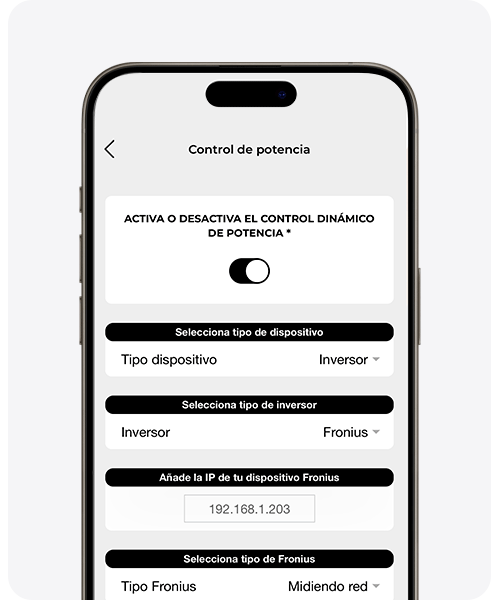
Et õigesti seadistada dünaamiline võimsuse juhtimine V2C Cloudis, mine oma e-Charger’i “seadistamise” sektsiooni ja vali ’dünaamiline võimsuse juhtimine’.
Vali seadme tüübiks ‘muundur’ ja vali Fronius ‘muunduri tüübi’ sektsioonis. Seejärel määra Froniuse poolt näidatud staatiline IP-aadress ja vali igas olukorras sobiv paigaldus.
Lõpuks vali ‘Salvesta’, et seadistused õigesti rakenduksid. Seade taaskäivitub ja on valmis dünaamiliseks võimsuse juhtimiseks.
Kas vajad tehnilist tuge?
Lahenda oma probleem koheselt meie IA vestluse kaudu. Kui see ei lahene, genereeri taotlus Tehnilise Toe Keskuses ja me võtame sinuga ühendust niipea kui võimalik, et pakkuda parimat lahendust.
