
Intégration de l’onduleur Solplanet avec Trydan

Le Trydan communique avec les onduleurs Solplanet (AISWEI) via le protocole Modbus, par câble RS485 ou par WiFi. Il lit en temps réel la puissance échangée avec le réseau, la production photovoltaïque et, dans les modèles hybrides, l’état de la batterie.
Avec ces données, il ajuste automatiquement la puissance de charge du véhicule pour éviter les coupures dues à une surconsommation et profiter des excédents solaires.

Exigence : l’installation doit disposer du compteur intelligent (smart meter) de Solplanet connecté à l’onduleur. C’est l’équipement qui mesure la puissance échangée avec le réseau et que le Trydan utilise pour réguler la charge. Il doit être enregistré dans l’application Solplanet (section E-meter) et apparaître en ligne.
- Compatibilité
- Avant de commencer : mettez à jour votre Trydan
- Comment connecter le Trydan à l'onduleur
- Option A : connexion Modbus RTU par câble RS485 (recommandée)
- Option B : connexion via l'Ai-Dongle de Solplanet
- Option C : connexion via la passerelle Elfin EW-11
- Étape obligatoire : configuration dans V2C Cloud
- Vérifiez que cela fonctionne
- Si le Trydan ne reçoit pas de données de l'onduleur
- Avez-vous besoin d'assistance technique ?
Compatibilité
L’intégration est compatible avec les onduleurs Solplanet qui utilisent le protocole Modbus général d’AISWEI :
- Onduleurs de réseau monophasés (par exemple, série ASW S-G, de 1 à 6 kW).
- Onduleurs de réseau triphasés (de 3 à 60 kW).
- Inverters hybrides monophasés avec batterie (par exemple, série ASW H-S2).
- Inverters hybrides triphasés avec batterie (de 5 à 12 kW).
Le Trydan identifie automatiquement le modèle lors de la connexion (réseau ou hybride, monophasé ou triphasé), il n’est donc pas nécessaire de l’indiquer dans la configuration.
Ce que permet l’intégration
- Contrôle dynamique de la puissance : la charge s’adapte à la consommation du logement pour ne pas dépasser la puissance souscrite.
- Modes photovoltaïques : chargement du véhicule avec les excédents de l’installation solaire.
- Lecture de batterie (hybrides) : puissance de charge/décharge et niveau de charge (SOC).
- Protection de la batterie (hybrides) : empêche la batterie domestique de se décharger pour charger le véhicule, en respectant un niveau minimum de SOC configurable.
Avant de commencer : mettez à jour votre Trydan
La connexion avec Solplanet et la gestion de votre batterie domestique sont disponibles à partir de la version 2.5.2 du firmware du chargeur. Si votre Trydan a une version antérieure, mettez-le à jour vers la dernière version et mettez également à jour l’application V2C Cloud avant de continuer.
Comment connecter le Trydan à l’onduleur
Il existe trois façons de connecter le chargeur à l’onduleur Solplanet. Dans tous les cas, l’étape de configuration dans V2C Cloud est obligatoire.
| Option | Équipement supplémentaire | Observations |
|---|---|---|
| A · Modbus RTU (RS485) Câble UTP / RJ45 | Aucun | Recommandé. Le plus rapide et fiable. |
| B · Ai-Dongle Solplanet WiFi / LAN local | Ai-Dongle (fourni avec l’onduleur) | Pas de câblage entre les équipements. |
| C · Elfin EW-11 WiFi local | Passerelle Elfin EW-11 et son alimentation | Alternative sans fil via le port RS485. |
Option A : connexion Modbus RTU par câble RS485 (recommandée)
Connexion directe par câble entre le port de communication RS485 de l’onduleur (connecteur RJ45) et le Trydan, à l’entrée Modbus de sa carte de contrôle.
Avertissement : l’ouverture du chargeur ou de l’onduleur, ainsi que tout travail à l’intérieur, ne peuvent être effectués que par des installateurs autorisés avec l’équipement hors tension.
Connecteur RS485 de l’onduleur
| Inverseur Solplanet (RJ45) | Signal | Trydan (entrée Modbus) |
|---|---|---|
| Broche 1 | TX_RS485A | A (RS485+) |
| Broche 2 | TX_RS485B | B (RS485−) |
| Broche 4 | GND | Référence de masse (optionnel) |
| Broches 3, 5, 6, 7, 8 | NC | Non connecté |
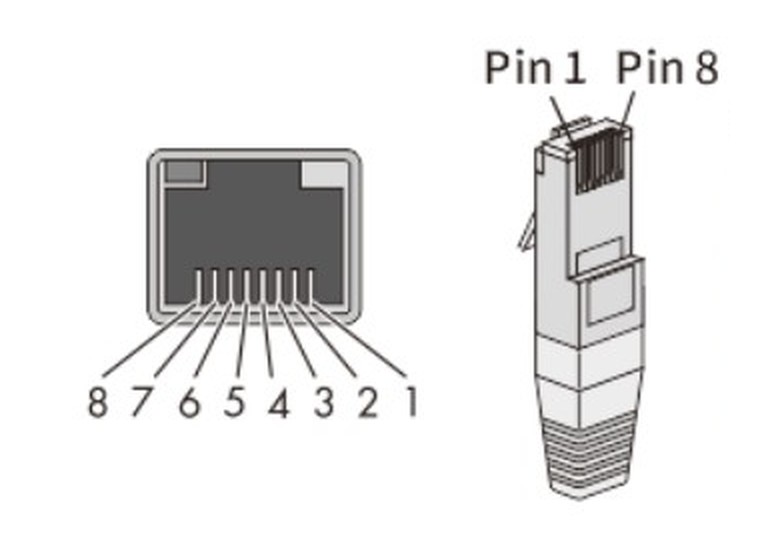
Exigences du câble
- Câble réseau blindé, catégorie CAT-5E ou supérieure, selon EIA/TIA 568A ou 568B.
- Résistant aux rayons UV s’il est installé à l’extérieur.
- Longueur maximale du bus RS485 : 1000 m.
Paramètres de communication
Le Trydan utilise les paramètres d’usine de l’onduleur, il n’est donc pas nécessaire de modifier quoi que ce soit sur l’équipement Solplanet :
| Paramètre | Valeur |
|---|---|
| Vitesse | 9600 bps |
| Format | 8 bits de données, sans parité, 1 bit d’arrêt (8N1) |
| Adresse Modbus de l’onduleur | 3 (valeur d’usine, ne pas modifier) |
Réglages dans l’application Solplanet
Il n’est pas nécessaire d’activer une fonction dans l’onduleur pour la connexion par câble. Il convient simplement de vérifier que votre adresse Modbus reste à 3, car l’installateur ou le dongle lui-même peuvent l’avoir modifiée :
- Dans l’application Solplanet, entrez dans l’installation et sélectionnez l’onduleur.
- Appuyez sur Configurer les paramètres (Configure parameters).
- Ouvre Modifier l’adresse Modbus (modification de l’adresse Modbus) et vérifie que la valeur est 3. Si ce n’est pas le cas, entre 3 et confirme.
Option B : connexion via l’Ai-Dongle de Solplanet
L’Ai-Dongle est le module de communication que Solplanet fournit avec ses onduleurs pour les surveiller depuis l’application Solplanet. Le Trydan communique directement avec lui via le réseau local de la maison, sans passer par le cloud, et le dongle continue d’envoyer des données à Solplanet normalement.
Exigences
- Ai-Dongle installé sur l’onduleur et connecté au réseau de la maison (par WiFi ou par câble réseau), configuré au préalable avec l’application Solplanet.
- Trydan et Ai-Dongle connectés au même réseau local.
- Adresse IP de l’Ai-Dongle. Il est recommandé de lui réserver une IP fixe sur le routeur pour qu’elle ne change pas.
Il n’est pas nécessaire d’activer d’option supplémentaire dans l’application ni d’entrer le numéro de série de l’onduleur : le Trydan l’obtient automatiquement via le dongle.
Connecter l’Ai-Dongle au réseau domestique
Normalement, cela se fait lors de la mise en service. Si le dongle n’est pas encore sur le réseau (ou si le routeur a été changé), depuis l’application Solplanet :
- Connectez le mobile au point d’accès du dongle (AISWEI-XXXX, où XXXX sont les quatre derniers chiffres de son numéro de série).
- Accédez à Configuration du réseau (Network configuration) et choisissez le WiFi de la maison.
- Entrez le mot de passe et appuyez sur Enregistrer.
- Vérifiez le LED bleu du dongle : allumé en continu indique une connexion correcte au routeur et au cloud ; clignotant, connecté au routeur mais sans cloud (valable pour le Trydan) ; éteint, sans connexion au routeur.
Si le dongle est connecté par câble réseau au routeur, il suffit que le LED bleu soit allumé.
Comment obtenir l’IP de l’Ai-Dongle
Consulte la liste des appareils connectés (DHCP) du routeur de la maison ou, dans l’application Solplanet, sous Paramètres de configuration › Dongle › Détails du dongle intelligent › Paramètres IP.
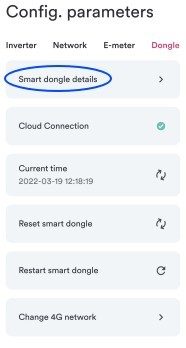
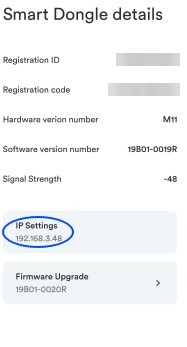
À prendre en compte : les données se mettent à jour environ toutes les 10 secondes, un peu plus lentement que par câble. Pour une précision maximale dans la régulation, l’option A est recommandée.
Option C : connexion via la passerelle Elfin EW-11
Le Elfin EW-11 est une passerelle RS485 à WiFi qui se connecte au port RS485 de l’onduleur ; le Trydan y accède via le réseau local par Modbus TCP. C’est utile lorsque le tirage d’un câble jusqu’au chargeur n’est pas faisable et qu’il n’y a pas de Ai-Dongle disponible.
Connexion de l’EW-11 à l’onduleur
| Inverseur Solplanet (RJ45) | Elfin EW-11 |
|---|---|
| Pin 1 · TX_RS485A | A+ |
| Pin 2 · TX_RS485B | B− |
| — | + / −: alimentation externe (5–18 V DC sur EW-11; 5–36 V DC sur EW-11A) |
Connecter l’EW-11 au WiFi de la maison
- Alimente le EW-11. Au démarrage, il crée un réseau WiFi ouvert propre (mode point d’accès).
- Connectez le mobile ou l’ordinateur à ce réseau et ouvrez dans le navigateur l’adresse 10.10.100.254 (utilisateur admin, mot de passe admin).
- Dans Paramètres du système › Paramètres WiFi, changez Mode WiFi en STA, appuyez sur Scanner, choisissez le WiFi de la maison, entrez son mot de passe et enregistrez.
- Sur la même page (Paramètres WAN), vous pouvez laisser DHCP activé et réserver l’IP sur le routeur, ou le désactiver et définir une IP statique.
- Redémarrez la passerelle depuis Autres › Redémarrer. À partir de ce moment, elle est accessible par l’IP attribuée par le routeur de la maison, qui apparaît également dans le menu STATUT de la passerelle.
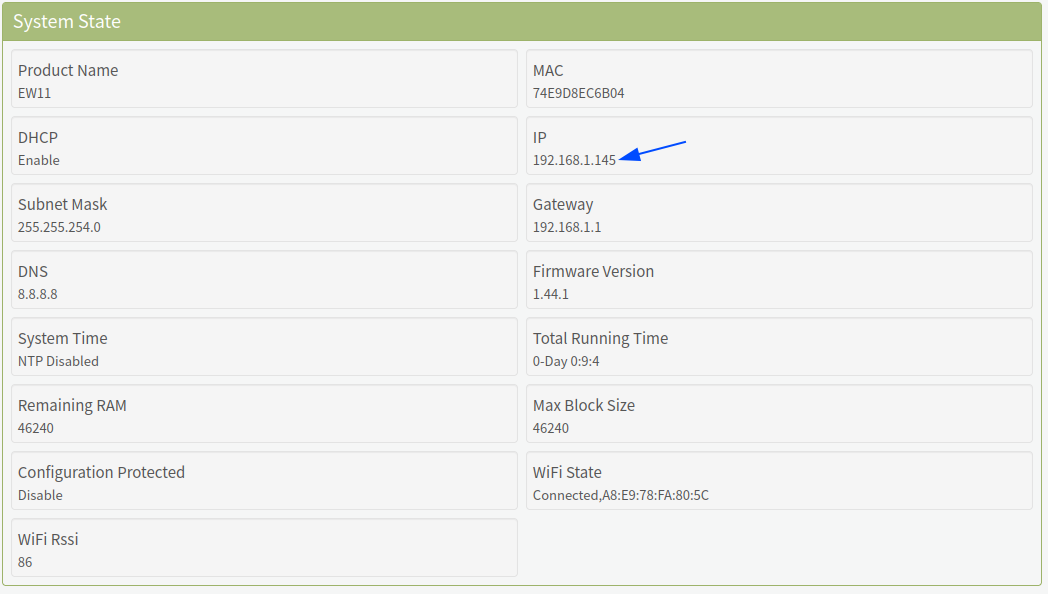
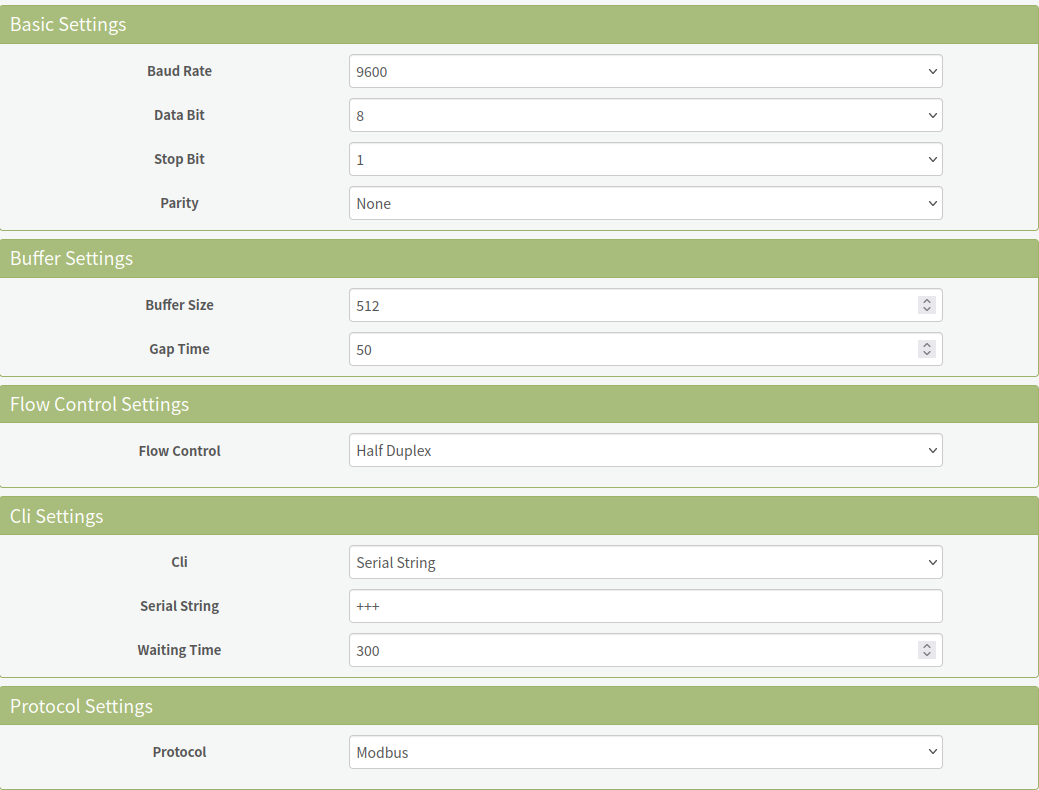
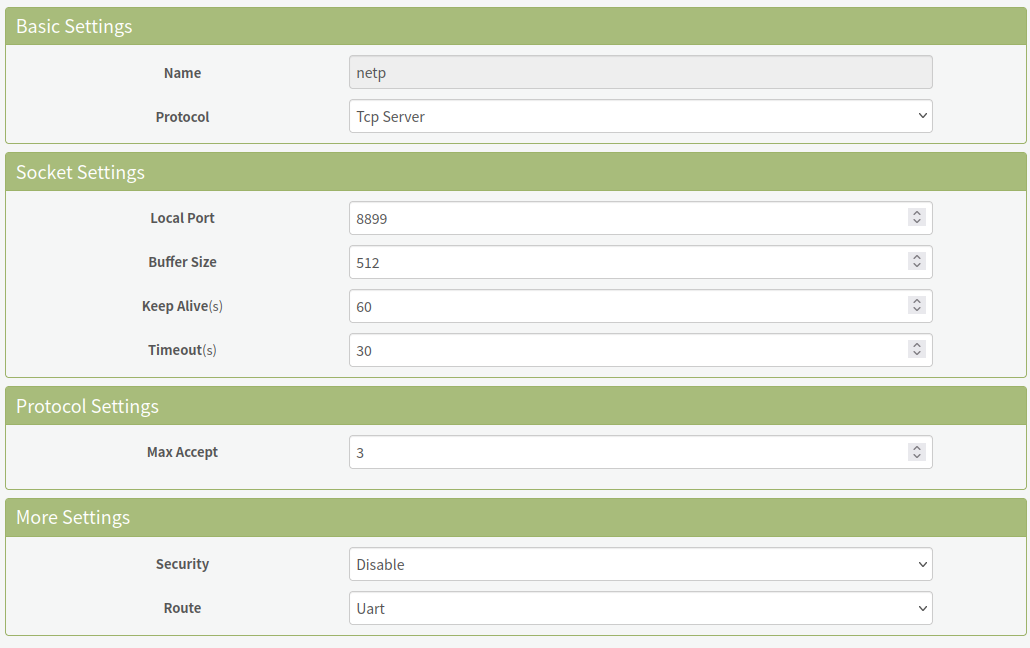
Réglages de communication
Avec le EW-11 déjà connecté au réseau de la maison, reconnectez-vous à son site web (via sa nouvelle IP) et configurez :
| Menu | Ajustement | Valeur |
|---|---|---|
| Paramètres du port série | Débit en bauds / Bits de données / Bit d’arrêt / Parité | 9600 / 8 / 1 / Aucun |
| Paramètres du port série | Contrôle de flux | Half Duplex |
| Paramètres du port série | Protocole | Modbus |
| Paramètres de communication (netp) | Protocole | Serveur Tcp |
| Paramètres de communication (netp) | Port local | 8899 |
| Paramètres de communication (netp) | Route | Uart |
Important : le port local doit être 8899. De nombreux guides tiers utilisent 502 ; avec cette valeur, le Trydan ne pourra pas communiquer avec la passerelle.
Étape obligatoire : configuration dans V2C Cloud
Quel que soit le mode de connexion, configurez le contrôle dynamique de puissance depuis l’application ou le site web de V2C Cloud :
- Sélectionnez le e-Charger.
- Accédez à Réglages.
- Accédez à Contrôle de puissance et activez le contrôle dynamique avec installation photovoltaïque.
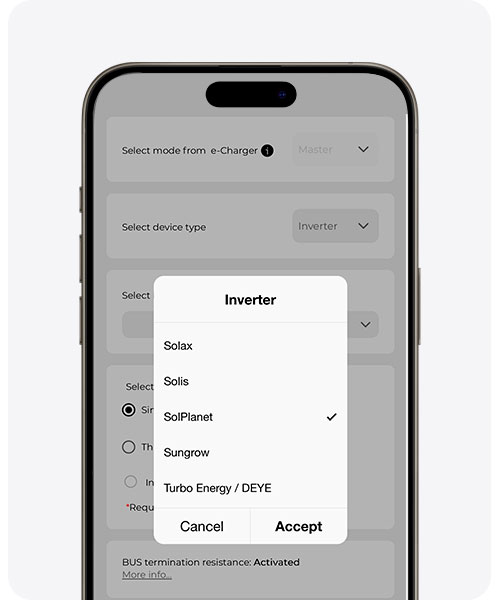
- Choisissez Solplanet comme onduleur. (si cela n’apparaît pas, mettez à jour l’application V2C vers la dernière version)
- Sélectionnez le type de connexion : RS485, Ai-Dongle ou Elfin EW-11.
- Si vous avez choisi Ai-Dongle ou Elfin EW-11, saisissez l’adresse IP de l’appareil.
- Inverters hybrides : si vous le souhaitez, activez la protection de la batterie et fixez le niveau minimum de SOC (entre 10 % et 100 %).



Important : le type d’installation configuré sur le Trydan (monophasé ou triphasé) doit correspondre à celui de l’onduleur Solplanet.
Si vous n’avez pas encore de compte sur V2C Cloud ou si vous avez des questions sur le fonctionnement de l’application, vous pouvez consulter ce guide de configuration de V2C Cloud.
Vérifiez que cela fonctionne
Après quelques minutes, reconnectez-vous à l’application V2C et vérifiez que le Trydan affiche des données énergétiques (consommation de la maison, production solaire, etc.). Si vous connectez la voiture, elle devrait commencer à charger en priorisant l’excédent solaire selon la configuration que vous avez choisie.
Si le Trydan ne reçoit pas de données de l’onduleur
- Câble RS485 : vérifiez que A et B ne soient pas inversés et que l’adresse Modbus de l’onduleur soit 3.
- Ai-Dongle / EW-11 : vérifiez que l’appareil est sur le même réseau que le Trydan et que son IP n’a pas changé.
- Puissance du réseau à zéro : vérifiez que le compteur intelligent de Solplanet est connecté et en ligne sur l’onduleur.
Pour un fonctionnement optimal, mets à jour le firmware du chargeur et l’application V2C Cloud vers leurs dernières versions disponibles.
Avez-vous besoin d’assistance technique ?
Résolvez votre incident instantanément via notre Chat avec IA. Si cela n’est pas résolu, générez une demande dans le Centre de Support Technique et nous vous contacterons dès que possible pour vous offrir la meilleure solution.
