
V2C verslo skydelis: kaip sukurti paskyrą ir naudotis platforma

V2C Business Panel yra nauja platforma, kuri leidžia įmonėms valdyti ir kompensuoti savo darbuotojų namuose atliktas krovimus su V2C įkrovikliu.
Jei esate įmonės vadovas ir jūsų darbuotojai krauna flotilės automobilius savo namuose, su V2C Business Panel galite realiu laiku peržiūrėti visą krovimo informaciją, nuspręsti, kiek procentų išlaidų norite kompensuoti ir visiškai automatizuotai valdyti mokėjimus.
Veiksmai, kaip sukurti paskyrą V2C verslo skydelyje
Registracija V2C verslo panelėje yra greita ir paprasta. Sekite šiuos žingsnius, kad galėtumėte pradėti naudotis visomis platformos teikiamomis privalumais.

Pasiekite V2C verslo panelę
Pasiekite svetainę v2c.cloud/business-panel/.


Registruokite paskyrą
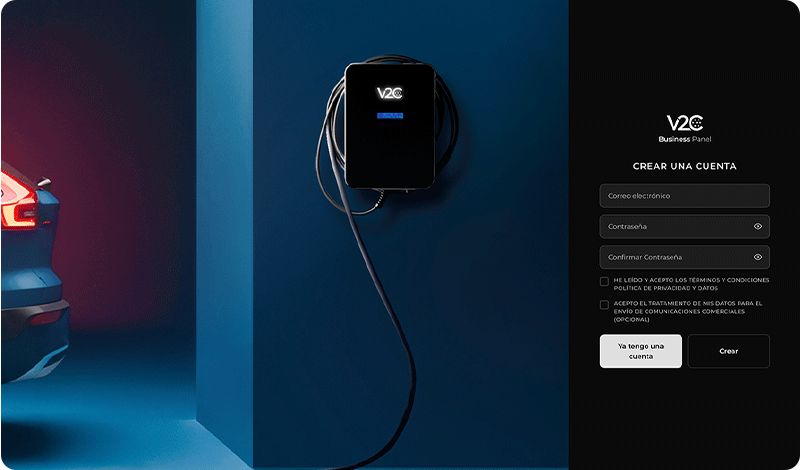
Pirmasis žingsnis yra užsiregistruoti platformoje V2C Business Panel kaip įmonės atsakingas asmuo.
Jei jau turi paskyrą V2C Cloud, gali prisijungti naudodamas tas pačias prisijungimo duomenis. Priešingu atveju, turėsi užpildyti registraciją įvedęs savo el. pašto adresą ir sukūręs slaptažodį, kad galėtum pradėti naudotis platforma.
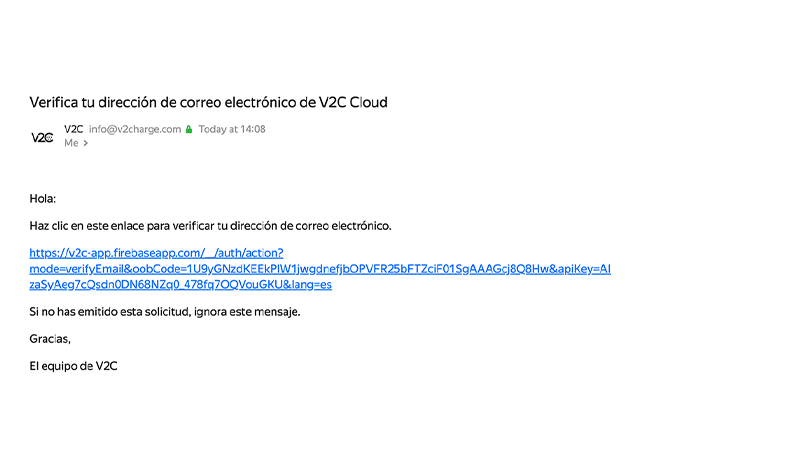
Jei kuri naują paskyrą, patikrink savo el. paštą ir spustelėk ant patvirtinimo nuorodos, kad patvirtintum savo paskyrą.

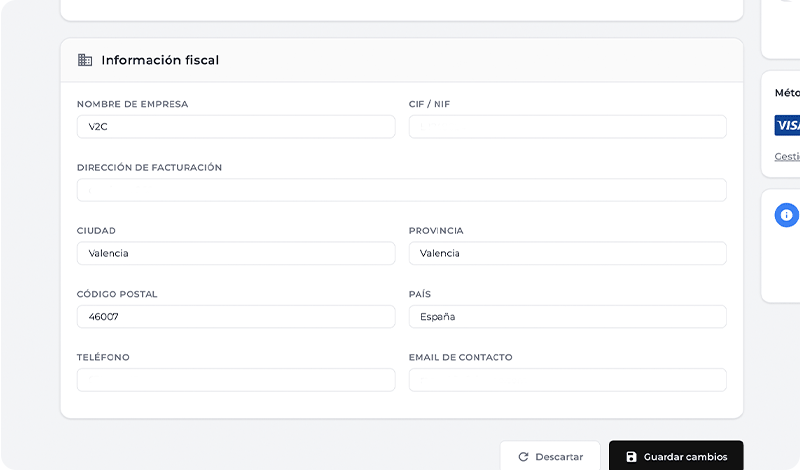
Užregistruokite verslo duomenis
Grįžkite į platformą ir prisijunkite.
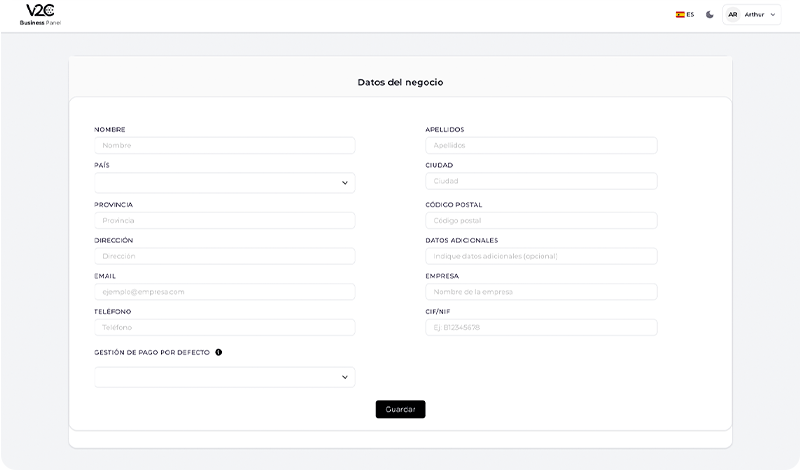
Užpildykite savo įmonės duomenis. Tarp prašomos informacijos turite nurodyti, ar pageidaujate, kad mokėjimas jūsų darbuotojams būtų atliekamas automatiškai ar rankiniu būdu.
Automatinis mokėjimas (Rekomenduojama)
Sistema automatiškai tvarko ir siunčia kompensaciją darbuotojui mėnesio pabaigoje.
Rankinis mokėjimas
Tvarkykite kompensaciją darbuotojui rankiniu būdu.

SVARBU:
Jei šioje vietoje nurodysite kitą el. pašto adresą nei tą, kurį naudojate prisijungimui, gausite patvirtinimo žinutę į tą naują adresą, kad jį patvirtintumėte.
Jei šioje vietoje nurodysite tą patį el. pašto adresą, kurį naudojate prisijungimui, naujos patvirtinimo žinutės negausite.

Pridėkite mokėjimo metodą
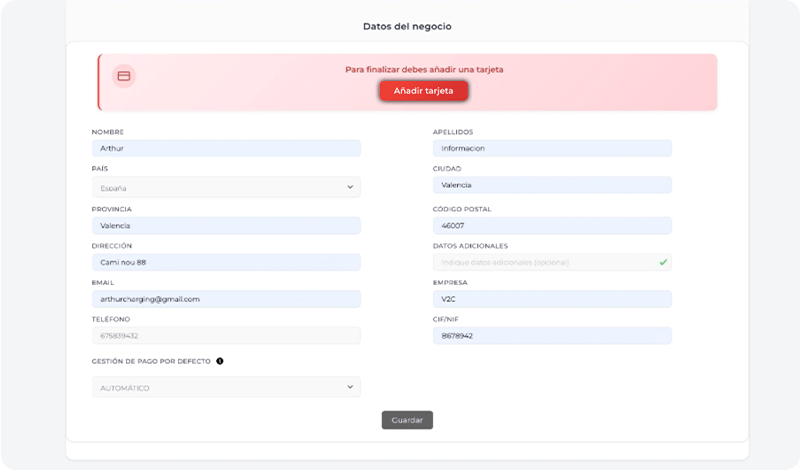
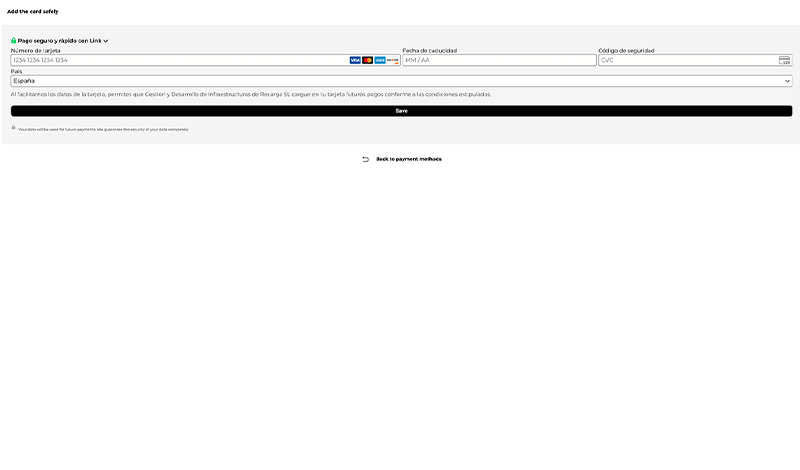
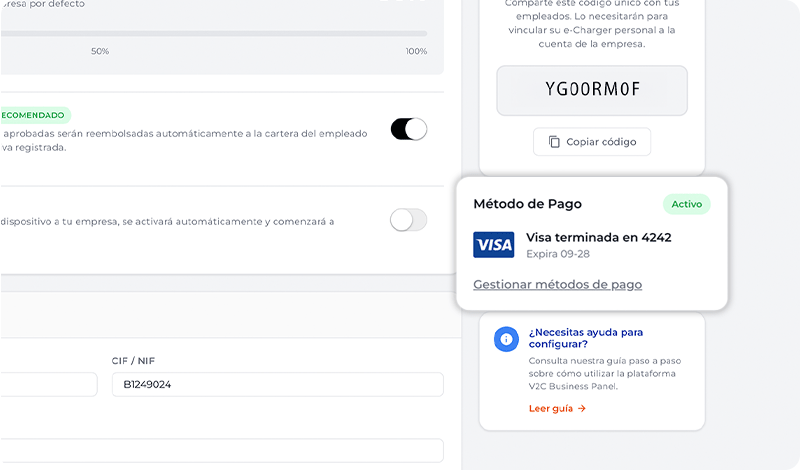
Kitas žingsnis yra pridėti banko kortelę, iš kurios bus atliekami darbuotojų kompensavimai už atliktas įkrovas.
Kai kortelė bus pridėta, vėl prisijunkite prie V2C Business Panel.
Suplanuokite savo V2C verslo panelės paskyrą
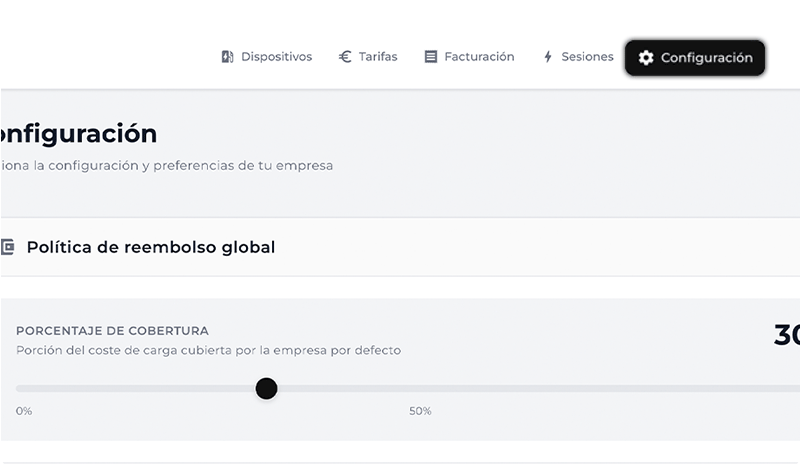
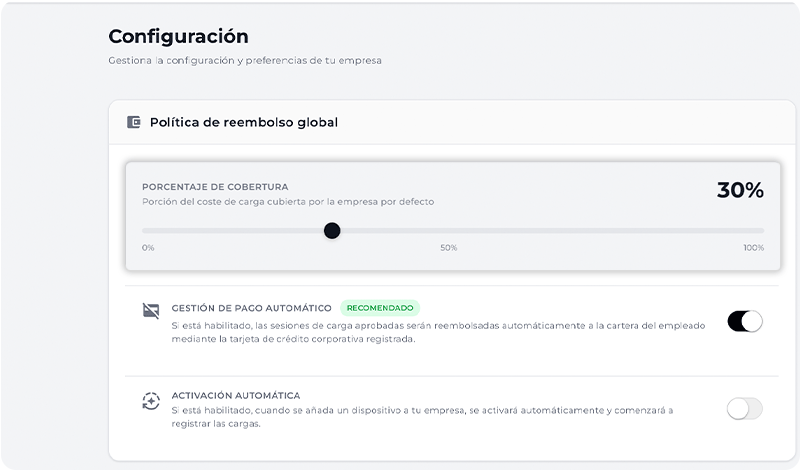
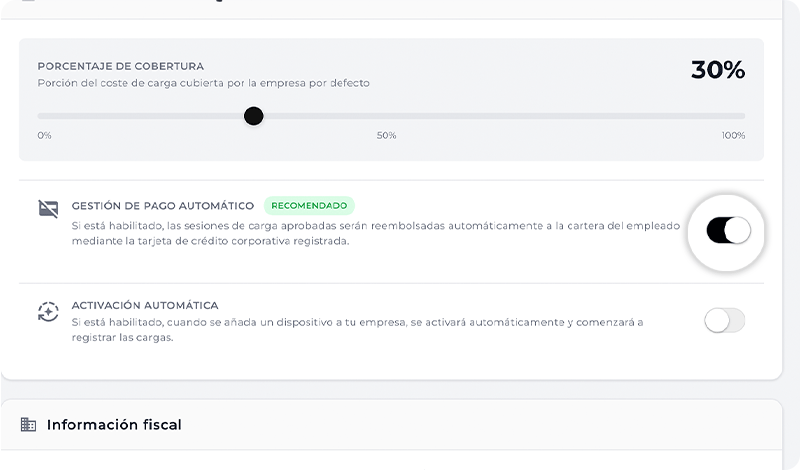
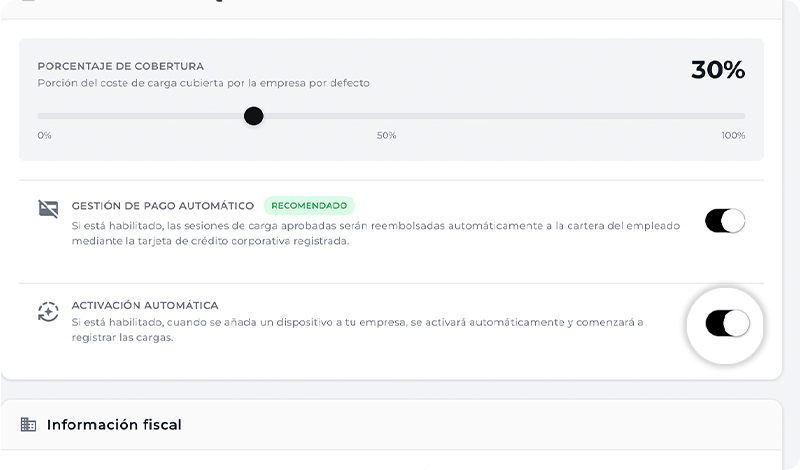
Skiltyje ‘Nustatymai‘ galite peržiūrėti ir keisti registracijos metu nustatytą kompensacijos procentą, taip pat pasirinkto mokėjimo valdymo tipą.
Jei automatinis mokėjimas yra įjungtas, sumos bus automatiškai nuskaičiuojamos iš registruotos banko kortelės.
Taip pat galite įjungti automatinį aktyvavimą, funkciją, leidžiančią automatiškai registruoti įkrovimo sesijas iš įkroviklių, kuriuos pridėsite ateityje, be poreikio tai daryti rankiniu būdu.
Be to, iš šio skyriaus galite peržiūrėti ir atnaujinti įmonės mokesčių informaciją, taip pat valdyti mokėjimo metodus, pridėdami arba pašalindami banko korteles.
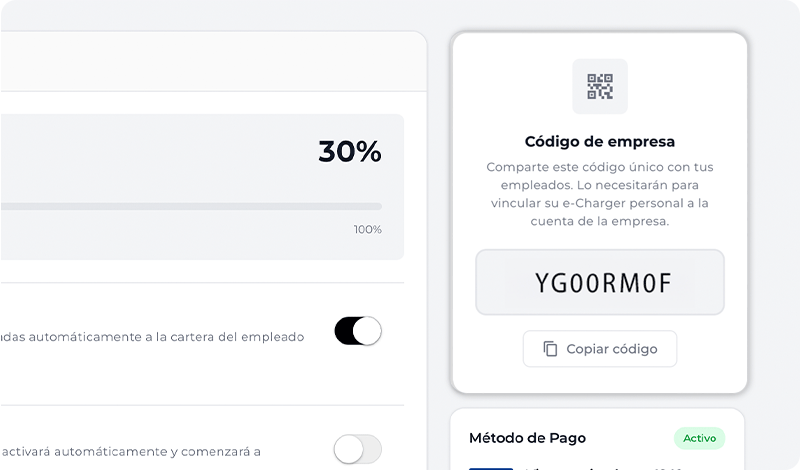
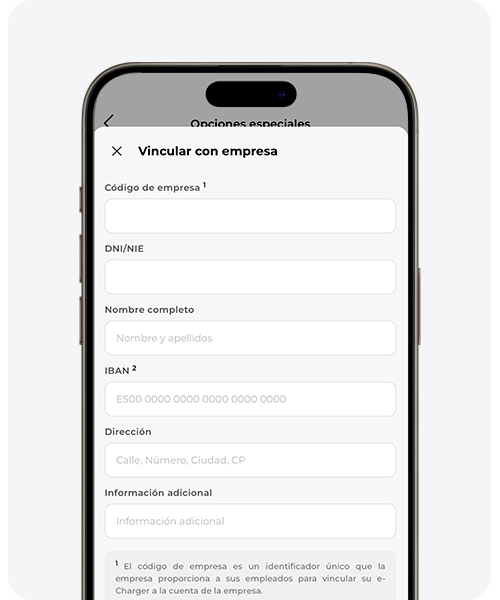
Taip pat galite peržiūrėti Įmonės kodą, unikalų identifikatorių, kurį turėsite pasidalinti su savo darbuotojais, kad jie galėtų susieti savo įkroviklį su įmonės paskyra.
SVARBU:
Įmonės kodas yra identifikatorius, kurį turite pasidalinti su savo darbuotojais, kad susietumėte jų įkroviklį su savo įmonės paskyra, kad galėtumėte stebėti jų įkrovimo sesijas ir atlikti atitinkamus kompensavimus.
Atlikti pakeitimai skiltyje ‘Nustatymai’ bus naudojami kaip numatytosios vertės. Tačiau galėsite individualiai pritaikyti arba keisti kiekvieno įkroviklio nustatymus.
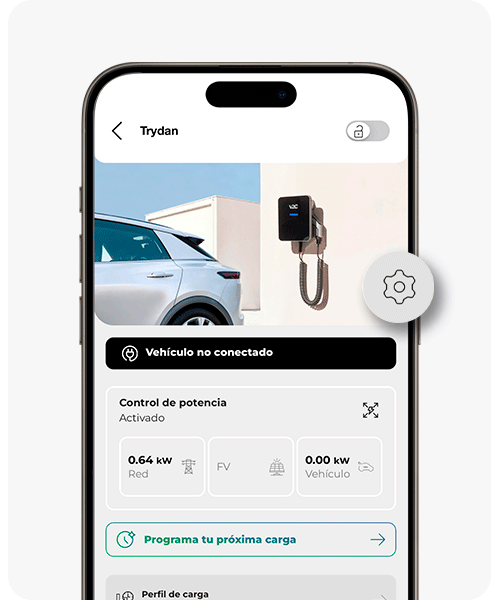
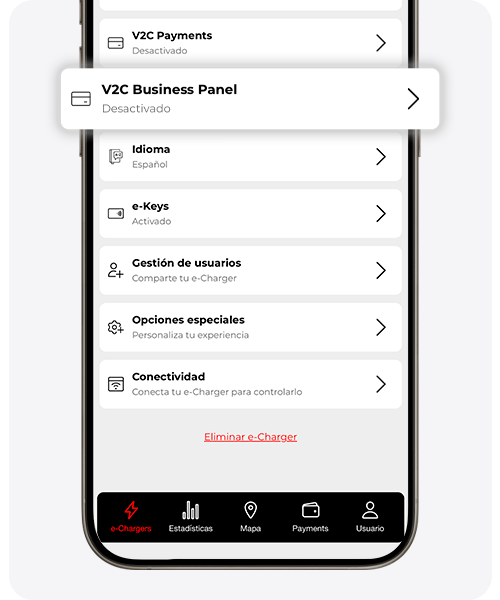
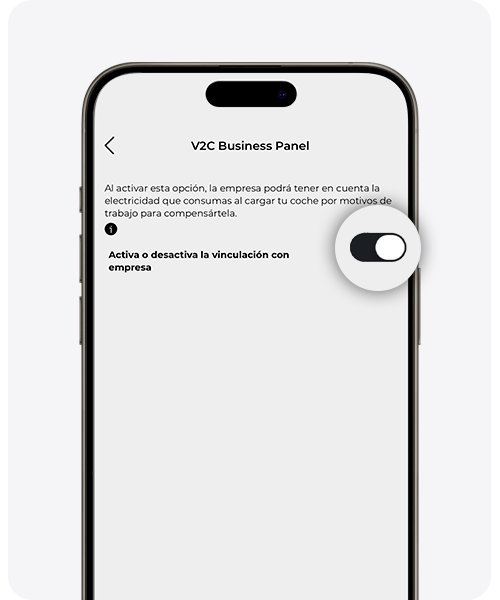
Kaip darbuotojas susieja savo e-Charger su įmonės paskyra
Kopijuokite šį nuorodą ir pasidalykite ja su savo darbuotoju, kad jis galėtų peržiūrėti šį žingsnį ir užbaigti susiejimo procesą.
V2C Cloud – išmaniojo telefono versija
V2C Cloud – internetinė versija
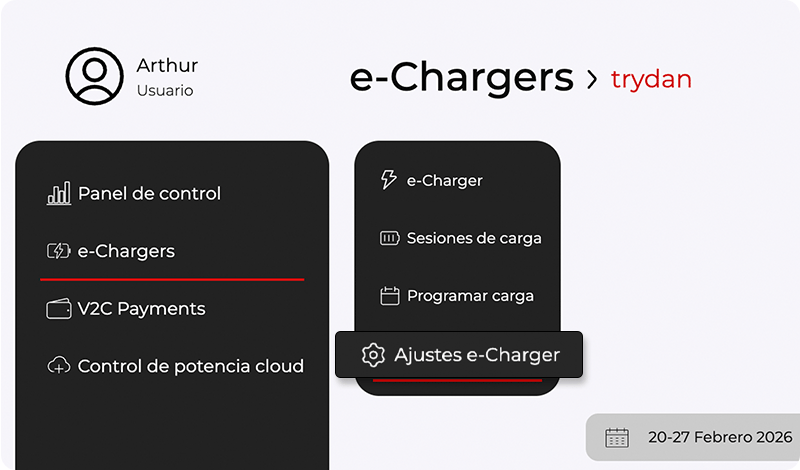
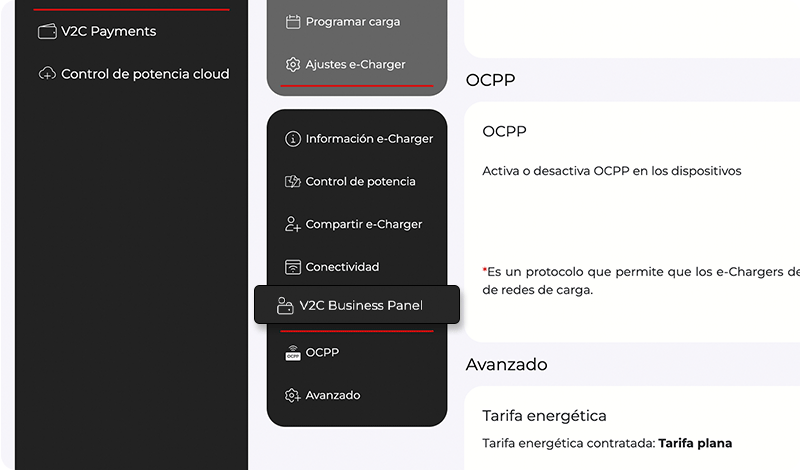
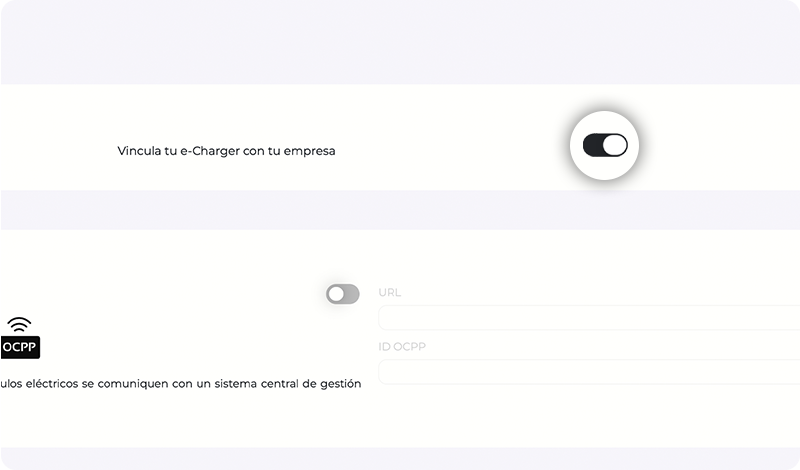
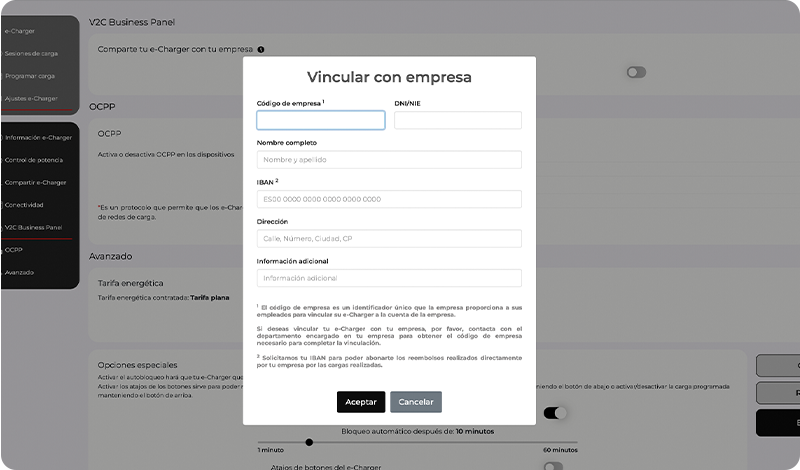
Šią proceso dalį turi atlikti darbuotojas iš savo asmeninės V2C Cloud paskyros.
Susiejimą galima atlikti per mobiliąją programėlę arba per internetinę versiją. Sekite žingsnis po žingsnio nuotraukas, kad teisingai susietumėte e-Charger.
Jei dar neturite sukurtos paskyros arba nepridėjote savo įkroviklio, pirmiausia turite užbaigti šį procesą, sekdami šiuos žingsnius.
e-Charger turi būti prisijungęs prie Interneto, kad platforma teisingai užregistruotų įkrovimo sesijas ir atitinkamą kompensaciją.
Kaip valdyti pridėtus įrenginius
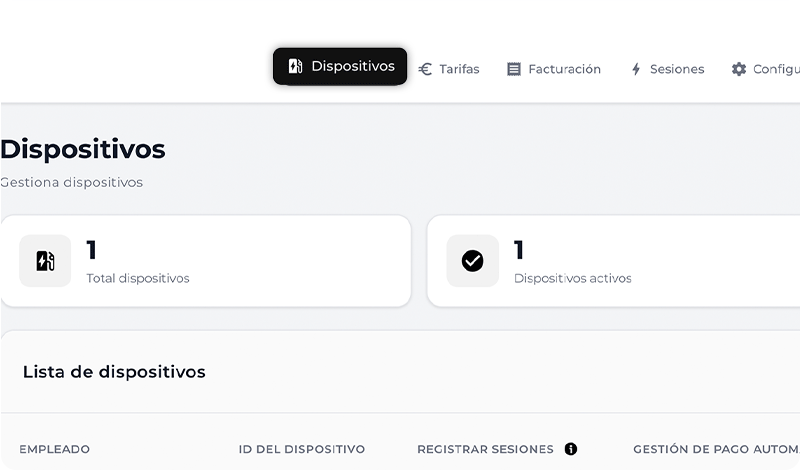
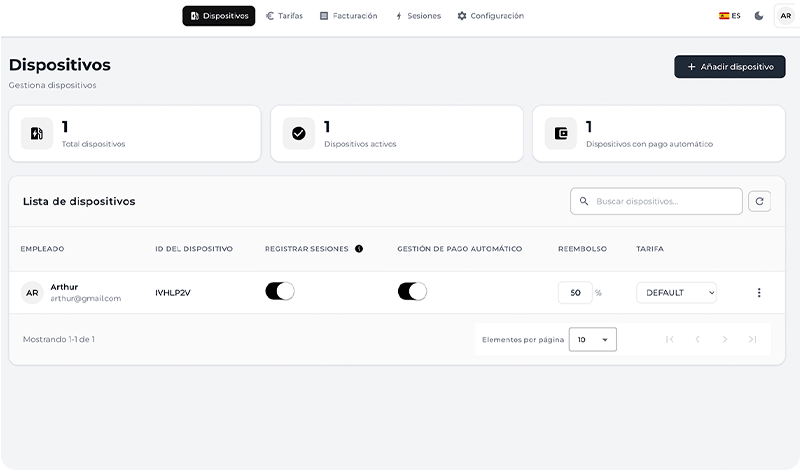
Kai darbuotojas užbaigs susiejimą, jo kroviklis automatiškai pasirodys ‘Įrenginiai‘ V2C Business Panel skiltyje.
Iš šios skilties galite individualiai pritaikyti kiekvieną e-Charger: įjungti arba išjungti krovimo sesijų registravimą, valdyti automatinį mokėjimą, keisti grąžinimo procentą, taikomą tam e-Charger, ir pakeisti priskirtą tarifą.
Pagal numatytuosius nustatymus kiekvienas įrenginys priima bendrą konfigūraciją, nustatytą ‘Nustatymų’ skiltyje, nors šias vertes galite pritaikyti bet kuriuo metu.
Menų parinkčių (trijų taškų piktograma) galite peržiūrėti papildomą informaciją apie vartotoją ir įrenginį, įskaitant darbuotojo IBAN.
Jei valdyti mokėjimus rankiniu būdu, galite naudoti šiuos duomenis tiesiogiai atlikti banko pervedimą.
Jei automatinis mokėjimas yra įjungtas (rekomenduojama parinktis), jums nereikės kištis: sistema automatiškai nuskaičiuos sumą iš įmonės kortelės ir perves atitinkamą sumą darbuotojui.
Kaip pridėti ir keisti tarifus
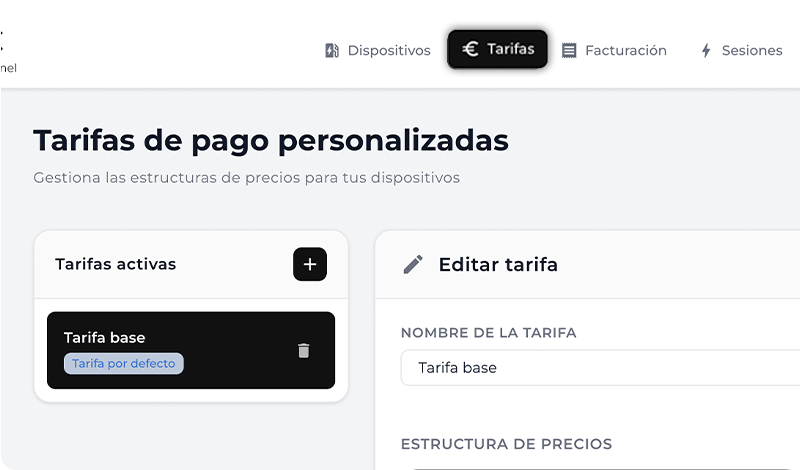
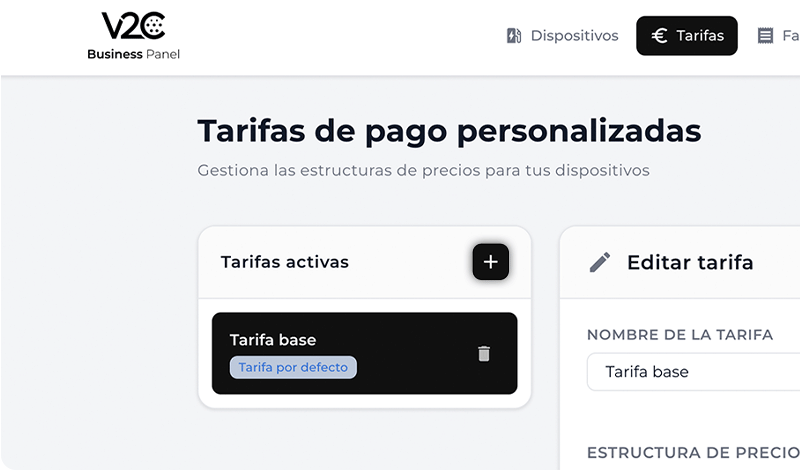
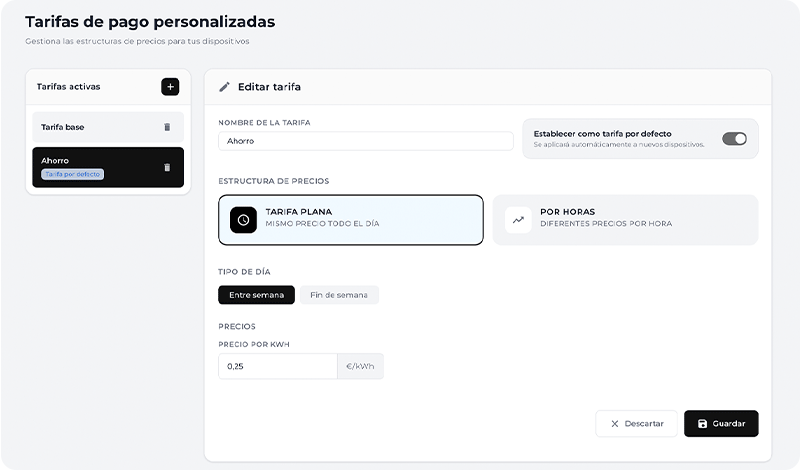
Skiltyje ‘Tarifos‘ galite sukurti naujas kainodaros konfigūracijas.
Tiesiog pridėkite naują tarifą, suteikite jai pavadinimą ir pasirinkite tipą:
– Fiksuota tarifa, su ta pačia kWh kaina visą dieną
– Valandų tarifas, leidžiantis nustatyti skirtingas kainas pagal laikotarpį
Abiem atvejais galite nustatyti skirtingas sumas darbo dienoms ir savaitgaliams.
Kai tarifas bus sukurtas, galėsite priskirti jį atitinkamam įkrovikliui skiltyje ‘Įrenginiai‘.
Platforma reikalauja, kad visada būtų aktyvi numatytoji kaina.
Kaip pasitikrinti sąskaitas ir mėnesinį suvestinį
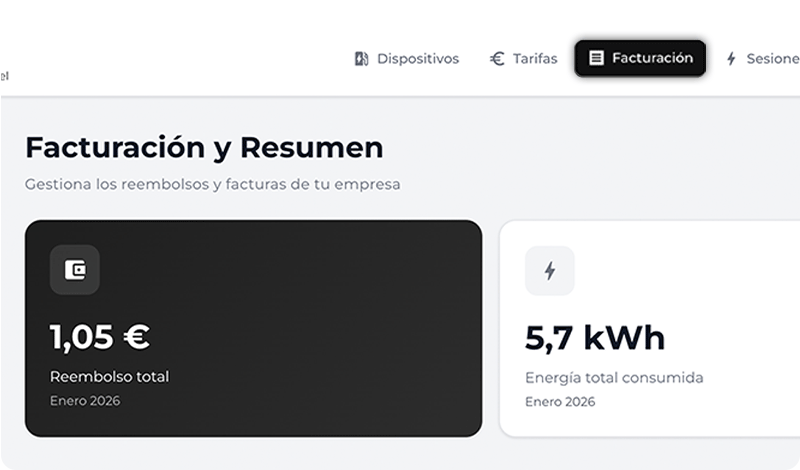
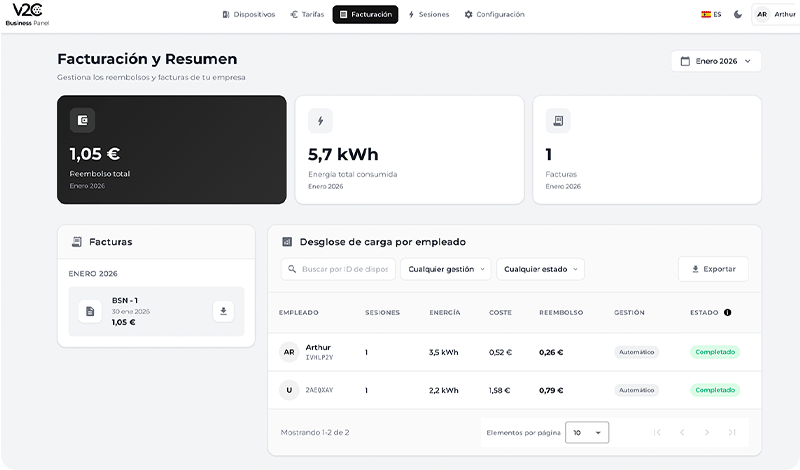
Skiltyje ‘Faktūravimas‘ galite peržiūrėti mėnesinį grąžinimo, sunaudotos energijos ir išrašytų sąskaitų santrauką, su galimybe jas atsisiųsti.
Taip pat matote išsamią informaciją pagal darbuotoją su sunaudota energija, kaina ir atitinkamu grąžinimu.
Jei peržiūrite einamąjį mėnesį, būsena bus pažymėta kaip vykdoma, kol mėnuo baigsis.
Jei mokėjimus tvarkote rankiniu būdu, būsena bus pažymėta kaip laukiama mėnesio pabaigoje ir turėsite rankiniu būdu pakeisti būseną kai atliksite mokėjimą už platformos ribų.
Jei mokėjimas yra automatinis, būsena automatiškai atnaujinama į užbaigtą mėnesio pabaigoje.
Be to, galite ieškoti pagal konkretaus įrenginio ar darbuotojo ID, filtruoti pagal mokėjimo tvarkymo tipą ar būseną, ir eksportuoti lentelę į Excel failą.
Mėnesio santraukoje viršuje ekrano sumuojama bendra grąžinimo suma ir sunaudota energija, nepriklausomai nuo to, ar mokėjimų valdymas yra automatinis, ar rankinis, taip pat nepriklausomai nuo to, ar būsena yra vykdoma, laukia, ar baigta.
Kaip peržiūrėti išsamią visų krovimų analizę
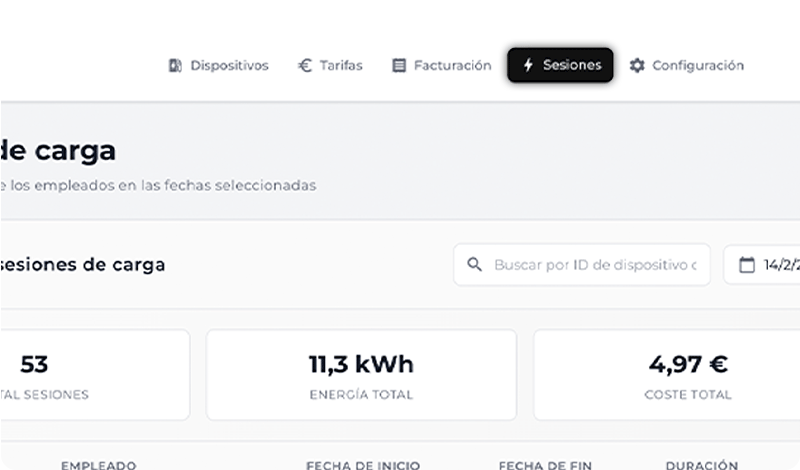
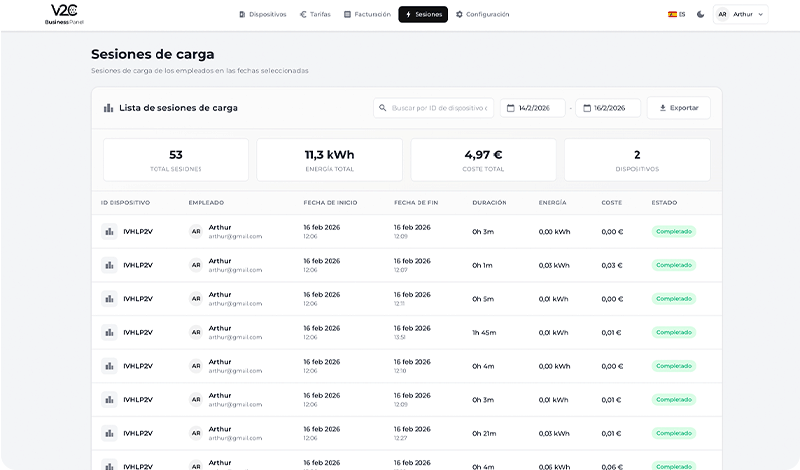
Norint gauti išsamesnę apkrovos analizę, eikite į skyrių ‘Sesijos’.
Skirtingai nuo ‘Darbuotojo apkrovos ataskaitos’ lentelės ‘Apmokėjimas’ skyriuje, kur galite peržiūrėti mėnesio santrauką pagal darbuotoją ir įkroviklį, čia matote visų atliktų įkrovimo sesijų bendrą sumą, su išsamiu sąrašu, kuriame nurodyta pradžios ir pabaigos data, trukmė, sunaudota energija, kaina ir kompensacijos būsena.
Galite ieškoti pagal įrenginio ar darbuotojo ID ir filtruoti pagal datas.
Taip pat galite eksportuoti visą informaciją detaliai į Excel failą.
Ar jums reikia techninės pagalbos?
Išspręskite savo problemą iš karto per mūsų AI pokalbį. Jei problema neišsprendžiama, sukurkite užklausą Techninės pagalbos centre ir mes susisieksime su jumis kuo greičiau, kad pasiūlytume geriausią sprendimą.
