

V2C Cloud nustatymas
Patogumas ir kontrolė yra pagrindiniai aspektai, siekiant suteikti jums geriausią patirtį kraunant jūsų elektrinį automobilį. Todėl visiškai nemokamai siūlome mūsų V2C Cloud programėlę. Ši galinga platforma suteikia jums visišką kontrolę per jūsų krovimo sesijas ir siūlo visapusišką sprendimą efektyviai valdyti jūsų e-Chargers, nesvarbu, kur būtumėte.
- Atsisiųsti V2C Cloud
- Prieiga
- Pridėti e-Charger
- Bluetooth ryšys
- WiFi ryšys
- Nustatyti intensyvumo ribas
- Įjungti ir sukonfigūruoti dinaminę galios kontrolę
- Pritaikyti dinaminio galios valdymo įkrovimo profilius
- Bendras valdymas
- e-Charger nustatymai
- Pasitikrinti statistiką
- Įkrovimas viešosiose įkrovimo stotyse
- Mokėjimai
- Redaguoti mano vartotojo profilį
- DAŽNAI UŽDUODAMI KLAUSIMAI
- Ar jums reikia techninės pagalbos?
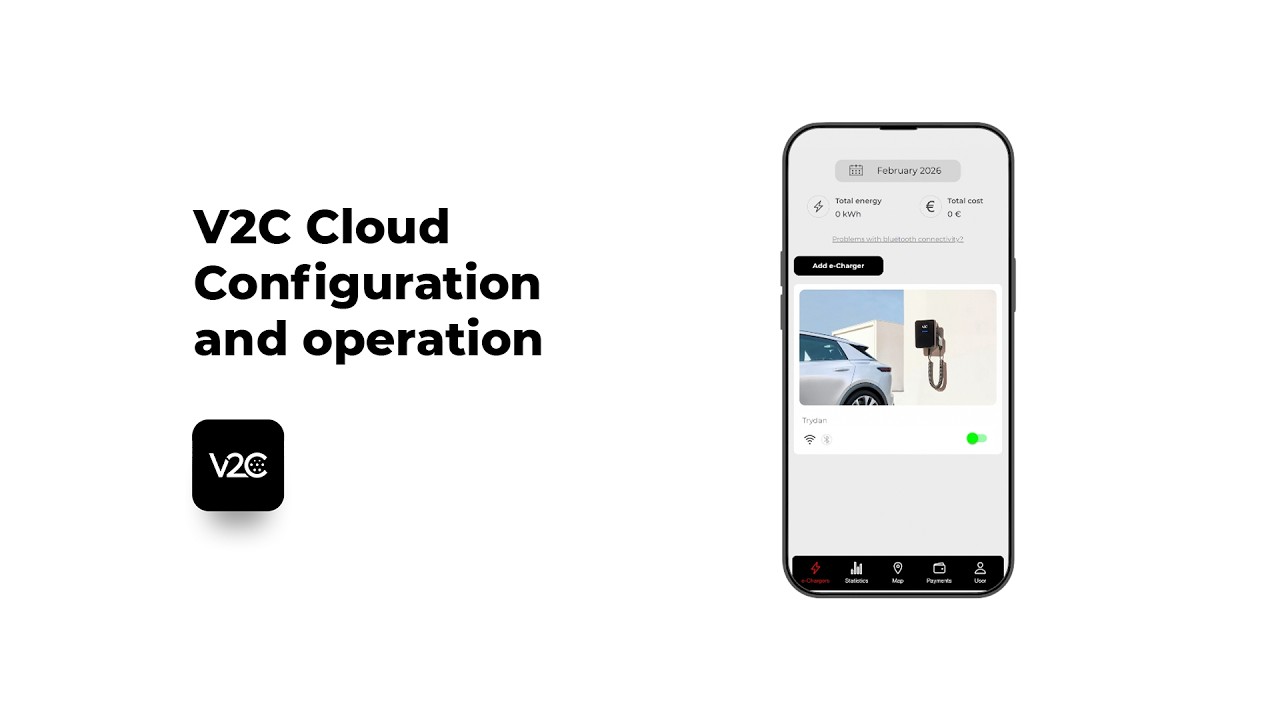
Atsisiųsti V2C Cloud
Atsisiųskite programėlę iš savo smartphone programėlių parduotuvės ir paverskite kiekvieną įkrovimą unikaliu patyrimu.
Taip pat galite pasiekti darbalaukio versiją!

PASTABA: Norint pasinaudoti visomis V2C Cloud siūlomomis galimybėmis ir funkcijomis, įsitikinkite, kad turite stabilų interneto ryšį.
Prieiga
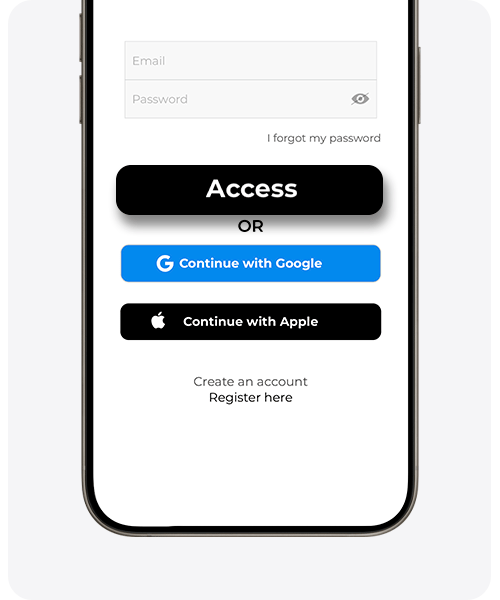
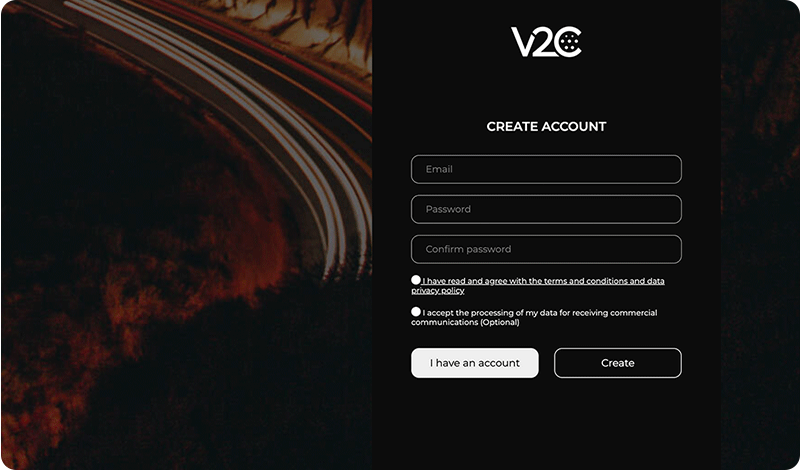
Kai atsisiųsite programėlę, norint prieiti per programėlę arba per kompiuterį (www.v2c.cloud), reikės sukurti paskyrą. Turite tris pasirinkimus:
- Su el. pašto adresu
- Su savo Google paskyra
- Su savo Apple paskyra (pasiekiama tik iOS vartotojams)
Su Google arba Apple paskyra (pasiekiama tik iOS vartotojams): Paspauskite atitinkamą mygtuką ir sekite nurodymus.
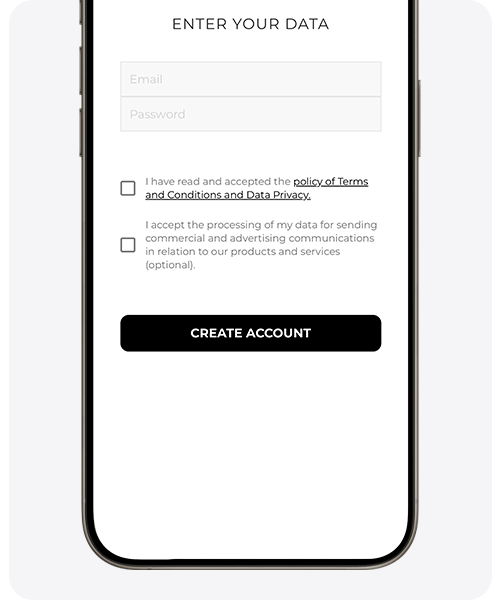
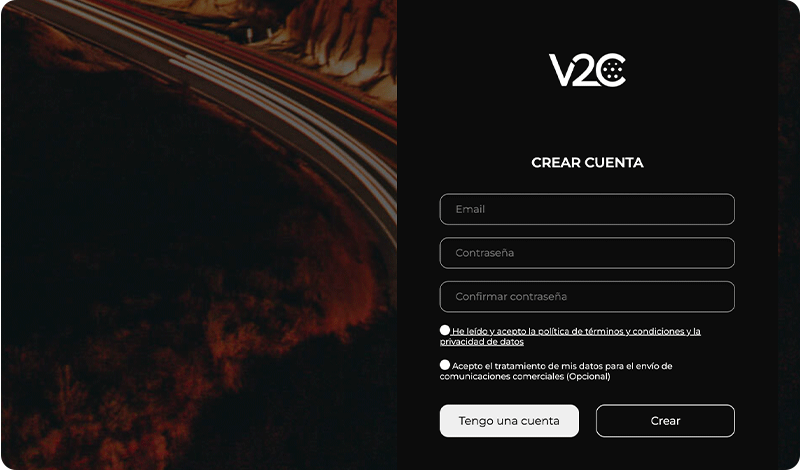
Su el. pašto adresu: Paspauskite ‘registruokitės čia’, įveskite savo duomenis ir pasirinkite ‘sukurti paskyrą’.
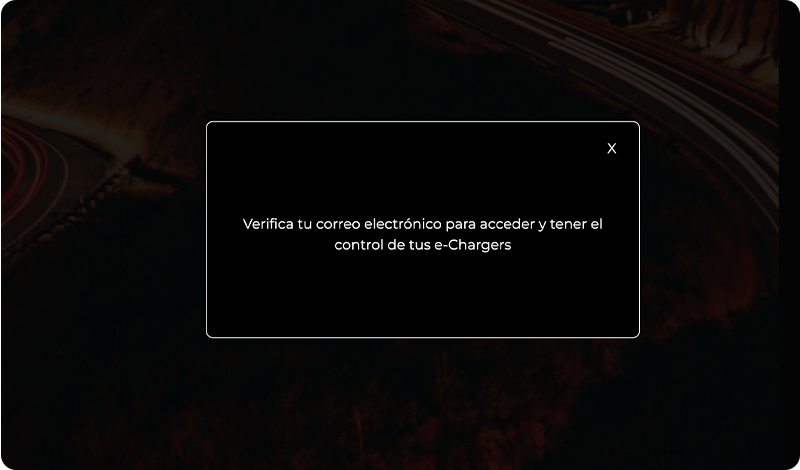
SVARBU: Baigę registraciją automatiškai gausite patvirtinimo el. laišką. Jei jo nerandate savo gautuosiuose, patikrinkite šlamšto arba nepageidaujamo el. pašto aplanką. Negalėsite prisijungti, kol nepatvirtinsite savo el. pašto. Jei registruojant savo el. paštą kyla problemų, jis gali būti jau užregistruotas. Jei pamiršote slaptažodį, naudokite slaptažodžio atkūrimo parinktį.
Norėdami prisijungti, sekite žemiau pateiktų vaizdų nurodymus.
Norėdami atsijungti, tiesiog paspauskite profilio ikoną ir pasirinkite parinktį Atsijungti.
V2C Cloud – išmaniojo telefono versija
V2C Cloud – interneto versija
Pridėti e-Charger
Galite pridėti naują įkroviklį savo vartotojo paskyroje per V2C Cloud mobiliąją programėlę arba per www.v2c.cloud internetinę platformą.
Reikėtų pabrėžti, kad, kai įkroviklis yra užregistruotas, jo nebegali poruoti kitas asmuo, nebent jis būtų ištrintas. Tačiau įkroviklio savininkas gali juo dalintis su kitais vartotojais. Jei e-Charger nėra užregistruotas jokiuose įrenginiuose ir ID numeris yra viešas, jį gali užregistruoti trečioji šalis be savininko sutikimo. Dėl to svarbu atlikti pirmąjį poravimą, kuris leidžia turėti visiškus įkroviklio administratoriaus teises.
Kai turite e-Chargers su keliais lizdais, turite poruoti kiekvieną jungtį kaip nepriklausomą įkroviklį ir įvesti atitinkamą ID kiekvienu atveju.
Kai poravimas bus baigtas, įrenginys gali paprašyti prisijungti per WiFi. Norint tai padaryti, būtina įjungti Bluetooth. Jei jis nėra įjungtas, geriau šį žingsnį atlikti vėliau, tiesiog paspaudžiant praleisti WiFi nustatymą.
V2C Cloud – išmaniojo telefono versija

Programėlės pagrindiniame ekrane spustelėkite ‘+’ ikoną viršutiniame dešiniajame kampe
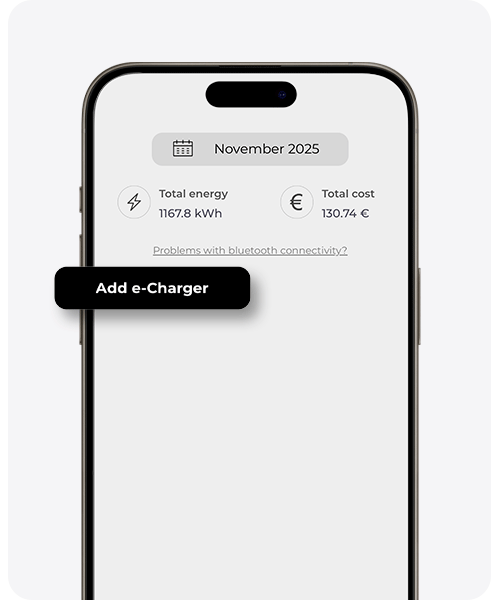

Galite pridėti savo e-Charger* rankiniu būdu įvesdami ID numerį, kuris yra šoninės etiketės S/N arba serijos numerio skyriuje
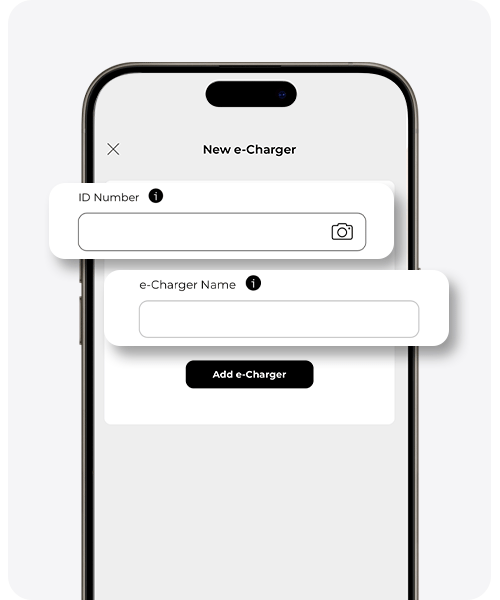

Norėdami poruoti įrenginį, nuskenuokite etiketės QR kodą, spustelėkite kameros ikoną
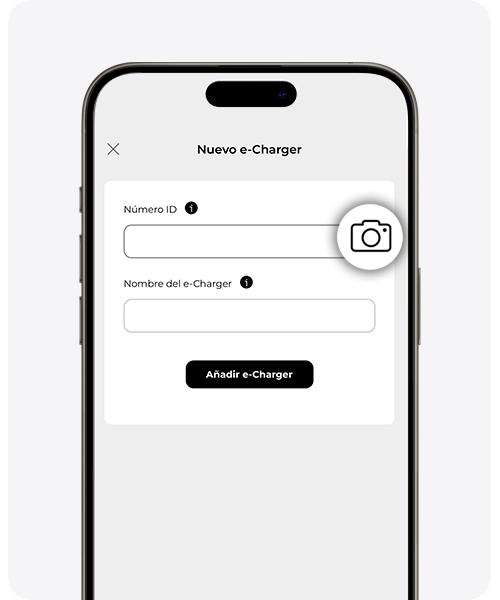
V2C Cloud – interneto versija
Norėdami sujungti e-Charger per svetainę, prisijunkite prie platformos v2c.cloud ir paspauskite
e-Chargers mygtuką
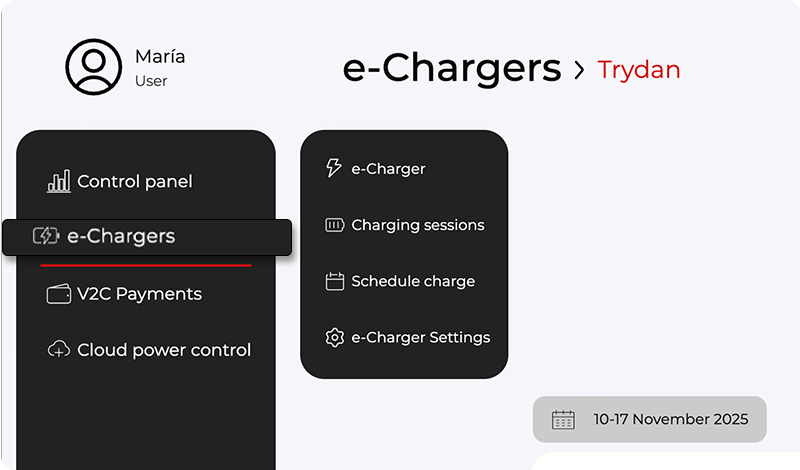
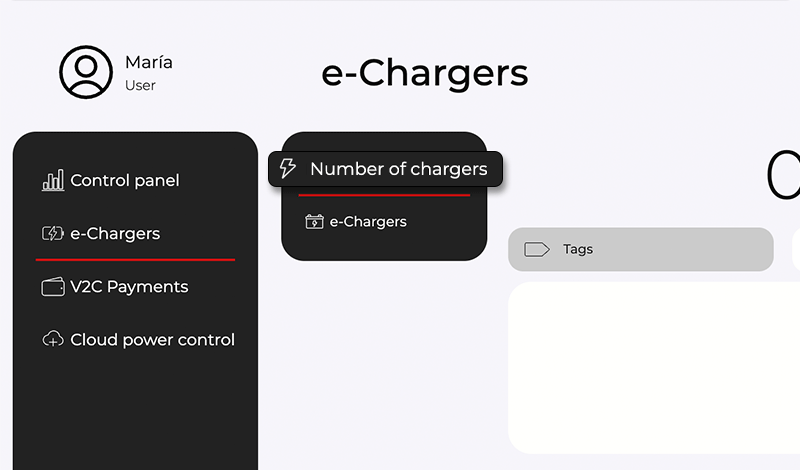
Pasirinkite „Kroviklių skaičius“ meniu skydelyje.
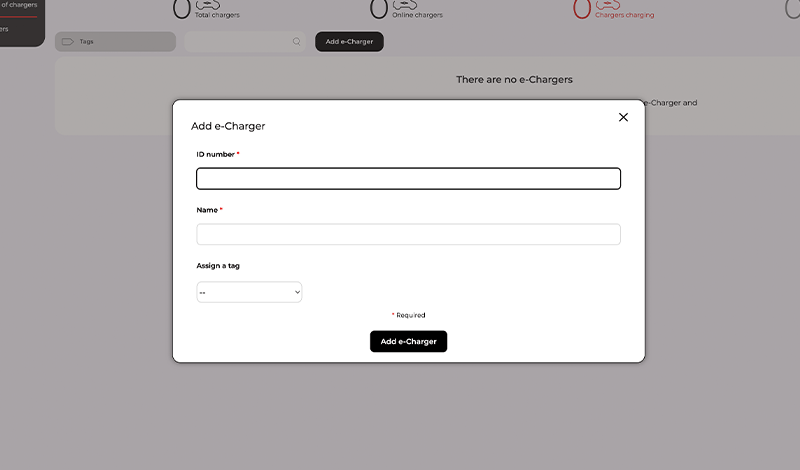
Paspauskite mygtuką Pridėti E-Charger, kad pridėtumėte naują įrenginį.
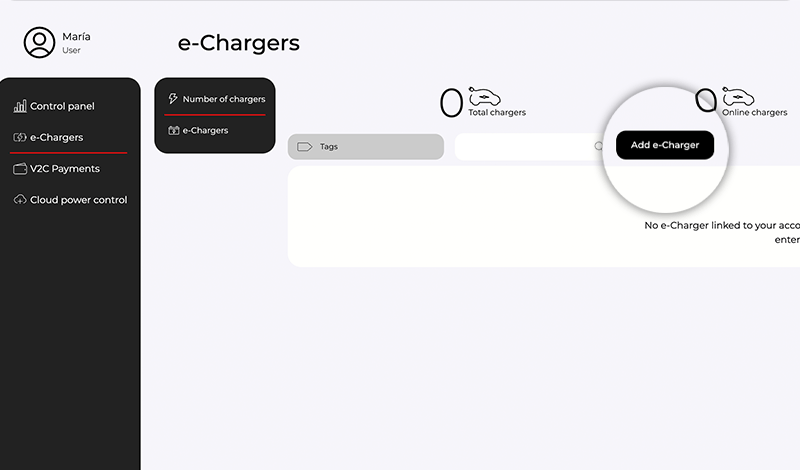

Įveskite įkroviklio ID numerį ir priskirkite jam pavadinimą, kad jį identifikuotumėte
Bluetooth ryšys
Prisijunkite prie e-Charger per Bluetooth. Galite valdyti savo įkroviklį net kai jūsų mobilusis įrenginys neturi ryšio.
Per šią jungtį galite atlikti visą įkroviklio nustatymą, taip pat stebėti statistiką nuotoliniu būdu, realiuoju laiku vykdomą įkrovimą ir kt. Tačiau visada bus labiau ribota nei naudojant interneto ryšį.
Šios funkcijos per Bluetooth yra prieinamos įrenginiuose, skirtuose privatiems naudojimams bendruose garažuose ir išmaniesiems telefonams su Android arba iOS operacine sistema.
Norint užtikrinti greitą ir kokybišką komunikaciją, rekomenduojama viso proceso metu būti mažesniu nei 10 metrų atstumu nuo įkroviklio.
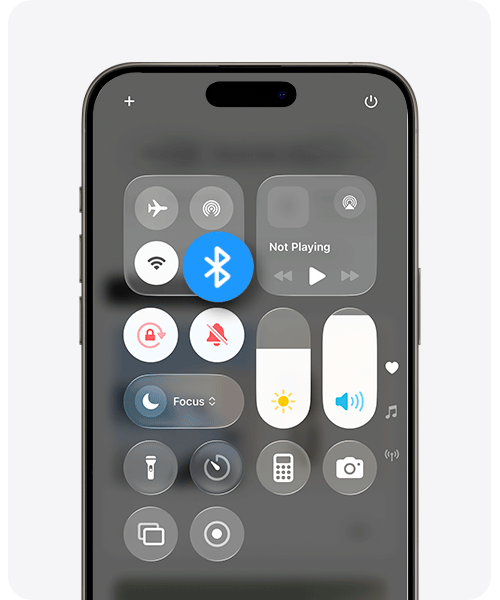
Norint efektyviai nuskenuoti e-Charger per Bluetooth, svarbu įsitikinti, kad vietos nustatymo funkcija yra įjungta jūsų mobiliajame įrenginyje. Tai yra todėl, kad mes naudojame BLE (Bluetooth Low Energy) technologiją, kad sumažintume baterijos suvartojimą ir užtikrintume efektyvų veikimą.
Naudodami „Bluetooth“ galite atlikti, be kita ko, šias funkcijas:
* Pirmą kartą turite prisijungti prie programėlės su interneto ryšiu, po to mes įsiminsime jūsų vartotoją. Rekomenduojama atidaryti programėlę, kai turite interneto ryšį, kad būtų atnaujinti įkrovimo statistika. Internetinė platforma neveikia vartotojams su šiuo ryšiu.
WiFi ryšys
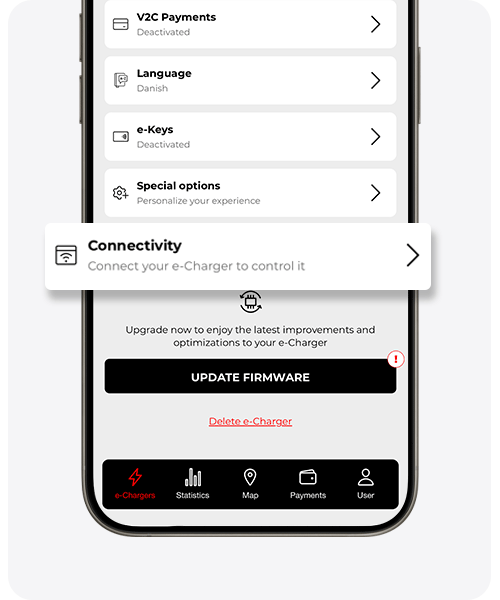
Priklausomai nuo turimo e-Charger proceso, jis bus vykdomas vienaip ar kitaip. Tačiau visi turi bendrą bruožą, kad norint užmegzti WiFi ryšį, būtina tai padaryti per V2C Cloud mobiliąją programėlę ir turėti stabilų ryšį.
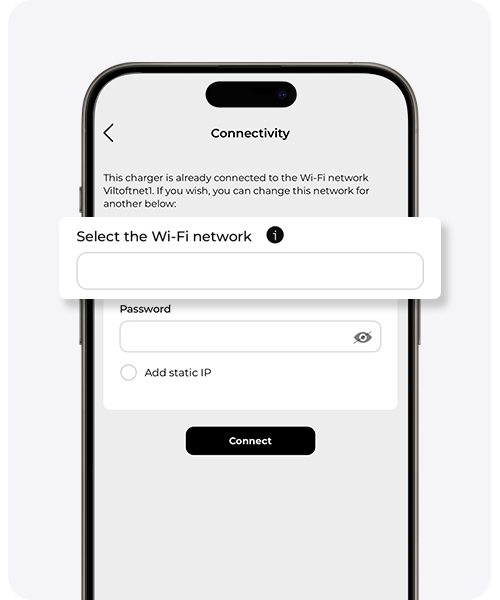
Ryšys tarp įkrovimo taško ir programėlės užmezgamas per Bluetooth, todėl jūsų mobiliojo telefono Bluetooth signalas turi būti aktyvus, o jūs turite būti vos kelių metrų atstumu nuo e-Charger.*
Jei sąraše nėra norimos naudoti tinklo, įveskite belaidžio tinklo duomenis taip, kaip jie rodomi maršrutizatoriuje (gerbkite didžiąsias ir mažąsias raides) ir nurodykite slaptažodį.
Kai ryšys bus užmegztas, e-Charger pradės perkrovimą. Praėjus kelioms minutėms po perkrovimo, patikrinkite, ar e-Charger turi aktyvų WiFi ikoną. Jei taip nėra, patikrinkite, ar slaptažodis teisingas.
E-Charger yra suderinamas tik su 2.4 GHz dažniu.
PASTABA: Jei jūsų įkroviklis yra Trydan Pro, Pole Pro arba Alva, turite tris prijungimo režimus: WiFi, Ethernet arba 4G.
* Bluetooth naudojimas reikalauja, kad kai kuriuose Android įrenginiuose būtų įjungta vietos nustatymo funkcija.
Tam tikrų įmonių WiFi tinklai turi tam tikrų saugumo apsaugų (ugniasienė), DHCP blokavimą, prievadų uždarymą ir pan. Tokiu atveju konfigūraciją turi atlikti atsakingas techninis asmuo. Daugiau informacijos kreipkitės į mūsų palaikymo tarnybą.
Nustatyti intensyvumo ribas
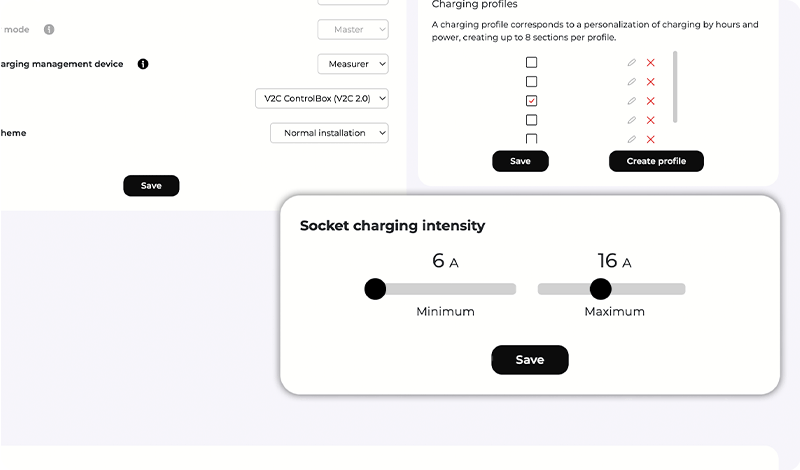
nustatykite minimalios ir maksimalios srovės intervalą, kuriuo svyruos įkrovimas. Minimaliai pasirinkta srovė yra 6 A, o maksimali 32 A.
Svarbu, kad nustatytumėte maksimalią srovę pagal pasirašytą galią ir elektros instaliacijos tipą.
– Vienfazėse instaliacijose, padauginkite pasirašytą galią (kW) iš 1.000 ir padalinkite iš tinklo įtampos (230 V), kad gautumėte maksimalią srovę amperais. Pavyzdžiui, 5,75 × 1.000 ÷ 230 ≈ 25 A.
– Trifazėse instaliacijose, padauginkite pasirašytą galią (kW) iš 1.000 ir padalinkite iš √3 (maždaug 1,732) × 400 V × cos φ (paprastai 0,95), kad gautumėte maksimalią srovę amperais. Pavyzdžiui, 11 × 1.000 ÷ (√3 × 400 × 0,95) ≈ 16,7 A.
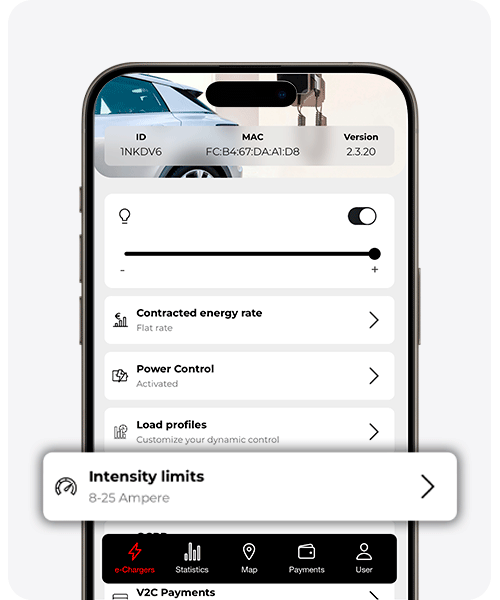
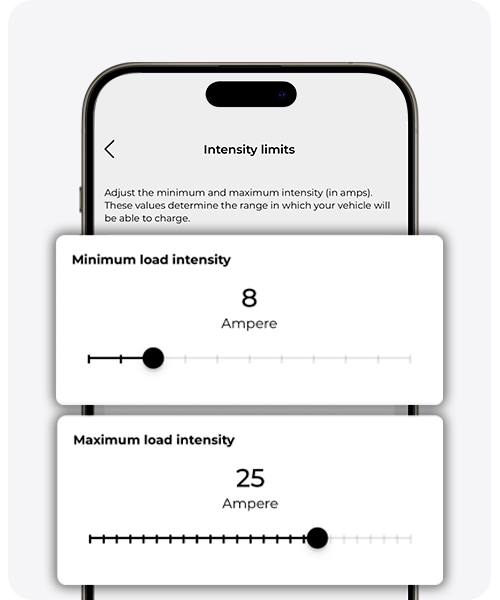
ATIDUMAS: Nustatykite maksimalų intensyvumą pagal savo įrenginio galimybes. Pavyzdžiui, jei įkroviklis leidžia 32 A, bet įrenginio laidai palaiko tik 16 A, nustatykite jį į 16 A, kad išvengtumėte perkaitimo ar perkrovos.
Krovimo intensyvumo reguliavimas be dinaminės galios kontrolės
Įkrovikliuose, kurie neturi įjungto arba neturi dinaminės galios valdymo, turite rankiniu būdu pasirinkti fiksuotą galią, kuria norite įkrauti.
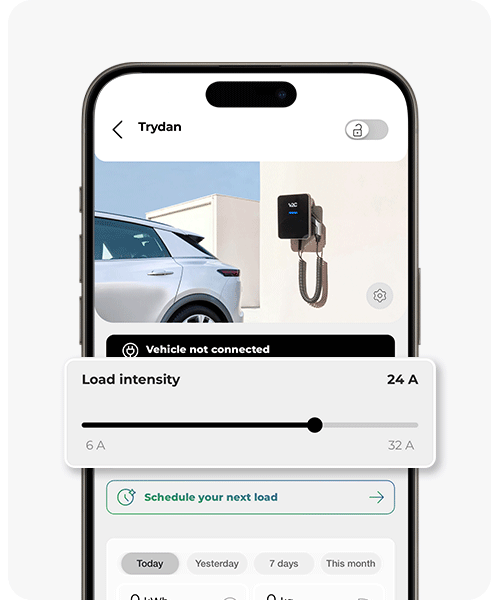
Programėlė automatiškai rodo galimus vertybes, esančias jūsų anksčiau nustatytame diapazone skiltyje ‘Intensyvumo ribos’.
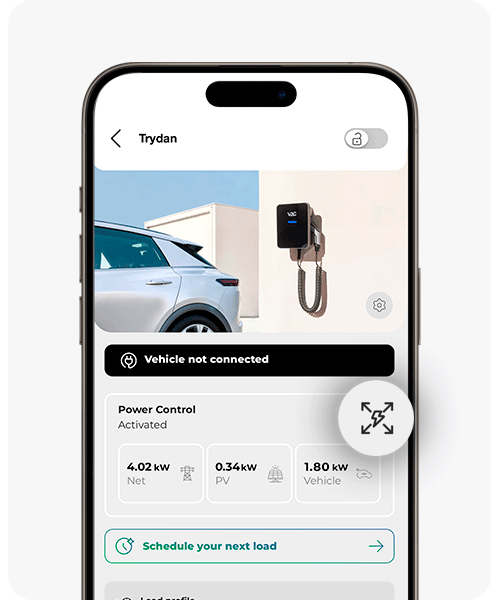
Per mobiliąją programėlę
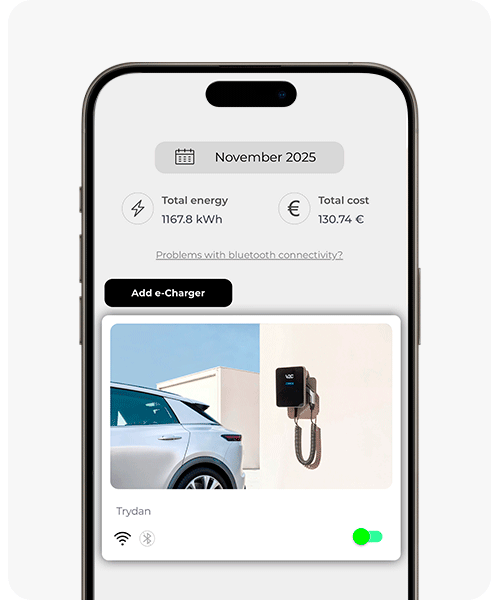
Galite pasirinkti galią ekrano viršuje pagrindinėje įkroviklio ekrano dalyje, perkelkdami pasirinkimo mygtuką per horizontalųjį juostą.
Per interneto portalą
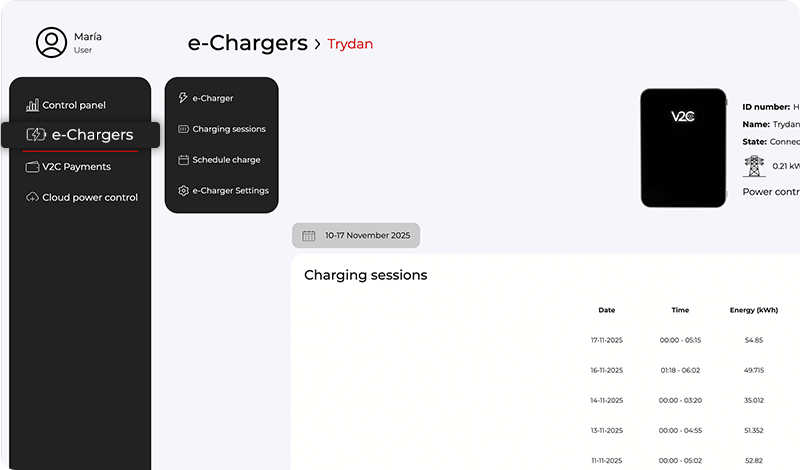
Adrese www.v2c.cloud, tiesiai po e-Charger vaizdu, perkelkite pasirinkimo mygtuką per horizontalųjį juostą.
V2C Cloud – išmaniojo telefono versija
V2C Cloud – internetinė versija
V2C Cloud – išmaniojo telefono versija
V2C Cloud – interneto versija
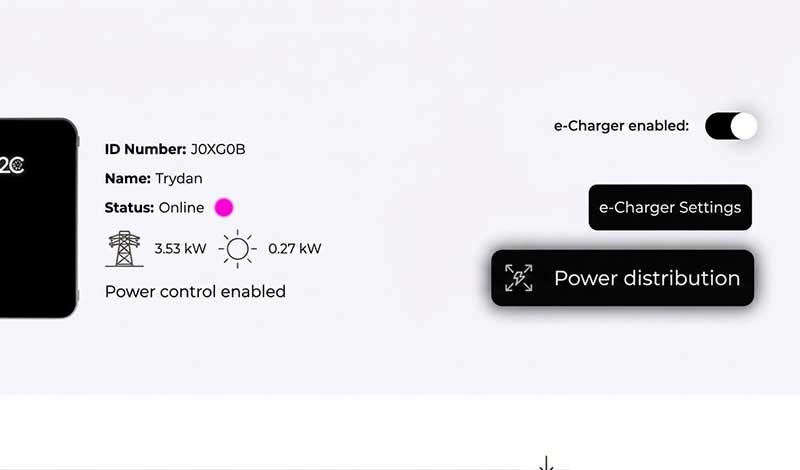
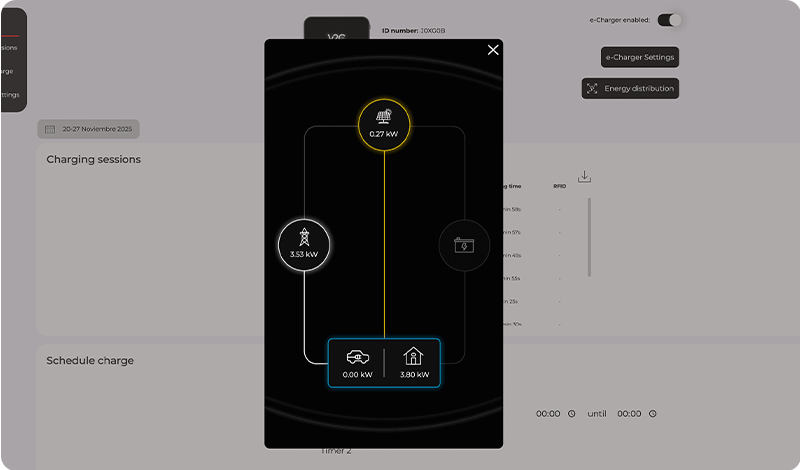
Krovimo intensyvumo reguliavimas su įjungtu dinaminės galios valdymu
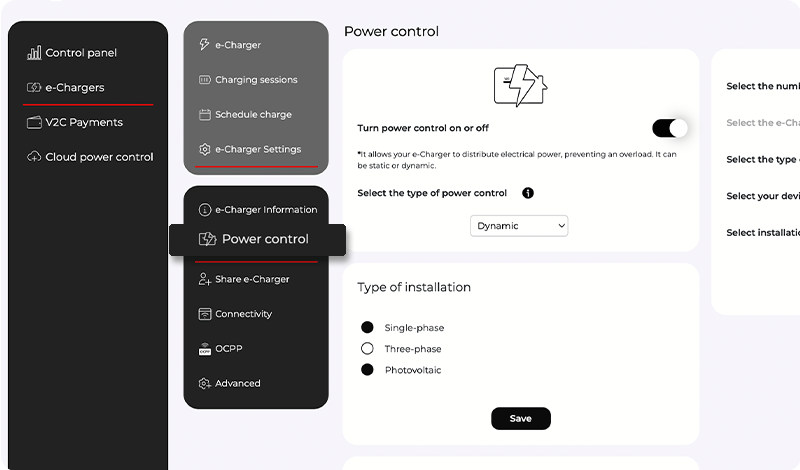
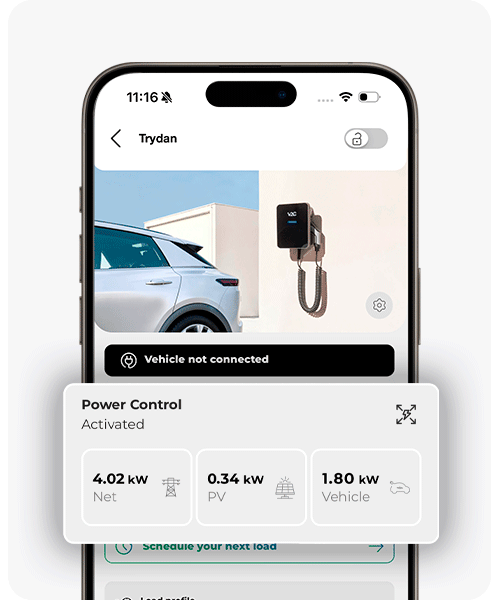
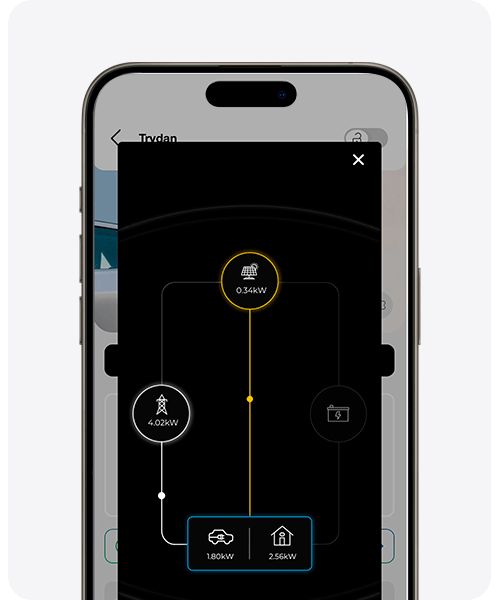
Kai dinaminis galios valdymas yra įjungtas, įkrovimo intensyvumas automatiškai reguliuojamas, todėl nereikia atlikti jokių rankinių nustatymų įkroviklio ekrane. Tiesiog turite nustatyti ‘Intensyvumo ribas’.
Dinaminis galios valdymas realiojo laiko režimu nustato jūsų namų ar įmonės elektros suvartojimą ir automatiškai pritaiko įkrovimo intensyvumą, kad maksimaliai išnaudotumėte turimą galią, neviršydami sutartinio limito.
PASTABA: Norint tinkamai veikti dinaminį galios valdymą, patikrinkite, ar jūsų įrenginyje yra matavimo prietaisas, leidžiantis realiu laiku sužinoti vartojamą arba generuojamą galią (jei yra fotovoltinė sistema).
Įjungti ir sukonfigūruoti dinaminę galios kontrolę
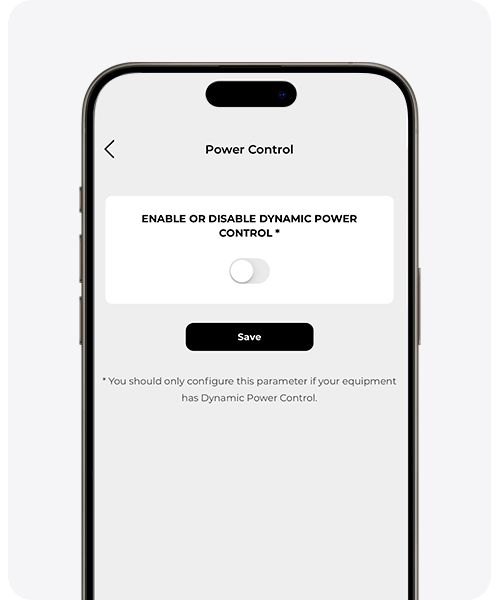
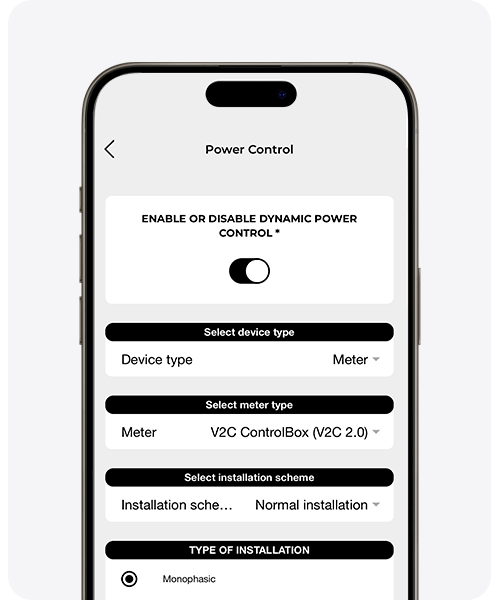
Patikrinus atitinkamo skaitiklio tinkamą įrengimą, nepaprastai svarbu atlikti tinkamą dinaminės galios valdymo konfigūraciją.
Konfigūracija gali būti atlikta per Bluetooth arba WiFi (jei modelis tai leidžia), prisijungiant per V2C Cloud programėlę arba per kompiuterį adresu www.v2c.cloud.
Jei naudojamas V2C ControlBox skaitiklis (2.0 versija), reikės pasirinkti atitinkamą įrengimo schemą:
– Įprastas įrengimas: ampermetrinė žnyplė dedama prieš srovės srautą, apimanti bendrą įėjimo fazę (dažniausiai naudojama konfigūracija).
– Alternatyvus įrengimas: ampermetrinė žnyplė dedama po pagrindinio tiekimo taško.
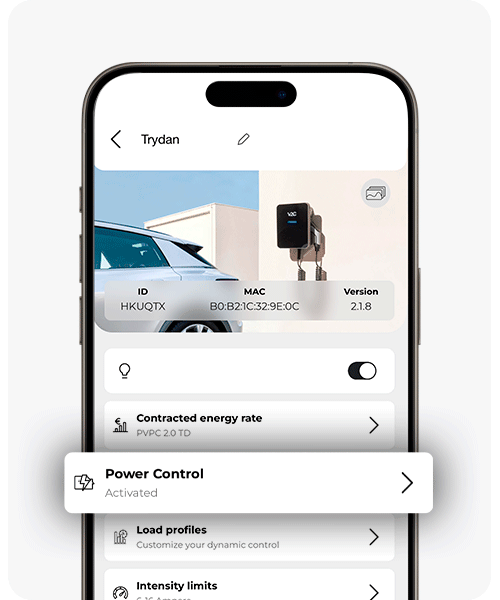
Pritaikyti dinaminio galios valdymo įkrovimo profilius
Nustatykite skirtingas maksimalias įkrovimo galias pagal jūsų elektros tarifų laiko juostas.
PASTABA: Būtina sukurti bent vieną įkrovimo profilį, kuris apimtų 24 valandas per parą, tiek darbo dienomis, tiek savaitgaliais.
Bendras valdymas
Įjungti / Išjungti e-Charger
mūsų e-Chargers gali būti užblokuoti arba atrakinti, siekiant užkirsti kelią neįgaliotų trečiųjų šalių naudojimui. Šis blokavimas neleidžia kitam asmeniui naudotis įkrovikliu, net ir jo savininkui. Norint įkrauti automobilį, būtina atrakinti įrenginį.
Galima užblokuoti/atrakinti per Bluetooth arba WiFi. Priklausomai nuo jūsų e-Charger modelio, yra iki keturių būdų, kaip įjungti arba išjungti jūsų įkroviklį:
Pasirinkimas 1 – per programėlę
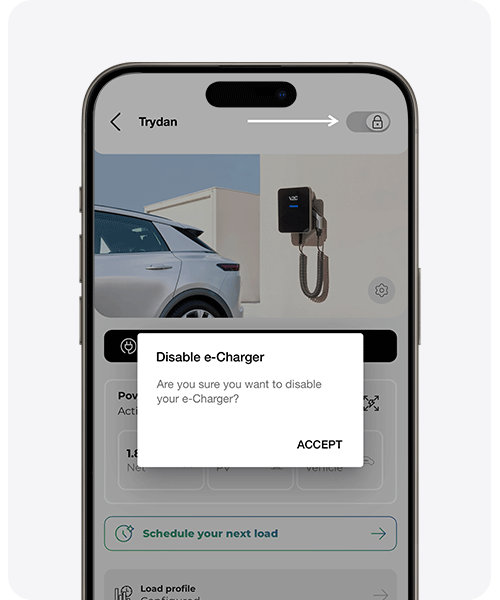
Galite jį įjungti ir išjungti iš V2C Cloud pagrindinio ekrano
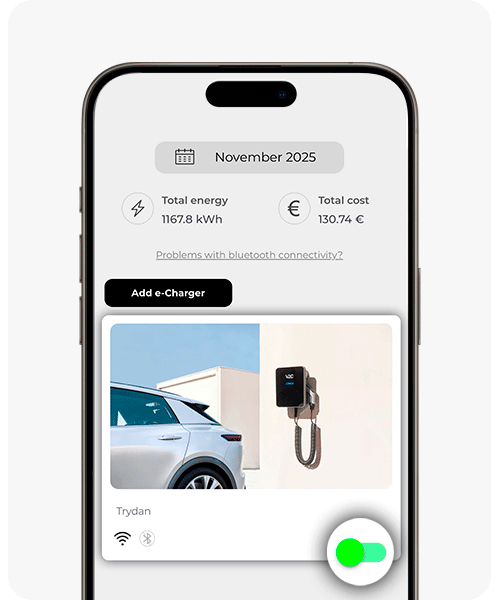
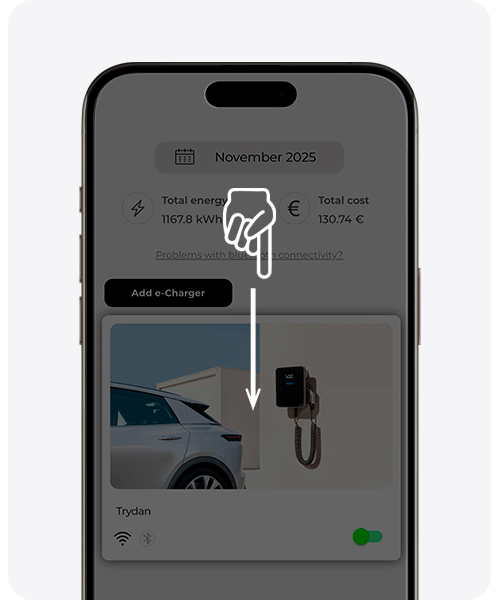
Jei esate prijungtas per Bluetooth, paspauskite atnaujinti mygtuką, kad sužinotumėte, kokioje būsenoje esate. Jei įrenginys yra užblokuotas, mes tai matysime taip:
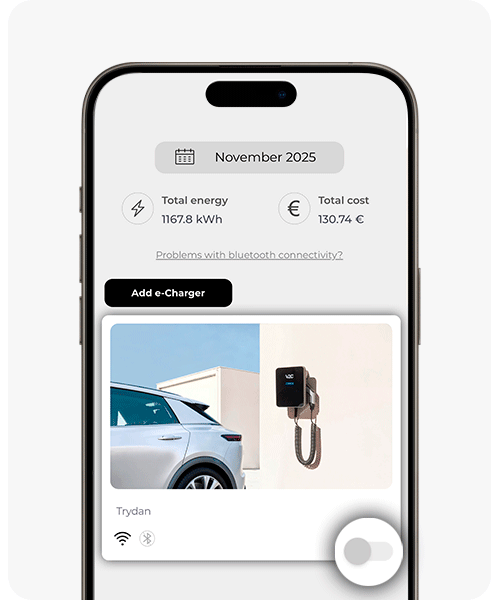
Taip pat galima įjungti ir išjungti spustelėjus užrakto ikoną kroviklio pagrindiniame ekrane
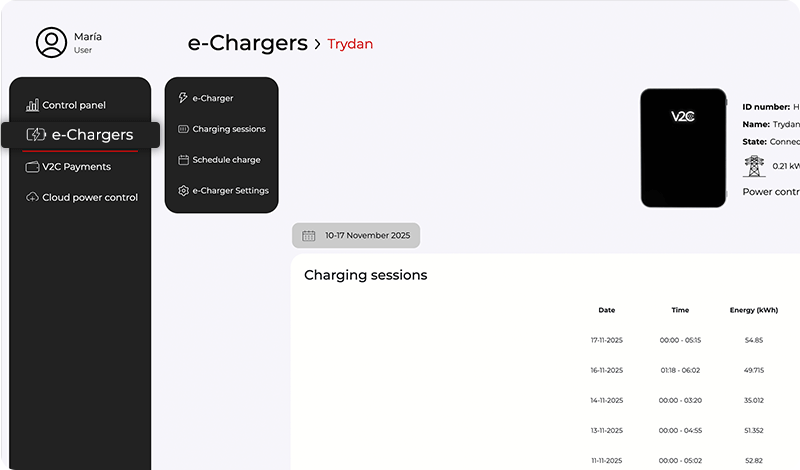
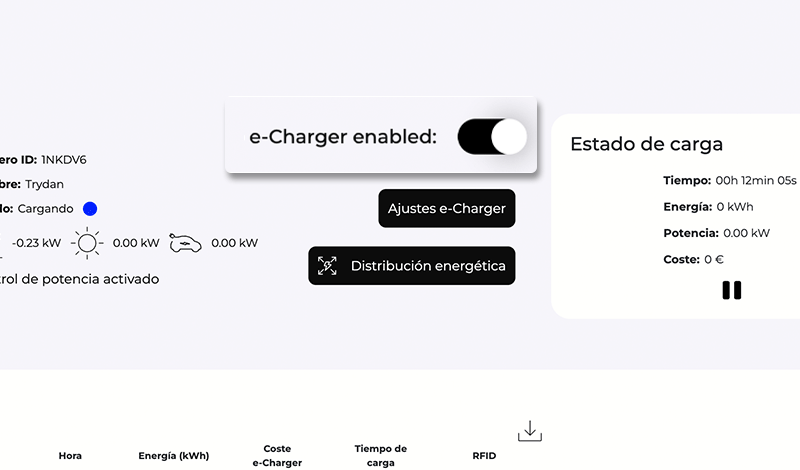
2 variantas – per internetinę platformą
3 pasirinkimas – per navigacijos mygtukus
Jei jūsų įrenginys yra Trydan, aktyvuokite mygtukų sparčiuosius klavišus skiltyje „specialios parinktys“ e-Charger nustatymuose. Su šia parinktimis galite užrakinti ir atrakinti įrenginį paspaudę apatinį mygtuką fizinių navigacijos mygtukų, esančių kairėje e-Charger pusėje.
Jei jūsų įkrovimo taškas yra užrakintas, ekrane rodomas ‘e-Charger išjungtas‘. Jei neturite ekrano, apšvietimas lieka išjungtas ir kas 10 sekundžių švieskeliu mirksi baltai.
Pasirinkimas 4 – V2C SmartLock
Technologija V2C SmartLock jūsų e-Charger Trydan leidžia belaidžiu būdu užrakinti ir atrakinti įkroviklį naudojant e-Key (išmanusis laikrodis, aktyvumo apyrankė, raktų pakabukas ar net jūsų automobilis), tai yra, įrenginys, kuris naudoja BLE (Bluetooth Low Energy arba mažos energijos Bluetooth).
V2C SmartLock ne tik supaprastina įkrovimo procesą, bet ir stiprina saugumą, automatiškai užrakindamas įkroviklį, kai nutolstate.
Naplanavimas įkrovimo
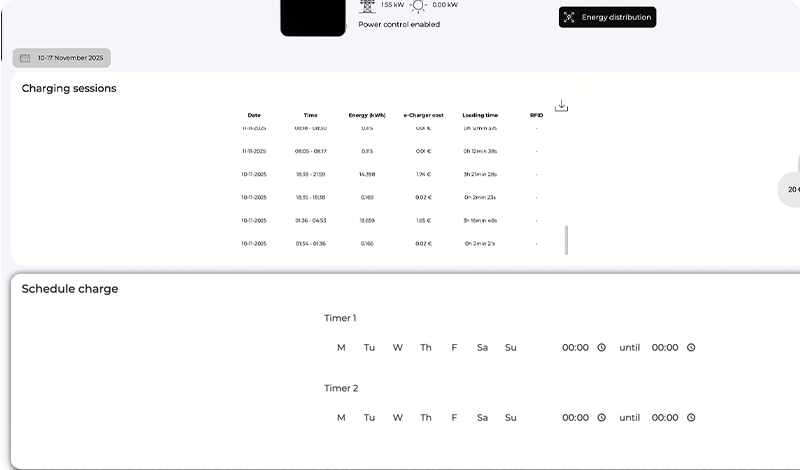
Galite naprogramuoti įkrovimą per programėlę įrenginiams su Bluetooth arba WiFi, ir per internetinę platformą įrenginiams su WiFi.
V2C Cloud – išmaniojo telefono versija
Pasiekite įkroviklį, kurį norite naprogramuoti, ir tada paspauskite ‘Naprogramuokite savo kitą įkrovimą’
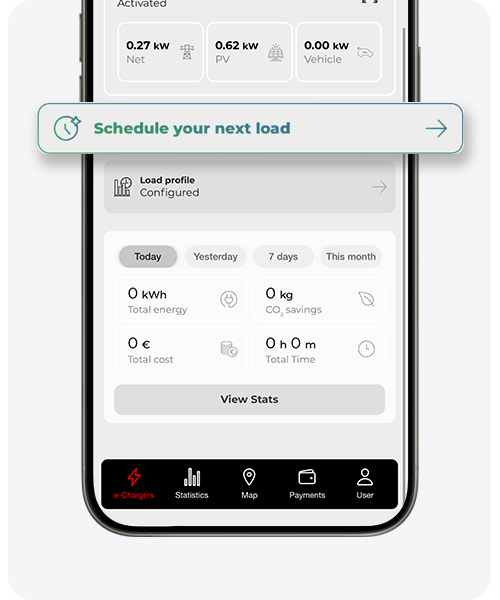
Turite 2 pasirinkimus: klasikinis suplanuotas įkrovimas, kuriame pasirinksite pradžios ir pabaigos laiką, arba EcoCharging, kuriame pažangiausia dirbtinė intelektas mokosi iš jūsų įpročių ir kasdienių rutinų, kad automatiškai įkrautų transporto priemonę pigiausiais laikais (būtina turėti rinkos tarifą).
Jei pasirinkote klasikinį suplanuotą įkrovimą, peržiūrėkite kitą žingsnį.
Jei pasirinkote EcoCharging, vadovaukitės nurodymais, kurie pateikti čia.
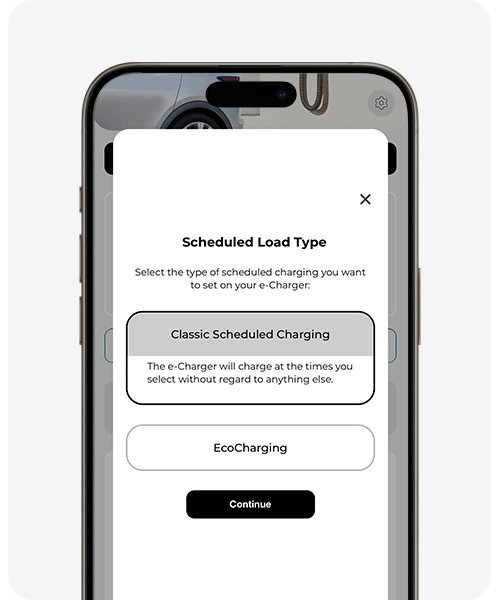
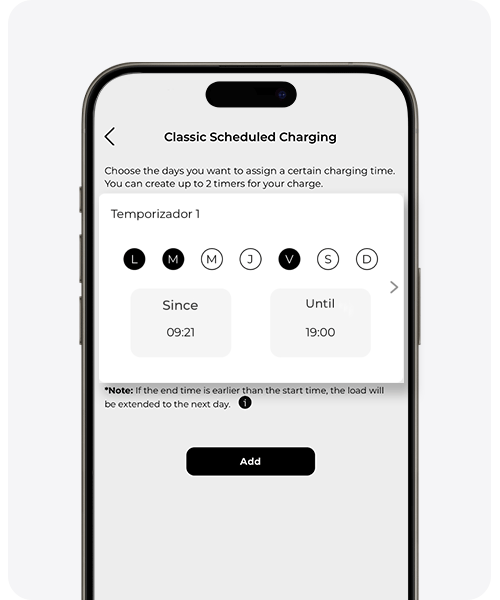
Pasirinkus ‘Klasikinį suplanuotą įkrovimą’, nurodykite savaitės dienas ir laiką, kada norite, kad jis būtų aktyvuotas, ir paspauskite mygtuką ‘Pridėti’, kad išsaugotumėte tvarkaraštį. Galite sukurti iki 2 laikmačių.
V2C Cloud – interneto versija
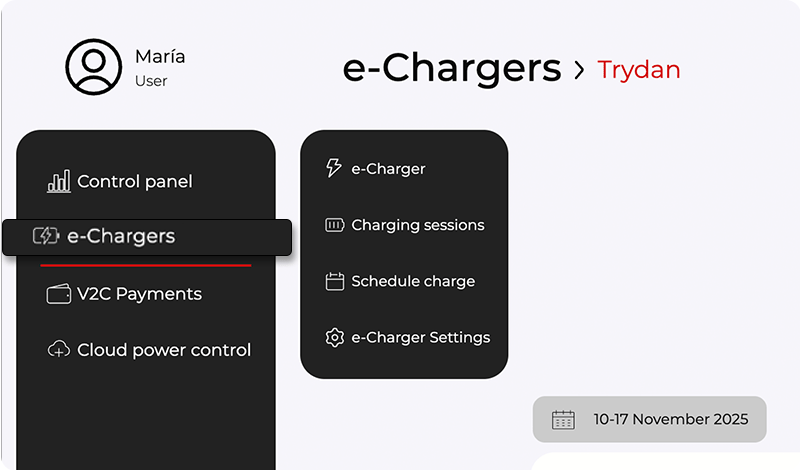
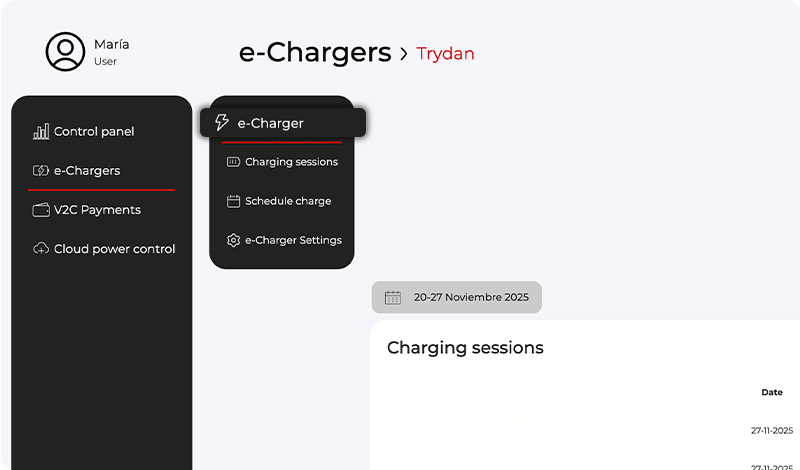
Pateikite prie E-Chargers skyriaus meniu juostoje ir pasirinkite įkroviklį, kurį norite suprogramuoti.
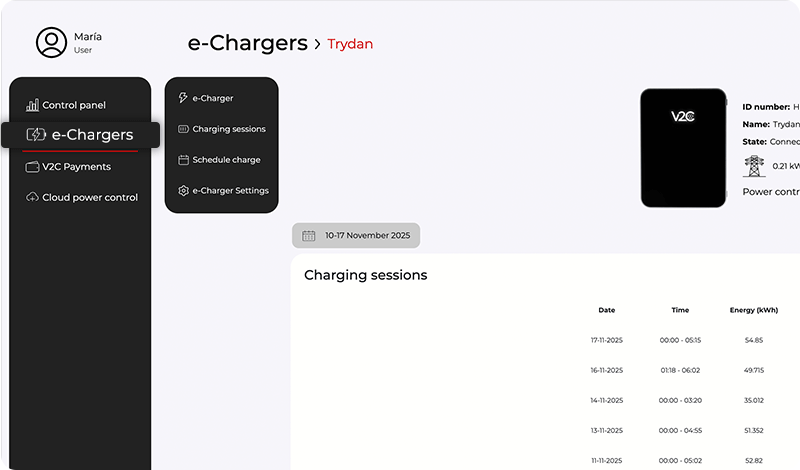
Tada išskleiskite meniu ir pasirinkite ‘Naplanavimas įkrovimo’.
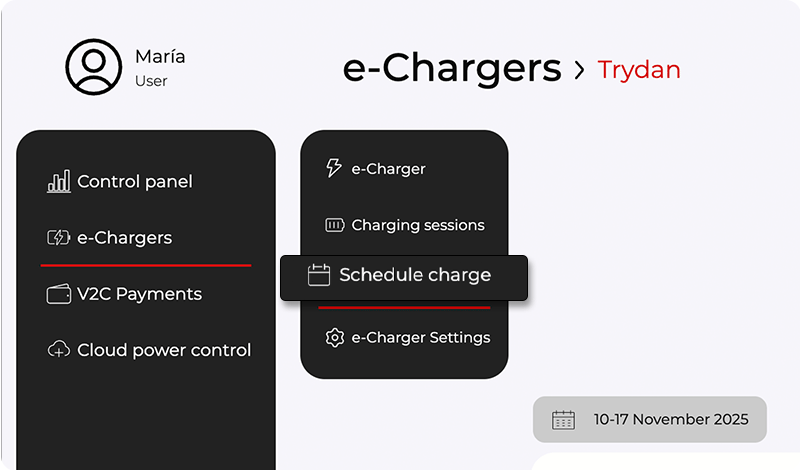
Galite suprogramuoti krovimus su 2 laikmačiais, kuriuos galite derinti arba naudoti atskirai.
Pasirinkę dienas ir laikotarpius, kada norite krauti, paspauskite mygtuką ‘išsaugoti’.
Pasidalykite savo e-Charger
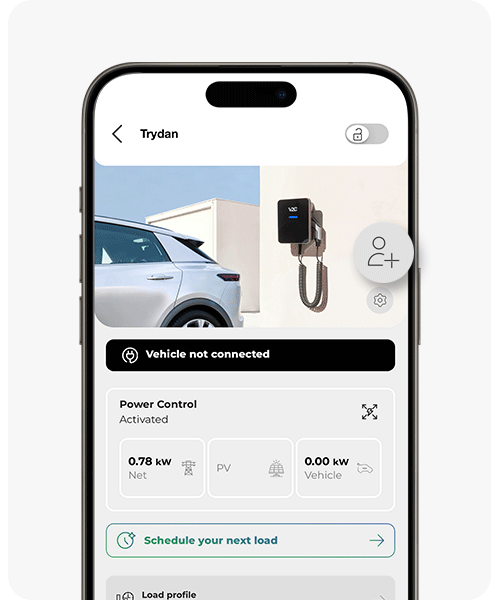
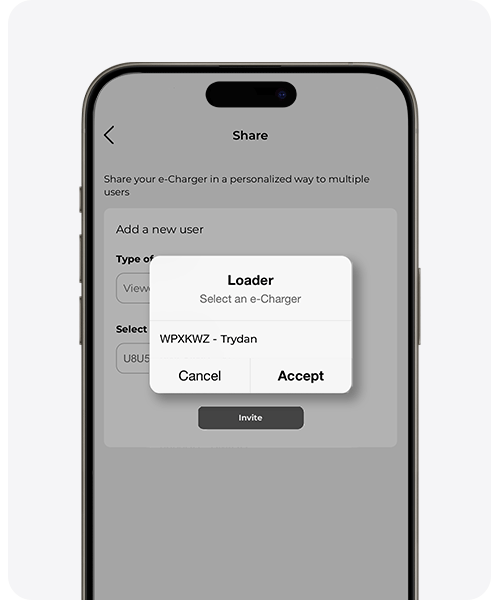
Norint pasidalinti įkrovikliu su trečiuoju asmeniu, tai reikia padaryti per programėlę. V2C Cloud platformoje galite redaguoti rolę ir pašalinti profilį, tačiau negalite pridėti naujo.
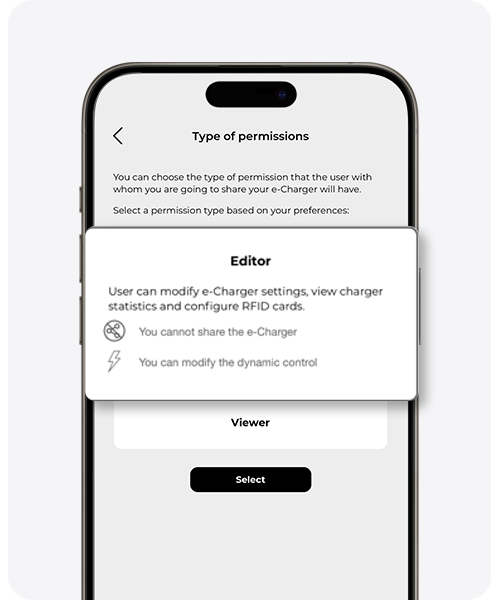
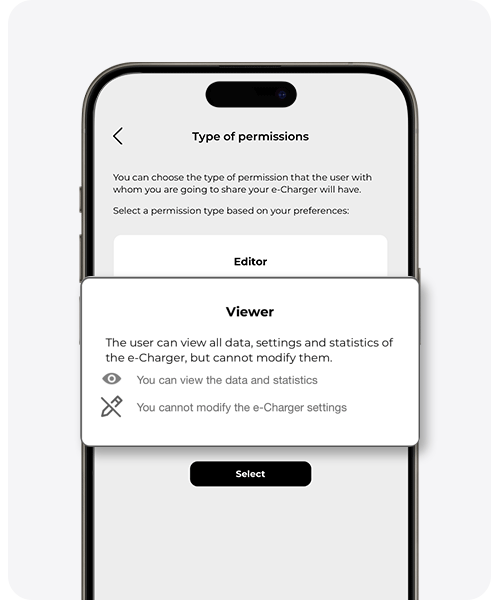
Dalindamiesi e-Charger, turėsite pasirinkti tarp stebėtojo arba redaktoriaus.
STEBAUTOJAS: vartotojas gali peržiūrėti visus duomenis ir statistiką, nepadarydamas jokių pakeitimų.
REDAKTORIUS: vartotojas gali keisti e-Charger nustatymus, peržiūrėti statistiką ir konfigūruoti RFID korteles. Jis gali keisti energijos tarifą, tačiau negali dalintis e-Charger su kitais vartotojais.
* Jei įkroviklį dalinatės su kitu el. pašto adresu nei įprastai, gali nutikti taip, kad atnaujinus puslapį e-Charger nebus rodomas. Ištrinkite slapukus iš įrenginio, kad jis tinkamai atsinaujintų.
e-Charger nustatymai
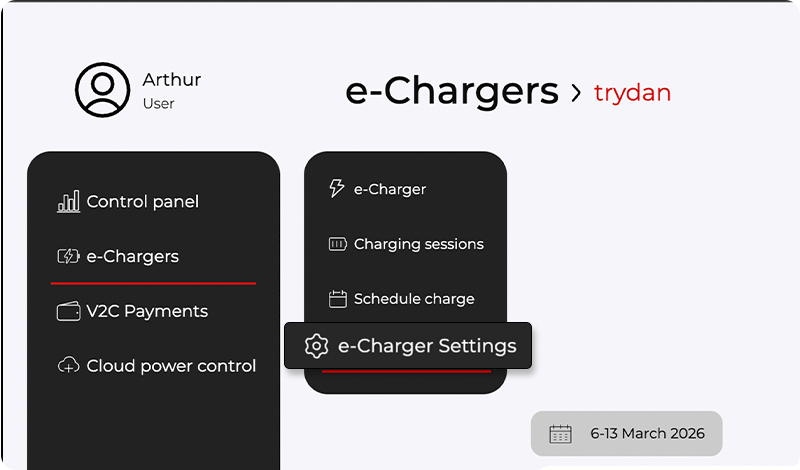
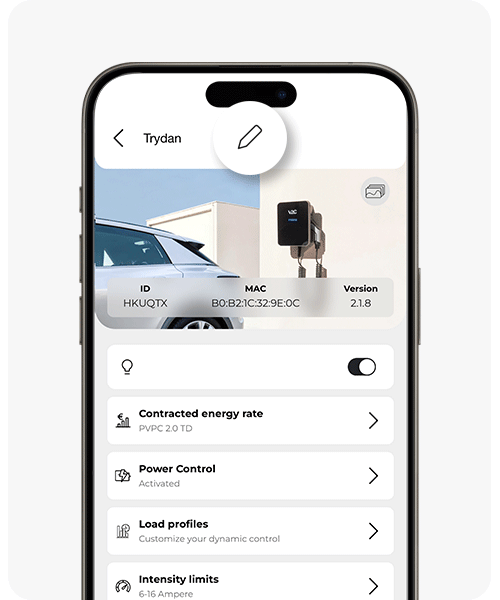
Norėdami atlikti įvairius šios skyriaus nustatymus turite prisijungti prie e-Charger ir paspausti ant nustatymų ikonos.
Pakeisti savo e-Charger pavadinimą
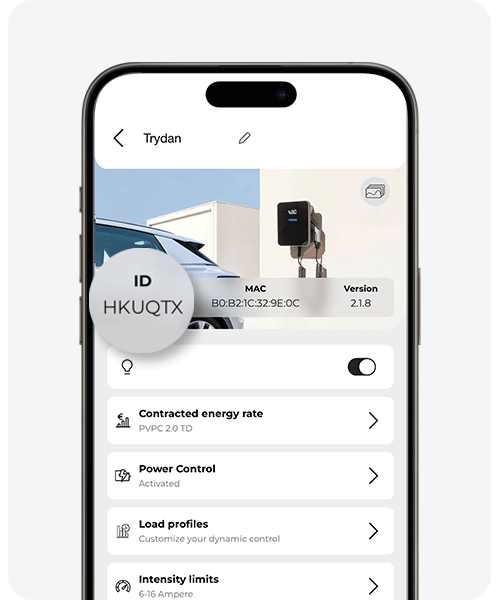
Programėlėje išmaniesiems telefonams spustelėkite pieštuko ikoną ir pakeiskite pavadinimą. Norėdami jį išsaugoti, paspauskite įvesties klavišą savo mobiliojo įrenginio klaviatūroje.
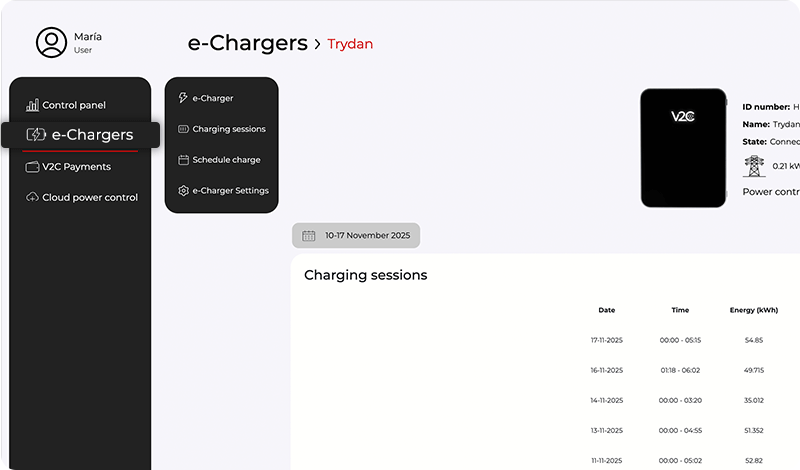
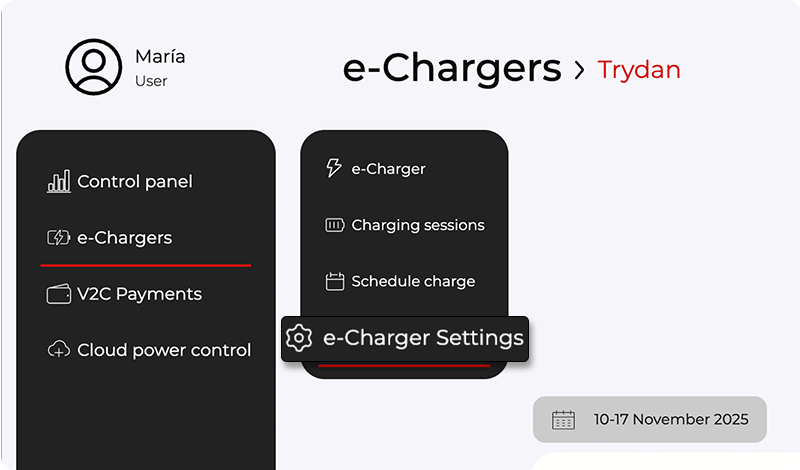
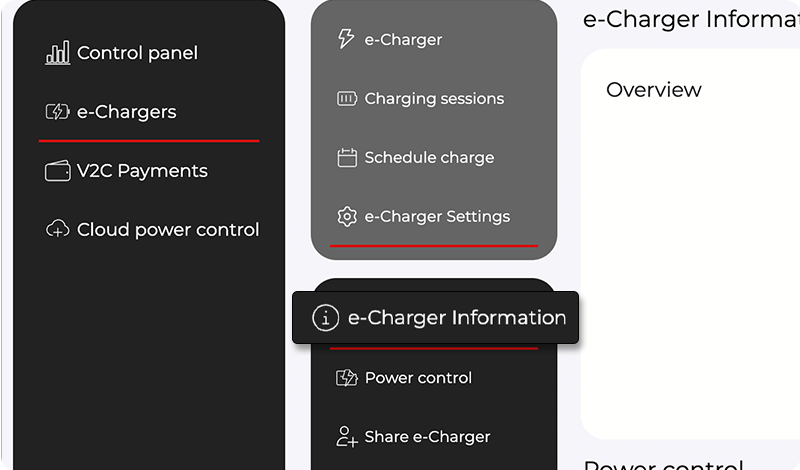
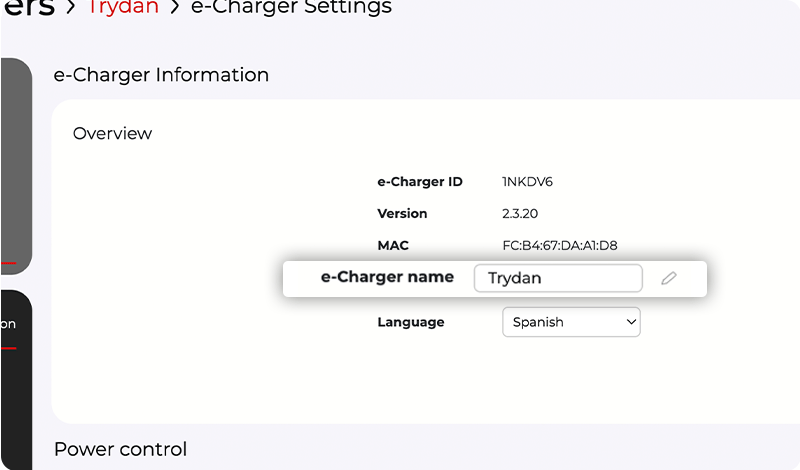
Norėdami jį pakeisti iš internetinės platformos, eikite į e-Charger nustatymų meniu ir pasirinkite mygtuką ‘pakeisti įkroviklio pavadinimą’. Nustatykite pavadinimą, kurį norite suteikti įkrovikliui, ir paspauskite mygtuką ‘išsaugoti’.
V2C Cloud – išmaniojo telefono versija
V2C Cloud – internetinė versija
V2C Cloud – išmaniojo telefono versija
V2C Cloud – internetinė versija
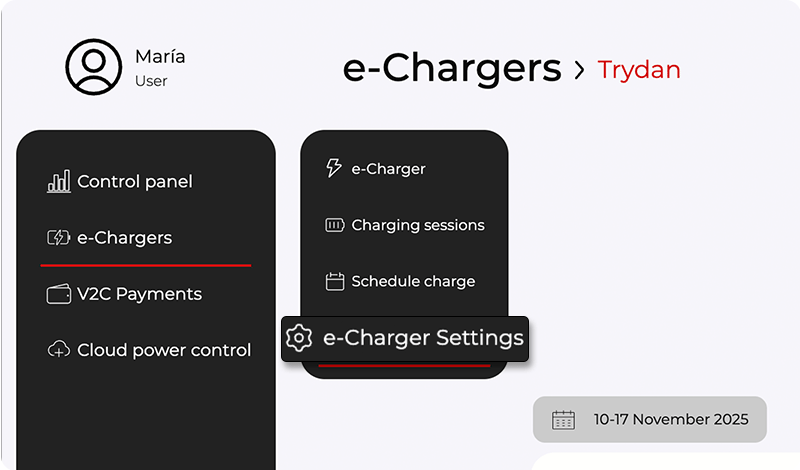
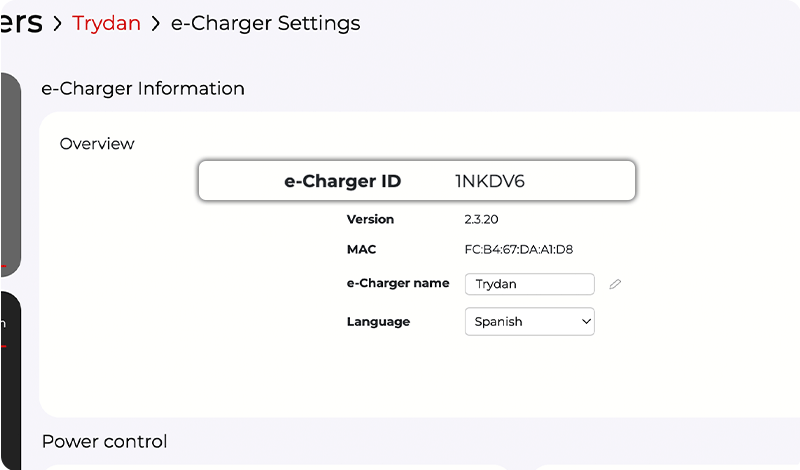
Identifikuoti e-Charger ID numerį
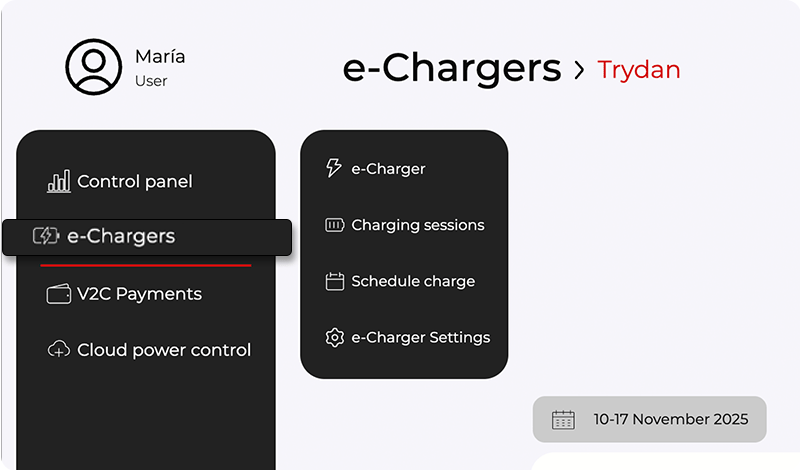
Tiek internetinėje versijoje, tiek mobiliojoje programėlėje galite rasti tapatybės numerį, kuris identifikuoja jūsų įkroviklį. Jis matomas pirmame skyriuje įkroviklio nustatymų meniu.
Svarbu patikrinti, ar numeris, kuris rodomas programėlėje, yra tas pats, kuris nurodytas S/N skyriuje etiketėje, esančioje šone įkroviklio.
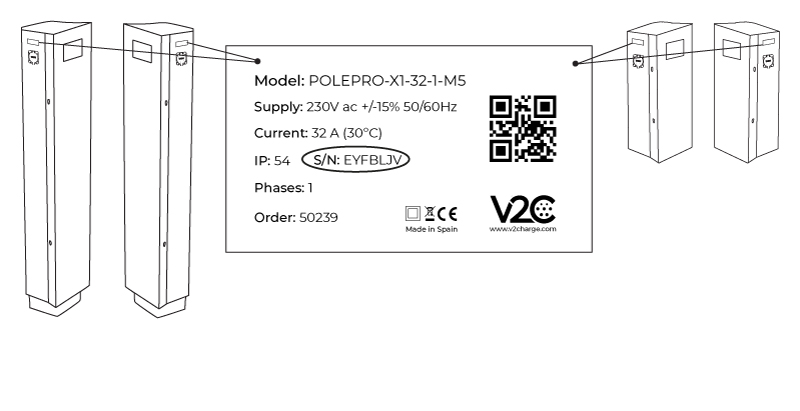
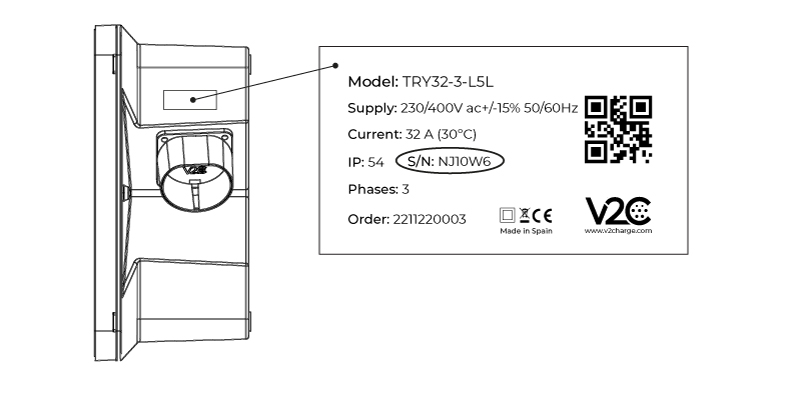
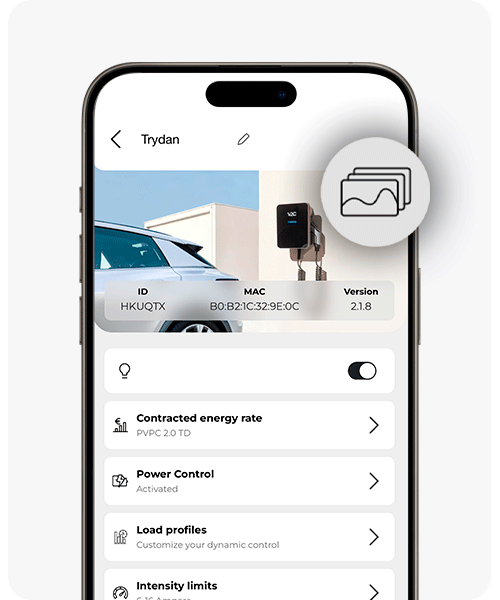
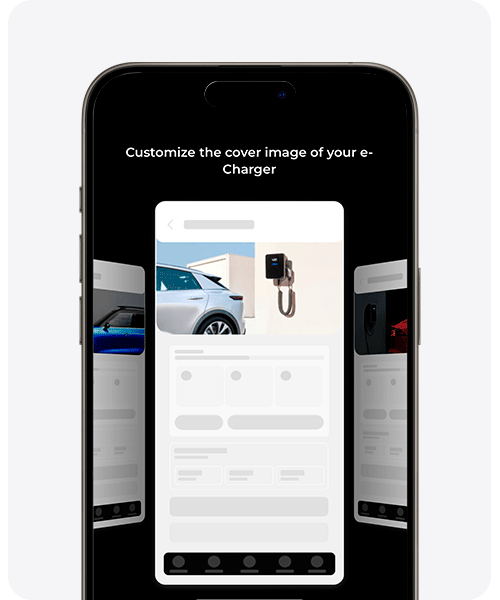
Pritaikyti antraštės vaizdą
Pasirinkite jums labiausiai patinkančią nuotrauką savo įkroviklio pagrindiniam ekranui.
Perbraukite šoną, kad ištirtumėte įvairias turimas nuotraukas ir pasirinkite tą, kurią norite kaip viršelio nuotrauką.
Galėsite ją pakeisti bet kuriuo metu iš šios pačios skilties.
Įjungti/išjungti LED apšvietimą
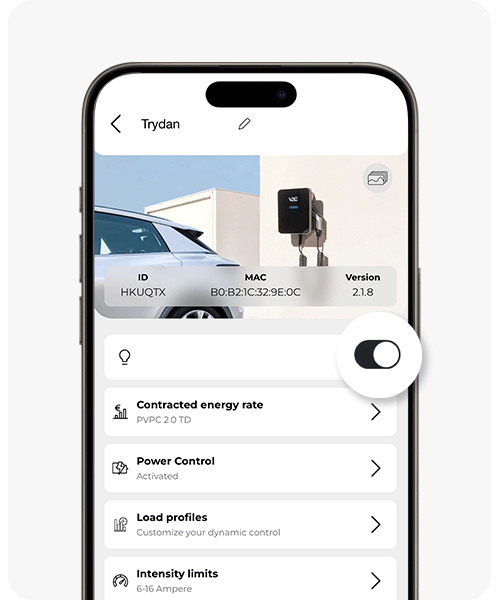
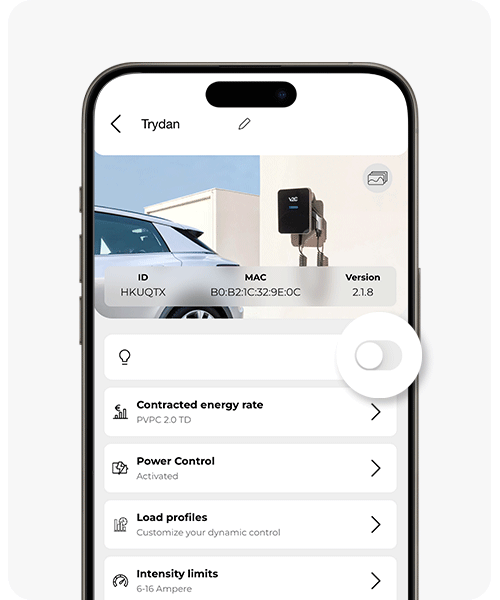
Jei turite e-Charger Trydan, V2C logotipo apšvietimas priekyje leidžia sužinoti jo įkrovimo būseną, ar yra suplanuota įkrova, ar yra kokių nors klaidų, arba ar įrenginys atnaujinamas.
Šį LED apšvietimą galima įjungti arba išjungti, vadovaujantis nuotraukų nurodymais.
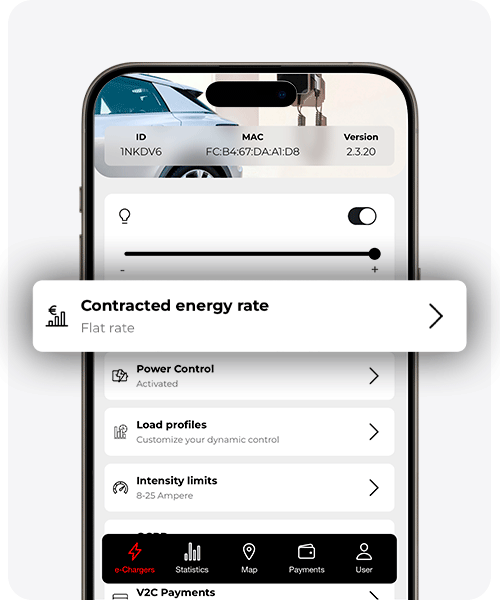
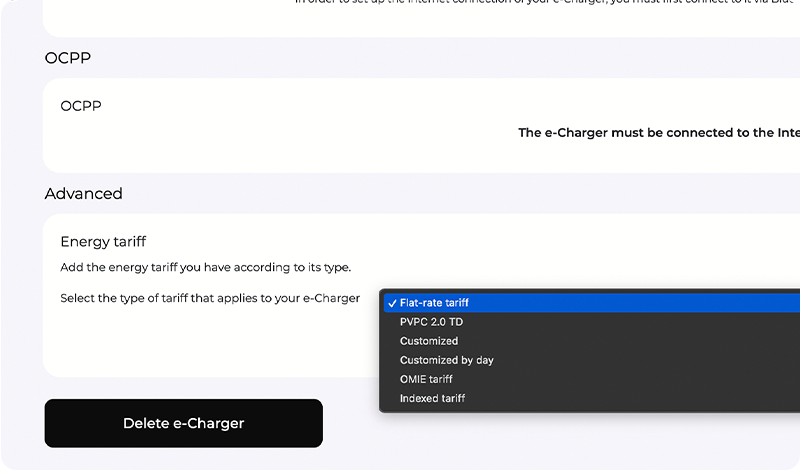
Pakeisti pasirašytą energijos tarifą
Svarbu pridėti arba pakeisti savo pasirinktos energijos tarifą, kad V2C Cloud galėtų tiksliai apskaičiuoti kiekvienos įkrovos realias išlaidas ir pasiūlyti detalesnius ataskaitas apie suvartojimą ir energijos išlaidas.
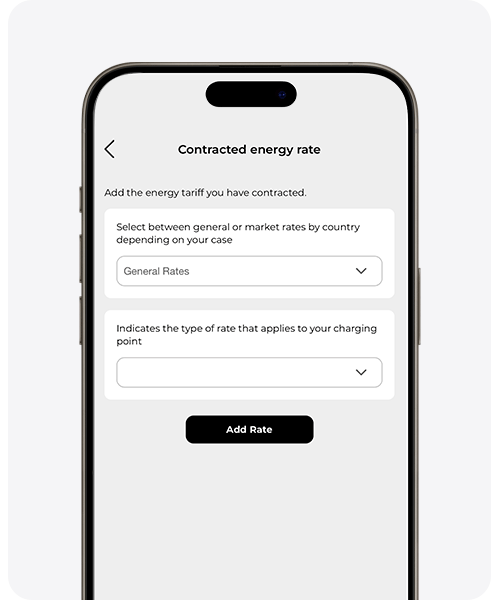
Pasirinkite turimą tarifą ir kWh kainą (ne reguliuojamų tarifų atveju).
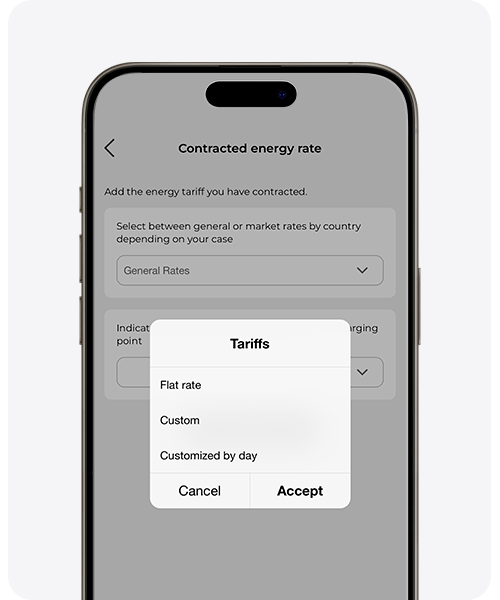
Galite pasirinkti iš:
– Bendrieji tarifai:
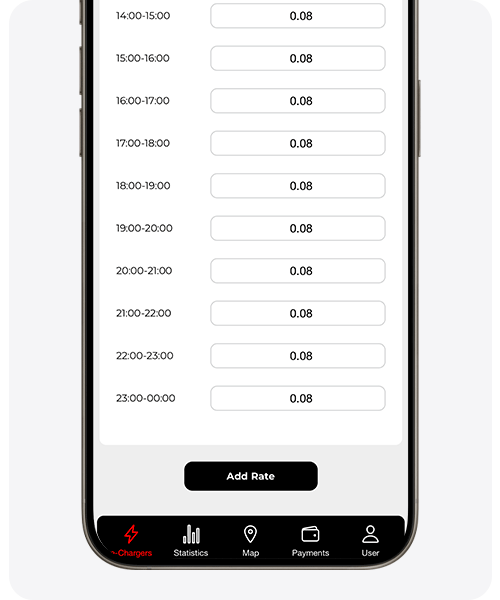
Leidžia rankiniu būdu įvesti kWh kainą pagal jūsų elektros sutartį. Pasirinkite fiksuotą kWh kainą (fiksuota tarifa), kWh kainą pagal valandų intervalą (individualizuota) arba kWh kainą pagal valandų ir savaitės dienų intervalą (individualizuota pagal dienas). Jei pasirinksite šią paskutinę parinktį, slinkite į dešinę, kad pamatytumėte visas savaitės dienas.
– Šalių rinkos tarifai:
Sistema automatiškai atnaujina kWh kainas pagal galiojančius tarifus jūsų šalyje. Ispanijos atveju, galite pasirinkti iš šių variantų:
1. Indeksuota rinka: taikoma indeksuota tarifa, kuri kinta pagal didmeninės rinkos valandų kainas.
2. PVPC rinka: atitinka PVPC 2.0 TD tarifą, reguliuojamą Vyriausybės, kuri atspindi tikras mažmeninės elektros rinkos kainas.
3. Spot rinka: naudoja OMIE tarifą, tiesiogiai pagrįstą valandų kainomis, skelbiamos Iberijos energijos rinkos operatoriaus (OMIE).
V2C Cloud – išmaniojo telefono versija
V2C Cloud – internetinė versija
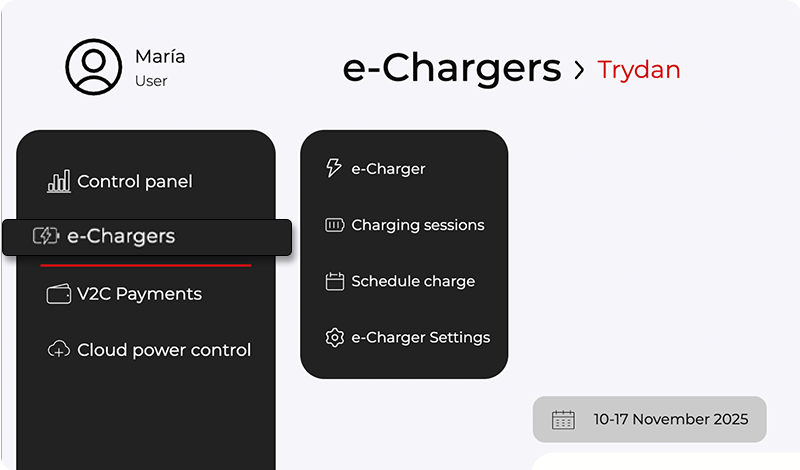
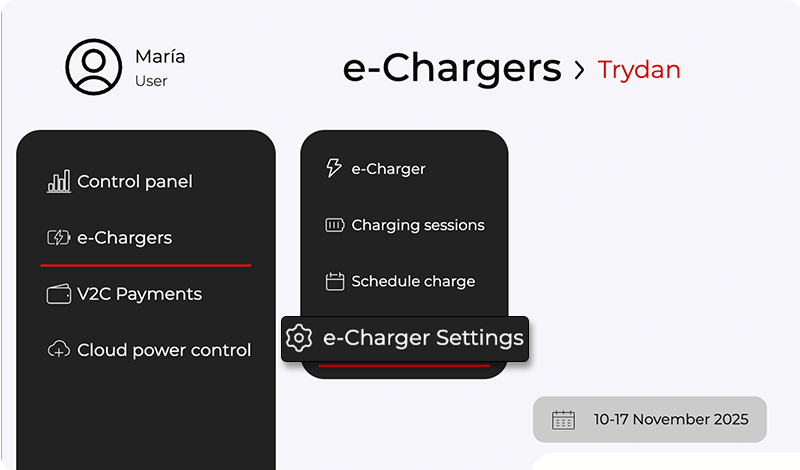
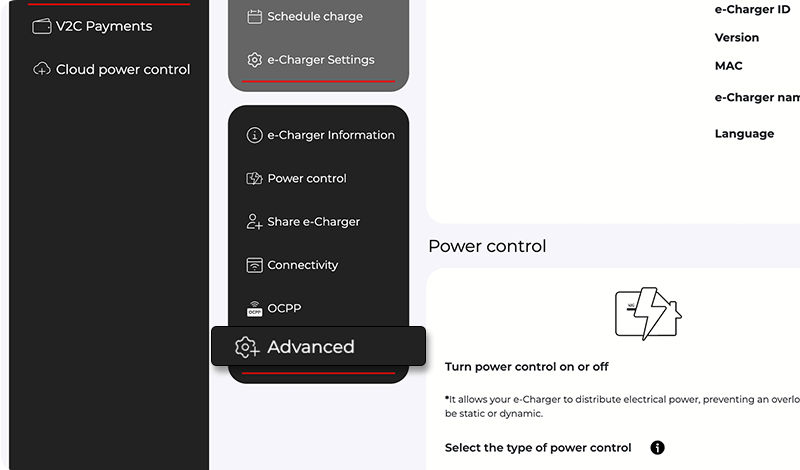
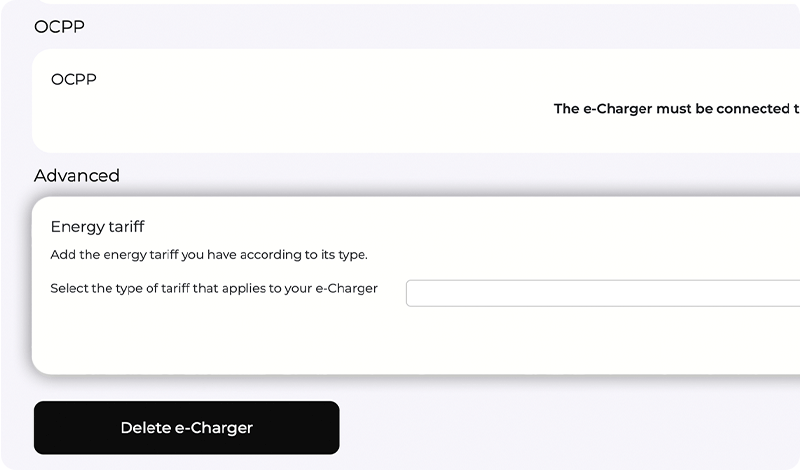
DĖMESIO: ‘Galingumo valdymo’, ‘Įkrovimo profiliai’ ir ‘Intensyvumo ribos’ nustatymai jau buvo paaiškinti anksčiau. Įsitikinkite, kad teisingai nustatėte šiuos parametrus, nes jie yra būtini, kad e-Charger veiktų tinkamai.
V2C Cloud – išmaniojo telefono versija
V2C Cloud – interneto versija
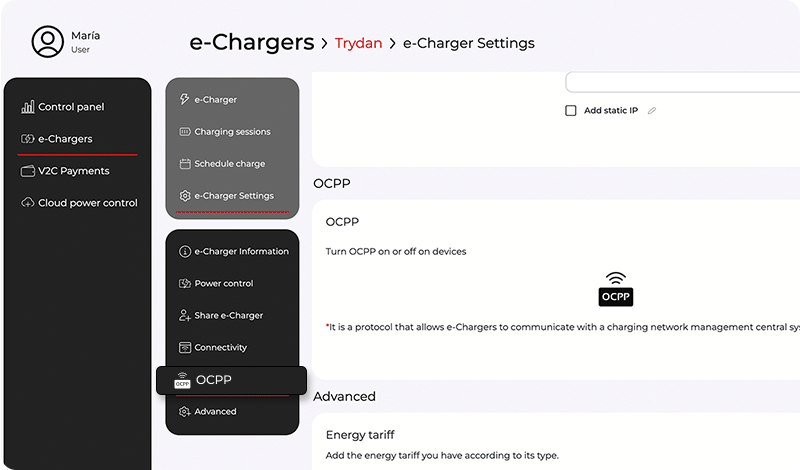
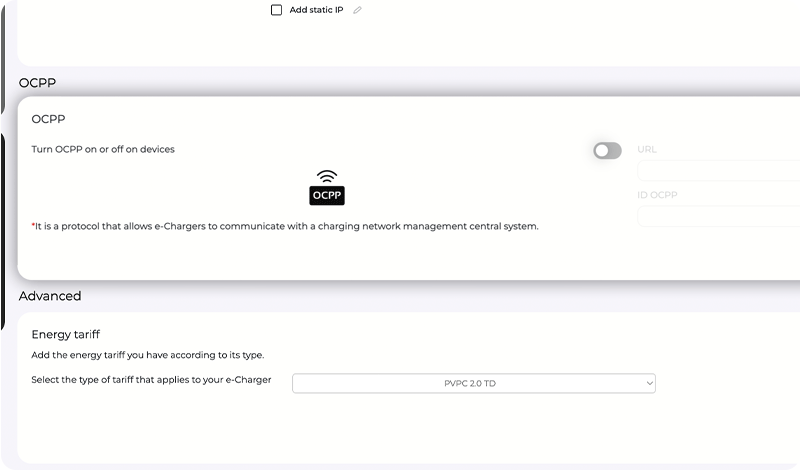
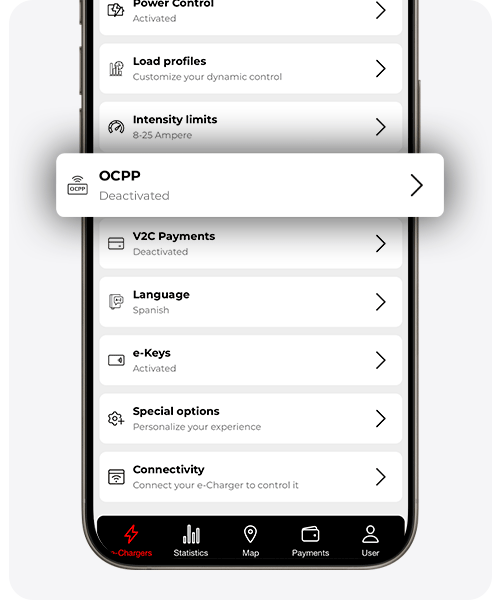
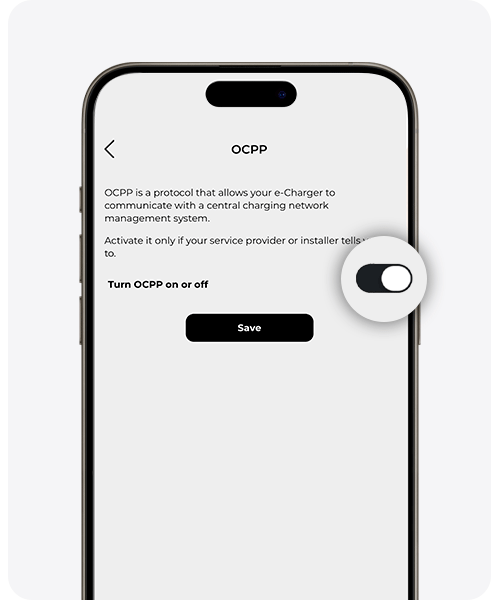
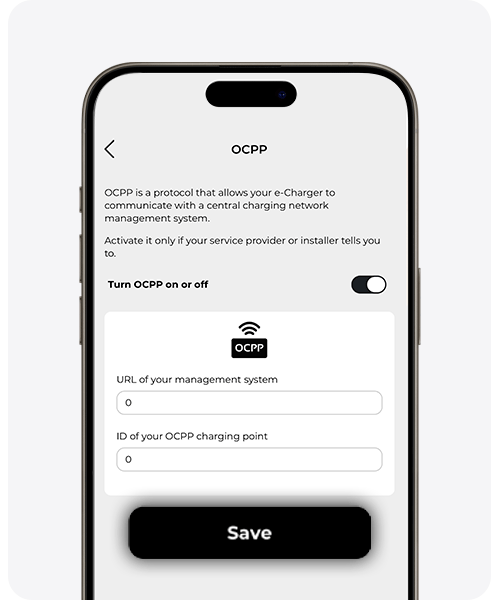
Įjungti OCPP
Įjunkite šią parinktį tik tuo atveju, jei norite, kad jūsų e-Charger bendrautų su centrine įkrovimo tinklų valdymo sistema.
Pridėkite valdymo sistemos URL ir ID numerį, su kuriuo įkroviklis buvo užregistruotas serveryje.
Teisingam OCPP veikimui būtina turėti stabilų interneto ryšį. Sužinokite daugiau apie OCPP nustatymus čia.
Įjungti V2C mokėjimus
Įjunkite šią parinktį tik jei norite naudoti šį paprastą mokėjimo sistemą dalintis savo įkrovikliu su daugiau vartotojų ir imti mokestį už kiekvieną įkrovimą.
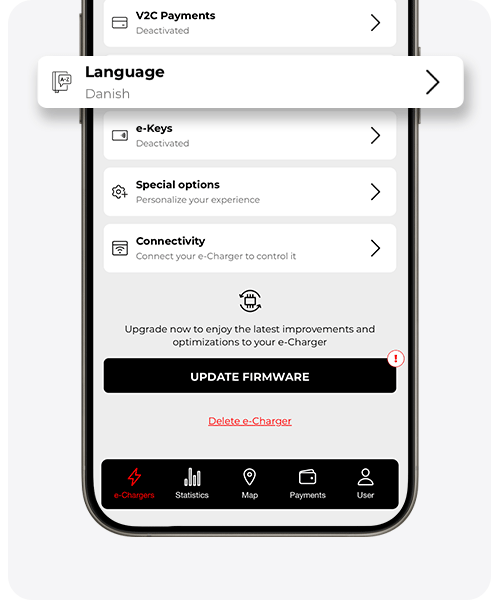
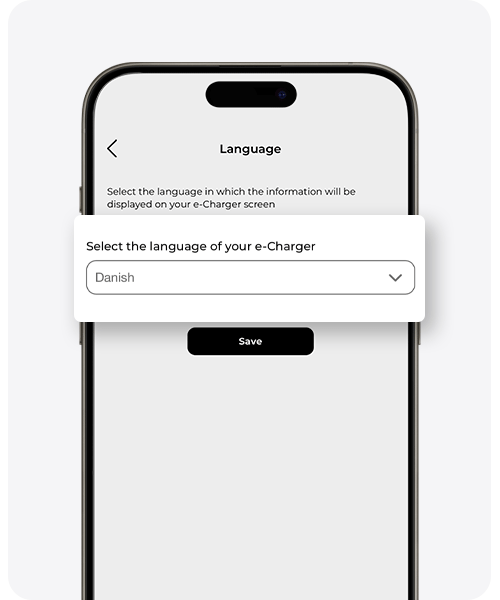
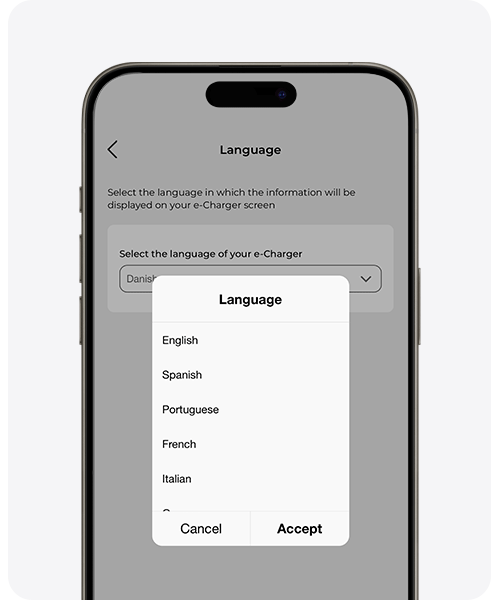
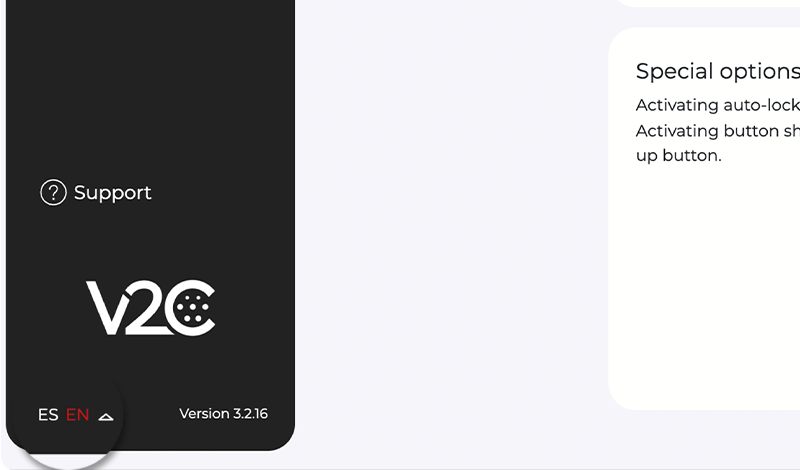
Keisti kalbą
Šiame skyriuje galite pakeisti įkroviklio kalbą. Tačiau V2C Cloud programėlės kalba prisitaiko prie kalbos, kurią nustatėte savo mobiliajame įrenginyje.
Taip pat galite pakeisti kalbą per įkroviklio navigacijos mygtukus.
V2C Cloud – išmaniojo telefono versija
V2C Cloud – internetinė versija
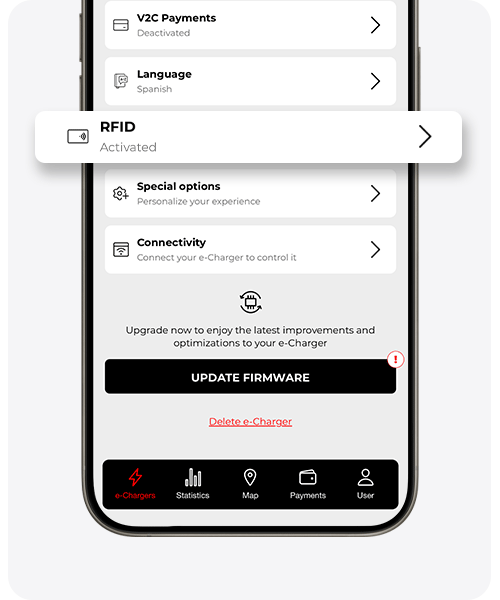
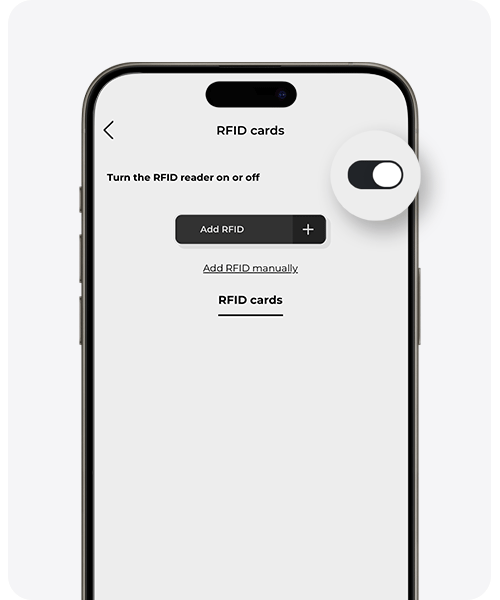
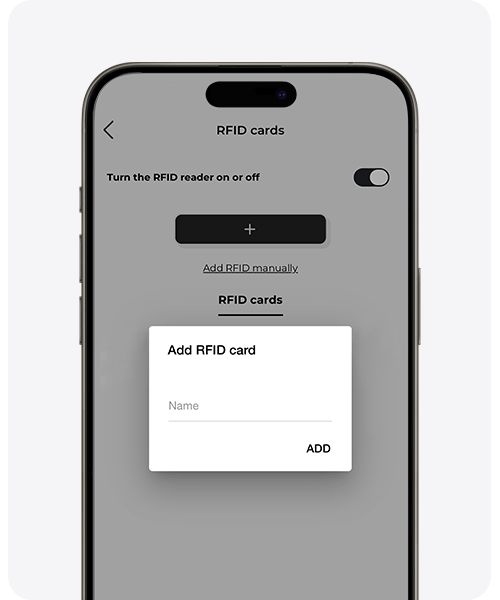
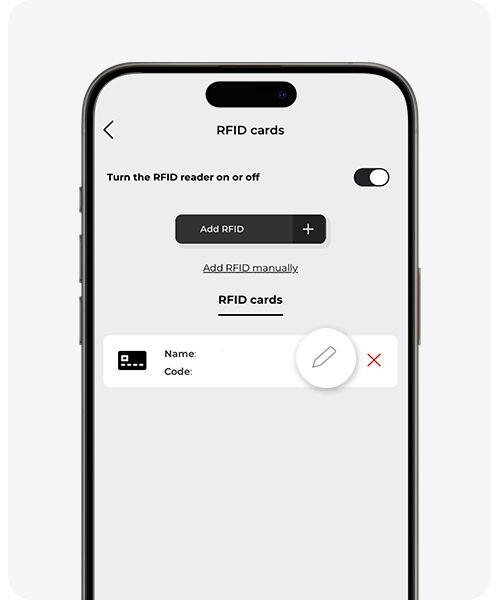
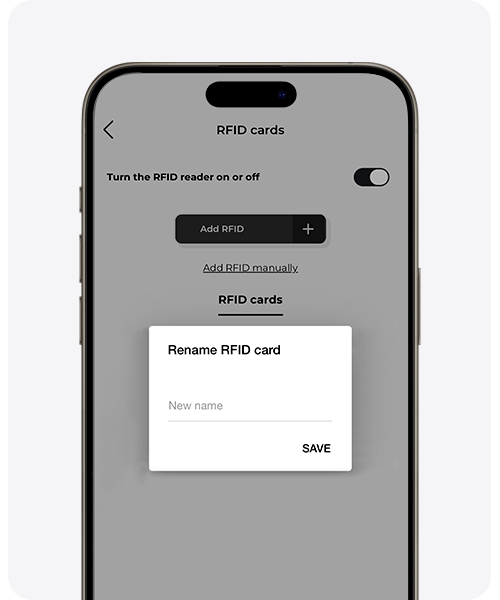
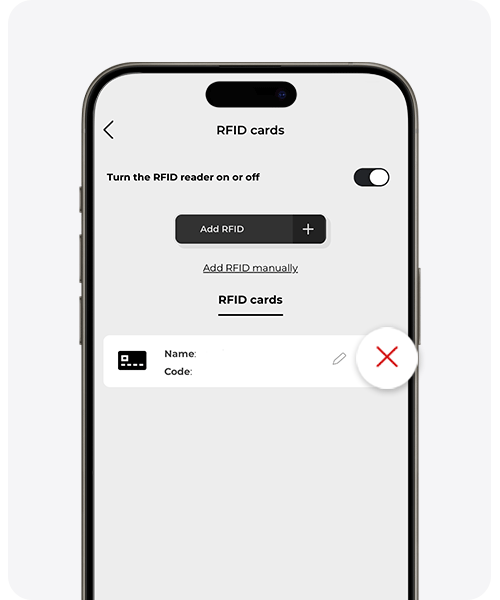
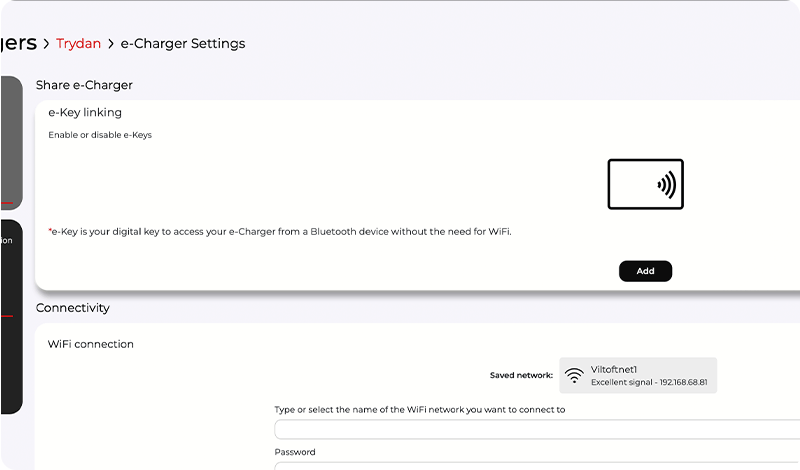
Aktyvuoti RFID / e-Keys ir pridėti arba pakeisti kortelę ar e-Key
Šio skyriaus pavadinimas gali skirtis priklausomai nuo įkroviklio modelio:
– Trydan rodomas kaip ‘e-Keys’
– Trydan Pro rodomas kaip ‘RFID / e-Keys’
– Pole Pro rodomas kaip ‘RFID’
– Denka rodomas kaip ‘RFID’
– Alva rodomas kaip ‘RFID’
RFID kortelės
Leidžia dalintis e-Charger su kitais vartotojais per saugų ir autorizuotą prieigą.
Užregistravę, vartotojai tiesiog turi priešais skaitytuvą laikyti kortelę, kad galėtų identifikuotis ir patogiai įkrauti.
e-Raktai
Naudoja V2C SmartLock technologiją užrakinti ir atrakinti e-Charger belaidžiu artumo būdu. Įkroviklis automatiškai atrakina, kai aptinka prietaiso artumą, ir užrakina, kai jis nutolsta.
Daugiau informacijos apie e-Raktų reikalavimus ir nustatymus čia.
V2C Cloud – išmaniojo telefono versija
V2C Cloud – interneto versija
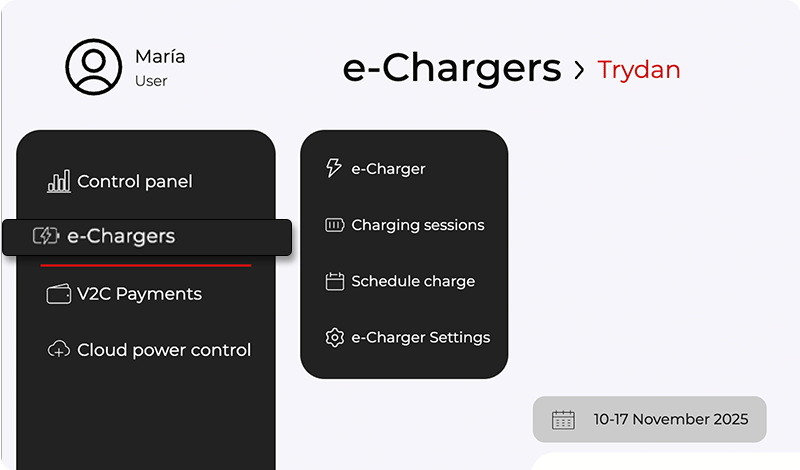
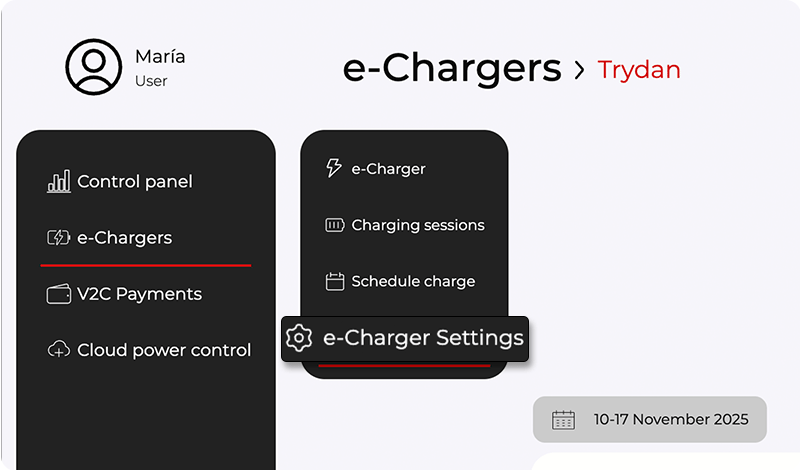
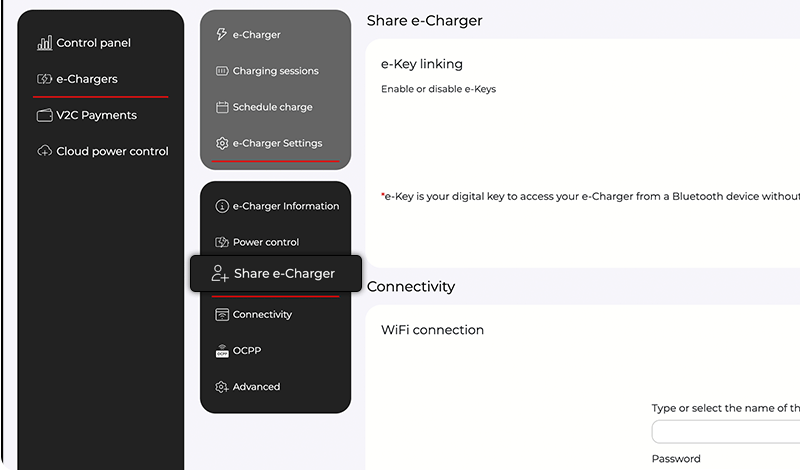
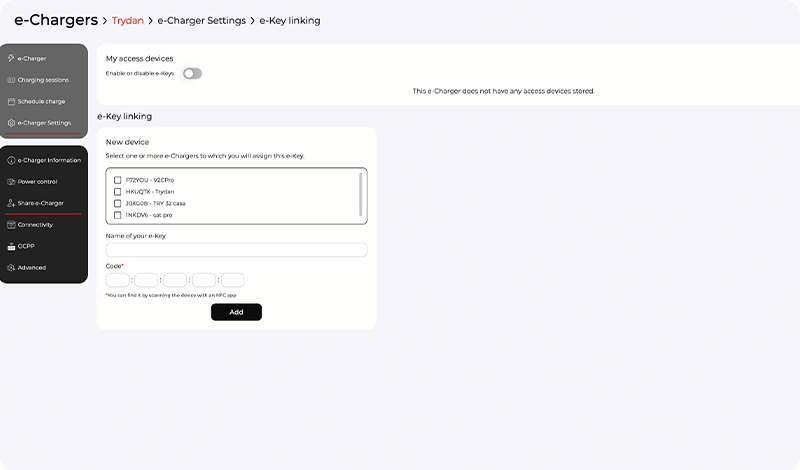
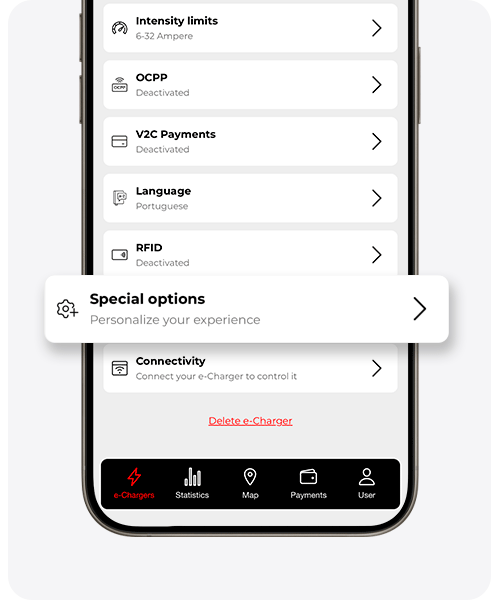
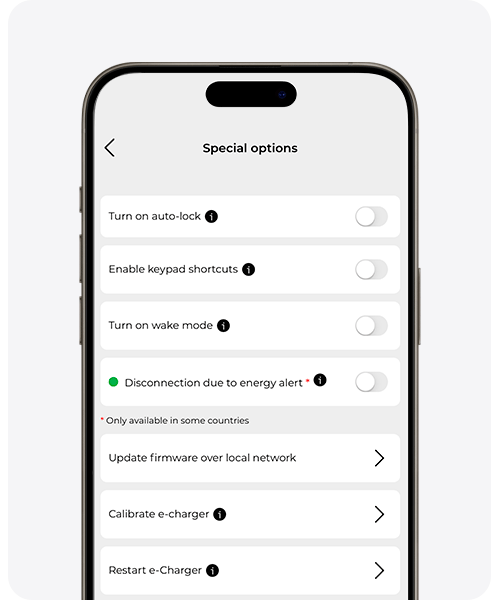
Specialios parinktys
Įjungti automatinį užraktą (Trydan)
Įjunkite šią parinktį, jei norite, kad jūsų e-Charger automatiškai užsirakintų po 60 sekundžių neveiklumo.
Mygtukų spartieji klavišai (Trydan)
Įjunkite šią parinktį, kad atliktumėte fizinius trumpinius, pavyzdžiui, užrakinti/atrakinti savo e-Charger laikydami apatinį mygtuką arba įjungti/išjungti suplanuotą įkrovimą laikydami viršutinį mygtuką.
Įjungti pabudimo režimą
Įjunkite šią parinktį, jei patiriate problemų pradedant arba valdant įkrovimą.
Energetinės įspėjimo atjungimas (šiuo metu Ispanijoje nėra prieinamas)
Ši parinktis leidžia automatiškai atjungti įkroviklį esant elektros tinklo žlugimo rizikai.
Atnaujinti programinę įrangą per vietinį tinklą
Naudokite šią parinktį, kad atnaujintumėte programinę įrangą, jei neturite interneto ryšio.
Kalibruoti e-Charger (Trydan)
Jei patiriate problemų su įkrovimu, ši parinktis gali padėti jas išspręsti. Ji leidžia išspręsti galimą komunikacijos sutrikimą tarp e-Charger ir transporto priemonės. Sužinokite daugiau detalių čia.
Fazės žemėlapio nustatymas (Pole Pro)
Ši parinktis leidžia nustatyti kabelių, prijungtų prie jūsų skaitiklio, išdėstymą. Galbūt norėsite pakeisti šiuos kabelius, todėl svarbu juos teisingai sukonfigūruoti, kad užtikrintumėte tinkamą jūsų e-Charger matavimų veikimą. Pavyzdžiui, jei turite monofazį elektrinį automobilį, jei jūsų įrenginyje kabelis, atitinkantis 1 fazę, buvo įdėtas į 2 fazei skirtą vietą, turėsite nurodyti 1 2 fazėje, ir taip toliau su 3 kabeliais.
Perkrauti e-Charger
Naudokite šią parinktį, kad perkrautumėte įkroviklį, nereikėdami išjungti ir vėl įjungti apsaugų.
ATIDUMAS: ‘Jungiamumas’ nustatymai jau buvo paaiškinti anksčiau. Įsitikinkite, kad tinkamai sukonfigūravote WiFi tinklo ryšį, kad galėtumėte pasinaudoti visomis e-Charger funkcijomis.
V2C Cloud – išmaniojo telefono versija
V2C Cloud – internetinė versija
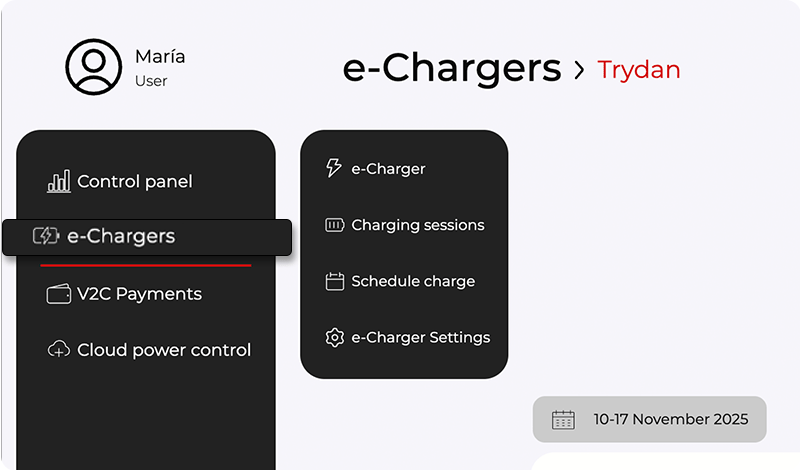
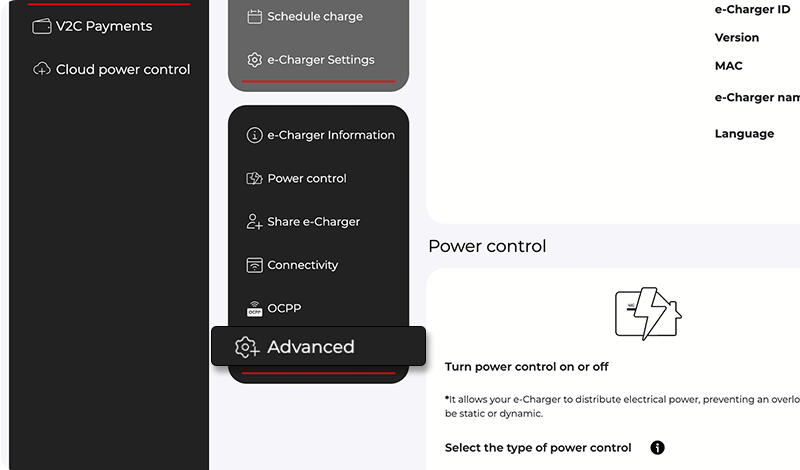
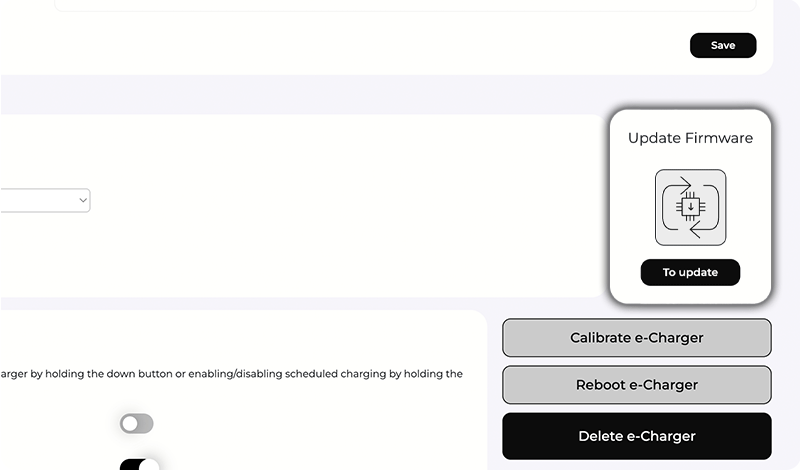
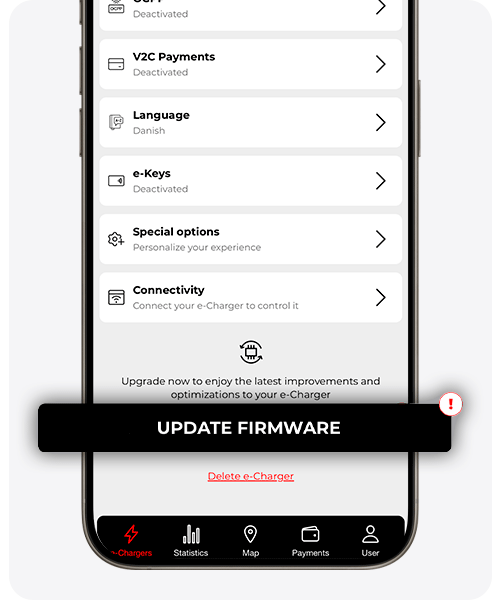
Atnaujinti programinę įrangą
Mes esame įsipareigoję nuolat tobulinti savo produktų galimybes. Todėl svarbu atnaujinti programinės įrangos versiją , kad galėtumėte mėgautis reikšmingais patobulinimais ir naujomis funkcijomis.
Daugiau informacijos čia.
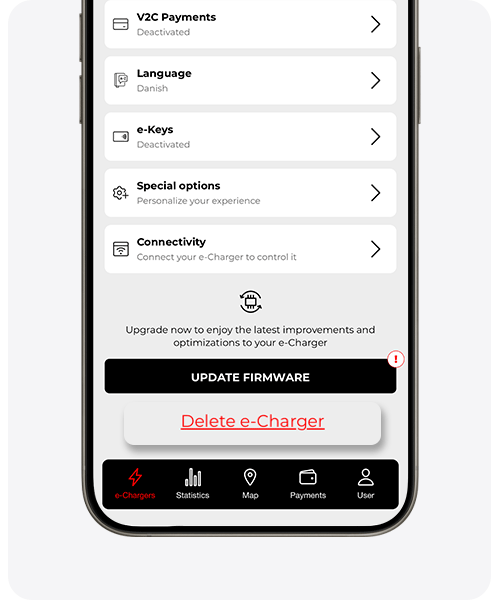
Pašalinti e-Charger
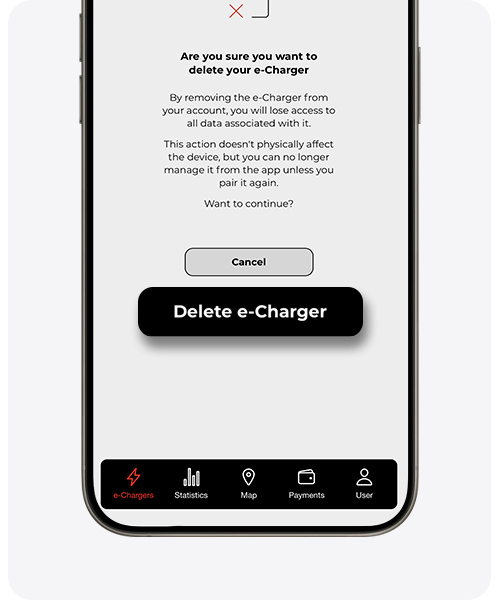
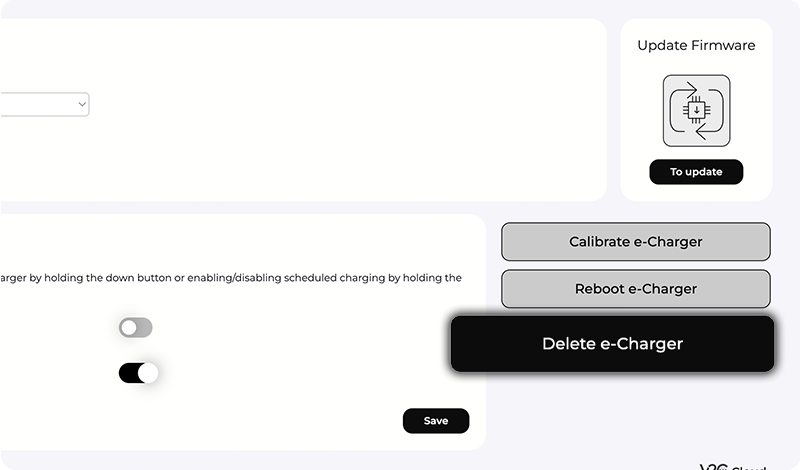
Norėdami pašalinti įkroviklį paspauskite ‘Pašalinti e-Charger’ ir patvirtinkite, kad norite jį pašalinti.
V2C Cloud – išmaniojo telefono versija
V2C Cloud – interneto versija
Pasitikrinti statistiką
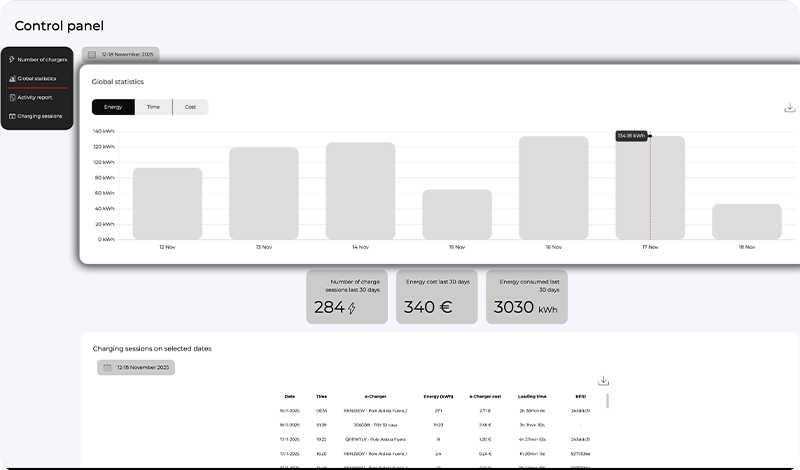
Galima sužinoti tiek globalias (jei turite kelis įkroviklius), tiek individualias kiekvieno e-Charger statistiką. Abiem atvejais galite peržiūrėti kW/h, įkrovimo laiką ir jo kainą.
V2C Cloud – išmaniojo telefono versija
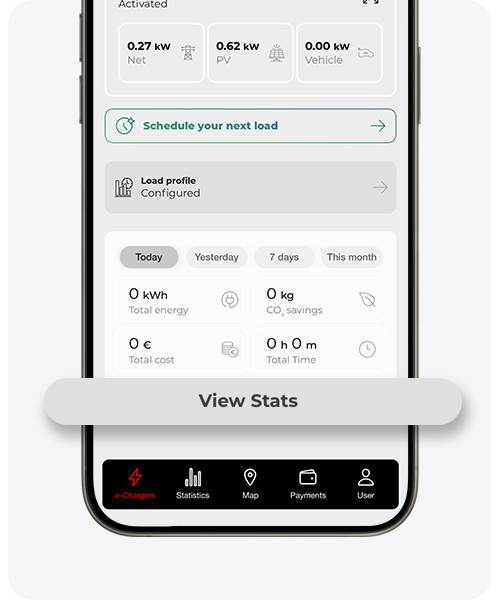
Norėdami sužinoti pasaulines statistiką apie visus savo e-Charger’ius, spustelėkite mygtuką ‘Statistika’, esantį apatinėje meniu dalyje. Tada spustelėkite ikonas, esančias grafiko viršuje, kad sužinotumėte bendrą energiją, laiką, kainą ir istoriją apie visus įkrovimus, atliktus jūsų paskyroje esančiuose e-Charger’iuose.
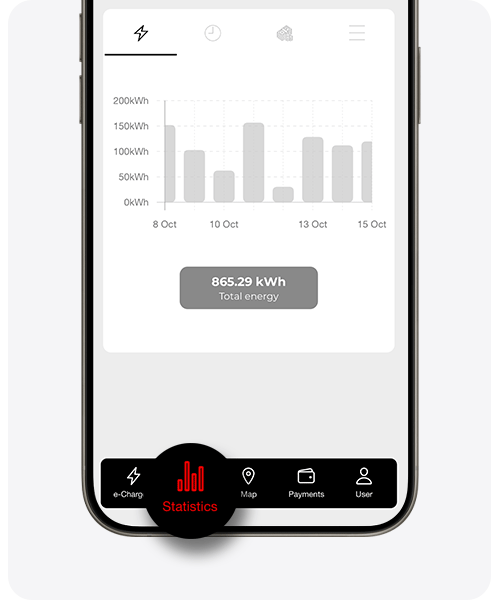
Norėdami sužinoti pasaulines statistiką apie visus savo e-Charger’ius, spustelėkite mygtuką ‘Statistika’, esantį apatinėje meniu dalyje. Tada spustelėkite ikonas, esančias grafiko viršuje, kad sužinotumėte bendrą energiją, laiką, kainą ir istoriją apie visus įkrovimus, atliktus visose jūsų paskyros e-Charger’iuose.
Norėdami peržiūrėti vieno e-Charger statistiką, eikite į įkroviklio ekraną ir spustelėkite mygtuką ‘Peržiūrėti statistiką’. Tada spustelėkite piktogramas, esančias grafiko viršuje, kad sužinotumėte bendrą energiją, laiką, kainą ir istoriją apie įkrovimus, atliktus šiame e-Charger
V2C Cloud – interneto versija
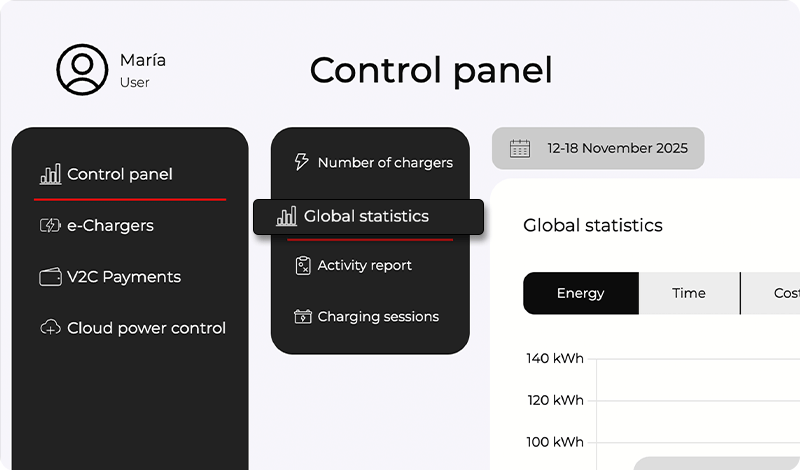
Pasiekite valdymo skydelį iš meniu.
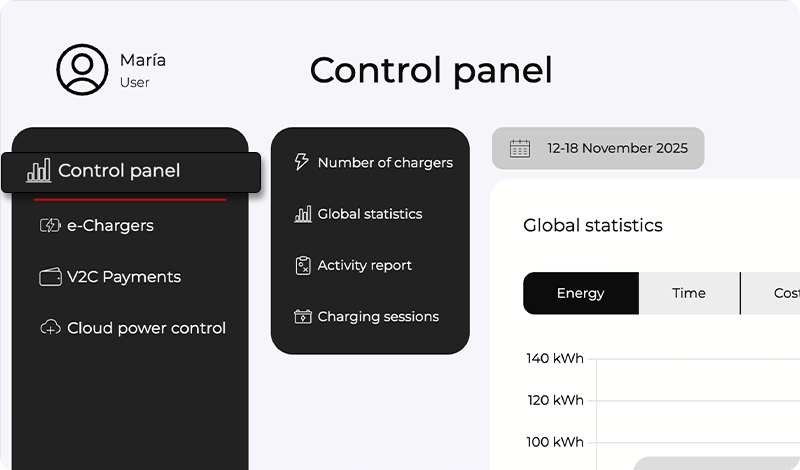
Iš išskleidžiamojo sąrašo pasirinkite Pasaulinė statistika.
Asmeninė statistika rodomas tiesiogiai norimo įkroviklio pagrindiniame ekrane.
PASTABA: Kai kuriuose bendruose garažuose ir kitose situacijose, kur WiFi ryšys ir aprėptis nėra stabilūs, turėtumėte prisijungti prie e-Charger per Bluetooth. Paskutinių 5 įkrovimų statistiniai duomenys saugomi programėlės talpykloje. Juos galėsite įkelti į mūsų serverį ir peržiūrėti, kai jūsų išmanusis telefonas atkurs interneto ryšį ir vėl atidarysite programėlę. Pagrindiniame e-Charger ekrane rodomas pranešimas „Yra statistika talpykloje, įsitikinkite, kad turite gerą interneto ryšį, kad ją išsiųstumėte”.
Įkrovimas viešosiose įkrovimo stotyse
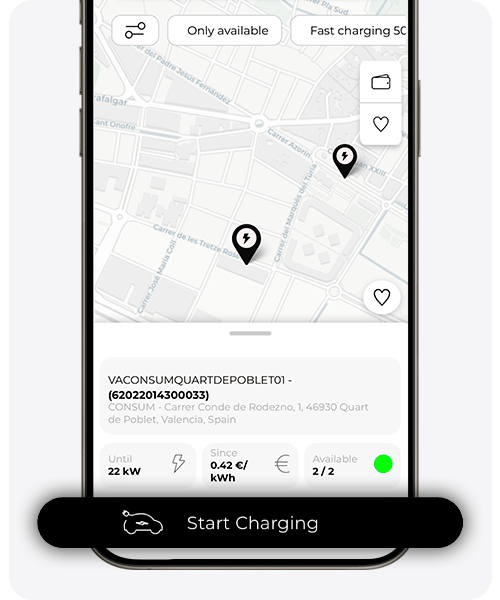
Skyriuje ‘Žemėlapis’ galite rasti viešųjų įkroviklių, kuriuos teikia įvairūs operatoriai, pradėti įkrovimą lengvai ir saugiai sumokėti per V2C Payments.
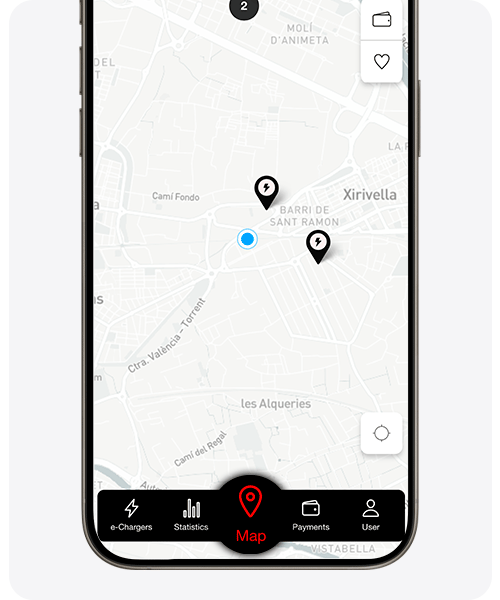
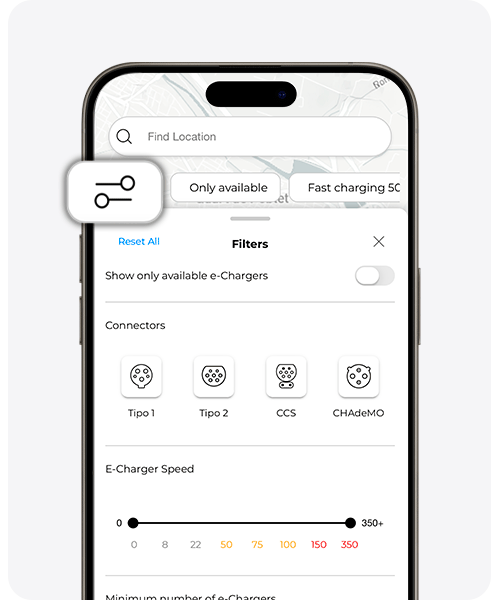
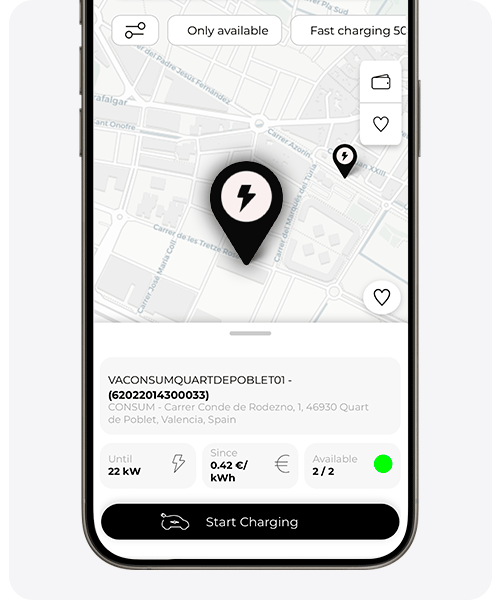
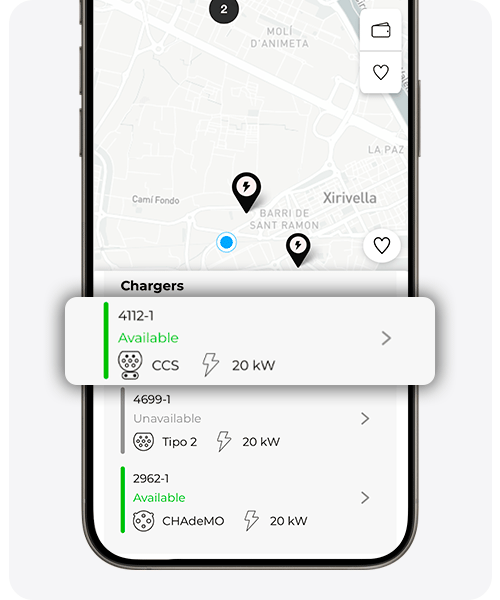
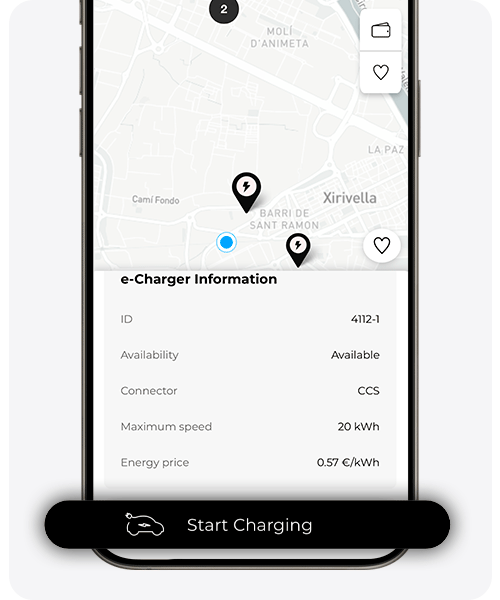
Skyriuje ‘Žemėlapis’ gali filtruoti viešuosius įkroviklius pagal įvairius kriterijus, tokius kaip prieinamumas, jungties tipas, galia, įkroviklių skaičius stotyje arba operatorius.
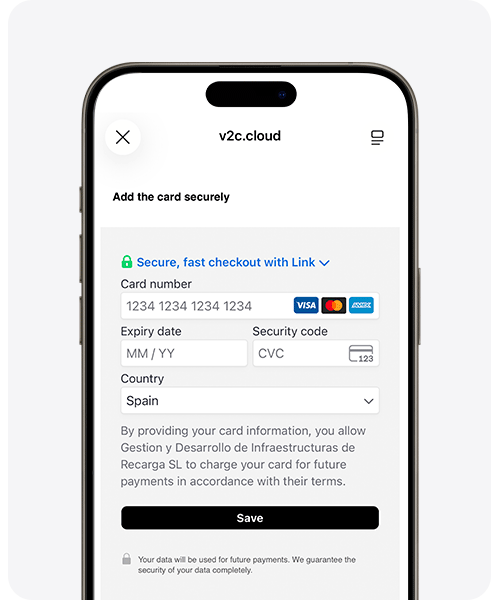
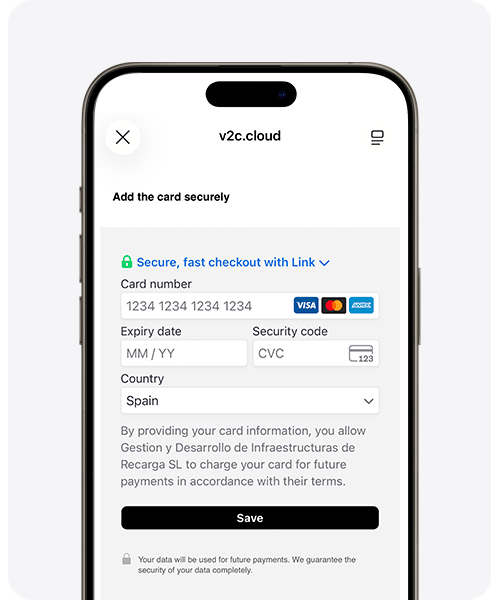
Jei dar neturi pridėto mokėjimo metodo V2C Payments, pasirodys galutinė ekrano versija, kur turėsi įvesti savo kortelės duomenis, kad užbaigtum procesą ir pradėtum įkrovimą.
Be to, taip pat gali peržiūrėti savo sandorius ir išsaugoti savo mėgstamus e-Chargers, kad galėtum greičiau prie jų prieiti ateityje.
Sandoriai yra piniginės ikonoje, o mėgstamiausi gali būti tvarkomi paspaudus širdies ikoną, abu esantys dešiniajame viršutiniame ekrano kampe.
Mokėjimai
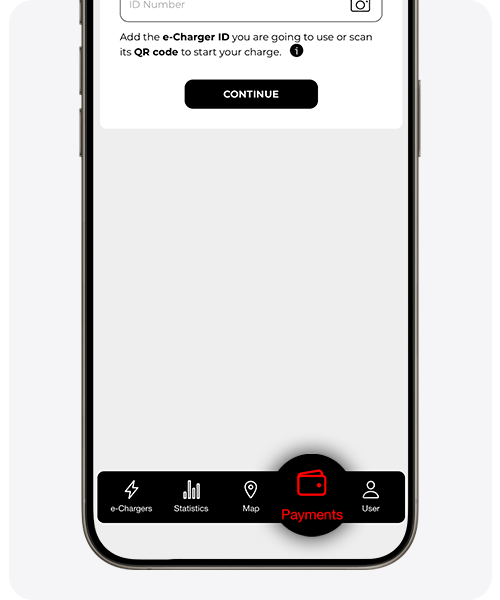
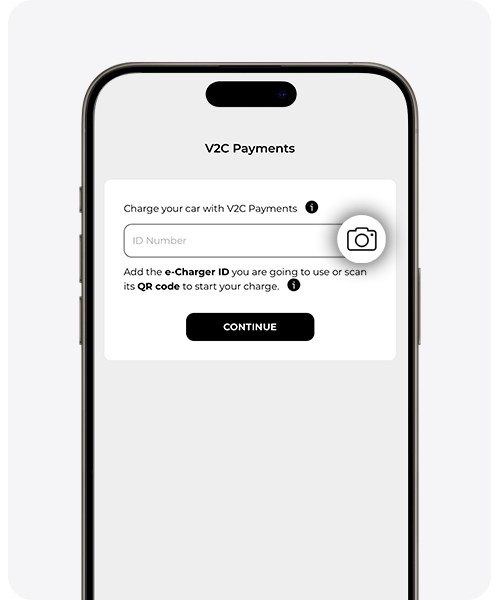
Jei norite naudoti kito asmens ar įstaigos įkroviklį, kuris yra užregistravęs savo įrangą šioje platformoje, turite sekti toliau nurodytus žingsnius, kad galėtumėte pradėti įkrovimą ir atlikti mokėjimą tiesiai iš programėlės.
Tačiau, jei esate įkroviklio savininkas ir norite dalintis juo su kitais vartotojais, kad gautumėte mokestį už įkrovimus, turėsite sekti nurodytus žingsnius čia.
Redaguoti mano vartotojo profilį
Vartotojo duomenys
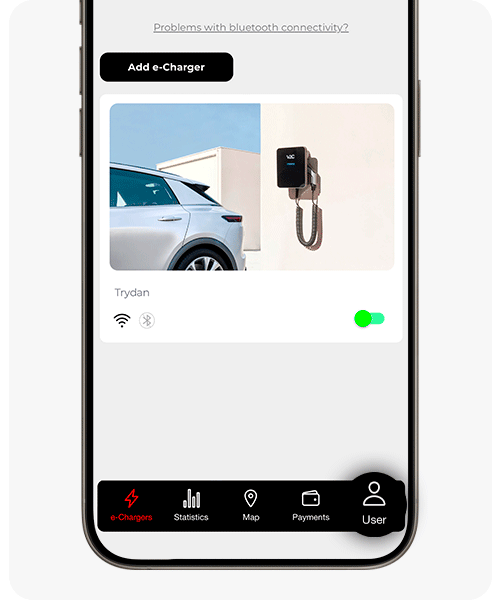
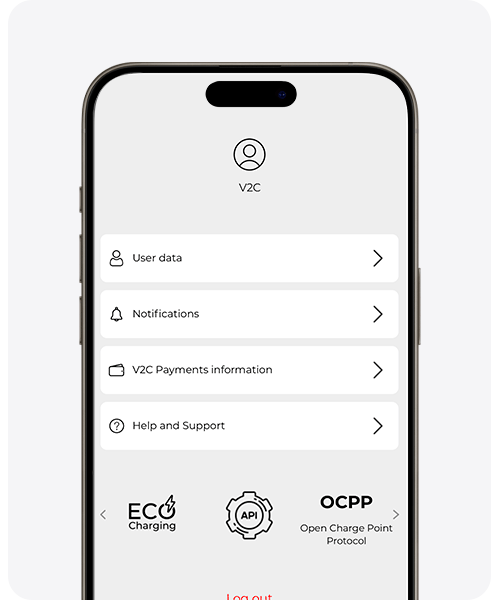
Vartotojo duomenys
Keiskite savo vartotojo slaptažodį ir pridėkite informaciją apie savo elektrinį automobilį. Ši informacija yra svarbi, kad galėtumėte mėgautis visomis EcoCharging teikiamomis privalumais.
Jei norite pašalinti V2C Cloud paskyrą, tai galite padaryti šioje skiltyje lengvai paspaudę ‘Pašalinti paskyrą’. Atminkite, kad susiję e-Chargers, taip pat vartotojo duomenys ir slaptažodis bus nuolat pašalinti.
Pranešimai
Įjunkite arba išjunkite pranešimus. Galite iš karto sužinoti kada baigiasi transporto priemonės įkrovimas arba gauti pranešimus apie svarbią informaciją apie EcoCharging.
V2C Mokėjimų Informacija
Nurodykite faktūrų duomenis ir peržiūrėkite mokėjimo operacijas ir įkrovimo sąskaitas, atliktas per V2C Payments.
Pagalba ir Parama
Pasiekite Pagalbos Sritį, peržiūrėkite versijų istoriją, žiūrėkite informacinius vaizdo įrašus ir spręskite dažniausiai užduodamus klausimus.
DAŽNAI UŽDUODAMI KLAUSIMAI
Negaliu atrakinti savo e-Charger. Koks yra sprendimas?
Jei jūsų programa neveikia, neturite savo mobiliojo telefono, praradote paskyrą arba kažkas negerai ir jums reikia nedelsiant atrakinti savo įkroviklį (ankščiau užrakintą jums), turite išjungti apsaugas (vidines arba išorines), palaukti 5 sekundes ir vėl jas prijungti. e-Charger visada bus paleistas atrakintas.
Kaip sužinoti, ar mano e-Charger yra prijungtas prie interneto?
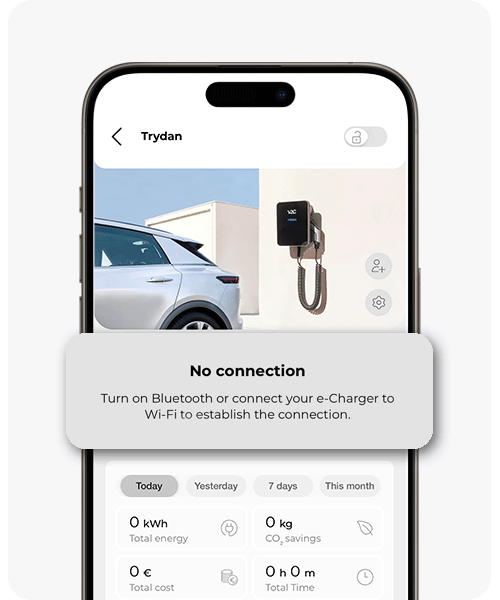
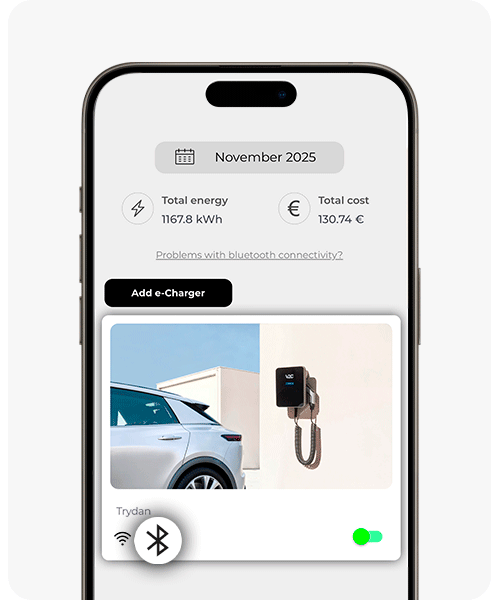
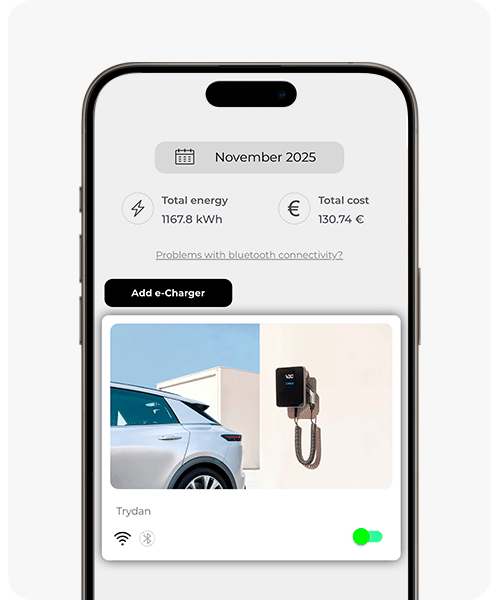
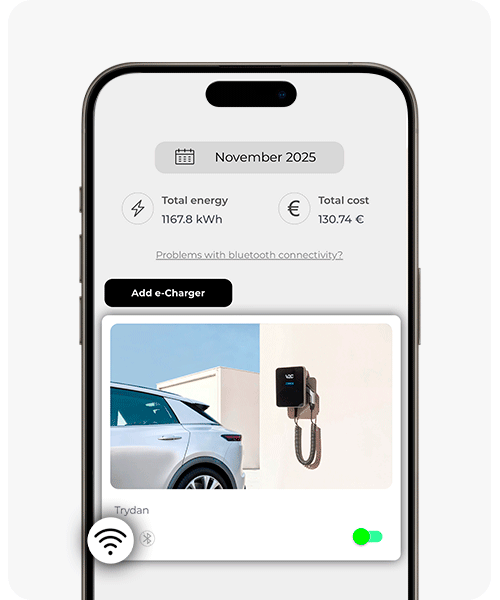
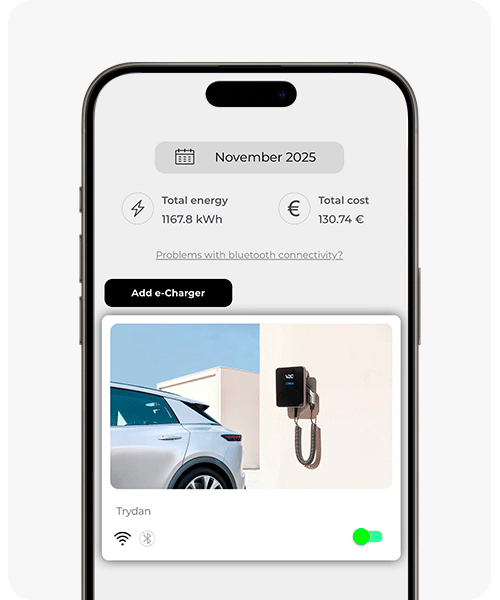
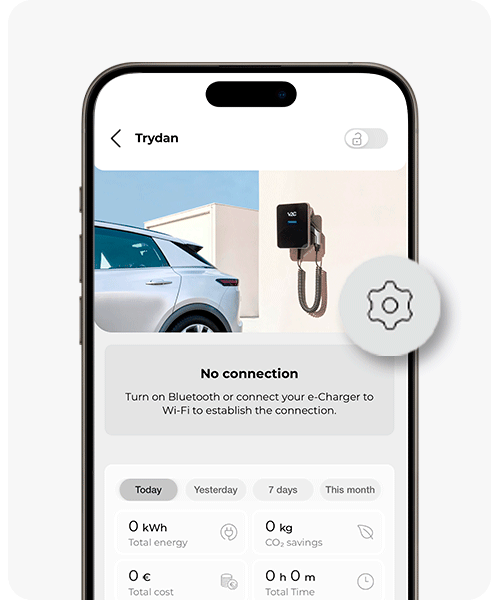
Galite sužinoti, ar jūsų įkroviklis yra prijungtas prie interneto per internetinę platformą arba mobiliąją programėlę. Programėlėje, jei įrenginys yra prijungtas rodomi nenužymėti nurodyti simboliai, kaip matyti pirmoje galerijos nuotraukoje.
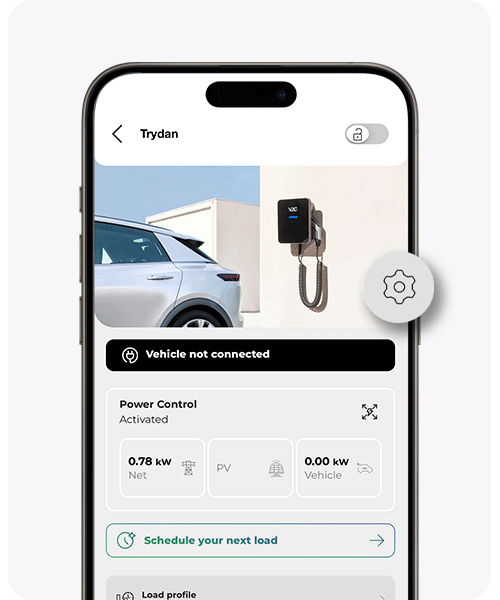
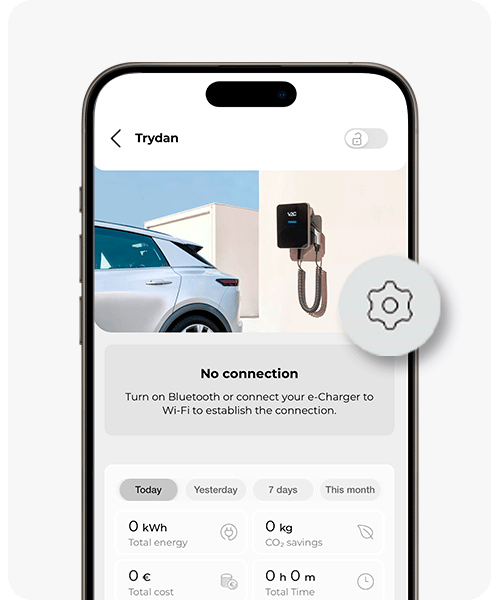
Be to, jei pateksite į e-Charger pagrindinį ekraną ir neturite Bluetooth ar WiFi ryšio, pasirodys informacija, kaip galite matyti ant antrosios nuotraukos.
Adresas www.v2c.cloud, jei įkroviklis neturi jokio tipo ryšio, pasirodys ši nuotrauka ir bus nurodyta „įrenginys be ryšio“.
Kodėl mano įkroviklis sumažina įkrovimo galią paskutinę minutę?
Siekiant kuo ilgiau prailginti jūsų e-Charger tarnavimo laiką, stengiamės sumažinti elektrinių arkų buvimą kontaktuose. Šiuo tikslu, žinodami, kada įkrovimas yra arti pabaigos, maksimaliai sumažiname galią, kad išvengtume elektrinių arkų susidarymo nutraukdami energijos tiekimą transporto priemonei.
Ką daryti, jei mano e-Charger nesijungia prie Bluetooth?
Perkraukite mobilųjį telefoną
Visiškai uždarykite programėlę ir atidarykite ją iš naujo. Patikrinkite, ar ji nėra atidaryta fone
Išjunkite ir vėl įjunkite „Bluetooth“
Ar jums reikia techninės pagalbos?
Išspręskite savo problemą iš karto per mūsų AI pokalbį. Jei problema nebus išspręsta, sukurkite užklausą Techninės pagalbos centre ir mes susisieksime su jumis kuo greičiau, kad pasiūlytume geriausią sprendimą.
