
V2C Biznesa panelis: kā izveidot kontu un izmantot platformu

V2C Business Panel ir jauna platforma, kas ļauj uzņēmumiem pārvaldīt un atmaksāt maksājumus, ko viņu darbinieki veic, uzlādējot savus transportlīdzekļus mājās ar V2C lādētāju.
Ja esi uzņēmuma vadītājs un tavi darbinieki uzlādē flotē esošos transportlīdzekļus savās mājās, ar V2C Business Panel tu vari apskatīt visu uzlādes informāciju reāllaikā, izlemt par izmaksu procentu, ko vēlies atmaksāt un pārvaldīt maksājumus pilnīgi automatizētā veidā.
Soļi, lai izveidotu kontu V2C Business Panel
Reģistrēšanās V2C Business Panel ir ātra un vienkārša. Ievēro šos soļus, lai varētu sākt baudīt visas platformas priekšrocības.

Piekļūstiet V2C Business Panel
Piekļūstiet tīmekļa vietnei v2c.cloud/business-panel/.


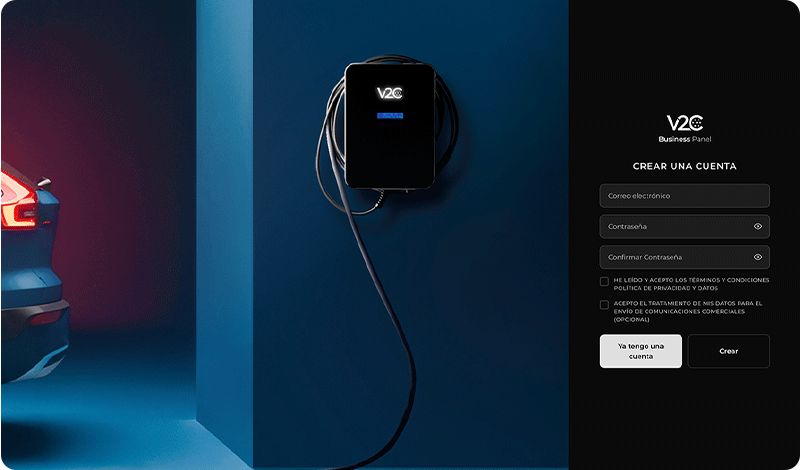
Reģistrējiet kontu
Pirmais solis ir reģistrēties platformā V2C Business Panel kā uzņēmuma atbildīgajai personai.
Ja tev jau ir konts V2C Cloud, vari piekļūt, izmantojot tās pašas akreditācijas. Ja nē, tev būs jāaizpilda reģistrācija, ievadot savu e-pasta adresi un izveidojot paroli, lai sāktu izmantot platformu.
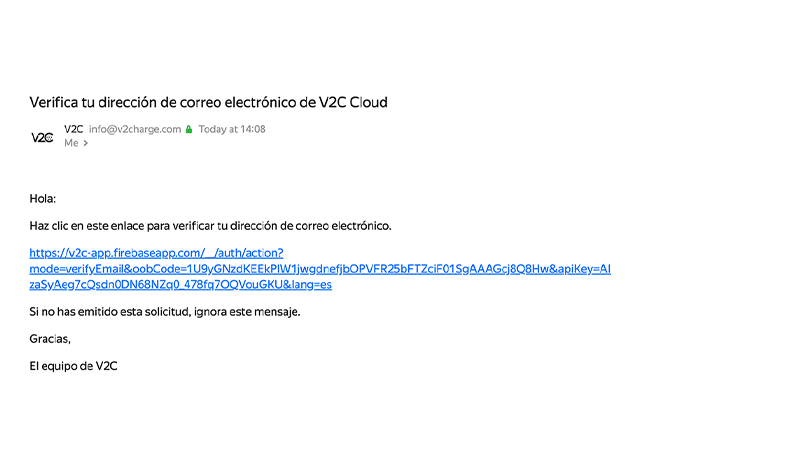
Ja izveido jaunu kontu, pārbaudi savu e-pasta adresi un noklikšķini uz verifikācijas saites, lai apstiprinātu savu kontu.

Reģistrējiet uzņēmuma datus
Atgriezieties platformā un ielogojieties.
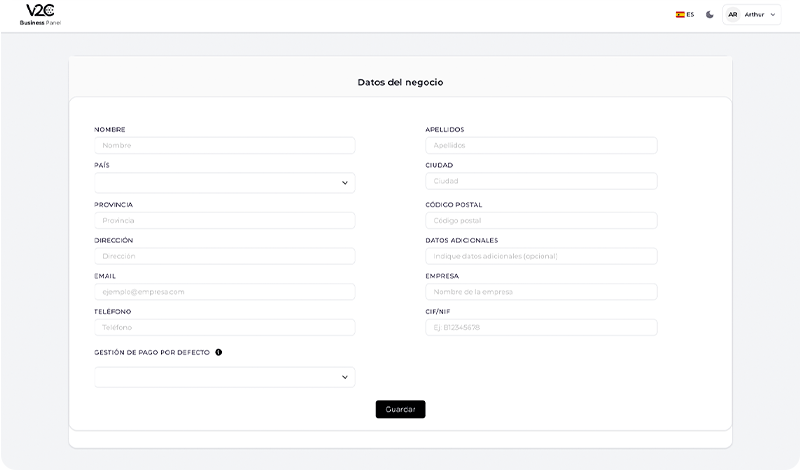
Aizpildiet sava uzņēmuma datus. Starp pieprasītajām informācijām jums jānorāda, vai vēlaties, lai maksājums jūsu darbiniekiem tiktu veikts automātiski vai manuāli.
Automātiskais maksājums (ieteicams)
Sistēma automātiski pārvalda un nosūta atlīdzību darbiniekam mēneša beigās.
Manuālais maksājums
Pārvaldiet atlīdzību darbiniekam manuāli.

SVARĪGI:
Ja šajā sadaļā norādīsi citu e-pasta adresi nekā tā, kuru izmantoji, lai pieteiktos, saņemsi verifikācijas ziņojumu uz šo jauno adresi tās apstiprināšanai.
Ja šajā sadaļā esi norādījis to pašu e-pasta adresi, kuru izmanto, lai piekļūtu, jaunu verifikācijas ziņojumu nesaņemsi.

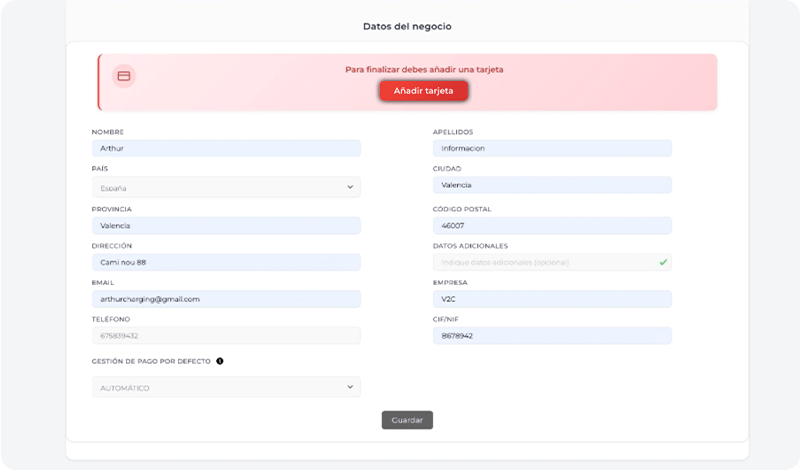
Pievienojiet maksājuma metodi
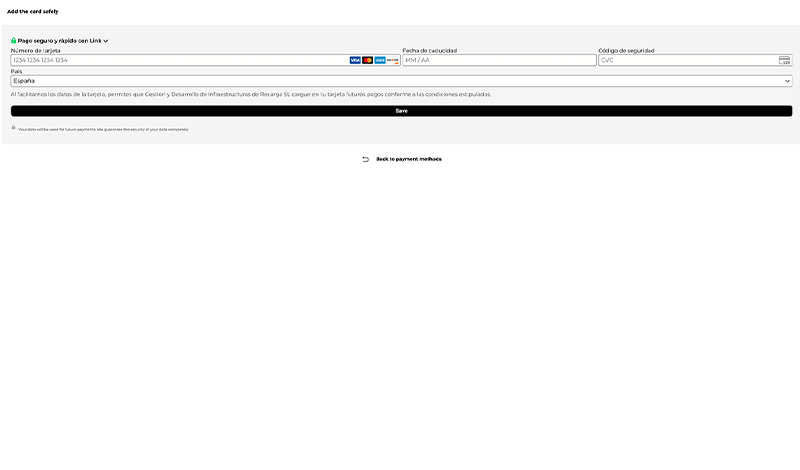
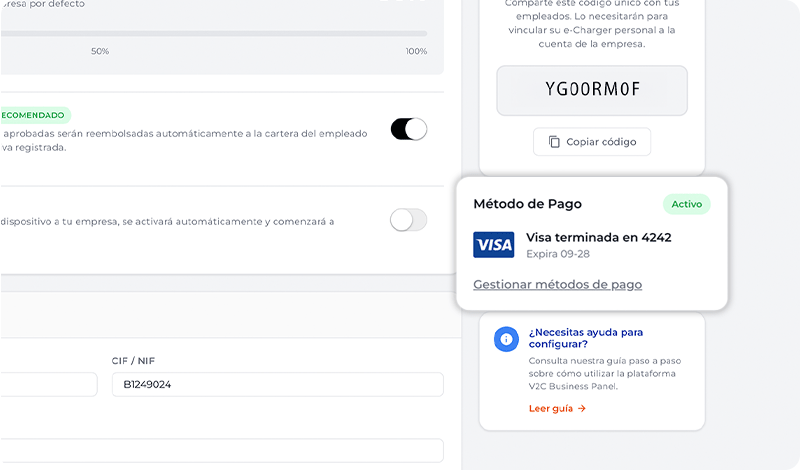
Nākamais solis ir pievienot bankas karti, no kuras tiks veikti atmaksas darbiniekiem par veiktajām uzlādēm.
Kad karte ir pievienota, atkal piesakieties V2C Business Panel.
Konfigurējiet savu V2C Business Panel kontu
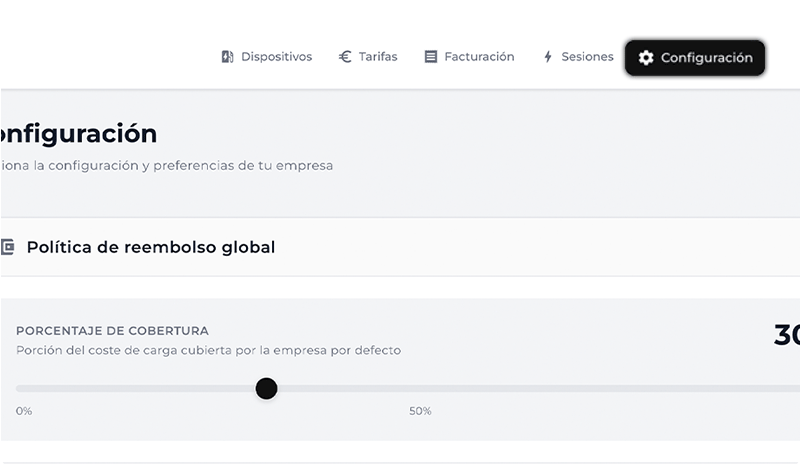
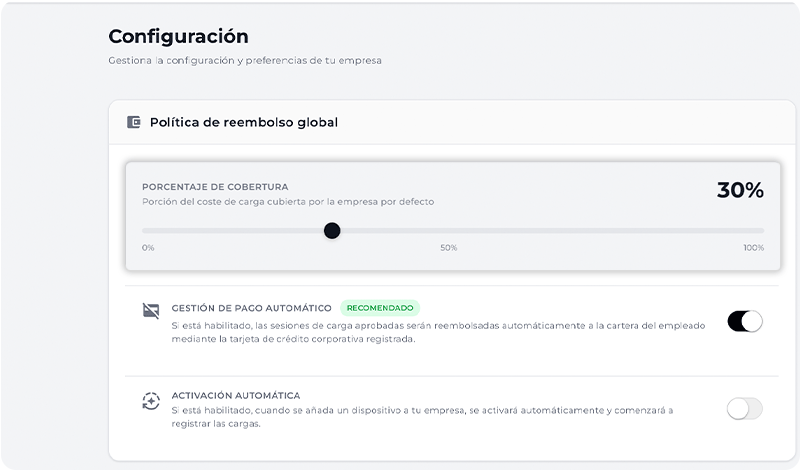
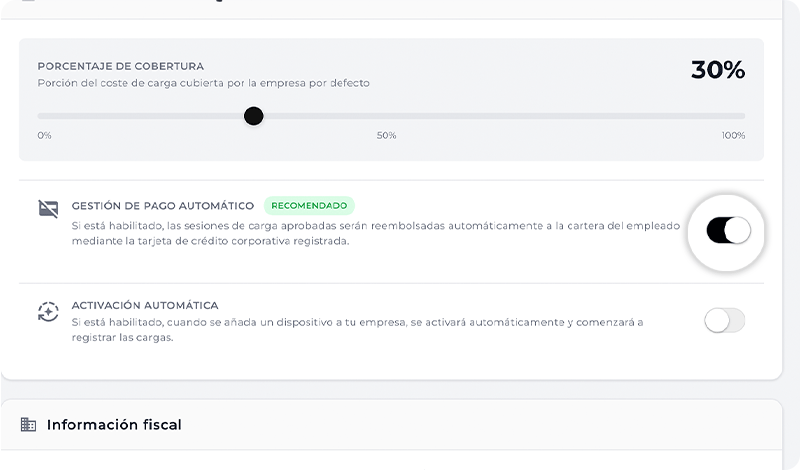
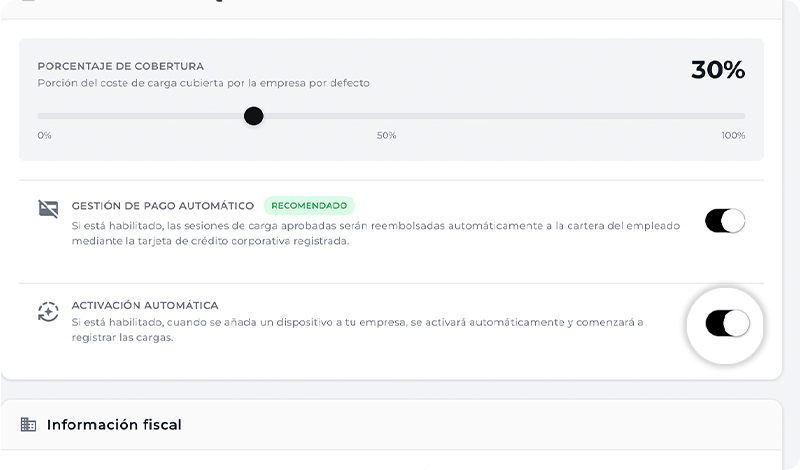
Jautājumā ‘Konfigurācija‘ tu vari pārbaudīt un mainīt reģistrācijas laikā noteikto atmaksas procentu, kā arī izvēlēto maksājumu pārvaldības veidu.
Ja automātiskais maksājums ir aktivizēts, summas tiks automātiski iekasētas no reģistrētās bankas kartes.
Tu vari arī aktivizēt automātisko aktivizāciju, funkciju, kas ļauj automātiski reģistrēt uzlādes sesijas no nākotnē pievienotajiem uzlādes stacijām, nepārslēdzot to manuāli.
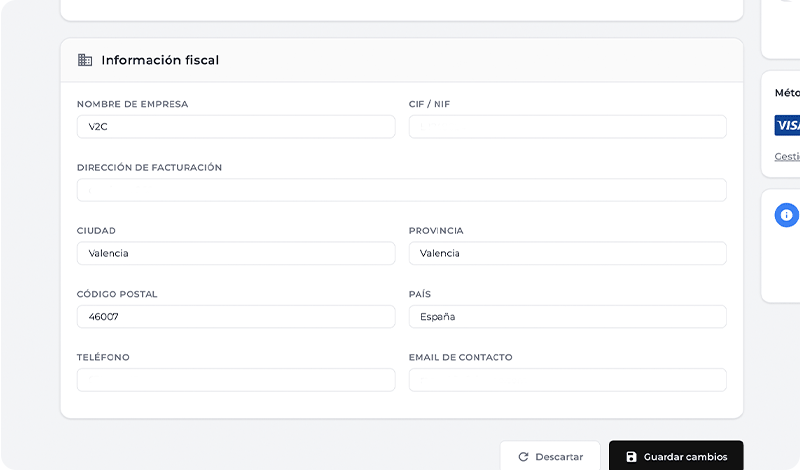
Tāpat no šī sadaļas tu vari pārskatīt un atjaunināt uzņēmuma nodokļu informāciju, kā arī pārvaldīt maksājumu metodes, pievienojot vai dzēšot bankas kartes.
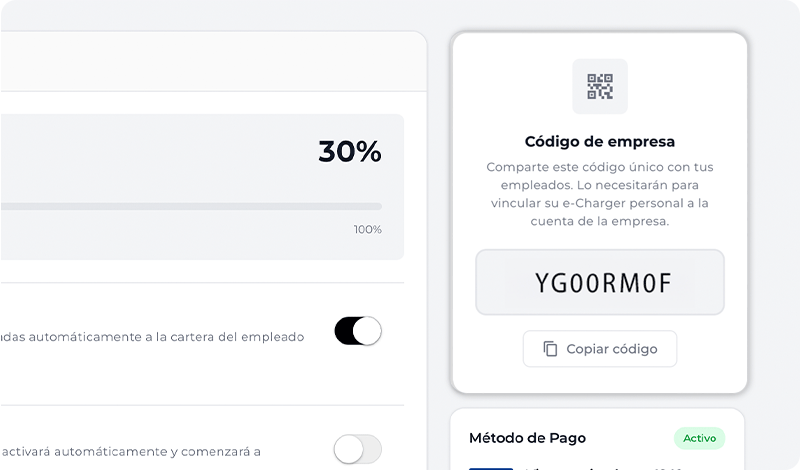
Tu vari arī apskatīt Uzņēmuma kodu, unikālu identifikatoru, kuru tev jādalās ar saviem darbiniekiem, lai viņi varētu saistīt savu uzlādes staciju ar korporatīvo kontu.
SVARĪGI:
Uzņēmuma kods ir identifikators, ko jādalās ar saviem darbiniekiem, lai saistītu viņu lādētāju ar jūsu uzņēmuma kontu, lai varētu sekot viņu uzlādes sesijām un veikt attiecīgos atmaksas procesus.
Izmaiņas, kas veiktas sadaļā ‘Iestatījumi’, tiks izmantotas kā noklusējuma vērtības. Tomēr tu vari pielāgot vai mainīt katra lādētāja iestatījumus individuāli.
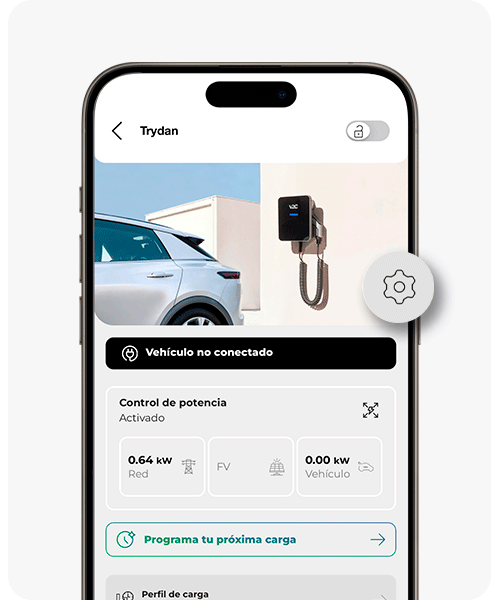
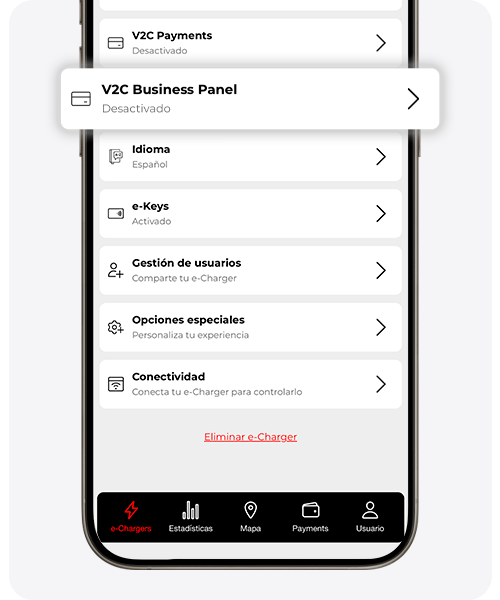
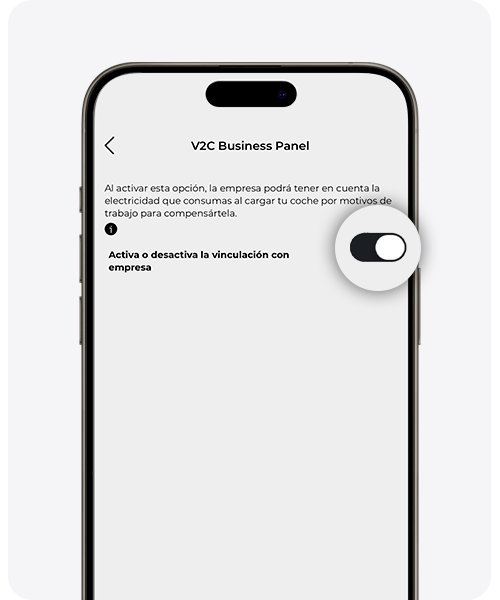
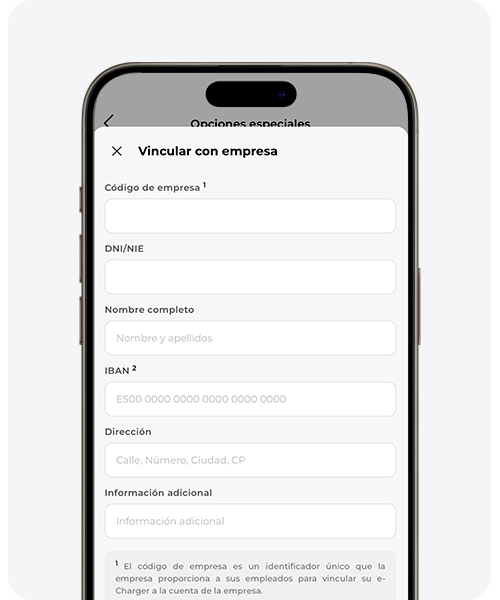
Kā darbinieks saista savu e-Charger ar uzņēmuma kontu
Kopējiet šo saiti un dalieties ar to ar savu darbinieku, lai viņš varētu apskatīt šo soli un pabeigt saistīšanas procesu.
V2C Cloud – viedtālruņa versija
V2C Cloud – tīmekļa versija
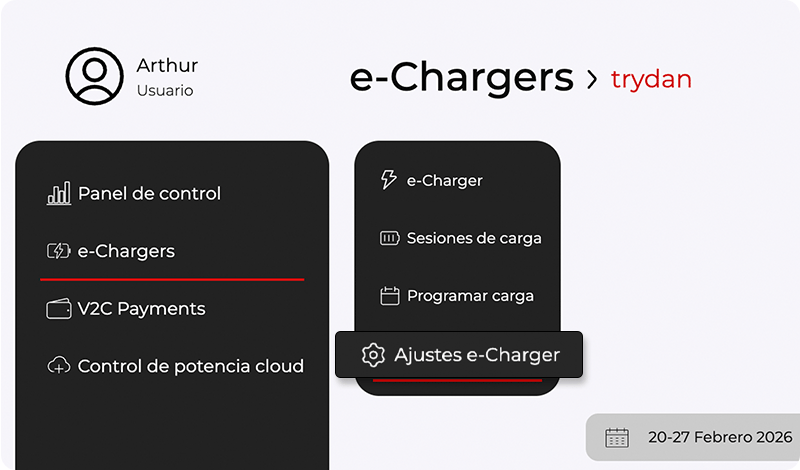
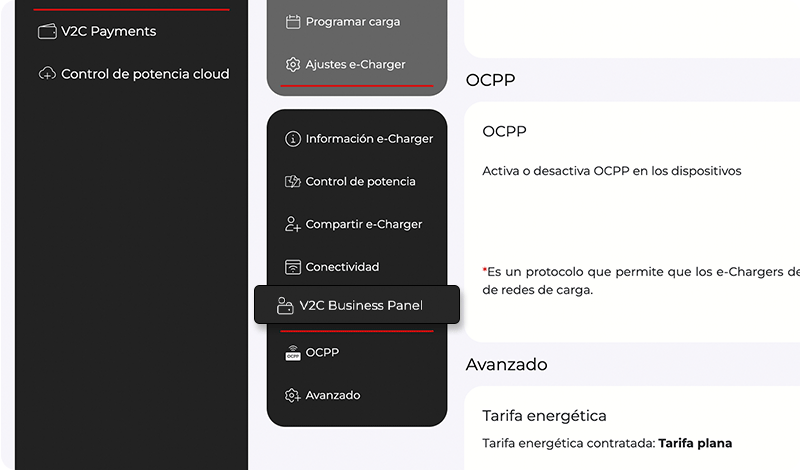
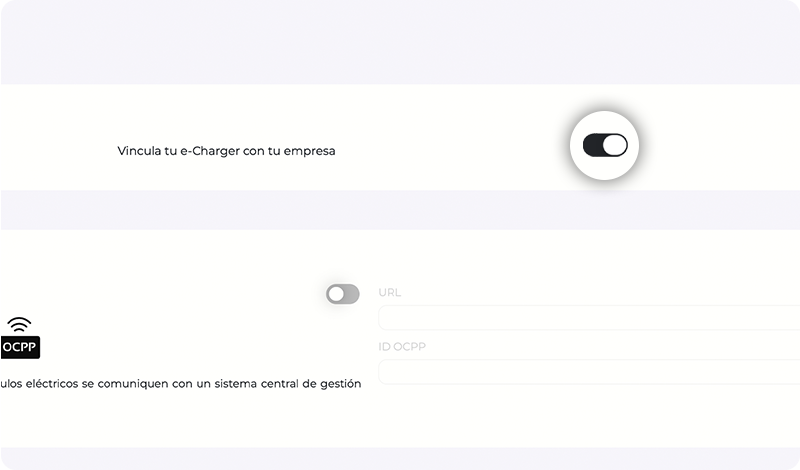
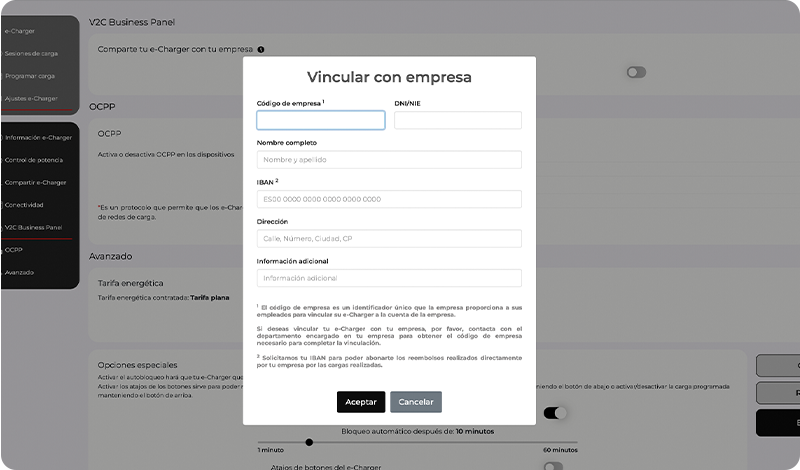
Šo procesa daļu jāveic darbiniekam no viņa personīgā V2C Cloud konta.
Saistīšanu var veikt, izmantojot mobilo lietotni vai tīmekļa versiju. Sekojiet attēlu soli pa solim, lai pareizi saistītu e-Charger.
Ja jums vēl nav izveidots konts vai neesat pievienojis savu lādētāju, vispirms jums jāizpilda šis process, sekojot šiem soļiem.
E-Charger ir jābūt savienotam ar internetu, lai platforma pareizi reģistrētu uzlādes sesijas un attiecīgo atmaksu.
Kā pārvaldīt pievienotos ierīces
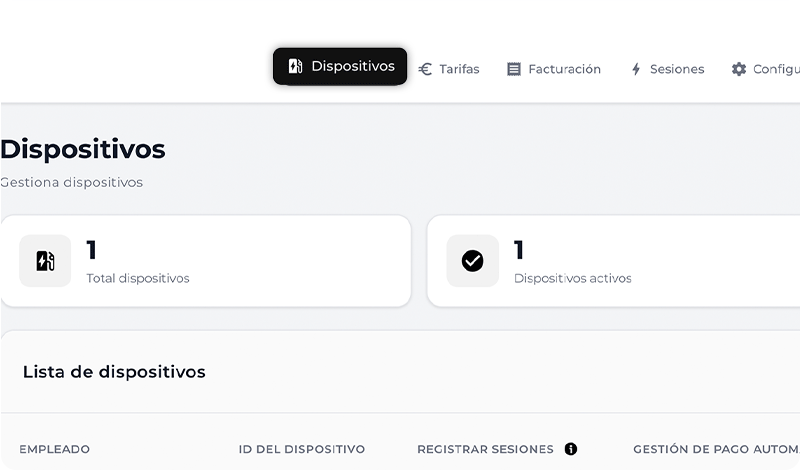
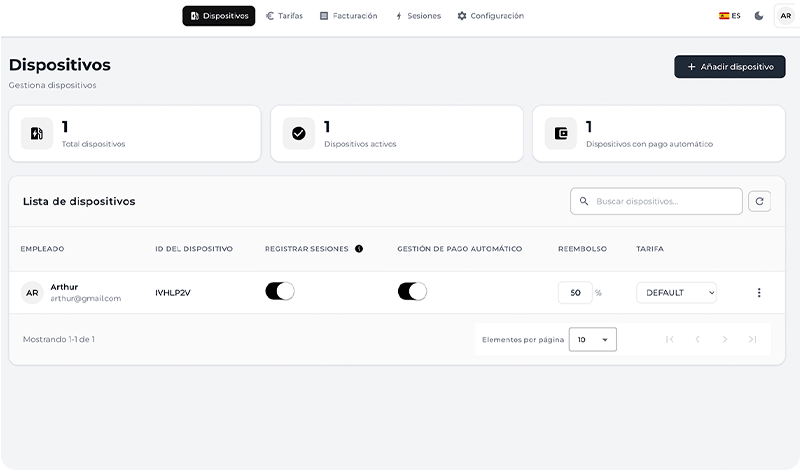
Kad darbinieks būs pabeidzis saistīšanu, viņa lādētājs automātiski parādīsies sadaļā ‘ Ierīces‘ V2C Business Panel.
No šīs sadaļas tu vari individuāli pielāgot katru e-Charger: aktivizēt vai deaktivizēt uzlādes sesiju reģistrāciju, pārvaldīt automātisko maksājumu, mainīt atmaksas procentu, kas attiecas uz šo e-Charger, un mainīt piešķirto tarifu.
Pēc noklusējuma katra ierīce pieņem vispārējo iestatījumu, kas definēts sadaļā ‘Iestatījumi’, lai gan tu vari pielāgot šos vērtības jebkurā laikā.
Opciju izvēlnē (trīs punktu ikona) tu vari apskatīt papildu informāciju par lietotāju un ierīci, tostarp darbinieka IBAN.
Ja tu pārvaldi maksājumus manuāli, tu vari izmantot šos datus, lai veiktu bankas pārskaitījumu tieši.
Ja automātiskais maksājums ir aktivizēts (ieteicamā opcija), tev nebūs jāiejaucas: sistēma automātiski iekasēs maksu no uzņēmuma kartes un attiecīgo summu darbiniekam.
Kā pievienot un mainīt tarifus
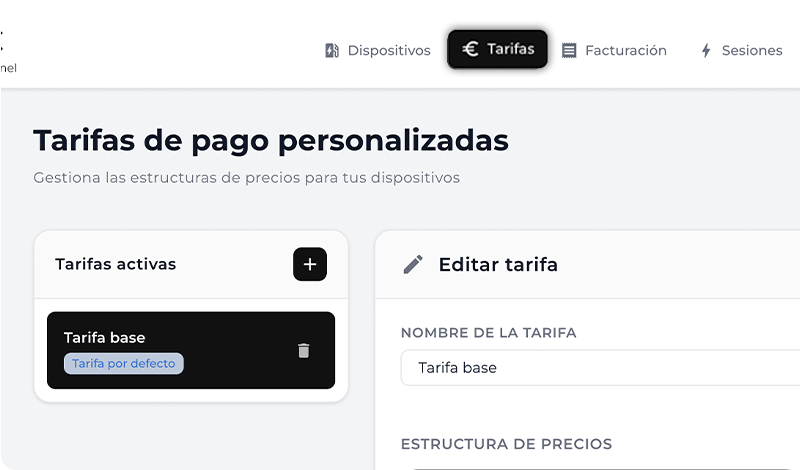
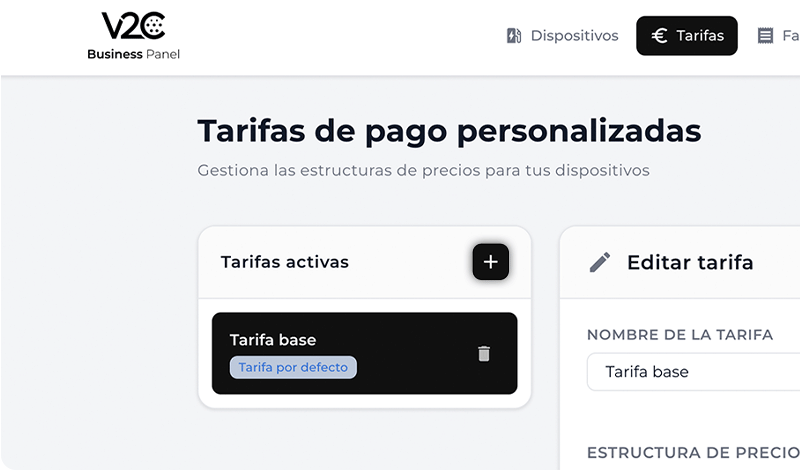
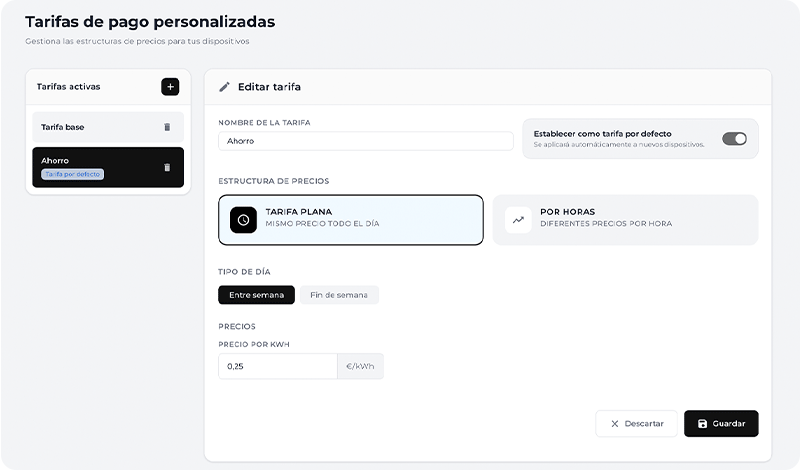
Sadaļā ‘Tarifi‘ vari izveidot jaunas cenu konfigurācijas.
Tev tikai jāpiešķir jauns tarifs, jādod tam nosaukums un jāizvēlas veids:
– Fiksētais tarifs, ar to pašu kWh cenu visā dienā
– Stundas tarifs, kas ļauj noteikt dažādas cenas atkarībā no laika posma
Abos gadījumos vari definēt atšķirīgas summas darba dienām un brīvdienām.
Kad tarifs ir izveidots, to varēsi piešķirt attiecīgajam lādētājam sadaļā ‘ Ierīces‘.
Platformai vienmēr ir jābūt aktīvai noklusējuma tarifai.
Kā pārbaudīt rēķinu un mēneša kopsavilkumu
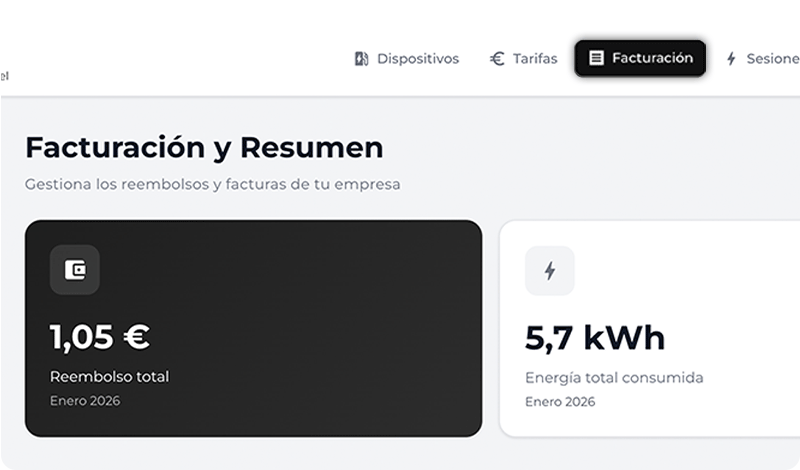
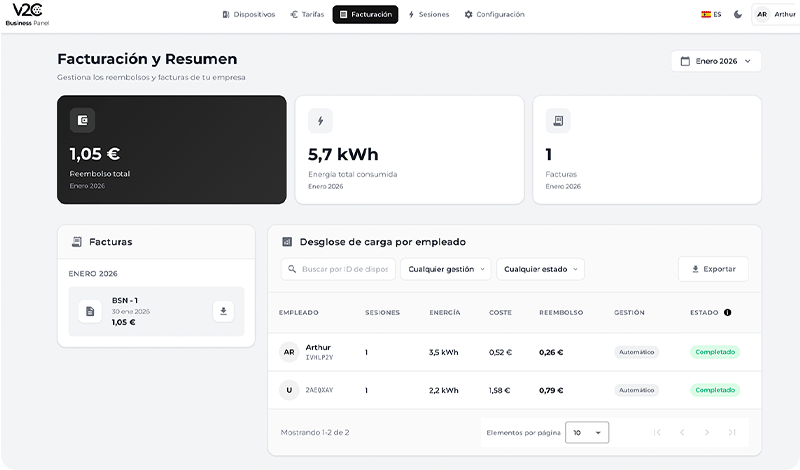
Jautājumā ‘Rēķināšana‘ tu vari apskatīt mēneša kopsavilkumu par atmaksu, patērēto enerģiju un izsniegtajiem rēķiniem, ar iespēju tos lejupielādēt.
Tu arī redzi sadalījumu pa darbiniekiem ar patērēto enerģiju, izmaksām un attiecīgo atmaksu.
Ja tu apskati pašreizējo mēnesi, statuss parādīsies kā procesā, līdz mēnesis beigsies.
Ja tu pārvaldi maksājumus manuāli, tas parādīsies kā gaidošs mēneša beigās un tev būs jāmaina statuss manuāli, kad būsi veicis maksājumu ārpus platformas.
Ja maksājums ir automātisks, statuss automātiski tiks atjaunināts uz pabeigts mēneša beigās.
Turklāt tu vari meklēt pēc ierīces vai konkrēta darbinieka ID, filtrēt pēc maksājumu pārvaldības veida vai statusa, un eksportēt tabulu Excel failā.
Mēneša kopsavilkums ekrāna augšdaļā apkopo kopējo atmaksu un patērēto enerģiju, neatkarīgi no tā, vai maksājumu pārvaldība ir automātiska vai manuāla, kā arī neatkarīgi no tā, vai statuss ir procesā, gaidīts vai pabeigts.
Kā skatīt detalizētu analīzi par visām uzlādēm
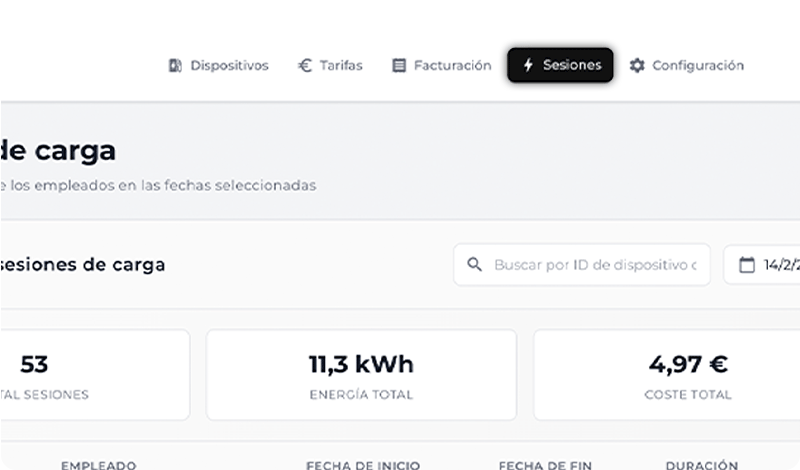
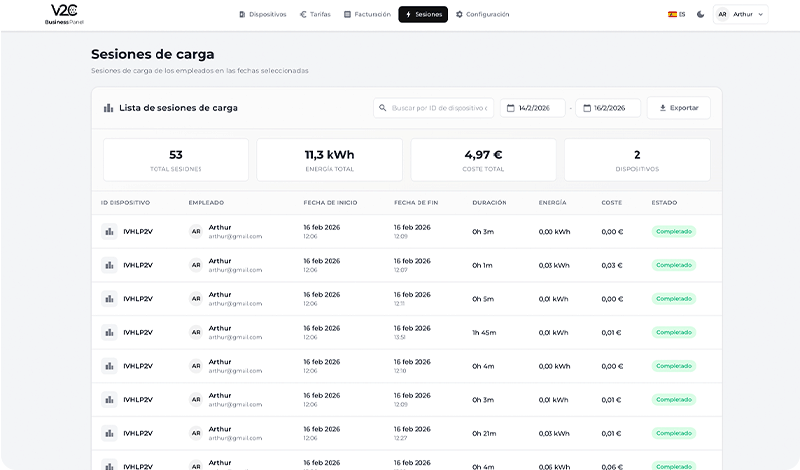
Lai veiktu detalizētu slodzes sadalījuma analīzi, piekļūsti sadaļai ‘Sesijas’.
Atšķirībā no tabulas ‘Slodzes sadalījums pēc darbinieka’ sadaļā ‘Rēķināšana’, kur tu vari apskatīt mēneša kopsummu pēc darbinieka un lādētāja, šeit tu redzi kopējo veiktās uzlādes sesiju skaitu, ar pilnu sarakstu, kas norāda to sākuma un beigu datumus, ilgumu, patērēto enerģiju, izmaksas un atmaksas statusu.
Tu vari meklēt pēc ierīces vai darbinieka ID un filtrēt pēc datumiem.
Tu vari arī eksportēt visu informāciju, kas detalizēta Excel failā.
Vai jums nepieciešama tehniskā atbalsta?
Atrisini savu problēmu uzreiz, izmantojot mūsu IA čatu. Ja problēmu nevar atrisināt, izveidojiet pieprasījumu Tehniskā atbalsta centrā, un mēs ar jums sazināsimies pēc iespējas ātrāk, lai piedāvātu labāko risinājumu.
