

Saules invertora Ingeteam integrācija ar Trydan
Elektriskā automašīnu lādētājs Trydan var tikt integrēts ar invertoru Ingeteam. Lai to izdarītu, ir būtiski, lai lādētājs un invertors būtu savienoti ar to pašu tīkla segmentu. Mūsu lādētājam ir nepieciešama tikai IP adrese, kas piešķirta invertoram. Šajā rakstā jūs varēsiet sekot soli pa solim, lai veiktu tā integrāciju pareizi.


Wi-Fi repetitoru vai mesh tīklu izmantošana var ietekmēt sistēmas pareizu darbību. Ieteicams izmantot stabilu Wi-Fi tīklu un tiešu savienojumu, lai nodrošinātu optimālu savienojumu starp lādētāju un invertoru.
Soli pirms Ingeteam invertora integrācijas ar Trydan
Pirms Trydan integrācijas ar saules invertoru Ingetam ir nepieciešams veikt divus iepriekšējus soļus.

Atjaunojiet savu invertoru un lādētāju uz jaunāko versiju
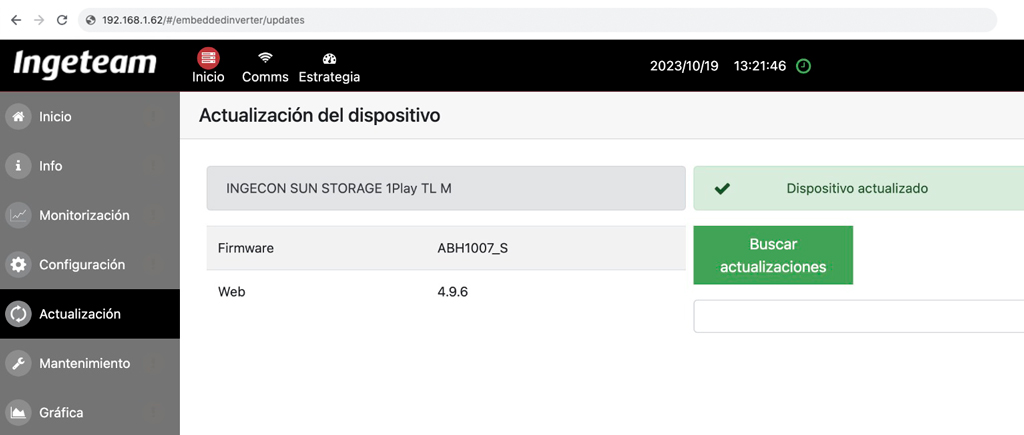
Piekļūstiet lokālajai konfigurācijai, izmantojot invertora piešķirto IP adresi un atjaunojiet to uz jaunāko versiju sadaļā “Atjauninājums” izvēlnē.
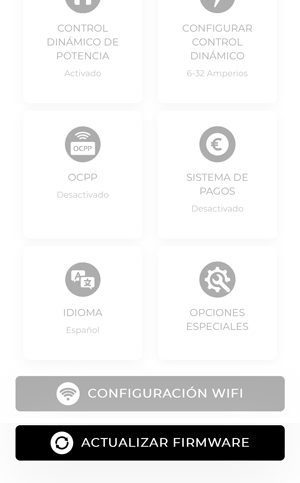
Atjaunojiet arī lādētāja programmatūru, izmantojot V2C Cloud lietotni (var būt gan mobilā versija, gan V2C Cloud datora versija). Piekļūstot platformai, izvēlieties lādētāju un ieejiet tā iestatījumos. Jums jānoklikšķina uz pogas “Atjaunot programmatūru”, kas atrodas apakšā.

Konfigurējiet Trydan lādētāju no Ingeteam
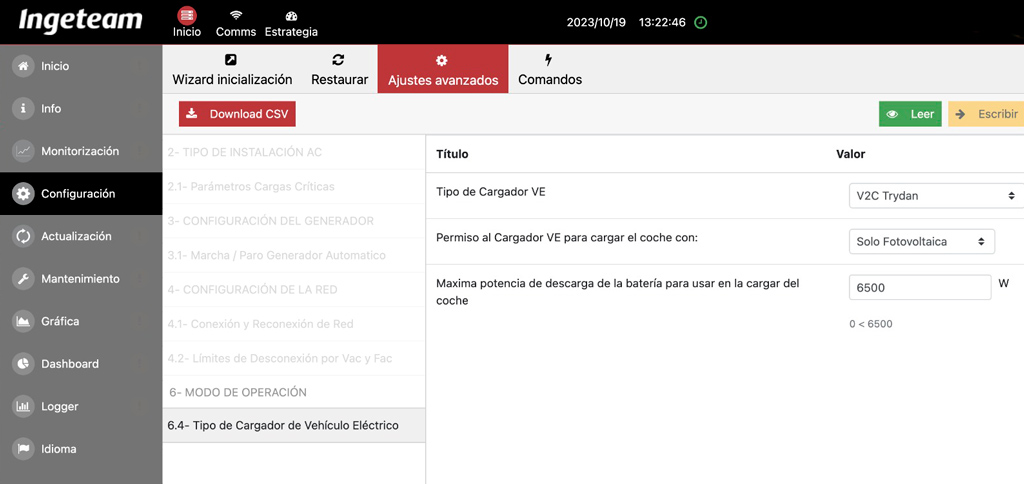
Piekļūstiet sadaļai “Konfigurācija” Ingeteam izvēlnē un noklikšķiniet uz 6.4 – Elektrisko transportlīdzekļu lādētāja veids. Izvēlieties lādētāju V2C Trydan. Turklāt norādiet, vai uzstādīšanai ir tikai fotovoltāiska sistēma vai arī baterijas. Un, ja ir baterijas, norādiet to maksimālo izlādes jaudu, lai uzlādētu automašīnu.
Trydan integrācijas process ar Ingeteam invertoru
Kad esi veicis iepriekšējos soļus, viss ir gatavs, lai pareizi veiktu integrāciju. Tālāk ir norādīti soļi, kas jāveic:
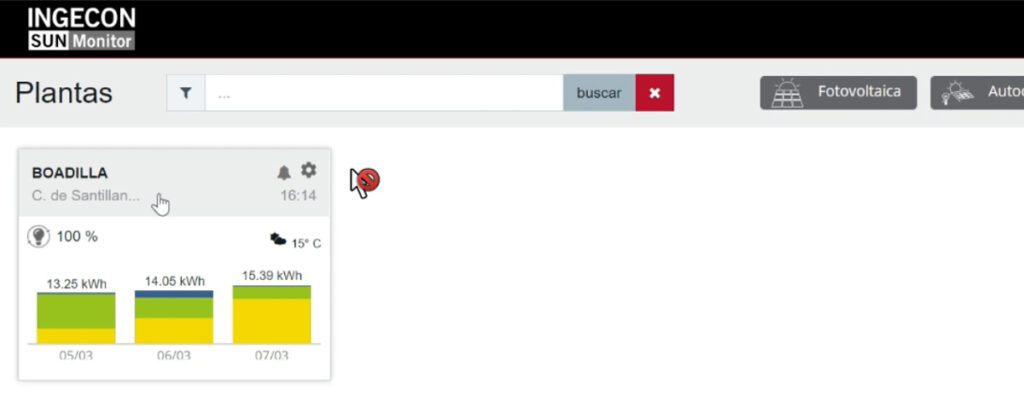
Piekļūstiet Ingeteam INGECON SUN Monitor lapai
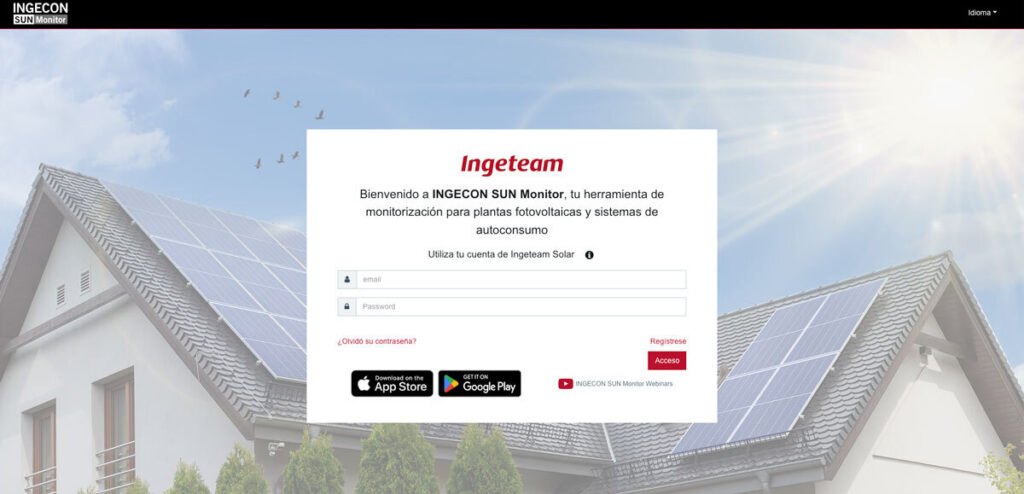
Savienojieties ar savu invertoru, izmantojot Ingeteam SUN Monitor lapu (https://www.ingeconsunmonitor.com/login).
Ienāc ražotnē

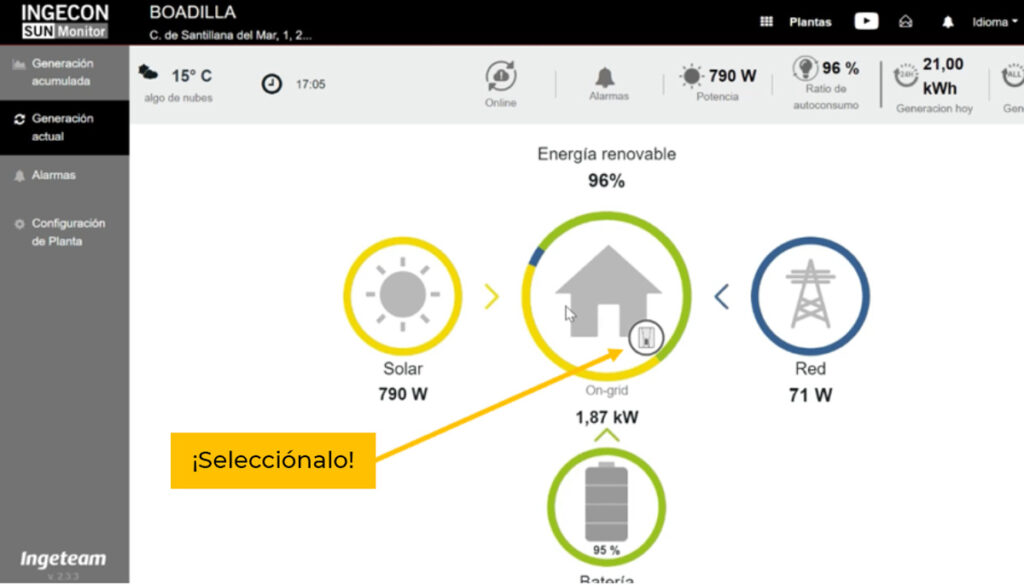
Rediģējiet invertora iestatījumus
Izvēlieties cilni ‘Pašreizējā ražošana’ un pēc tam noklikšķiniet uz iekārtas, kā norādīts attēlā.

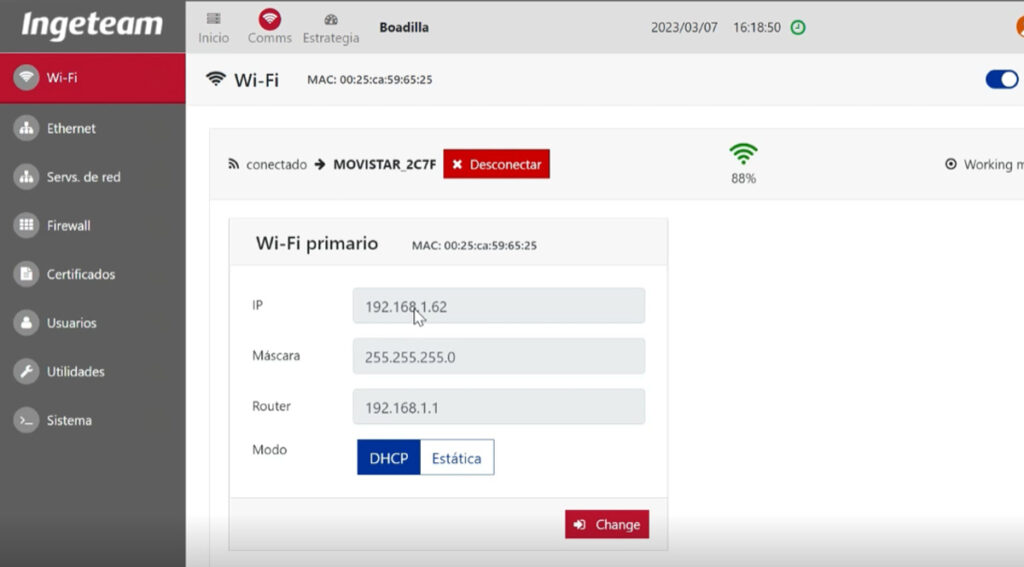
Apskatiet piešķirto IP adresi invertoram
Izvēlieties Wi-Fi opciju, lai apskatītu WiFi tīklu un piešķirto IP adresi.

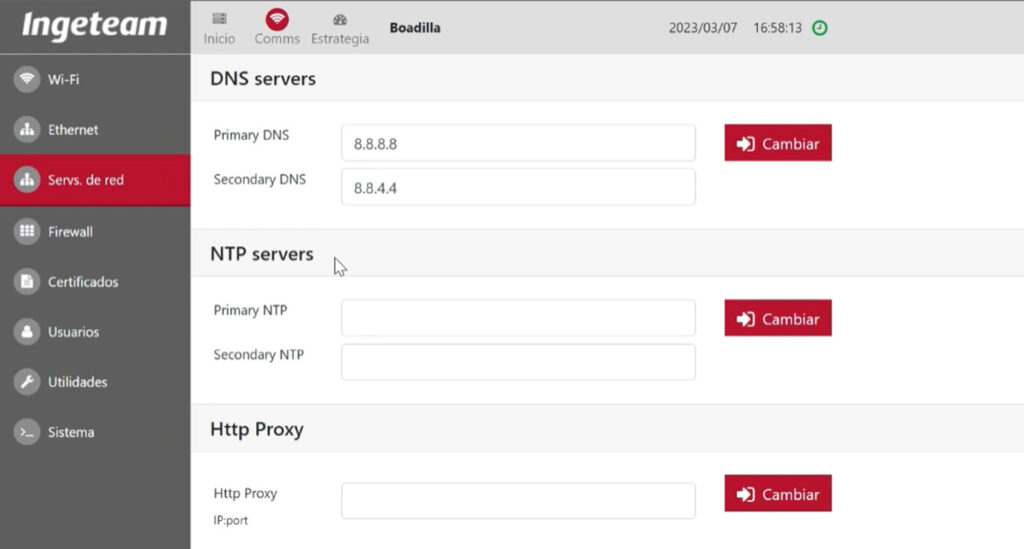
Pārbaudiet DNS
DNS atrodas tīkla pakalpojumos.
Primārais DNS 8.8.8.8
Otrā DNS 8.8.4.4

Atzīmējiet Ethernet saskarni
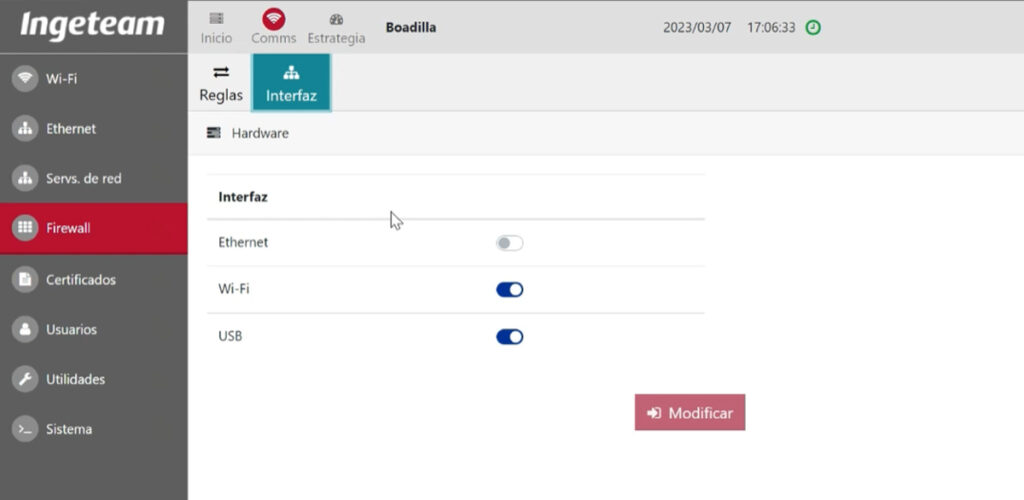

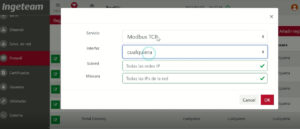
Iespējot Modbus TCP/IP
Tev jāiespējo tas vai jāatstāj opcijā ‘jebkura’.
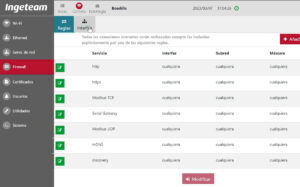

Piešķir invertera IP adresi lietotnē V2C Cloud
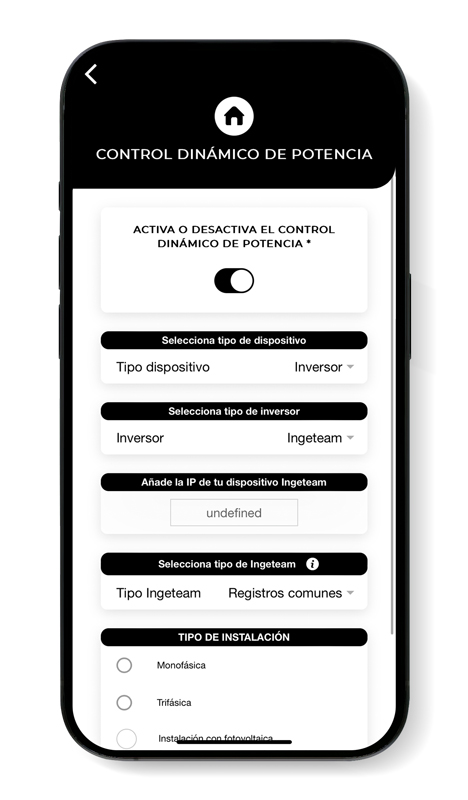
Atver V2C Cloud lietotni (tā var būt gan mobilā versija, gan dators), izvēlies lādētāju, ej uz tā iestatījumiem un ieej ‘Dinamiski jaudas kontroles’ sadaļā. Tev jābūt to konfigurētam tā, kā redzams nākamajā attēlā, nomainot IP adresi uz tavu Ingeteam ierīci un norādot, vai tā ir monofāziska vai trifāziska fotovoltāiskā instalācija. Ir svarīgi, lai Ingeteam tipā izvēlētos “Veltītie ieraksti”.
Svarīga piezīme
Ja neesi atjauninājis invertoru un lādētāju uz jaunāko pieejamo versiju, sadaļā Izvēlies Ingeteam veidu tev jāizvēlas “Kopējie ieraksti”. Ja esi veicis atjauninājumu tā, kā norādīts iepriekšējos soļos, atceries, ka tev jāizvēlas “Veltītie ieraksti”.
Vai jums nepieciešama tehniskā palīdzība?
Izveidojiet pieprasījumu Tehniskā atbalsta centrā, un mēs ar jums sazināsimies pēc iespējas ātrāk, lai piedāvātu labāko risinājumu.