
V2C Business Panel: hoe een account aan te maken en het platform te gebruiken

V2C Business Panel is een nieuw platform dat bedrijven in staat stelt om de kosten te beheren en terug te betalen die hun medewerkers thuis maken met hun V2C lader.
Indien verantwoordelijk voor een bedrijf en medewerkers laadvoertuigen opladen op hun woonadres, met V2C Business Panel kunnen alle laadinformatie in real-time worden geraadpleegd, het percentage van de kosten dat terugbetaald dient te worden kan worden bepaald, en betalingen kunnen worden beheerd op een volledig geautomatiseerde manier.
Stappen om een account aan te maken in het V2C Business Panel
Registreren voor het V2C Business Panel is snel en eenvoudig. Volg deze stappen om te beginnen met het genieten van alle voordelen van het platform.

Toegang tot V2C Business Panel
Accedeer tot de website v2c.cloud/business-panel/.


Registreer een account
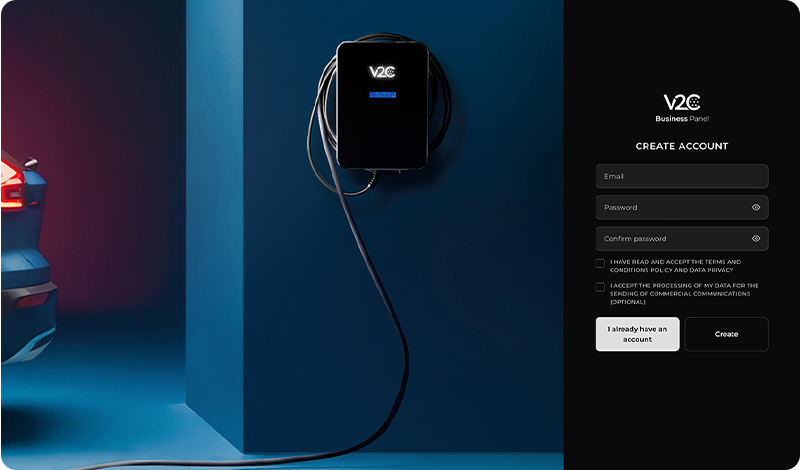
De eerste stap is om je te registreren op het V2C Business Panel als de bedrijfsvertegenwoordiger.
Als er al een account op V2C Cloud is, kan toegang worden verkregen met dezelfde inloggegevens. Anders moet de registratie worden voltooid door het invoeren van een e-mailadres en het aanmaken van een wachtwoord om te beginnen met het gebruik van het platform.
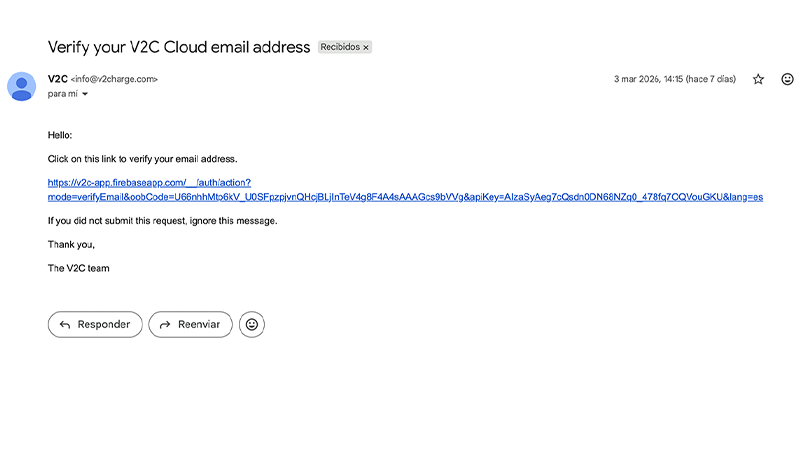
Bij het aanmaken van een nieuw account, controleer uw e-mail en klik op de verificatielink om uw account te valideren.

Registreer de bedrijfsgegevens
Keer terug naar het platform en log in.
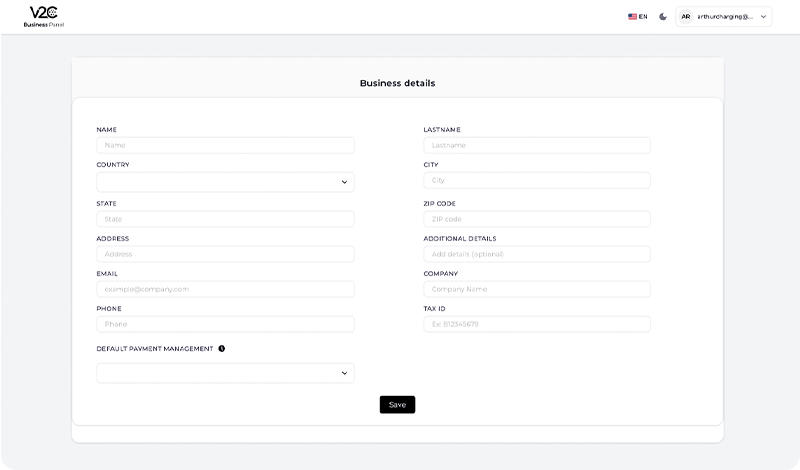
Voer de bedrijfsinformatie in. De gevraagde informatie moet aangeven of betalingen aan werknemers automatisch of handmatig moeten worden verwerkt.
Automatische betaling (Aanbevolen)
Het systeem beheert en stuurt automatisch de terugbetaling naar de werknemer aan het einde van de maand.
Handmatige betaling
Beheert de vergoeding aan de werknemer handmatig.

BELANGRIJK:
Als in dit gedeelte een ander e-mailadres wordt opgegeven dan het e-mailadres dat voor inloggen is gebruikt, wordt er een verificatiebericht naar dat nieuwe adres gestuurd ter validatie.
Als hetzelfde e-mailadres dat voor toegang is gebruikt in dit gedeelte wordt opgegeven, wordt er geen nieuw verificatiebericht ontvangen.

Voeg de betalingsmethode toe
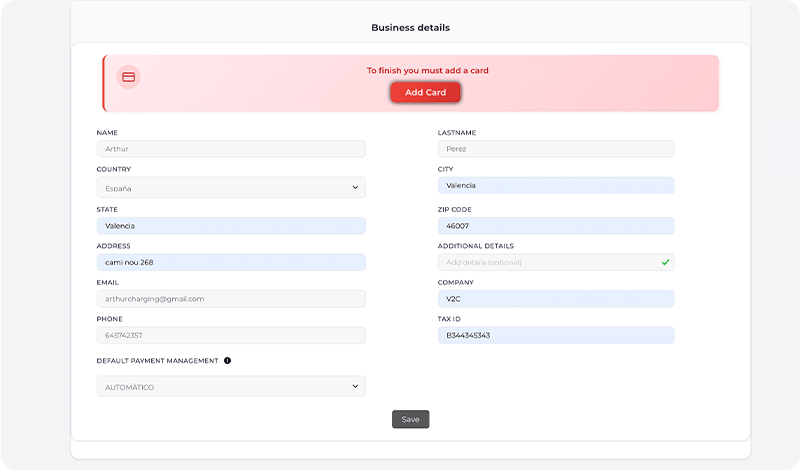
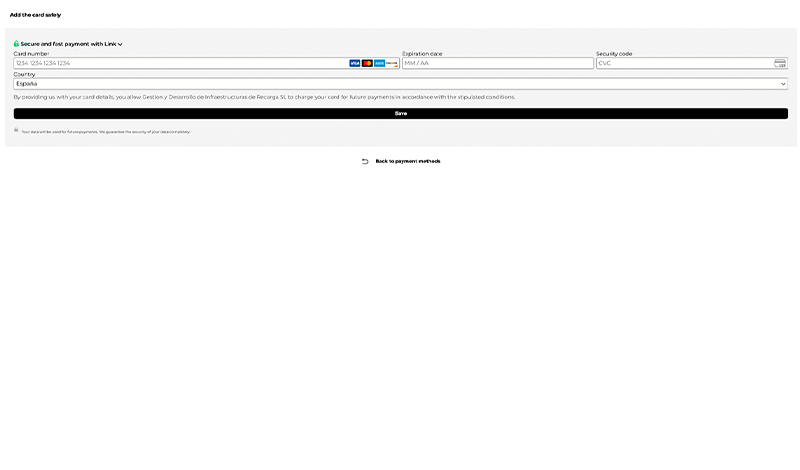
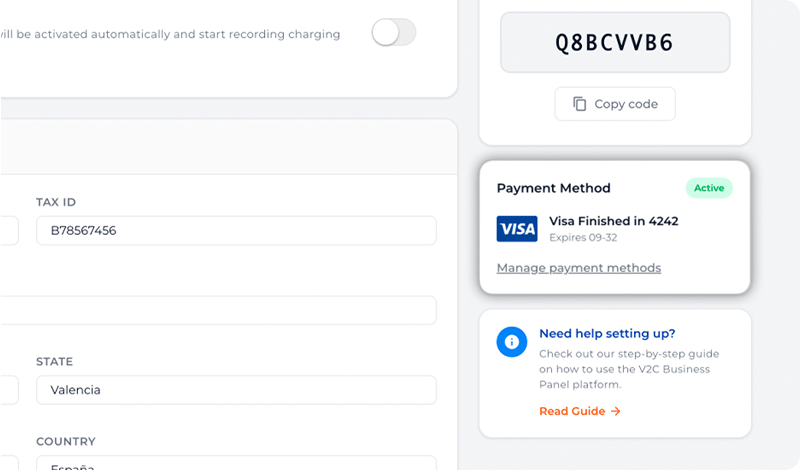
De volgende stap is om de bankkaart toe te voegen waaruit terugbetalingen aan werknemers voor de uitgevoerde ladingen zullen worden gedaan.
Zodra deze is toegevoegd, log opnieuw in op het V2C Business Panel.
Configureer je V2C Business Panel-account
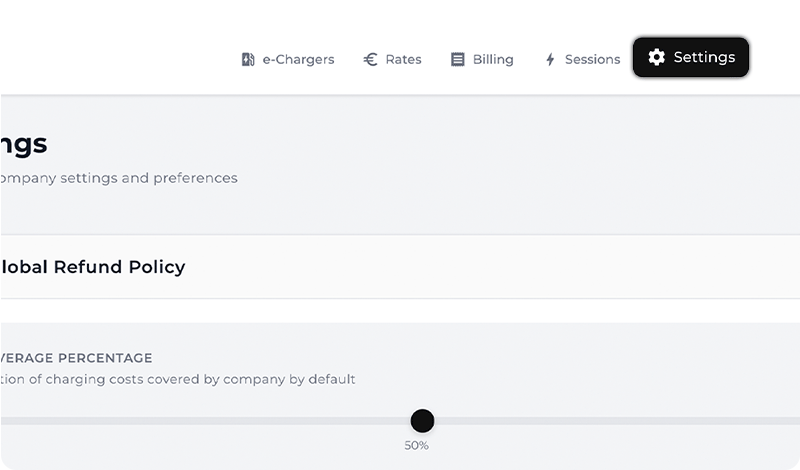
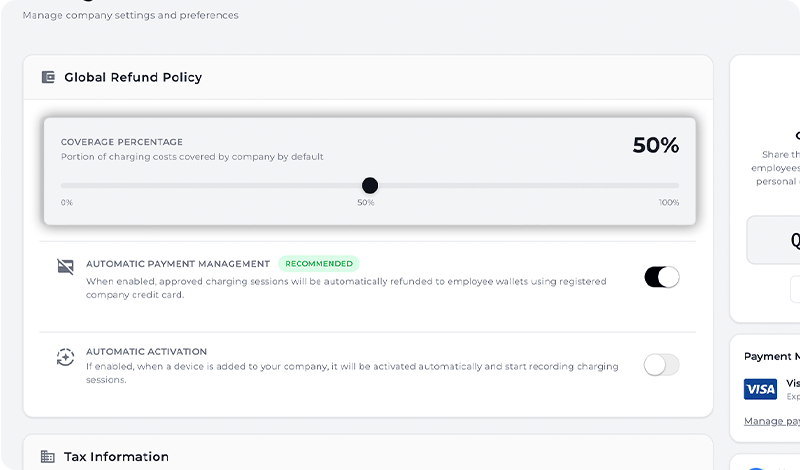
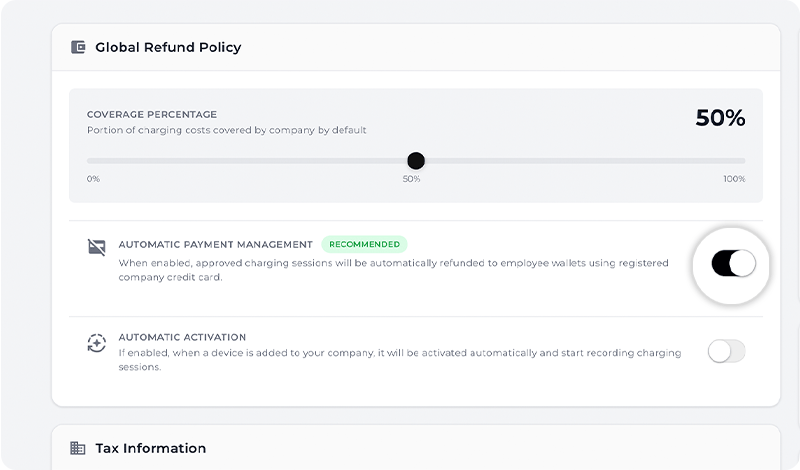
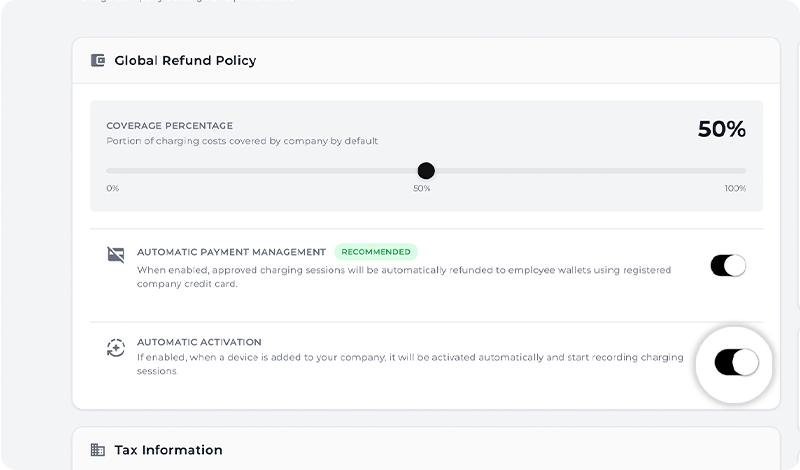
In de sectie ‘Configuratie‘ kan het terugbetalingspercentage dat tijdens de registratie is gedefinieerd worden geraadpleegd en gewijzigd, evenals het geselecteerde type betalingsbeheer.
Als automatische betaling is geactiveerd, worden de bedragen automatisch van de geregistreerde bankkaart afgeschreven.
Je kunt ook de automatische activatie activeren, een functie die het mogelijk maakt dat de laadbeurten van de in de toekomst toegevoegde laders automatisch worden geregistreerd zonder dat dit handmatig hoeft te worden geactiveerd.
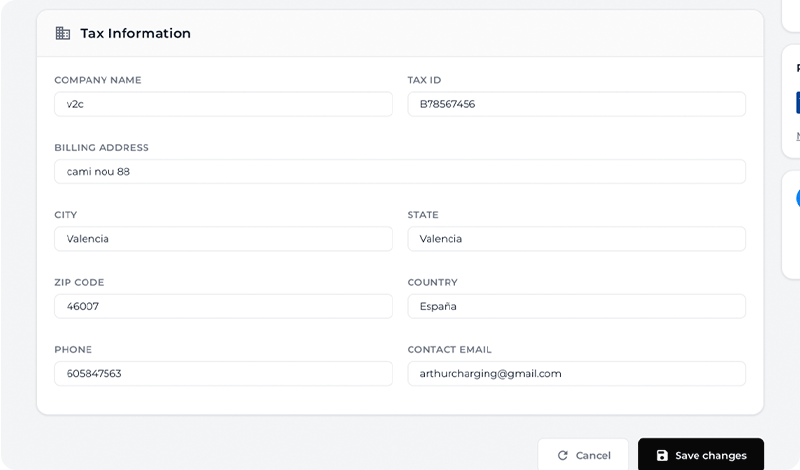
Daarnaast kan in deze sectie de belastinginformatie van het bedrijf worden beoordeeld en bijgewerkt, evenals de betalingsmethoden worden beheerd, door bankkaarten toe te voegen of te verwijderen.
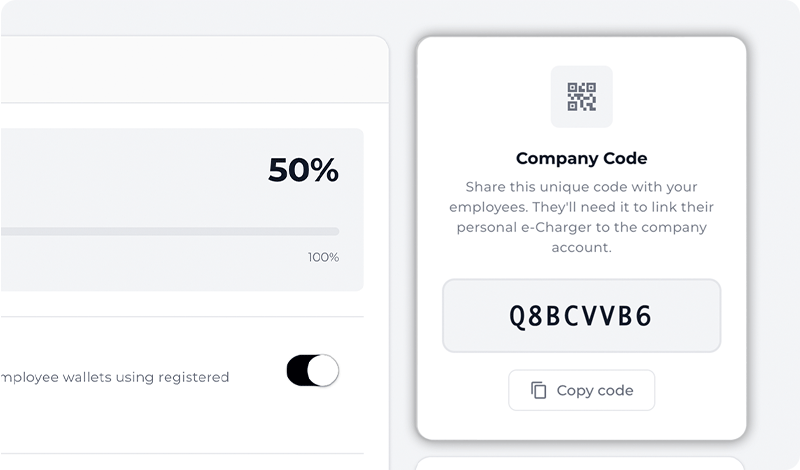
U kunt ook de Bedrijfscode bekijken, een unieke identificatie die met werknemers moet worden gedeeld, zodat zij hun oplader aan het bedrijfsaccount kunnen koppelen.
BELANGRIJK:
De bedrijfscode is de identificatie die gedeeld moet worden met werknemers om hun lader aan het bedrijfsaccount te koppelen, om hun oplaadsessies te volgen en de bijbehorende terugbetalingen te vergemakkelijken.
De wijzigingen die in de sectie ‘Configuratie’ zijn aangebracht, zullen worden gebruikt als standaardwaarden. Het is echter mogelijk om de instellingen van elke lader afzonderlijk aan te passen of te wijzigen.
Hoe de werknemer hun e-Charger aan het bedrijfsaccount koppelt
Kopieer deze link en deel het met uw werknemer zodat ze deze stap kunnen bekijken en het koppelingsproces kunnen voltooien.
V2C Cloud – smartphoneversie
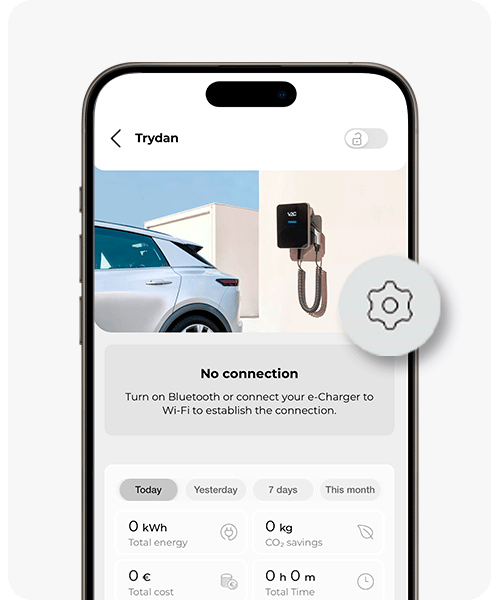
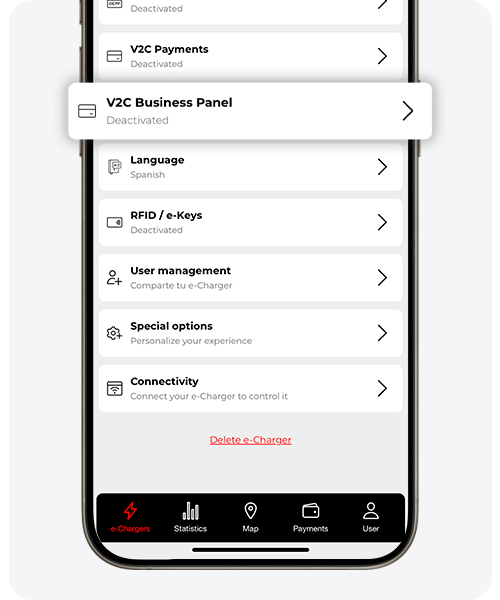
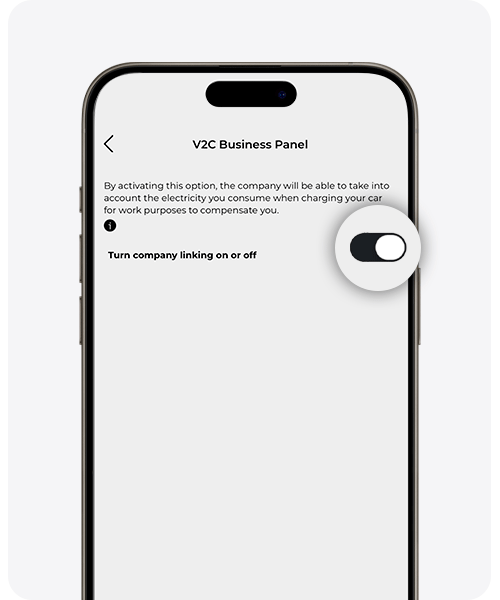
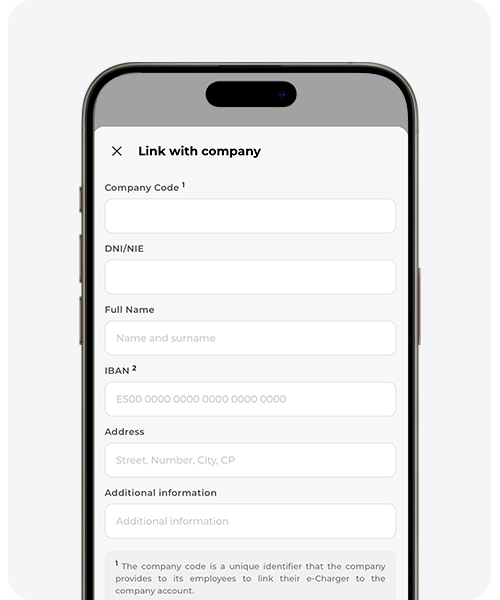
V2C Cloud – webversie
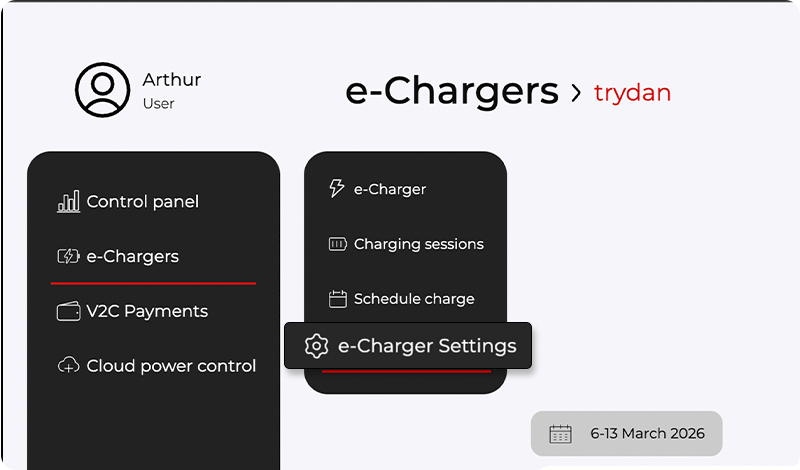
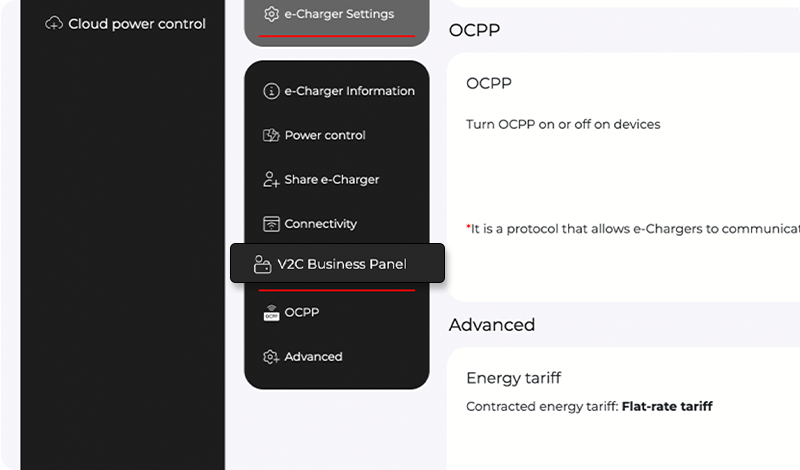
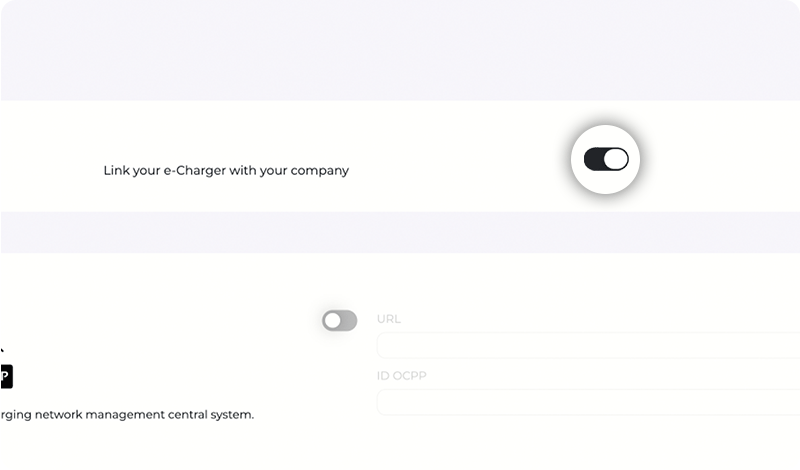
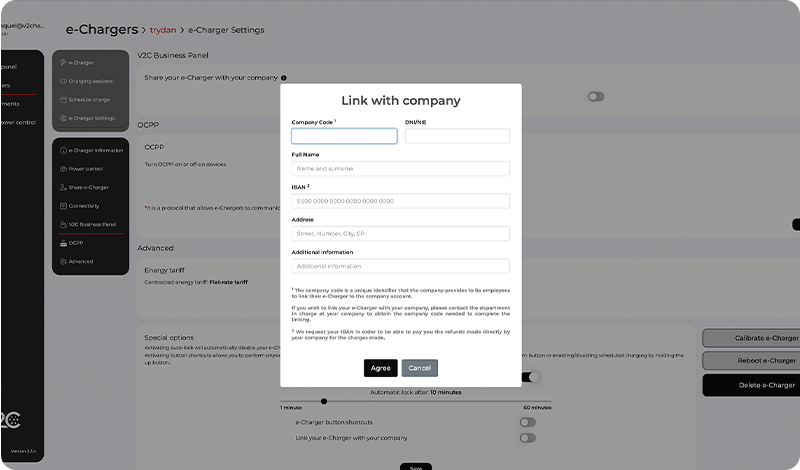
Deze stap van het proces moet door de medewerker worden uitgevoerd vanuit hun persoonlijke account op V2C Cloud.
De koppeling kan worden gemaakt via de mobiele app of via de webversie. Volg de stapsgewijze afbeeldingen om de e-Charger correct te koppelen.
Als er nog geen account is aangemaakt of de lader nog niet is toegevoegd, moet eerst dat proces worden voltooid door deze stappen te volgen.
De e-Charger moet verbonden zijn met het internet zodat het platform de laadsessies en de bijbehorende vergoeding correct kan registreren.
Hoe toegevoegde apparaten te beheren
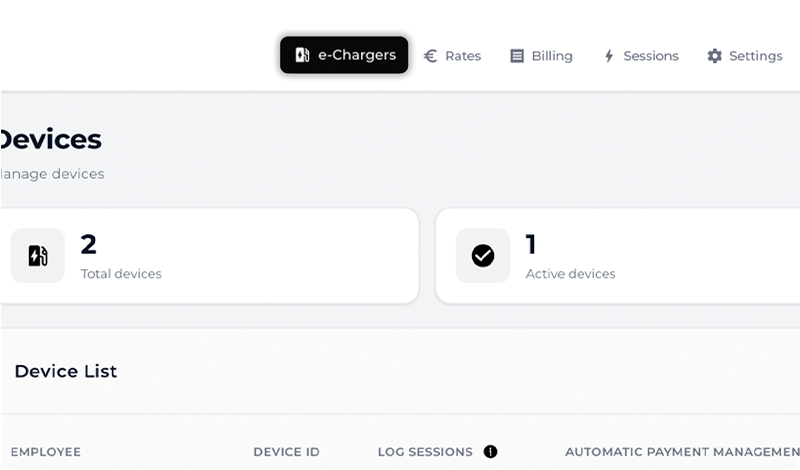
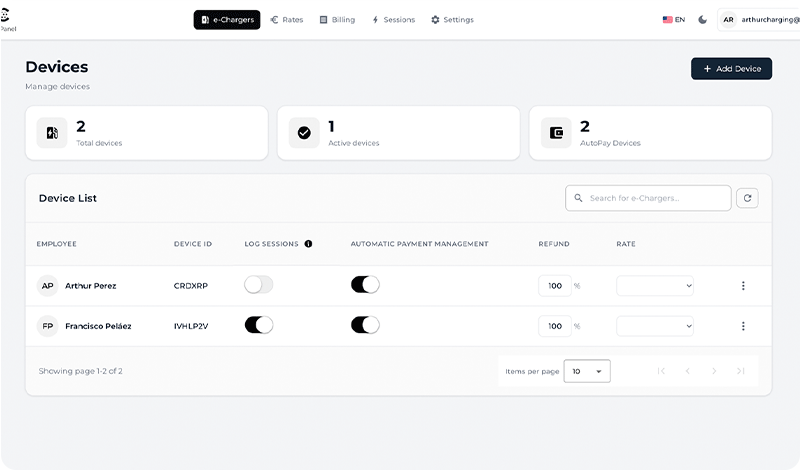
Zodra de werknemer de koppeling heeft voltooid, verschijnt hun oplader automatisch in de sectie ‘Apparaten‘ van het V2C Bedrijvenpaneel.
Vanuit deze sectie kan elke e-Charger individueel worden aangepast: de laadsessielogging activeren of deactiveren, automatische betalingen beheren, het terugbetalingspercentage dat op die e-Charger wordt toegepast aanpassen en het toegewezen tarief wijzigen.
Standaard neemt elk apparaat de algemene instellingen over die in de sectie ‘Configuratie’ zijn gedefinieerd, hoewel deze waarden op elk moment kunnen worden aangepast.
In het opties menu (drie stippen icoon) kan aanvullende informatie over de gebruiker en het apparaat worden geraadpleegd, inclusief het IBAN van de werknemer.
Als betalingen handmatig worden beheerd, kan deze data worden gebruikt om de bankoverschrijving direct te maken.
Als automatische betaling is geactiveerd (aanbevolen optie), is er geen tussenkomst nodig: het systeem zal de bedrijfskaart opladen en automatisch het bijbehorende bedrag aan de medewerker crediteren.
Hoe tarieven toe te voegen en aan te passen
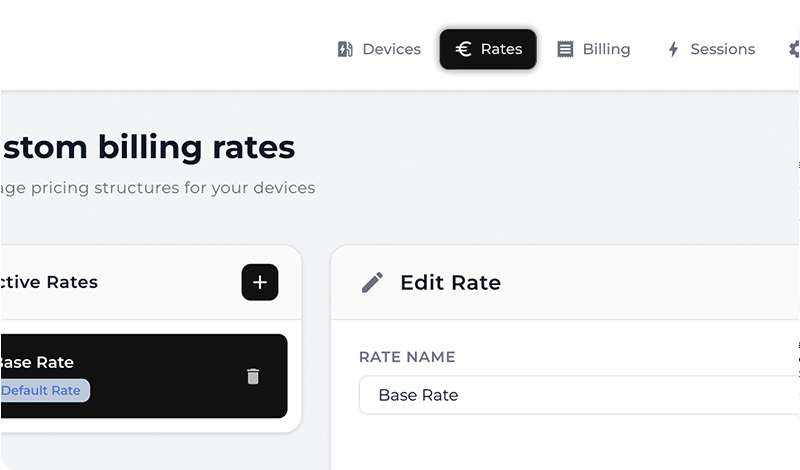
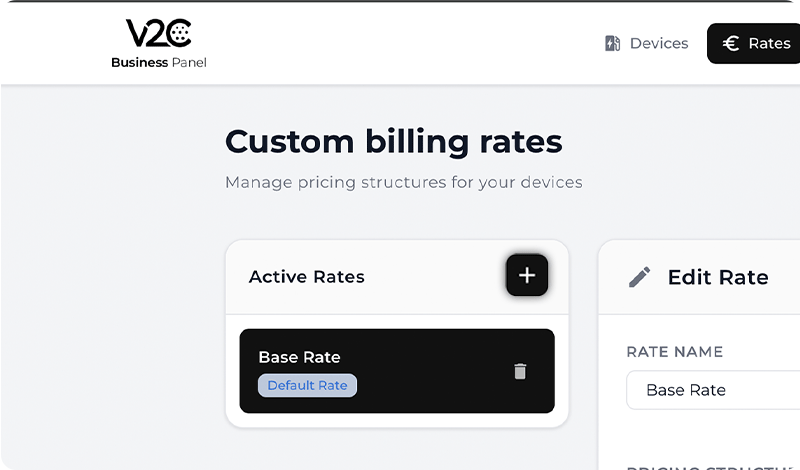
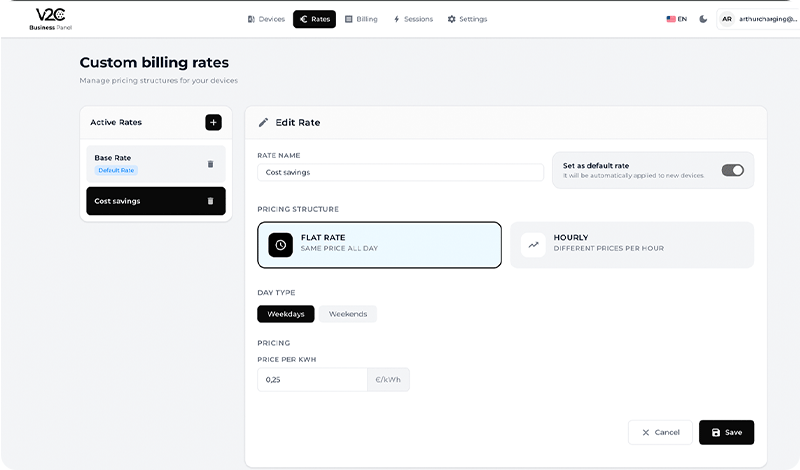
In de sectie ‘Tarieven‘ kunnen nieuwe prijsconfiguraties worden aangemaakt.
Het is alleen nodig om een nieuw tarief toe te voegen, een naam toe te wijzen en het type te kiezen:
– Vast tarief, met dezelfde prijs per kWh gedurende de dag
– Uurtarief, waarmee verschillende prijzen kunnen worden ingesteld op basis van het tijdslot
In beide gevallen kunnen verschillende bedragen worden gedefinieerd voor weekdagen en weekenden.
Zodra het tarief is aangemaakt, kan het worden toegewezen aan de bijbehorende lader vanuit de sectie ‘Apparaten‘.
Het platform vereist dat er altijd een standaardtarief actief is.
Hoe de facturering en het maandrapport te controleren
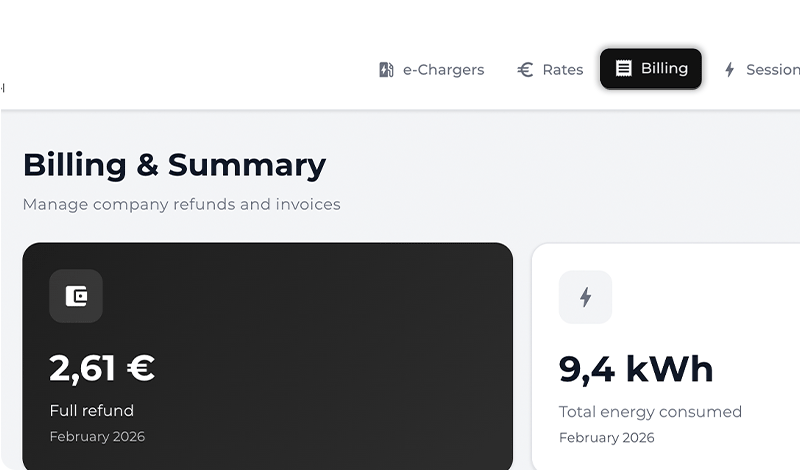
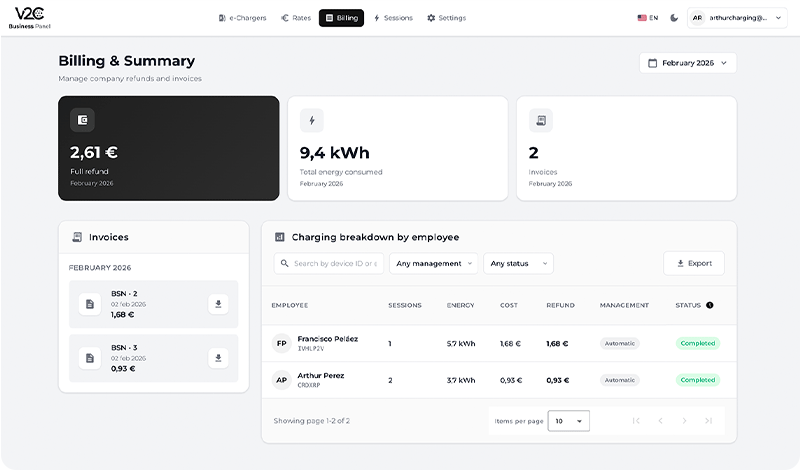
In de sectie ‘Billing‘ kan de maandelijkse samenvatting van de terugbetaling, de verbruikte energie en de gefactureerde facturen worden bekeken, met de optie om deze te downloaden.
U ziet ook een uitsplitsing per werknemer met de energieverbruik, de kosten en de bijbehorende vergoeding.
Bij het bekijken van de huidige maand zal de status in behandeling verschijnen totdat de maand eindigt.
Indien betalingen handmatig worden beheerd, verschijnt er aan het einde van de maand een uitstaande status en moet de status handmatig worden gewijzigd zodra de betaling buiten het platform is gedaan.
If the payment is automatic, the status will automatically update to voltooid aan het einde van de maand.
Daarnaast is het mogelijk om te zoeken op specifieke apparaats of medewerkers-ID, te filteren op betalingsbeheertype of status, en de tabel te exporteren naar een Excel-bestand.
De maandelijkse samenvatting bovenaan het scherm telt het totaal van terugbetalingen en verbruikte energie op, ongeacht of de betalingsverwerking automatisch of handmatig is, en ook ongeacht of de status in behandeling, in afwachting of voltooid is.
Hoe de gedetailleerde analyse van alle opladingen te bekijken
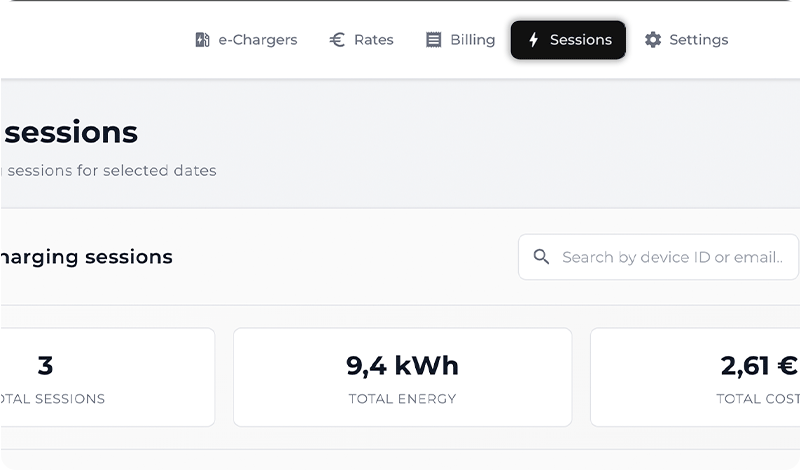
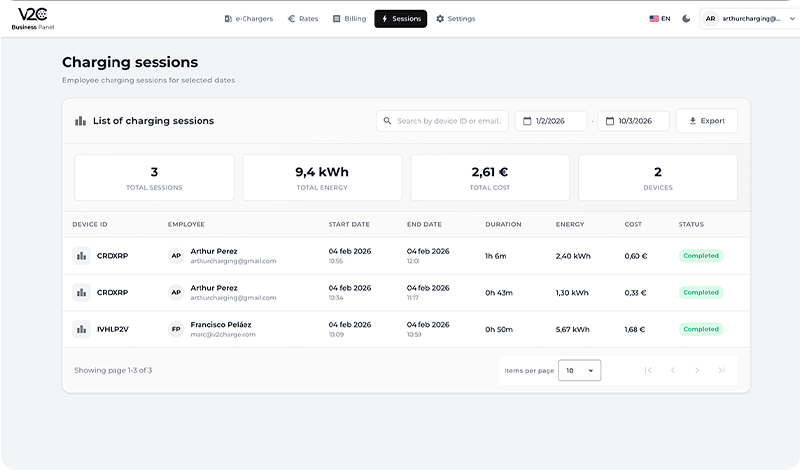
Voor een gedetailleerde analyse van de laadverdeling kan toegang worden verkregen tot de sectie ‘Sessies’.
In tegenstelling tot de tabel ‘Laadverdeling per medewerker’ in de sectie ‘Facturering’, waar de totale samenvatting van de maand per medewerker en oplader wordt geraadpleegd, wordt hier de totaal van de voltooide laad sessies gevisualiseerd, met een complete lijst die de start- en einddata, duur, verbruikte energie, kosten en terugbetalingsstatus aangeeft.
Het is mogelijk om te zoeken op apparaat of medewerkers-ID en te filteren op data.
Het is ook mogelijk om alle gedetailleerde informatie te exporteren in een Excel-bestand.
Hulp nodig bij technische ondersteuning?
De problemen kunnen direct worden opgelost door onze AI Chat. Als het probleem niet is opgelost, maak dan een verzoek aan het Technisch Ondersteuningscentrum en wij nemen zo snel mogelijk contact met u op om de beste oplossing te bieden.
