
Integracja inwertera Solplanet z Trydan

Trydan komunikuje się z inwerterami Solplanet (AISWEI) za pomocą protokołu Modbus, przez kabel RS485 lub przez WiFi. Odczytuje w czasie rzeczywistym moc wymienianą z siecią, produkcję fotowoltaiczną oraz, w modelach hybrydowych, stan baterii.
Dzięki tym danym automatycznie dostosowuje moc ładowania pojazdu, aby uniknąć przerw spowodowanych nadmiernym zużyciem i wykorzystać nadwyżki energii słonecznej.

Wymóg: instalacja musi mieć inteligentny licznik (smart meter) Solplanet podłączony do inwertera. To urządzenie mierzy moc wymienianą z siecią i jest wykorzystywane przez Trydan do regulacji ładowania. Musi być zarejestrowany w aplikacji Solplanet (sekcja E-meter) i być dostępny online.
- Kompatybilność
- Zanim zaczniesz: zaktualizuj swoje Trydan
- Jak podłączyć Trydan do inwertera
- Opcja A: połączenie Modbus RTU przez kabel RS485 (zalecane)
- Opcja B: połączenie za pomocą Ai-Dongle od Solplanet
- Opcja C: połączenie przez bramkę Elfin EW-11
- Obowiązkowy krok: konfiguracja w V2C Cloud
- Sprawdź, czy działa
- Jeśli Trydan nie otrzymuje danych z inwertera
- Czy potrzebujesz wsparcia technicznego?
Kompatybilność
Integracja jest zgodna z inwerterami Solplanet, które wykorzystują ogólny protokół Modbus AISWEI:
- Inwertery jednofazowe (np. seria ASW S-G, od 1 do 6 kW).
- Trójfazowe inwertery sieciowe (od 3 do 60 kW).
- Jednofazowe inwertery hybrydowe z baterią (np. seria ASW H-S2).
- Trójfazowe inwertery hybrydowe z baterią (od 5 do 12 kW).
Trydan automatycznie identyfikuje model po podłączeniu (sieciowy lub hybrydowy, jednofazowy lub trójfazowy), więc nie ma potrzeby wskazywania go w ustawieniach.
Co umożliwia integracja
- Dynamiczne sterowanie mocą: ładowanie dostosowuje się do zużycia energii w domu, aby nie przekroczyć umówionej mocy.
- Tryby fotowoltaiczne: ładowanie pojazdu z nadwyżek instalacji słonecznej.
- Odczyt baterii (hybrydy): moc ładowania/rozładowania i poziom naładowania (SOC).
- Ochrona baterii (hybrydy): zapobiega rozładowaniu baterii domowej w celu naładowania pojazdu, szanując konfigurowalny minimalny poziom SOC.
Zanim zaczniesz: zaktualizuj swoje Trydan
Połączenie z Solplanet i zarządzanie domową baterią są dostępne od wersji 2.5.2 oprogramowania układowego ładowarki. Jeśli Twój Trydan ma wcześniejszą wersję, zaktualizuj go do najnowszej wersji i zaktualizuj również aplikację V2C Cloud przed kontynuowaniem.
Jak podłączyć Trydan do inwertera
Istnieją trzy sposoby podłączenia ładowarki do inwertera Solplanet. We wszystkich przypadkach krok konfiguracji w V2C Cloud jest obowiązkowy.
| Opcja | Dodatkowe wyposażenie | Uwagi |
|---|---|---|
| A · Modbus RTU (RS485) Kabel UTP / RJ45 | Brak | Zalecane. Najszybsze i najbardziej niezawodne. |
| B · Ai-Dongle Solplanet WiFi / LAN lokalna | Ai-Dongle (dostarczany z falownikiem) | Bez okablowania między urządzeniami. |
| C · Elfin EW-11 WiFi lokalne | Brama Elfin EW-11 i jej zasilanie | Alternatywa bezprzewodowa przez port RS485. |
Opcja A: połączenie Modbus RTU przez kabel RS485 (zalecane)
Bezpośrednie połączenie kablowe między portem komunikacyjnym RS485 inwertera (złączem RJ45) a Trydanem, w wejściu Modbus na jego płycie sterującej.
Ostrzeżenie: otwarcie ładowarki lub inwertera oraz wszelkie prace wewnątrz mogą być wykonywane tylko przez autoryzowanych instalatorów przy wyłączonym zasilaniu.
Złącze RS485 falownika
| Inwerter Solplanet (RJ45) | Sygnal | Trydan (wejście Modbus) |
|---|---|---|
| Pin 1 | TX_RS485A | A (RS485+) |
| Pin 2 | TX_RS485B | B (RS485−) |
| Pin 4 | GND | Referencja masy (opcjonalnie) |
| Piny 3, 5, 6, 7, 8 | NC | Bez połączenia |
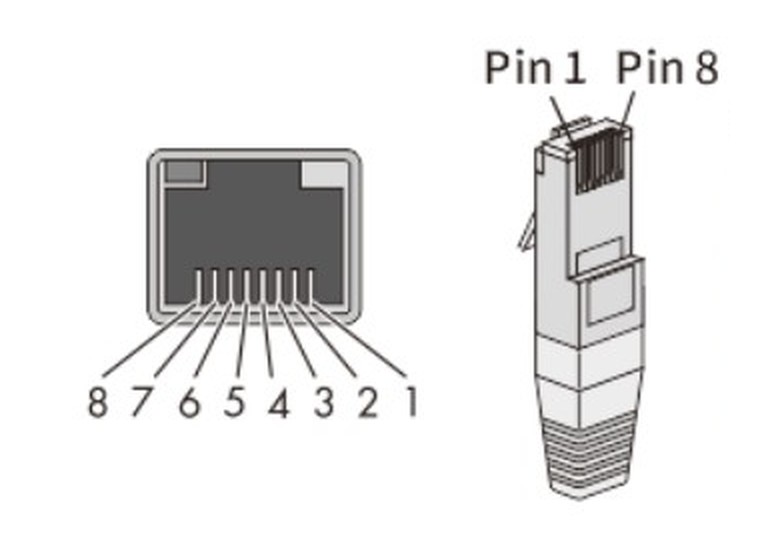
Wymagania dotyczące kabla
- Kabel sieciowy ekranowany, kategoria CAT-5E lub wyższa, zgodnie z EIA/TIA 568A lub 568B.
- Odporne na promieniowanie UV, jeśli jest używane na zewnątrz.
- Maksymalna długość magistrali RS485: 1000 m.
Parametry komunikacji
Trydan wykorzystuje parametry fabryczne inwertera, więc nie ma potrzeby modyfikowania czegokolwiek w sprzęcie Solplanet:
| Parametr | Wartość |
|---|---|
| Prędkość | 9600 bps |
| Format | 8 bitów danych, brak parzystości, 1 bit stopu (8N1) |
| Adres Modbus inwertera | 3 (wartość fabryczna, nie modyfikować) |
Ustawienia w aplikacji Solplanet
Nie ma potrzeby aktywowania żadnej funkcji w inwerterze do połączenia przewodowego. Warto tylko sprawdzić, czy adres Modbus nadal wynosi 3, ponieważ instalator lub sam dongle mogli go zmienić:
- W aplikacji Solplanet wejdź do instalacji i wybierz inwerter.
- Naciśnij Skonfiguruj parametry (Configure parameters).
- Otwórz Zmodyfikuj adres Modbus (modyfikacja adresu Modbus) i sprawdź, czy wartość wynosi 3. Jeśli nie, wprowadź 3 i potwierdź.
Opcja B: połączenie za pomocą Ai-Dongle od Solplanet
Ai-Dongle to moduł komunikacyjny, który Solplanet dostarcza ze swoimi inwerterami, aby monitorować je za pomocą aplikacji Solplanet. Trydan komunikuje się z nim bezpośrednio przez lokalną sieć w domu, omijając chmurę, a dongle nadal normalnie przesyła dane do Solplanet.
Wymagania
- Ai-Dongle zainstalowany w inwerterze i podłączony do sieci domowej (przez WiFi lub kabel sieciowy), wcześniej skonfigurowany za pomocą aplikacji Solplanet.
- Trydan i Ai-Dongle podłączone do tej samej sieci lokalnej.
- Adres IP Ai-Dongle. Zaleca się zarezerwowanie stałego adresu IP w routerze, aby się nie zmieniał.
Nie ma potrzeby aktywowania żadnej dodatkowej opcji w aplikacji ani wprowadzania numeru seryjnego inwertera: Trydan uzyskuje go automatycznie za pośrednictwem dongla.
Podłącz Ai-Dongle do sieci domowej
Normalnie odbywa się to podczas uruchamiania. Jeśli dongle nie jest jeszcze w sieci (lub router został zmieniony), z aplikacji Solplanet:
- Podłącz telefon do punktu dostępowego dongla (AISWEI-XXXX, gdzie XXXX to ostatnie cztery cyfry jego numeru seryjnego).
- Wejdź w Ustawienia sieci (Network configuration) i wybierz WiFi w domu.
- Wprowadź hasło i naciśnij Zapisz.
- Sprawdź niebieską diodę LED w donglu: stałe świecenie oznacza prawidłowe połączenie z routerem i chmurą; miganie, połączenie z routerem, ale bez chmury (dotyczy Trydan); wyłączona, brak połączenia z routerem.
Jeśli dongle jest podłączony do routera za pomocą kabla sieciowego, wystarczy, że niebieska dioda LED będzie świecić.
Jak uzyskać adres IP Ai-Dongle
Sprawdź listę podłączonych urządzeń (DHCP) w routerze w domu lub w aplikacji Solplanet, w Parametry konfiguracyjne › Dongle › Szczegóły smart dongle › Ustawienia IP.
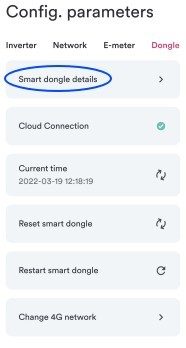
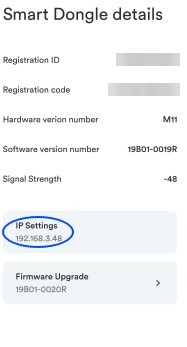
Do rozważenia: dane są aktualizowane co około 10 sekund, nieco wolniej niż przez kabel. Dla maksymalnej precyzji w regulacji zaleca się opcję A.
Opcja C: połączenie przez bramkę Elfin EW-11
Elfin EW-11 to bramka RS485 do WiFi, która łączy się z portem RS485 falownika; Trydan uzyskuje do niej dostęp przez sieć lokalną za pomocą Modbus TCP. Jest przydatna, gdy nie ma możliwości poprowadzenia kabla do ładowarki i nie ma dostępnego Ai-Dongle.
Podłączenie EW-11 do inwertera
| Inwerter Solplanet (RJ45) | Elfin EW-11 |
|---|---|
| Pin 1 · TX_RS485A | A+ |
| Pin 2 · TX_RS485B | B− |
| — | + / −: zewnętrzne źródło zasilania (5–18 V DC w EW-11; 5–36 V DC w EW-11A) |
Podłączenie EW-11 do WiFi w domu
- Zasilaj EW-11. Po uruchomieniu tworzy własną otwartą sieć WiFi (tryb punktu dostępowego).
- Podłącz telefon lub komputer do tej sieci i otwórz w przeglądarce adres 10.10.100.254 (użytkownik admin, hasło admin).
- W Ustawienia systemu › Ustawienia WiFi zmień Tryb WiFi na STA, naciśnij Skanuj, wybierz WiFi z domu, wprowadź hasło i zapisz.
- Na tej samej stronie (Ustawienia WAN) możesz pozostawić DHCP włączone i zarezerwować adres IP w routerze, lub wyłączyć je i ustawić statyczny adres IP.
- Uruchom ponownie bramę z Inne › Uruchom ponownie. Od tego momentu uzyskuje się do niej dostęp przez IP przypisane przez router w domu, które również pojawia się w menu STATUS bramy.
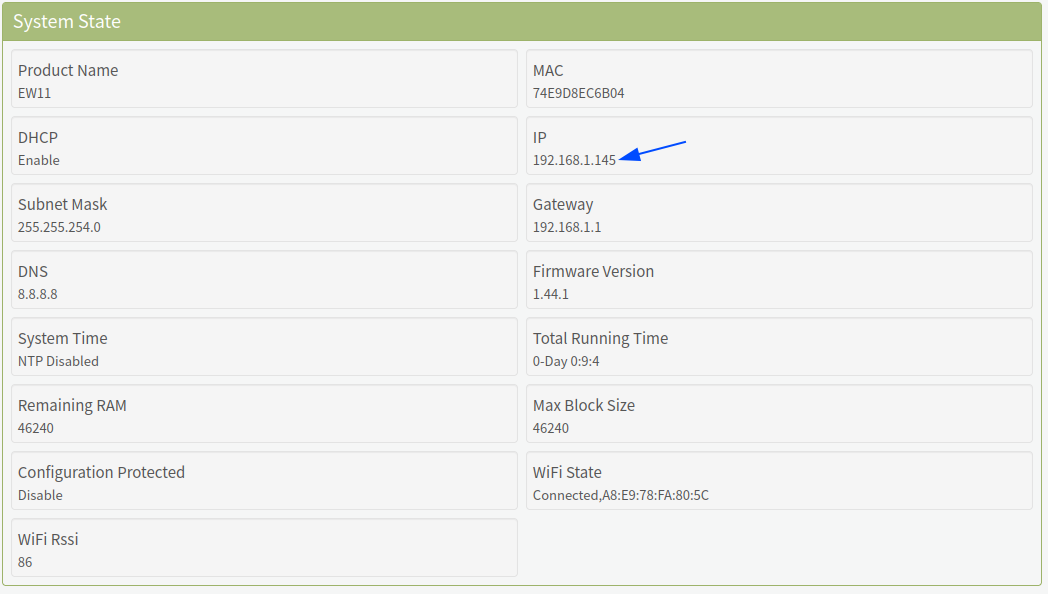
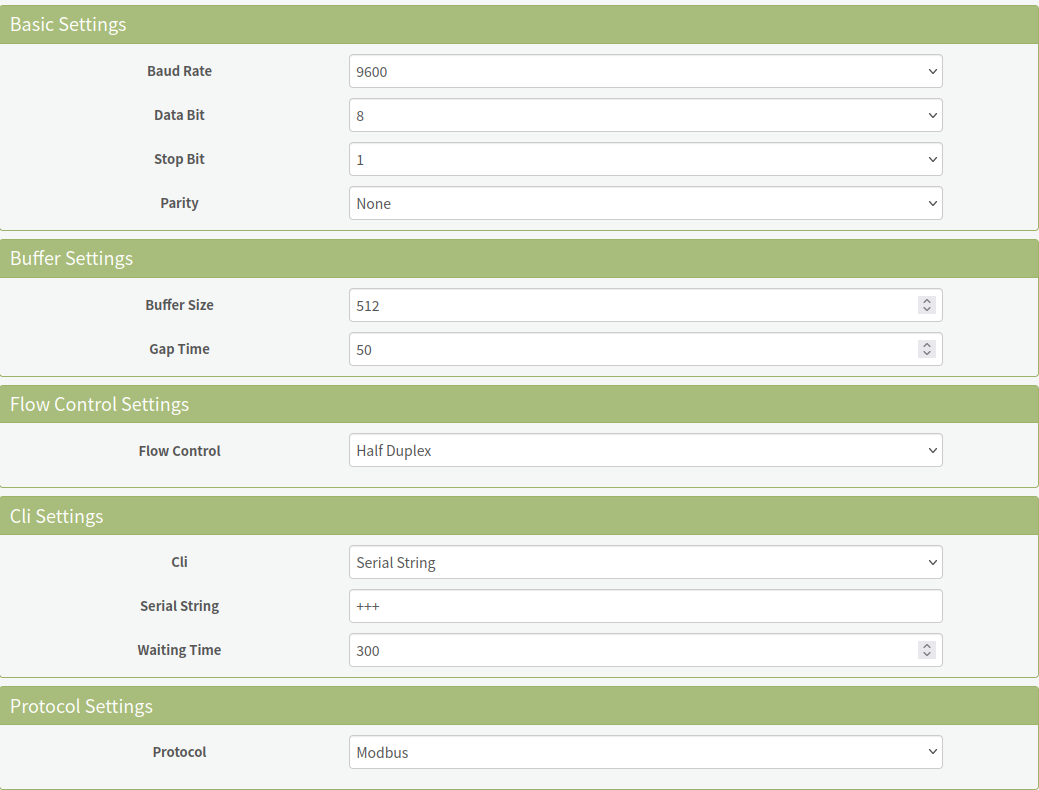
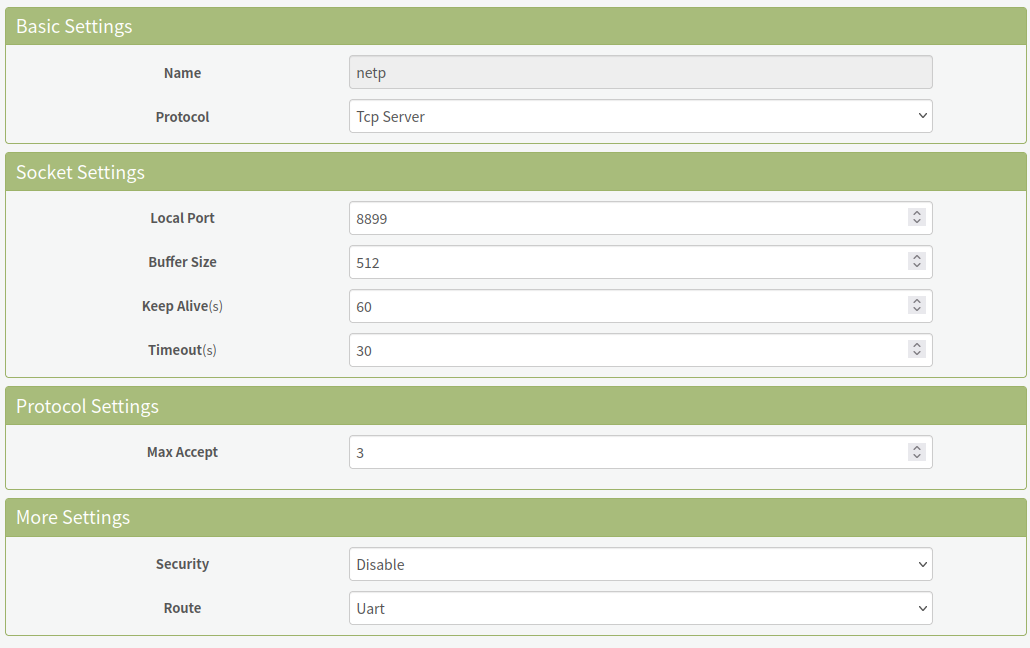
Ustawienia komunikacji
Z EW-11 już w sieci domowej, wejdź ponownie na swoją stronę (pod nowym adresem IP) i skonfiguruj:
| Menu | Ustawienie | Wartość |
|---|---|---|
| Ustawienia portu szeregowego | Prędkość transmisji / Bity danych / Bity stopu / Parzystość | 9600 / 8 / 1 / Brak |
| Ustawienia portu szeregowego | Kontrola przepływu | Półdupleks |
| Ustawienia portu szeregowego | Protokół | Modbus |
| Ustawienia komunikacji (netp) | Protokół | Serwer Tcp |
| Ustawienia komunikacji (netp) | Lokalny port | 8899 |
| Ustawienia komunikacji (netp) | Trasa | Uart |
Ważne: port lokalny musi być 8899. Wiele przewodników zewnętrznych używa 502; z tą wartością Trydan nie będzie mógł komunikować się z bramą.
Obowiązkowy krok: konfiguracja w V2C Cloud
Bez względu na metodę połączenia, skonfiguruj dynamiczną kontrolę mocy z aplikacji lub strony internetowej V2C Cloud:
- Wybierz e-Charger.
- Wejdź w Ustawienia.
- Uzyskaj dostęp do Kontroli mocy i aktywuj dynamiczną kontrolę z instalacją fotowoltaiczną.
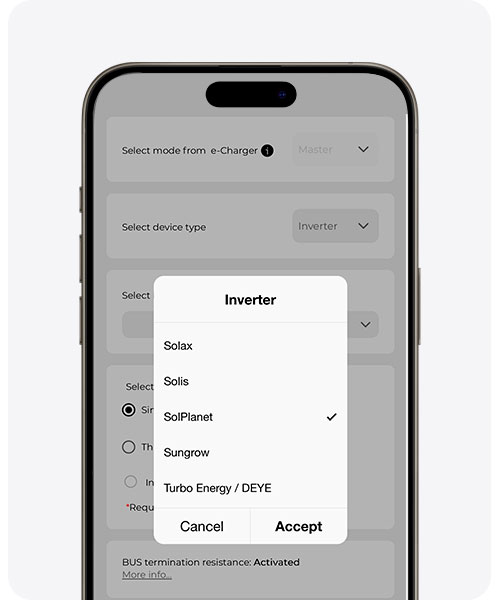
- Wybierz Solplanet jako inwerter. (jeśli nie pojawia się, zaktualizuj aplikację V2C do najnowszej wersji)
- Wybierz typ połączenia: RS485, Ai-Dongle lub Elfin EW-11.
- Jeśli wybrałeś Ai-Dongle lub Elfin EW-11, wprowadź adres IP urządzenia.
- Inwertery hybrydowe: jeśli chcesz, włącz ochronę baterii i ustaw minimalny poziom SOC (między 10 % a 100 %).



Ważne: typ instalacji skonfigurowany w Trydan (jednofazowy lub trójfazowy) musi odpowiadać temu w inwerterze Solplanet.
Jeśli jeszcze nie masz konta w V2C Cloud lub masz pytania dotyczące działania aplikacji, możesz zapoznać się z tą instrukcją konfiguracji V2C Cloud.
Sprawdź, czy działa
Po kilku minutach wejdź ponownie do aplikacji V2C i sprawdź, czy Trydan wyświetla dane dotyczące energii (zużycie domu, produkcja energii słonecznej itp.). Jeśli podłączysz samochód, powinien zacząć ładować, priorytetowo traktując nadwyżkę energii słonecznej zgodnie z wybraną przez Ciebie konfiguracją.
Jeśli Trydan nie otrzymuje danych z inwertera
- Kabel RS485: upewnij się, że A i B nie są zamienione oraz że adres Modbus inwertera wynosi 3.
- Ai-Dongle / EW-11: upewnij się, że urządzenie jest w tej samej sieci co Trydan i że jego adres IP się nie zmienił.
- Moc sieci na zero: sprawdź, czy inteligentny licznik Solplanet jest podłączony i online w inwerterze.
Aby zapewnić optymalne działanie, zaktualizuj oprogramowanie układowe ładowarki oraz aplikację V2C Cloud do najnowszych dostępnych wersji.
Czy potrzebujesz wsparcia technicznego?
Rozwiąż swój problem natychmiast za pośrednictwem naszego czatu z AI. Jeśli problem nie zostanie rozwiązany, wygeneruj zgłoszenie w Centrum Wsparcia Technicznego, a skontaktujemy się z Tobą jak najszybciej, aby zaoferować najlepsze rozwiązanie.
