Integrarea Inversorului Turbo Energy/Deye cu Trydan
Deye este un producător de invertoare care vinde, de asemenea, produsul său sub numele mai multor mărci către alte companii, cum ar fi Turbo Energy (cea mai cunoscută în Spania), SunSynk sau Sol-Ark. Acest invertor este compatibil cu punctul de încărcare Trydan, permițând maximizarea generării solare. Conexiunea se poate realiza prin cablu (RS485-Modbus), opțiunea recomandată datorită stabilității sale, sau prin WiFi (Modbus TCP) prin dongle-ul invertorului: Deye DL1000B-WIFI la modelele recente sau Stick Logger de la SOLARMAN la cele mai vechi. Fiind un invertor care funcționează cu baterii, cea mai bună modalitate de conectare este direct la invertor.
Conexiunea se face prin protocolul RS485-Modbus. Pentru aceasta, trebuie să localizăm Cablu A și B al acestui protocol.

Tabla de contenidos
- Pasul prealabil: identificarea invertorului
- Metode de conectare între Trydan și Turbo Energy/Deye
- Conexiune cablată — Recomandat
- Scheme de conectare
- Tipuri de conexiune
- Conexiune SUN-12/14/16K-SG01-LP1-EU
- Conexiune SUN-5/6/7.6/8/10/12-SG02-LP1-EU
- Conexiune SUN-3.6/5/6-SG02-LP1-EU
- Conexiune SUN-14/15/16/18/20k-SG05LP3-EU
- Conexiune SUN-5/6/8/10/12/15/20/25/29.9/30/35/40/50K-SG01HP3-EU-BM3/4
- Conexiune SUN-3.6/5/6/7.6/8/10-SG05LP1-EU-AM2-P
- Conexiune SUN-3.6/5/6/7.6/8K-SG05LP1-EU
- Conexiune TURBO ENERGY HYBRID SERIES 48V 5.0
- Conexiune SUN-5/6/8/10/12K-SG04LP3-EU
- Tipuri de conexiune
- Conexiune WiFi
- Dongle Deye DL1000B-WIFI (invertoare Deye recente)
- De ce ai nevoie
- De reținut
- Pasul 1 · Verifică LED-urile dongle-ului
- Pasul 2 · Află adresa IP a dongle-ului
- Pasul 3 · Deschide pagina de configurare a dongle-ului
- Pasul 4 · Verifică versiunea dongle-ului
- Pasul 5 · Activează Modbus TCP în Network Settings
- Pasul 6 · Configurează Trydan
- Dacă ceva nu funcționează
- Modele compatibile
- Ai nevoie de suport tehnic?
Pasul prealabil: identificarea invertorului
- Localize eticheta modelului. Este pe lateralul invertorului. Notează referința completă (de exemplu, SUN-12K-SG04LP3-EU).
- Verifică compatibilitatea. Caută modelul în tabelul modelelor compatibile. Tabelul indică de asemenea ce multiplicatori x10 trebuie activați în aplicația V2C.
- Identifică portul de comunicare. Verifică panoul de conexiuni al invertorului și localizează portul RS485 care corespunde modelului tău. Dacă ai nelămuriri, consultă manualul producătorului la deyeinverter.com/product.
| Model Deye | Portul de utilizat |
|---|---|
| SUN-12/14/16K-SG01LP1-EU | BMS 485/CAN |
| SUN-5/6/7.6/8/10/12K-SG02LP1-EU | BMS 485/CAN |
| SUN-3.6/5/6K-SG02LP1-EU | RS485 |
| SUN-14/15/16/18/20K-SG05LP3-EU | BMS 485/CAN sau Modbus |
| SUN-5…50K-SG01HP3-EU-BM3/4 | RS485 |
În toate modelele, linia A este pe pini 2 și 7 și linia B pe pini 1 și 8 ai portului selectat. În secțiunea Tipuri de conexiune ai imaginea panoului fiecărui model.
Metode de conectare între Trydan și Turbo Energy/Deye
Există două modalități principale de a conecta încărcătorul Trydan la un invertor Turbo Energy/Deye:

Conexiune cablată — Recomandat

Conexiune cablată prin protocolul RS485/Modbus
Conexiunea cablată prin protocolul RS485/Modbus este opțiunea recomandată pentru a integra invertorul Turbo Energy/Deye cu încărcătorul Trydan, fiind cea mai stabilă. Ca alternativă, poți folosi Modbus TCP prin WiFi prin intermediul dongle-ului invertorului, Deye DL1000B-WIFI sau Solarman (secțiunea B). Mai jos vei găsi toate modelele de invertor compatibile cu schema lor de pini A/B corespunzătoare, videoclipul de instalare, cablarea fizică către Trydan și pașii de configurare în aplicația V2C Cloud.
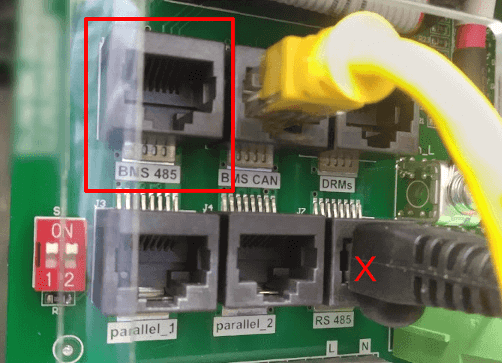
Există diferite modele în funcție de anul de fabricație, toate incluse în manualul DEYE. În toate acestea, linia A este pe pini 2 și 7 și linia B pe pini 1 și 8 ai portului RS485 sau BMS 485/CAN; noi folosim pinii 7 (A+) și 8 (B−).
Baterie conectată la același port: dacă portul BMS 485/CAN este deja ocupat de baterie (conectată prin CAN), folosește portul contorului (Meter / Modbus) al invertorului. Ai procesul în videoclipul „Instalare cu invertor Deye în același port de baterie”.
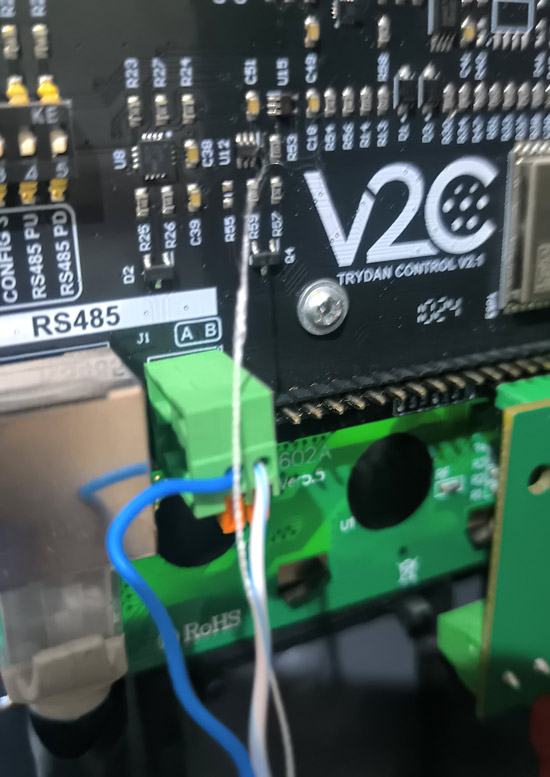
Exemplu real: placa de control Trydan și panoul unui invertor Deye mai vechi. În acest model se folosește portul BMS 485, care funcționează exact la fel ca portul RS485. A va fi pinul 7 și B pinul 8.
| Pin | Semnal |
|---|---|
| 1 | RS-485 B− |
| 2 | RS-485 A+ |
| 3 | GND |
| 4 | — |
| 5 | — |
| 6 | GND |
| 7 | RS-485 A+ |
| 8 | RS-485 B− |

Conexiune cablată la punctul de încărcare Trydan
Securitate: deschiderea încărcătorului și a invertorului, precum și orice lucrare în interiorul acestora, trebuie efectuate numai de instalatori autorizați, cu echipamentele fără tensiune.
Trydan acceptă două forme de conectare. În ambele cazuri se folosesc pinii 7 (A+) și 8 (B−) ai portului RS485 al invertorului.
Opțiunea 1: conector RJ45 de pe placa de control a Trydan.
Opțiunea 2: bornele A și B de pe placa de control (încărcătoare fabricate din mijlocul anului 2024).
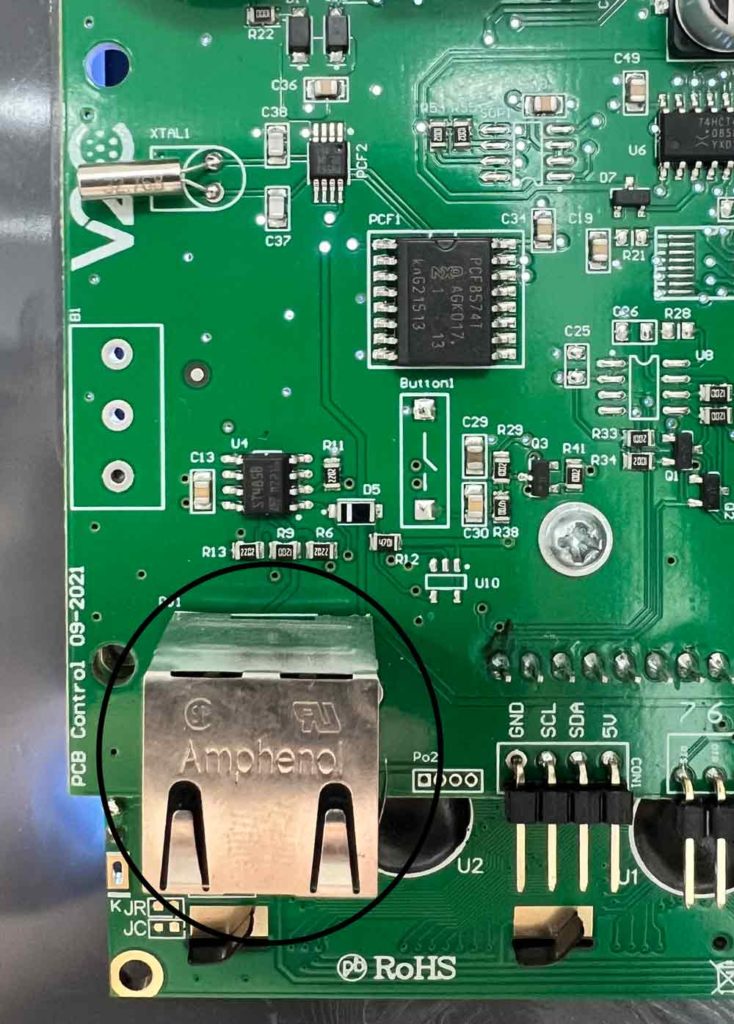
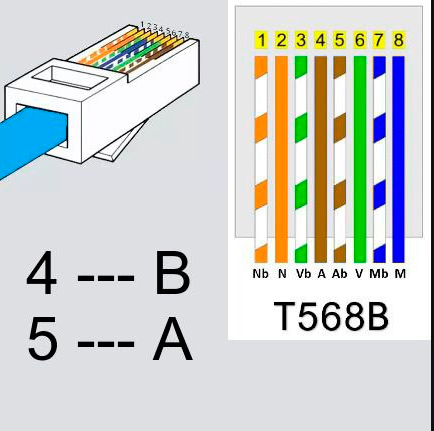
Opțiunea 1 · Conexiune prin RJ45. Folosește un cablu UTP cu RJ45 la ambele capete. Cablu este realizat la comandă: pini nu se potrivesc pe cele două părți, așa că nu este utilizabil un cablu de rețea standard. Se folosesc doar două fire; restul nu este utilizat:
- B: pin 4 al Trydan (RS485 B) → pin 8 al inversor (RS-485 B−)
- A: pin 5 de la Trydan (RS485 A) → pin 7 al invertor (RS-485 A+)
Opțiunea 2 · Bornes A și B. La încărcătoarele fabricate din mijlocul anului 2024 poți conecta liniile direct la bornes A și B ale plăcii de control; numele lor sunt serigrafiate pe placă. Firul de la pin 7 al invertorului merge la borna A și cel de la pin 8, la borna B.
Scheme de conectare
Opțiunea 1 · Conexiune prin RJ45
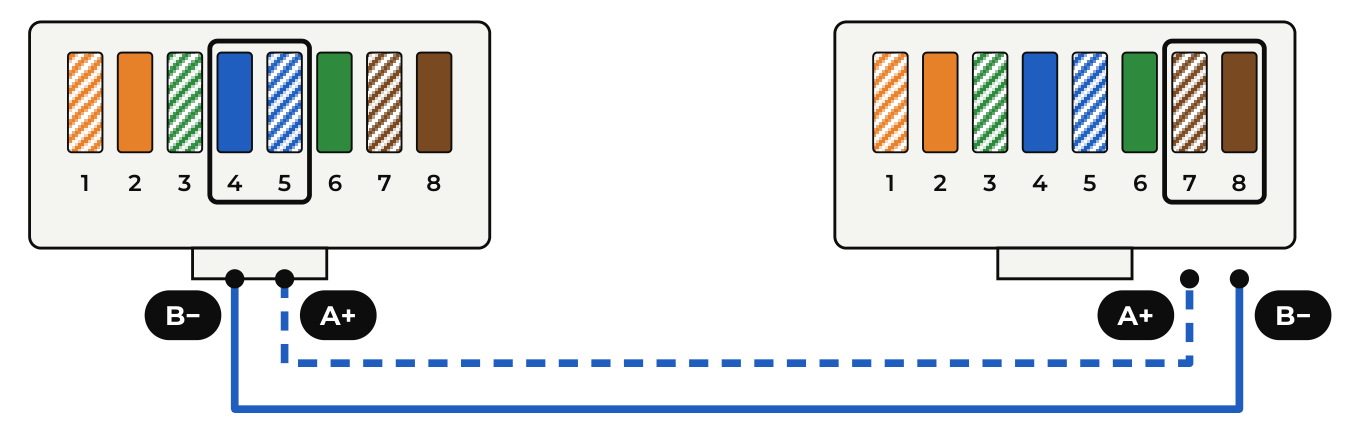
- Stânga: placa de control a Trydan, conector RJ45.
- Dreapta: invertor Deye / Turbo Energy, port BMS 485 sau RS485 (în funcție de model).
- Liniă continuă (B−): pin 4 al Trydan (RS485 B) → pin 8 al invertorului (RS-485 B−).
- Linie întreruptă (A+): pin 5 al Trydan (RS485 A) → pin 7 al invertorului (RS-485 A+).
Opțiunea 2 · Conexiune la bornele A și B ale plăcii de control
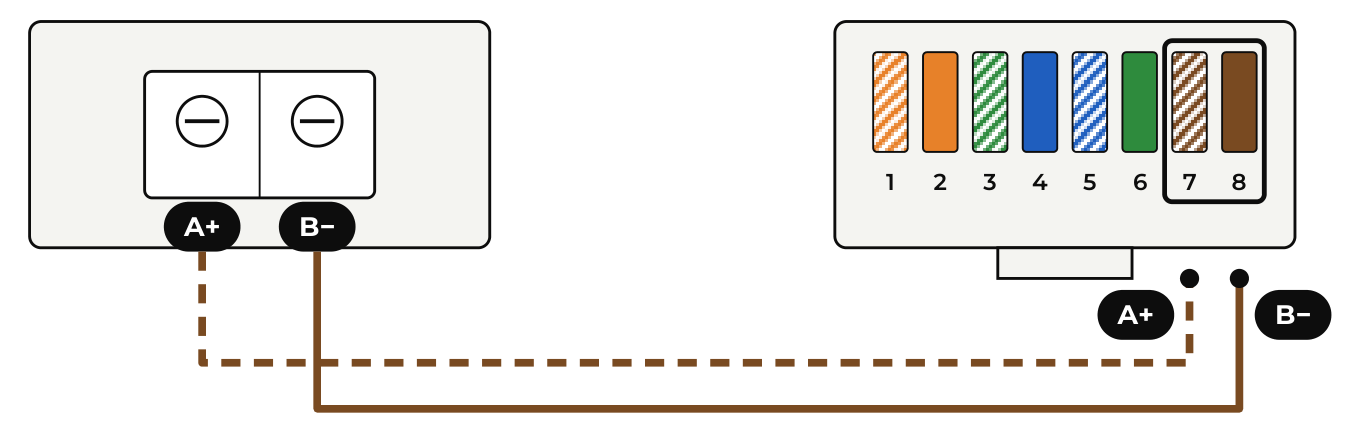
- Stânga: placa de control a Trydan, bornele A și B (serigrafiate pe placă).
- Dreapta: invertor Deye / Turbo Energy, port BMS 485 sau RS485 (în funcție de model).
- Linie întreruptă (A+): bornele A ale Trydan → pin 7 al invertorului (RS-485 A+).
- Liniă continuă (B−): bornă B a Trydan → pin 8 al invertorului (RS-485 B−).
În schema, firele maro și alb-maro corespund unui RJ45 crimpat conform standardului T568B, doar ca exemplu. Important este ca firul de pe pinul 7 să ajungă la borna A și cel de pe pinul 8 la borna B.
Odată ce conexiunea fizică a fost realizată, derulați această pagină până la ‘Pas obligatoriu – Configurarea în aplicația V2C Cloud’ pentru a ajusta parametrii necesari care să garanteze funcționarea corectă.
Tipuri de conexiune
Conexiune SUN-12/14/16K-SG01-LP1-EU
| Pin | Semnal |
|---|---|
| 1 | 485_B |
| 2 | 485_A |
| 3 | — |
| 4 | CAN-H |
| 5 | CAN-L |
| 6 | GND_485 |
| 7 | 485_A |
| 8 | 485_B |
Comunicația RS485 (liniile A și B) se realizează prin pinii 1 și 2, și 7 și 8 ai portului BMS 485/CAN, unde linia A corespunde pinnilor 2 și 7, iar linia B pinnilor 1 și 8.
Conexiune SUN-5/6/7.6/8/10/12-SG02-LP1-EU
| Pin | Semnal |
|---|---|
| 1 | 485_B |
| 2 | 485_A |
| 3 | — |
| 4 | CAN-H |
| 5 | CAN-L |
| 6 | GND_485 |
| 7 | 485_A |
| 8 | 485_B |
Poți comunica prin liniile A și B folosind pinii 1 și 2, și 7 și 8 ai portului BMS 485/CAN, unde linia A corespunde pinnilor 2 și 7, iar linia B pinnilor 1 și 8.
Conexiune SUN-3.6/5/6-SG02-LP1-EU
Conexiune SUN-14/15/16/18/20k-SG05LP3-EU
Conexiune SUN-5/6/8/10/12/15/20/25/29.9/30/35/40/50K-SG01HP3-EU-BM3/4
| Pin | Semnal |
|---|---|
| 1 | Modbus-485_B |
| 2 | Modbus-485_A |
| 3 | GND_485 |
| 4 | — |
| 5 | — |
| 6 | GND_485 |
| 7 | Modbus-485_A |
| 8 | Modbus-485_B |
Puteți conecta liniile A și B prin pinii 1 și 2, și 7 și 8 ai portului RS485, unde linia Modbus-485_A corespunde pinnilor 2 și 7, iar linia Modbus-485_B la pinii 1 și 8.
Conexiune SUN-3.6/5/6/7.6/8/10-SG05LP1-EU-AM2-P
Conexiune SUN-3.6/5/6/7.6/8K-SG05LP1-EU
Conexiune TURBO ENERGY HYBRID SERIES 48V 5.0
Conexiune SUN-5/6/8/10/12K-SG04LP3-EU
| Pin | Semnal |
|---|---|
| 1 | 485_B |
| 2 | 485_A |
| 3 | GND_485 |
| 4 | — |
| 5 | — |
| 6 | GND_485 |
| 7 | 485_A |
| 8 | 485_B |
Comunicația prin liniile A și B se realizează prin pinii 1 și 2, și 7 și 8 ai portului Modbus, unde linia 485_A corespunde pinii 2 și 7, iar linia 485_B la pinii 1 și 8.

Conexiune WiFi
Dongle Deye DL1000B-WIFI (invertoare Deye recente)
Cele mai recente invertoare Deye vin cu dongle-ul Deye DL1000B-WIFI. Din fabrică, acesta trimite datele invertorului doar către cloud-ul Deye. Dacă activezi a doua sa ieșire, Modbus TCP, Trydan citește producția și consumul în timp real direct în rețeaua ta WiFi, fără să depindă de internet, și adaptează încărcarea la producția ta solară. Fără să deschizi invertorul și fără să atingi cabluri.
Timp: aproximativ 10 minute · Instrumente: telefon mobil, tabletă sau computer · Versiunea minimă a dongle-ului: DYDA_WiBLE_1.7.2
De ce ai nevoie
- Dongle-ul conectat la invertor și la rețeaua ta WiFi.
- Un telefon mobil, o tabletă sau un computer conectat la aceeași rețea WiFi.
- Eticheta dongle-ului: numărul de serie (începe cu D) și parola PWD. Fă-i o fotografie înainte de a începe.
- Opțional: acces la router, pentru a găsi adresa IP.
De reținut
- Dongle-ul funcționează doar cu WiFi de 2,4 GHz, nu de 5 GHz.
- Nu deconecta dongle-ul. Dacă vreodată trebuie scos, oprește mai întâi invertorul și scoate-l fără să-l rotești.
- Nu modifica alte setări ale dongle-ului în afară de cele indicate în acest ghid.
- Modbus TCP necesită versiunea 1.7.2 sau mai nouă. Versiunea 1.6.2 nu permite activarea lui.
Pasul 1 · Verifică LED-urile dongle-ului
| LED | Stare corectă | Ce indică |
|---|---|---|
| NET | Albastru continuu | Conectat la router și la cloud-ul Deye. |
| COM | Albastru continuu | Comunică cu invertorul. |
Dacă vreunul este roșu sau stins, verifică conexiunea WiFi și ține apăsat butonul Reboot al dongle-ului timp de 5 secunde. După orice repornire, așteaptă 2 minute înainte de a continua.
Pasul 2 · Află adresa IP a dongle-ului
Trydan are nevoie de adresa IP pe care routerul a atribuit-o dongle-ului. O poți găsi în trei moduri:
- Din router: intră în router din browser (de obicei
192.168.1.1sau192.168.0.1) și caută „Dispozitive conectate”, „Clienți” sau „Listă DHCP”. Pentru a identifica dongle-ul: numele lui include de obicei numărul de serie care începe cu D; poți și să-l deconectezi pentru un moment și să observi ce dispozitiv dispare din listă sau să-l cauți după adresa MAC. - Cu o aplicație de scanare a rețelei: o aplicație gratuită precum Fing, instalată pe un telefon conectat la rețeaua ta WiFi, afișează toate dispozitivele din rețea cu adresa lor IP.
- Din pagina dongle-ului: conectează-te la rețeaua WiFi a dongle-ului (Pasul 3, opțiunea 2), deschide
10.10.100.254și intră în Device Status. Adresa IP apare în secțiunea Wireless STA mode, pe linia „IP address”.
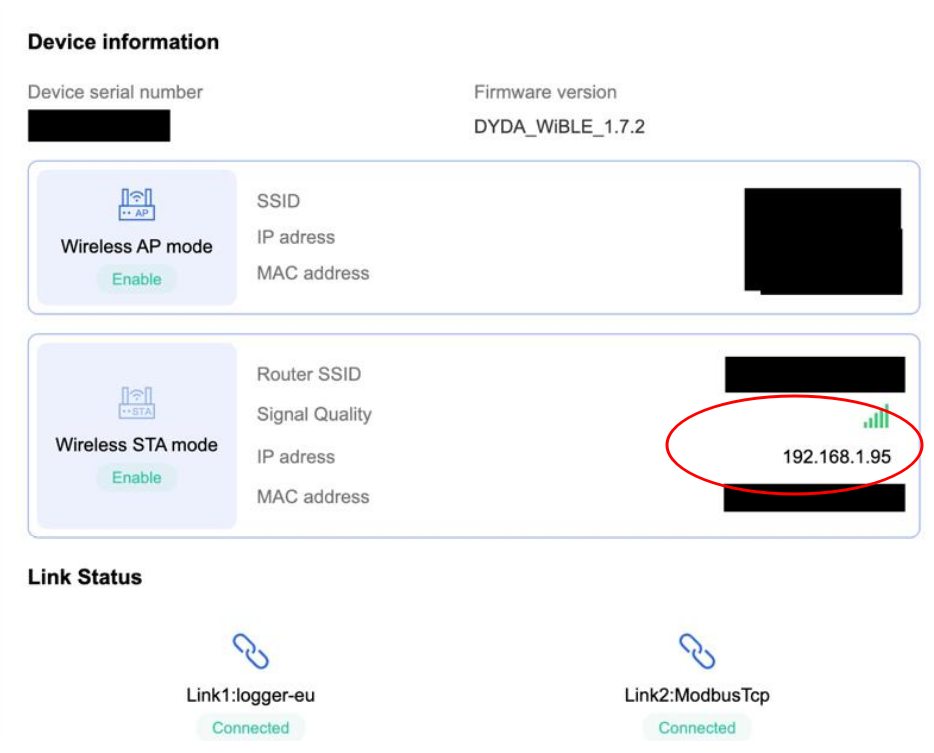
Recomandat: rezervă o adresă IP fixă pentru dongle în router („Rezervare DHCP” sau „IP static”). Dacă routerul îi schimbă adresa IP, Trydan nu va mai putea citi datele invertorului.
Pasul 3 · Deschide pagina de configurare a dongle-ului
- Opțiunea 1 · Din rețeaua ta WiFi: cu telefonul sau computerul conectat la WiFi-ul de acasă, scrie în browser
http://urmat de adresa IP a dongle-ului. De exemplu:http://192.168.1.95 - Opțiunea 2 · WiFi-ul dongle-ului: conectează-te la rețeaua WiFi creată de dongle (numele ei este numărul de serie care începe cu D; parola este PWD de pe etichetă) și deschide
10.10.100.254.
Se va deschide pagina „Deye Device Configuration”. Prima dată ți se va cere să creezi un utilizator și o parolă („Please Set Password”): alege unele pe care să le ții minte și notează-le. În meniul din stânga vei vedea: Device Status, Wireless Settings, Advanced Settings, Network Settings și OTA.
Pasul 4 · Verifică versiunea dongle-ului
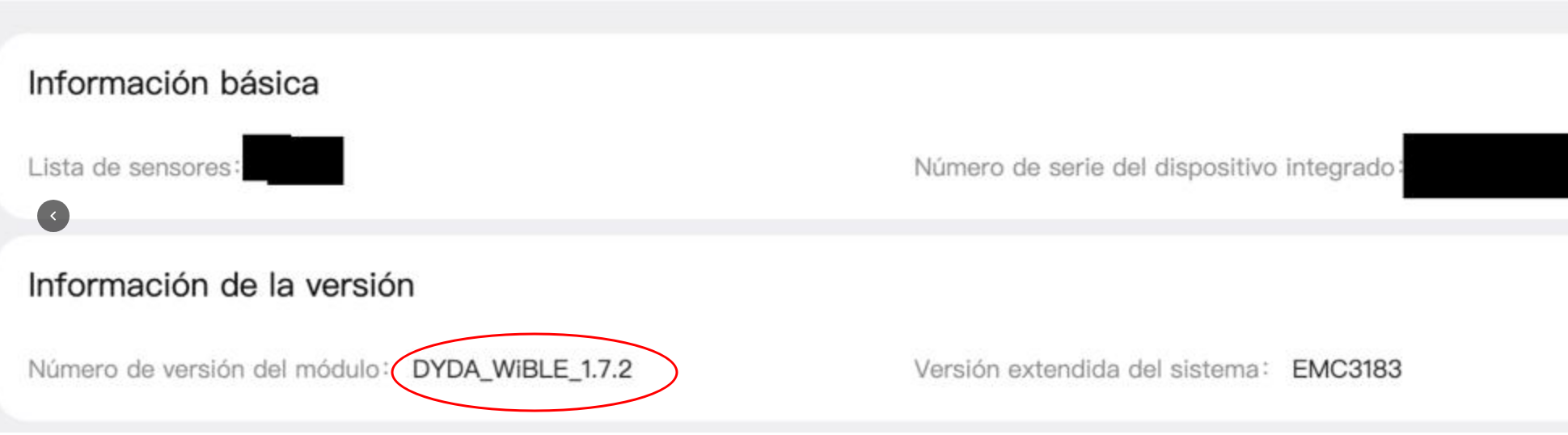
Caută numărul versiunii modulului în Device Status („Firmware version”) sau în aplicația Deye („Informații despre versiune”).
| Versiune | Ce trebuie făcut |
|---|---|
| DYDA_WiBLE_1.7.2 sau mai nouă | Totul este în regulă. Continuă cu Pasul 5. |
| 1.6.2 sau mai veche | Solicită de la Deye o actualizare de la distanță a dongle-ului: [email protected] · www.deyecloud.com. Indică numărul de serie al dongle-ului. |
Pasul 5 · Activează Modbus TCP în Network Settings
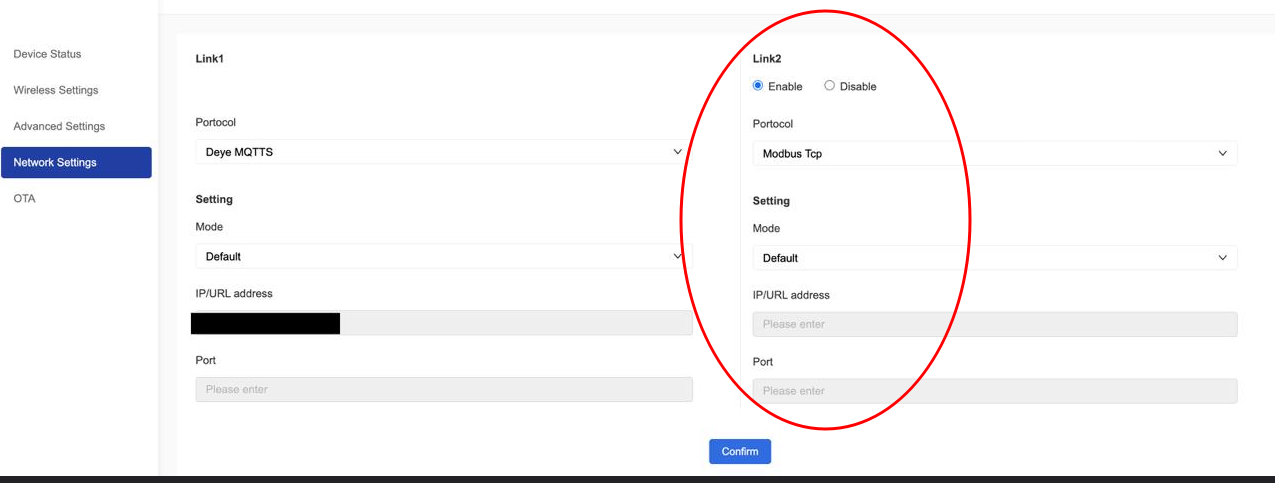
Intră în Network Settings. Vei vedea două coloane: Link1 și Link2.
- Link1: nu-l modifica. Este conexiunea cu cloud-ul Deye (Deye MQTTS).
- Link2: bifează Enable; la „Portocol” (apare scris așa) alege Modbus Tcp; la „Mode” lasă Default.
- Câmpurile „IP/URL address” și „Port” din Link2 apar în gri. Este normal: nu trebuie completate.
Apasă Confirm, așteaptă 1–2 minute și verifică dacă LED-urile NET și COM sunt din nou albastru continuu. De acum, dongle-ul ascultă pe portul 502.
Pasul 6 · Configurează Trydan
Din aplicația V2C Cloud (sau pe v2c.cloud):
- Selectează e-Charger-ul tău.
- Intră în Setări.
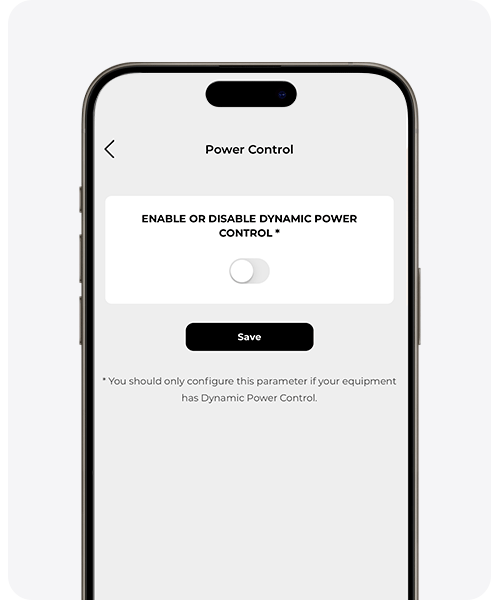
- Deschide Control putere și activează controlul dinamic cu instalație fotovoltaică.
- Ca invertor, alege Turbo Energy / DEYE.
- La tipul de conexiune, alege Dongle Deye DL1000B-WIFI.
- Introdu adresa IP a dongle-ului obținută la Pasul 2.
- Verifică dacă tipul instalației (monofazată sau trifazată) coincide cu cel al invertorului tău Deye.
Salvează modificările. În câteva momente, Trydan va începe să afișeze datele de producție și consum ale invertorului.
Dacă ceva nu funcționează
| Problemă | Soluție |
|---|---|
| Nu apare opțiunea „Modbus Tcp” | Dongle-ul are o versiune veche. Solicită actualizarea de la Deye (Pasul 4). |
| Funcționa și nu mai citește datele | Aproape întotdeauna s-a schimbat adresa IP a dongle-ului. Caut-o din nou (Pasul 2), actualizeaz-o în Trydan și rezervă o adresă IP fixă în router. |
| Deye Cloud nu mai afișează date | Verifică dacă Link1 a rămas cum era (Deye MQTTS). Reține că prin Bluetooth dongle-ul acceptă o singură conexiune odată. |
| Nu reușesc să finalizez pașii | Contactează instalatorul tău, suportul Deye sau suportul tehnic V2C (la finalul acestei pagini). |
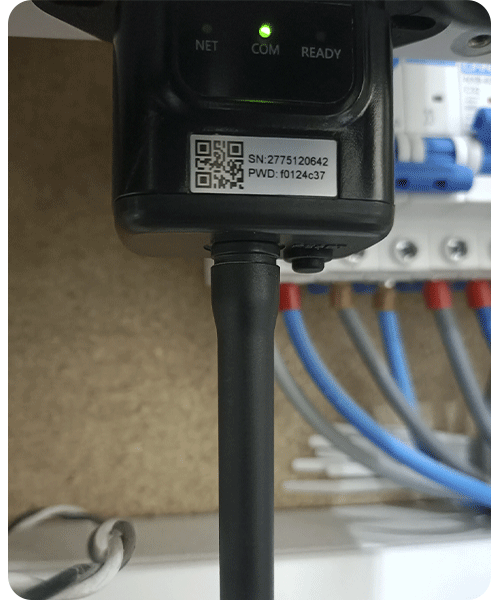
Modele anterioare · dongle Solarman Stick Logger LSW-3 / LSW-5
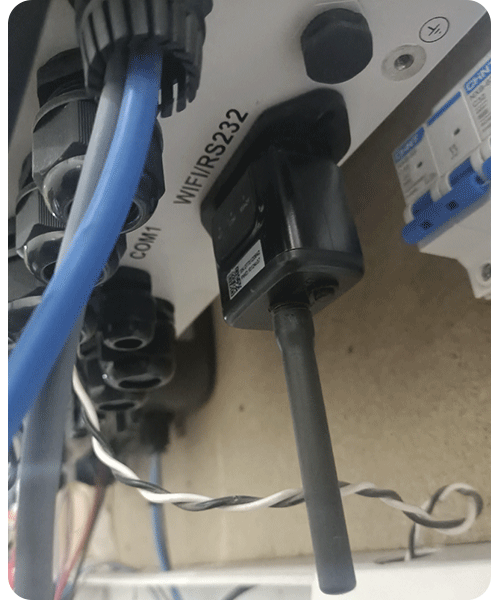
Dacă invertorul tău are dongle-ul Solarman Stick Logger LSW-3 sau LSW-5 în loc de Deye DL1000B-WIFI, poți folosi și opțiunea Modbus TCP. Acest dongle se conectează la invertor prin RS-232 și oferă conexiune cu acesta prin WiFi.
Conexiunea la dongle se realizează prin WiFi local. Ambele dispozitive trebuie să fie conectate la aceeași rețea locală.
Trebuie să indicați IP-ul și S/N-ul Stick Logger în configurația controlului dinamic de putere din aplicația gratuită V2C Cloud. Pentru aceasta, derulați această pagină până la ‘Pas obligatoriu – Configurare în aplicația V2C Cloud’ pentru a ști cum să procedați.
Modele compatibile
Acestea sunt referințele modelelor Deye / Turbo Energy integrate cu Trydan care funcționează corect, cu o descriere a ce multiplicatori x10 trebuie activați în aplicația V2C în fiecare caz pentru a calibra măsurătorile cu cele ale invertorului.
| MODEL | TIP DEYE / TURBO ENERGY | Putere rețea x 10 | Putere baterii x 10 | Putere FV x 10 |
|---|---|---|---|---|
| TURBO ENERGY HYBRID SERIES 48V 5.0 | MONO | NU | NU | NU |
| SUN-6K-SG03LP1-EU | MONO | NU | NU | NU |
| SUN-3.6K-SG05LP1-EU-AM2-P | MONO | NU | NU | NU |
| SUN-6K-SG05LP1-EU-AM2-P | MONO | NU | NU | NU |
| SUN-8K-SG01LP1-EU | MONO | NU | NU | NU |
| SUN-6K-SG05LP1-EU | MONO | NU | NU | NU |
| SUN-5K-SG03LP1-EU | MONO | NU | NU | NU |
| SUN-8K-SG04LP3-EU | TRI | NU | NU | NU |
| SUN-12K-SG04LP3-EU | TRI | NU | NU | NU |
| SUN-15K-SG05LP3-EU-SM2 | TRI | NU | NU | NU |
| SUN-6K-SG04LP3-EU | TRI | NU | NU | NU |
| SUN-12K-SG01HP3-EU-AM2 | TRI | NU | DA | DA |
| SUN-15K-SG01HP3-EU-AM2 | TRI | NU | DA | DA |
| SUN-20K-SG01HP3-EU-AM2 | TRI | NU | DA | DA |
| SUN-30K-SG01HP3-EU-BM3 | TRI | NU | DA | DA |
| SUN-12K-SG02LP1-EU-AM3 | MONO | DA | NU | NU |
| SUN-10K-SG02LP1-EU-AM3-P | MONO | DA | NU | NU |
| SUN-14K-SG01-LP1-EU | MONO | DA | NU | NU |
| SUN-10K-SG02LP1-EU-AM3 | MONO | DA | NU | NU |
| SUN-20K-SG05LP3-EU-SM2 | TRI | DA | NU | NU |
Acest pas este obligatoriu pentru ambele tipuri de conexiune, atât prin cablu, cât și prin WiFi. Fără această configurare, echipamentul nu va putea gestiona corespunzător puterea disponibilă și nici optimiza încărcarea.
1. La inverter
- Asignați adresa de comunicare = 1.
- Selectează modul „Slave”.
2. În aplicația V2C Cloud (conexiune prin cablu)
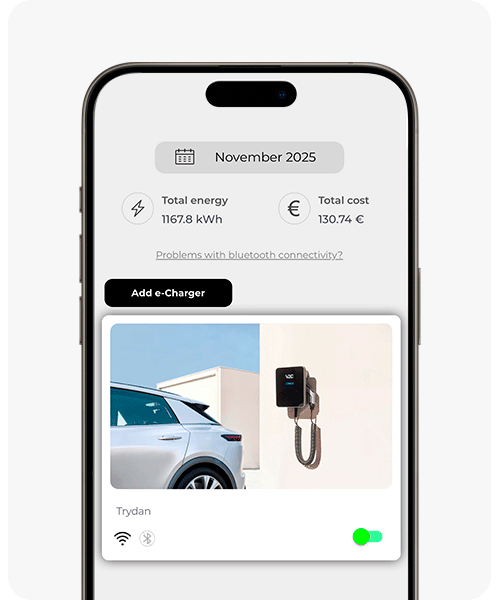
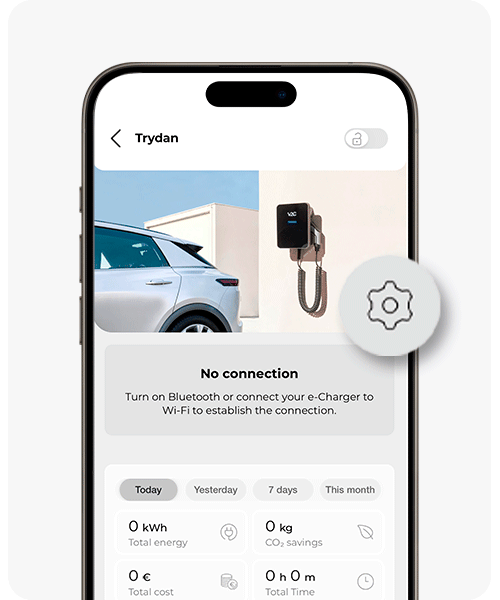
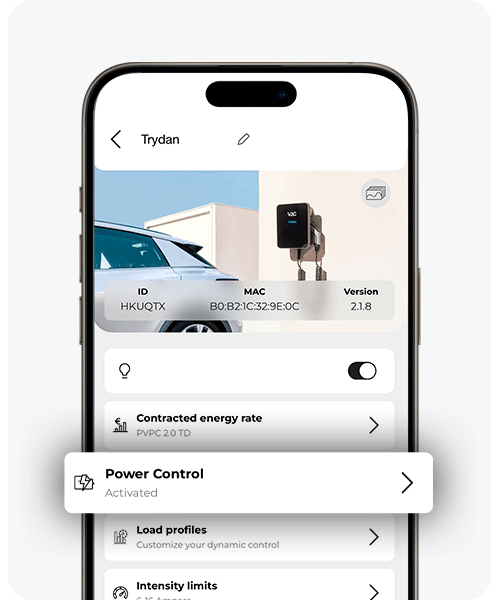
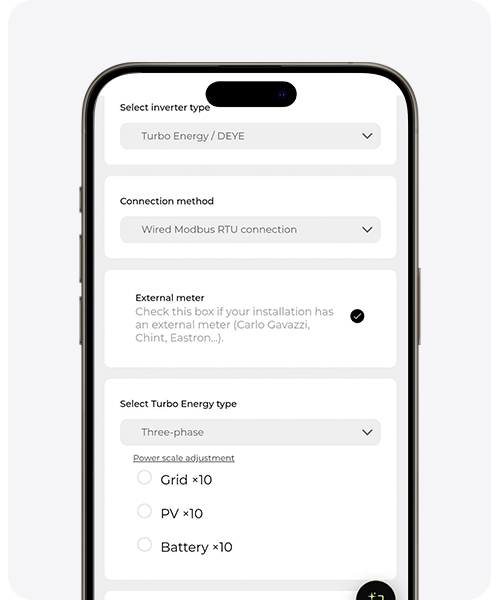
Configurează controlul dinamic al puterii din V2C Cloud (aplicație mobilă sau web). Folosește ca referință penultima imagine:
- Indică dacă inversorul are contor extern.
- Selectează tipul de invertor: monofazat sau trifazat.
- Activează multiplicatorii x10 (Putere rețea, Putere baterie, Putere PV) conform tabelului de modele compatibile, pentru ca măsurătorile invertorului să corespundă cu cele ale încărcătorului.
3. Alternativa prin WiFi
Trydan și dongle-ul trebuie să fie conectate la aceeași rețea locală.
Cu dongle-ul Deye DL1000B-WIFI: ca invertor alege Turbo Energy / DEYE, ca tip de conexiune Dongle Deye DL1000B-WIFI și introdu adresa IP a dongle-ului. Înainte trebuie să activezi Modbus TCP pe dongle (vezi Dongle Deye DL1000B-WIFI).
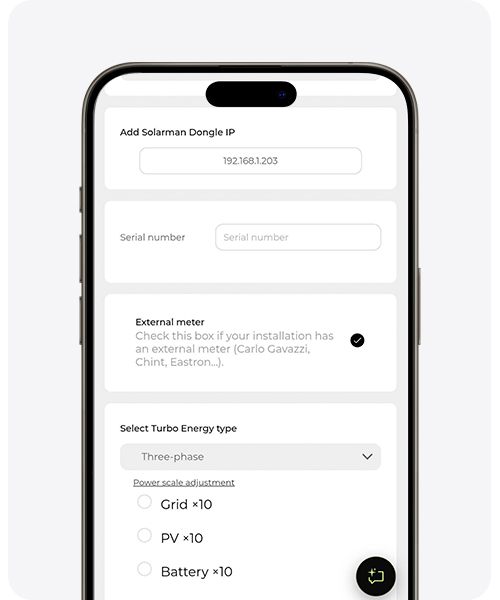
Cu dongle-ul Solarman LSW-3 / LSW-5: folosește ca referință ultima imagine. În aplicație, introdu:
- Adresa IP a dongle-ului. Poți să o consulți în două moduri:
– Conectează-te la rețeaua WiFi a dispozitivului (AP_xxxxxxxx) cu parola PSW de pe etichetă, accesează din browser 10.10.100.254 (utilizator admin, parolă admin) și localizează adresa în Quick Set > IP Address.
– De pe un telefon mobil, tabletă sau computer din locuință, accesează configurația router-ului și caută IP-ul dongle-ului Solarman în DHCP sau Dispozitive conectate. - Numărul de serie (SN) al Stick Logger-ului, care apare pe eticheta sa. Este obligatoriu: fără el nu se poate stabili comunicarea între Trydan și invertor.
Dacă încă nu ai un cont în V2C Cloud sau ai întrebări despre funcționarea aplicației, consultă ghidul de configurare V2C Cloud.
Ai nevoie de suport tehnic?
Rezolvă-ți incidenta instantaneu prin intermediul Chat-ului nostru cu IA. Dacă nu se rezolvă, generează o solicitare în Centrul de Suport Tehnic și ne vom contacta cu tine cât mai curând posibil pentru a-ți oferi cea mai bună soluție.