

V2C Cloud Ayarları
Konfor ve kontrol, elektrikli aracınızın şarjında en iyi deneyimi sunmak için temel unsurlardır. Bu nedenle, V2C Cloud uygulamamızı tamamen ücretsiz olarak kullanımınıza sunuyoruz. Bu güçlü platform, şarj oturumlarınız üzerinde tam kontrol sağlar ve e-Charger’larınızı bulunduğunuz her yerden verimli bir şekilde yönetmek için kapsamlı bir çözüm sunar.
- V2C Cloud'u İndir
- Erişim
- Bir e-Charger Ekle
- Bluetooth Bağlantısı
- WiFi Bağlantısı
- Yoğunluk sınırlarını belirleme
- Dinamik güç kontrolünü etkinleştirme ve yapılandırma
- Dinamik güç kontrolü yük profillerini özelleştirme
- Genel kontrol
- e-Charger Ayarı
- İstatistikleri kontrol et
- Kamusal şarj cihazlarında şarj etme
- Ödemeler
- Kullanıcı profilimi düzenle
- SSS
- Teknik destek mi gerekiyor?
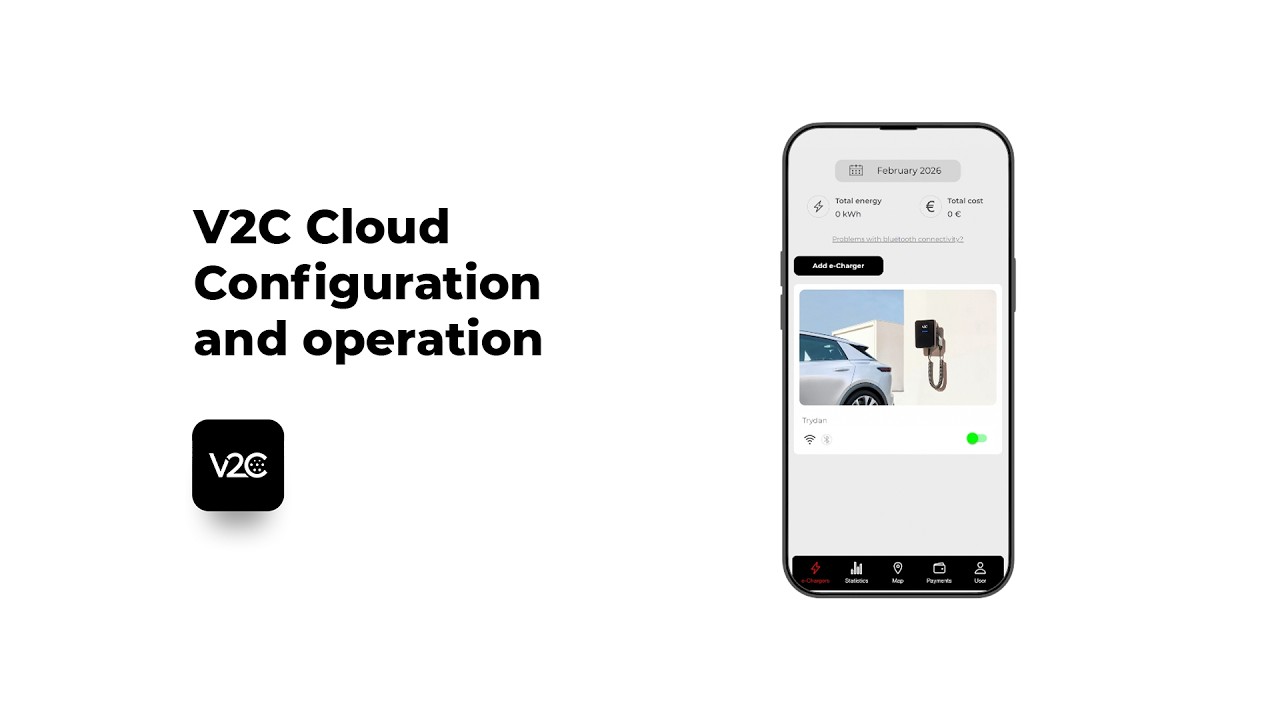
V2C Cloud’u İndir
Uygulamayı akıllı telefonunuzun uygulama mağazasından indirin ve her şarjı benzersiz bir deneyime dönüştürün.
Ayrıca masaüstü sürümüne de erişebilirsiniz!

NOT: V2C Cloud’un sunduğu tüm olanaklardan ve işlevlerden yararlanabilmek için stabil bir internet bağlantısına sahip olduğunuzdan emin olun.
Erişim
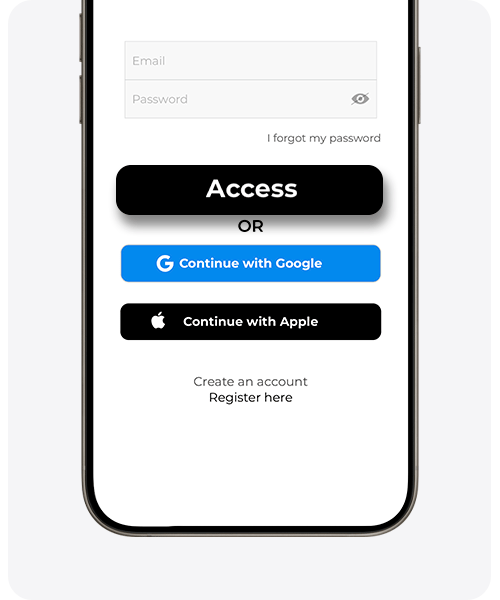
Uygulamayı indirdikten sonra, uygulamadan erişmek için veya bilgisayardan (www.v2c.cloud) erişmek için bir hesap oluşturman gerekecek. Üç seçeneğin var:
- E-posta adresinle
- Google hesabınızla
- Apple hesabınızla (sadece iOS kullanıcıları için mevcut)
Google veya Apple hesabınızla (sadece iOS kullanıcıları için mevcut): İlgili düğmeye basın ve talimatları izleyin.
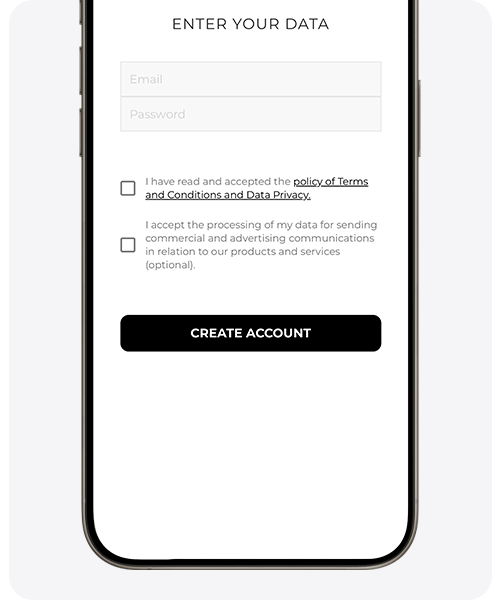
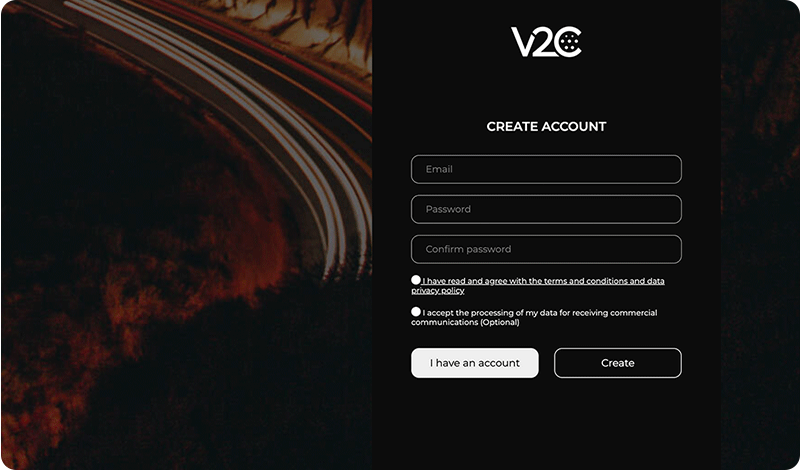
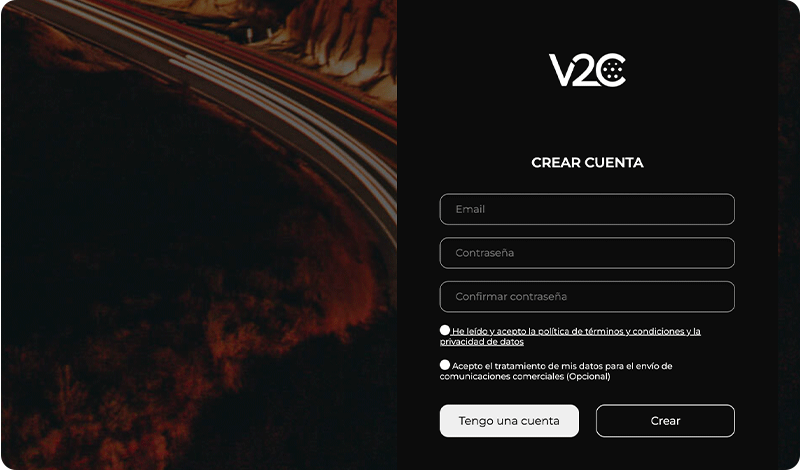
E-posta adresinizle: ‘buradan kaydolun’a tıklayın, bilgilerinizi girin ve ‘hesap oluştur’u seçin.
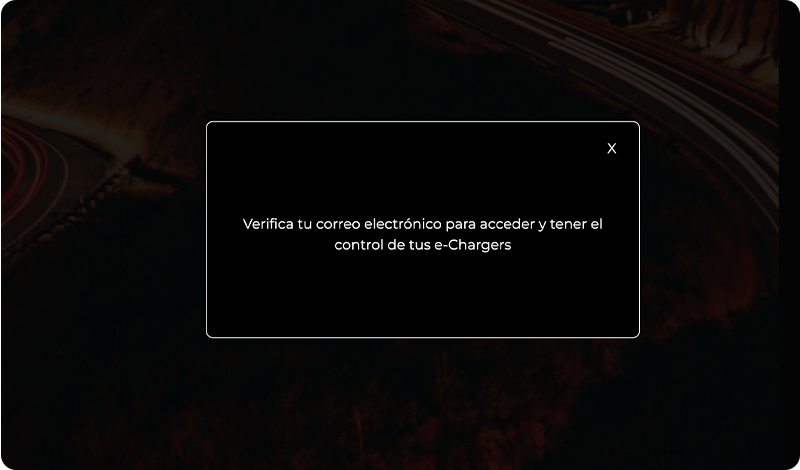
ÖNEMLİ: Kayıt işlemini tamamladığınızda otomatik olarak bir onay e-postası alacaksınız. Eğer gelen kutunuzda bulamazsanız, lütfen gereksiz e-posta veya spam klasörünü kontrol edin. E-postanızı onaylamadan erişim sağlayamazsınız. E-posta kaydı sırasında sorun yaşıyorsanız, daha önce kaydedilmiş olabilir. Şifreyi unuttuysanız, şifre kurtarma seçeneğini kullanın.
Giriş yapmak için aşağıda gösterilen resimlerin talimatlarını izleyin.
Çıkış yapmak için, sadece profil simgesine tıklamanız ve ardından Çıkış yap seçeneğini seçmeniz yeterlidir.
V2C Cloud – akıllı telefon sürümü
V2C Cloud – web versiyonu
Bir e-Charger Ekle
Kullanıcı hesabınıza yeni bir şarj cihazı eklemek için V2C Cloud mobil uygulamasını veya www.v2c.cloud web platformunu kullanabilirsiniz.
Şarj cihazı kaydedildikten sonra, başka bir kişi tarafından tekrar eşleştirilemeyeceğini belirtmek önemlidir, silinmediği sürece. Ancak, şarj cihazının sahibi, onu daha fazla kullanıcıyla paylaşabilir. Eğer e-Charger hiçbir cihazda kayıtlı değilse ve ID numarası herkese açıksa, sahibi olmadan üçüncü bir kişi tarafından kaydedilebilir. Bu nedenle, şarj cihazının tam yönetici izinlerine sahip olmasını sağlayan ilk eşleştirmenin yapılması önemlidir.
Birden fazla prizi olan e-Chargers’a sahip olduğunuzda, her bir konektörü bağımsız bir şarj cihazıymış gibi eşleştirmeniz ve her durumda ilgili kimlik numarasını girmeniz gerekir.
Eşleştirildikten sonra, cihaz WiFi üzerinden bağlantı talep edebilir. Bağlantıyı gerçekleştirebilmek için Bluetooth’un etkinleştirilmiş olması gerekmektedir. Eğer etkin değilse, bu adımı daha sonra, doğrudan WiFi ayarını atlayarak yapmak daha uygun olacaktır.
V2C Cloud – akıllı telefon sürümü

Uygulamanın ana ekranında, sağ üst köşedeki ‘+’ simgesine dokunun
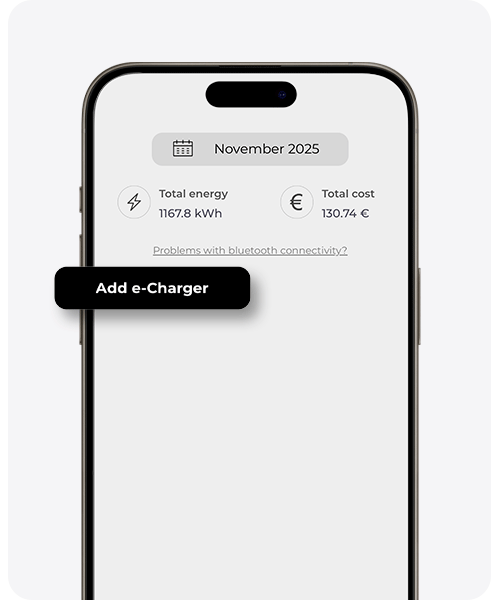

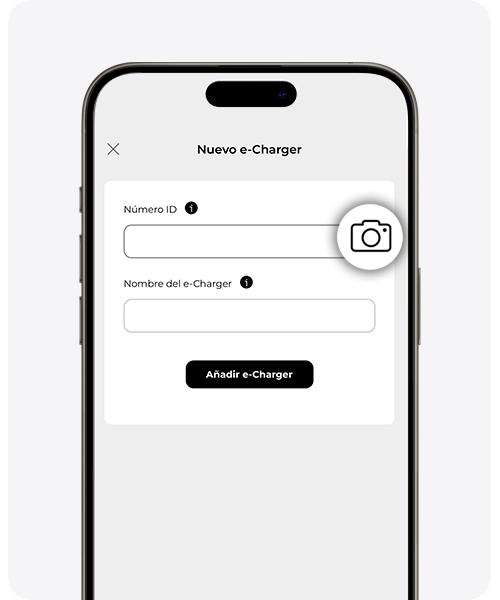
e-Charger* ekleyebilirsiniz, ID numarasını manuel olarak girerek, bu numara cihazın yan etiketinde S/N veya seri numarası bölümünde bulunmaktadır
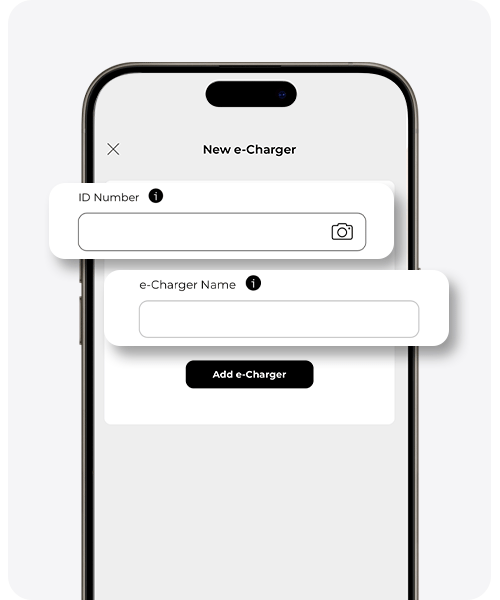

Cihazı etiketin QR kodunu tarayarak eşleştirmek için kamera simgesine tıklayın
V2C Cloud – web versiyonu
e-Charger’ı web üzerinden eşleştirmek için v2c.cloud platformuna giriş yapın ve
e-Chargers butonuna tıklayın
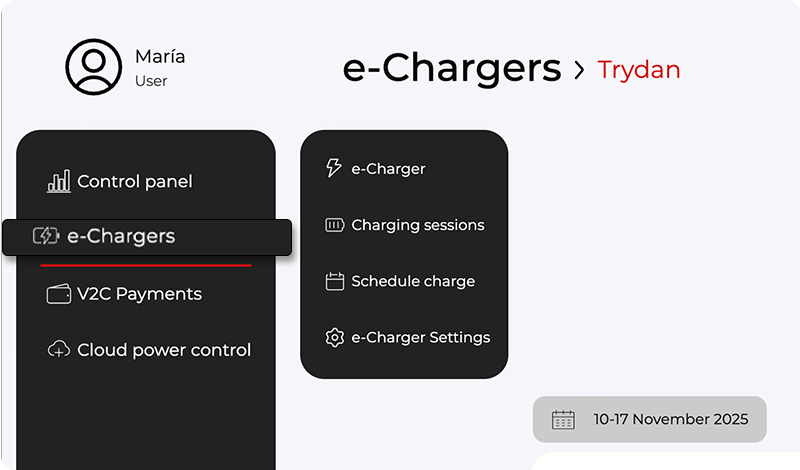
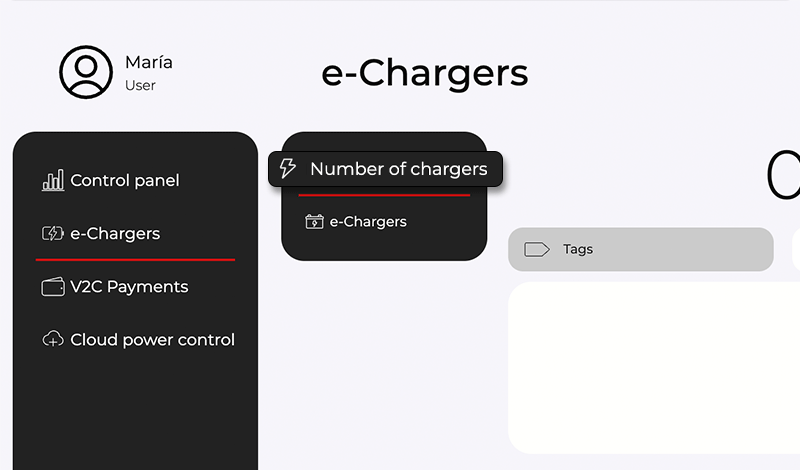
Menü panelinde “Şarj cihazı sayısını” seçin.
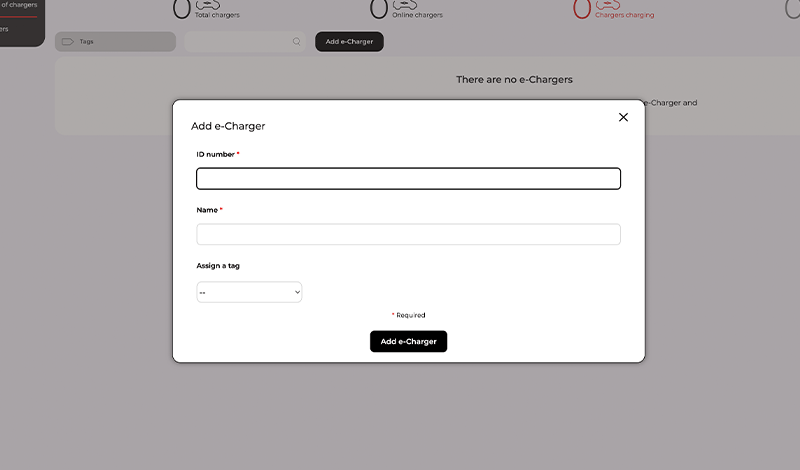
Yeni bir cihaz eklemek için E-Charger Ekle butonuna tıklayın.
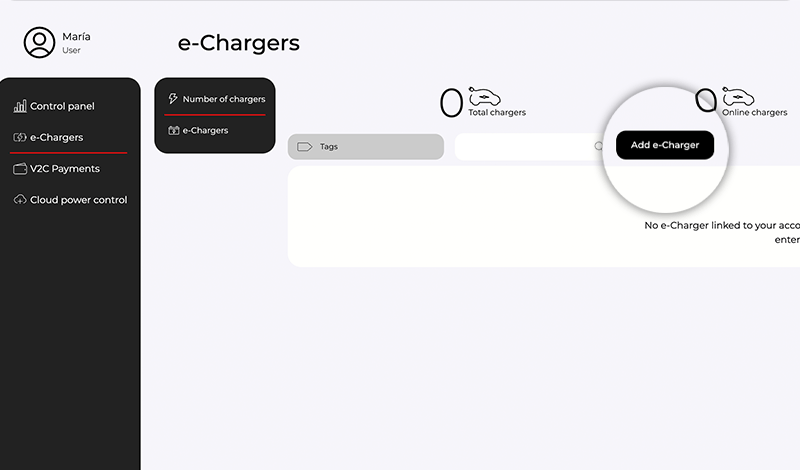

Şarj cihazının ID numarasını girin ve onu tanımlamak için bir isim verin
Bluetooth Bağlantısı
e-Charger’a Bluetooth üzerinden bağlanın. Mobil cihazınızın kapsama alanında olmasa bile şarj cihazınızı kontrol edebilirsiniz.
Bu bağlantı aracılığıyla şarj cihazının tüm ayarlarını yapabilir, uzaktan istatistikleri görebilir, gerçek zamanlı şarjı izleyebilirsiniz, vb. Ancak, her zaman internet bağlantısı üzerinden kullanımına göre daha sınırlı olacaktır.
Bluetooth üzerinden bu işlevler, toplu garajlarda özel kullanım için tasarlanmış ekipmanlarda ve Android veya iOS işletim sistemine sahip akıllı telefonlar için mevcuttur.
Hızlı ve kaliteli bir iletişim için, tüm süreç boyunca şarj cihazından 10 metreden daha yakın bir mesafede
e-Charger’ı Bluetooth üzerinden etkili bir şekilde taramak için, mobil cihazınızda konum hizmetinin etkin olduğundan emin olmak önemlidir. Bunun nedeni, pil tüketimini minimize etmek ve verimli bir performans sağlamak için BLE (Bluetooth Düşük Enerji) teknolojisini kullanmamızdır.
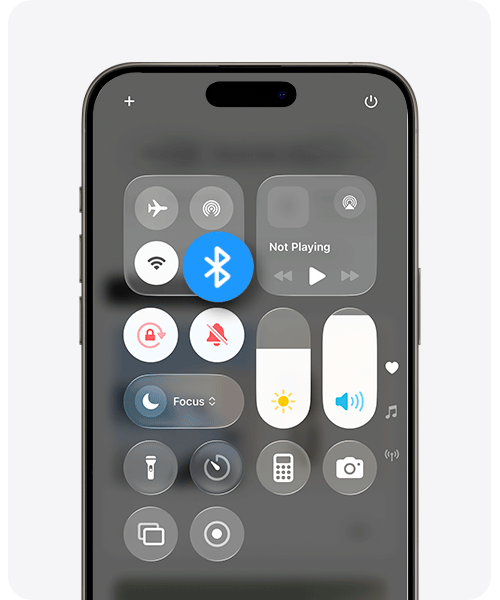
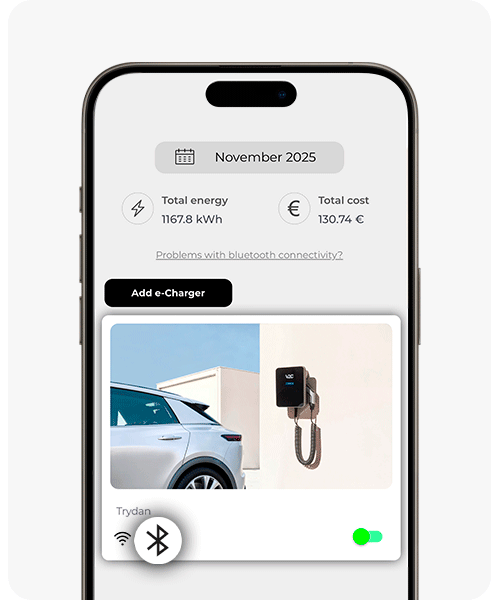
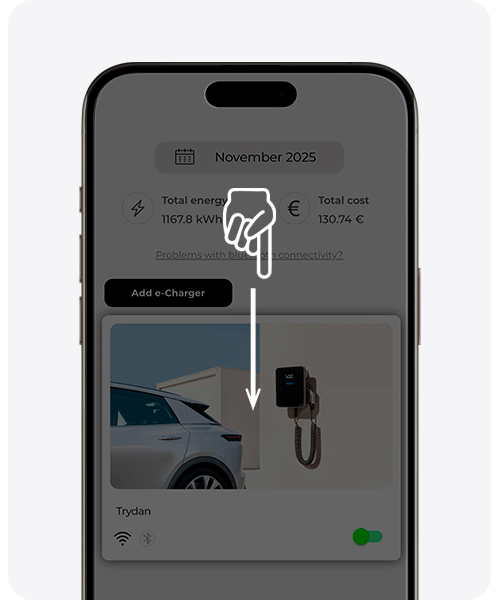
Bluetooth ile aşağıdaki gibi birçok işlevi gerçekleştirebilirsiniz:
* İlk kez uygulamaya internet bağlantısıyla erişmeniz gerekiyor, ardından kullanıcı bilgilerinizi önbelleğe alacağız. İstatistiklerin güncellenmesi için uygulamayı internet bağlantınız olduğunda açmanız önerilir. Web platformu bu bağlantıya sahip kullanıcılar için çalışmamaktadır.
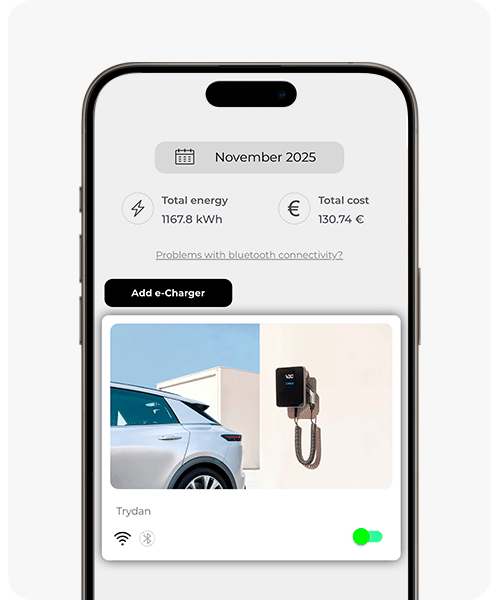
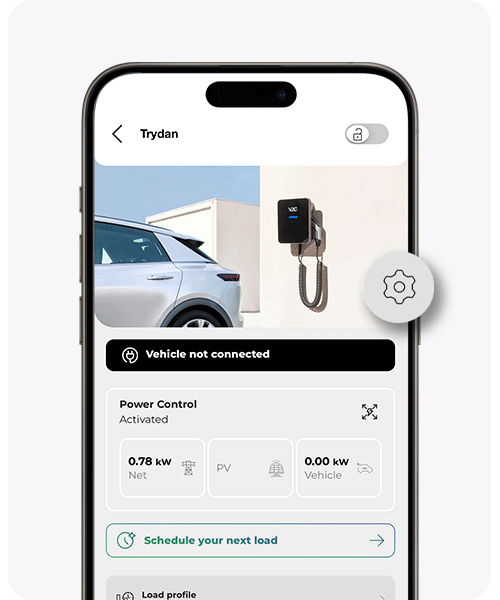
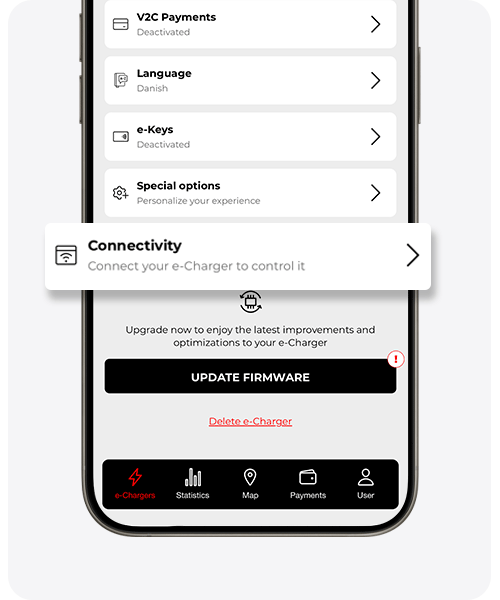
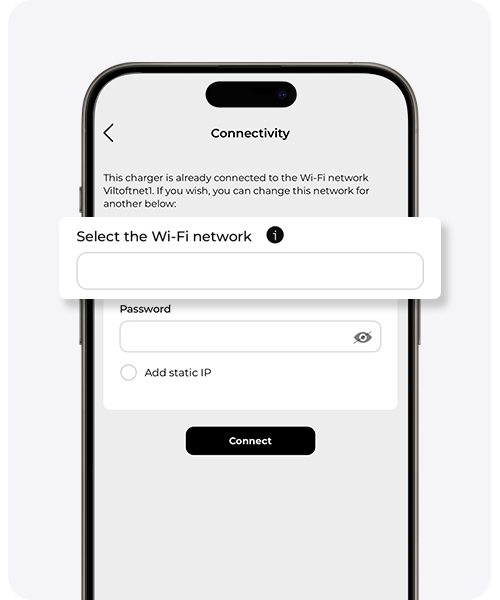
WiFi Bağlantısı
Kullandığınız e-Charger’a bağlı olarak işlem bir şekilde veya diğer şekilde gerçekleştirilecektir. Ancak, hepsinin ortak noktası, WiFi ile iletişim kurmak için bunu V2C Cloud mobil uygulaması aracılığıyla gerçekleştirmenin ve stabil bir bağlantıya sahip olmanın gerekliliğidir.
Şarj noktası ile uygulama arasındaki bağlantı Bluetooth üzerinden sağlanır, bu nedenle telefonunuzun Bluetooth sinyalinin aktif olması ve e-Charger’a birkaç metre mesafede bulunmanız gerekmektedir.*
Listede kullanmak istediğiniz ağ görünmüyorsa, kablosuz ağın bilgilerini router’da göründüğü gibi (büyük harf ve küçük harflere dikkat ederek) girin ve şifreyi belirtin.
Bağlantı kurulduktan sonra, e-Charger yeniden başlatılacaktır. Yeniden başlatmadan birkaç dakika sonra, e-Charger’ın aktif WiFi simgesine sahip olduğunu kontrol edin. Eğer durum böyle değilse, şifrenin doğru olup olmadığını kontrol edin.
e-Charger yalnızca 2.4 GHz frekansı ile uyumludur.
DİKKAT: Eğer şarj cihazınız Trydan Pro, Pole Pro veya Alva ise, üç bağlantı modu mevcuttur: WiFi, Ethernet veya 4G.
* Bluetooth kullanımı, bazı Android cihazlarında konumun etkinleştirilmesini gerektirir.
Belirli şirketlerin WiFi ağları, bazı güvenlik koruma önlemlerine (güvenlik duvarı), DHCP engellemesine, port kapatma gibi uygulamalara sahip olabilir. Bu durumda, yapılandırmayı ilgili teknik sorumlu gerçekleştirmelidir. Daha fazla bilgi için destek hizmetimize başvurun.
Yoğunluk sınırlarını belirleme
Yükün dalgalanacağı minimum ve maksimum akım aralığını belirleyin. Seçilebilir minimum akım 6 A ve maksimum akım 32 A‘dır.
Maksimum akımı kontratlı güç ve elektrik tesisat türü ile uyumlu olarak ayarlamanız önemlidir.
– Tek fazlı tesisatlarda, kontratlı gücü (kW cinsinden) 1.000 ile çarpın ve maksimum akımı amper cinsinden elde etmek için şebeke gerilimine (230 V) bölün. Örneğin, 5,75 × 1.000 ÷ 230 ≈ 25 A.
– Üç fazlı tesisatlarda, kontratlı gücü (kW cinsinden) 1.000 ile çarpın ve maksimum akımı amper cinsinden elde etmek için √3 (yaklaşık 1,732) × 400 V × cos φ (genellikle 0,95) ile bölün. Örneğin, 11 × 1.000 ÷ (√3 × 400 × 0,95) ≈ 16,7 A.
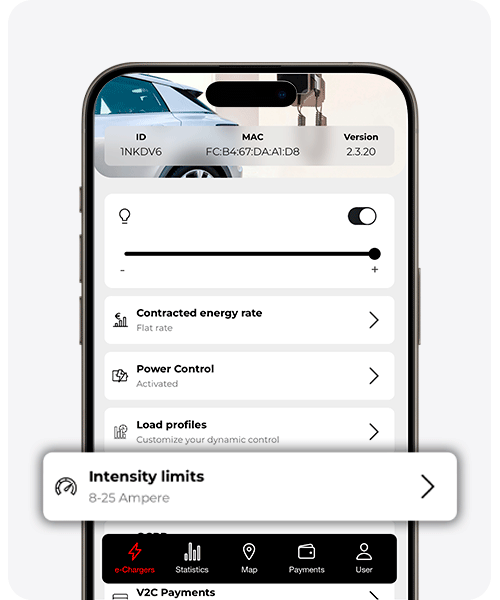
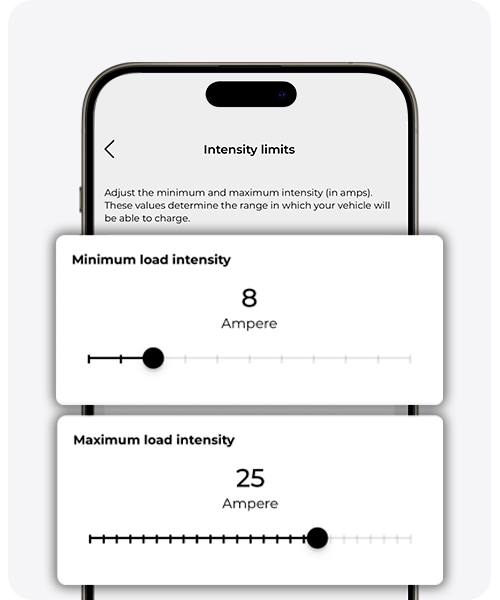
DİKKAT: Maksimum akımı, kurulumunuzun kapasitesine göre ayarlayın. Örneğin, şarj cihazı 32 A’ya izin veriyorsa ancak kurulumun kablolaması yalnızca 16 A destekliyorsa, aşırı ısınma veya aşırı yüklenmeyi önlemek için 16 A olarak ayarlayın.
Şarj yoğunluğunu ayarlamak dinamik güç kontrolü olmadan
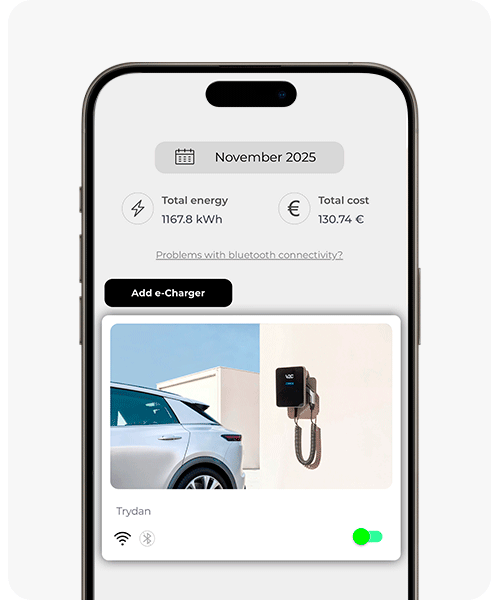
Dinamik güç kontrolü etkinleştirilmemiş veya mevcut olmayan şarj cihazlarında, şarj yapmak istediğin sabit gücü manuel olarak seçmelisin.
Uygulama, ‘Akım Limitleri’ bölümünde daha önce yapılandırdığın aralık içinde mevcut değerleri otomatik olarak gösterir.
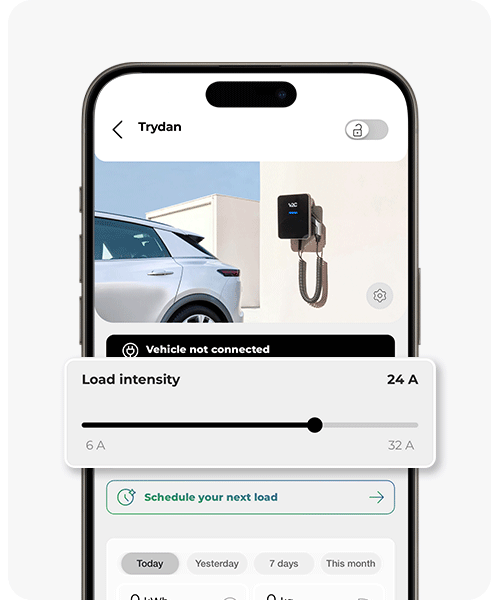
Mobil uygulama aracılığıyla
Şarj cihazının ana ekranının üst kısmında, yatay çubuk üzerinden seçici kaydırarak gücü seçebilirsin.
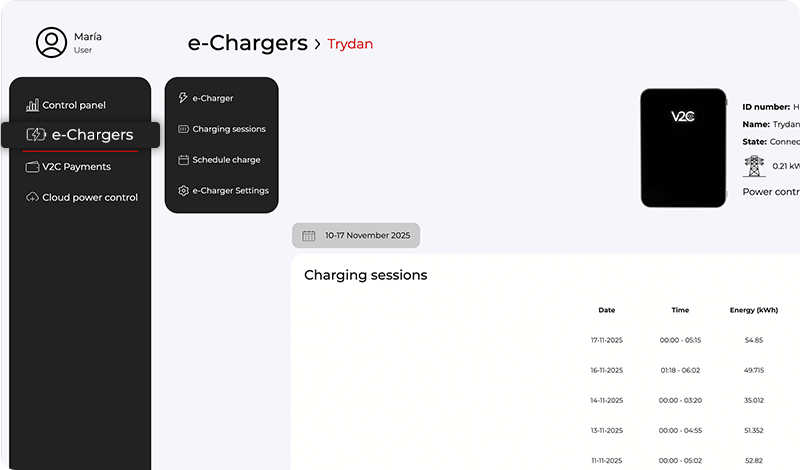
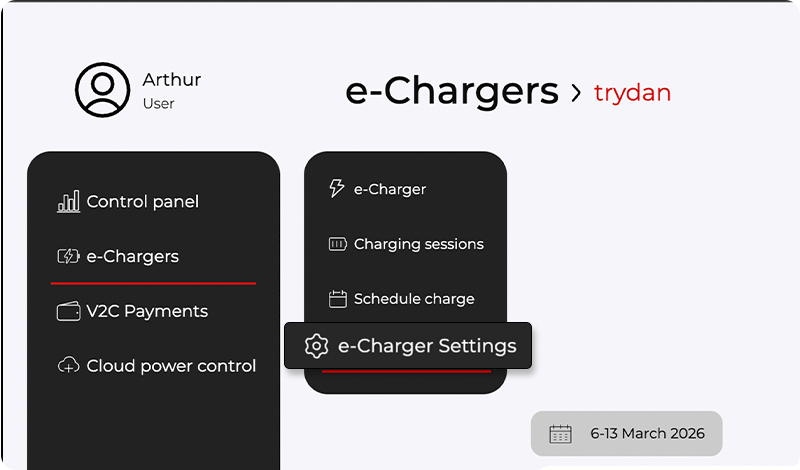
Web portalı aracılığıyla
www.v2c.cloud adresinde, e-Charger görüntüsünün hemen altında, yatay çubuk üzerinden seçici kaydırarak gücü seçebilirsin.
V2C Cloud – akıllı telefon sürümü
V2C Cloud – web versiyonu
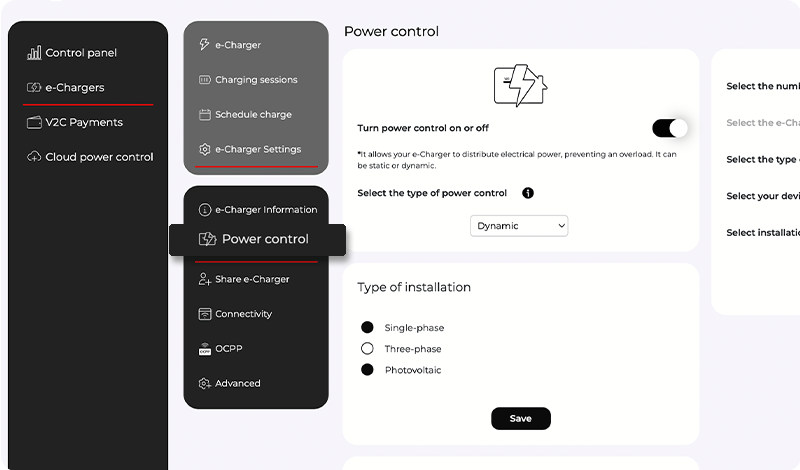
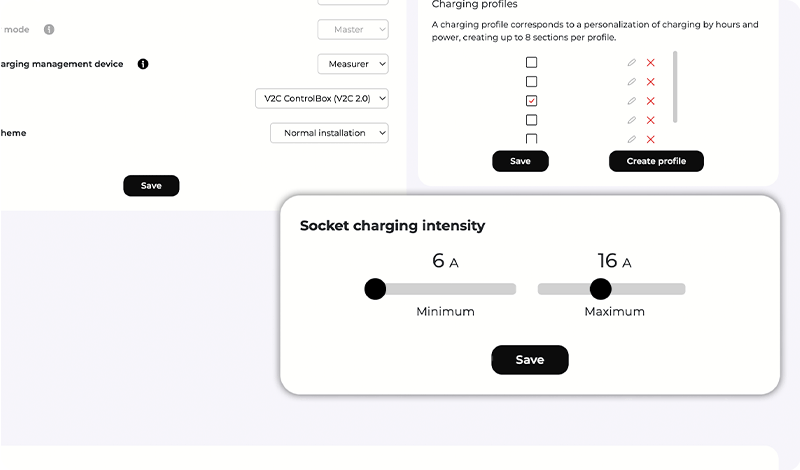
V2C Cloud – akıllı telefon sürümü
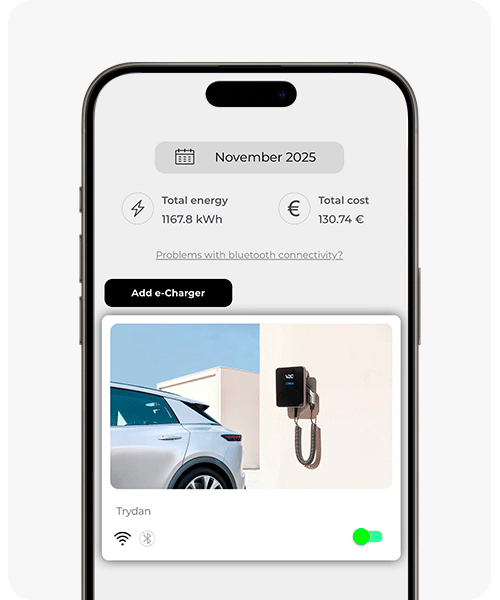
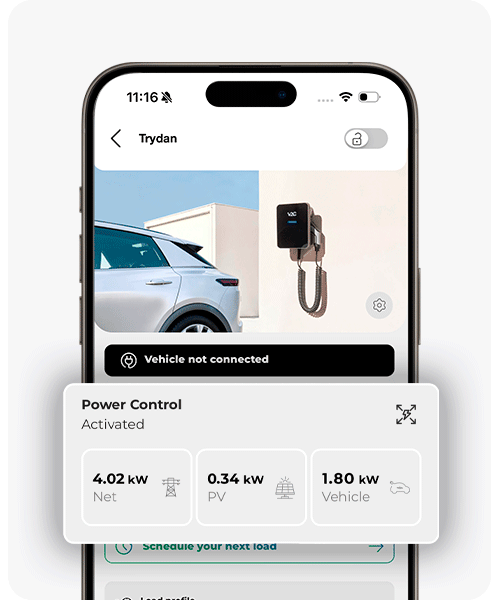
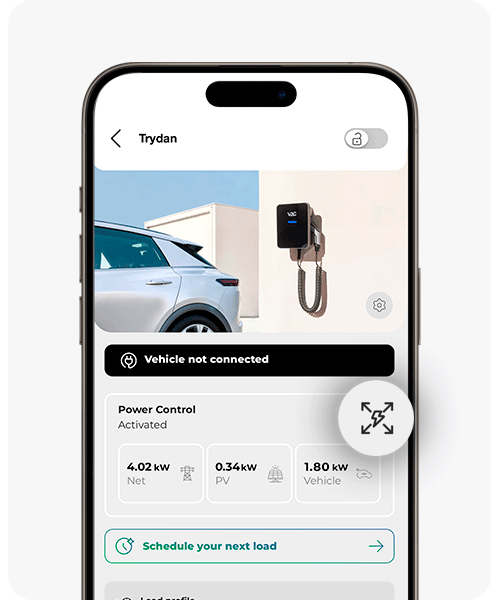
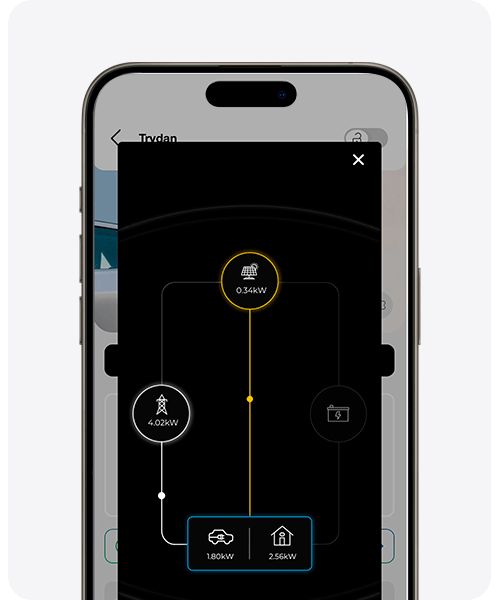
V2C Cloud – web versiyonu
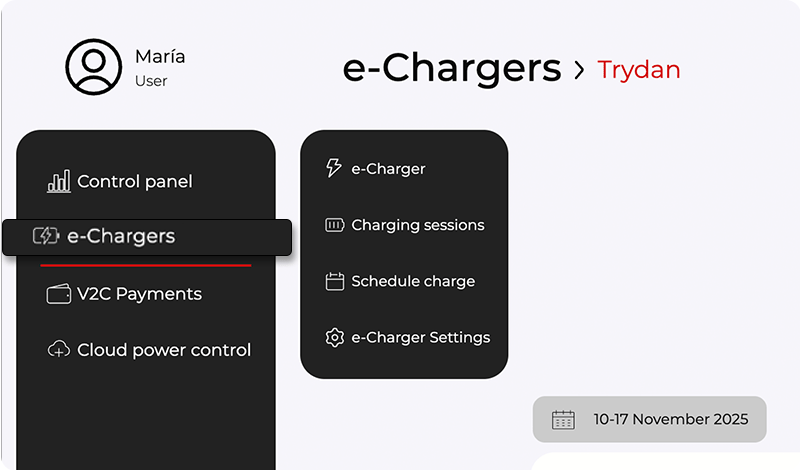
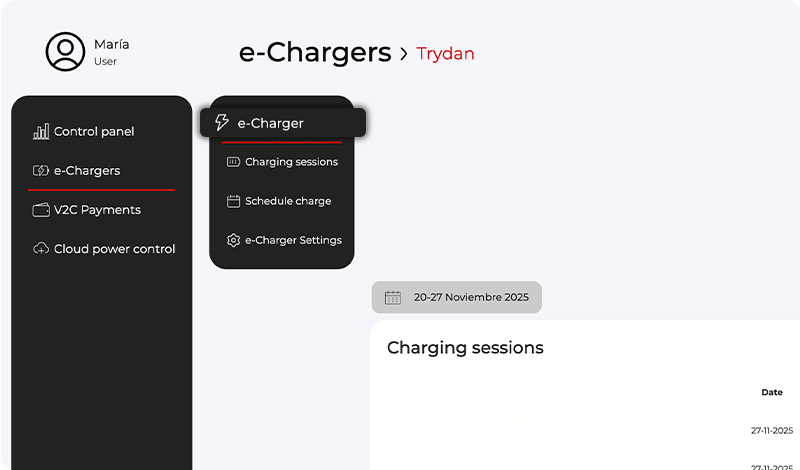
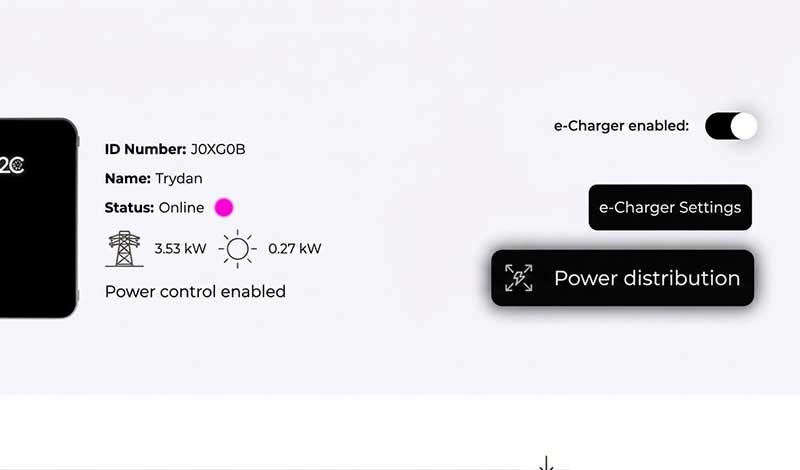
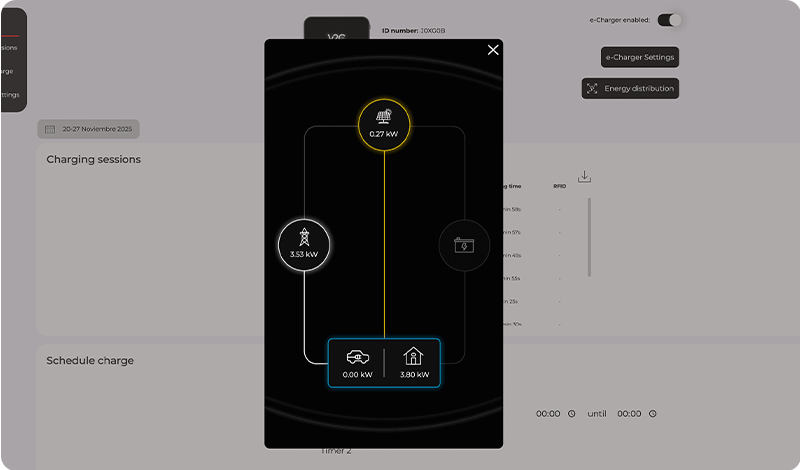
Şarj yoğunluğunu dinamik güç kontrolü etkinleştirildiğinde ayarlayın
Dinamik güç kontrolü etkinleştirildiğinde, şarj akımı otomatik olarak ayarlanır, bu nedenle şarj cihazının ekranında herhangi bir manuel ayar yapmanıza gerek yoktur. Sadece ‘Akım limitlerini’ ayarlamanız yeterlidir.
Dinamik güç kontrolü evinizin veya iş yerinizin elektrik tüketimini gerçek zamanlı olarak algılar ve mevcut gücü en üst düzeye çıkarmak için otomatik olarak şarj akımını ayarlar, böylece sözleşmeli limiti aşmaz.
DİKKAT: Dinamik güç kontrolünün doğru çalışması için, kurulumunuzun gerçek zamanlı olarak tüketilen veya üretilen gücü (varsa bir fotovoltaik kurulum) bilmenizi sağlayan bir ölçüm cihazına sahip olduğundan emin olun.
Dinamik güç kontrolünü etkinleştirme ve yapılandırma
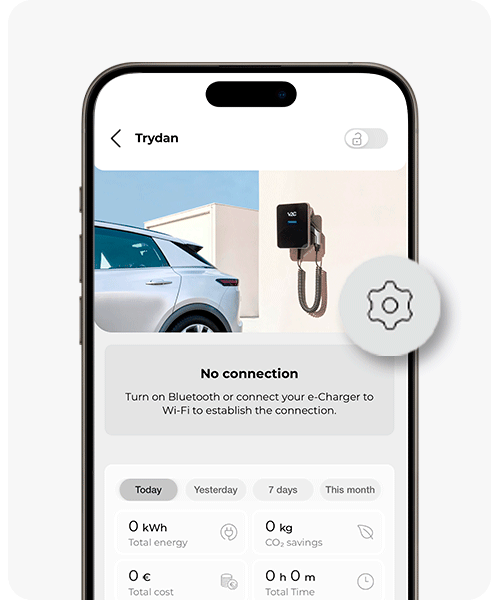
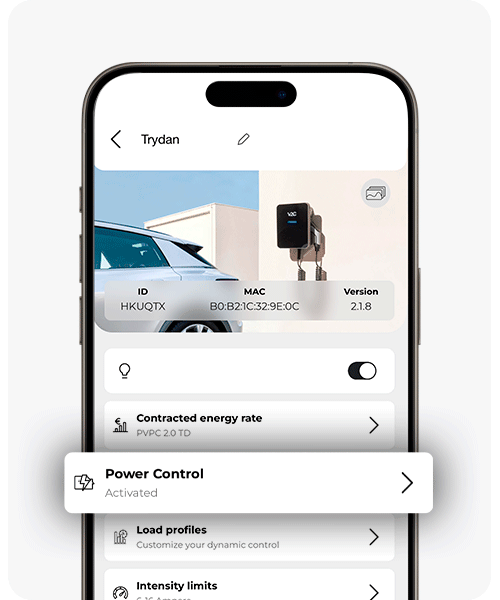
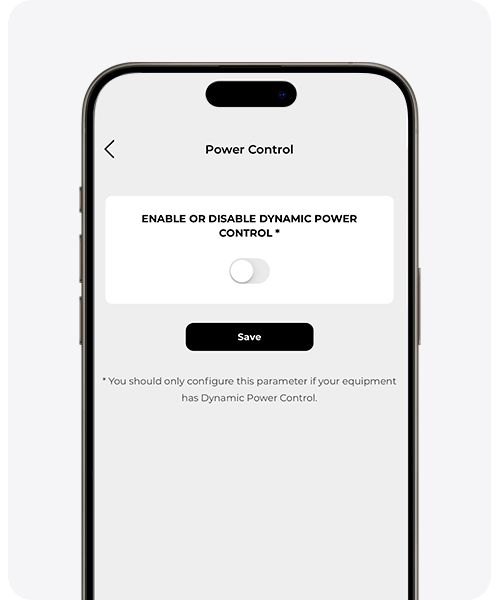
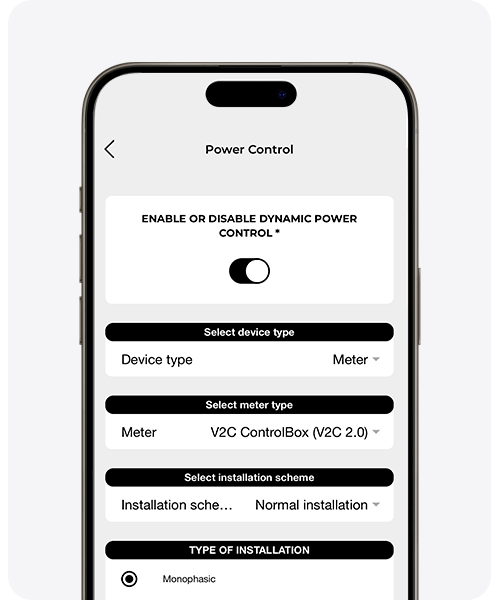
İlgili ölçüm cihazının doğru kurulumunun doğrulanmasının ardından, dinamik güç kontrolünün uygun bir şekilde yapılandırılması zorunludur.
Yapılandırma, Bluetooth veya WiFi bağlantısı (model izin veriyorsa) aracılığıyla, V2C Cloud uygulaması üzerinden veya www.v2c.cloud adresinden bir bilgisayar aracılığıyla gerçekleştirilebilir.
Eğer V2C ControlBox (versiyon 2.0) kullanılıyorsa, uygun kurulum şemasının seçilmesi gerekecektir:
– Normal kurulum: ampermetre kelepçesi, ana giriş fazını saracak şekilde yukarıda yerleştirilir (en yaygın yapılandırma).
– Alternatif kurulum: ampermetre kelepçesi, ana besleme noktasının aşağısında yerleştirilir.
Dinamik güç kontrolü yük profillerini özelleştirme
Elektrik tarifene göre farklı maksimum şarj güçleri ayarla saat dilimleri için.
DİKKAT: Hem hafta içi hem de hafta sonları gün boyunca 24 saat kapsayan en az bir şarj profili ayarlamak zorunludur.
Genel kontrol
e-Charger’ı Etkinleştir / Devre Dışı Bırak
e-Charger’larımız, yetkisiz üçüncü şahısların kullanımını önlemek amacıyla kilitlenebilir veya kilidi açılabilir. Bu kilit, şarj cihazının başka bir kişi tarafından, hatta sahibinin bile kullanılmasını engeller. Bir aracı şarj edebilmek için cihazın kilidinin açılması gerekecektir.
Bluetooth veya WiFi üzerinden kilitleme/açma işlemi yapmak mümkündür. e-Charger modelinize bağlı olarak, şarj cihazınızı etkinleştirmek veya devre dışı bırakmak için dört farklı yöntem bulunmaktadır:
Seçenek 1 – uygulama aracılığıyla
Bunu V2C Cloud ana ekranından etkinleştirebilir ve devre dışı bırakabilirsiniz.
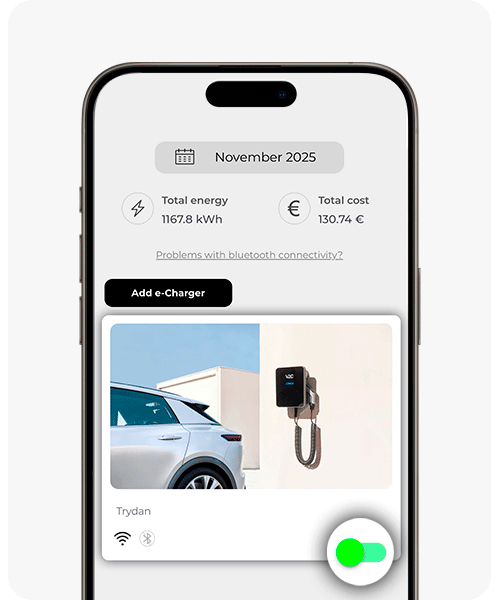
Bluetooth ile bağlıysanız, durumunu öğrenmek için yenile butonuna basın. Eğer kilitli ise, bunu böyle göreceğiz:
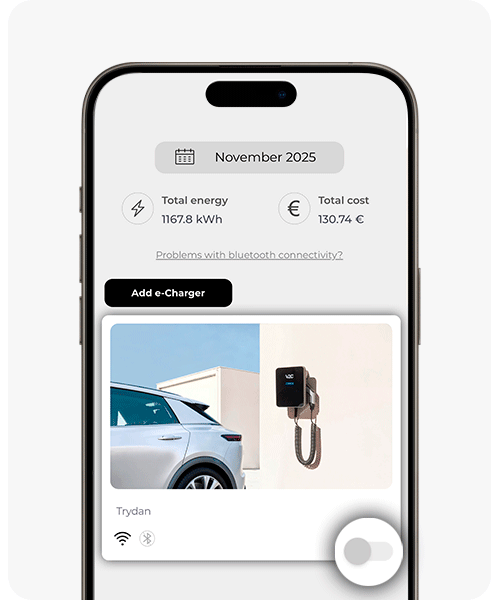
Ayrıca, şarj cihazının ana ekranındaki kilit simgesine tıklayarak etkinleştirip devre dışı bırakmak da mümkündür.
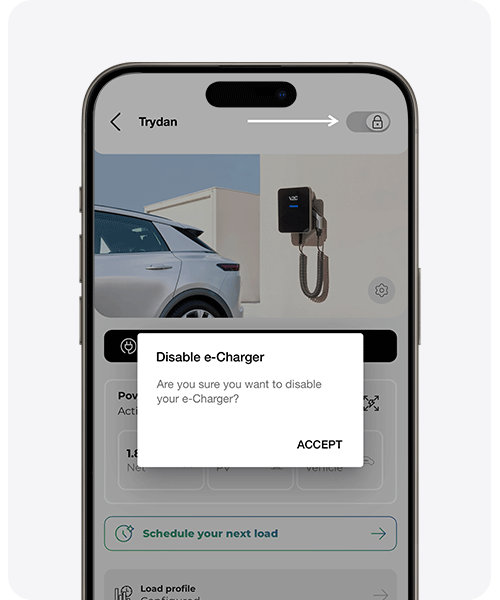
Seçenek 2 – web platformu üzerinden
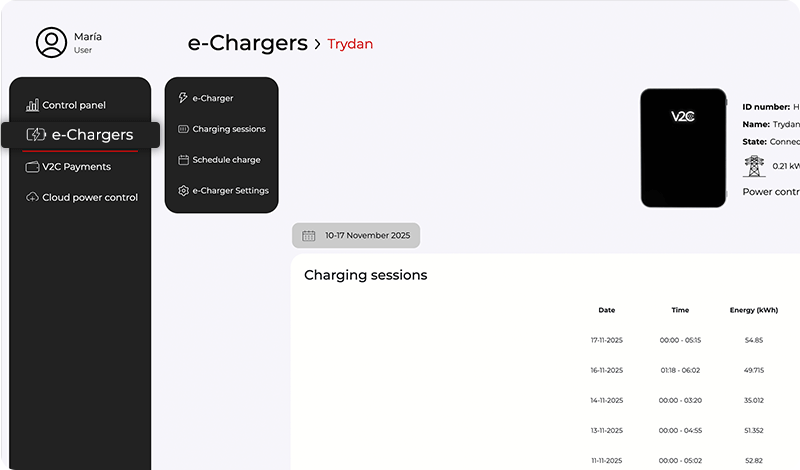
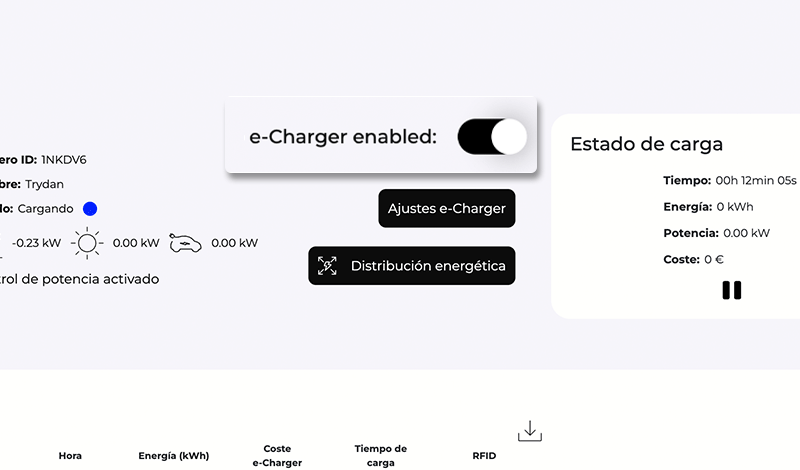
Seçenek 3 – gezinme düğmeleri aracılığıyla
Cihazın bir Trydan ise, e-Charger ayarları içindeki ‘özel seçenekler’ bölümünde buton kısayollarını etkinleştir. Bu seçenek etkinleştirildiğinde, e-Charger’ın sol tarafındaki fiziksel navigasyon butonlarının altındaki butona basarak cihazı kilitlemek ve kilidini açmak mümkündür.
Şarj noktan kilitli ise, ekranda ‘e-Charger devre dışı‘ yazısı görünür. Eğer bir ekranın yoksa, ışık kapalı kalır ve her 10 saniyede bir küçük bir beyaz yanıp sönme yapar.
Seçenek 4 – V2C SmartLock
Senin e-Charger Trydan için V2C SmartLock teknolojisi, şarj cihazını bir e-Key (akıllı saat, aktivite bilekliği, anahtarlık veya hatta arabanla) aracılığıyla kablosuz olarak kilitlemene ve kilidini açmana olanak tanır; yani, BLE (Bluetooth Düşük Enerji veya düşük enerji tüketimli Bluetooth) bağlantısını kullanan bir cihazdır.
V2C SmartLock sadece şarj sürecini basitleştirmekle kalmaz, aynı zamanda uzaklaştığında şarj cihazını otomatik olarak kilitleyerek güvenliği artırır.
Şarjı programla
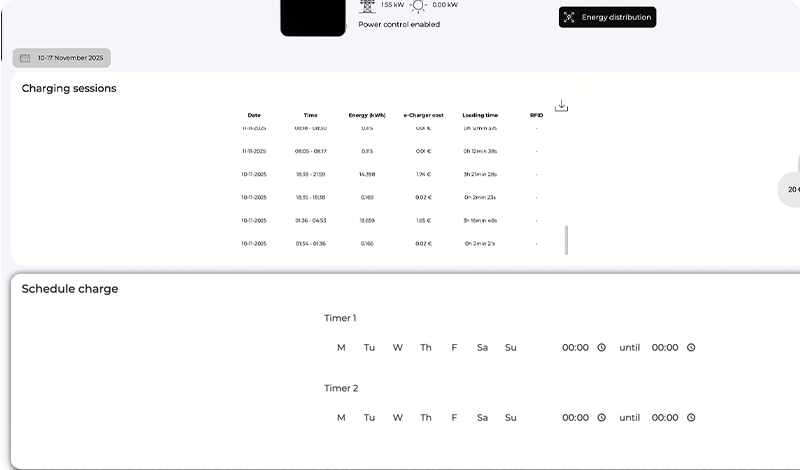
Bluetooth veya WiFi’ye sahip cihazlar için uygulama üzerinden, WiFi’ye sahip cihazlar için ise web platformu üzerinden şarjı programlayabilirsiniz.
V2C Cloud – akıllı telefon versiyonu
Programlamak istediğin şarj cihazına eriş ve ardından ‘Bir sonraki şarjını programla’ butonuna bas.
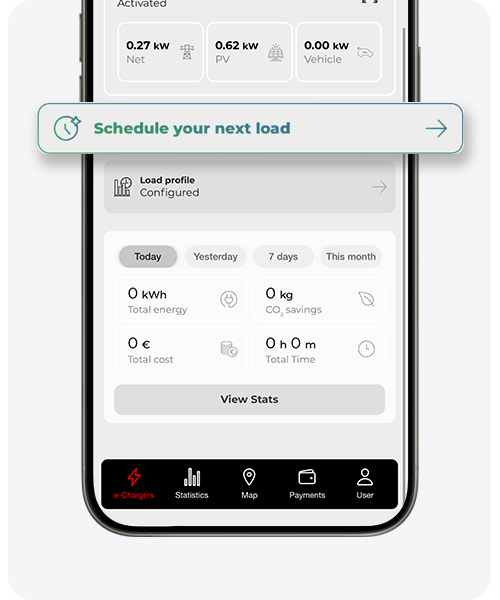
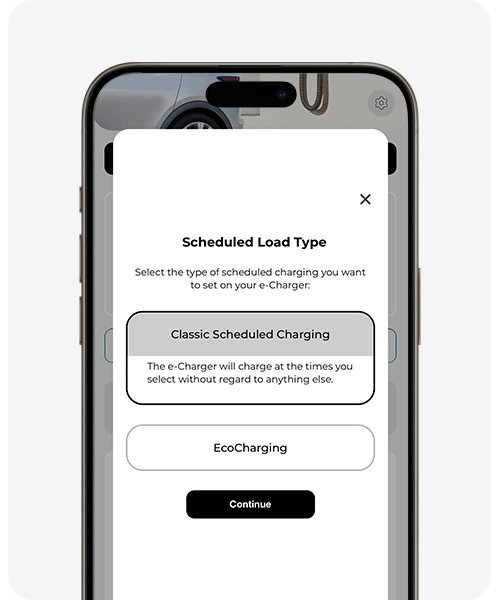
2 seçenek mevcuttur: klasik programlı şarj, burada bir başlangıç ve bitiş saati seçersiniz, veya EcoCharging, burada en gelişmiş yapay zeka günlük alışkanlıklarınızı ve rutinlerinizi öğrenerek aracı en ekonomik saatlerde otomatik olarak şarj eder (piyasa tarifesine sahip olmak zorunludur).
klasik programlı şarj seçerseniz, bir sonraki adımı kontrol edin.
EcoCharging seçerseniz, burada belirtilen talimatları izleyin.
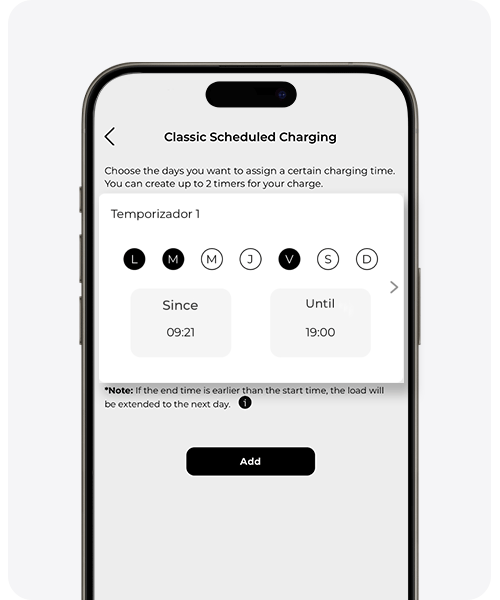
‘Klasik programlı şarj’ seçilirse, etkinleştirilmesini istediğiniz günleri ve saatleri belirtin ve programı kaydetmek için ‘Ekle’ butonuna basın. En fazla 2 zamanlayıcı oluşturabilirsiniz.
V2C Cloud – web versiyonu
Menü çubuğundaki E-Chargers bölümüne erişin ve programlamak istediğiniz şarj cihazını seçin.
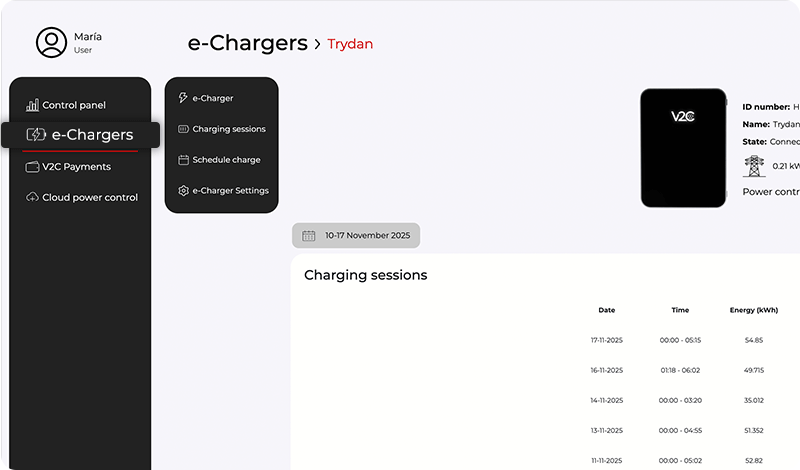
Ardından menüyü açın ve ‘Şarj programla’ seçeneğini seçin.
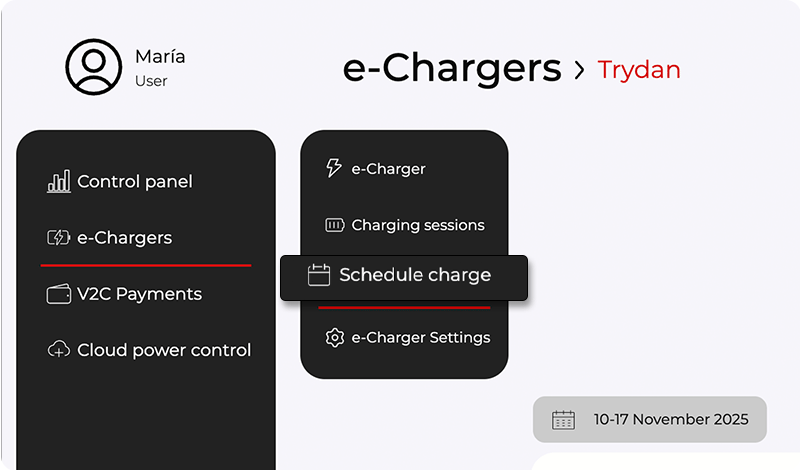
Yüklemeleri birleştirebileceğin veya ayrı kullanabileceğin 2 zamanlayıcı ile programlayabilirsin.
Yüklemek istediğin günleri ve süreleri seçtikten sonra ‘kaydet’ butonuna bas.
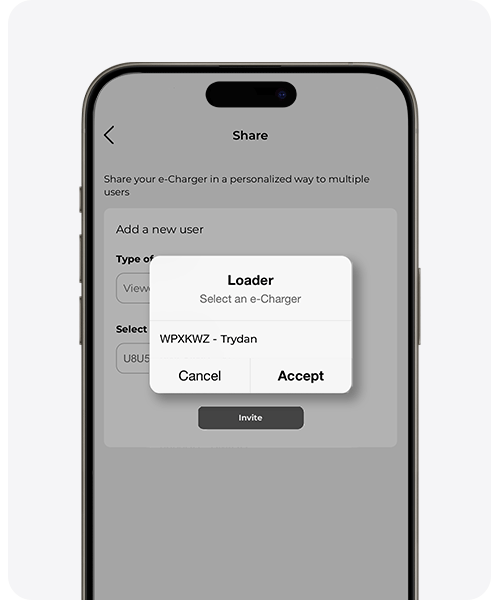
e-Charger’ınızı Paylaşın
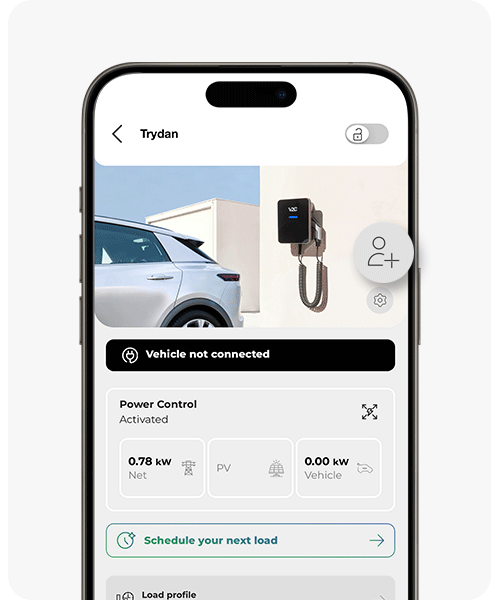
Bir şarj cihazını üçüncü bir kişiyle paylaşmak için bunu uygulama üzerinden yapmalısınız. V2C Cloud platformunda rolü düzenleyebilir ve bir profili kaldırabilirsiniz, ancak yeni bir profil ekleyemezsiniz.
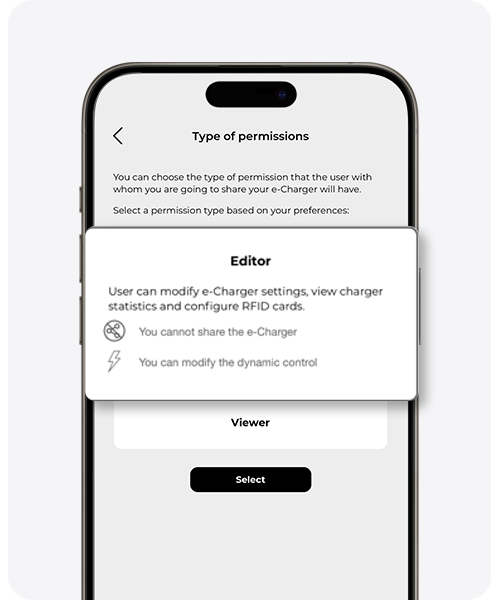
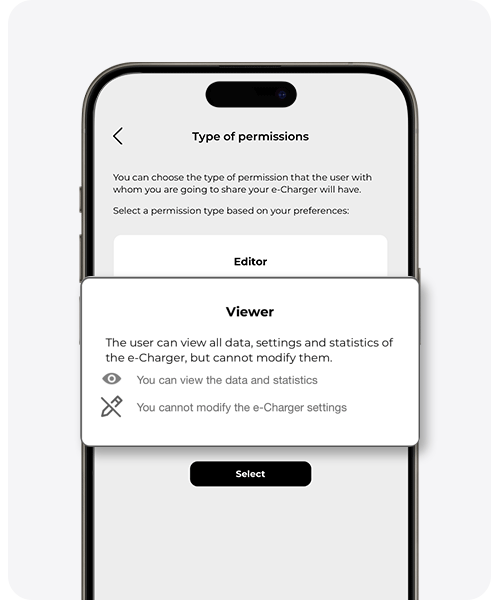
e-Charger’ı paylaşırken görüntüleyici veya editör arasında seçim yapmalısınız.
GÖRÜNTÜLEYİCİ: Kullanıcı, değişiklik yapmadan tüm verileri ve istatistikleri görüntüleyebilir.
EDİTÖR: Kullanıcı, e-Charger’ın ayarlarını değiştirebilir, istatistikleri görebilir ve RFID kartlarını yapılandırabilir. Enerji tarifesini değiştirebilir ancak e-Charger’ı diğer kullanıcılarla paylaşamaz.
* Farklı bir e-posta ile paylaşılan bir şarj cihazı varsa, sayfayı yenilediğinizde e-Charger görünmeyebilir. Doğru bir şekilde güncellenmesi için cihazın çerezlerini silin.
e-Charger Ayarı
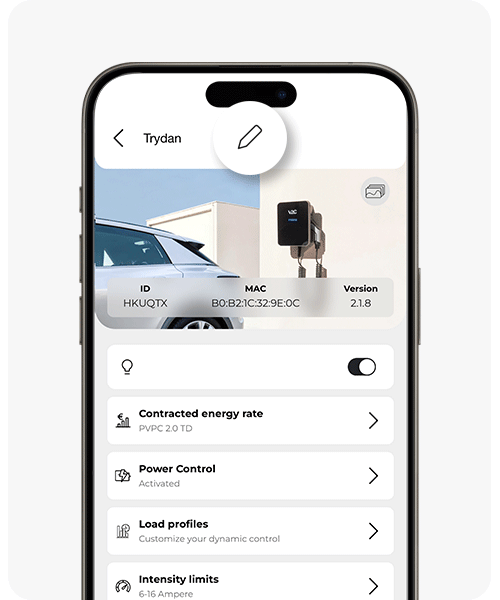
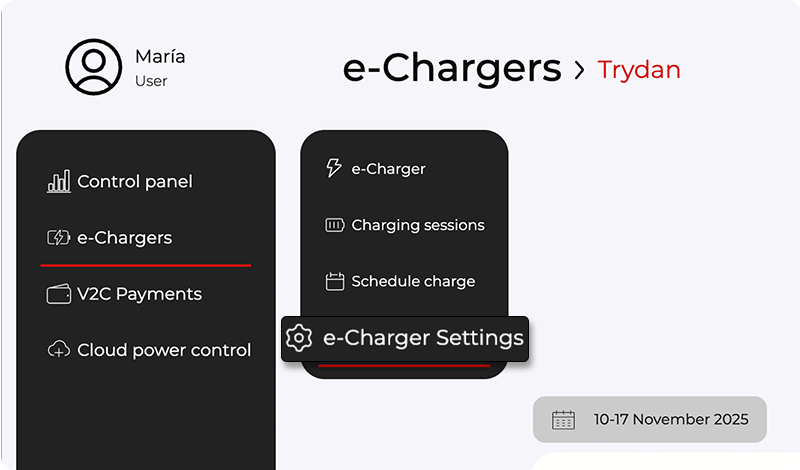
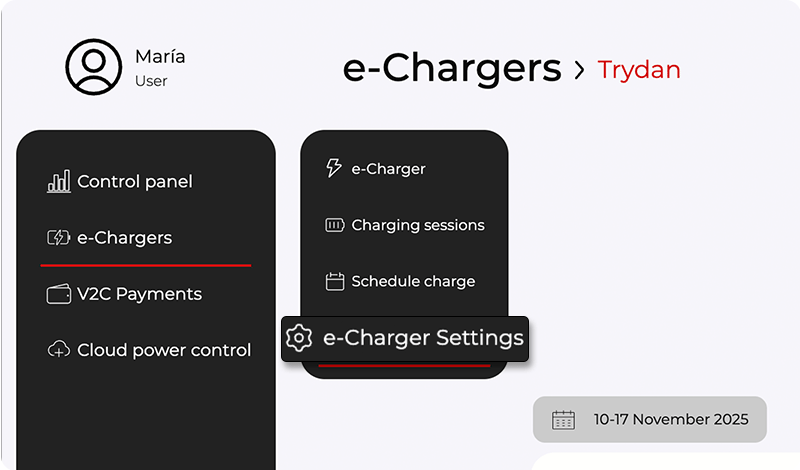
Bu bölümdeki çeşitli ayarları yapmak için e-Charger’a erişmeli ve ayar simgesine tıklamalısın.
e-Charger’ınızın adını değiştirin
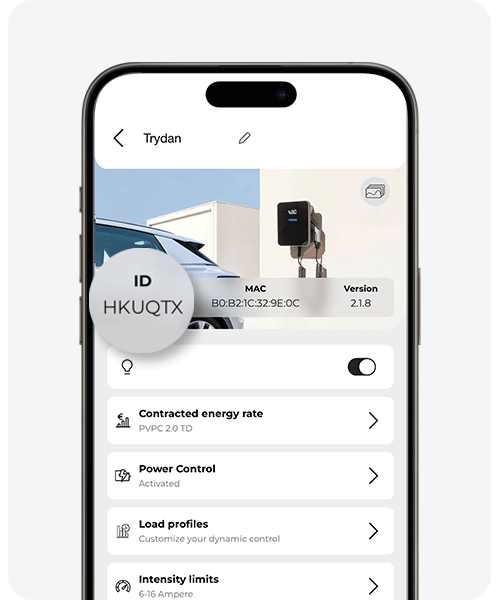
Akıllı telefon uygulamasında, kalem simgesine tıklayın ve ismi değiştirin. Kaydetmek için, mobil cihazınızın klavyesinde enter tuşuna basın.
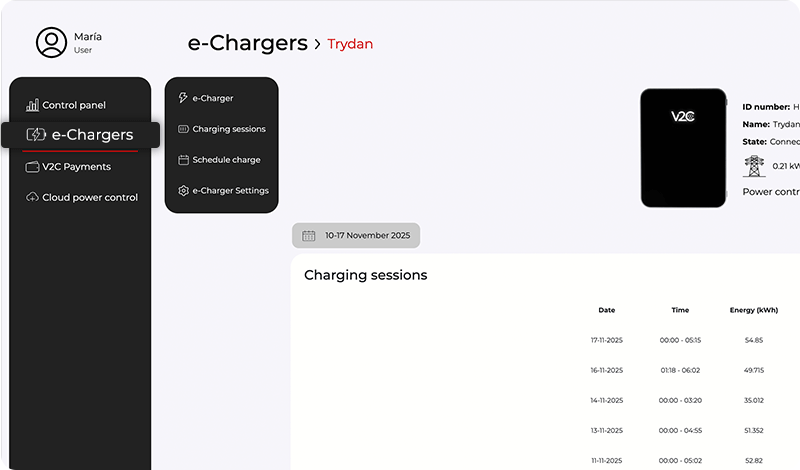
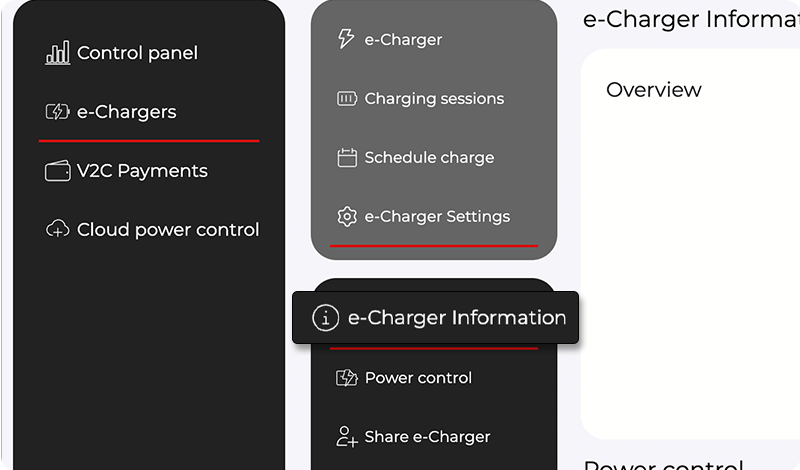
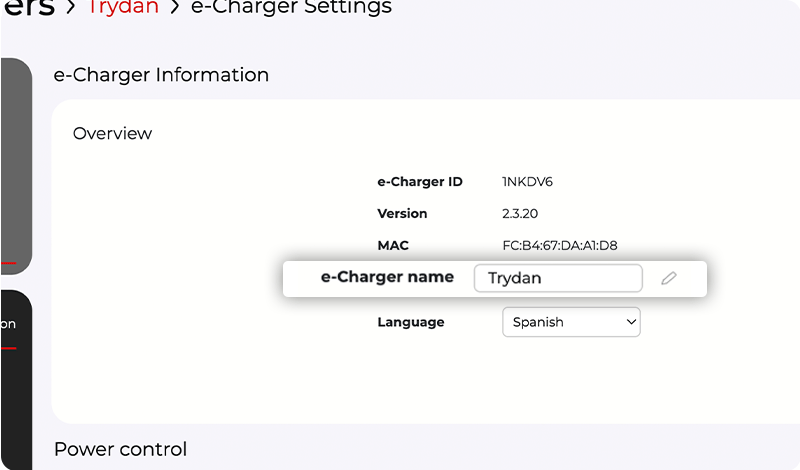
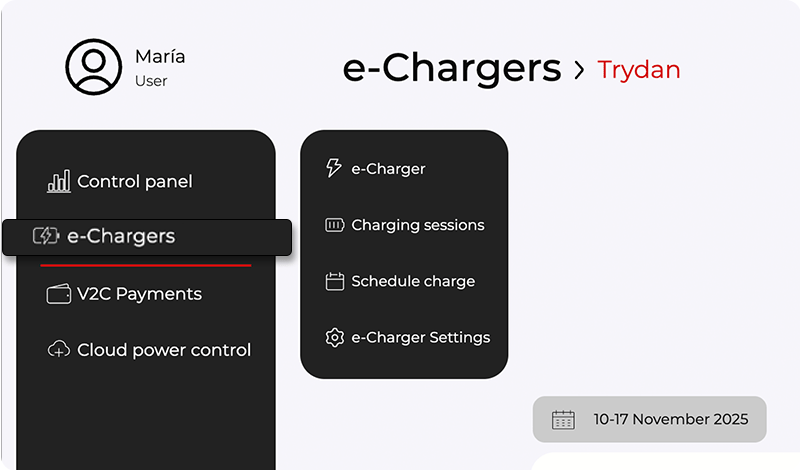
Web platformu üzerinden değiştirebilmek için, e-Charger’ın ayar menüsüne erişin ve ‘şarj cihazının adını değiştir’ butonunu seçin. Şarj cihazına vermek istediğiniz ismi tanımlayın ve ‘kaydet’ butonuna basın.
V2C Cloud – akıllı telefon sürümü
V2C Cloud – web versiyonu
V2C Cloud – akıllı telefon sürümü
V2C Cloud – web versiyonu
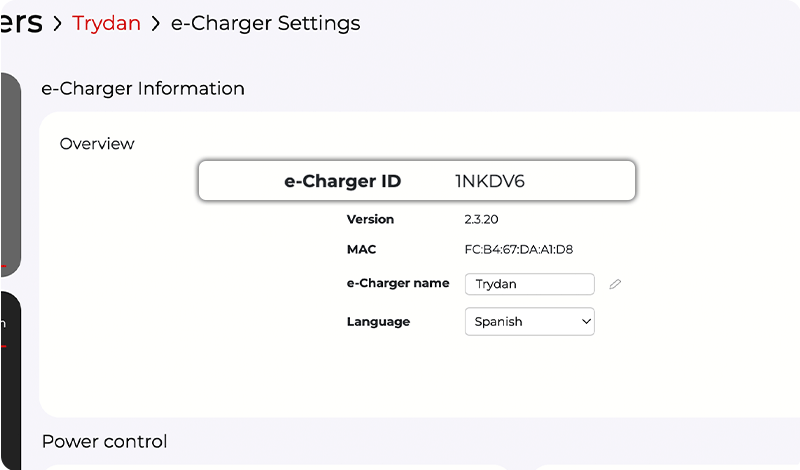
e-Charger ID numarasını belirleme
Web versiyonunda olduğu gibi mobil uygulamada da şarj cihazınızı tanımlayan ID numarasını bulabilirsiniz. Bu, şarj cihazının ayar menüsündeki ilk bölümde görünür.
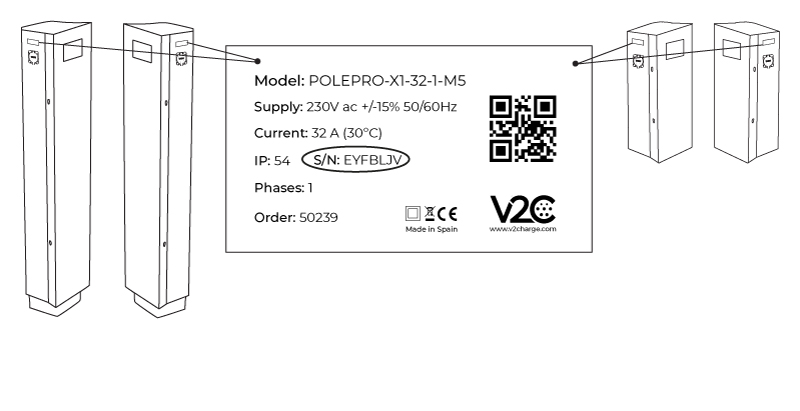
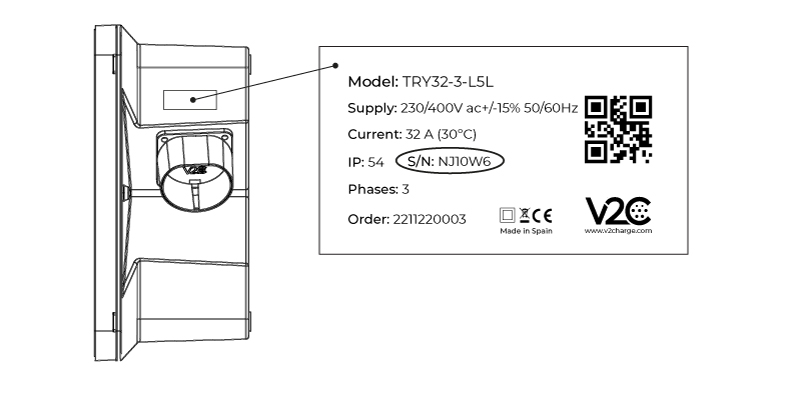
Uygulamada görünen numaranın, şarj cihazının yan tarafındaki etiketteki S/N bölümündeki numara ile aynı olduğundan emin olmanız önemlidir.
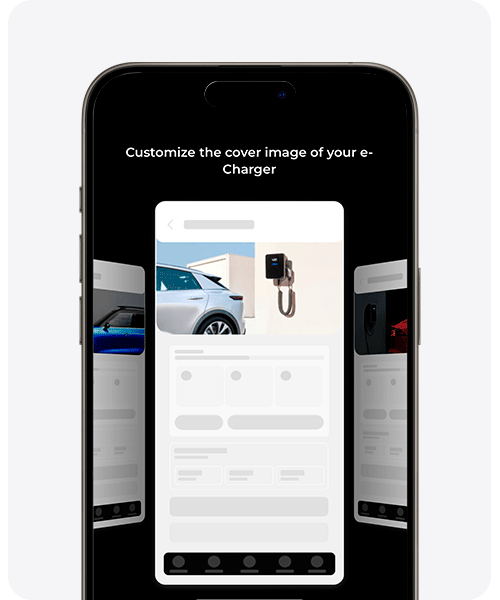
Kapak resmini özelleştirme
Şarj cihazının ana ekranı için en beğendiğin resmi seç.
Mevcut farklı fotoğrafları keşfetmek için yan kaydır ve tercih ettiğin resmi kapak resmi olarak seç.
Bu bölgeden istediğin zaman değiştirebilirsin.
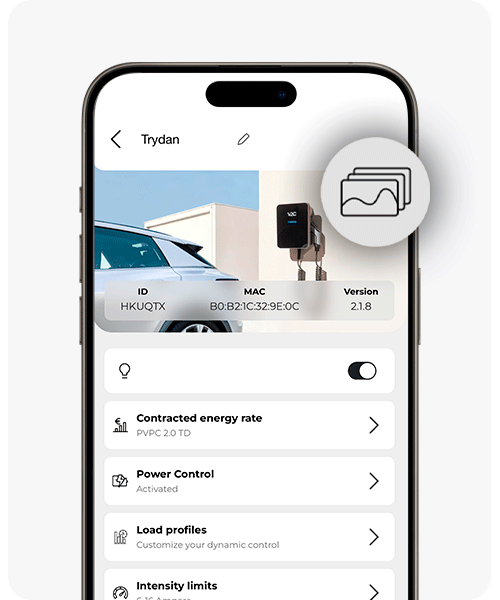
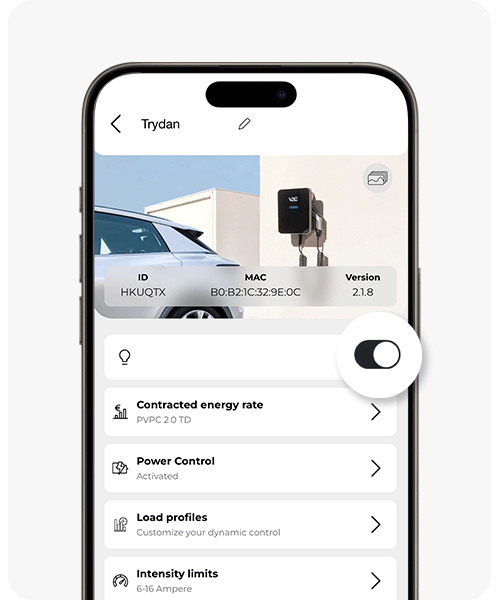
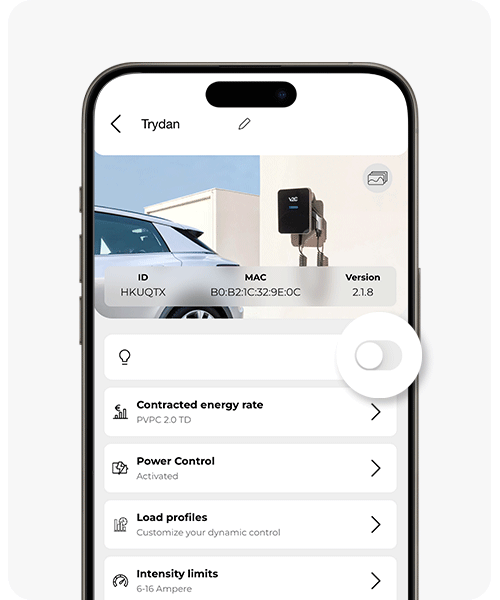
LED aydınlatmayı aç/kapat
Bir e-Charger Trydan’a sahipseniz, V2C logosunun aydınlatması ön kısımda şarj durumunu, programlı bir şarjın olup olmadığını, herhangi bir hata olup olmadığını veya cihazın güncellenip güncellenmediğini anlamanıza yardımcı olur.
Bu LED aydınlatmayı etkinleştirmek veya devre dışı bırakmak için fotoğraflardaki talimatları takip edebilirsiniz.
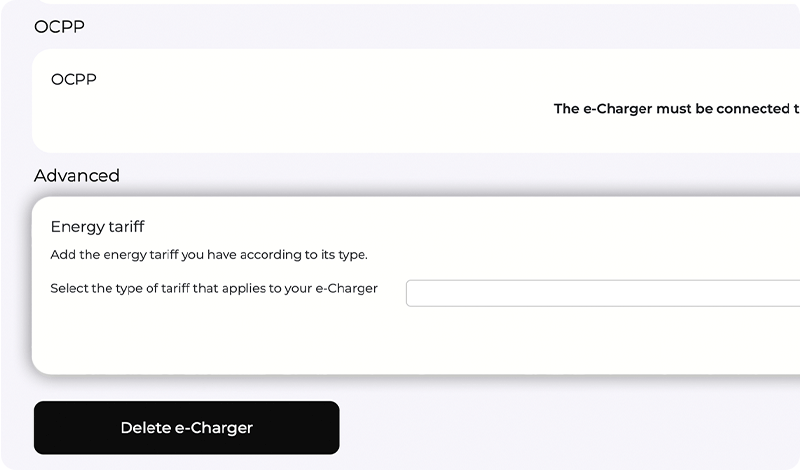
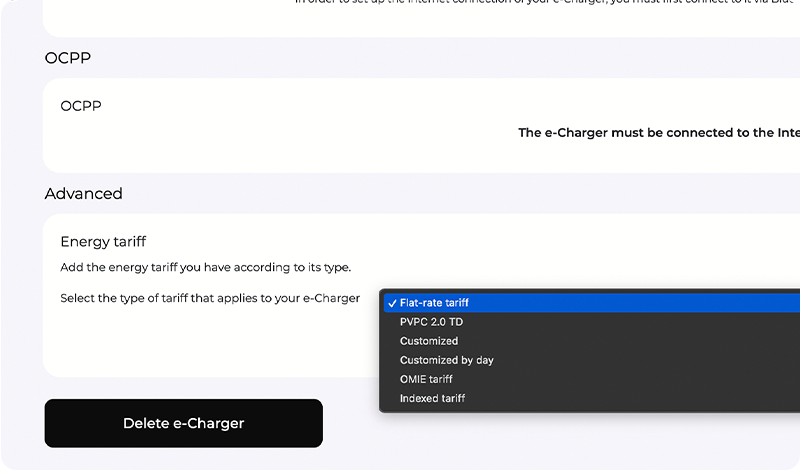
Sözleşmeli enerji tarifesini değiştirmek
V2C Cloud’un her bir şarjın gerçek maliyetini doğru bir şekilde hesaplayabilmesi ve sana tüketim ve enerji harcaması hakkında daha ayrıntılı raporlar sunabilmesi için kontratlı enerji tarifeni eklemek veya değiştirmek önemlidir.
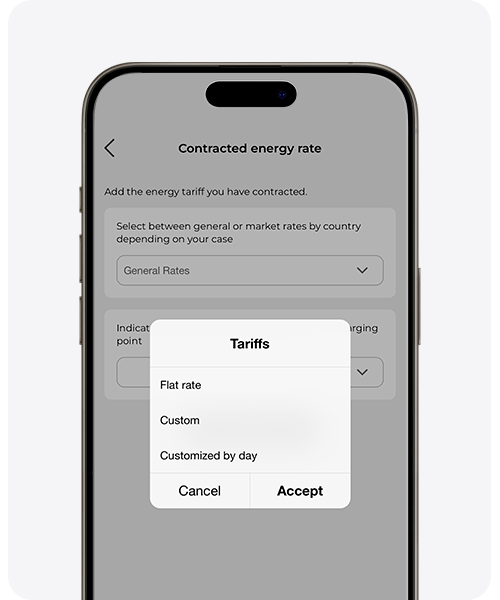
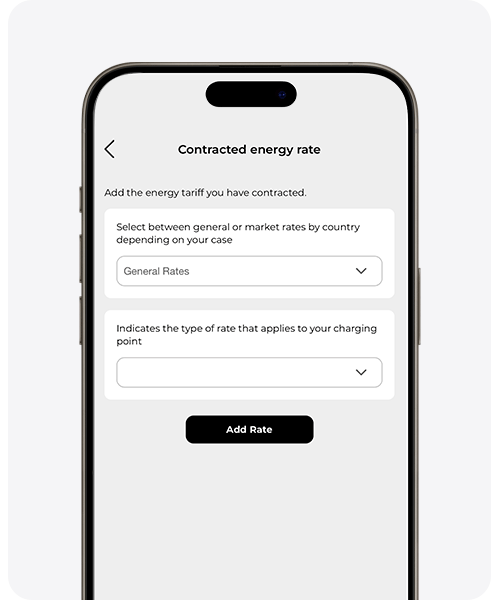
Sahip olduğun tarifeyi ve kWh fiyatını seç.
Seçeneklerin arasında:
– Genel tarifeler:
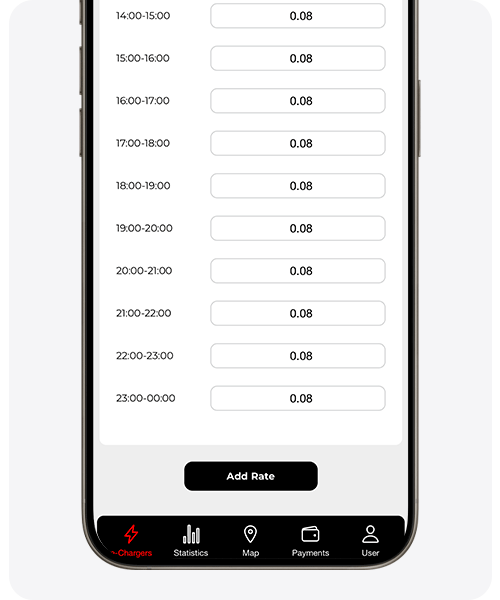
Elektrik kontratına göre kWh maliyetini manuel olarak girmeni sağlar. Sabit bir kWh fiyatı (sabit tarifeli), saat aralığına göre bir kWh fiyatı (kişiselleştirilmiş) veya hafta içi günlerine ve saat aralıklarına göre bir kWh fiyatı (günlere göre kişiselleştirilmiş) seçebilirsin. Bu son seçeneği seçersen, haftanın tüm günlerini görüntülemek için sağa kaydır.
– Ülkelere göre piyasa tarifeleri:
Sistem, ülkende geçerli tarifelere göre kWh fiyatlarını otomatik olarak günceller. İspanya için, aşağıdaki seçeneklerden birini seçebilirsin:
1. Endeksli piyasa: endeksli tarifeyi uygular, bu tarifeler toptan piyasa saatlik fiyatlarına göre değişir.
2. PVPC Piyasası: PVPC 2.0 TD tarifesine karşılık gelir, bu tarifeler hükümet tarafından düzenlenir ve perakende elektrik piyasasının gerçek fiyatlarını yansıtır.
3. Spot piyasa: OMIE tarifesini kullanır, bu tarifeler doğrudan İberik Enerji Piyasası Operatörü (OMIE) tarafından yayınlanan saatlik fiyatlara dayanır.
V2C Cloud – akıllı telefon sürümü
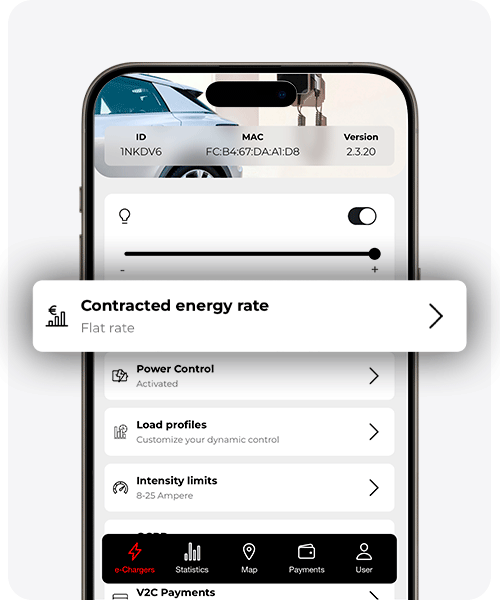
V2C Cloud – web versiyonu
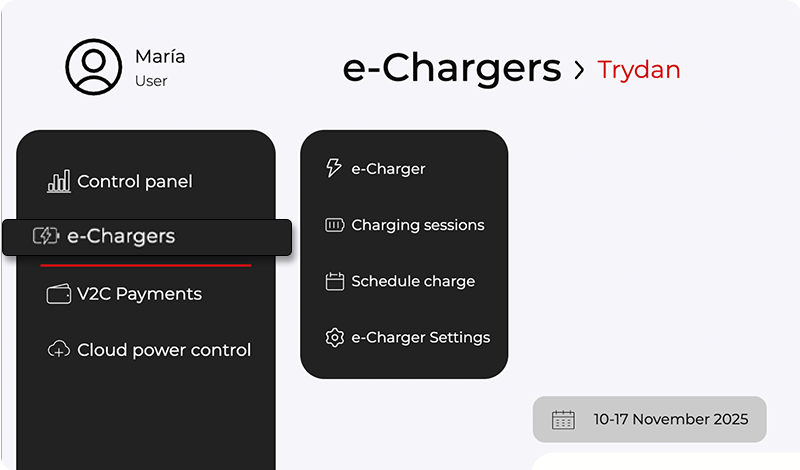
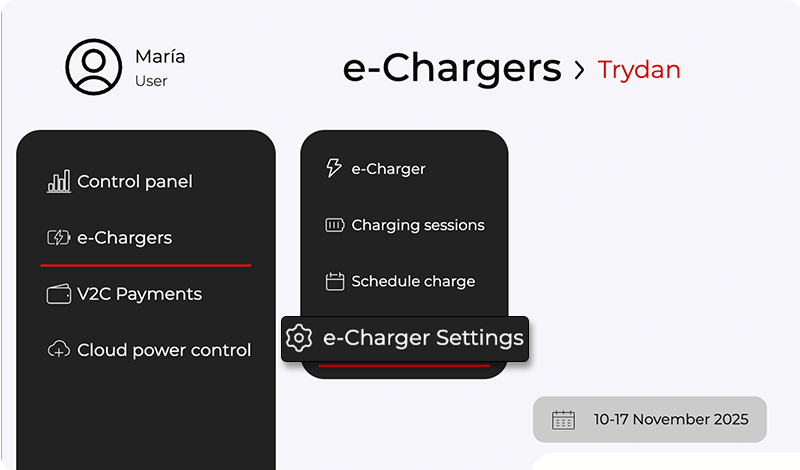
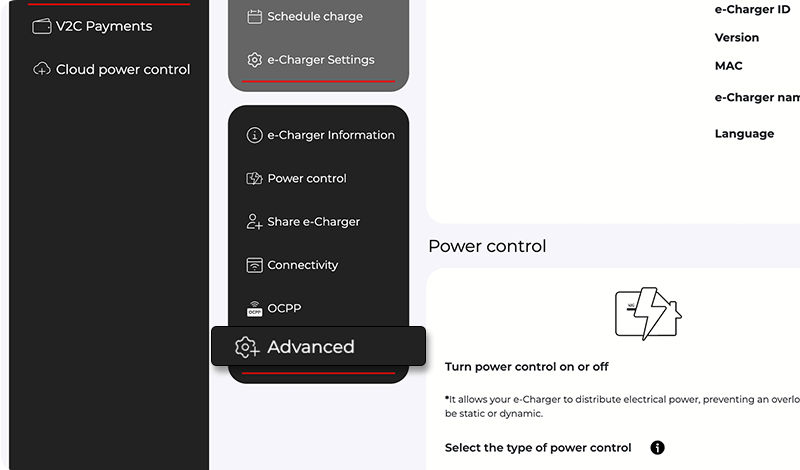
DİKKAT: ‘Güç Kontrolü’, ‘Şarj Profilleri’ ve ‘Akım Sınırları’ ayarları daha önce açıklanmıştır. Bu parametreleri doğru bir şekilde ayarladığınızdan emin olun, çünkü e-Charger’ın düzgün çalışmasını sağlamak için gereklidir.
V2C Cloud – akıllı telefon sürümü
V2C Bulut – web versiyonu
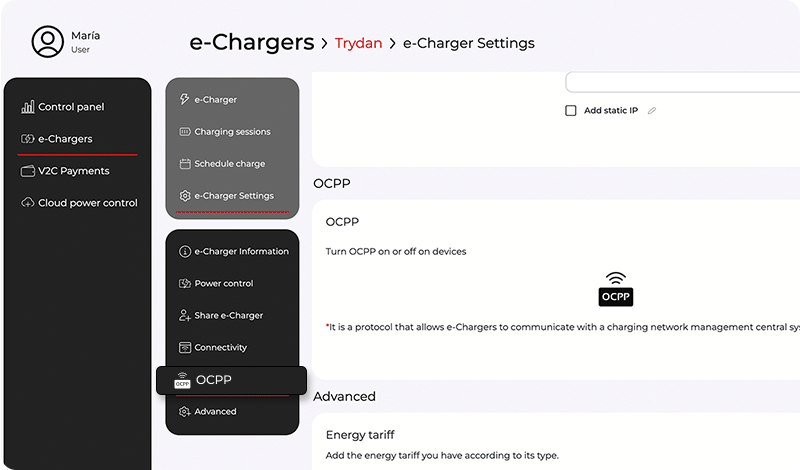
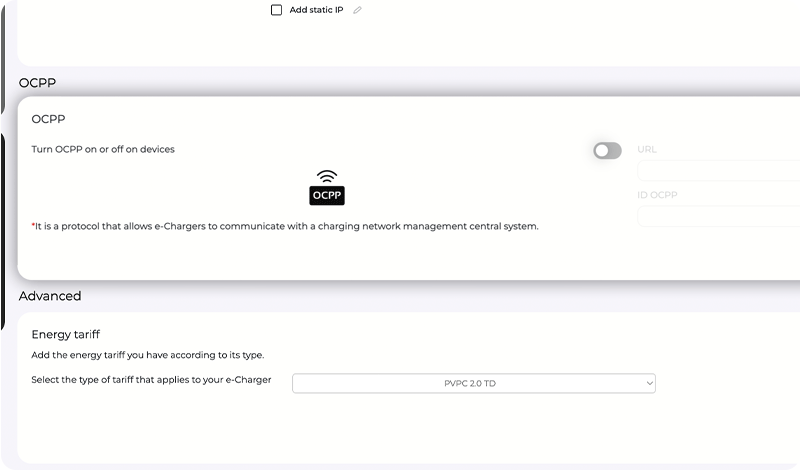
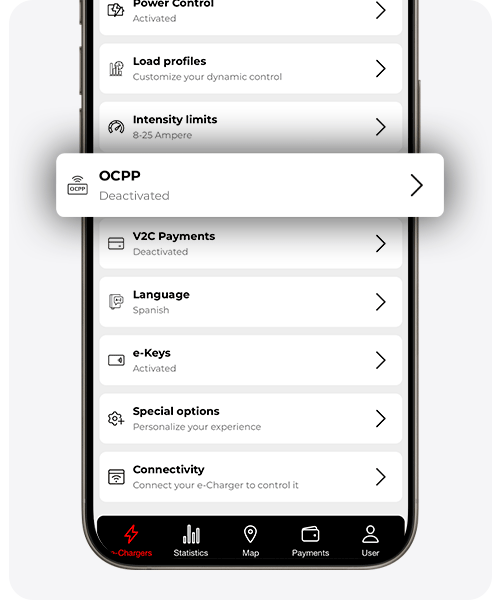
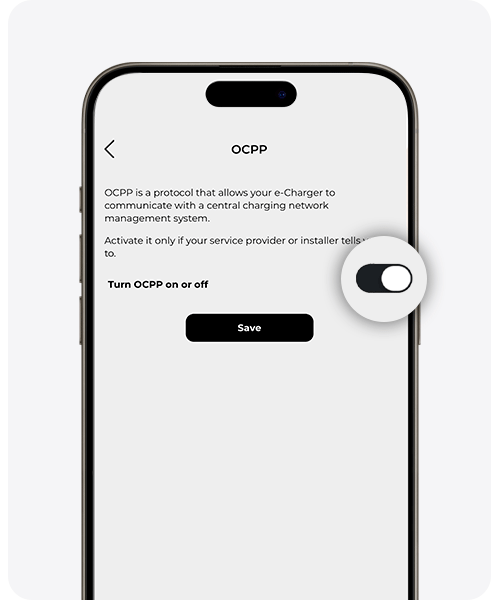
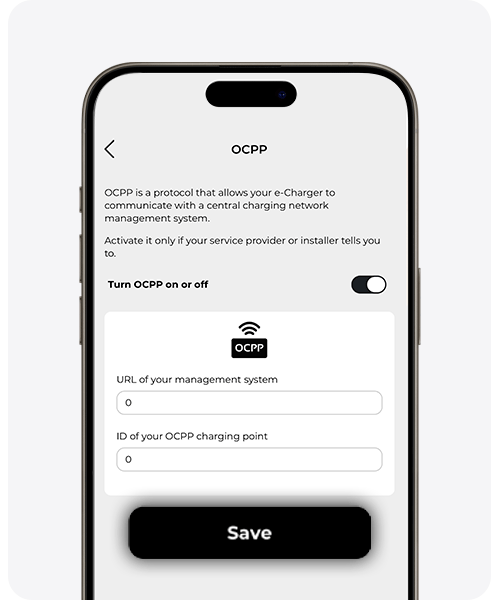
OCPP’yi Etkinleştir
Bu seçeneği yalnızca e-Charger’ınızın yükleme ağları merkezi yönetim sistemi ile iletişim kurmasını istiyorsanız etkinleştirin.
Yönetim sisteminin URL’sini ve şarj cihazının sunucuda kaydedildiği ID numarasını ekleyin.
OCPP’nin doğru çalışması için istikrarlı bir İnternet bağlantısına sahip olmak zorunludur. OCPP yapılandırması hakkında daha fazla bilgi burada bulabilirsiniz.
V2C Ödemelerini Aktif Et
Bu seçeneği yalnızca şarj cihazınızı daha fazla kullanıcıyla paylaşmak ve her bir şarj için ücret almak istiyorsanız etkinleştirin.
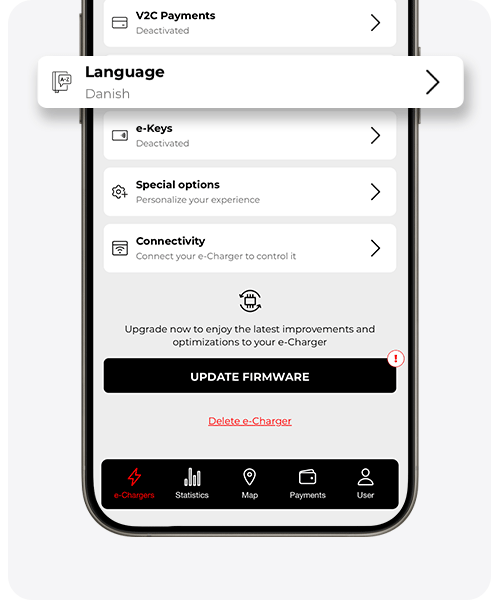
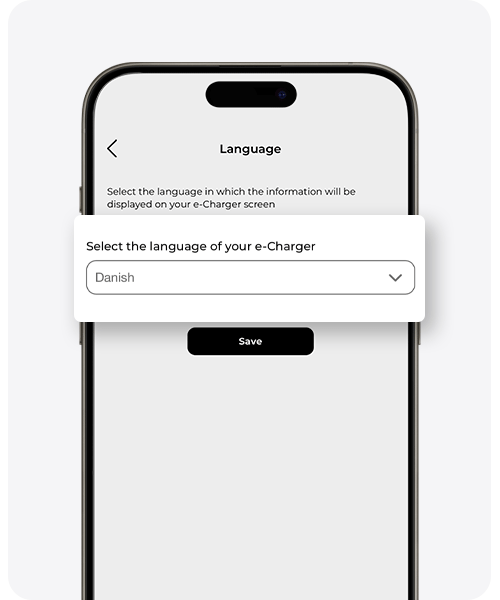
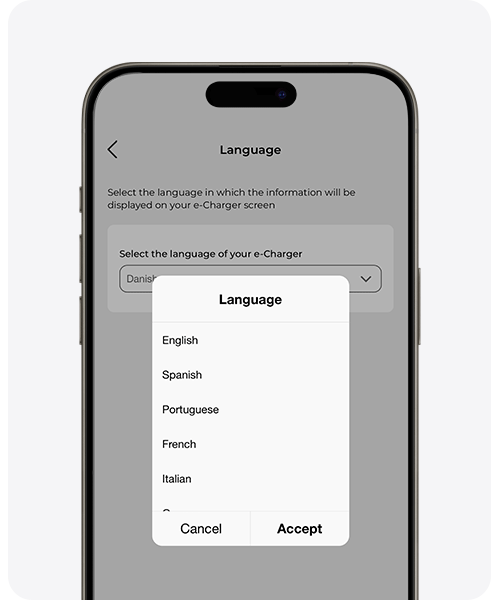
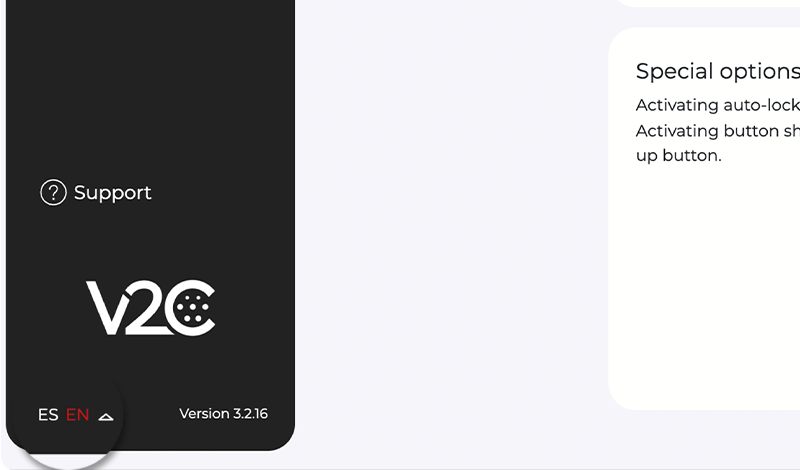
Dili Değiştir
Bu bölümde şarj cihazının dilini değiştirebilirsiniz. Ancak, V2C Cloud uygulamasının dili, mobil cihazınızda ayarladığınız dile uyum sağlar.
Ayrıca, şarj cihazının navigasyon butonları aracılığıyla da dili değiştirebilirsiniz.
V2C Cloud – akıllı telefon sürümü
V2C Cloud – web versiyonu
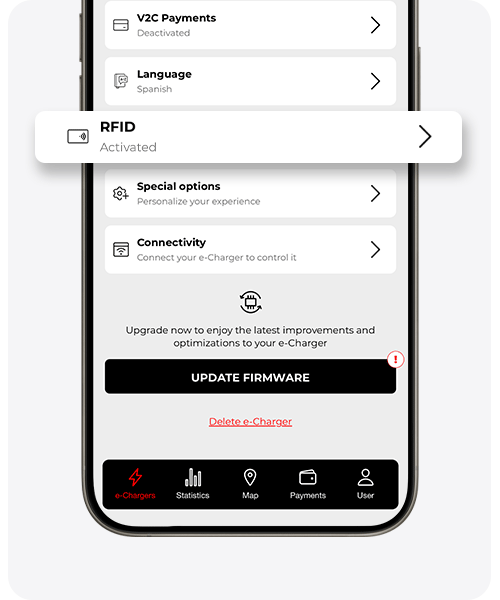
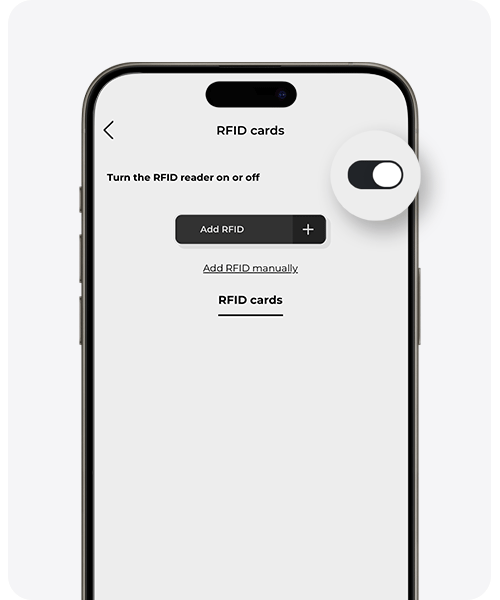
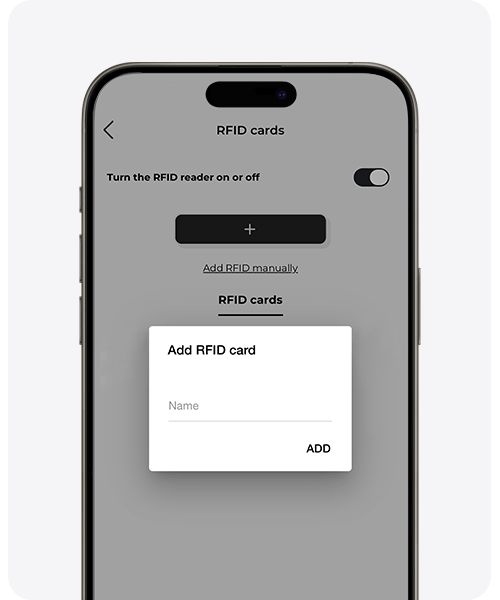
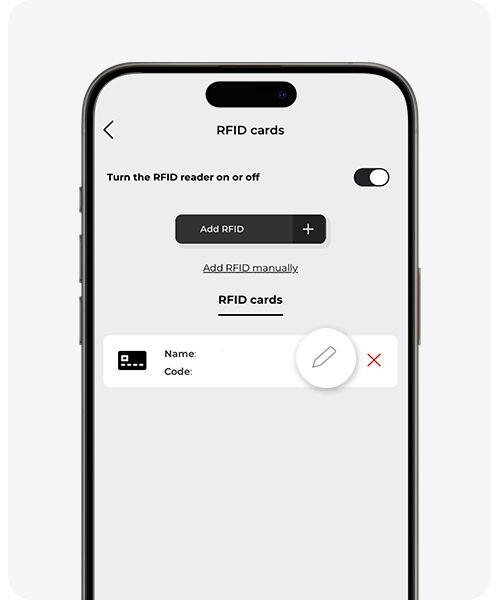
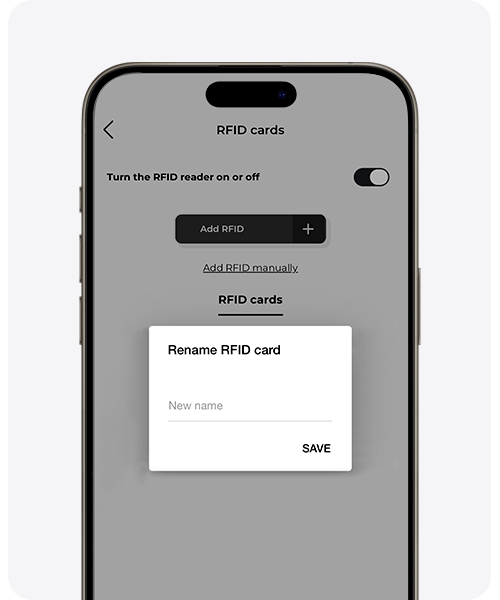
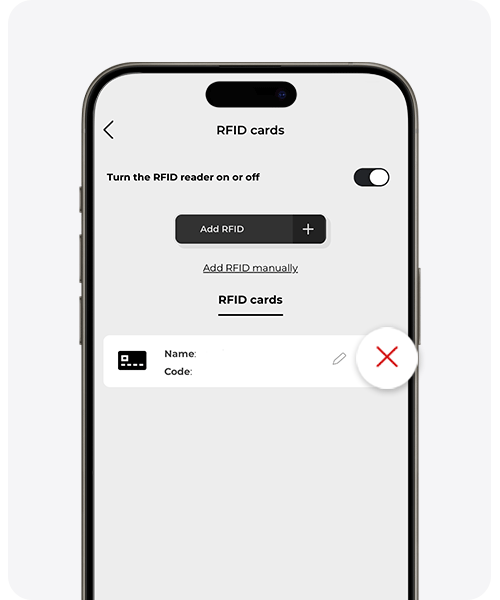
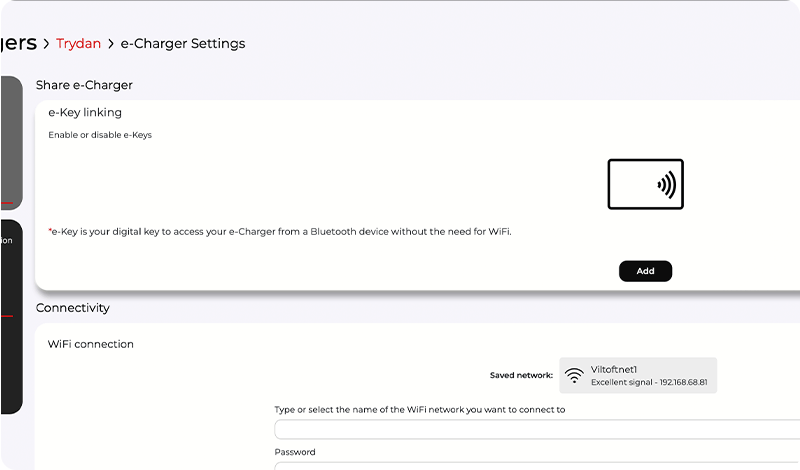
RFID / e-Keys’i etkinleştir ve bir kart veya e-Key ekle veya değiştir
Bu bölümün adı şarj cihazı modeline bağlı olarak değişebilir:
– Trydan‘da ‘e-Keys’ olarak gösterilir
– Trydan Pro‘da ‘RFID / e-Keys’ olarak gösterilir
– Pole Pro‘da ‘RFID’ olarak gösterilir
– Denka‘da ‘RFID’ olarak gösterilir
– Alva‘da ‘RFID’ olarak gösterilir
RFID Kartları
e-Charger’ı diğer kullanıcılarla güvenli ve yetkilendirilmiş erişim aracılığıyla paylaşmayı sağlar.
Kayıtlı kullanıcılar, kendilerini tanıtmak ve rahat bir şekilde şarj edebilmek için kartı okuyucunun yakınına koymalıdır.
e-Keys
e-Charger’ı kablosuz olarak yakınlık ile kilitlemek ve kilidini açmak için V2C SmartLock teknolojisini kullanır. Cihazın yakınlığını algıladığında şarj cihazı otomatik olarak kilidini açar ve uzaklaştığında kilitlenir.
e-Keys’in gereksinimleri ve ayarları hakkında daha fazla bilgi için buraya bakın.
V2C Cloud – akıllı telefon versiyonu
V2C Cloud – web versiyonu
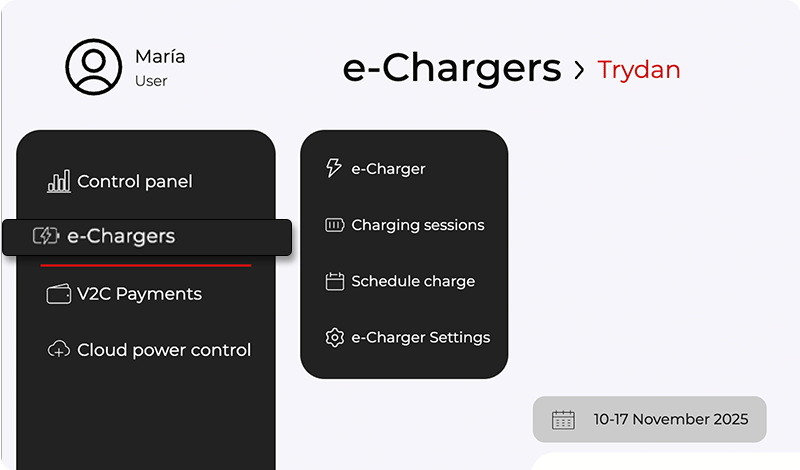
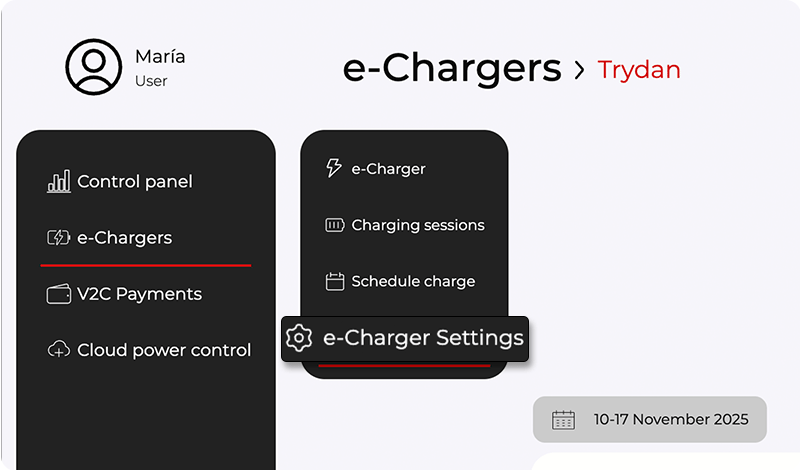
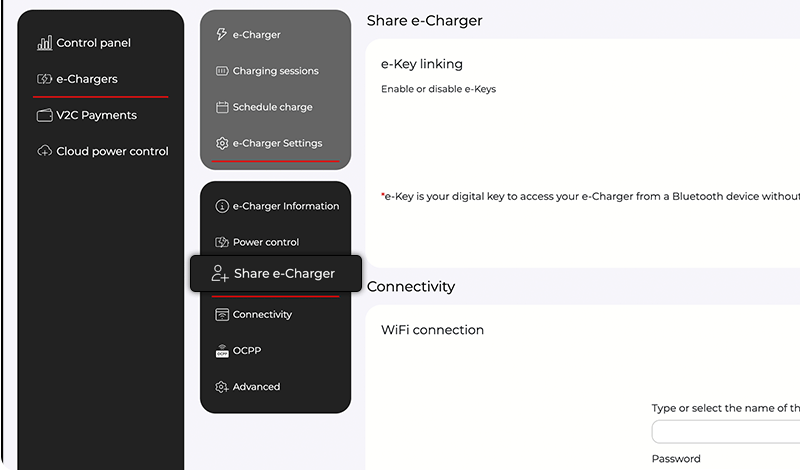
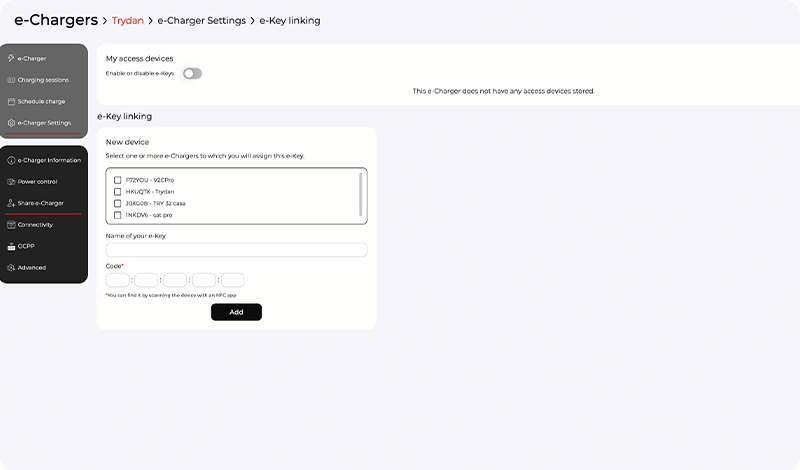
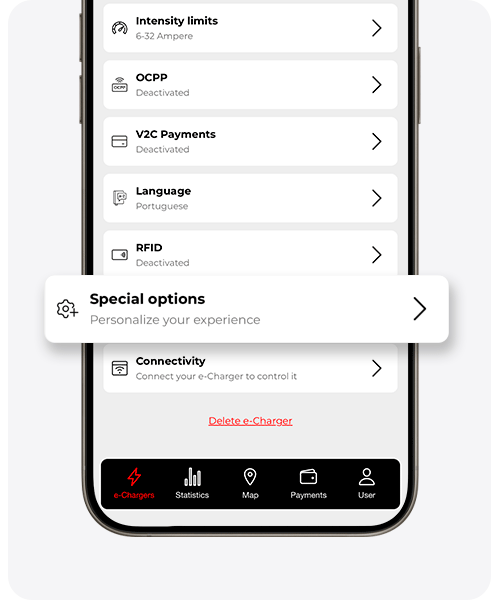
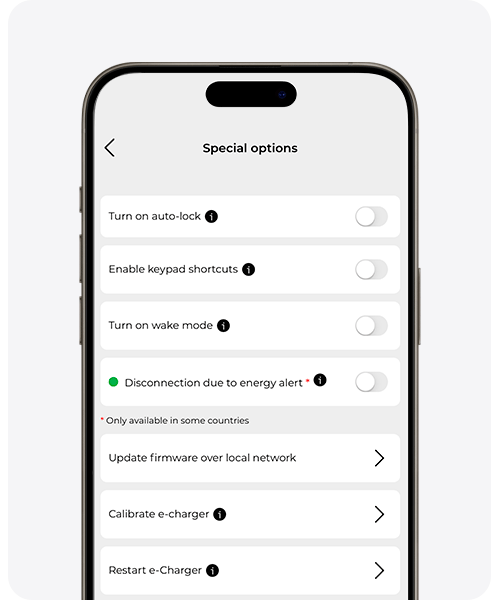
Özel seçenekler
Otomatik kilidi etkinleştir (Trydan)
Bu seçeneği etkinleştirirseniz, e-Charger’ınız 60 saniye boyunca hareketsiz kaldığında otomatik olarak kilitlenecektir.
Buton Kısayolları (Trydan)
Bu seçeneği etkinleştirerek, aşağıdaki düğmeye basılı tutarak e-Charger’ınızı kilitleyip açma veya yukarıdaki düğmeye basılı tutarak programlı şarjı etkinleştirip devre dışı bırakma gibi fiziksel kısayollar oluşturabilirsiniz.
Uyandırma modunu etkinleştir
Bu seçeneği, şarjın başlatılması veya yönetilmesi sırasında sorun yaşıyorsanız etkinleştirin.
Enerji uyarısı ile bağlantının kesilmesi (şu anda İspanya’da mevcut değil)
Bu seçenek, elektrik şebekesi çöküş riski durumunda şarj cihazının otomatik olarak devre dışı bırakılmasını sağlar.
Ağ üzerinden firmware güncellemesi
Bu seçeneği, internet bağlantınız yoksa firmware’i güncellemek için kullanın.
e-Charger’ı Kalibre Et (Trydan)
Şarjda sorun yaşıyorsanız, bu seçenek size yardımcı olabilir. e-Charger ile araç arasındaki iletişimde olası bir uyumsuzluğu çözmenizi sağlar. Daha fazla bilgi edinin buradan.
Aşama haritasını yapılandırma (Pole Pro)
Bu seçenek, ölçüm cihazınıza bağlı kabloların düzenini tanımlamanıza olanak tanır. Bu kabloları değiştirmek isteyebilirsiniz, bu nedenle e-Charger’ınızın ölçümlerinin doğru çalışmasını sağlamak için bunları doğru bir şekilde yapılandırmak çok önemlidir. Örneğin, eğer bir tek fazlı elektrikli aracınız varsa, kurulumunuzda faz 1’e karşılık gelen kablo faz 2 için ayrılan alana yerleştirilmişse, faz 2’de 1 belirtmeniz gerekecek ve bu şekilde 3 kablo ile devam edeceksiniz.
e-Charger’ı Yenile
Bu seçeneği, korumaları kapatıp açmadan şarj cihazını yeniden başlatmak için kullanın.
DİKKAT: ‘Bağlantı’ ayarları daha önce açıklanmıştır. e-Charger’ın tüm işlevlerine erişim sağlamak için WiFi ağına bağlantınızı doğru bir şekilde yapılandırdığınızdan emin olun.
V2C Cloud – akıllı telefon sürümü
V2C Cloud – web versiyonu
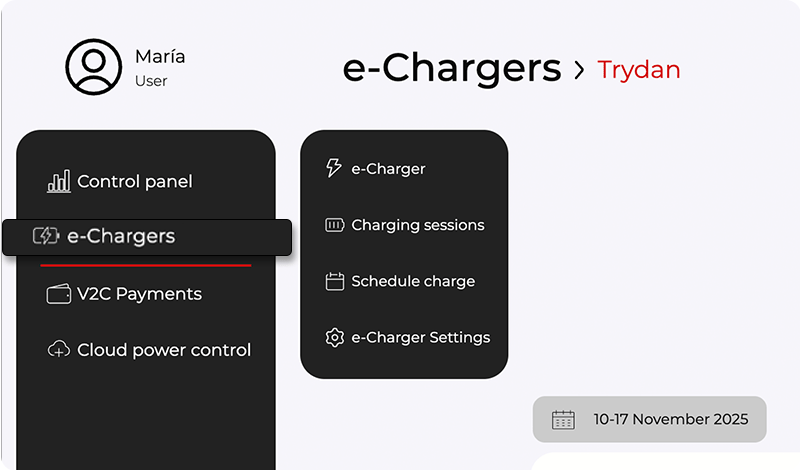
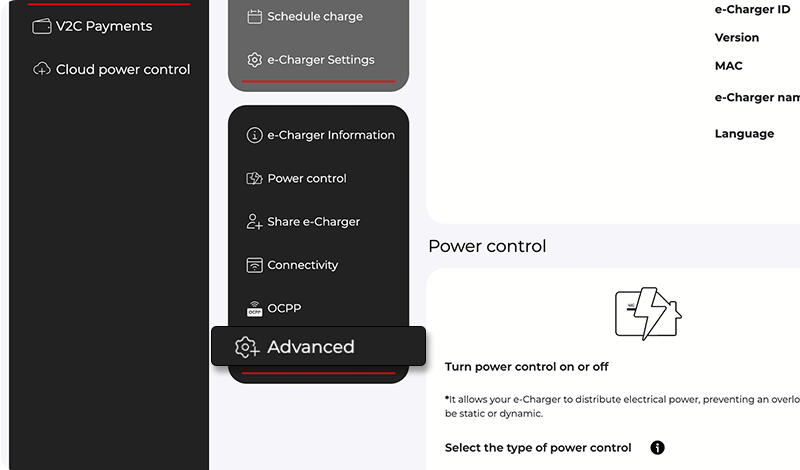
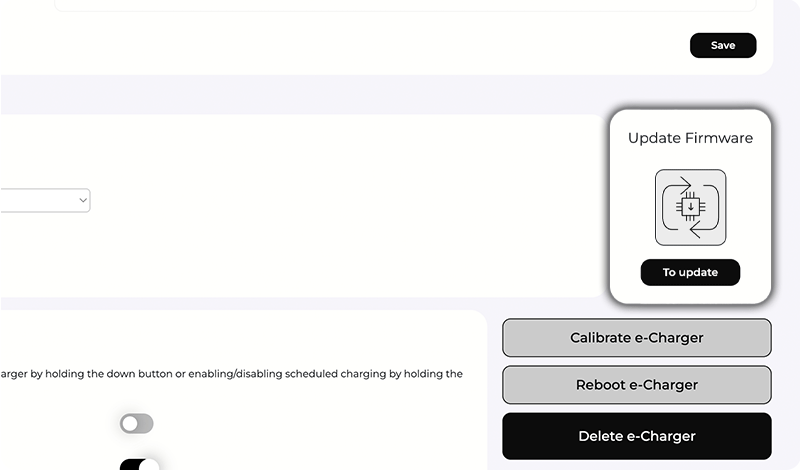
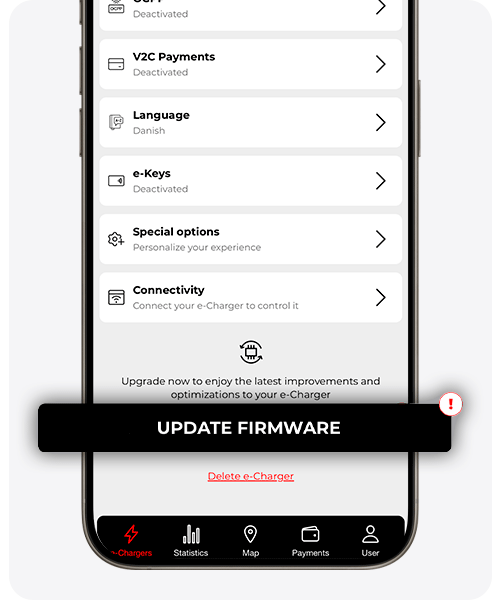
Firmware güncelleme
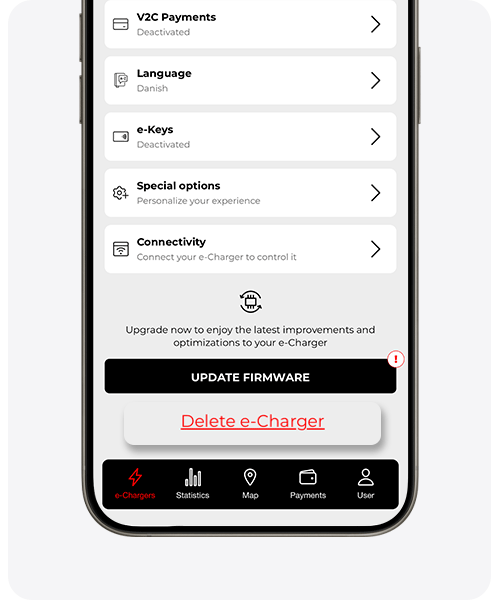
Ürünlerimizin yeteneklerini sürekli olarak geliştirmeye kararlıyız. Bu nedenle, önemli iyileştirmeler ve yeni işlevlerden yararlanmak için firmware sürümünü güncel tutmak önemlidir.
Daha fazla ayrıntıyı buradan öğrenin.
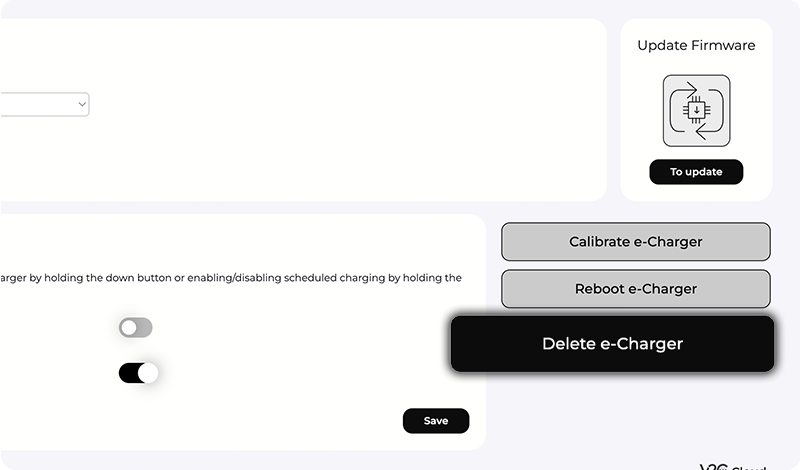
e-Charger’ı Kaldır
Bir şarj cihazını kaldırmak için ‘e-Charger’ı Kaldır’a tıklayın ve kaldırmak istediğinizi onaylayın.
V2C Cloud – akıllı telefon sürümü
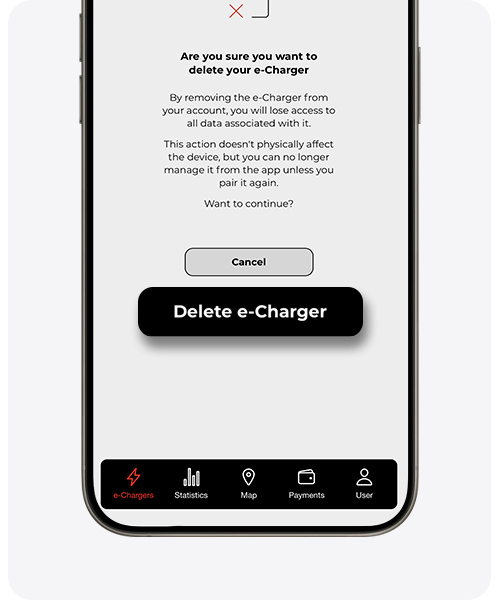
V2C Cloud – web versiyonu
İstatistikleri kontrol et
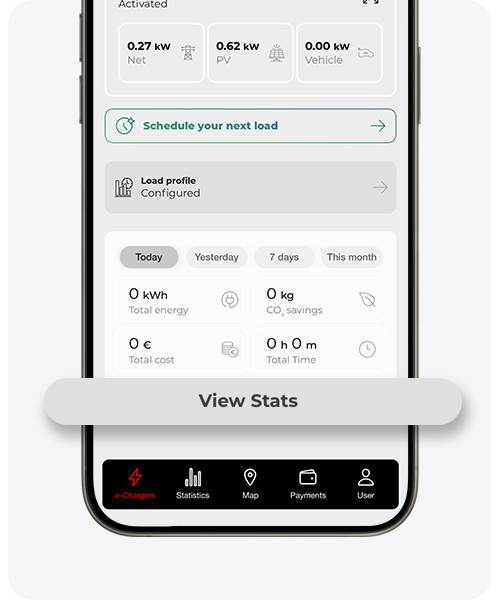
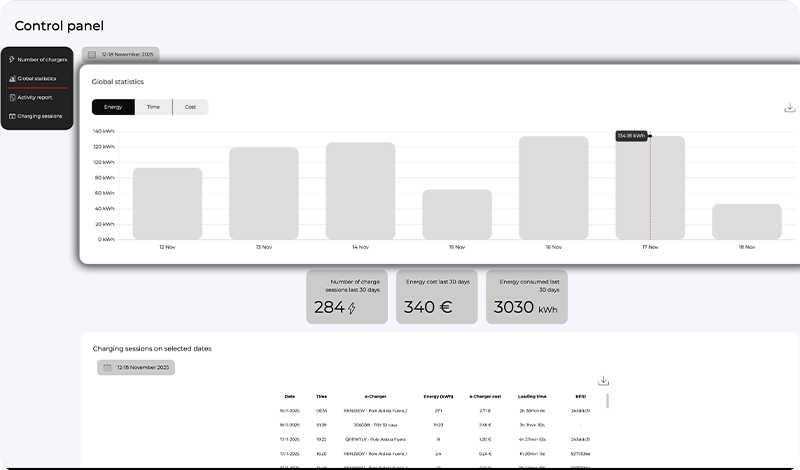
Birden fazla şarj cihazınız varsa hem genel (global) hem de her bir e-Charger’a ait bireysel istatistikleri öğrenmek mümkündür. Her iki durumda da kW/saat, şarj süreleri ve maliyetlerini kontrol edebilirsiniz.
V2C Cloud – akıllı telefon sürümü
Hesabınızdaki tüm e-Charger’ların küresel istatistiklerini görmek için, alt kısımda bulunan menüdeki ‘İstatistikler’ butonuna tıklayın. Ardından, hesabınızdaki tüm e-Charger’larda gerçekleştirilen yüklemelerin toplam enerji, süre, maliyet ve geçmişi hakkında bilgi almak için grafiğin üst kısmındaki simgelere tıklayın.
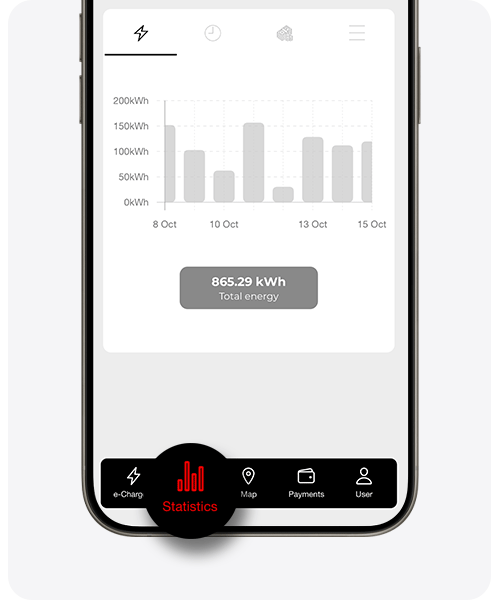
Hesabınızdaki tüm e-Charger’ların küresel istatistiklerini öğrenmek için, alt kısımda bulunan ‘İstatistikler’ butonuna tıklayın. Ardından, hesabınızdaki tüm e-Charger’larda gerçekleştirilen yüklemelerin toplam enerji, süre, maliyet ve geçmişi hakkında bilgi almak için grafiğin üst kısmındaki simgelere tıklayın.
Tek bir e-Chargerın istatistiklerini görüntülemek için, şarj cihazının ekranına erişin ve ‘İstatistikleri Görüntüle’ butonuna tıklayın. Ardından, o e-Chargerda gerçekleştirilen yüklemelerin toplam enerji, süre, maliyet ve geçmişini öğrenmek için grafiğin üst kısmındaki simgelere tıklayın.
V2C Cloud – web versiyonu
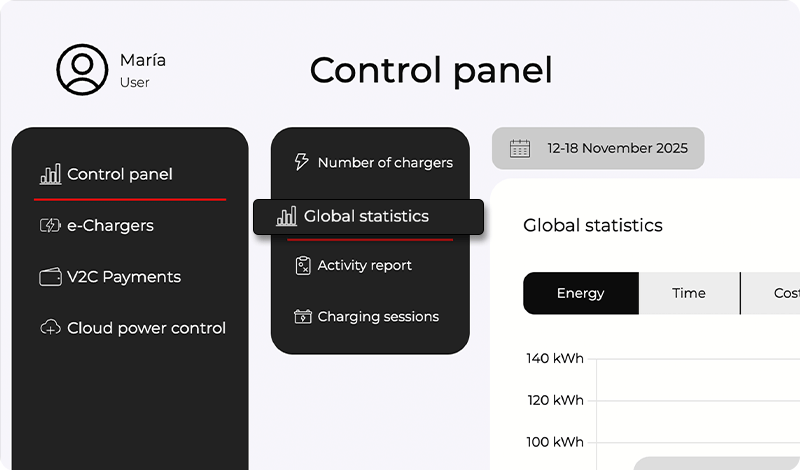
Menüden kontrol paneline erişin.
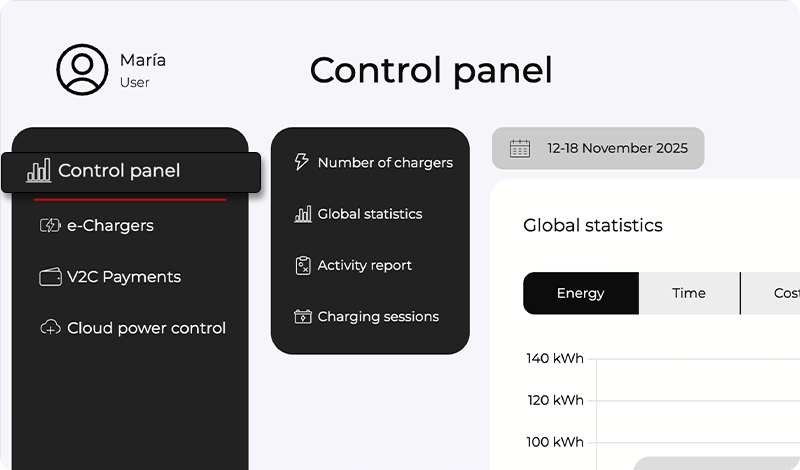
Küresel İstatistikler seçeneğini açılır menüden seçin.
Bireysel istatistikler görmek istediğiniz şarj cihazının ana ekranında doğrudan görünür.
NOT: Bazı ortak garajlarda ve WiFi bağlantısının ve kapsama alanının istikrarlı olmadığı diğer durumlarda, e-Charger’a Bluetooth üzerinden bağlanmalısınız. Son 5 şarjın istatistik verileri uygulamanın önbelleğinde saklanır. Bunları yalnızca sunucumuza yükleyebilir ve akıllı telefonunuz internet bağlantısını geri kazandığında ve uygulamayı yeniden açtığınızda görüntüleyebilirsiniz. e-Charger’ın ana ekranında “Önbellekte istatistikler var, bunları göndermek için iyi bir internet bağlantısına sahip olduğunuzdan emin olun.” mesajı görünür.
Kamusal şarj cihazlarında şarj etme
‘Harita’ bölümünde, entegre edilmiş birçok operatörün kamu şarj cihazlarını bulabilir, şarjı kolayca başlatabilir ve V2C Payments aracılığıyla güvenli bir şekilde ödeme yapabilirsiniz.
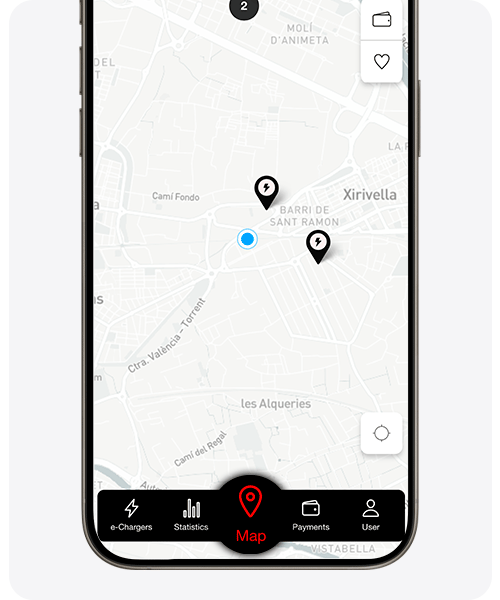
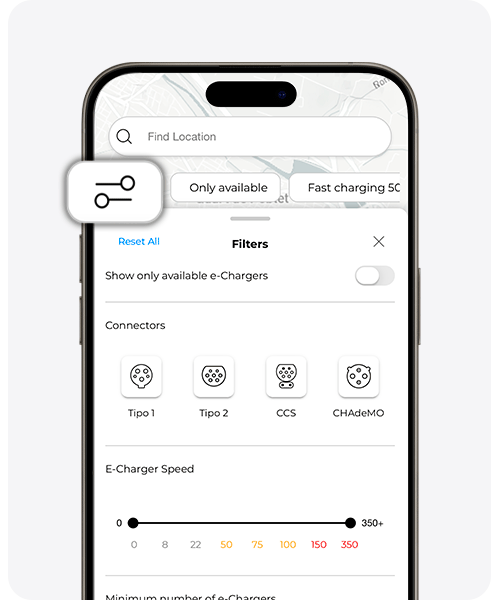
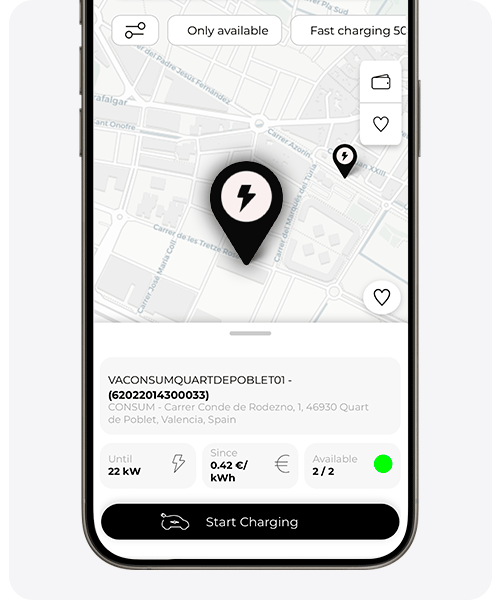
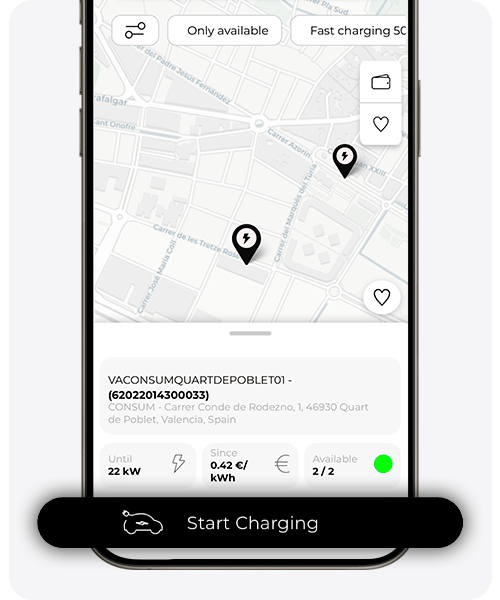
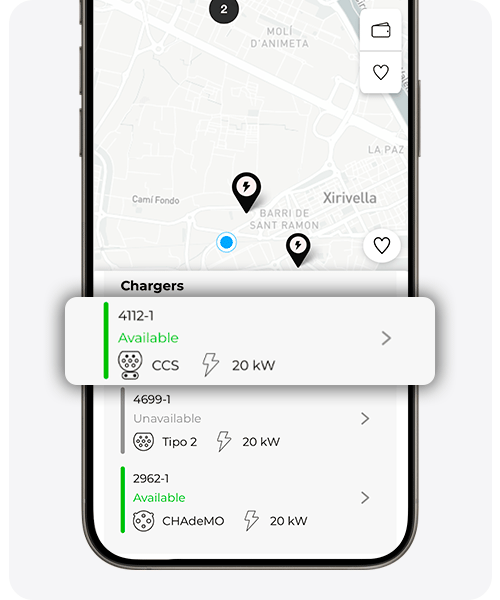
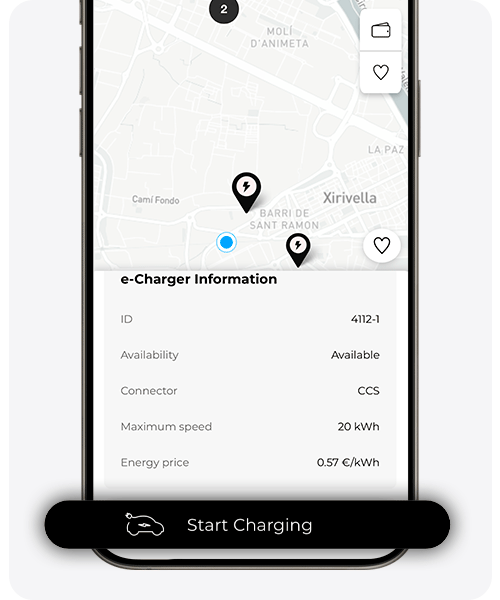
‘Harita‘ bölümünde, kamusal şarj cihazlarını mevcutluk, konektör türü, güç, istasyondaki şarj cihazı sayısı veya operatör gibi çeşitli kriterlere göre filtreleyebilirsin.
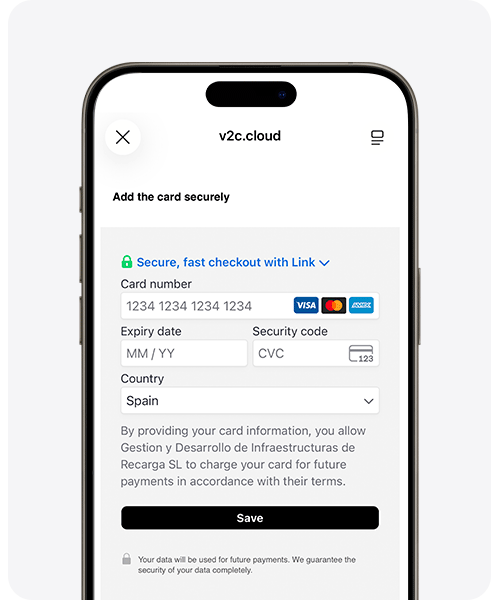
Henüz V2C Payments’ta bir ödeme yöntemi eklemediysen, süreci tamamlamak ve şarj işlemine başlamak için kart bilgilerini girmen gereken bir son ekran görüntülenecektir.
Ayrıca, işlemlerini kontrol edebilir ve favori e-Şarj cihazlarını kaydedebilirsin böylece gelecekteki şarj işlemlerinde onlara daha hızlı erişebilirsin.
İşlemler, cüzdan simgesi içinde bulunurken, favoriler kalp simgesine tıklayarak yönetilebilir; her ikisi de ekranın sağ üst köşesinde yer almaktadır.
Ödemeler
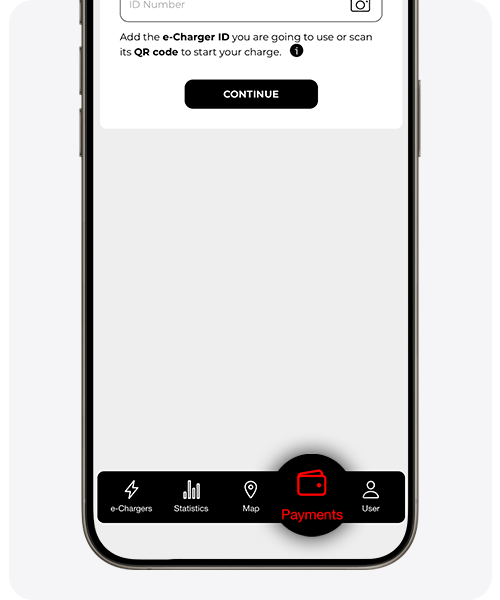
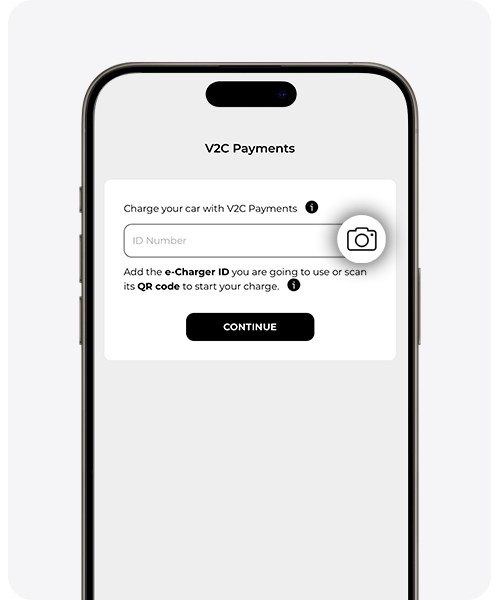
Başka bir kişinin veya işletmenin bu platformda ekipmanını kaydettirmiş bir şarj cihazını kullanmak istiyorsanız, şarjı başlatmak ve ödemeyi doğrudan uygulama üzerinden yapmak için aşağıdaki adımları izlemelisiniz.
Öte yandan, eğer bir şarj cihazının sahibiyseniz ve başka kullanıcılarla paylaşmak ve şarj işlemleri için ücret almak istiyorsanız, belirtilen adımları buradan takip etmelisiniz.
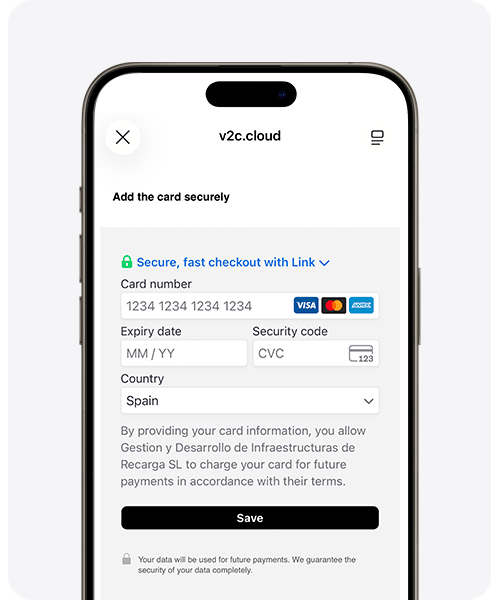
Kullanıcı profilimi düzenle
Kullanıcı Verileri
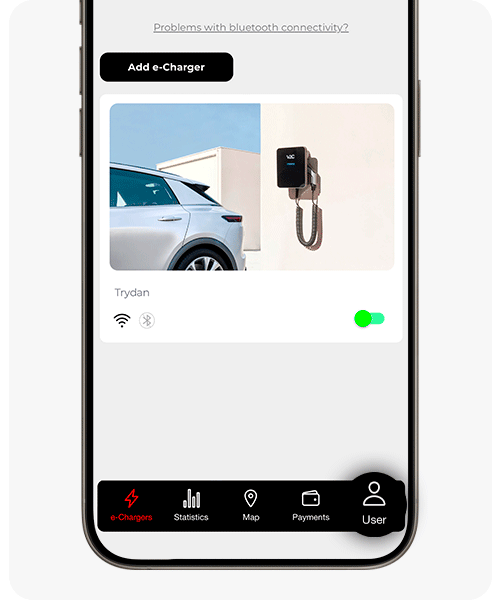
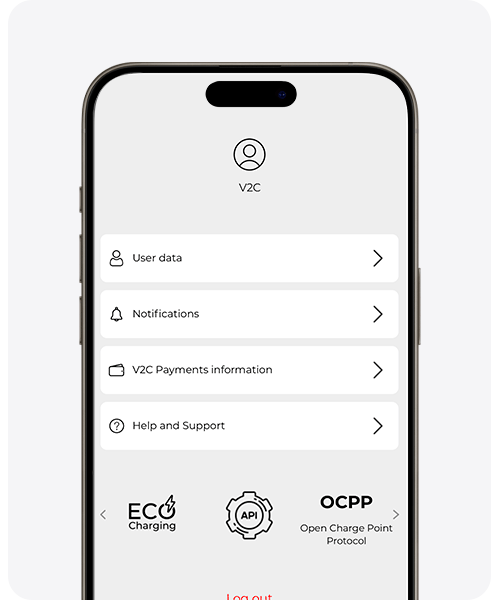
Kullanıcı Verileri
Kullanıcı şifrenizi değiştirin ve elektrikli aracınızla ilgili bilgileri ekleyin. Bu bilgi, esasen EcoCharging‘in sunduğu tüm avantajlardan yararlanabilmek için gereklidir.
V2C Cloud hesabını silmek istiyorsanız, bu bölümde ‘Hesabı sil’ butonuna tıklayarak bunu kolayca yapabilirsiniz. İlgili e-Charger’ların yanı sıra kullanıcı verileri ve şifre kalıcı olarak silinecektir.
Bildirimler
Bildirimleri etkinleştir veya devre dışı bırak. Aracın şarjının ne zaman tamamlandığını hemen öğrenebilir veya EcoCharging ile ilgili önemli bilgiler hakkında bildirimler alabilirsin.
V2C Ödemeleri Hakkında Bilgi
Faturalama bilgilerini belirtin ve V2C Payments aracılığıyla gerçekleştirilen ödemeler ve yükleme faturaları işlemlerini kontrol edin.
Yardım ve Destek
Destek Alanı’na erişin, sürüm geçmişini kontrol edin, bilgilendirici videoları görüntüleyin ve en sık sorulan soruları çözün.
SSS
e-Charger’ımı nasıl kilidini açamam? Çözüm nedir?
Eğer uygulamanız çalışmıyorsa, telefonunuz yoksa, hesabınızı kaybettiyseniz veya bir şeyler yolunda gitmiyorsa ve hemen şarj cihazınızı (daha önce sizin tarafınızdan kilitlenmiş) açmanız gerekiyorsa, korumalardan elektriği kesmeniz (iç veya dış), 5 saniye beklemeniz ve tekrar bağlamanız gerekir. e-Charger her zaman kilitsiz olarak başlayacaktır.
e-Charger’ımın internete bağlı olup olmadığını nasıl anlayabilirim?
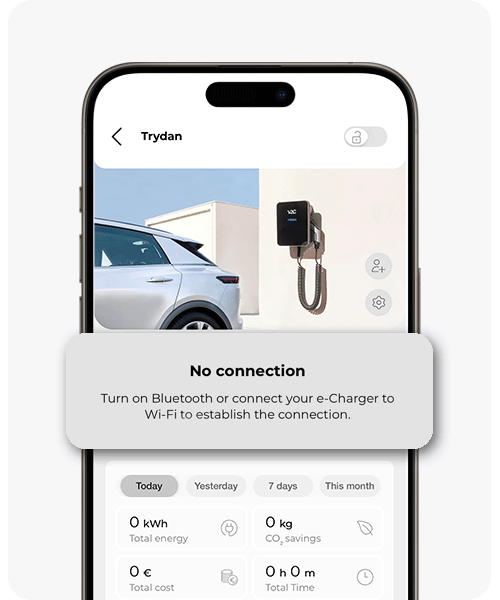
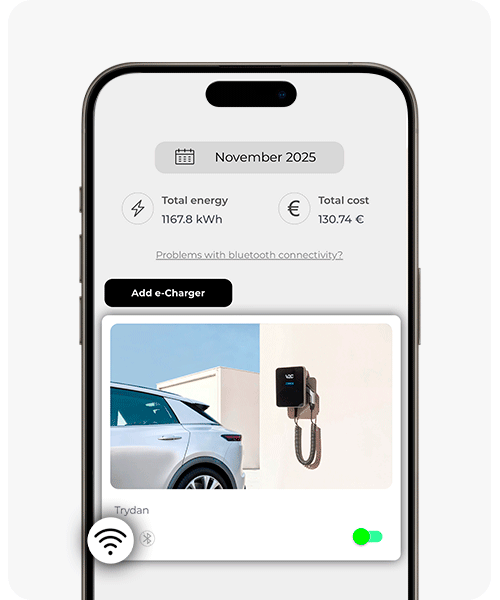
Şarj cihazınızın internete bağlı olup olmadığını web platformu veya mobil uygulama aracılığıyla öğrenebilirsiniz. Uygulamada, cihaz bağlıysa ilk resimde gösterildiği gibi belirtilen semboller üzeri çizili olmadan görünür.
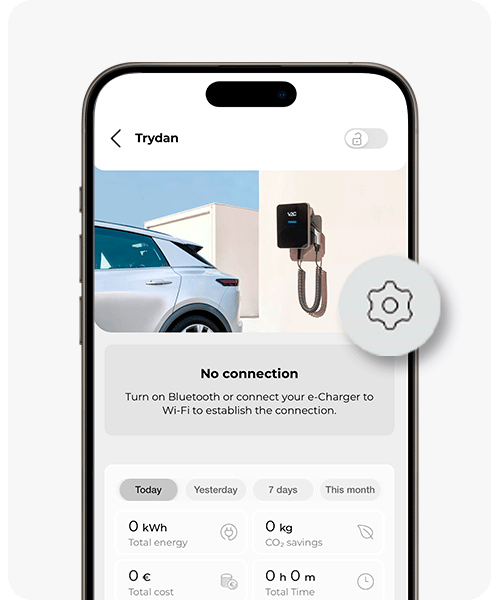
Ayrıca, e-Charger’ın ana ekranına erişirseniz ve Bluetooth veya WiFi bağlantısı yoksa, ikinci resimde görebileceğiniz gibi bilgi görünecektir.
www.v2c.cloud adresinde, eğer şarj cihazında herhangi bir bağlantı yoksa, aşağıdaki görüntü belirecek ve ‘bağlantısız ekipman’ ifadesini gösterecektir.
Şarj cihazım neden şarjın son dakikasında şarj gücünü düşürüyor?
e-Charger’ınızın ömrünü en üst düzeye çıkarmak amacıyla, kontaklarda elektrik arklarının varlığını en aza indirmeye çalışıyoruz. Bu nedenle, şarjın sona ermek üzere olduğunu bildiğimizde, elektrik arklarının oluşumunu önlemek için gücü en aza indiriyoruz ve aracın beslemesini kesiyoruz.
e-Charger’ım Bluetooth’a bağlanmıyorsa ne yapmalıyım?
Mobil telefonu yeniden başlatın
Uygulamayı tamamen kapatın ve tekrar açın. Arka planda açık olmadığından emin olun
Bluetooth’u devre dışı bırakın ve tekrar etkinleştirin
Teknik destek mi gerekiyor?
Sorununuzu anında AI Sohbetimiz aracılığıyla çözün. Eğer çözülmezse, Teknik Destek Merkezi’nde bir talep oluşturun ve en kısa sürede sizinle iletişime geçerek en iyi çözümü sunacağız.
