V2C » Update laatste versie van de TRYDAN e-Charger

Update naar de laatste versie van Trydan

Wij werken voortdurend aan het verbeteren van de functionaliteiten van onze producten. Daarom is het belangrijk dat u uw producten up-to-date houdt met de nieuwste firmware om nieuwe functies en een optimale prestaties te verkrijgen. 

Als de e-Charger tijdens de update ‘vastloopt’ op een scherm of niet reageert, is het aan te raden om het apparaat opnieuw op te starten en de stappen opnieuw te herhalen.

Update-modi van Trydan​​

Wanneer uw e-Charger over een stabiele WiFi-verbinding beschikt, kunt u deze rechtstreeks via de applicatie V2C Cloud bijwerken in drie eenvoudige stappen:

Stappen om Trydan bij te werken

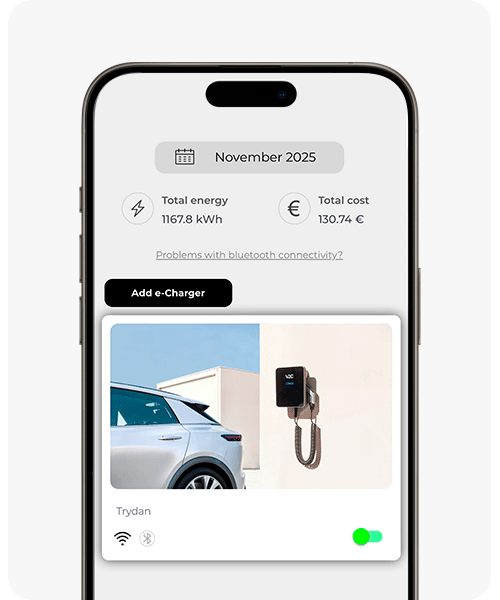
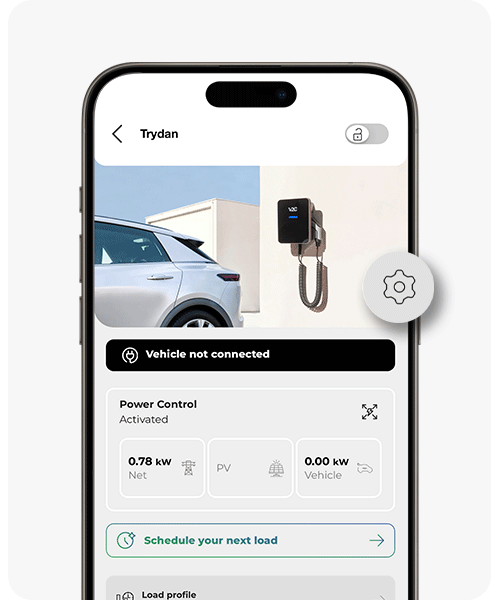
Selecteer de lader die u wilt bijwerken.

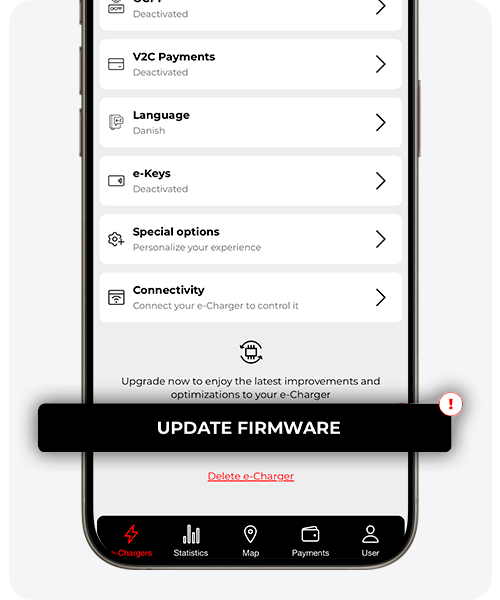
Scroll naar beneden in het menu en klik op ‘Firmware bijwerken’.

* Als de knop ‘Firmware bijwerken’ niet onderaan de pagina verschijnt, betekent dit dat uw lader al de laatste versie heeft. 

Als uw apparaat niet beschikt over een stabiele WiFi-verbinding zijn er verschillende manieren om de update uit te voeren:

Stappen om Trydan bij te werken door internet te delen vanaf een gsm met Android-besturingssysteem

Wanneer er geen beschikbare WiFi-netwerk is, maar u heeft mobiele connectiviteit op uw apparaat met het Android-besturingssysteem, heeft u de optie om het om te zetten in een WiFi-toegangspunt om het te koppelen aan uw e-Charger. 

Afhankelijk van uw model van gsm kunnen er verschillende routes zijn om deze optie te activeren. Hier zijn enkele daarvan:

  • Instellingen > Aansluitingen > Gedeelde verbinding en modem > Gedeelde verbinding (Samsung)
  • Instellingen > Draagbaar toegangspunt (Xiaomi)
  • Instellingen > Verbinding en delen > Draagbaar toegangspunt (Xiaomi)
  • Instellingen > Draadloze verbindingen en netwerken > Delen van internetverbinding en wifi-zone > Draagbare wifi-zone (Huawei)

* Houd er rekening mee dat verschillende eerdere versies van Android de naam en de volgorde van de menu’s kunnen wijzigen. Als u de instelling niet kunt vinden, kunt u altijd de zoekfunctie bovenaan gebruiken.

Door de gedeelde verbinding te activeren, kunt u zowel de naam van het netwerk dat u aanmaakt als het wachtwoord dat gevraagd wordt om verbinding te maken met dat netwerk vanaf uw oplaadpunt wijzigen.

Zodra deze functionaliteit is geactiveerd, kiest u de e-Charger, selecteert u de lader die u wilt bijwerken en gaat u naar het menu ‘instellingen’.

Klik op ‘WiFi-instellingen’ en voer de naam en het wachtwoord in die u hebt toegewezen bij het instellen van de draagbare toegangspunt/verbinding delen. Druk daarna op de knop ‘verbinden’.

Zodra de e-Charger is aangesloten (u kunt dit controleren via het WiFi-icoon dat zich op het hoofdscherm van de V2C Cloud-app bevindt), keert u terug naar het menu ‘instellingen’ van het oplaadpunt dat u wilt bijwerken. Daar drukt u op de knop onderaan het menu ‘firmware bijwerken’.

Op het scherm van Trydan ziet u de boodschap ‘bezig met downloaden’ naast een voortgangsbalk. Wanneer de download is voltooid, verschijnt ‘bezig met installeren’ en wanneer die balk volledig is, herstart Trydan met de bijgewerkte versie die op het scherm kan worden gezien.

Stappen om Trydan bij te werken door internet te delen vanaf een gsm met iOS-besturingssysteem

Als u dekking heeft op uw iPhone, kunt u deze gebruiken als een WiFi-hotspot om uw e-Charger aan te sluiten. Deze methode is bijzonder nuttig in situaties waarin er geen beschikbare WiFi-netwerk is, maar u wel mobiele dekking heeft op uw smartphone. 

Zorg er eerst voor dat u mobiele data hebt ingeschakeld als u dit nog niet hebt gedaan in het gedeelte ‘mobiele data’ van het menu ‘instellingen’.

Ga daarna naar ‘Persoonlijke hotspot instellen’ en sta de verbinding met andere apparaten toe.

Om het oplaadpunt te verbinden met het WiFi-punt van uw iPhone, kiest u de e-Charger, selecteert u de lader die u wilt bijwerken en gaat u naar het menu ‘instellingen’.

Klik op ‘WiFi-instellingen’ en voer de naam in die staat vermeld in het gedeelte ‘informatie’ binnen de algemene instellingen van uw smartphone, evenals het wachtwoord dat u hebt ingesteld of het standaardwachtwoord in de ‘instellingen van de persoonlijke hotspot’. Druk daarna op de knop ‘verbinden’.

Zodra de e-Charger is aangesloten (u kunt dit controleren via het WiFi-icoon dat zich op het algemene scherm van de V2C Cloud-app bevindt), gaat u terug naar het menu ‘instellingen’ van het oplaadpunt dat u wilt bijwerken. Daar drukt u op de knop aan het einde van het menu ‘firmware bijwerken’.

Op het scherm van Trydan ziet u de boodschap ‘aan het downloaden’ naast een voortgangsbalk. Wanneer de download is voltooid, verschijnt ‘aan het installeren’ en wanneer die balk volledig is, herstart Trydan met de bijgewerkte versie die op het scherm te zien is.

BELANGRIJKE OPMERKING: Als u uw e-Charger moet bijwerken zoals aangegeven in het laatste gedeelte en uw versie is ouder dan 1.5.9 of 1.3.13, is het belangrijk dat u deze instructies volgt:

  1. U moet versie 1.3.13 downloaden en installeren. (indien u een eerdere versie dan 1.3.13 heeft)
  2. Vervolgens werkt u bij naar versie 1.5.9.
  3. Wanneer versie 1.5.9 is geïnstalleerd, kunt u al upgraden naar de laatste versie.

Als u een versie ouder dan 2.1.4 heeft en u wilt uw toestel bijwerken, moet het bestand de naam v2cwrover.bin hebben. Vanaf deze versie moet de bestandsnaam trydanpro_x.x.x.pro zijn (waarbij x.x.x de versie is die overeenkomt met de update)

Stappen om Trydan bij te werken met directe WiFi-verbinding van de e-Charger – Smartphone met iOS of Android besturingssysteem en laptop (zonder dekking) LTE/4G

Trydan biedt de mogelijkheid om een WiFi-signaal op te zetten waarmee u het apparaat kunt verbinden en bijwerken. Deze functie is bijzonder nuttig wanneer u zich bevindt bij een lader in een gebied zonder dekking of WiFi-verbinding.

Om de update uit te voeren, is het essentieel om toegang te hebben tot het internet via uw smartphone of laptop, zodat u de download kunt uitvoeren met mobiele data of verbonden met een WiFi-netwerk. Daarna kunt u het updateproces uitvoeren vanuit het gebied zonder dekking waar Trydan zich bevindt. Volg deze stappen:

Selecteer de lader die u wilt bijwerken en ga naar het menu ‘instellingen’. Controleer de huidige versie van de firmware.

Toegang tot het gedeelte van Trydan in het ondersteuningsgebied via uw browser om de officiële firmwareversie te downloaden waarnaar u wilt upgraden door ‘meer details over deze release’ te selecteren. Indien u een versie heeft die ouder is dan 1.7.17, zorg ervoor dat u het gedownloade bestand hernoemt naar v2cwrover.bin.

Controleer het lokale WiFi-netwerk van Trydan. Sta dicht bij de lader, zoek en bevestig dat het netwerk dat door de lader wordt uitgezonden actief is.
Om te controleren of het toegangspunt actief is, selecteert u het WiFi-pictogram in de instellingen van uw smartphone of laptop en zorgt u ervoor dat er een netwerk verschijnt dat de ID van uw lader bevat (bijvoorbeeld: V2C_Trydan_IDLader).

* Indien het WiFi-netwerk van Trydan niet verschijnt, stelt u een netwerk in op de lader dat niet bestaat, door het lokale WiFi-punt van Trydan te activeren met een naam zoals ‘abcd’ en een wachtwoord ‘abcd’.

Om het WiFi-punt in te schakelen, selecteert u de e-Charger, gaat u naar het menu ‘instellingen’, klikt u op ‘WiFi-instellingen’ en voert u de gemaakte naam en het wachtwoord in. Druk op verbinden, wacht tot het oplaadpunt opnieuw opstart en controleer of het lokale WiFi-netwerk nu verschijnt in de lijst met netwerken van uw gsm of laptop.

Als het lokale toegangspunt V2C_Trydan_IDCargador direct verschijnt, is het wachtwoord trydan12345678

Zodra u verbonden bent met de WiFi, opent u de browser en voert u het IP-adres: 192.168.4.1 in. Op het toegangsscherm voert u ‘admin’ in als gebruikersnaam en wachtwoord.

Ga op het hoofdscherm naar het rechterbovenmenu en kies de sectie ‘upgrading and network’. Klik op het folio+ icoon en selecteer het bestand v2cwrover.bin dat u eerder hebt gedownload. Om de installatie correct te voltooien, drukt u op ‘save and install’.

Op het scherm van Trydan ziet u de boodschap ‘aan het downloaden’ boven een voortgangsbalk. Wanneer de download voltooid is, ziet u ‘aan het installeren’, op dat moment herstart Trydan met de bijgewerkte versie zichtbaar op het scherm.

Heeft u technische ondersteuning nodig?

Los uw probleem onmiddellijk op via onze Chat met AI. Als het niet wordt opgelost, genereert u een aanvraag in het Technisch Ondersteuningscentrum en wij nemen zo snel mogelijk contact met u op om u de beste oplossing te bieden.