
Ενσωμάτωση του μετατροπέα Huawei με το Trydan

Οι αντιστροφείς Huawei είναι ηγέτες του κλάδου της ηλιακής ενέργειας, προσφέροντας αποδοτικές και αξιόπιστες λύσεις για τη μετατροπή της φωτοβολταϊκής ενέργειας. Είναι γνωστοί για την ποιότητά τους, τη συνδεσιμότητά τους και τη συμβατότητά τους με διάφορες μάρκες.
Για να ρυθμίσετε το Trydan με τον αντιστροφέα Huawei, το πρώτο βήμα είναι να ελέγξετε αν το μοντέλο του αντιστροφέα περιλαμβάνεται στα μοντέλα που συνδέονται απευθείας και ασύρματα με το e-Charger, ή αν, αντίθετα, απαιτείται η εγκατάσταση αμπερομετρικής λαβίδας. Πρέπει να σημειωθεί ότι, καθώς πρόκειται για αντιστροφέα σχεδιασμένο για συνεργασία με μπαταρίες, ο καλύτερος τρόπος σύνδεσης είναι απευθείας στον αντιστροφέα.

Η χρήση επαναληπτών Wi-Fi ή δικτύων mesh μπορεί να επηρεάσει τη σωστή λειτουργία του συστήματος. Σας συνιστούμε να χρησιμοποιείτε ένα σταθερό και άμεσο δίκτυο Wi-Fi για να εξασφαλίζεται η βέλτιστη σύνδεση μεταξύ του φορτιστή και του μετατροπέα.
Ηλεκτρική εγκατάσταση
Αφού επιβεβαιώσετε ότι ο μετατροπέας Huawei σας περιλαμβάνεται στη λίστα, βεβαιωθείτε ότι έχει εγκατασταθεί και ρυθμιστεί σωστά. Στη συνέχεια, πρέπει να πραγματοποιήσετε τις μετρήσεις της κατοικίας. Για να γίνει αυτό, είναι απαραίτητο να συνδέσετε στον μετατροπέα έναν από τους συμβατούς μετρητές που προσδιορίζει η Huawei. Σε αυτό το εγχειρίδιο, θα χρησιμοποιήσουμε ως παράδειγμα τον μετρητή DDSU666-H.
Εγκατάσταση μετρητή ισχύος (DDSU666-H)
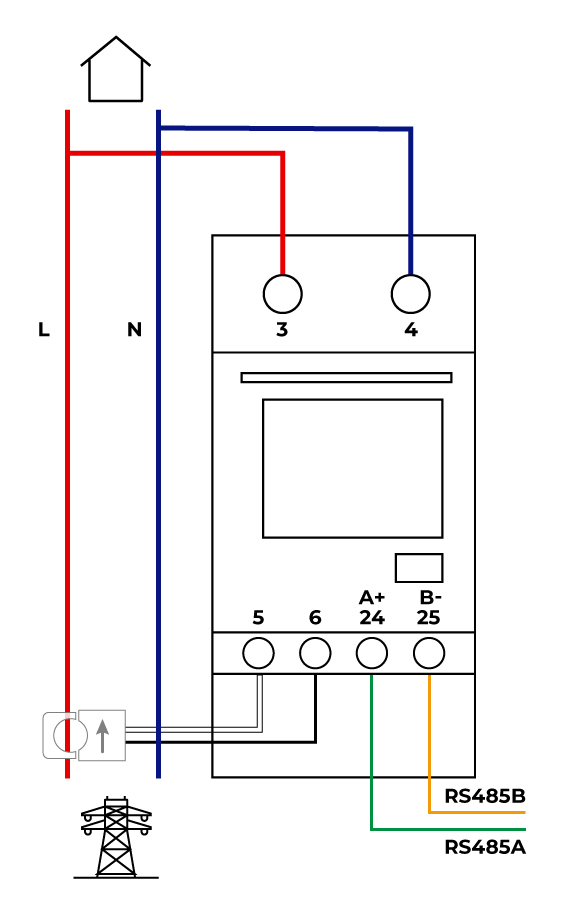
Ο μετρητής αναλαμβάνει να υπολογίζει την κατανάλωση του σπιτιού και να την στέλνει στον μετατροπέα μέσω RS485. Για να εγκατασταθεί αυτή η επικοινωνία, πρέπει να πραγματοποιήσετε τις ακόλουθες συνδέσεις:
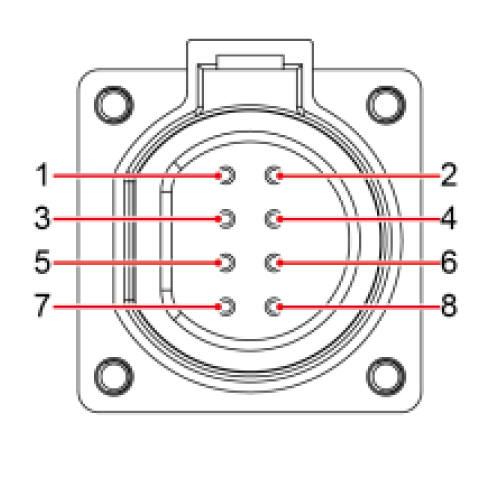
1. 485B1
| Διαφορικό σήμα – του RS485 |
| Μία μονάδα SUN2000: – |
| SUN2000 σε σειρά: Συνδέεται στις μονάδες SUN2000 |
2. 485A1
| RS485A, διαφορικό σήμα + του RS485 |
| Ένας μεμονωμένος SUN2000: – |
| SUN2000 σε σειρά (cascade): – |
3. 485B2
| RS485B, σήμα διαφορικό – του RS485 |
| Ένα μόνο SUN2000: Χρησιμοποιούνται για τη σύνδεση στις θύρες σήματος RS485 της μπαταρίας και του μετρητή ισχύος. |
| SUN2000 σε σειρά: Χρησιμοποιούνται για τη σύνδεση στις θύρες σήματος RS485 της μπαταρίας και του μετρητή ισχύος. |
4. 485A2
| RS485A, σήμα διαφορικό + του RS485 |
| Ένα μόνο SUN2000: Όταν έχουν ρυθμιστεί τόσο η μπαταρία όσο και ο μετρητής ισχύος, πρέπει να συνδεθούν στις θύρες 485B2 και 485A2 |
| SUN2000 σε σειρά (cascade): Όταν έχουν ρυθμιστεί τόσο η μπαταρία όσο και ο μετρητής ισχύος, πρέπει να συνδεθούν στις θύρες 485B2 και 485A2 |
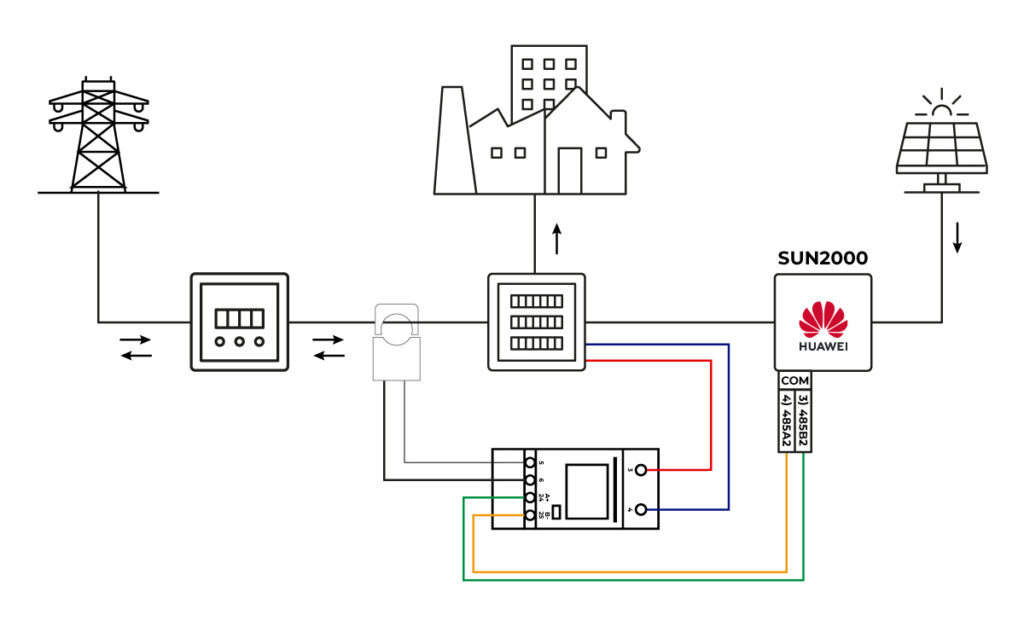
Για να τροφοδοτήσετε τον μετρητή, συνδέστε τη φάση στον ακροδέκτη 3 και το ουδέτερο στον ακροδέκτη 4. Στη συνέχεια, εγκαταστήστε την επικοινωνία RS485 συνδέοντας τον ακροδέκτη 24 (A+) και τον 25 (B-) του μετρητή στον ακροδέκτη 3 και 4 του συνδετήρα επικοινωνίας του μετατροπέα Huawei, αντίστοιχα. Η pinza πρέπει να συνδεθεί σύμφωνα με το ακόλουθο διάγραμμα:
Ρύθμιση του μετατροπέα Huawei
Κατεβάστε την εφαρμογή FusionSolar
Μετά την ολοκλήρωση της εγκατάστασης μπορείτε να ρυθμίσετε την επικοινωνία του μετατροπέα Huawei χάρη στο σήμα WiFi που εκπέμπει. Αυτή η ρύθμιση μπορεί να πραγματοποιηθεί από smartphone, γι’ αυτό θα χρησιμοποιήσουμε ως παράδειγμα τη ρύθμιση μέσω της εφαρμογής για κινητά. Για να το κάνετε, κατεβάστε την εφαρμογή FusionSolar και εγκαταστήστε την στη συσκευή σας.

Φυσική σύνδεση της συσκευής με τον μετατροπέα
Απαιτείται η συσκευή SDongleA.
Πρόκειται για πρόσθετη συσκευή στον μετατροπέα (inverter) που λειτουργεί ως προσαρμογέας WiFi.*
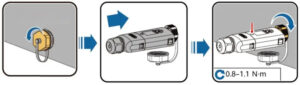
Για να μπορέσει να δημιουργηθεί επικοινωνία με το Trydan, πρέπει να συνδέσετε το SDongle στη θύρα USB του μετατροπέα, όπως φαίνεται στις εικόνες.
Στη συνέχεια, το SDongle ξεκινά τη διαδικασία εκκίνησης και η ενδεικτική λυχνία LED αρχίζει να αναβοσβήνει με κόκκινο χρώμα. Όταν ολοκληρωθεί, το αναβοσβήνει θα γίνει πράσινο και θα δημιουργήσει σημείο πρόσβασης WiFi για 3 λεπτά.

Έλεγχος έκδοσης του SDongle
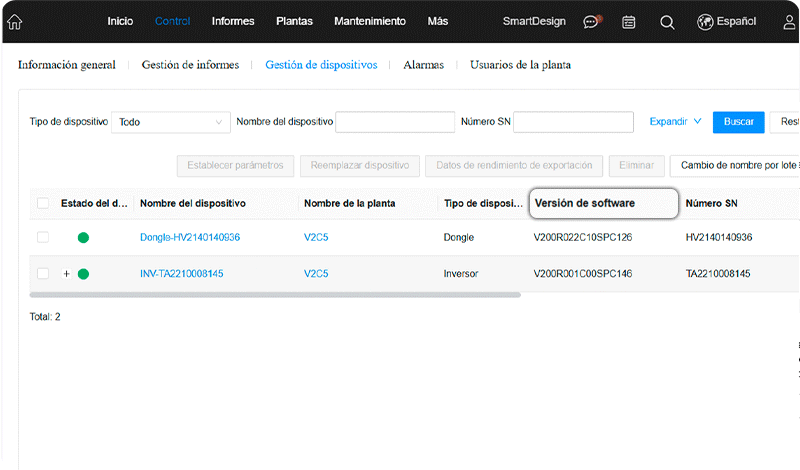
Πρέπει να ελέγξετε ότι η συσκευή έχει έκδοση μεταγενέστερη της V100R001C00SPC127, ή κατά προτίμηση την τελευταία.
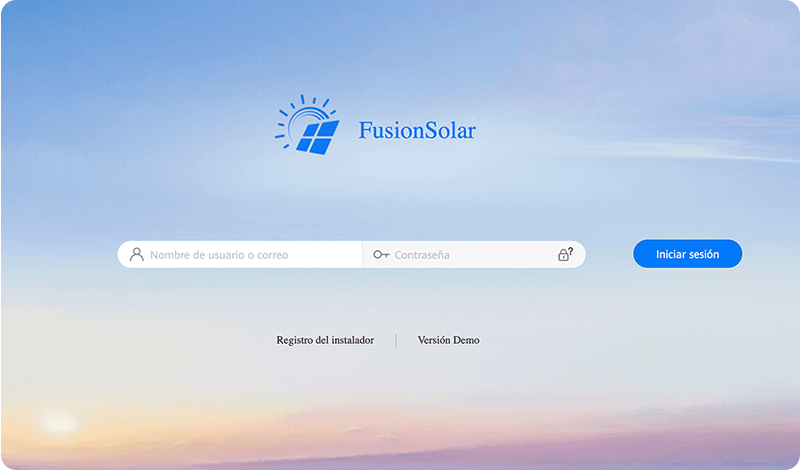
1. Συνδεθείτε στην web πύλη του FusionSolar.
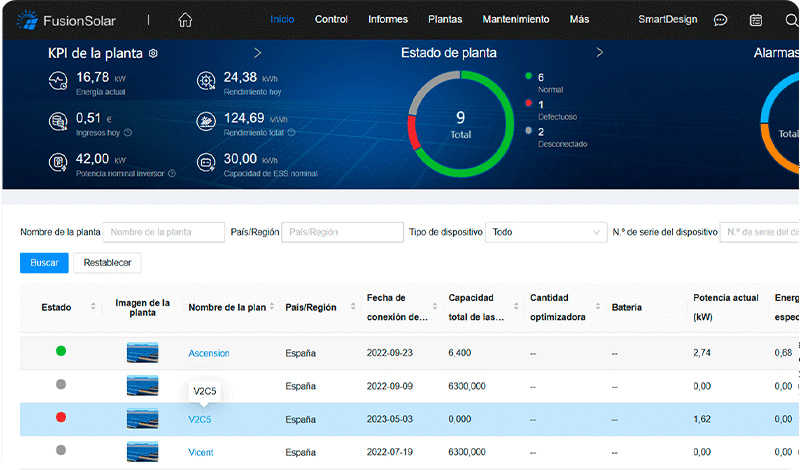
2. Μεταβείτε στην αρχική σελίδα και επιλέξτε τον σταθμό (εγκατάσταση) που θέλετε να ελέγξετε.
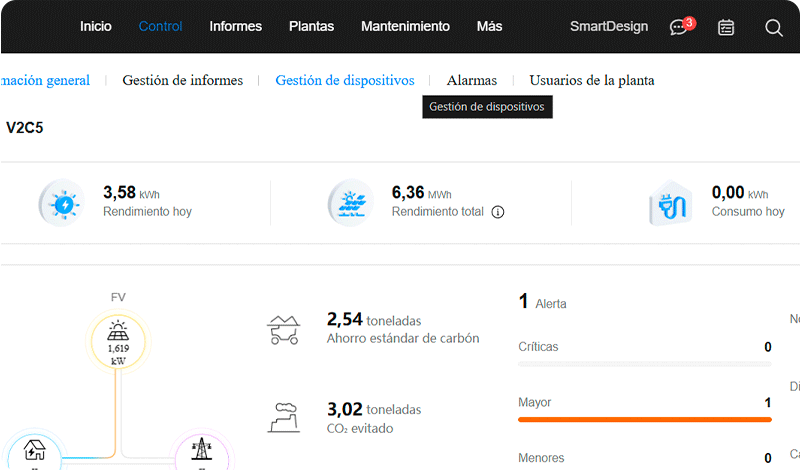
3. Στη συνέχεια, επιλέξτε ‘Διαχείριση συσκευών’.
4. Ελέγξτε την έκδοση του λογισμικού του SDongle. Εάν δεν έχετε έκδοση νεότερη από την προαναφερθείσα ή την τελευταία, πρέπει να την ενημερώσετε (επόμενο βήμα).

Ενημέρωση της έκδοσης
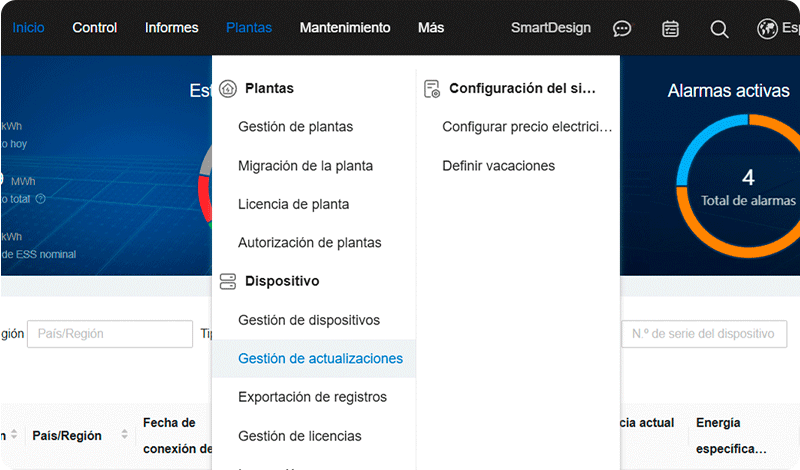
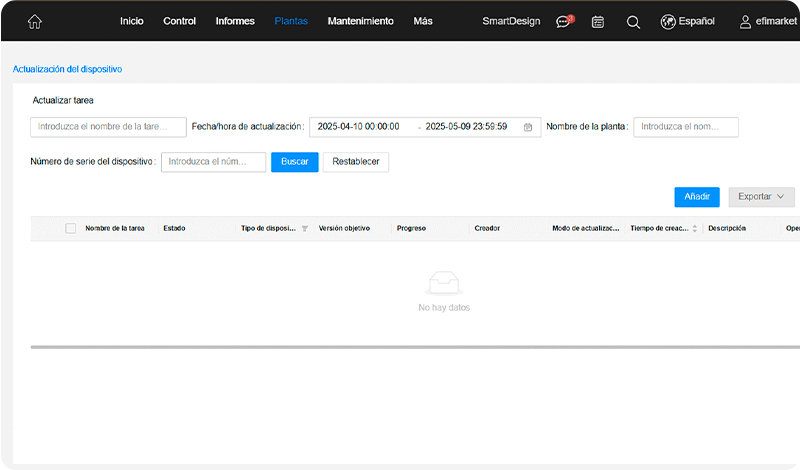
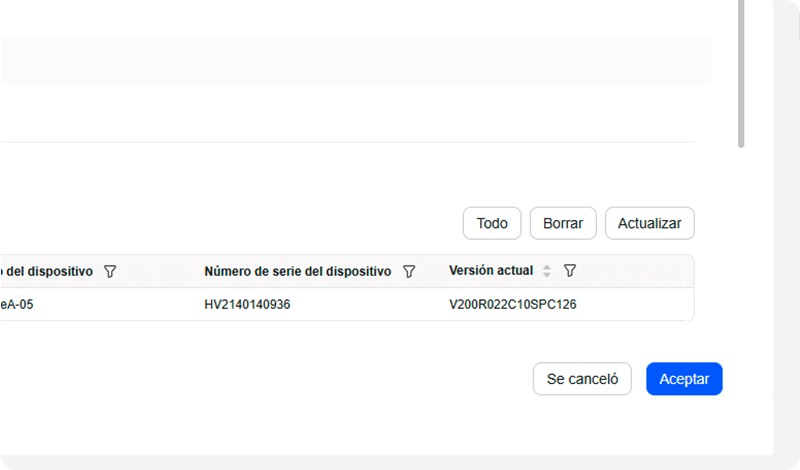
1. Μεταβείτε στην ενότητα «Εγκαταστάσεις» και έπειτα στην ενότητα «Διαχείριση ενημερώσεων».
2. Επιλέξτε το κουμπί «Προσθήκη».
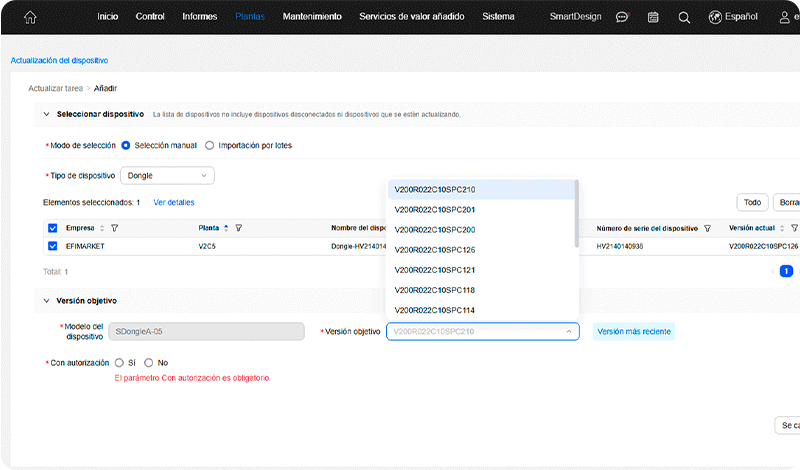
3. Συμπληρώστε τα απαραίτητα στοιχεία και επιλέξτε τη συσκευή που θέλετε να ενημερώσετε. Στο πεδίο «Έκδοση στόχος», επιλέξτε την τελευταία έκδοση και στο πεδίο «Με εξουσιοδότηση» κάντε κλικ στο πλαίσιο «Ναι».
4. Πατήστε «Εντάξει» και, τέλος, επιβεβαιώστε την εργασία ενημέρωσης.
Σύνδεση με τον μετατροπέα
Μετά την ενημέρωση του SDongle, πρέπει να πραγματοποιήσετε τη σύνδεση στον μετατροπέα Huawei. Στη συνέχεια, πρέπει να ενεργοποιήσετε το πρωτόκολλο επικοινωνίας Modbus TCP/IP, να ελέγξετε και να σημειώσετε τη διεύθυνση επικοινωνίας (COM) και να ελέγξετε και να σημειώσετε τη διεύθυνση IP που έχει εκχωρηθεί στον μετατροπέα.
Σύνδεση με τον μετατροπέα
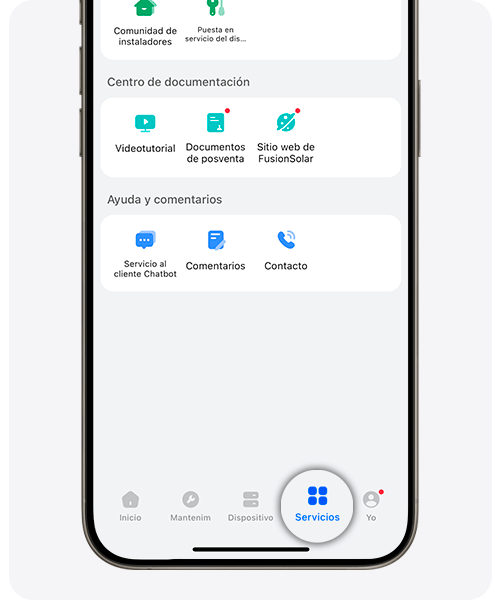
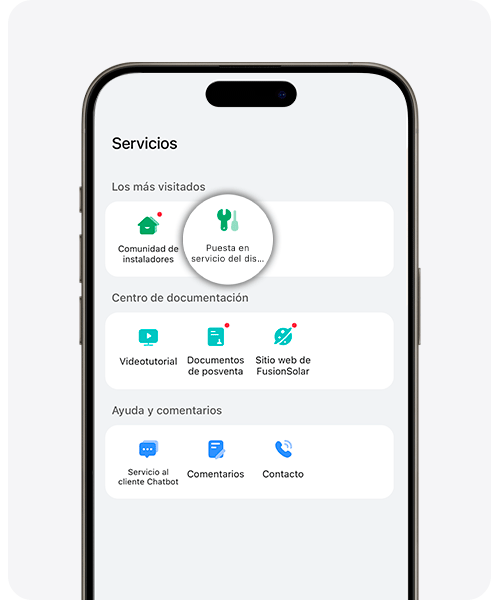
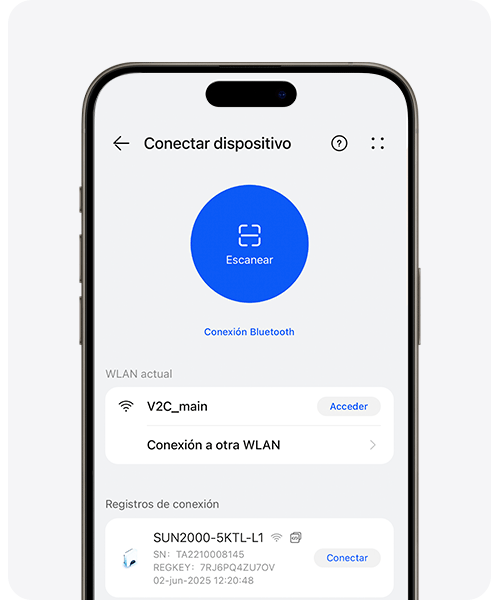
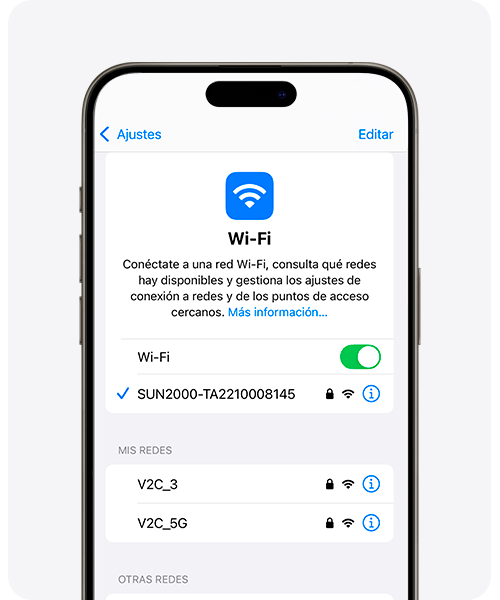
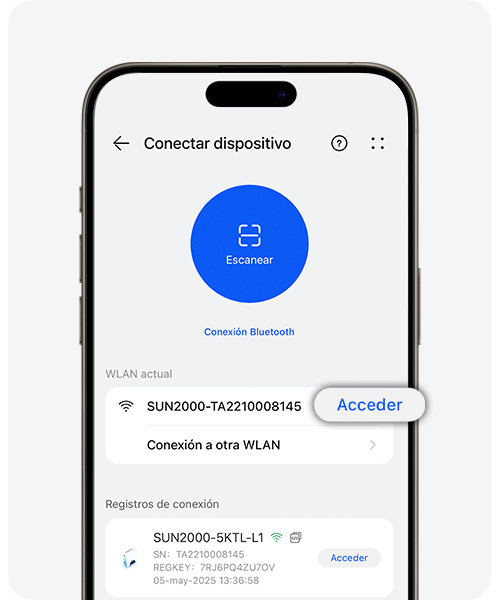
Για να δημιουργήσετε τη σύνδεση με τον μετατροπέα:
1. Μεταβείτε στην ενότητα ‘Υπηρεσίες’.
2. Επιλέξτε ‘Θέση σε λειτουργία της συσκευής’.
3. Επιλέξτε ‘Σύνδεση σε άλλο WLAN’ για να πραγματοποιήσετε τη σύνδεση με το δίκτυο του μετατροπέα’.
4. Επιλέξτε SUN2000 και πληκτρολογήστε τον κωδικό πρόσβασης ‘Changeme’.
5. Επιστρέψτε στην εφαρμογή Fusion Solar, μεταβείτε στο δίκτυο SUN2000 και πληκτρολογήστε τον κωδικό πρόσβασης, ο οποίος είναι από προεπιλογή ‘00000a‘.
Πρωτόκολλο επικοινωνίας Modbus TCP/IP
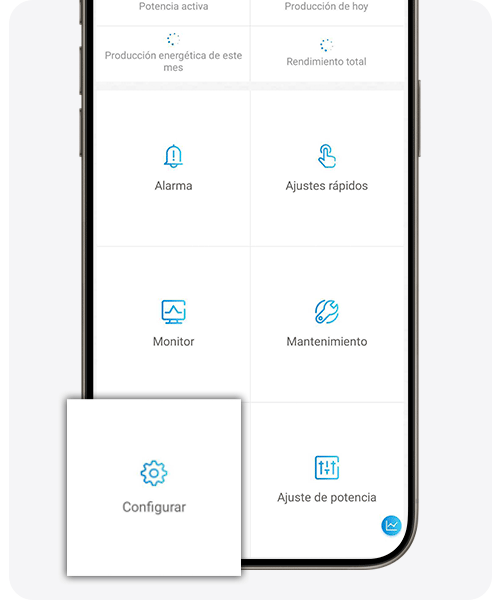
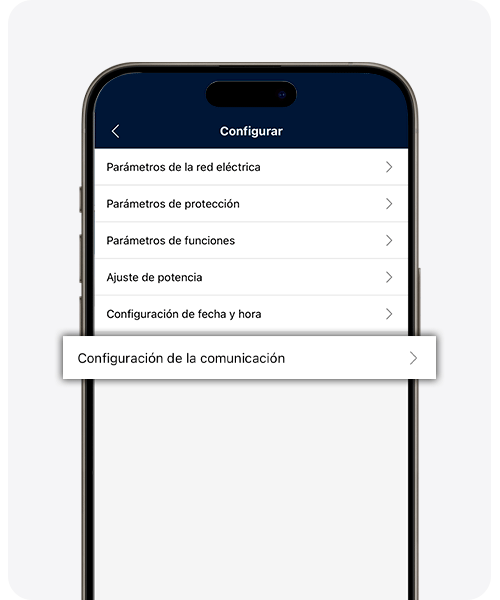
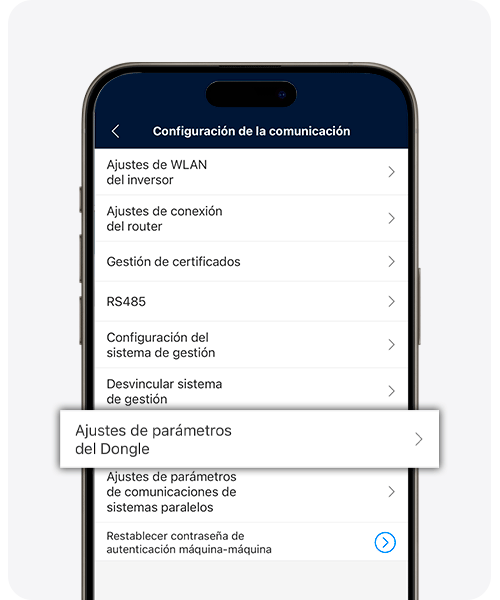
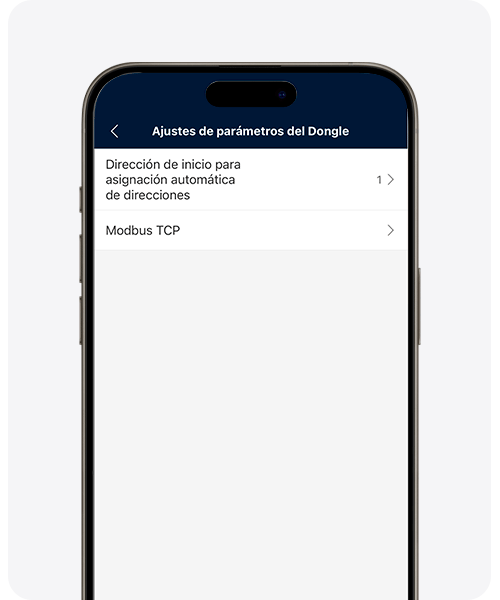
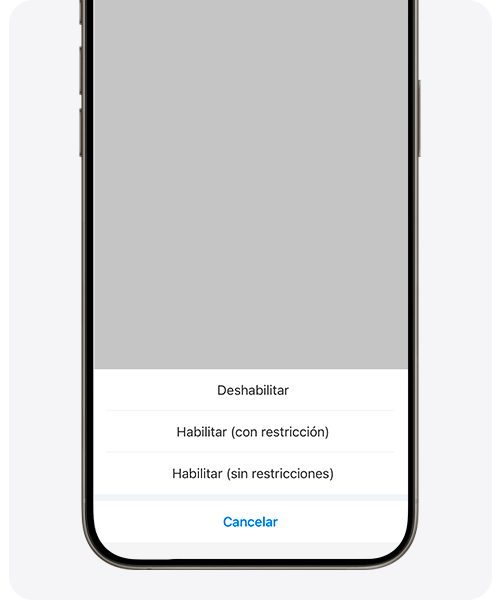
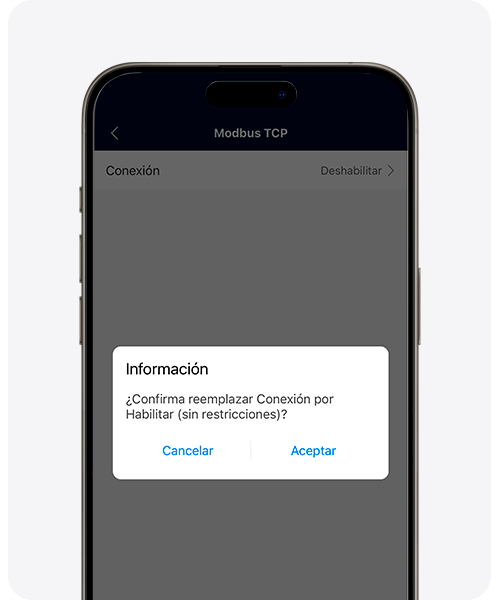
1. Μεταβείτε στην ενότητα «Διαμόρφωση».
2. Μεταβείτε στην ενότητα «Ρυθμίσεις επικοινωνίας».
3. Επιλέξτε «Ρυθμίσεις παραμέτρου Dongle».
4. Κάντε κλικ στο «Modbus TCP».
5. Στη συνέχεια, στην ενότητα «Σύνδεση», κάντε κλικ στο «Ενεργοποίηση χωρίς περιορισμούς».
6. Τέλος, επιλέξτε «Αποδοχή».
Σημειώστε τη διεύθυνση COM
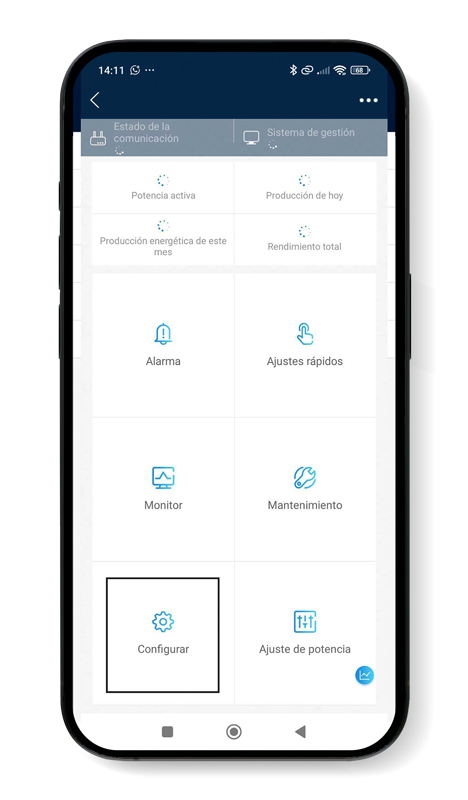
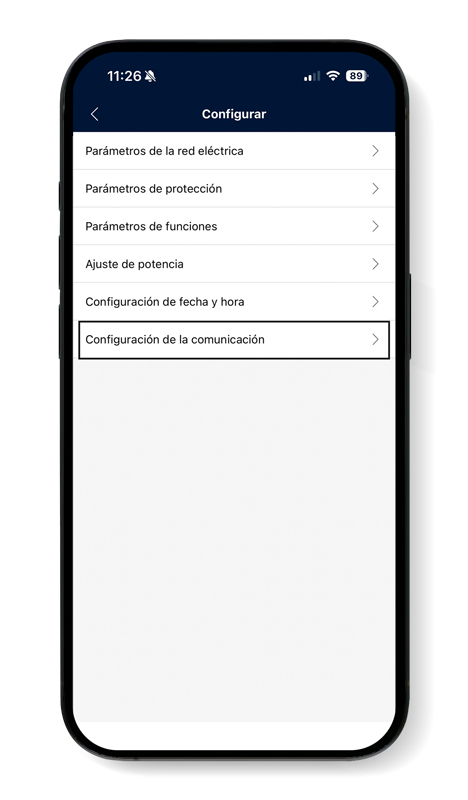
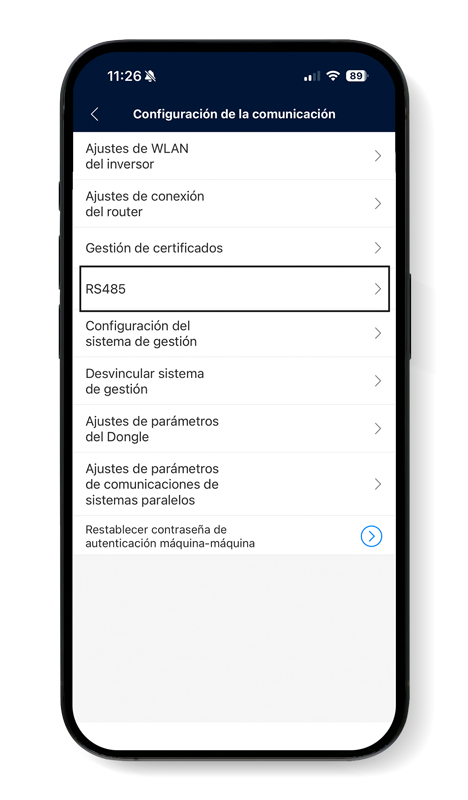
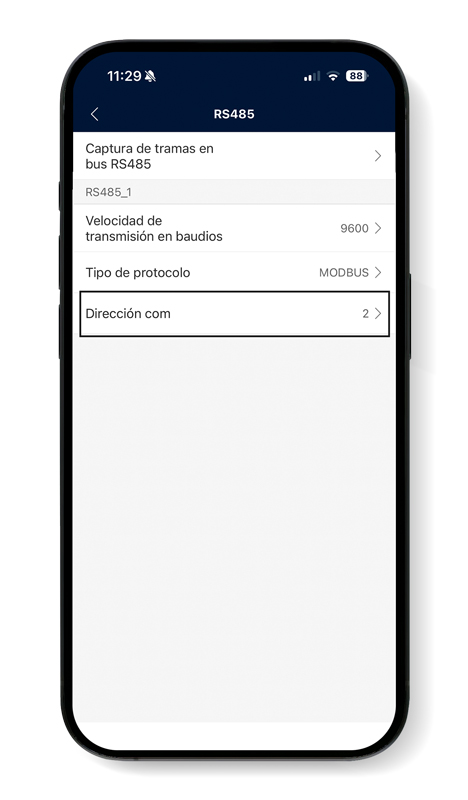
1. Μεταβείτε στην ενότητα ‘Ρύθμιση’.
2. Επιλέξτε ‘Ρυθμίσεις επικοινωνίας’.
3. Κάντε κλικ στο ‘RS485’.
4. Σημειώστε τη διεύθυνση COM.

Έλεγχος IP
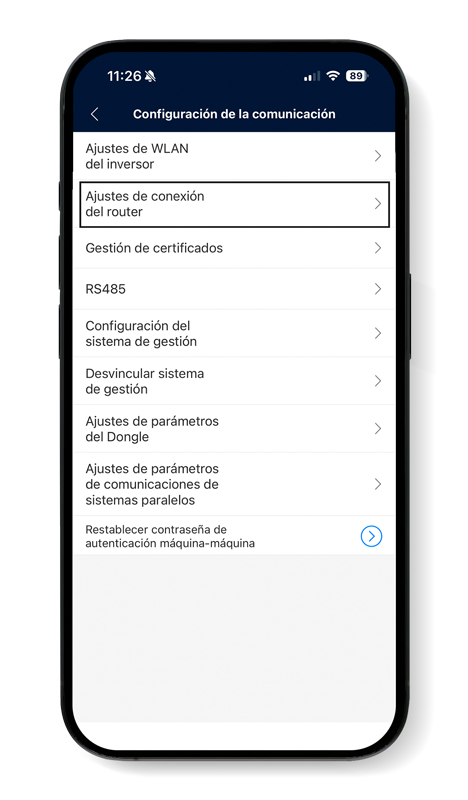
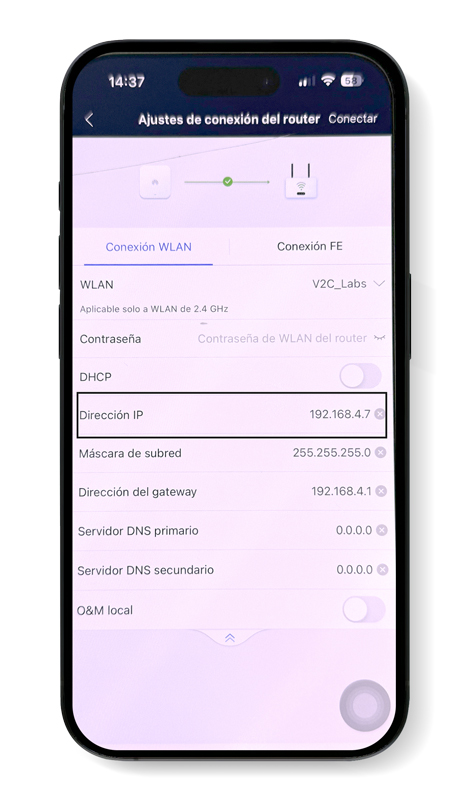
1. Μεταβείτε στην ενότητα ‘Ρυθμίσεις’.
2. Κάντε κλικ στις ‘Ρυθμίσεις επικοινωνίας’.
3. Επιλέξτε ‘Ρυθμίσεις σύνδεσης του router’.
4. Κάντε κλικ στα βέλη για να ανοίξετε το αναπτυσσόμενο μενού και σημειώστε τη διεύθυνση IP*.
Πληκτρολογήστε τον κωδικό πρόσβασης του δικτύου WiFi και πατήστε το κουμπί «Σύνδεση».
Ρύθμιση του μετατροπέα Huawei στην εφαρμογή V2C Cloud
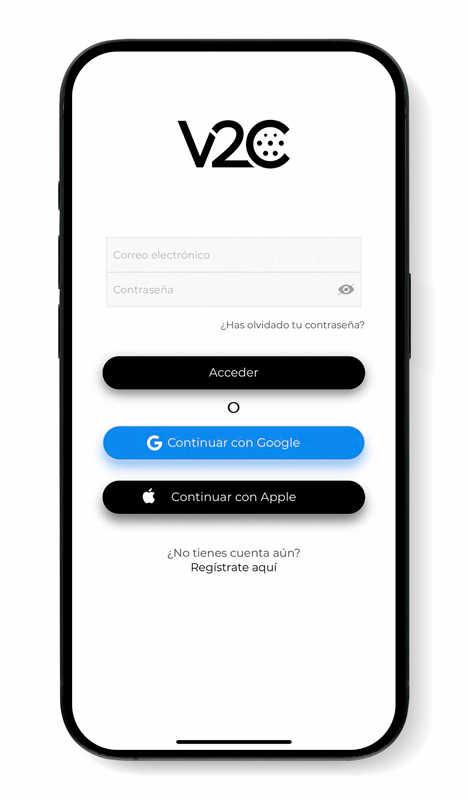
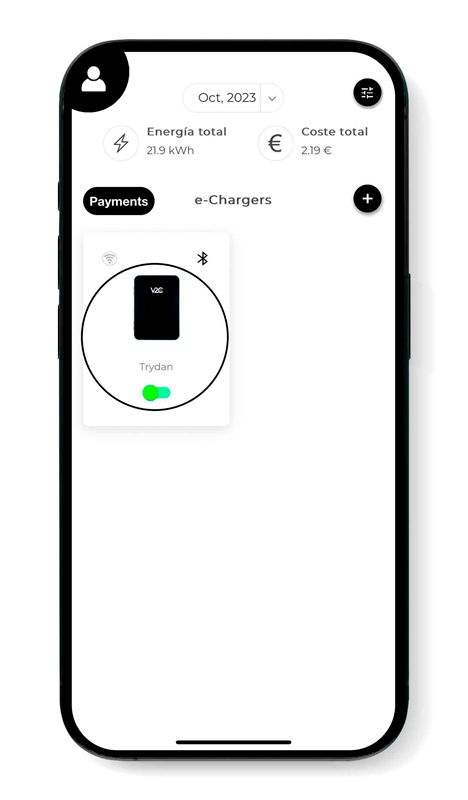
Ανοίξτε την εφαρμογή V2C Cloud και αποκτήστε πρόσβαση στον e-Charger σας για να ρυθμίσετε σωστά τον δυναμικό έλεγχο ισχύος.
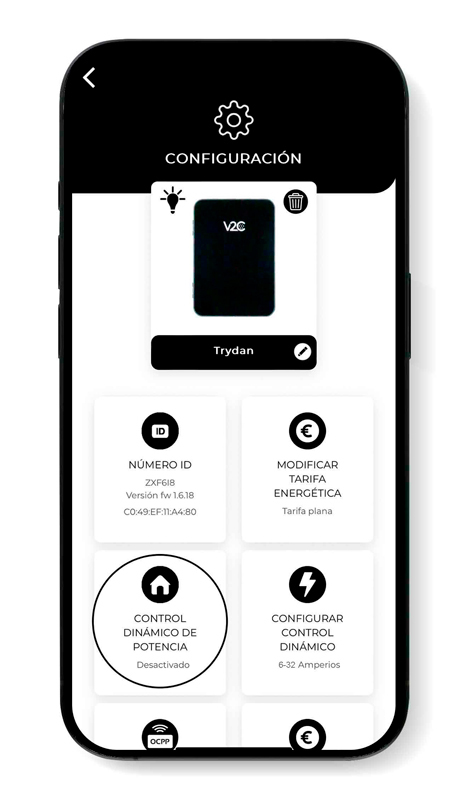
Μεταβείτε στην ενότητα ρυθμίσεων του φορτιστή και επιλέξτε «Δυναμικός έλεγχος ισχύος».
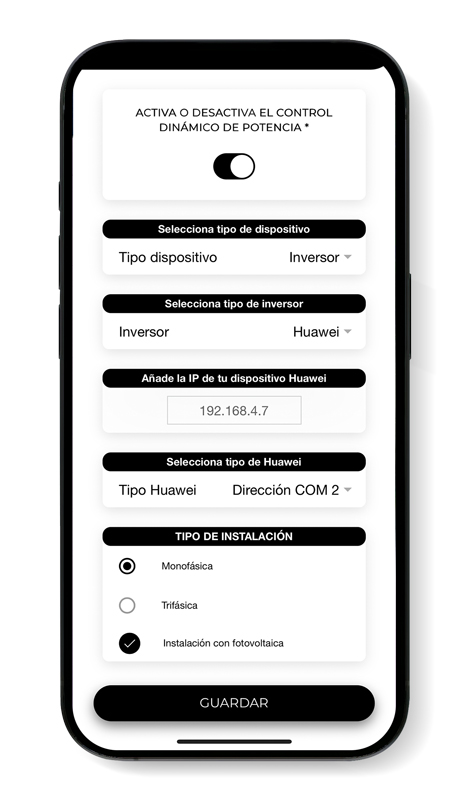
Στο «Τύπος συσκευής», επιλέξτε «Μετατροπέας» και στο «Τύπος μετατροπέα», «Huawei». Εάν έχετε αντιστοιχίσει μια στατική IP στην εφαρμογή Huawei, βεβαιωθείτε ότι την εισάγετε.
Στη συνέχεια, επιλέξτε τη θύρα COM που σημειώσατε προηγουμένως. Και επιλέξτε τον τύπο εγκατάστασης.
Μην ξεχάσετε να αποθηκεύσετε τις αλλαγές, ώστε οι τροποποιήσεις να καταχωρηθούν και ο δυναμικός έλεγχος ισχύος να λειτουργεί σωστά.
Έχω κάνει σωστά την ενσωμάτωση;
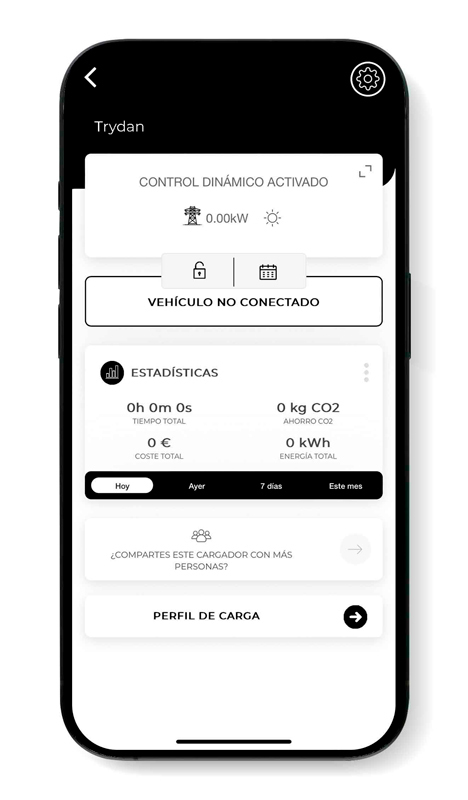
Όταν το Trydan ολοκληρώσει την εκκίνησή του, συνδέεται με τη Huawei και μπορεί πλέον να λαμβάνει τις μετρήσεις που απαιτούνται για τον δυναμικό έλεγχο ισχύος, σύμφωνα με το προφίλ φόρτισης που έχετε ρυθμίσει.
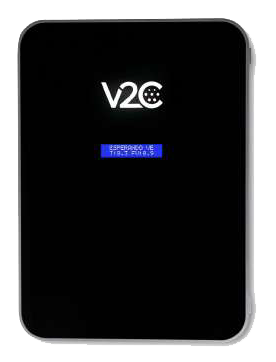
Στην οθόνη του Trydan μπορούμε να δούμε τις μετρήσεις που έχουν ληφθεί. Πρέπει να ελέγξετε ότι οι μετρήσεις της οθόνης είναι ίδιες με εκείνες της εφαρμογής FusionSolar.
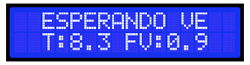
Σε περίπτωση που το Trydan δεν μπορέσει να συνδεθεί με τη Huawei, εμφανίζεται το μήνυμα που φαίνεται στην εικόνα. Ενδέχεται να μην έχει εκτελεστεί σωστά κάποιο από τα βήματα.
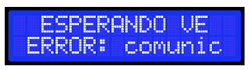
Οι αιτίες του σφάλματος επικοινωνίας μπορεί να οφείλονται σε:
- Η έκδοση του SDongle δεν είναι η τελευταία
- Η διεύθυνση IP που έχει εκχωρηθεί στον μετατροπέα είναι λανθασμένη
- Ο μετατροπέας και ο φορτιστής δεν είναι συνδεδεμένοι στο ίδιο δίκτυο
Χρειάζεστε τεχνική υποστήριξη;
Λύστε το πρόβλημά σας αμέσως μέσω του Chat μας με τεχνητή νοημοσύνη. Εάν δεν επιλυθεί, δημιουργήστε ένα αίτημα στο Κέντρο Τεχνικής Υποστήριξης και θα επικοινωνήσουμε μαζί σας το συντομότερο δυνατό για να σας προσφέρουμε την καλύτερη λύση.
