
Integration af Huawei inverter med Trydan

Huawei-invertere er førende inden for solenergiindustrien og leverer effektive og pålidelige løsninger til konvertering af solenergi. De er anerkendt for deres kvalitet, tilslutning og kompatibilitet med forskellige mærker.
For at konfigurere Trydan med Huawei-inverteren, er det første skridt at tjekke om invertermodellen er blandt dem, der etablerer direkte og trådløs forbindelse med e-Charger eller, hvis den derimod kræver installation af en strømtang. Det skal bemærkes, at da det er en inverter designet til at arbejde med batterier, er den bedste forbindelse direkte til inverteren.

Brugen af Wi-Fi repeatere eller mesh-netværk kan påvirke systemets korrekte funktion. Vi anbefaler at bruge et stabilt Wi-Fi-netværk og direkte for at sikre en optimal forbindelse mellem opladeren og inverteren.
Elektrisk installation
Når det er bekræftet, at din Huawei inverter er på listen, skal du sikre dig, at den er korrekt installeret og konfigureret. Derefter skal du tage målingerne i hjemmet. For dette er det nødvendigt at tilslutte en af de kompatible målere, som er angivet af Huawei, til inverteren. I denne manual vil vi bruge som eksempel måleren DDSU666-H.
Installation af effektmåler (DDSU666-H)
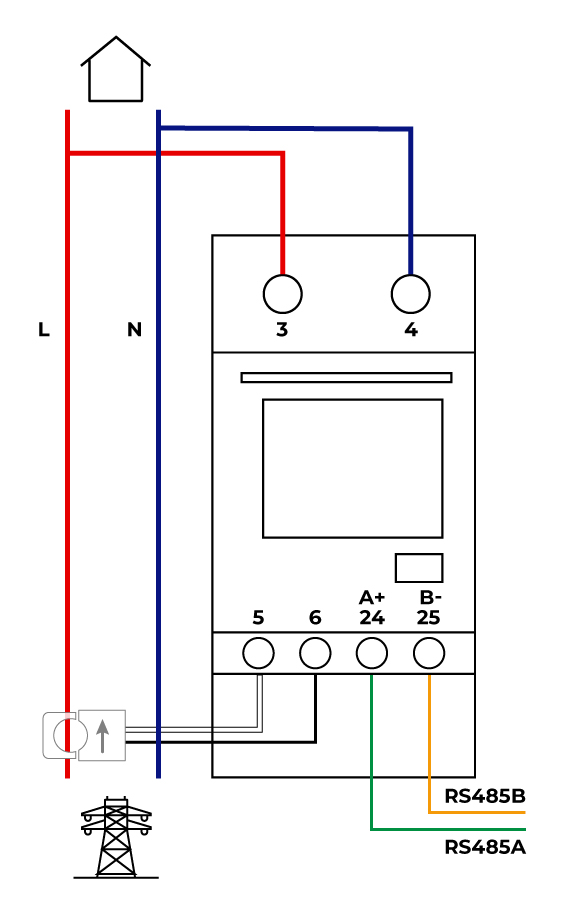
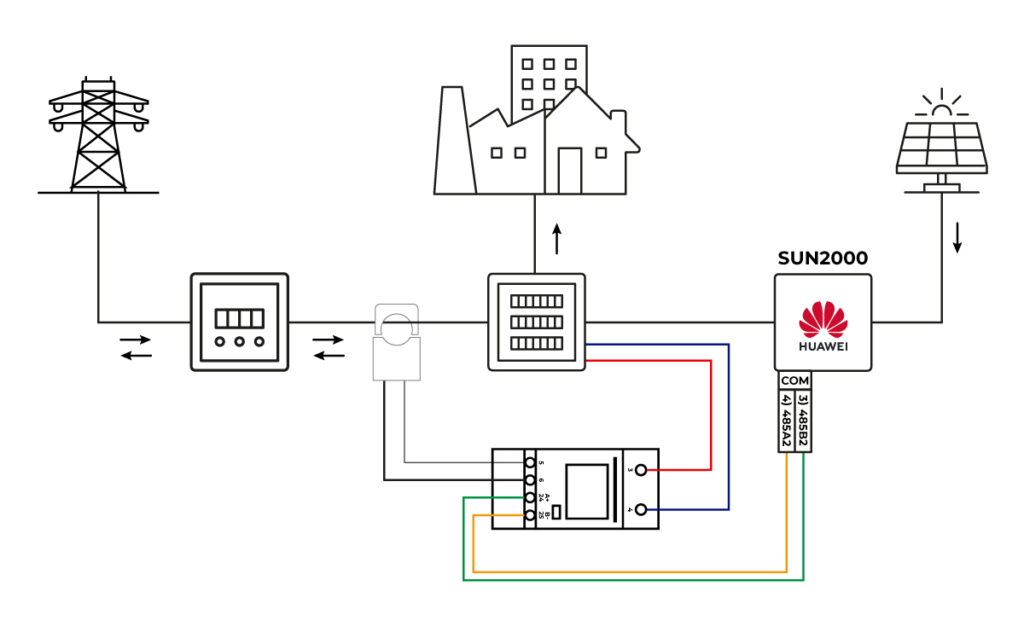
Måleren har til opgave at beregne husstandens forbrug og sende det til inverteren via RS485. For at denne kommunikation kan etableres, skal følgende forbindelser laves:
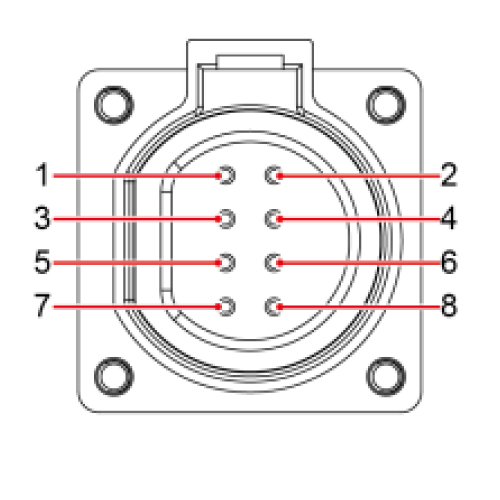
1. 485B1
| Differential signal – fra RS485 |
| Enkelt SUN2000: – |
| SUN2000 i kaskade: Tilsluttes SUN2000-enhederne |
2. 485A1
| RS485A, differentiel signal + fra RS485 |
| En enkelt SUN2000: – |
| SUN2000 i kaskade: – |
3. 485B2
| RS485B, differentiel signal – fra RS485 |
| En enkelt SUN2000: De bruges til tilslutning til RS485-signalkontakterne på batteriet og effektmåleren. |
| SUN2000 i kaskade: De bruges til tilslutning til RS485-signalkontakterne på batteriet og effektmåleren. |
4. 485A2
| RS485A, differentiel signal + fra RS485 |
| Enkelt SUN2000: Når både batteriet og effektmåleren konfigureres, skal de tilsluttes i porte 485B2 og 485A2 |
| SUN2000 i kaskade: Når både batteriet og effektmåleren konfigureres, skal de tilsluttes i porte 485B2 og 485A2 |
For at tilslutte måleren skal du forbinde fasen til terminal 3 og neutralen til terminal 4. Derefter skal du etablere RS485 kommunikation ved at forbinde terminal 24 (A+) og 25 (B-) fra måleren til pin 3 og 4 på kommunikationsstikket på Huawei inverteren henholdsvis. Klemmen skal tilsluttes i henhold til følgende skema:
Konfiguration af Huawei inverter
Download FusionSolar appen
Når installationen er udført, kan du konfigurere kommunikationen med Huawei-inverteren takket være det WiFi-signal, den genererer. Denne konfiguration kan udføres fra en smartphone, så vi vil tage konfigurationen fra mobilappen som eksempel. For at gøre dette, download appen FusionSolar og installer den på din mobile enhed.

Fysisk forbindelse af enheden til inverteren
Det er nødvendigt at have enhed SDongleA.
Det er en ekstra enhed til inverteren, der fungerer som WiFi-adapter.*
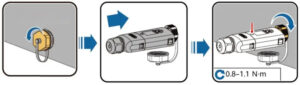
For at kunne etablere kommunikation med Trydan, skal SDongle tilsluttes USB-porten på inverteren, som vist på billederne.
Herefter starter SDongle opstartsprotokollen, og LED’en begynder at blinke rødt. Når det er færdigt, vil blinket være grønt og generere et WiFi-adgangspunkt i 3 minutter.

Tjek SDongle-versionen
Vi skal kontrollere, at enheden har en version højere end V100R001C00SPC127, eller helst den nyeste.
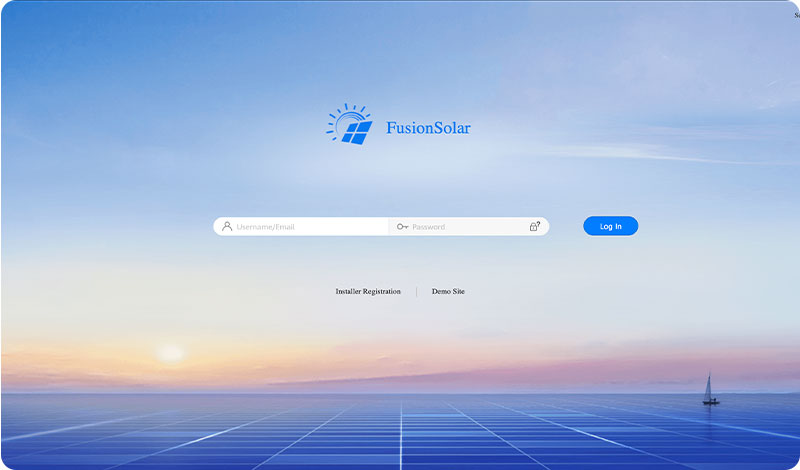
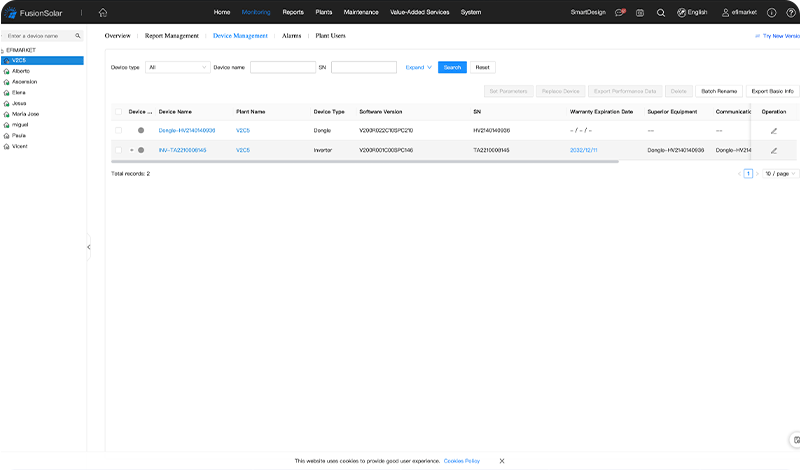
1. Log ind på FusionSolar-webportalen.
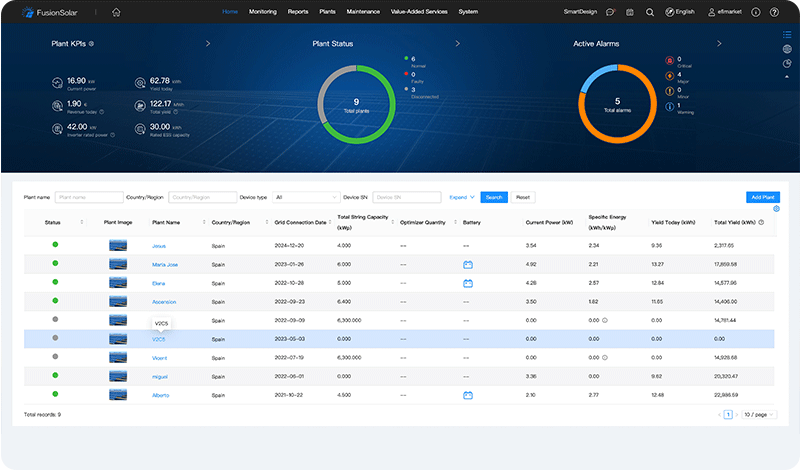
2. Gå til startsiden og vælg den anlæg (installation), du vil kontrollere.
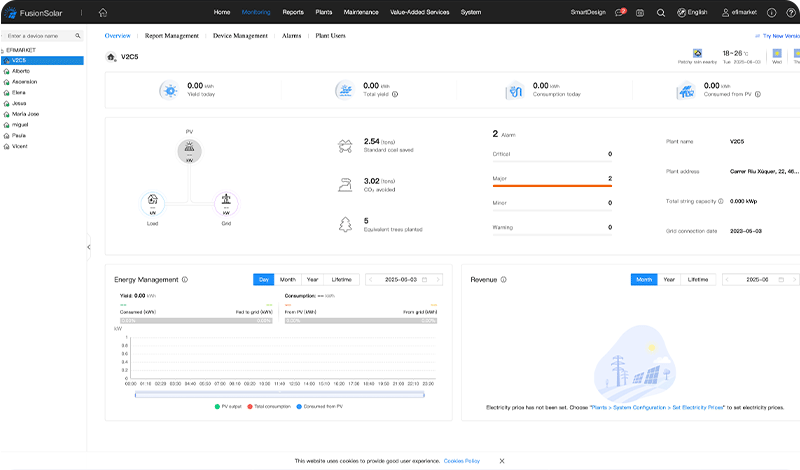
3. Vælg derefter ‘Enhedshåndtering’.
4. Tjek versionen af SDongle-softwaren. Hvis du ikke har en version, der er højere end den nævnte tidligere eller den nyeste, skal du opdatere den (næste punkt).

Opdater versionen
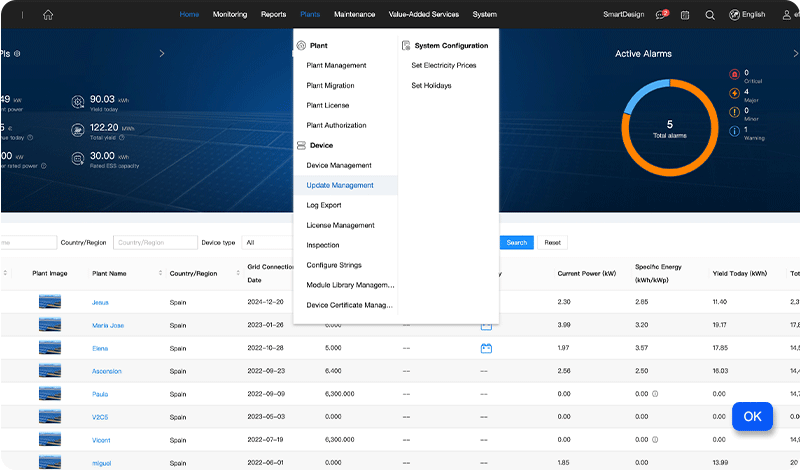
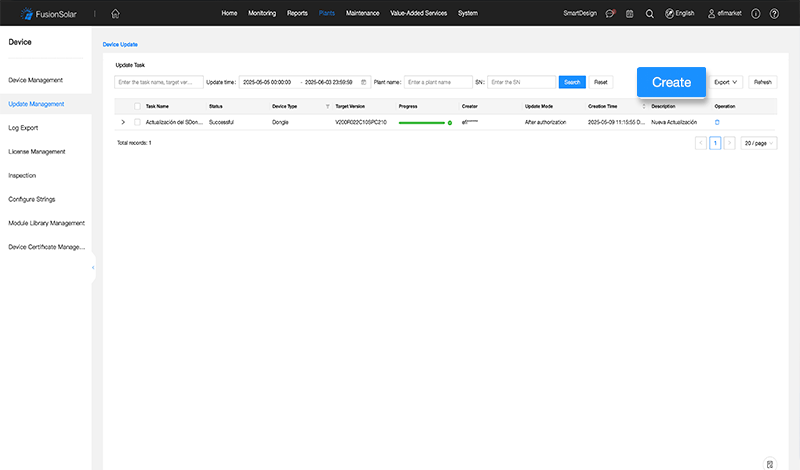
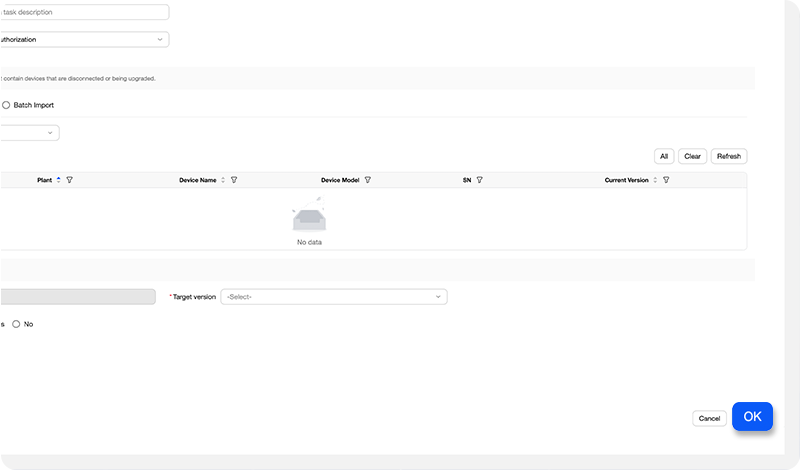
1. Gå til afsnittet ‘Plantaer’ og derefter til ‘Håndtering af opdateringer’.
2. Vælg knappen ‘Tilføj’.
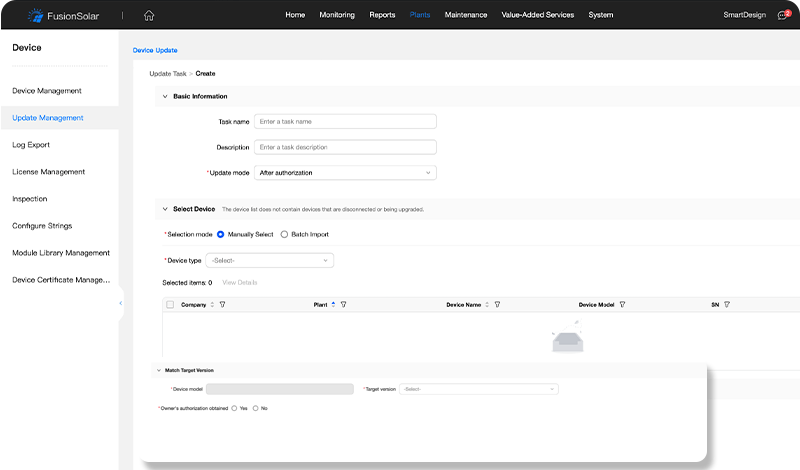
3. Udfyld de nødvendige oplysninger og vælg den enhed du ønsker at opdatere. I feltet ‘Målversion’, vælg den nyeste version og i feltet ‘Med tilladelse’ klik på boksen ‘Ja’.
4. Tryk ‘Accepter’ og til sidst, bekræft opdateringsopgaven.
Forbindelse til inverteren
Efter opdateringen af SDongle skal der laves en forbindelse til Huawei-inverteren. Derefter skal du aktivere kommunikationsprotokollen Modbus TCP/IP, konsultere og notere kommunikationsadressen (COM) og konsultere og notere den IP-adresse som inverteren har fået tildelt.
Forbindelse til inverteren
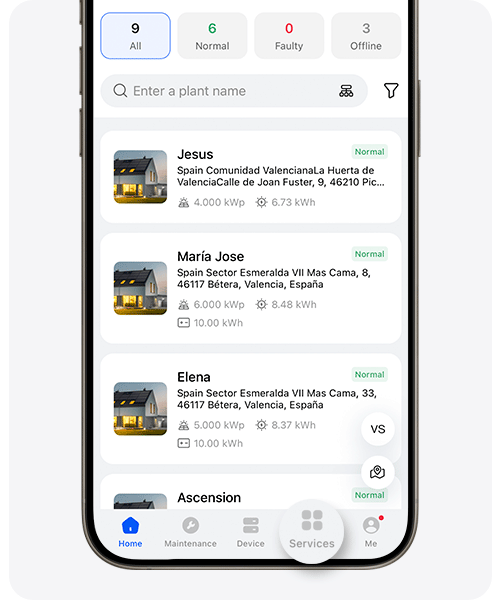
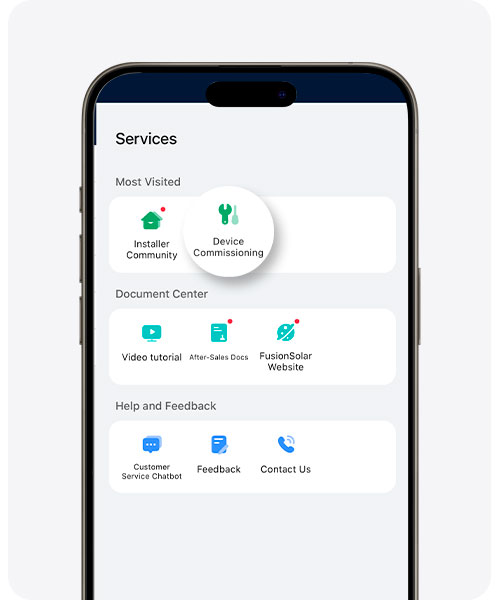
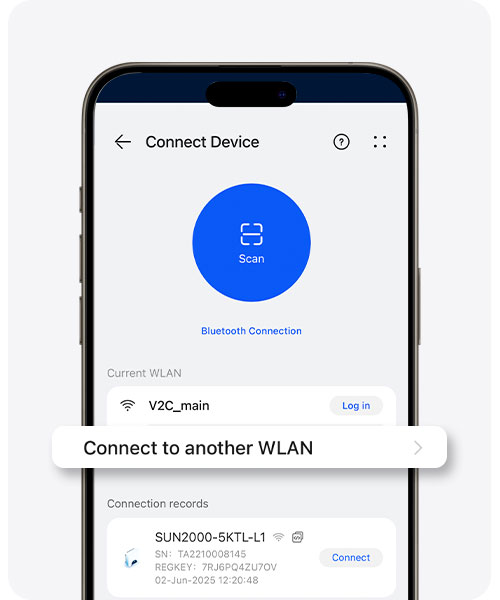
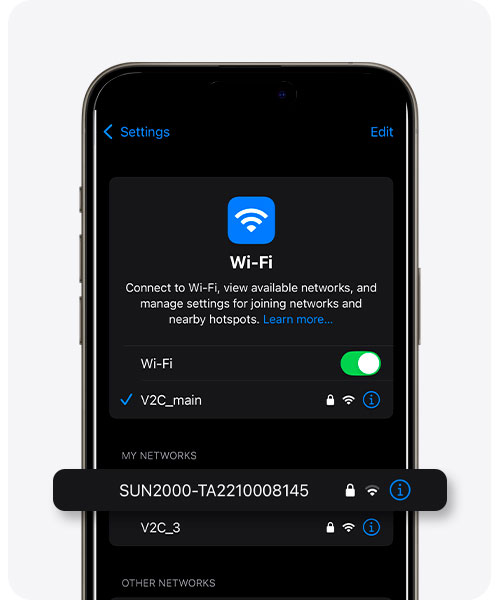
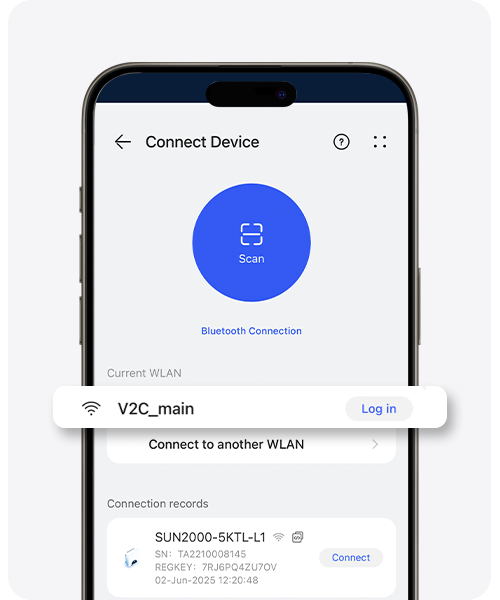
For at etablere forbindelsen til inverteren:
1. Gå til sektionen ‘Tjenester’.
2. Vælg ‘Enhedsservice’.
3. Vælg ‘Forbindelse til et andet WLAN’ for at oprette forbindelse til inverterens netværk.
4. Vælg SUN2000 og indtast adgangskoden ‘Changeme’.
5. Gå tilbage til Fusion Solar-appen, få adgang til SUN2000-netværket og indtast adgangskoden, som som standard er ‘00000a‘.
Modbus TCP/IP kommunikationsprotokol
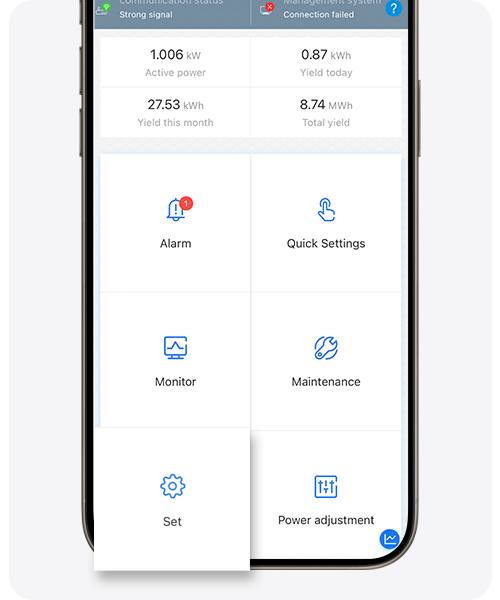
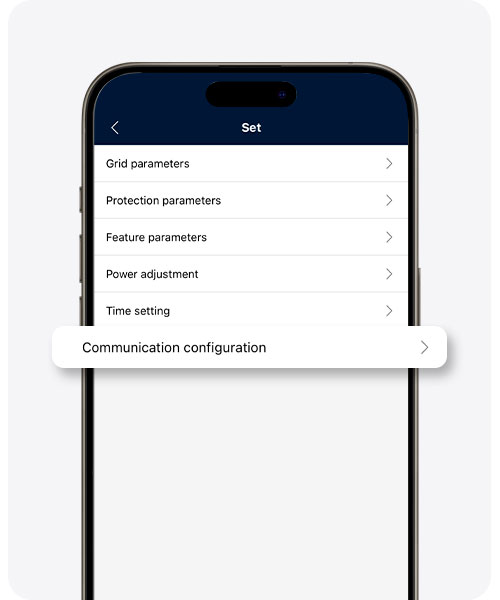
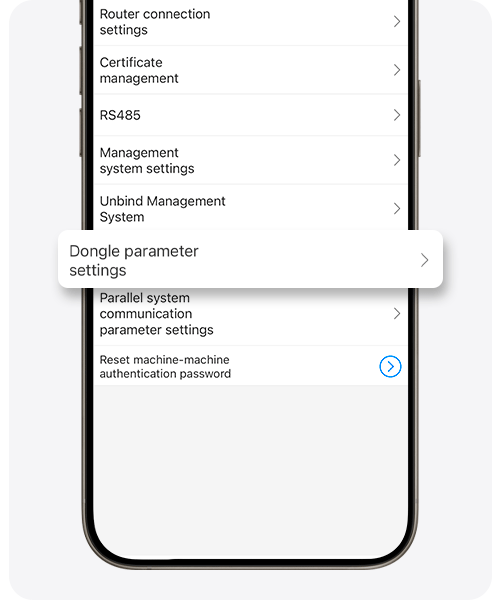
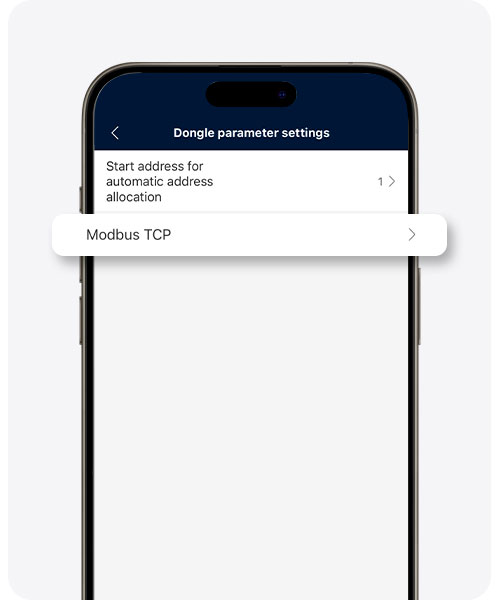
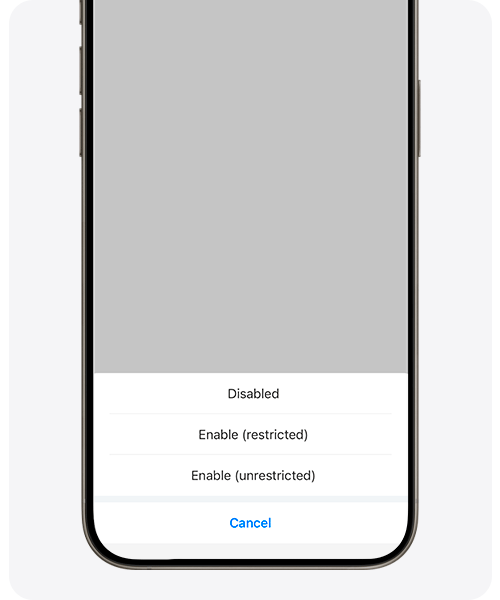
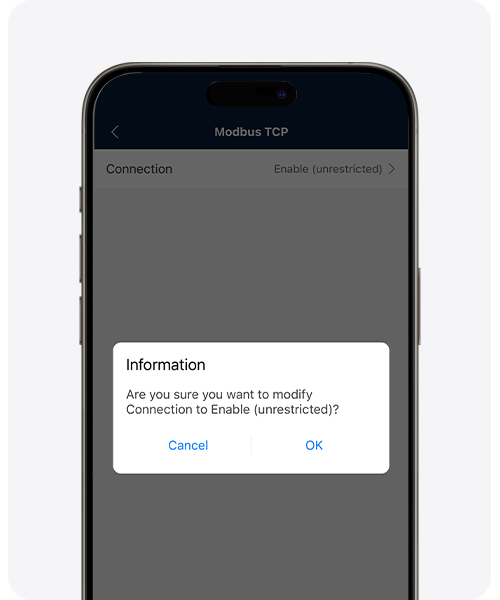
1. Gå til afsnittet ‘Konfigurere’.
2. Gå til afsnittet ‘Kommunikationsindstillinger’.
3. Vælg ‘Indstillinger for Dongle-parametre’.
4. Klik på ‘Modbus TCP‘.
5. Derefter, under ‘Forbindelse’, klik på ‘Aktiver uden begrænsninger’.
6. Til sidst, vælg ‘Accepter‘.
Tag notits af adressen COM
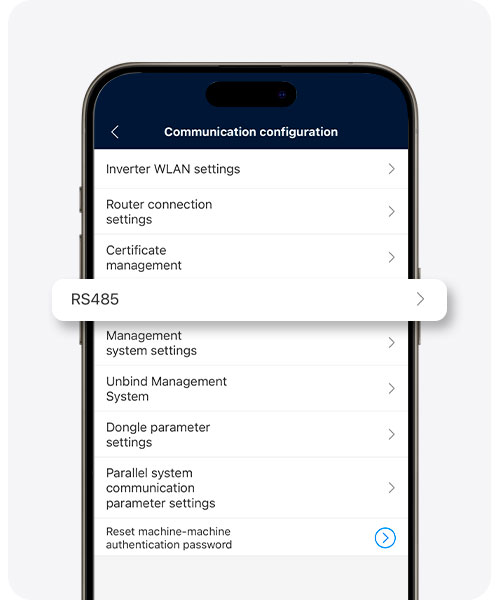
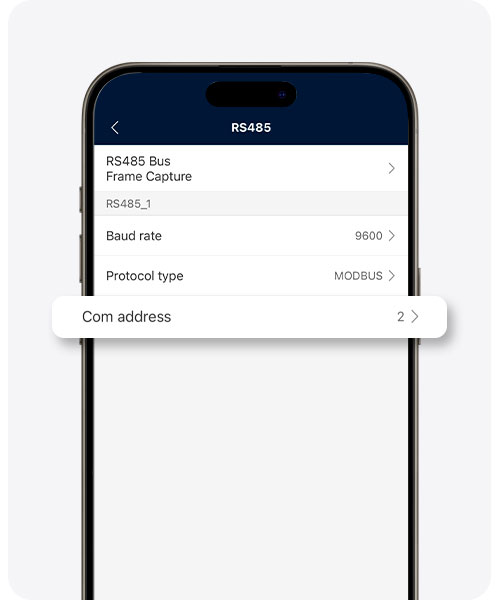
1. Gå til afsnittet ‘Konfigurere’.
2. Vælg ‘Kommunikationsindstillinger’.
3. Klik på ‘RS485’.
4. Tag notits af COM-adressen.

Konsulter IP
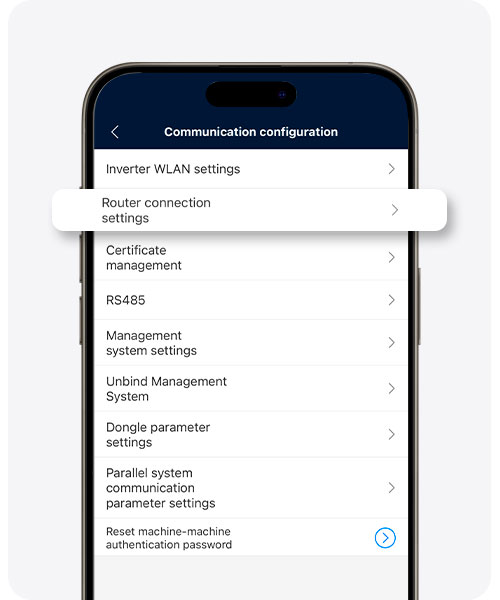
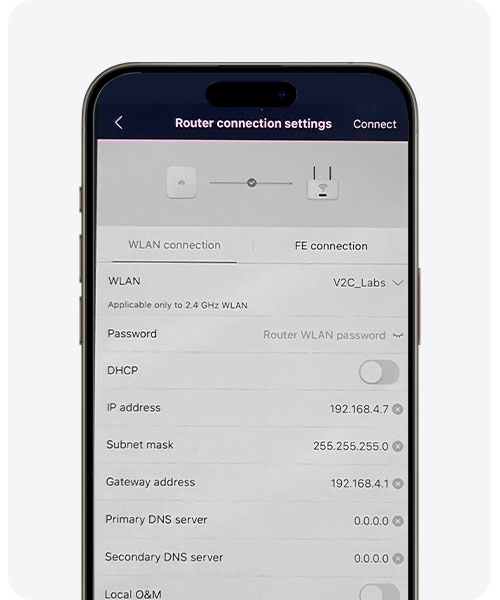
1. Gå til afsnittet ‘Konfiguration’.
2. Klik på ‘Kommunikationsindstillinger’.
3. Vælg ‘Routerforbindelsesindstillinger’.
4. Klik på pilene for at åbne dropdown-menuen og noter IP-adressen*.
Indtast adgangskoden til WiFi-netværket, og tryk på knappen ‘Forbind’.
Alternativ: forbindelse uden dongle via Modbus TCP
Hvis din Huawei SUN2000 inverter tillader det, kan Trydan kommunikere med den direkte via Modbus TCP, gennem husets WiFi/LAN-netværk og uden at installere SDongle. I så fald skal du følge disse trin i stedet for dem i det foregående afsnit.
Konfigurationen udføres fra appen FusionSolar, med en konto med installatortilladelser.
Vigtigt: menuerne og navne på mulighederne kan variere lidt afhængigt af modellen på inverteren og versionen af firmware og appen FusionSolar.
Krav
- Inverteren skal være forbundet til husets WiFi-netværk, og dens produktionsdata skal vises korrekt i appen FusionSolar. Hvis inverteren ikke har en netværksforbindelse, der er kompatibel med det hjemlige netværk, vil aktivering af Modbus TCP ikke være tilstrækkeligt til at etablere kommunikationen.
- Du skal kende den lokale IP-adresse på inverteren i dit netværk, normalt af typen 192.168.1.x. Du kan finde den i FusionSolar-appen eller på din routers administrationswebsted.
1. Forbind til inverteren med FusionSolar
- Åbn FusionSolar-appen og gå til Services → Idéopstart.
- Forbind til det lokale WiFi-netværk, som inverteren udsender. Standardadgangskode: Changeme.
- Log ind med installationsrettigheder. Standardadgangskode: 00000a.
2. Aktiver Modbus TCP
Konfigurationsruten afhænger af inverterens generation og dens firmware.
Mulighed 1. Nyeste modeller
- Gå til Kommunikationsindstillinger → Routerforbindelsesindstillinger.
- Søg efter indstillingen Local O&M og aktiver den, hvis den er tilgængelig. Denne funktion giver adgang til inverteren fra et kompatibelt WiFi/LAN-netværk uden at skulle oprette forbindelse direkte til dit WiFi-adgangspunkt.
Vigtigt: aktivering af Local O&M garanterer ikke alene, at Modbus TCP er tilgængelig for Trydan. Tjek også, at modellen og firmwaren understøtter den service og den type forbindelse, som opladeren har brug for. Modeller over 8 kW kan blokere adgangen uden dongle, afhængigt af deres produktionsdato.
Mulighed 2. Klassiske modeller
Få adgang, hvis det er tilgængeligt, til Enhed → Indstillinger → Kommunikationsindstillinger → Modbus TCP og gennemgå disse muligheder:
- Modbus TCP: aktiverer tjenesten, hvis firmwaren tilbyder denne mulighed.
- LAN-adgang: adgang fra det lokale netværk via kompatible kommunikationsudstyr.
- AP-adgang: adgang via WiFi-adgangspunktet fra selve inverteren, når modellen og firmwaren tillader det.
Opmærksomhed: AP-adgang og LAN-adgang er ikke ækvivalente. For at kommunikere gennem husets router skal inverteren være tilgængelig fra det netværk; at aktivere kun AP-adgang garanterer ikke denne forbindelse.
Resumé
For at kommunikere Trydan med en Huawei SUN2000 uden dongle via det hjemlige netværk, skal du kontrollere følgende:
- Service: Modbus TCP skal være aktiveret og tilgængeligt i inverteren.
- Netværk: inverteren skal være tilgængelig fra husets WiFi/LAN, og du skal kende dens lokale IP-adresse.
- Kompatibilitet: tilgængeligheden af disse funktioner afhænger af invertermodellen, dens firmware og den anvendte kommunikationsgrænseflade.
Derefter skal du konfigurere Trydan i V2C Cloud-appen som beskrevet nedenfor ved at indtaste den lokale IP-adresse på inverteren.
Konfiguration af Huawei inverter i V2C Cloud appen
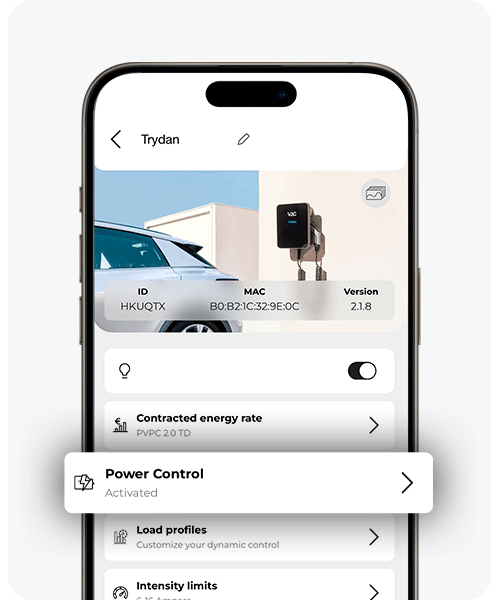
Åbn V2C Cloud-appen, og få adgang til din e-Charger for korrekt at konfigurere den dynamiske effektkontrol.
Gå til indstillingssektionen for opladeren og vælg ‘Dynamisk effektkontrol’.
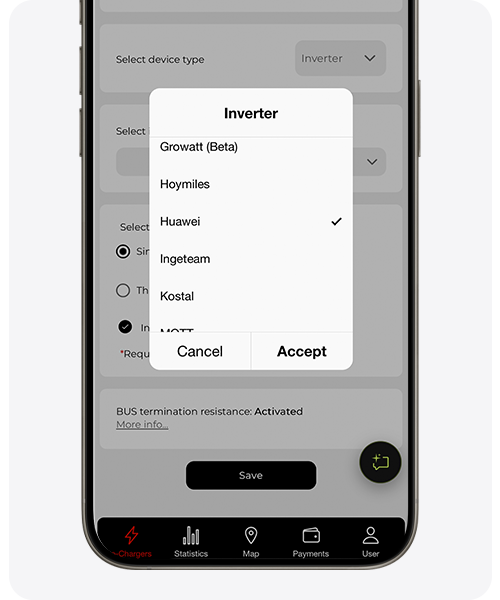
I ‘Enhedstype’ vælger du ‘Inverter’ og i ‘Invertertype’ ‘Huawei’. Hvis du har tildelt en fast IP i Huawei-appen, skal du sørge for at indtaste IP-adressen.
Derefter skal du vælge den COM-adresse, du tidligere har noteret. Og vælg installations typen.
Glem ikke at gemme ændringerne, så modifikationerne bliver registreret, og den dynamiske effektkontrol fungerer korrekt.
Har jeg udført integrationen korrekt?
Når Trydan afslutter sin opstart, opretter den forbindelse til Huawei og kan nu få de nødvendige målinger for at udføre den dynamiske effektkontrol i henhold til den belastningsprofil, du har konfigureret.
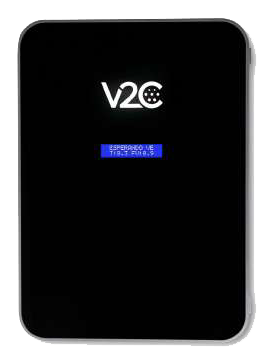
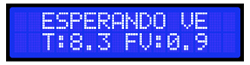
På Trydan-skærmen kan vi se de opnåede målinger. Du skal sikre dig, at målingerne på displayet er de samme som i FusionSolar-appen.
Hvis Trydan ikke kan oprette forbindelse til Huawei, vises den besked, der fremgår af billedet. Det er muligt, at et trin ikke er blevet udført korrekt.
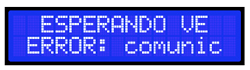
Årsagerne til kommunikationsfejl kan skyldes:
- Versionen af SDongle er ikke den nyeste
- Den IP, der er tildelt inverteren, er forkert
- Inverteren og opladeren er ikke tilsluttet det samme netværk
- Uden dongle: Modbus TCP er ikke aktiveret, eller inverteren er ikke tilgængelig fra husets netværk
Har du brug for teknisk support?
Løs dit problem med det samme via vores AI-chat. Hvis det ikke løses, opret en anmodning i Teknisk Support Center, og vi vil kontakte dig hurtigst muligt for at tilbyde den bedste løsning.