
Integration des Huawei-Wechselrichters mit Trydan

Die Huawei-Wechselrichter sind führend in der Solarindustrie und bieten effiziente und zuverlässige Lösungen für die Umwandlung von Photovoltaikenergie. Sie sind bekannt für ihre Qualität, Konnektivität und Kompatibilität mit verschiedenen Marken.
Um Trydan mit dem Huawei-Wechselrichter zu konfigurieren, muss zunächst überprüft werden, ob das Wechselrichtermodell zu denjenigen gehört, die eine direkte und drahtlose Verbindung mit dem e-Charger herstellen oder ob es stattdessen die Installation einer Stromzange erfordert. Es ist zu beachten, dass, da es sich um einen Wechselrichter handelt, der für den Betrieb mit Batterien konzipiert ist, die beste Verbindung direkt zum Wechselrichter erfolgt.

Die Verwendung von Wi-Fi-Repeatern oder Mesh-Netzwerken kann die ordnungsgemäße Funktion des Systems beeinträchtigen. Wir empfehlen die Verwendung eines stabilen und direkten Wi-Fi-Netzwerks, um eine optimale Verbindung zwischen dem Ladegerät und dem Wechselrichter zu gewährleisten.
Elektrische Installation
Sobald bestätigt ist, dass der Huawei-Wechselrichter auf der Liste steht, muss sichergestellt werden, dass er korrekt installiert und konfiguriert wurde. Anschließend werden die Messungen im Haushalt eingerichtet. Dazu wird eines der von Huawei angegebenen kompatiblen Messgeräte mit dem Wechselrichter verbunden. Dieses Handbuch verwendet als Beispiel das Messgerät DDSU666-H.
Installation des Leistungsmessgeräts (DDSU666-H)
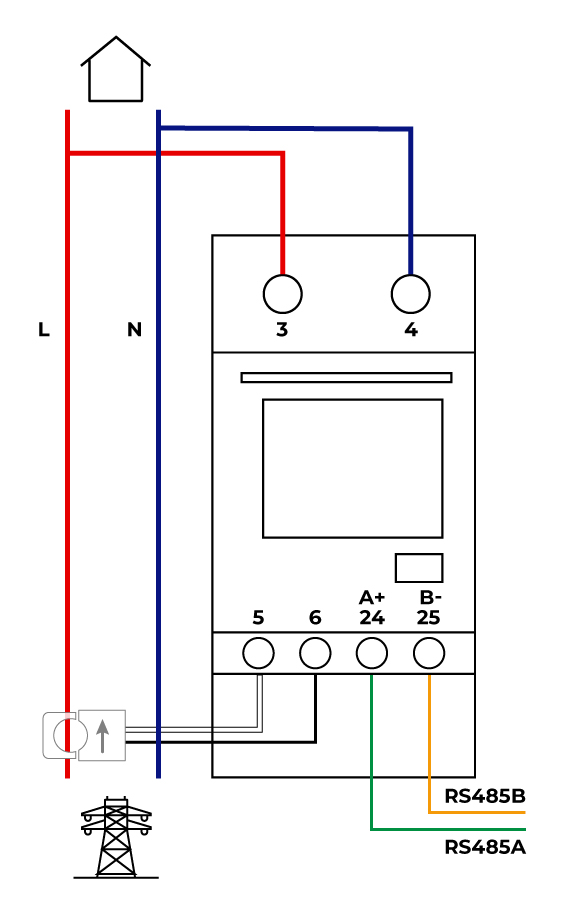
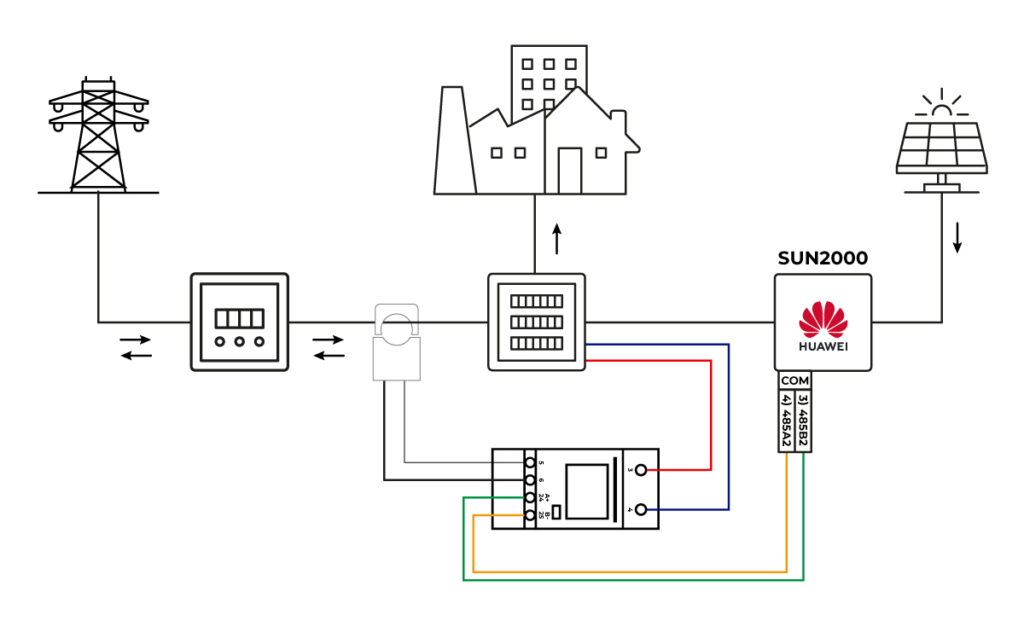
Der Zähler ist dafür verantwortlich, den Verbrauch des Haushalts zu berechnen und ihn über RS485 an den Wechselrichter zu senden. Um diese Kommunikation herzustellen, müssen die folgenden Verbindungen hergestellt werden:
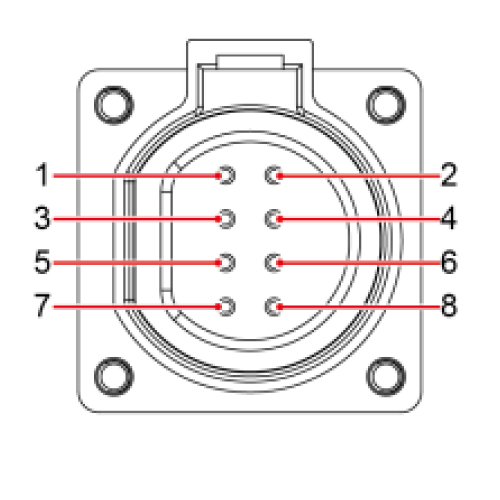
1. 485B1
| Differenzsignal – von RS485 |
| Einzelner SUN2000: – |
| SUN2000 in Reihe: Wird an die SUN2000-Einheiten angeschlossen |
2. 485A1
| RS485A, differentielle + des RS485 |
| Einzelner SUN2000: – |
| SUN2000 in Reihe: – |
3. 485B2
| RS485B, differentielle Signal – vom RS485 |
| Einzelner SUN2000: Wird für die Verbindung zu den RS485-Signalports der Batterie und des Leistungsmessgeräts verwendet. |
| SUN2000 in Reihe: Wird für die Verbindung zu den RS485-Signalports der Batterie und des Leistungsmessgeräts verwendet. |
4. 485A2
| RS485A, differentielles Signal + von RS485 |
| Einzelner SUN2000: Wenn sowohl die Batterie als auch der Leistungsmesser konfiguriert werden, müssen sie an den Ports 485B2 und 485A2 angeschlossen werden |
| SUN2000 in Reihe: Wenn sowohl die Batterie als auch der Leistungsmesser konfiguriert werden, müssen sie an den Ports 485B2 und 485A2 angeschlossen werden |
Für die Stromversorgung des Zählers wird die Phase an Klemme 3 und der Neutralleiter an Klemme 4 angeschlossen. Danach wird die RS485-Kommunikation hergestellt: Klemme 24 (A+) und 25 (B-) des Zählers mit den Pins 3 und 4 des Kommunikationssteckers des Huawei-Wechselrichters verbinden. Die Zange muss gemäß dem folgenden Schema angeschlossen werden:
Konfiguration des Huawei-Wechselrichters
FusionSolar App herunterladen
Nach der Installation lässt sich die Kommunikation des Huawei-Wechselrichters über das WiFi-Signal konfigurieren, das er erzeugt. Diese Konfiguration ist vom Smartphone aus möglich, deshalb dient hier die mobile App als Beispiel. Dazu die FusionSolar-App herunterladen und auf dem Mobilgerät installieren.

Physikalische Verbindung des Geräts mit dem Wechselrichter
Es ist notwendig, das Gerät SDongleA zu haben.
Es handelt sich um ein zusätzliches Gerät zum Wechselrichter, das als WiFi-Adapter fungiert.*
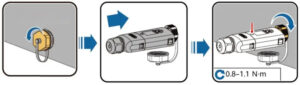
Um eine Verbindung mit Trydan herzustellen, muss der SDongle an den USB-Anschluss des Wechselrichters angeschlossen werden, wie auf den Bildern gezeigt.
Danach startet der SDongle das Boot-Protokoll und die LED beginnt rot zu blinken. Wenn es fertig ist, blinkt sie grün und erzeugt für 3 Minuten einen WiFi-Hotspot.

Version des SDongle prüfen
Wir müssen überprüfen, dass das Gerät eine Version höher als V100R001C00SPC127 hat, oder vorzugsweise die neueste.
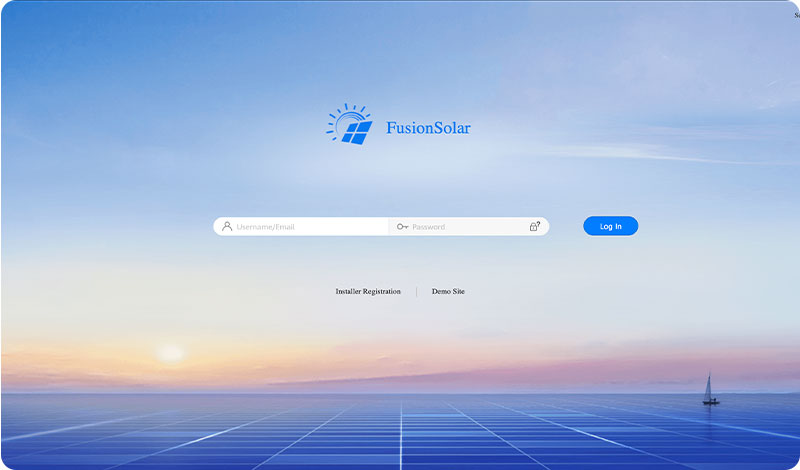
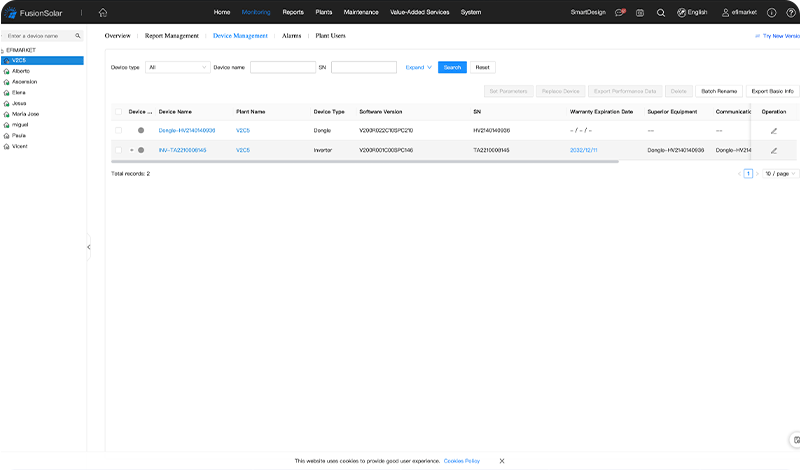
1. Im FusionSolar-Webportal anmelden.
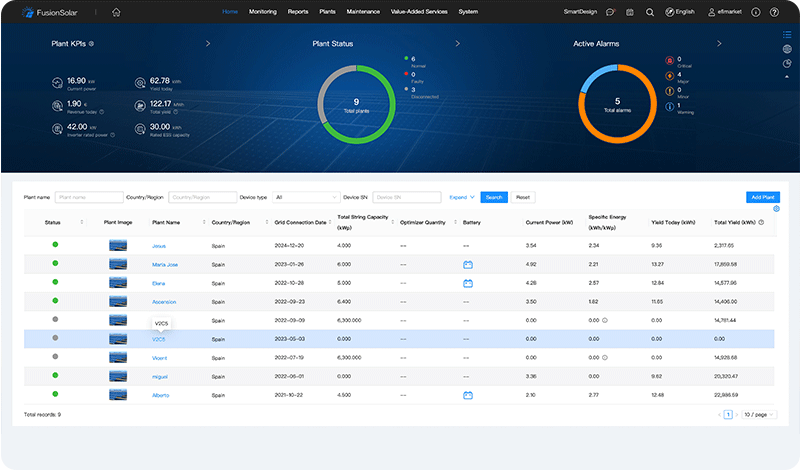
2. Auf der Startseite die Anlage (Installation) auswählen, die geprüft werden soll.
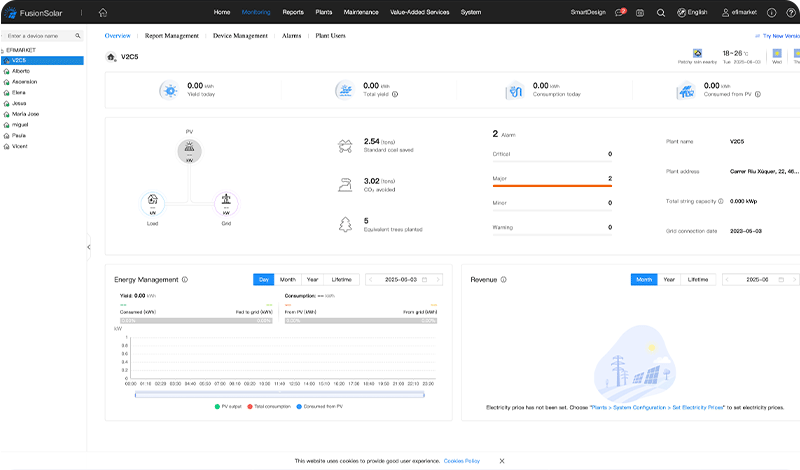
3. Dann ‚Geräteverwaltung‘ auswählen.
4. Die Version der Software des SDongles prüfen. Ist die installierte Version nicht höher als die oben genannte oder nicht die neueste, muss sie aktualisiert werden (nächster Punkt).

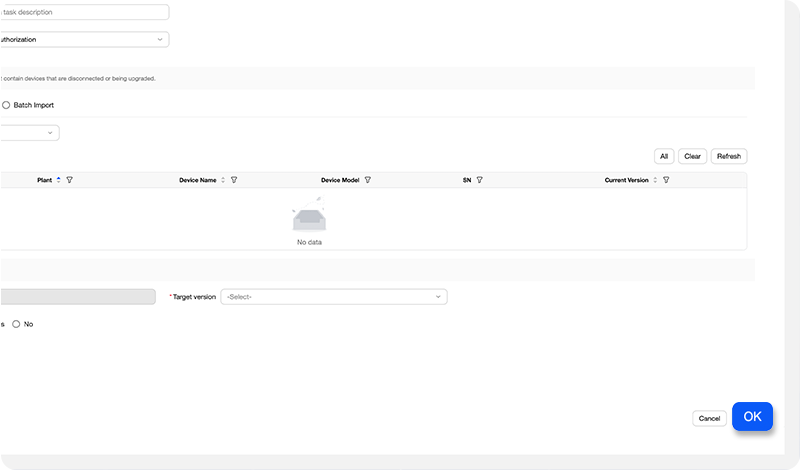
Version aktualisieren
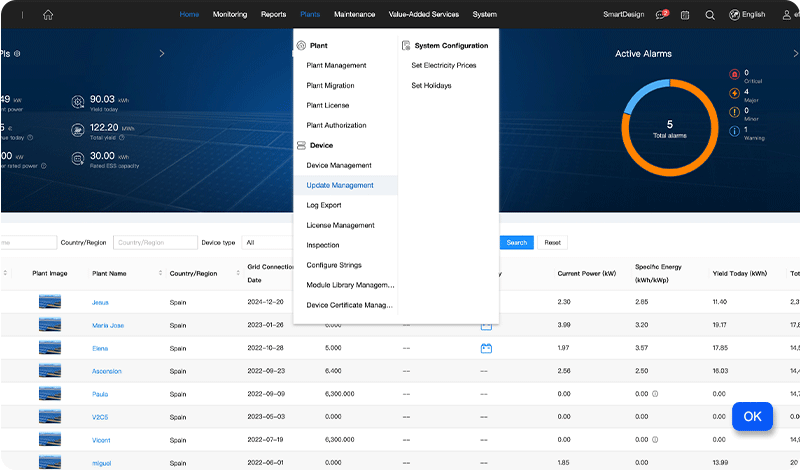
1. Den Abschnitt ‚Anlagen‘ und dann ‚Aktualisierungsverwaltung‘ öffnen.
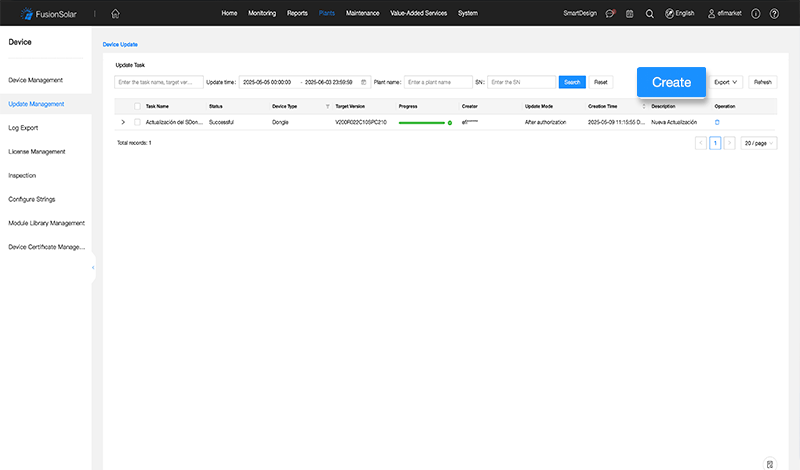
2. Die Schaltfläche ‚Hinzufügen‘ wählen.
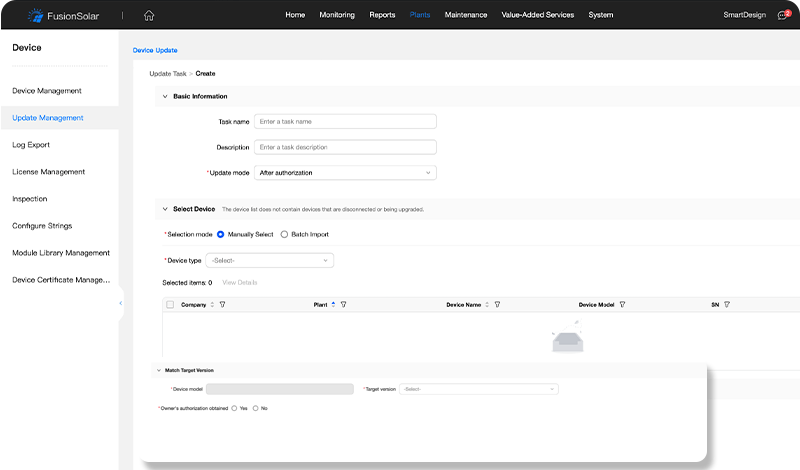
3. Die erforderlichen Daten ausfüllen und das Gerät auswählen, das aktualisiert werden soll. Im Feld ‚Zielversion‘ die neueste Version wählen und im Feld ‚Mit Genehmigung‘ das Kästchen ‚Ja‘ anklicken.
4. Auf ‚OK‘ drücken und zum Schluss die Aktualisierungsaufgabe bestätigen.
Verbindung zum Wechselrichter
Nach dem Update des SDongle muss die Verbindung zum Huawei-Wechselrichter hergestellt werden. Danach werden das Kommunikationsprotokoll Modbus TCP/IP aktiviert, die Kommunikationsadresse (COM) abgefragt und die zugewiesene IP-Adresse des Wechselrichters abgefragt und notiert.
Verbindung zum Wechselrichter
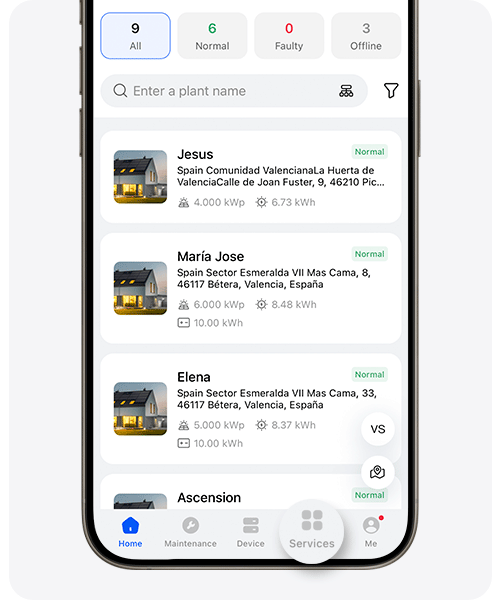
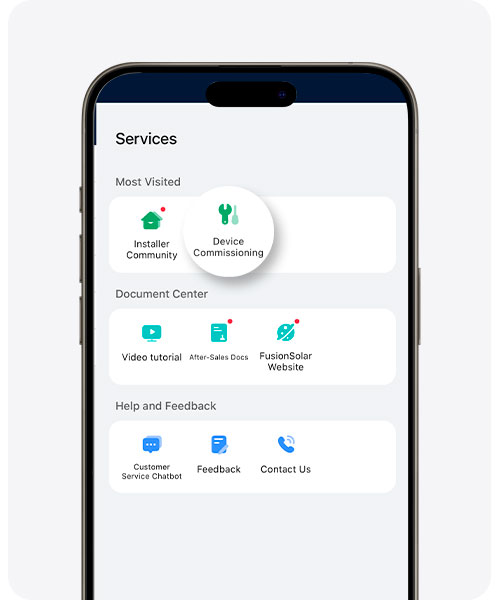
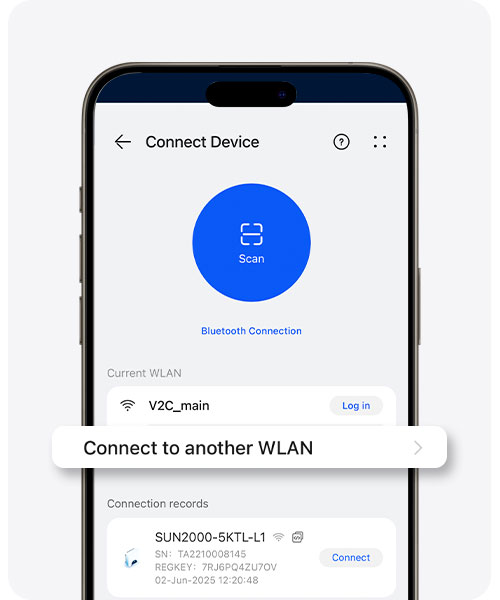
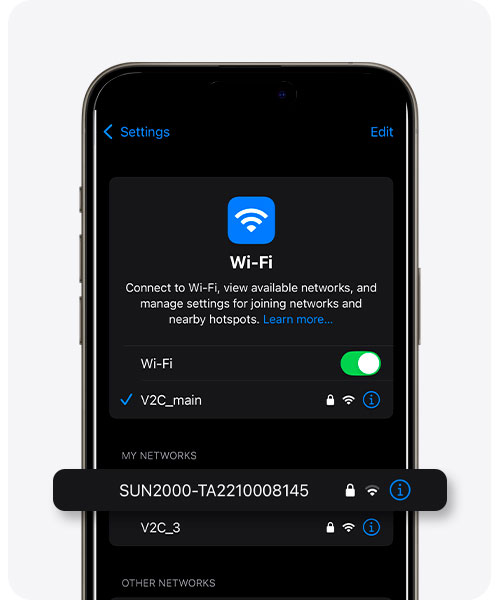
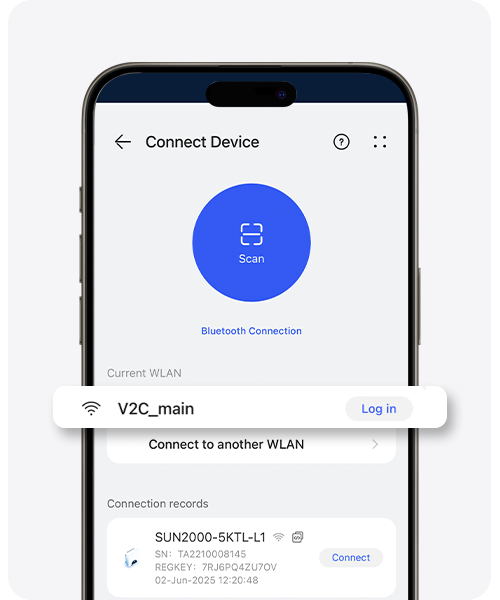
Um die Verbindung zum Wechselrichter herzustellen:
1. Den Abschnitt ‚Dienste‘ öffnen.
2. ‚Geräteinrichtungen‘ wählen.
3. ‚Verbindung zu einem anderen WLAN‘ wählen, um die Verbindung zum Netzwerk des Wechselrichters herzustellen.
4. SUN2000 wählen und das Passwort ‚Changeme‘ eingeben.
5. Zur FusionSolar-App zurückkehren, das SUN2000-Netzwerk aufrufen und das Passwort eingeben, standardmäßig ‚00000a‚.
Modbus TCP/IP Kommunikationsprotokoll
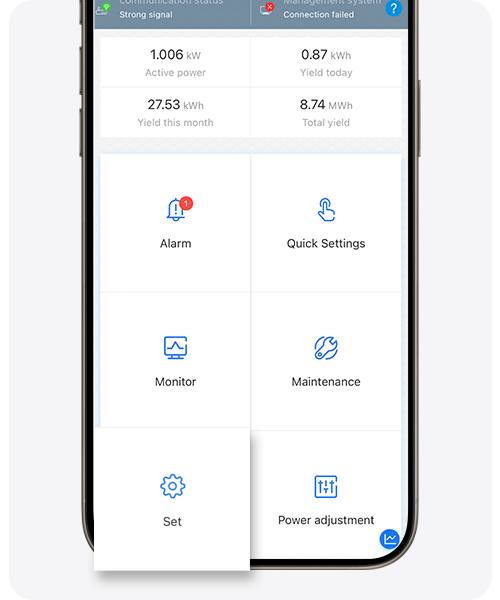
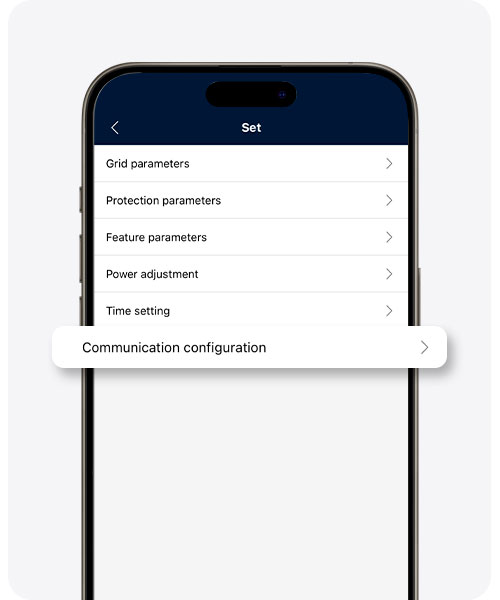
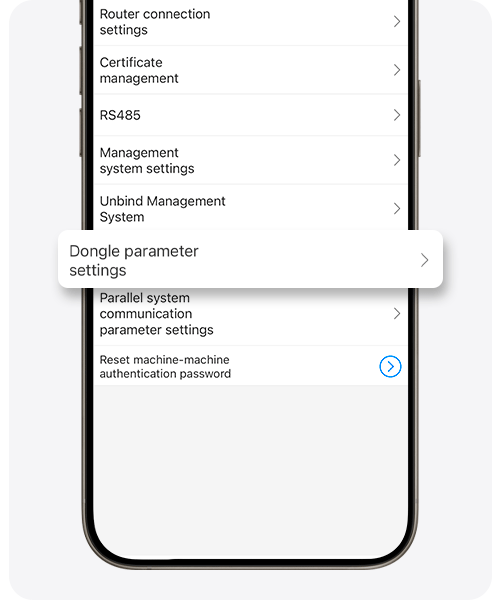
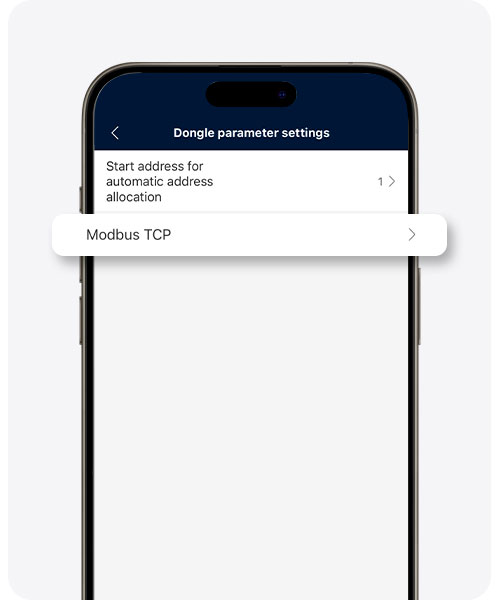
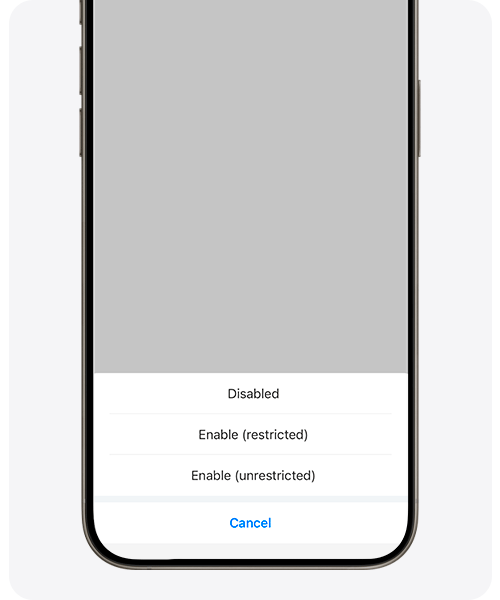
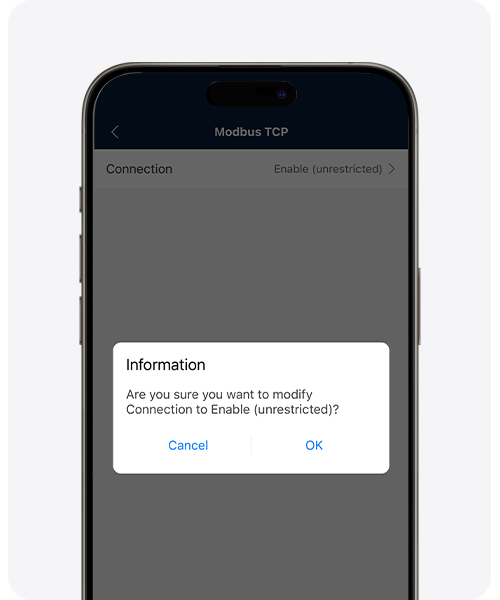
1. Den Abschnitt ‚Konfigurieren‘ öffnen.
2. Den Abschnitt ‚Kommunikationseinstellungen‘ aufrufen.
3. ‚Dongle-Parameter Einstellungen‘ wählen.
4. Auf ‚Modbus TCP‚ klicken.
5. Dann unter ‚Verbindung‘ auf ‚Unbeschränkt aktivieren‘ klicken.
6. Zum Schluss ‚Akzeptieren‚ wählen.
COM-Adresse notieren
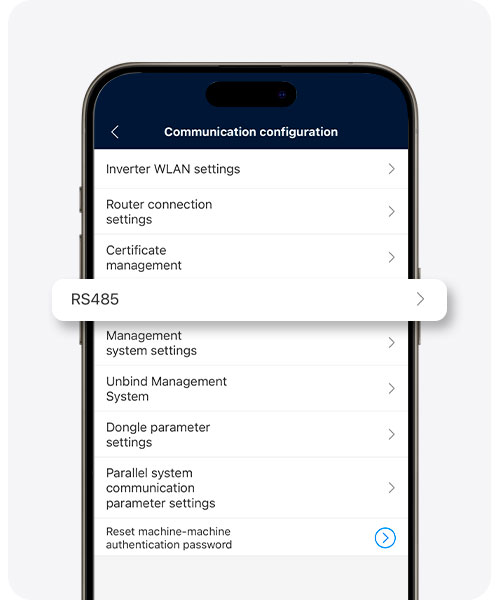
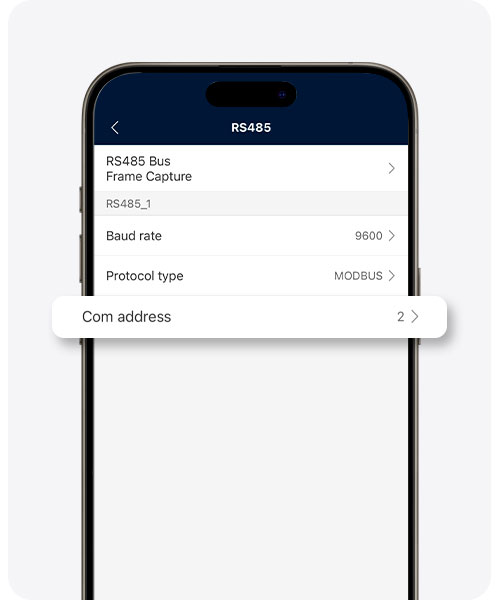
1. Den Abschnitt ‚Konfigurieren‘ öffnen.
2. ‚Kommunikationseinstellungen‘ wählen.
3. Auf ‚RS485‘ klicken.
4. Die COM-Adresse notieren.

IP abfragen
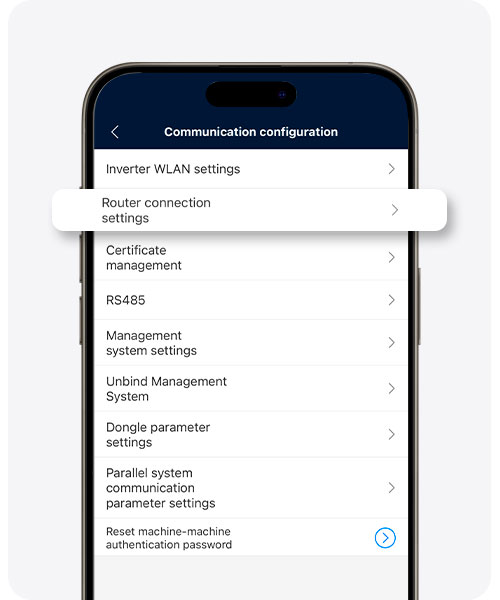
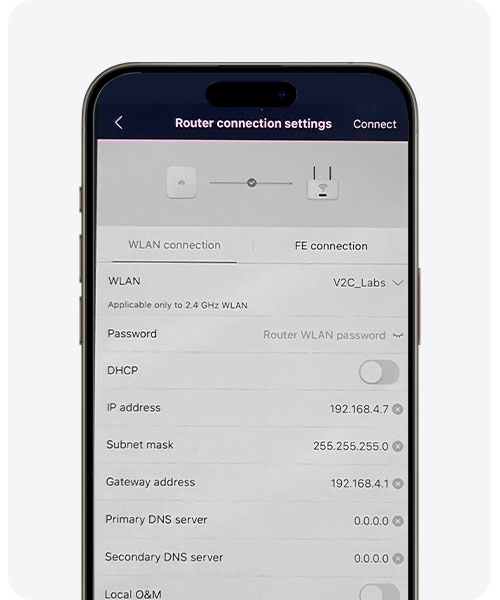
1. Den Abschnitt ‚Einstellungen‘ öffnen.
2. Auf ‚Kommunikationseinstellungen‘ klicken.
3. ‚Routerverbindungseinstellungen‘ auswählen.
4. Auf die Pfeile klicken, um das Dropdown-Menü zu öffnen, und die IP-Adresse notieren*.
Das Passwort des WiFi-Netzwerks eingeben und die Taste ‚Verbinden‘ drücken.
Alternative: Verbindung ohne Dongle über Modbus TCP
Wenn der Huawei-Wechselrichter SUN2000 dies zulässt, kann Trydan direkt über Modbus TCP mit ihm kommunizieren, über das WiFi/LAN-Netzwerk des Hauses und ohne SDongle. In diesem Fall gelten die folgenden Schritte anstelle der vorherigen.
Die Konfiguration erfolgt über die App FusionSolar mit einem Konto mit Installateurrechten.
Wichtig: Die Pfade der Menüs und die Namen der Optionen können je nach Modell des Wechselrichters und der Version der Firmware und der FusionSolar-App leicht variieren.
Anforderungen
- Der Wechselrichter muss mit dem WLAN-Netzwerk des Hauses verbunden sein und seine Produktionsdaten müssen korrekt in der App FusionSolar angezeigt werden. Wenn der Wechselrichter keine mit dem Heimnetzwerk kompatible Netzwerkverbindung hat, wird die Aktivierung von Modbus TCP nicht ausreichen, um die Kommunikation herzustellen.
- Die lokale IP-Adresse des Wechselrichters im Heimnetz muss bekannt sein, normalerweise vom Typ 192.168.1.x. Sie steht in der FusionSolar-App oder auf der Verwaltungsseite des Routers.
1. Über FusionSolar mit dem Wechselrichter verbinden
- Die FusionSolar-App öffnen und Dienste → Inbetriebnahme aufrufen.
- Mit dem lokalen WiFi-Netzwerk verbinden, das der Wechselrichter ausstrahlt. Standardpasswort: Changeme.
- Mit Installateurrechten anmelden. Standardpasswort: 00000a.
2. Modbus TCP aktivieren
Der Konfigurationsweg hängt von der Generation des Wechselrichters und seiner Firmware ab.
Option 1. Neueste Modelle
- Kommunikationseinstellungen → Routerverbindungseinstellungen öffnen.
- Die Option Local O&M suchen und aktivieren, falls verfügbar. Diese Funktion ermöglicht den Zugriff auf den Wechselrichter über ein kompatibles WiFi/LAN-Netzwerk, ohne sich direkt mit seinem WiFi-Zugangspunkt zu verbinden.
Wichtig: Die Aktivierung von Local O&M garantiert nicht allein, dass Modbus TCP für Trydan verfügbar ist. Zusätzlich prüfen, ob Modell und Firmware den Dienst und den Verbindungstyp unterstützen, die das Ladegerät benötigt. Modelle mit mehr als 8 kW könnten den Zugang ohne Dongle blockieren, abhängig von ihrem Herstellungsdatum.
COM-Adresse mit Local O&M: Mit der Option Local O&M im Wechselrichter ist die COM-Adresse standardmäßig 0. Diesen Wert (0) eingeben, wenn Trydan in der V2C Cloud-App mit der Verbindungsmethode Direktes WiFi konfiguriert wird.
Option 2. Klassische Modelle
Falls verfügbar, Gerät → Einstellungen → Kommunikationskonfiguration → Modbus TCP aufrufen und diese Optionen prüfen:
- Modbus TCP: aktiviert den Dienst, wenn die Firmware diese Option bietet.
- LAN-Zugang: Zugang über das lokale Netzwerk über kompatible Kommunikationsgeräte.
- AP-Zugang: Zugang über den WiFi-Zugangspunkt des eigenen Wechselrichters, wenn das Modell und die Firmware dies zulassen.
Achtung: Der AP-Zugang und der LAN-Zugang sind nicht gleichwertig. Um über den Router des Hauses zu kommunizieren, muss der Wechselrichter von diesem Netzwerk aus zugänglich sein; das Aktivieren nur des AP-Zugangs garantiert diese Konnektivität nicht.
Zusammenfassung
Um Trydan ohne Dongle über das Heimnetzwerk mit einem Huawei SUN2000 zu verbinden, Folgendes prüfen:
- Service: Modbus TCP muss aktiviert und im Wechselrichter verfügbar sein.
- Netz: Der Wechselrichter muss über das WiFi/LAN-Netzwerk des Hauses erreichbar und seine lokale IP-Adresse bekannt sein.
- COM-Adresse: mit Local O&M in der V2C Cloud App die Verbindungsmethode Direktes WiFi wählen; die COM-Adresse ist standardmäßig 0.
- Kompatibilität: Die Verfügbarkeit dieser Funktionen hängt vom Modell des Wechselrichters, seiner Firmware und der verwendeten Kommunikationsschnittstelle ab.
Danach wird Trydan in der V2C Cloud-App wie unten beschrieben konfiguriert, mit der lokalen IP-Adresse des Wechselrichters.
Konfiguration des Huawei-Wechselrichters in der V2C Cloud-App
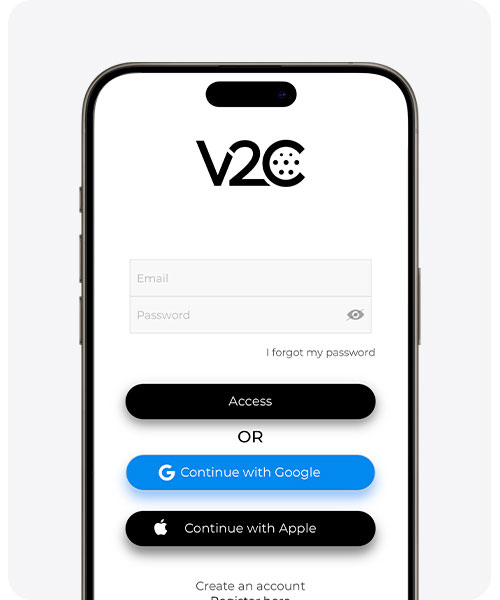
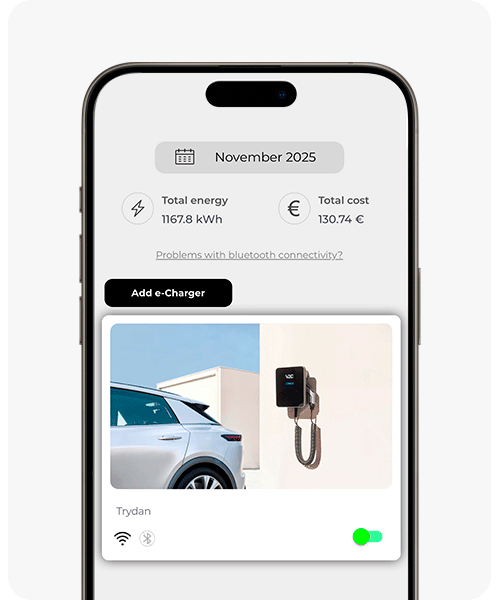
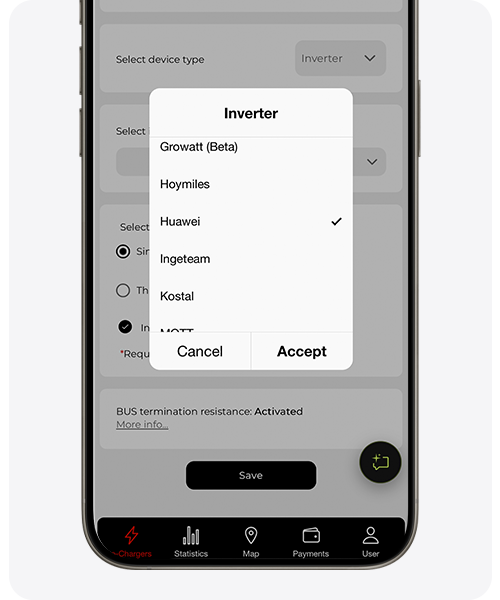
Die V2C Cloud-App öffnen und den e-Charger auswählen, um die dynamische Leistungssteuerung korrekt zu konfigurieren.
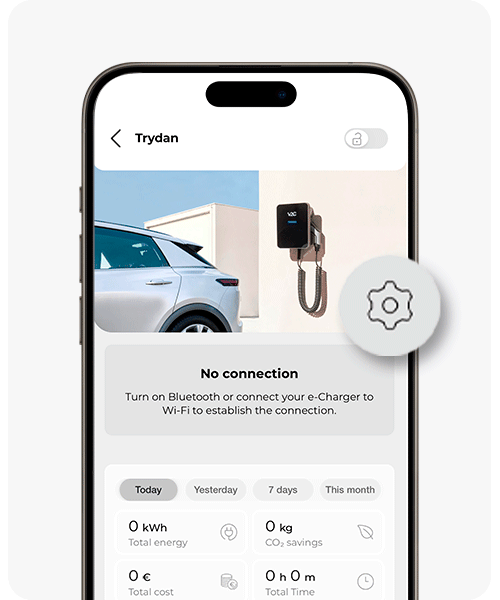
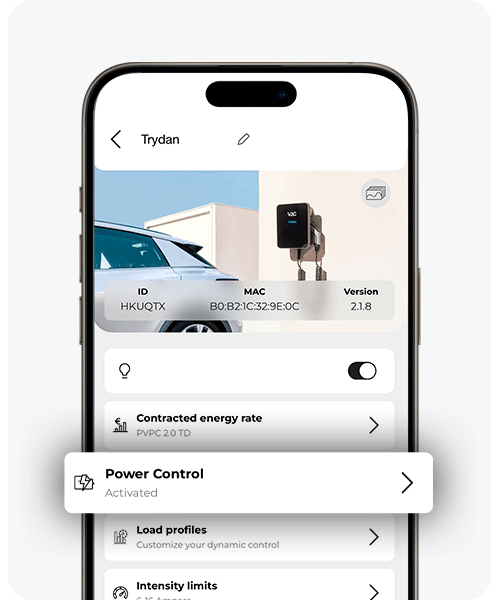
Den Abschnitt zur Konfiguration des Ladegeräts aufrufen und ‚Dynamische Leistungssteuerung‘ wählen.
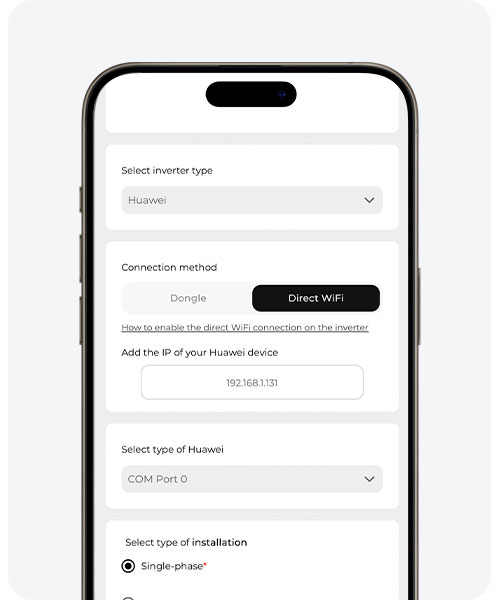
Unter ‚Gerätetyp‘ ‚Wechselrichter‘ und unter ‚Wechselrichtertyp‘ ‚Huawei‘ wählen. Wurde in der Huawei-App eine feste IP zugewiesen, diese IP eingeben.
Anschließend die zuvor notierte COM-Adresse und den Installationstyp auswählen.
Verbindung ohne Dongle (Lokales O&M): Ist die Option Lokales O&M im Wechselrichter aktiviert, wird in der V2C Cloud-App die Verbindungsart Direktes WiFi ausgewählt. In diesem Fall ist die COM-Adresse standardmäßig 0.
Zum Schluss die Änderungen speichern, damit sie übernommen werden und die dynamische Leistungsregelung korrekt funktioniert.
Habe ich die Integration korrekt durchgeführt?
Sobald Trydan hochgefahren ist, verbindet sich die Wallbox mit Huawei und führt die notwendigen Messungen durch, um die dynamische Leistungssteuerung gemäß dem konfigurierten Ladeprofil vorzunehmen.
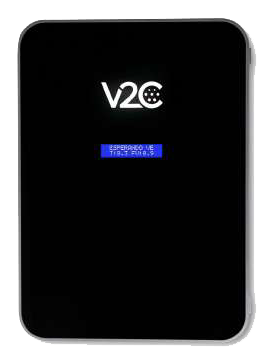
Auf dem Bildschirm von Trydan erscheinen die erhaltenen Messungen. Die Werte auf dem Display müssen mit denen der FusionSolar-App übereinstimmen.
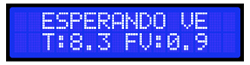
Falls Trydan keine Verbindung zu Huawei herstellen kann, wird die Nachricht angezeigt, die im Bild erscheint. Möglicherweise wurde ein Schritt nicht korrekt ausgeführt.
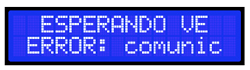
Die Ursachen für den Kommunikationsfehler können folgende sein:
- Die Version des SDongles ist nicht die neueste
- Die dem Wechselrichter zugewiesene IP ist falsch
- Der Wechselrichter und das Ladegerät sind nicht mit demselben Netzwerk verbunden
- Ohne Dongle: Modbus TCP ist nicht aktiviert oder der Wechselrichter ist nicht über das Heimnetzwerk zugänglich
Technischer Support
Viele Fragen lassen sich sofort über unseren KI-Chat klären. Bleibt das Problem bestehen, genügt eine Anfrage im Technischen Supportzentrum: Wir melden uns so schnell wie möglich mit einer Lösung.