
Integracja inwertera Huawei z Trydan

Inwertery Huawei są liderami w branży solarnej, oferując efektywne i niezawodne rozwiązania do konwersji energii fotowoltaicznej. Uznawane za wysoką jakość, łączność i kompatybilność z różnymi markami.
Aby skonfigurować Trydan z inwerterem Huawei, najpierw należy sprawdzić, czy model inwertera znajduje się wśród tych, które nawiązują bezpośrednie i bezprzewodowe połączenie z e-Chargerem lub, jeśli wymaga to zainstalowania zacisku amperomierza. Warto podkreślić, że jako inwerter zaprojektowany do pracy z bateriami, najlepszym sposobem połączenia jest bezpośrednio z inwerterem.

Użycie repeaterów Wi-Fi lub sieci mesh może wpłynąć na prawidłowe działanie systemu. Zalecamy korzystanie z stabilnej sieci Wi-Fi i bezpośredniej w celu zapewnienia optymalnego połączenia między ładowarką a inwerterem.
Instalacja elektryczna
Po potwierdzeniu, że twój inwerter Huawei znajduje się na liście, upewnij się, że został prawidłowo zainstalowany i skonfigurowany. Następnie musisz wykonać pomiary w domu. W tym celu konieczne jest podłączenie jednego z kompatybilnych liczników określonych przez Huawei do inwertera. W tym podręczniku użyjemy jako przykładu licznika DDSU666-H.
Instalacja licznika mocy (DDSU666-H)
Licznik odpowiada za obliczanie zużycia energii w domu i przesyłanie go do inwertera za pomocą RS485. Aby nawiązać tę komunikację, należy wykonać następujące połączenia:
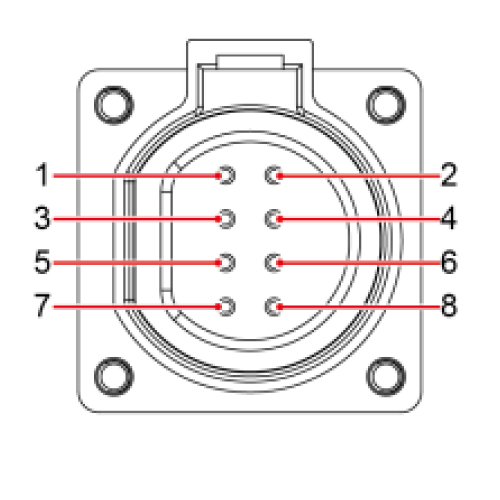
1. 485B1
| Sygnal różnicowy – z RS485 |
| Jedyny SUN2000: – |
| SUN2000 w kaskadzie: Łączy się z jednostkami SUN2000 |
2. 485A1
| RS485A, sygnał różnicowy + RS485 |
| Jedna SUN2000: – |
| SUN2000 w kaskadzie: – |
3. 485B2
| RS485B, sygnał różnicowy – z RS485 |
| Jedyny SUN2000: Używane do podłączenia do portów sygnału RS485 baterii i miernika mocy. |
| SUN2000 w kaskadzie: Używane do podłączenia do portów sygnału RS485 baterii i miernika mocy. |
4. 485A2
| RS485A, sygnał różnicowy + z RS485 |
| Jedyny SUN2000: Gdy zarówno bateria, jak i miernik mocy są skonfigurowane, należy je podłączyć do portów 485B2 i 485A2 |
| SUN2000 w kaskadzie: Gdy zarówno bateria, jak i miernik mocy są skonfigurowane, należy je podłączyć do portów 485B2 i 485A2 |
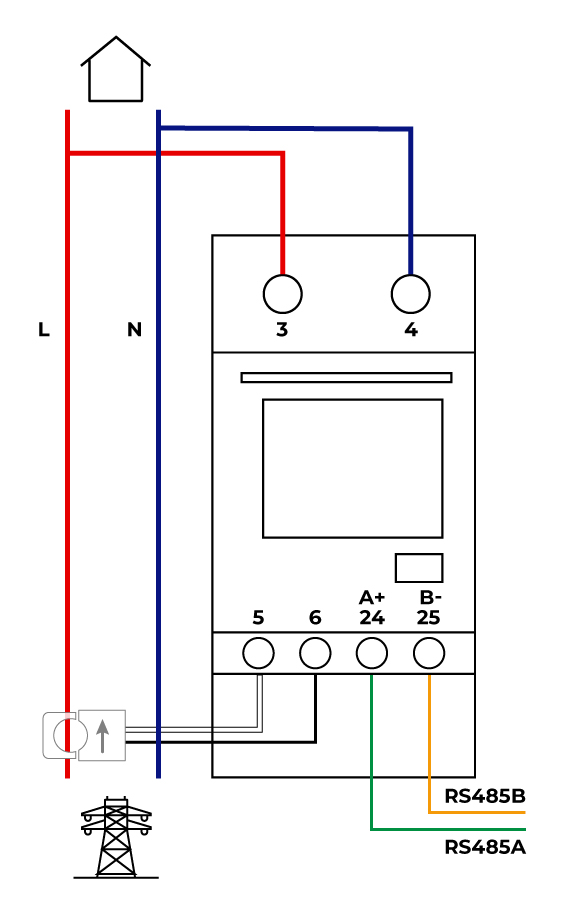
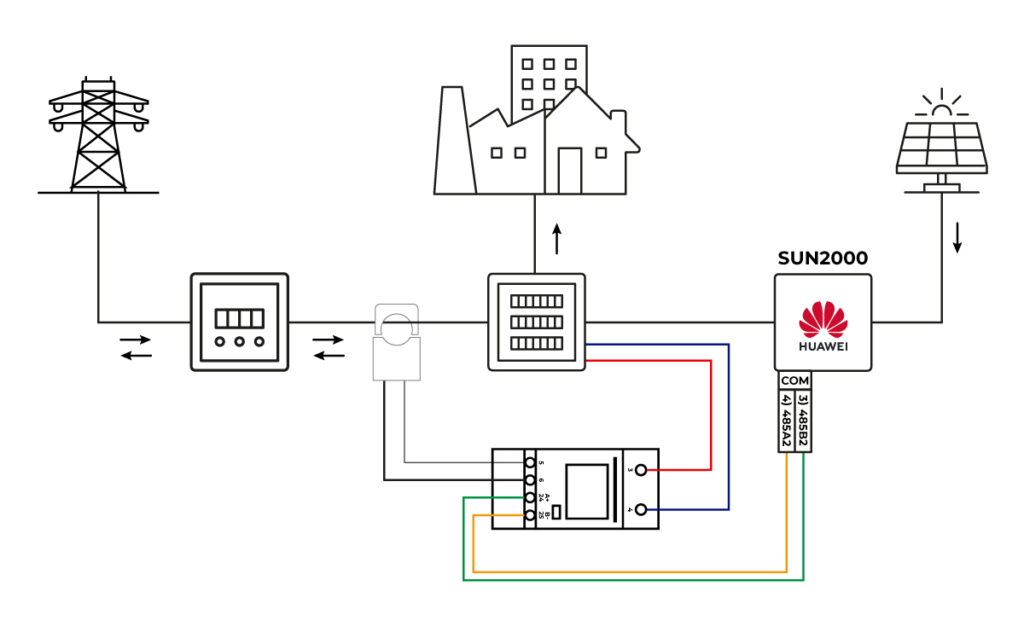
Aby zasilić licznik, należy podłączyć fazę do zacisku 3, a neutralny do zacisku 4. Następnie nawiąż komunikację RS485, łącząc zacisk 24 (A+) i 25 (B-) licznika z pinem 3 i 4 złącza komunikacyjnego inwertera Huawei odpowiednio. Cęgi należy podłączyć zgodnie z następującym schematem:
Konfiguracja inwertera Huawei
Pobierz aplikację FusionSolar
Po zakończeniu instalacji możesz skonfigurować komunikację inwertera Huawei dzięki sygnałowi WiFi, który generuje. Ta konfiguracja może być przeprowadzona z poziomu smartfona, dlatego jako przykład podamy konfigurację z aplikacji mobilnej. W tym celu pobierz aplikację FusionSolar i zainstaluj ją na swoim urządzeniu mobilnym.

Fizyczne połączenie urządzenia z inwerterem
Jest konieczne posiadanie urządzenia SDongleA.
Jest to dodatkowe urządzenie do inwertera, które działa jako adapter WiFi.*
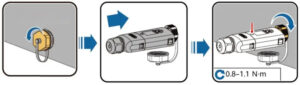
Aby nawiązać komunikację z Trydan, należy podłączyć SDongle do portu USB inwertera, tak jak pokazano na obrazkach.
Po tym SDongle rozpoczyna protokół uruchamiania, a dioda LED zaczyna migać na czerwono. Kiedy zakończy, miganie będzie zielone i utworzy punkt dostępu WiFi na 3 minuty.

Sprawdź wersję SDongle
Musimy sprawdzić, czy urządzenie ma wersję wyższą niż V100R001C00SPC127, a najlepiej najnowższą.
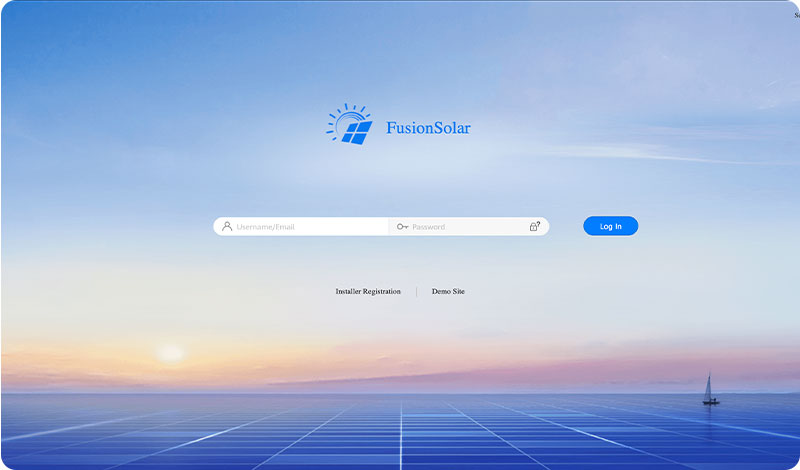
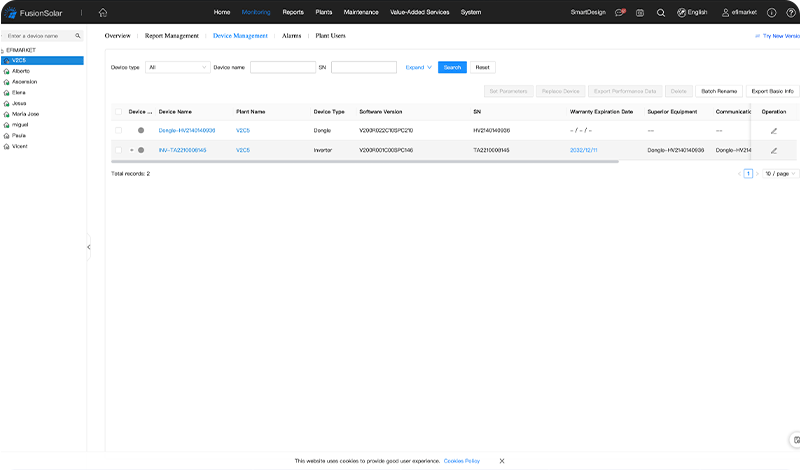
1. Zaloguj się do portalu internetowego FusionSolar.
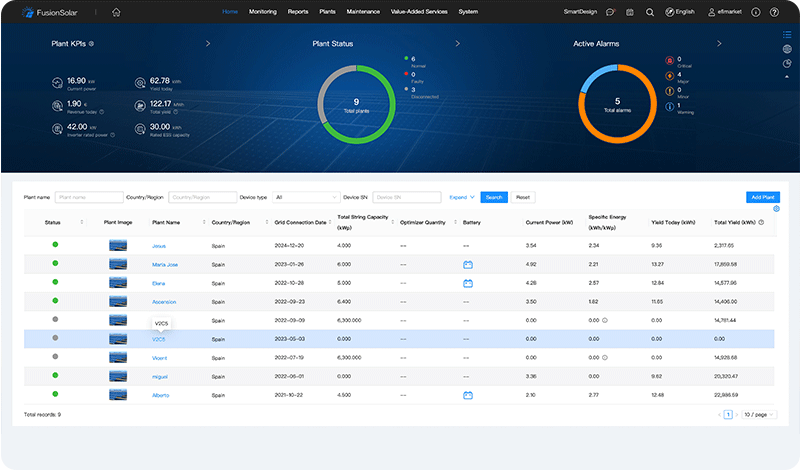
2. Przejdź do strony głównej i wybierz instalację, którą chcesz sprawdzić.
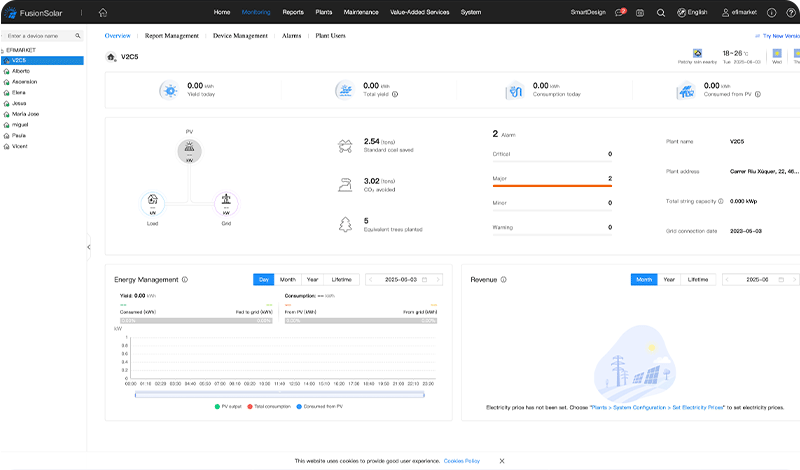
3. Następnie wybierz ’Zarządzanie urządzeniami’.
4. Sprawdź wersję oprogramowania SDongle. Jeśli nie masz wersji wyższej niż wspomniana wcześniej lub najnowszej, musisz ją zaktualizować (następny punkt).

Aktualizuj wersję
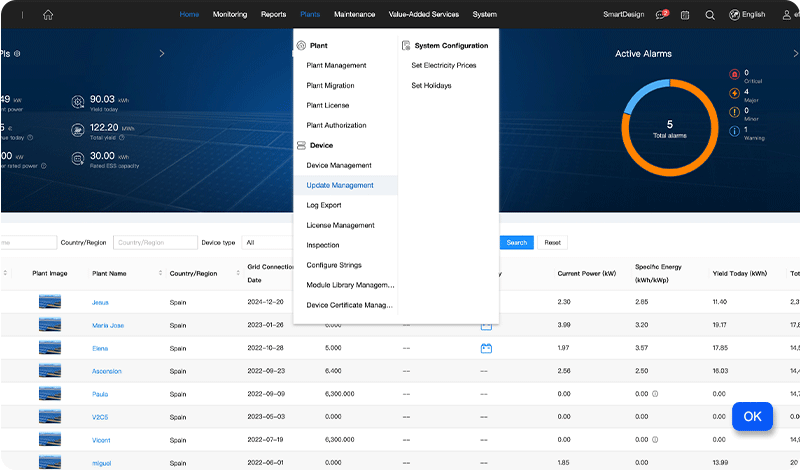
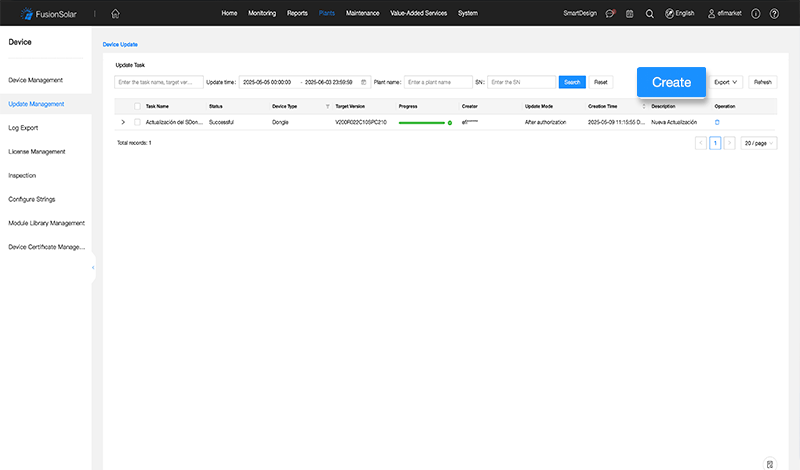
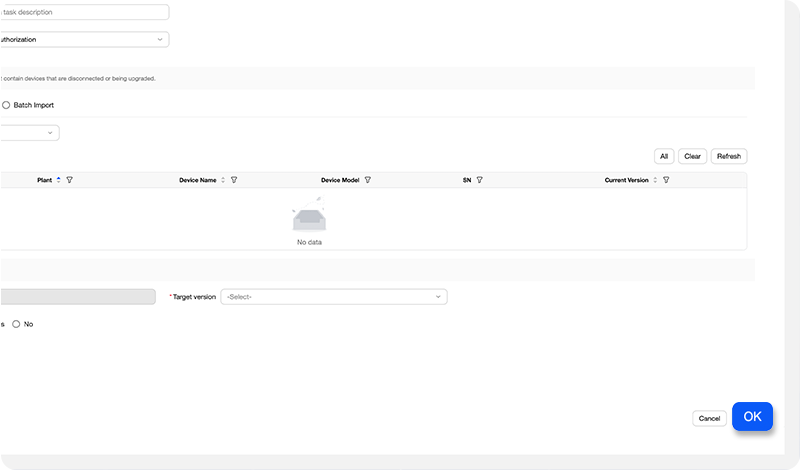
1. Przejdź do sekcji ’Rośliny’, a następnie do ’Zarządzanie aktualizacjami’.
2. Wybierz przycisk ’Dodaj’.
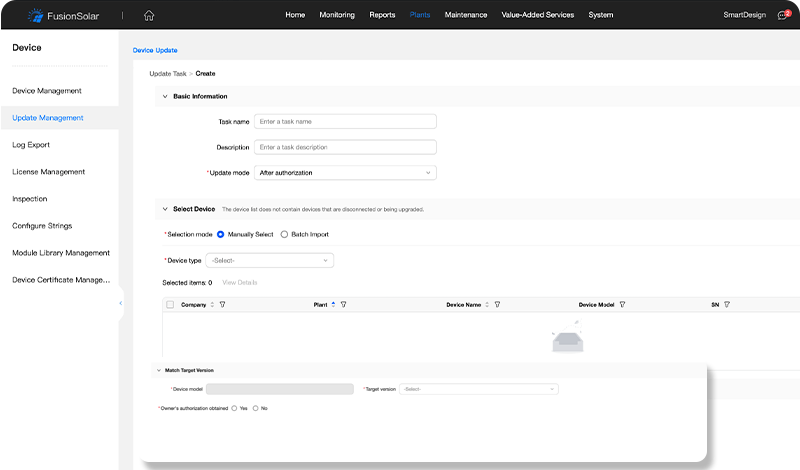
3. Wypełnij wymagane dane i wybierz urządzenie, które chcesz zaktualizować. W polu ’Wersja docelowa’ wybierz najnowszą wersję, a w polu ’Z autoryzacją’ kliknij w pole ’Tak’.
4. Naciśnij ’Akceptuj’ i na koniec potwierdź zadanie aktualizacji.
Połączenie z inwerterem
Po aktualizacji SDongle należy połączyć się z inwerterem Huawei. Następnie należy włączyć protokół komunikacyjny Modbus TCP/IP, sprawdzić i zanotować adres komunikacji (COM) oraz sprawdzić i zanotować przypisany adres IP inwertera.
Połączenie z inwerterem
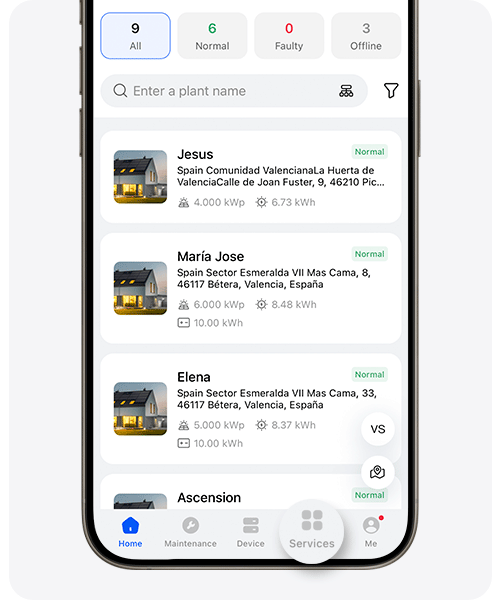
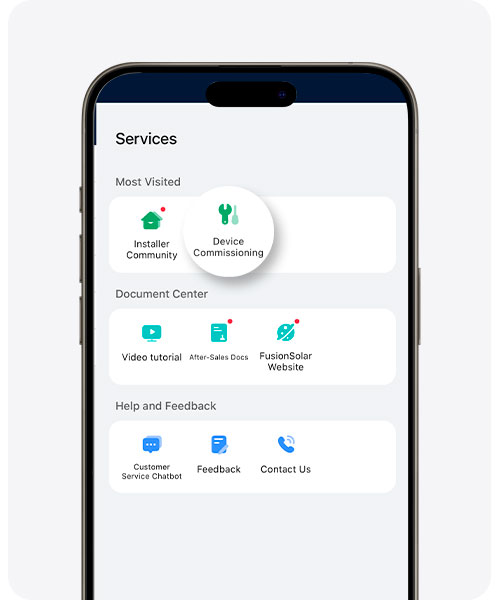
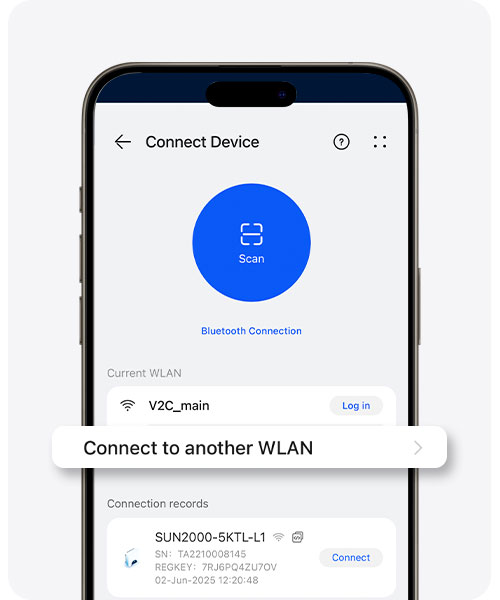
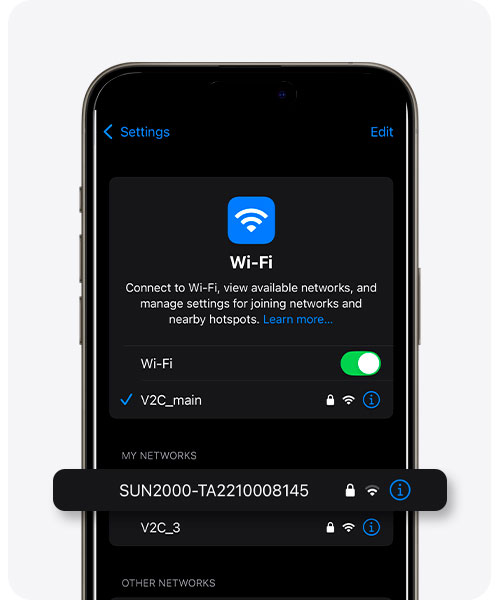
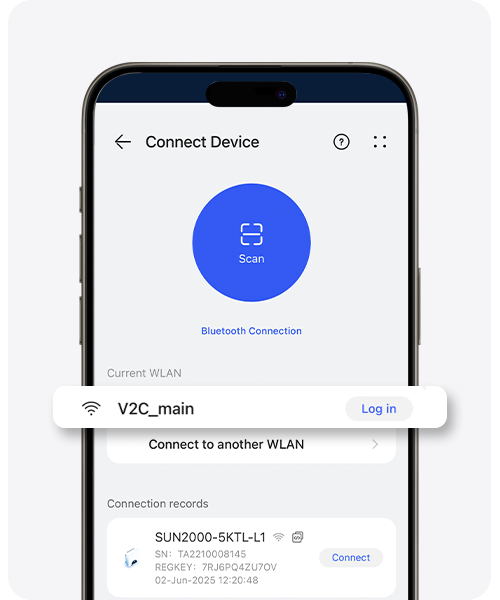
Aby nawiązać połączenie z inwerterem:
1. Przejdź do sekcji ’Usługi’.
2. Wybierz ’Uruchomienie urządzenia’.
3. Wybierz ’Połączenie z inną siecią WLAN’, aby nawiązać połączenie z siecią inwertera.
4. Wybierz SUN2000 i wpisz hasło ’Changeme’.
5. Wróć do aplikacji Fusion Solar, połącz się z siecią SUN2000 i wpisz hasło, które domyślnie brzmi ’00000a’.
Protokół komunikacyjny Modbus TCP/IP
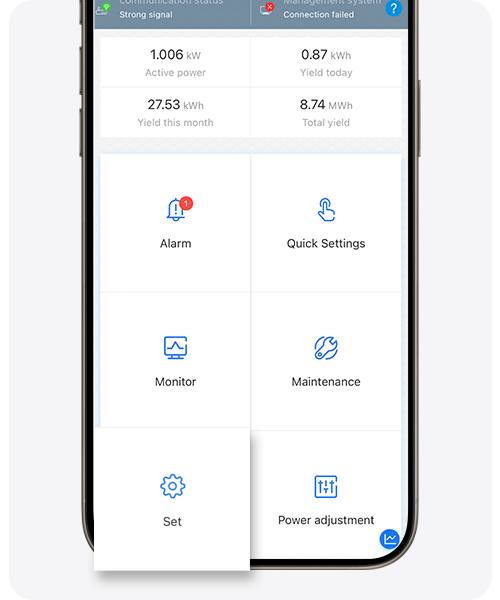
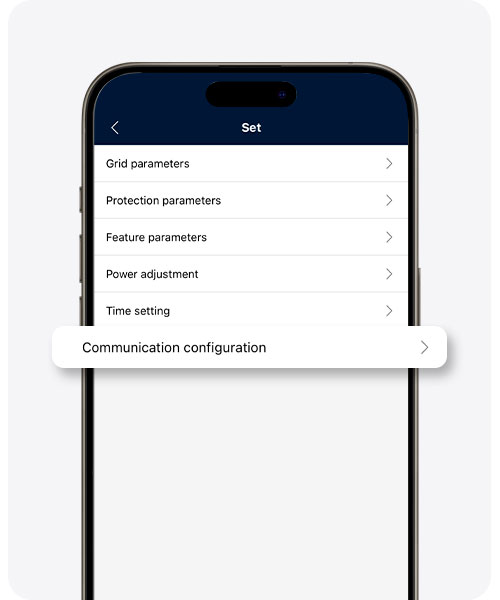
1. Przejdź do sekcji ’Konfiguracja’.
2. Wejdź do sekcji ’Ustawienia komunikacji’.
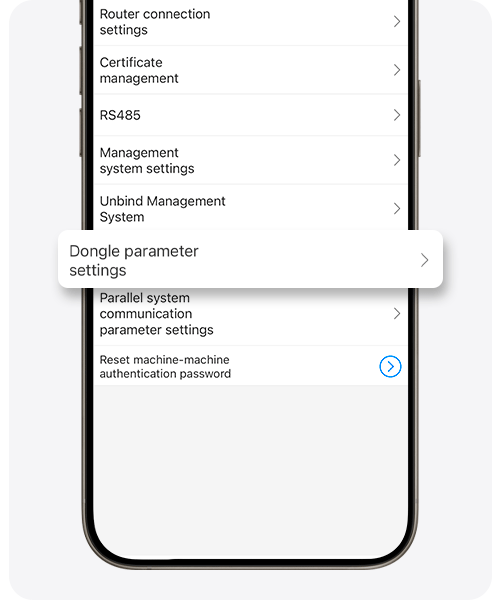
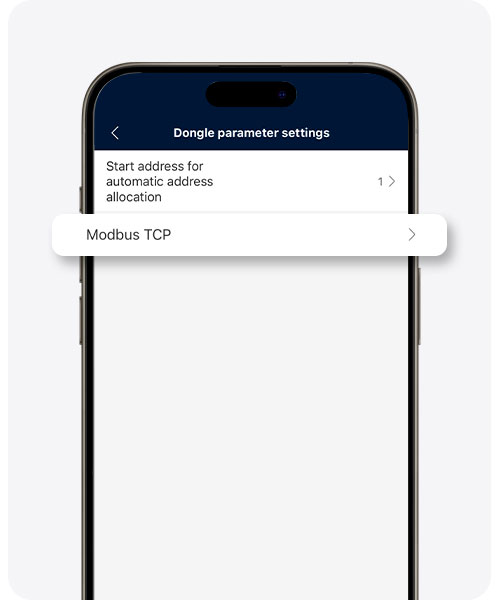
3. Wybierz ’Ustawienia parametru Dongle’.
4. Kliknij na ’Modbus TCP’.
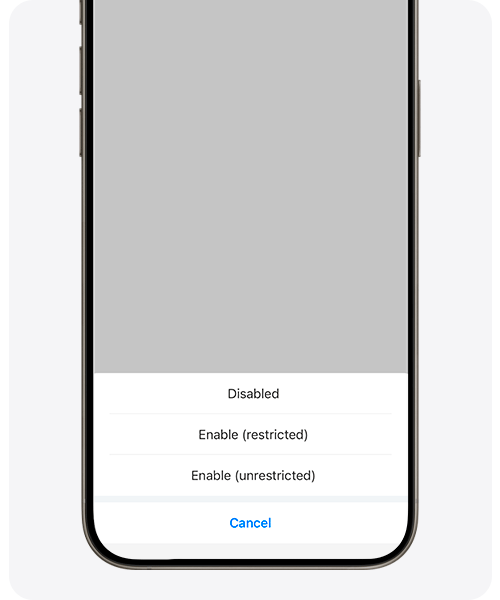
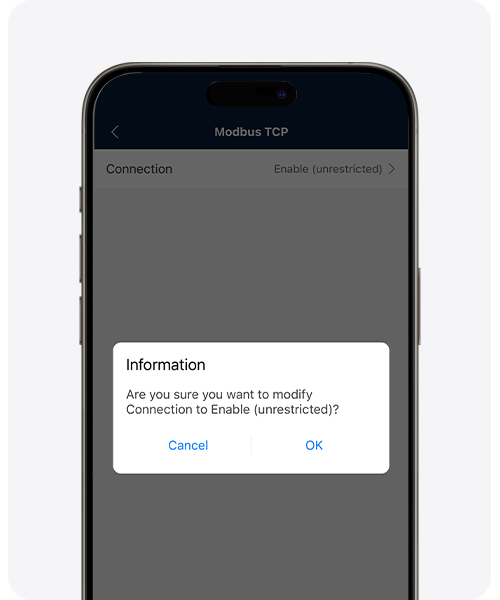
5. Następnie w ’Połączenie’, kliknij na ’Włącz bez ograniczeń’.
6. Na koniec wybierz ’Akceptuj’.
Zanotuj adres COM
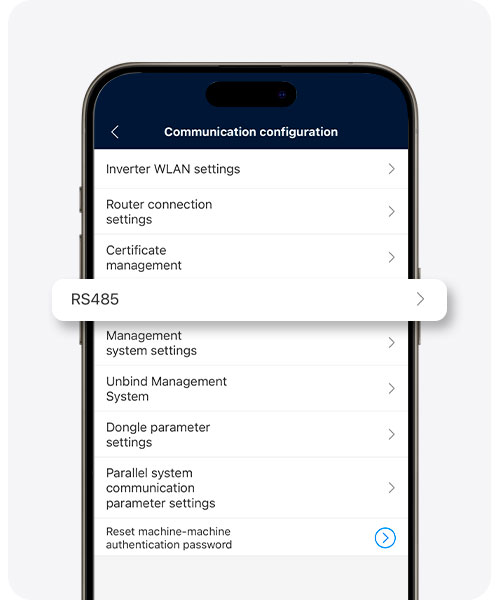
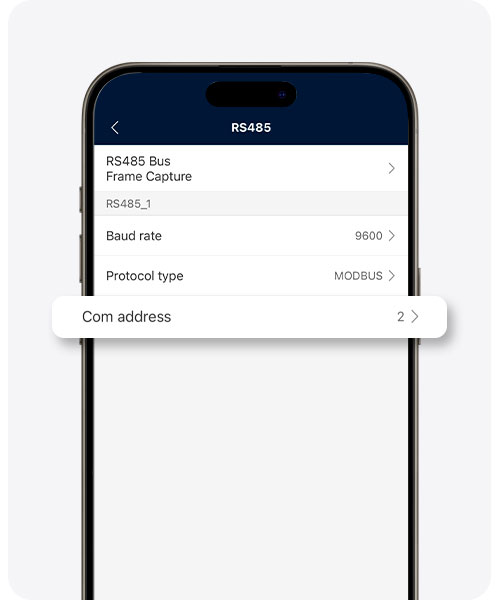
1. Przejdź do sekcji ’Konfiguracja’.
2. Wybierz ’Ustawienia komunikacji’.
3. Kliknij na ’RS485′.
4. Zanotuj adres COM.

Zapytaj o IP
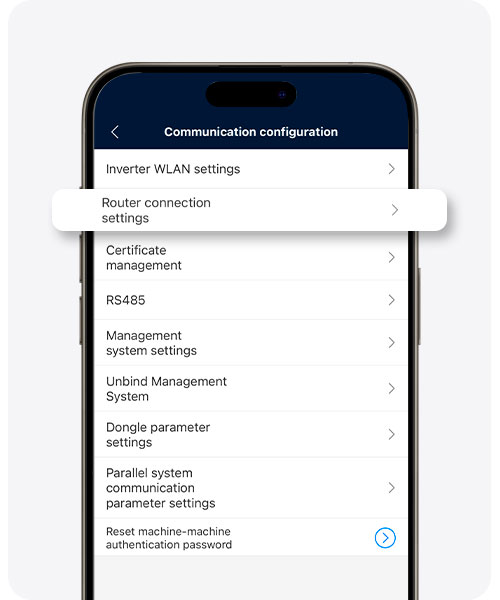
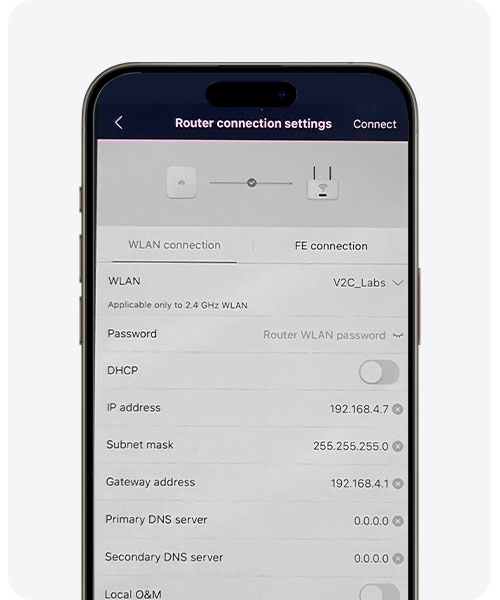
1. Przejdź do sekcji ’Ustawienia’.
2. Kliknij na ’Ustawienia komunikacji’.
3. Wybierz ’Ustawienia połączenia routera’.
4. Kliknij na strzałki, aby otworzyć rozwijane menu i zanotuj adres IP*.
Wpisz hasło sieci WiFi i naciśnij przycisk ’Połącz’.
Alternatywa: połączenie bez dongla przez Modbus TCP
Jeśli twój inwerter Huawei SUN2000 na to pozwala, Trydan może komunikować się z nim bezpośrednio za pomocą Modbus TCP, przez sieć WiFi/LAN w domu i bez instalacji SDongle. W takim przypadku wykonaj te kroki zamiast kroków z poprzedniej sekcji.
Konfiguracja odbywa się za pomocą aplikacji FusionSolar, z kontem z uprawnieniami instalatora.
Ważne: ścieżki menu i nazwy opcji mogą się nieznacznie różnić w zależności od modelu inwertera oraz wersji oprogramowania układowego i aplikacji FusionSolar.
Wymagania
- Inwerter musi być połączony z siecią WiFi w domu, a jego dane produkcji muszą być poprawnie wyświetlane w aplikacji FusionSolar. Jeśli inwerter nie ma kompatybilnego połączenia z siecią domową, włączenie Modbus TCP nie wystarczy do nawiązania komunikacji.
- Musisz znać lokalny adres IP inwertera w swojej sieci, zazwyczaj w formacie 192.168.1.x. Możesz go sprawdzić w aplikacji FusionSolar lub na stronie administracyjnej swojego routera.
1. Połącz się z inwerterem za pomocą FusionSolar
- Otwórz aplikację FusionSolar i przejdź do Usługi → Uruchomienie.
- Połącz się z lokalną siecią WiFi emitowaną przez inwerter. Domyślne hasło: Changeme.
- Zaloguj się z uprawnieniami instalatora. Domyślne hasło: 00000a.
2. Włącz Modbus TCP
Ścieżka konfiguracji zależy od generacji inwertera i jego oprogramowania układowego.
Opcja 1. Najnowsze modele
- Przejdź do Ustawienia komunikacji → Ustawienia połączenia z routerem.
- Znajdź opcję Local O&M i włącz ją, jeśli jest dostępna. Ta funkcja umożliwia dostęp do inwertera z kompatybilnej sieci WiFi/LAN, bez bezpośredniego łączenia się z jego punktem dostępu WiFi.
Ważne: włączenie Local O&M nie gwarantuje samo w sobie, że Modbus TCP będzie dostępny dla Trydan. Sprawdź również, czy model i oprogramowanie układowe obsługują usługę oraz typ połączenia, którego potrzebuje ładowarka. Modele o mocy powyżej 8 kW mogą zablokować dostęp bez dongla, w zależności od daty produkcji.
Opcja 2. Modele klasyczne
Uzyskaj dostęp, jeśli jest dostępny, do Urządzenie → Ustawienia → Konfiguracja komunikacji → Modbus TCP i sprawdź te opcje:
- Modbus TCP: włącza usługę, jeśli oprogramowanie układowe oferuje tę opcję.
- Dostęp LAN: dostęp z sieci lokalnej za pośrednictwem kompatybilnych urządzeń komunikacyjnych.
- Dostęp AP: dostęp za pośrednictwem punktu dostępowego WiFi samego inwertera, gdy model i oprogramowanie układowe na to pozwalają.
Uwaga: dostęp AP i dostęp LAN nie są równoważne. Aby komunikować się przez router w domu, inwerter musi być dostępny z tej sieci; włączenie tylko dostępu AP nie gwarantuje tej łączności.
Podsumowanie
Aby połączyć Trydan z Huawei SUN2000 bez dongla przez sieć domową, sprawdź następujące:
- Usługa: Modbus TCP musi być włączony i dostępny w inwerterze.
- Sieć: inwerter musi być dostępny z sieci WiFi/LAN w domu i musisz znać jego lokalny adres IP.
- Kompatybilność: dostępność tych funkcji zależy od modelu inwertera, jego oprogramowania układowego oraz używanego interfejsu komunikacyjnego.
Następnie skonfiguruj Trydan w aplikacji V2C Cloud zgodnie z poniższymi instrukcjami, wprowadzając lokalny adres IP inwertera.
Konfiguracja inwertera Huawei w aplikacji V2C Cloud
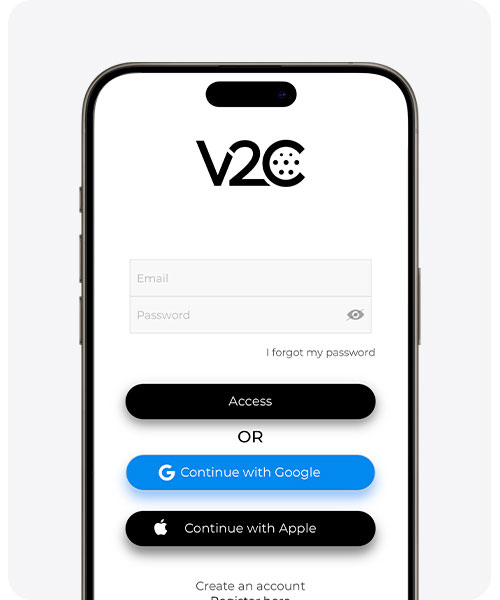
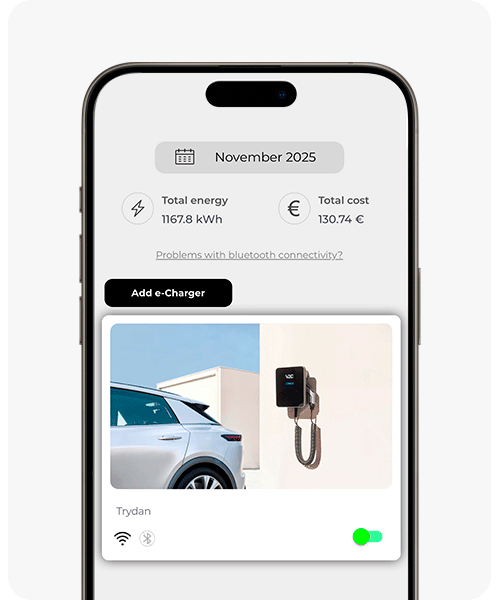
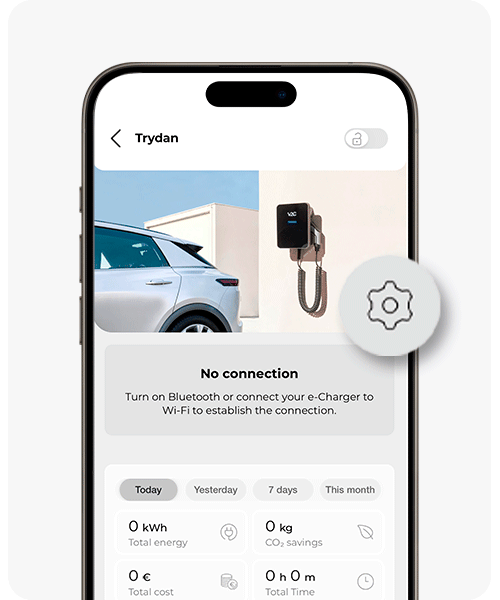
Otwórz aplikację V2C Cloud i uzyskaj dostęp do swojego e-Charger, aby prawidłowo skonfigurować dynamiczną kontrolę mocy.
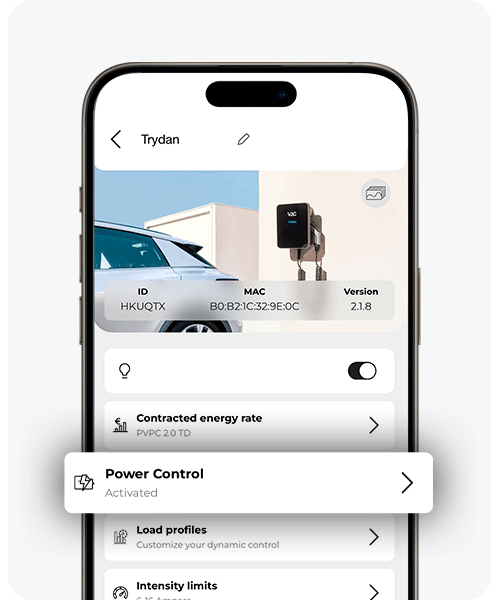
Przejdź do sekcji konfiguracji ładowarki i wybierz 'Dynamiczna kontrola mocy’.
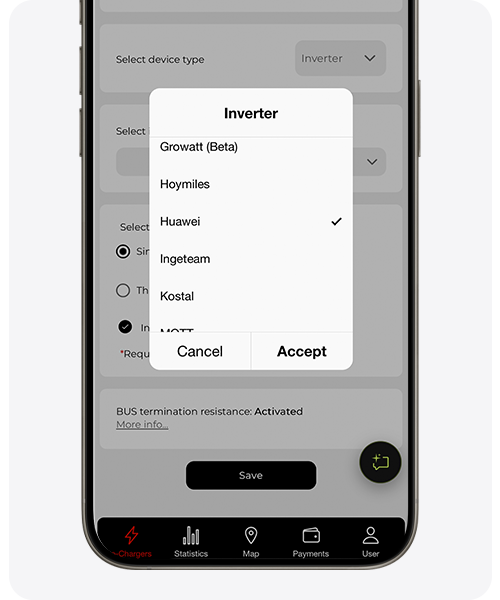
W 'Typ urządzenia’ wybierz ’Inwerter’, a w 'Typ inwertera’ ’Huawei’. Jeśli przypisałeś stały adres IP w aplikacji Huawei, upewnij się, że wprowadziłeś adres IP.
Następnie wybierz adres COM, który wcześniej zanotowałeś. A następnie wybierz typ instalacji.
Nie zapomnij zapisać zmian, aby modyfikacje zostały zarejestrowane, a dynamiczna kontrola mocy działała poprawnie.
Czy poprawnie przeprowadziłem integrację?
Kiedy Trydan kończy swój start, łączy się z Huawei i może już uzyskać niezbędne pomiary do dynamicznego sterowania mocą zgodnie z profilem ładowania, który skonfigurowałeś.
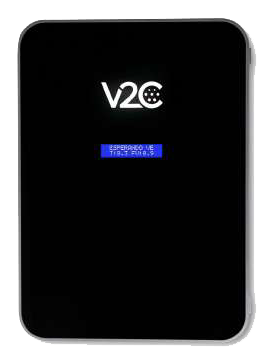
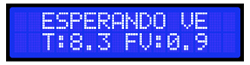
Na ekranie Trydan będziemy mogli zobaczyć uzyskane pomiary. Musisz sprawdzić, czy wartości na wyświetlaczu są takie same jak w aplikacji FusionSolar.
W przypadku, gdy Trydan nie może połączyć się z Huawei, wyświetla komunikat, który pojawia się na obrazku. Może to oznaczać, że jakiś krok nie został poprawnie wykonany.
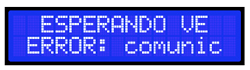
Przyczyny błędu komunikacji mogą być spowodowane przez:
- Wersja SDongle nie jest najnowsza
- Przypisany inwerterowi adres IP jest nieprawidłowy
- Inwerter i ładowarka nie są podłączone do tej samej sieci
- Bez dongla: Modbus TCP nie jest włączony lub inwerter nie jest dostępny z sieci domowej
Czy potrzebujesz wsparcia technicznego?
Rozwiąż swoją sprawę natychmiast za pośrednictwem naszego czatu z AI. Jeśli problem nie zostanie rozwiązany, wygeneruj zgłoszenie w Centrum Wsparcia Technicznego, a skontaktujemy się z Tobą jak najszybciej, aby zaoferować najlepsze rozwiązanie.