
Integrering av Huawei-invertern med Trydan

Huawei-invertrar är ledande inom solenergiindustrin och erbjuder effektiva och pålitliga lösningar för omvandling av solenergi. Kända för sin kvalitet, anslutbarhet och kompatibilitet med olika märken.
För att konfigurera Trydan med Huawei-invertern, är det första steget att kontrollera om invertermodellen finns bland de som upprättar direkt och trådlös anslutning till e-Charger eller, om den istället kräver installation av en strömtång. Det är värt att notera att eftersom det är en inverter designad för att arbeta med batterier, är den bästa anslutningen direkt till invertern.

Användning av Wi-Fi-repetitorer eller mesh-nätverk kan påverka systemets korrekta funktion. Vi rekommenderar att använda ett stabilt Wi-Fi-nätverk och direkt för att säkerställa en optimal anslutning mellan laddaren och växelriktaren.
Elinstallation
När du har bekräftat att din Huawei-inverter finns med på listan, se till att den har installerats och konfigurerats korrekt. Därefter måste du ta mätningar av hemmet. För detta ändamål är det nödvändigt att ansluta en av de kompatibla mätarna som anges av Huawei till invertern. I denna manual kommer vi att använda mätaren DDSU666-H som exempel.
Installation av effektmätaren (DDSU666-H)
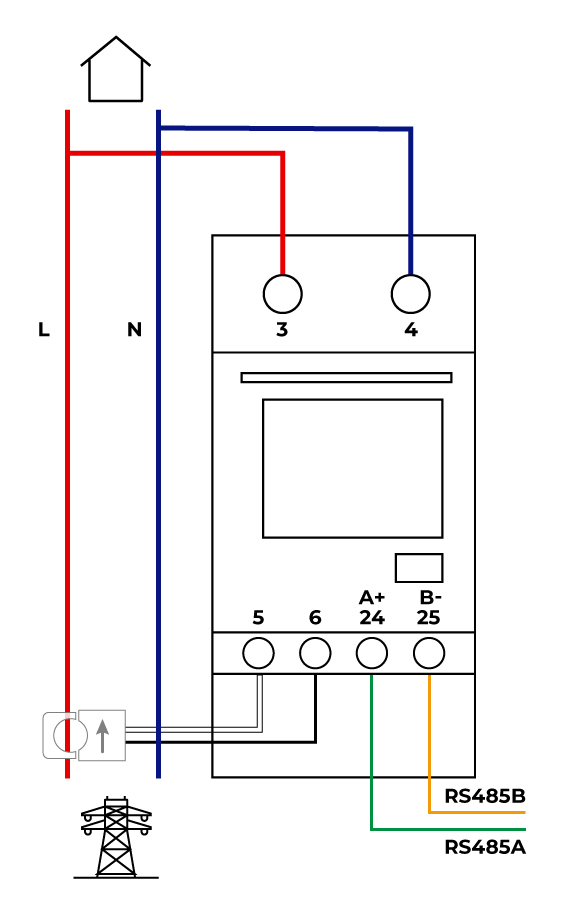
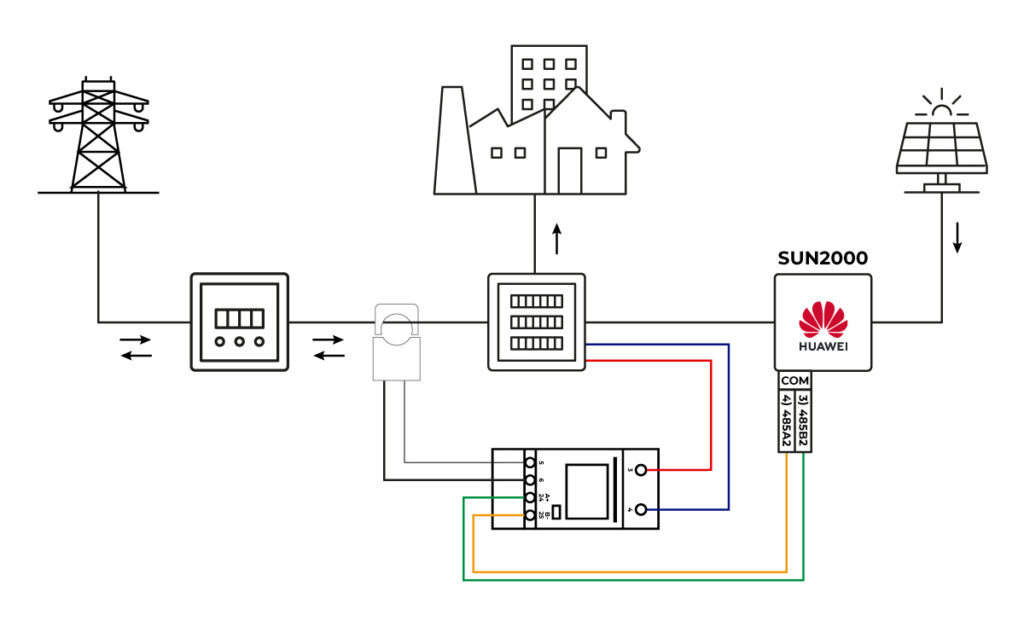
Mätaren ansvarar för att beräkna hushållets förbrukning och skicka den till växlaren via RS485. För att denna kommunikation ska etableras måste följande anslutningar göras:
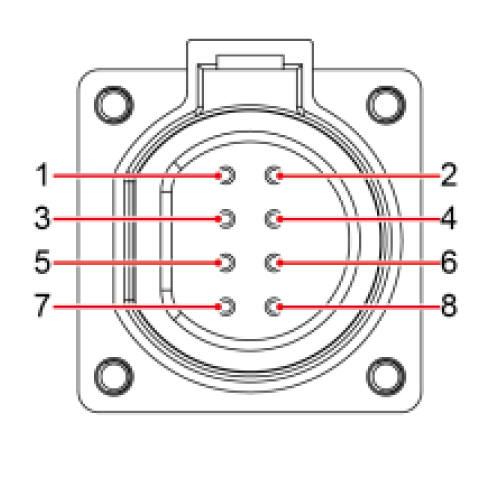
1. 485B1
| Differentialsignal – från RS485 |
| En enda SUN2000: – |
| SUN2000 i kaskad: Ansluts till SUN2000-enheterna |
2. 485A1
| RS485A, differentialsignal + för RS485 |
| En enda SUN2000: – |
| SUN2000 i kaskad: – |
3. 485B2
| RS485B, differentialsignal – från RS485 |
| En enda SUN2000: Används för anslutning till RS485-signalkontakterna för batteriet och effektmätaren. |
| SUN2000 i kedja: Används för anslutning till RS485-signalkontakterna för batteriet och effektmätaren. |
4. 485A2
| RS485A, differentialsignal + av RS485 |
| En enda SUN2000: När både batteriet och effektmätaren konfigureras, måste de anslutas till portarna 485B2 och 485A2 |
| SUN2000 i kaskad: När både batteriet och effektmätaren konfigureras, måste de anslutas till portarna 485B2 och 485A2 |
För att mata ström till mätaren måste du ansluta fasen till terminal 3 och neutralen till terminal 4. Efter det, etablera RS485-kommunikationen genom att ansluta terminal 24 (A+) och 25 (B-) på mätaren till pin 3 och 4 på kommunikationskontakten på Huawei-invertern respektive. Klämman ska anslutas enligt följande schema:
Inställning av Huawei-invertern
Ladda ner FusionSolar-appen
När installationen är genomförd kan du konfigurera kommunikationen med Huawei-invertern tack vare den WiFi-signal som den genererar. Denna konfiguration kan utföras från en smartphone, så vi tar som exempel konfigurationen från mobilappen. För detta, ladda ner appen FusionSolar och installera den på din mobila enhet.

Fysisk anslutning av enheten till växelriktaren
Det är nödvändigt att ha en enhet SDongleA.
Det är en extra enhet till växelriktaren som fungerar som en WiFi-adapter.*
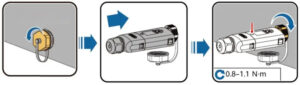
För att kunna etablera kommunikation med Trydan måste SDongle anslutas till USB-porten på växlaren som visas på bilderna.
Efter det startar SDongle uppstartsprotokollet och LED-lampan börjar blinka rött. När det är klart kommer blinkandet att vara grönt och skapa ett WiFi-hotspot i 3 minuter.

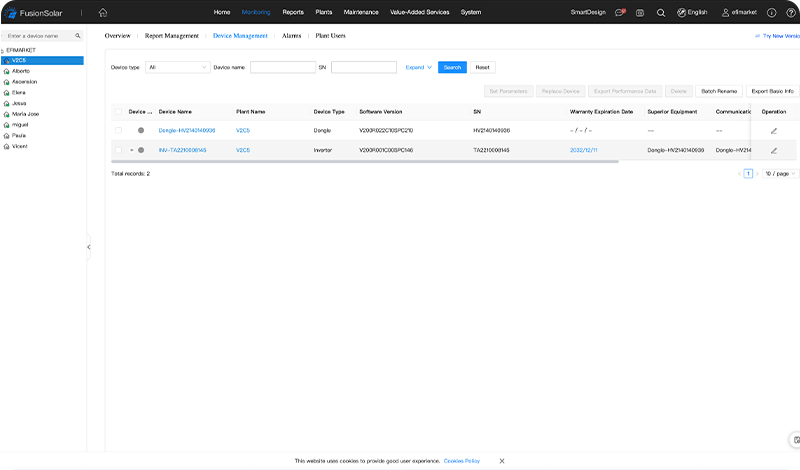
Kontrollera versionen av SDongle
Vi måste kontrollera att enheten har en version högre än V100R001C00SPC127, eller helst den senaste.
1. Logga in på FusionSolar-webbportalen.
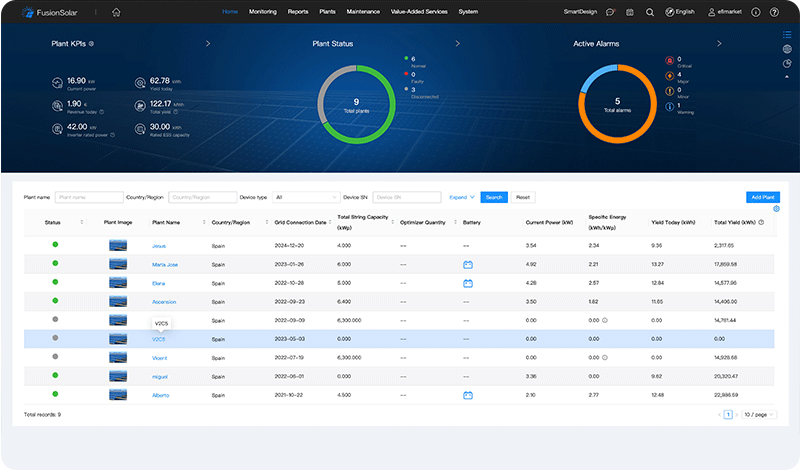
2. Gå till startsidan och välj den anläggning (installation) som du vill kontrollera.
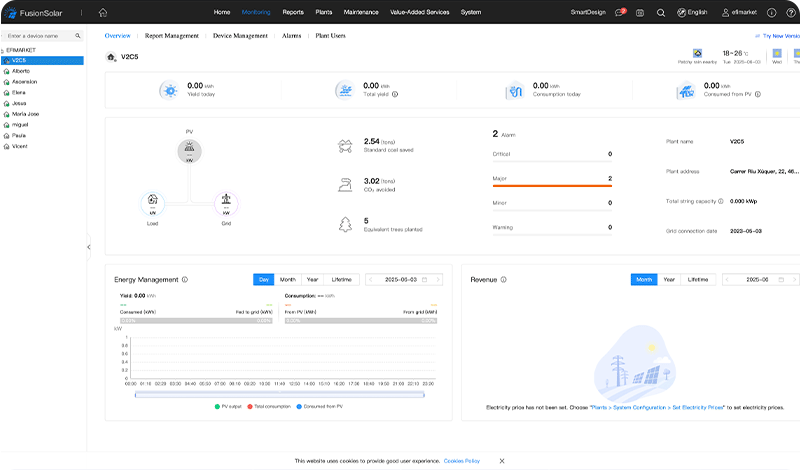
3. Välj sedan ’Enhetshantering’.
4. Kontrollera versionen av SDongle-programvaran. Om du inte har en version som är högre än den som nämndes tidigare eller den senaste, måste du uppdatera den (nästa punkt).

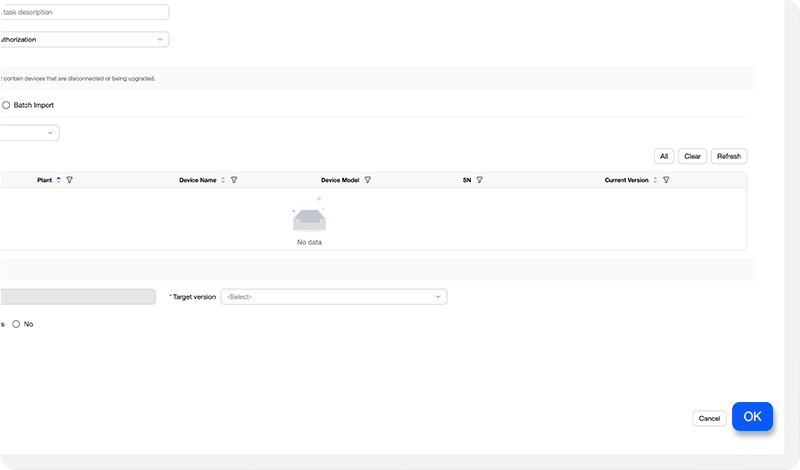
Uppdatera versionen
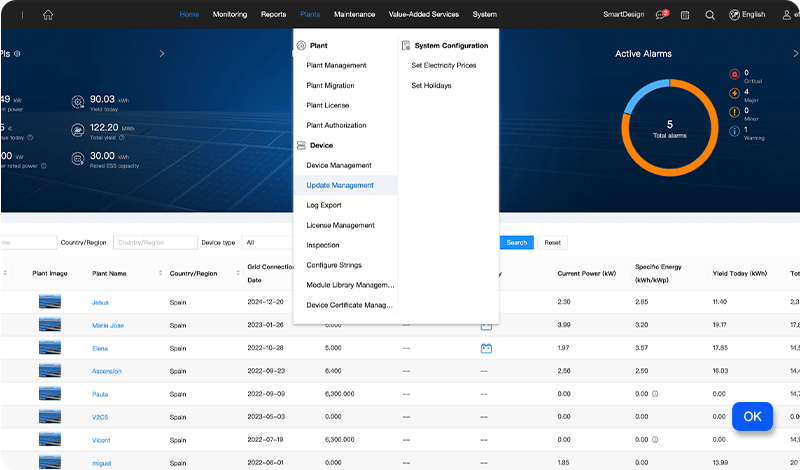
1. Gå till avsnittet ’Anläggningar’ och sedan till ’Hantera uppdateringar’.
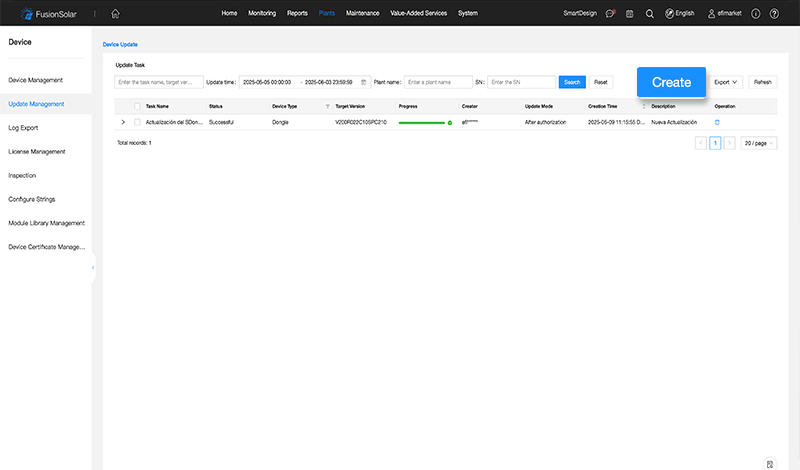
2. Välj knappen ’Lägg till’.
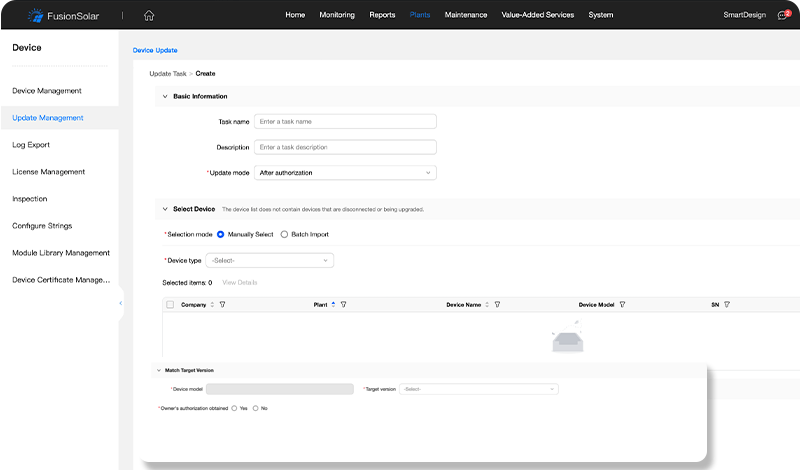
3. Fyll i de nödvändiga uppgifterna och välj enheten som du vill uppdatera. I fältet ’Målversion’, välj den senaste versionen och i fältet ’Med tillstånd’ klicka i rutan ’Ja’.
4. Tryck på ’Acceptera’ och, slutligen, bekräfta uppdateringsuppgiften.
Anslutning till växelriktaren
Efter uppdateringen av SDongle måste du göra en anslutning till Huawei-invertern. Därefter måste du aktivera kommunikationsprotokollet Modbus TCP/IP, kontrollera och notera kommunikationsadressen (COM) och kontrollera och notera den IP-adress som tilldelats invertern.
Anslutning till växelriktaren
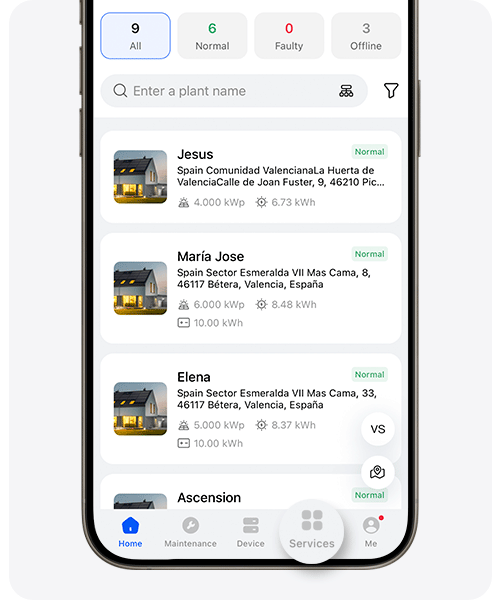
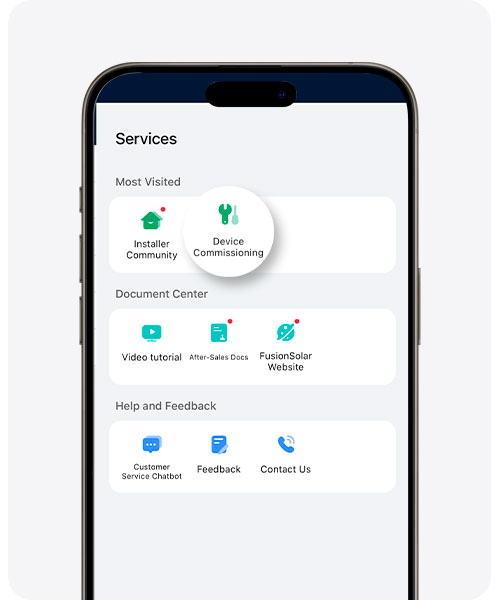
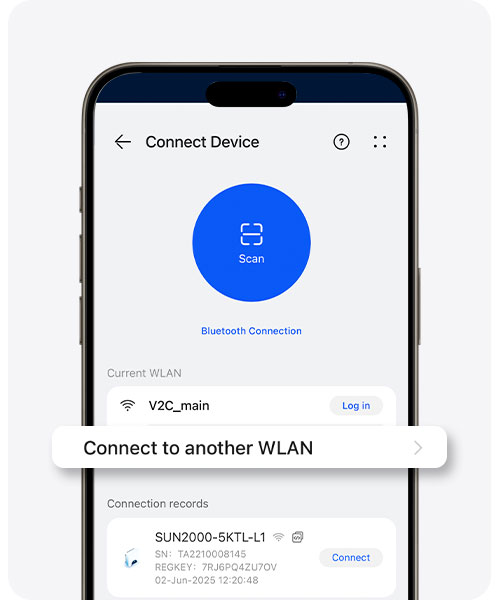
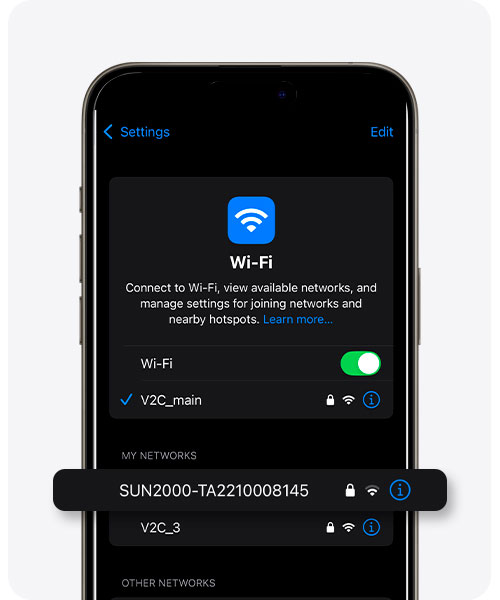
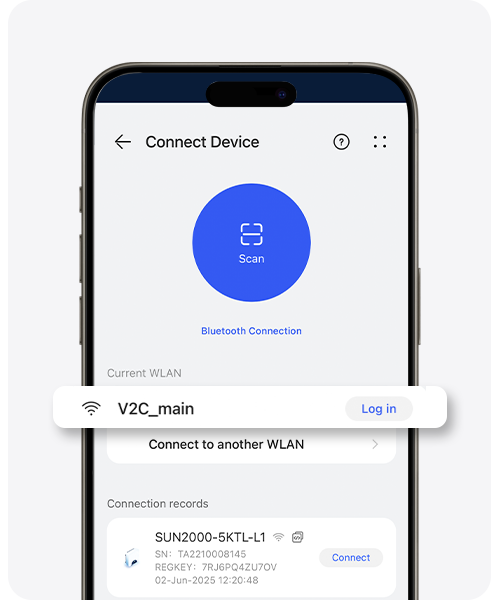
För att etablera anslutningen till växelriktaren:
1. Gå till avsnittet ’Tjänster’.
2. Välj ’Enhetsinställningar’.
3. Välj ’Anslutning till ett annat WLAN’ för att göra anslutningen till växelriktarens nätverk.
4. Välj SUN2000 och skriv in lösenordet ’Changeme’.
5. Gå tillbaka till Fusion Solar-appen, anslut till SUN2000-nätverket och skriv in lösenordet, som som standard är ’00000a’.
Modbus TCP/IP kommunikationsprotokoll
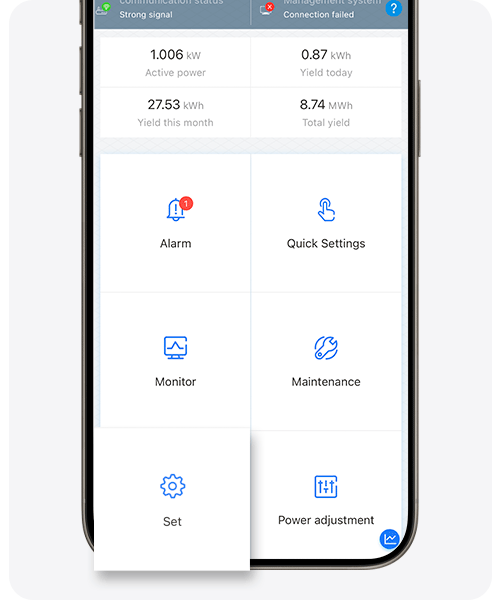
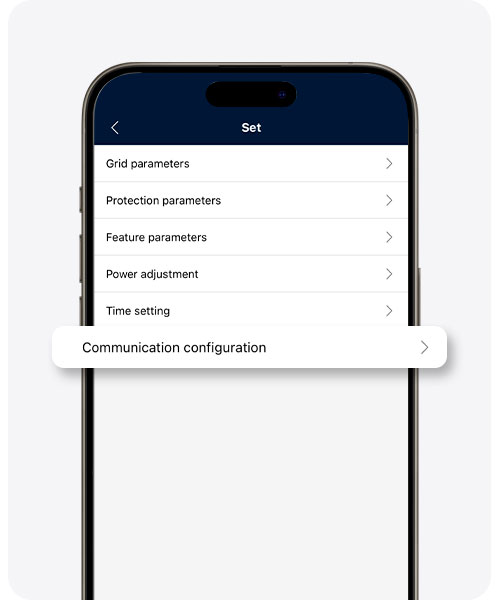
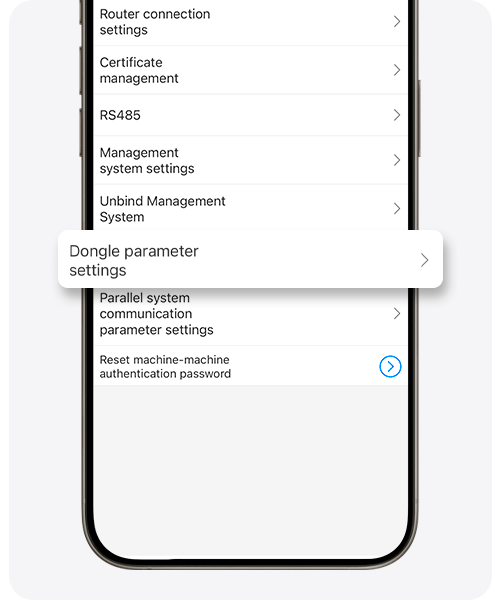
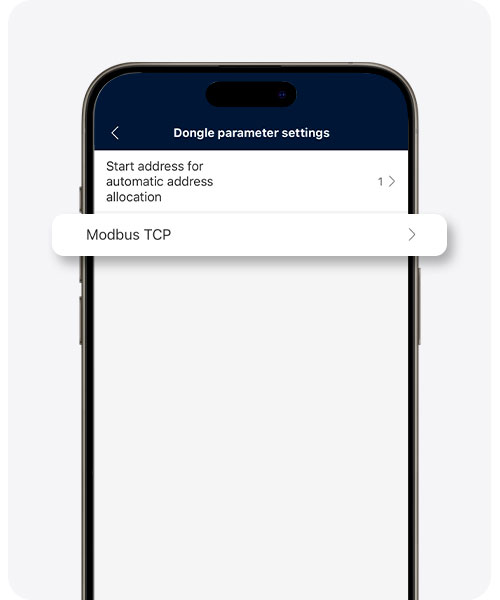
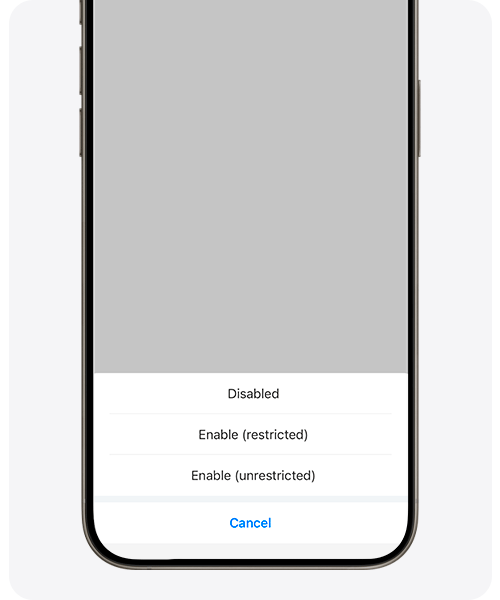
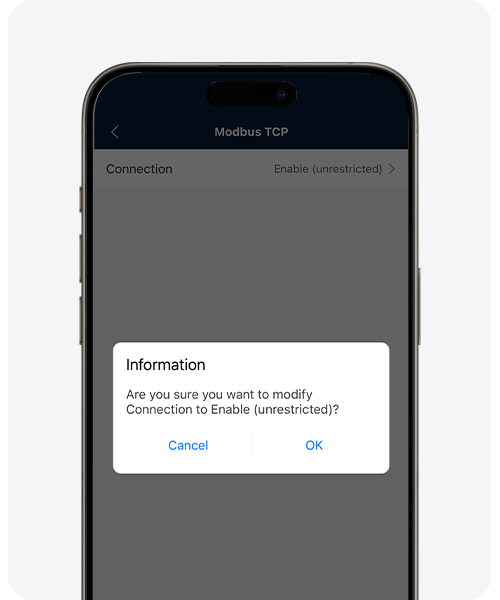
1. Gå till avsnittet ’Konfigurera’.
2. Gå till avsnittet ’Kommunikationsinställningar’.
3. Välj ’Inställningar för Dongle-parametern’.
4. Klicka på ’Modbus TCP’.
5. Därefter, under ’Anslutning’, klicka på ’Aktivera utan begränsningar’.
6. Slutligen, välj ’Acceptera’.
Notera COM-adressen
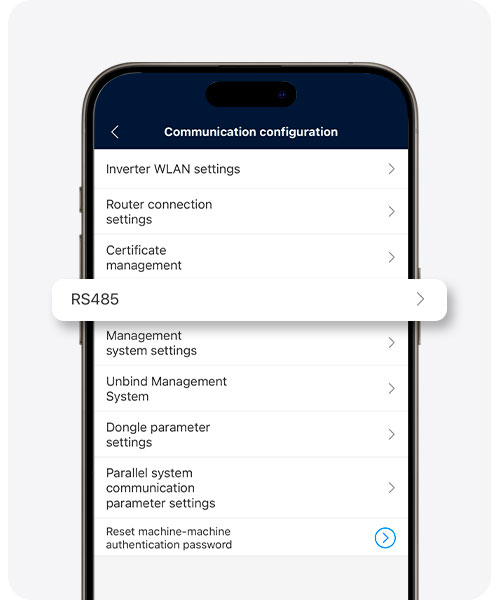
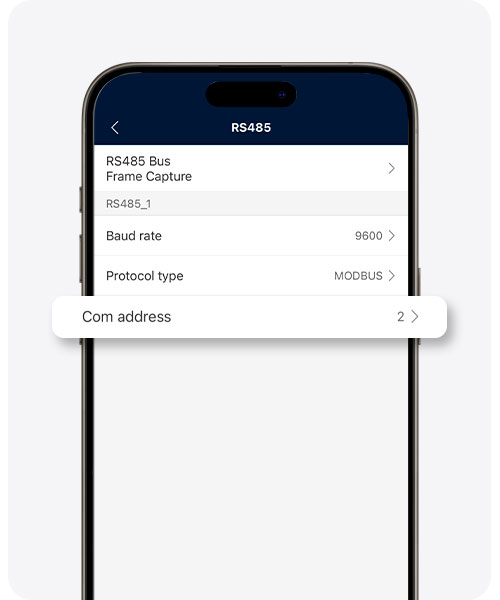
1. Gå till avsnittet ’Konfigurera’.
2. Välj ’Kommunikationsinställningar’.
3. Klicka på ’RS485’.
4. Notera COM-adressen.

Kontakta IP
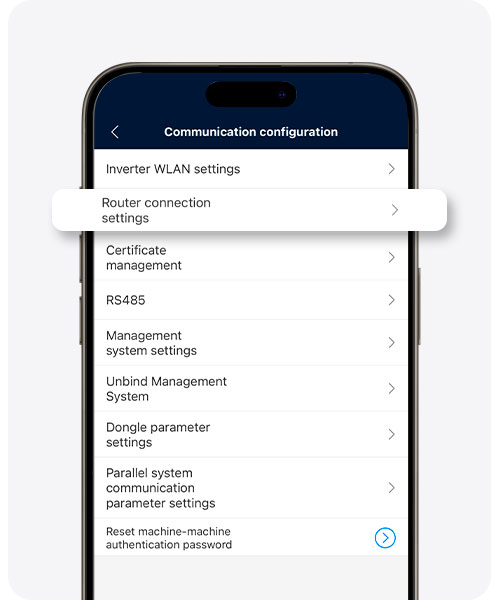
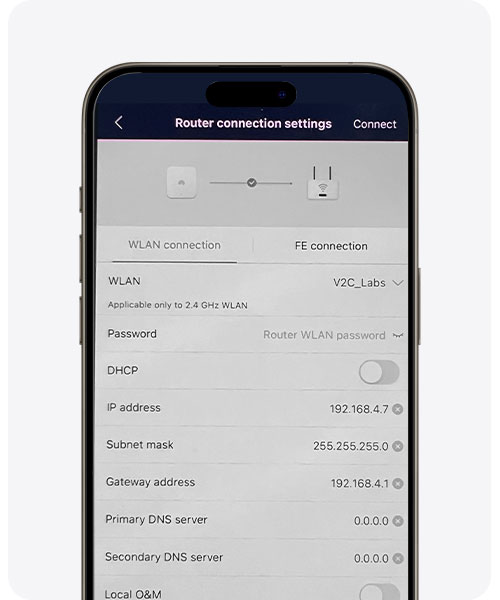
1. Gå till avsnittet ’Inställningar’.
2. Klicka på ’Kommunikationsinställningar’.
3. Välj ’Routeranslutningsinställningar’.
4. Klicka på pilarna för att öppna rullgardinsmenyn och notera IP-adressen*.
Skriv in lösenordet för WiFi-nätverket och tryck på knappen ’Anslut’.
Alternativ: anslutning utan dongel via Modbus TCP
Om din Huawei SUN2000 växelriktare tillåter det, kan Trydan kommunicera med den direkt via Modbus TCP, genom husets WiFi/LAN-nätverk och utan att installera SDongle. I så fall, följ dessa steg istället för stegen i föregående avsnitt.
Konfigurationen görs från appen FusionSolar, med ett konto med installatörsbehörighet.
Viktigt: menyerna och namnen på alternativen kan variera något beroende på modellen av växelriktaren och versionen av firmware och appen FusionSolar.
Krav
- Invertern måste vara ansluten till husets WiFi-nätverk och dess produktionsdata måste visas korrekt i appen FusionSolar. Om invertern inte har en nätverksanslutning som är kompatibel med det lokala nätverket, kommer aktivering av Modbus TCP inte att vara tillräckligt för att etablera kommunikationen.
- Du måste känna till den lokala IP-adressen för växlaren i ditt nätverk, vanligtvis av typen 192.168.1.x. Du kan kontrollera den i appen FusionSolar eller på administrationssidan för din router.
1. Anslut till växelriktaren med FusionSolar
- Öppna appen FusionSolar och gå till Tjänster → Idrifttagning.
- Anslut till det lokala WiFi-nätverket som växelriktaren sänder ut. Standardlösenord: Changeme.
- Logga in med installatörsbehörighet. Standardlösenord: 00000a.
2. Aktivera Modbus TCP
Konfigurationsvägen beror på generationen av växelriktaren och dess firmware.
Alternativ 1. Nyare modeller
- Gå till Kommunikationsinställningar → Routeranslutningsinställningar.
- Sök efter alternativet Local O&M och aktivera det om det är tillgängligt. Denna funktion gör det möjligt att få åtkomst till växelriktaren från ett kompatibelt WiFi/LAN-nätverk, utan att ansluta direkt till dess WiFi-åtkomstpunkt.
Viktigt: att aktivera Local O&M garanterar inte ensamt att Modbus TCP är tillgängligt för Trydan. Kontrollera också att modellen och firmware stöder tjänsten och den typ av anslutning som laddaren behöver. Modeller över 8 kW kan blockera åtkomst utan dongel, beroende på tillverkningsdatum.
Alternativ 2. Klassiska modeller
Gå till, om det är tillgängligt, Enhet → Inställningar → Kommunikationsinställningar → Modbus TCP och kontrollera dessa alternativ:
- Modbus TCP: aktiverar tjänsten om programvaran erbjuder detta alternativ.
- LAN-åtkomst: åtkomst från det lokala nätverket via kompatibla kommunikationsutrustningar.
- AP-åtkomst: åtkomst via WiFi-åtkomstpunkten från själva omvandlaren, när modellen och firmware tillåter det.
Observera: AP-åtkomst och LAN-åtkomst är inte likvärdiga. För att kommunicera via bostadens router måste växelriktaren vara tillgänglig från det nätverket; att endast aktivera AP-åtkomst garanterar inte den anslutningen.
Sammanfattning
För att kommunicera med Trydan via en Huawei SUN2000 utan dongel genom det hemmanätverket, kontrollera följande:
- Tjänst: Modbus TCP måste vara aktiverat och tillgängligt i växelriktaren.
- Nätverk: växelriktaren måste vara åtkomlig från hemmets WiFi/LAN och du måste känna till dess lokala IP-adress.
- Kompatibilitet: tillgängligheten av dessa funktioner beror på modellen av växelriktaren, dess firmware och den kommunikationsgränssnitt som används.
Därefter konfigurerar du Trydan i appen V2C Cloud enligt instruktionerna nedan, genom att ange den lokala IP-adressen för växelriktaren.
Inställning av Huawei-invertern i V2C Cloud-appen
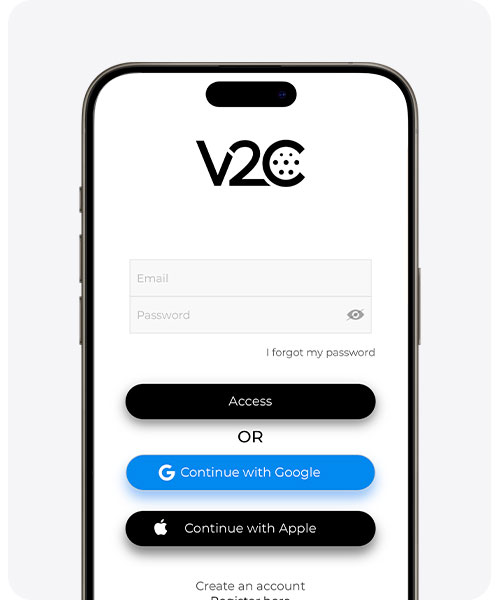
Öppna V2C Cloud-appen och få tillgång till din e-Charger för att korrekt konfigurera den dynamiska effektkontrollen.
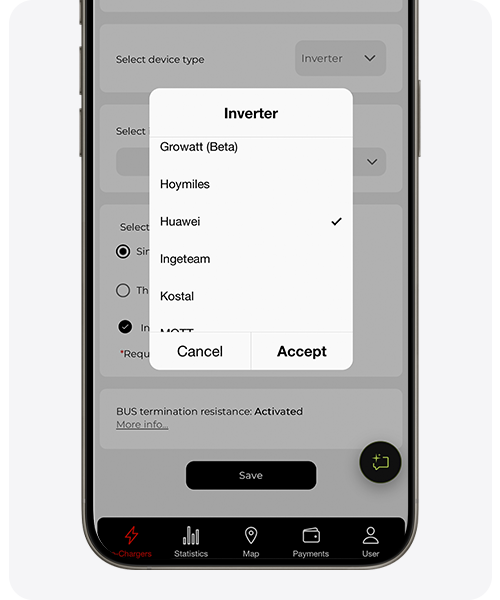
Gå till inställningsavsnittet för laddaren och välj ’Dynamisk effektkontroll’.
I ’Typ av enhet’, välj ’Inverter’ och i ’Typ av inverter’, ’Huawei’. Om du har tilldelat en fast IP i Huawei-appen, se till att ange IP-adressen.
Därefter väljer du den COM-adress som du antecknade tidigare. Och välj installations typ.
Glöm inte att spara ändringarna så att modifieringarna registreras och den dynamiska effektkontrollen fungerar korrekt.



Har jag genomfört integrationen korrekt?
När Trydan har slutfört sin start, ansluter den till Huawei och kan nu få de nödvändiga mätningarna för att utföra dynamisk effektkontroll enligt den laddningsprofil du har konfigurerat.
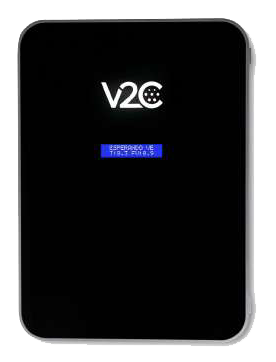
På Trydan-skärmen kan vi se de erhållna mätningarna. Du bör kontrollera att måtten på displayen är desamma som i FusionSolar-appen.
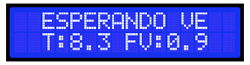
Om Trydan inte kan ansluta till Huawei visas meddelandet som visas i bilden. Det kan hända att något steg inte har genomförts korrekt.
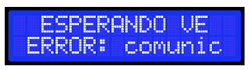
Orsakerna till kommunikationsfelet kan bero på:
- Versionen av SDongle är inte den senaste
- Den IP som tilldelats växelriktaren är felaktig
- Invertern och laddaren är inte anslutna till samma nätverk
- Utan dongel: Modbus TCP är inte aktiverat eller växelriktaren är inte åtkomlig från hemmets nätverk
Behöver du teknisk support?
Lös ditt ärende omedelbart via vår AI-chatt. Om det inte löses, skapa en begäran i Tekniksupportcentret så kontaktar vi dig så snart som möjligt för att erbjuda den bästa lösningen.
