
Huawei inbertsorearen integrazioa Trydanekin

Huawei inbertsoreak eguzki industrian liderra dira, energia fotovoltaikoa bihurtzeko irtenbide eraginkorrak eta fidagarriak eskaintzen. Kalitate, konektibitate eta marka desberdinekin bateragarritasunagatik ezagunak.
Trydan Huawei inbertsorearekin konfiguratzeko, lehenik eta behin egiaztatu inbertsorearen modeloak e-Chargerrarekin zuzenean eta wireless konektatzen diren artean dagoen edo, bestela, amperimetro klips baten instalazioa behar duela. Azpimarratzekoa da inbertsore hau bateriekin lan egiteko diseinatuta dagoenez, konektatzeko modurik onena zuzenean inbertsoreari konektatzea da.

Wi-Fi errepikadoreak edo mesh sareak erabiltzeak sistemaren funtzionamendu egokia eragin dezake. Gomendatzen dugu sare Wi-Fi egonkor eta zuzena erabiltzea kargagailuaren eta inbertsorearen arteko konexio optimoa bermatzeko.
Elektrizitate instalazioa
Behin Huawei inbertsorea zerrendan dagoela baieztatu ondoren, ziurtatu ondo instalatuta eta konfiguratutako dela. Hurrengoan, etxeko neurriak hartu behar dituzu. Horretarako, Huawei-k zehaztutako bateriako neurgailuetako bat inbertsoreari konektatzea beharrezkoa da. Eskuliburu honetan, adibide gisa DDSU666-H neurgailua erabiliko dugu.
Indar neurgailuaren instalazioa (DDSU666-H)
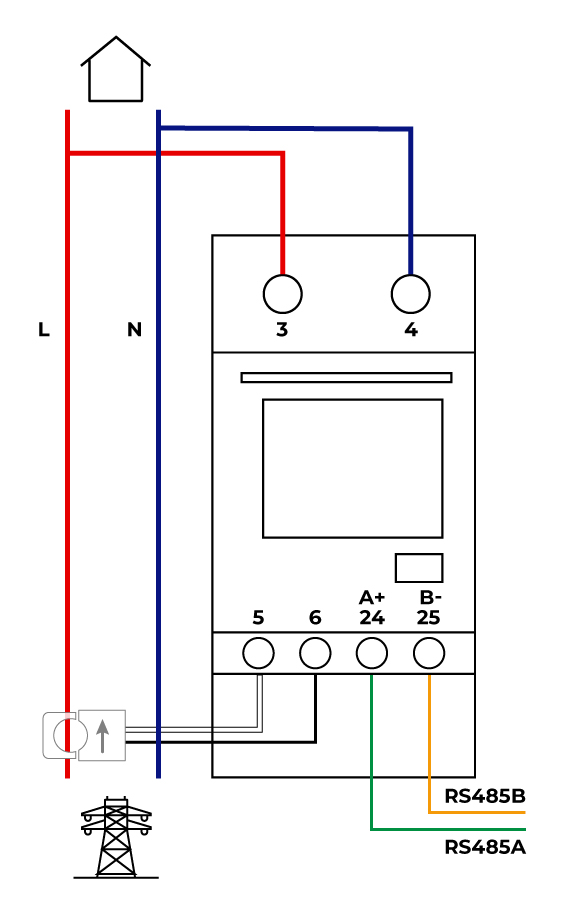
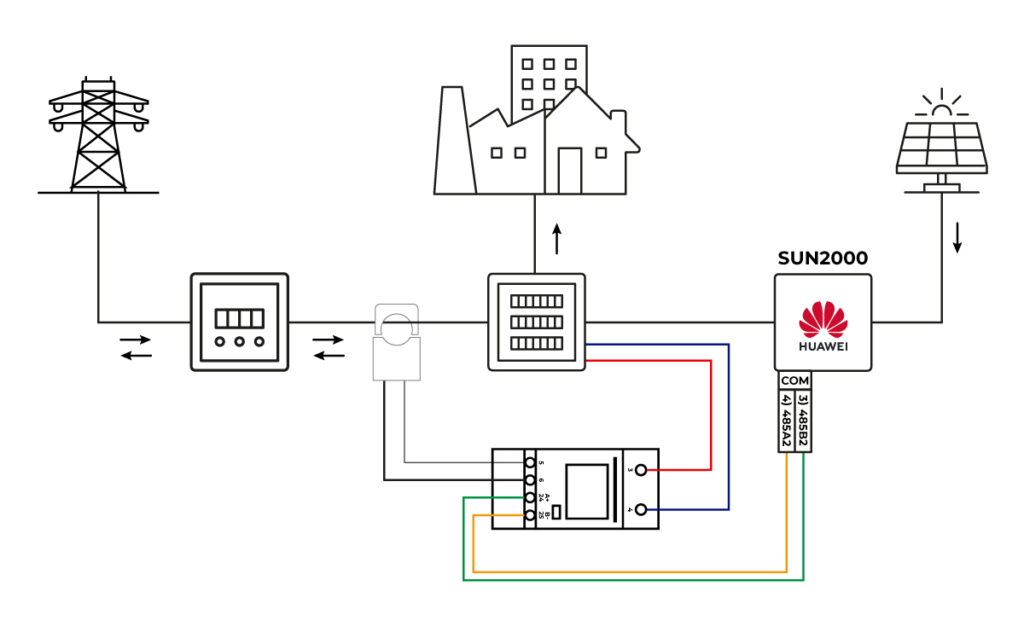
Neurgailuak etxeko kontsumoa kalkulatzea eta RS485 bidez inbertsoreari bidaltzea du helburu. Komunikazio hau ezartzeko, hurrengo konexioak egin behar dira:
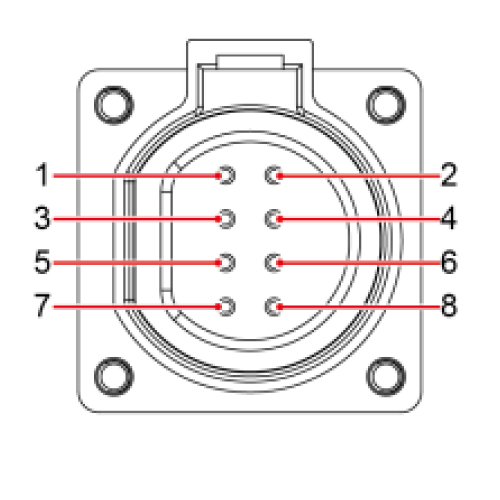
1. 485B1
| Seinal diferentziala – RS485etik |
| Suntsitu SUN2000 bakarra: – |
| SUN2000 kaskadatan: SUN2000 unitateei konektatzen zaie |
2. 485A1
| RS485A, diferentzial seinalea + RS485-eko |
| Bakarkako SUN2000: – |
| SUN2000 kaskadako: – |
3. 485B2
| RS485B, seinal diferentziala – RS485-etik |
| Sun2000 bakarra: Bateria eta potentzia neurgailuaren RS485 seinaleko portuetara konektatzeko erabiltzen dira. |
| SUN2000 kaskadatan: Bateria eta potentzia neurgailuaren RS485 seinaleko portuetara konektatzeko erabiltzen dira. |
4. 485A2
| RS485A, RS485-en + seinal diferentziala |
| Sun2000 bakarra: Bateria eta potentzia neurgailua konfiguratzen direnean, 485B2 eta 485A2 portuetan konektatu behar dira |
| Sun2000 kaskadatan: Bateria eta potentzia neurgailua konfiguratzen direnean, 485B2 eta 485A2 portuetan konektatu behar dira |
Neurriaren elikadura emateko, fasea 3. bornera eta neutroa 4. bornera konektatu behar dituzu. Horren ostean, RS485 komunikazioa ezarri behar duzu, neurriaren 24. (A+) eta 25. (B-) borna Huawei inbertsorearen komunikazio konektoreko 3. eta 4. pinera konektatuz. Klipak hurrengo eskema jarraituz konektatu behar da:
Huawei inbertsorearen konfigurazioa
Kargatu FusionSolar aplikazioa
Instalazioa egin ondoren, Huawei inbertsorearen komunikazioa konfiguratu dezakezu berak sortzen duen WiFi seinalearen bidez. Konfigurazio hau smartphone batetik exekutatu daiteke, beraz, adibide gisa mugikorretarako aplikazioaren konfigurazioa jarriko dugu. Horretarako, deskargatu FusionSolar aplikazioa eta instalatu zure gailu mugikorrean.

Gailuaren konektibitate fisikoa inbertsorearekin
Beharrezkoa da SDongleA gailua izatea.
Inbertsorearen osagarri bat da, WiFi egokitzaile gisa funtzionatzen du.*
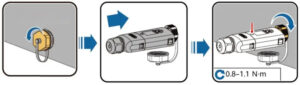
Trydanekin komunikazioa ezartzeko, SDonglea inbertsorearen USB portura konektatu behar da irudietan erakusten den bezala.
Hori egin ondoren, SDongleak abiarazteko protokoloa abiarazten du eta LEDa gorriz distiratzen hasten da. Amaitu ondoren, distira berde izango da eta 3 minutuz WiFi sarbide puntu bat sortuko du.

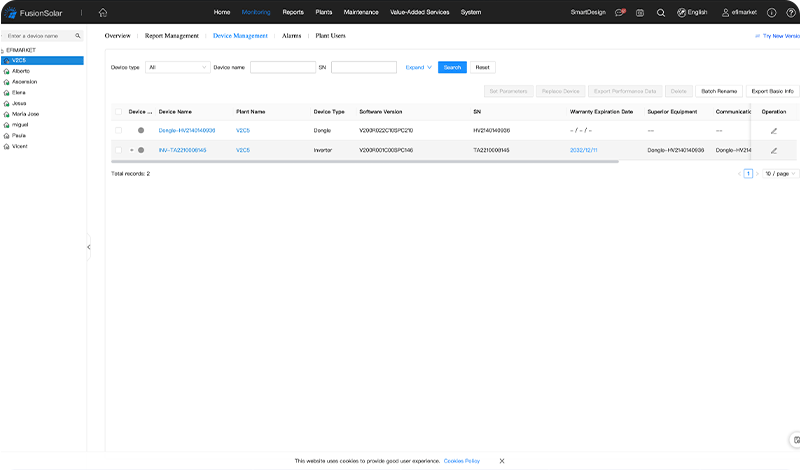
SDongle-ren bertsioa egiaztatu
Behar dugu egiaztatu gailuak V100R001C00SPC127 baino bertsio berriagoa duela, edo hobeto, azkena izatea.
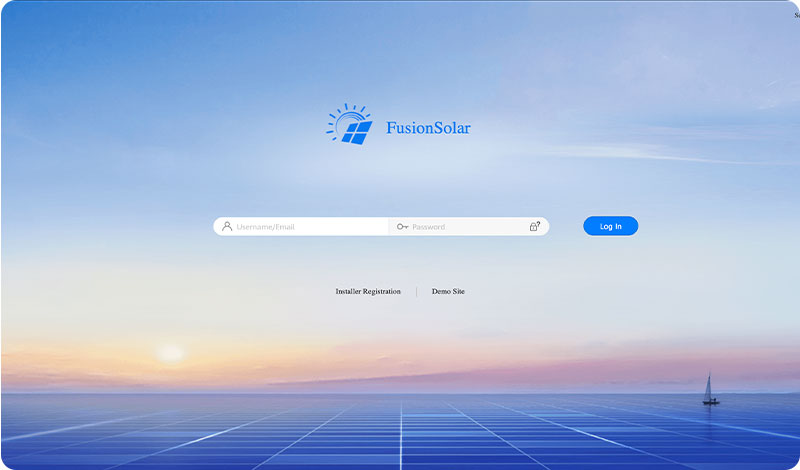
1. Sartu FusionSolar web atarian.
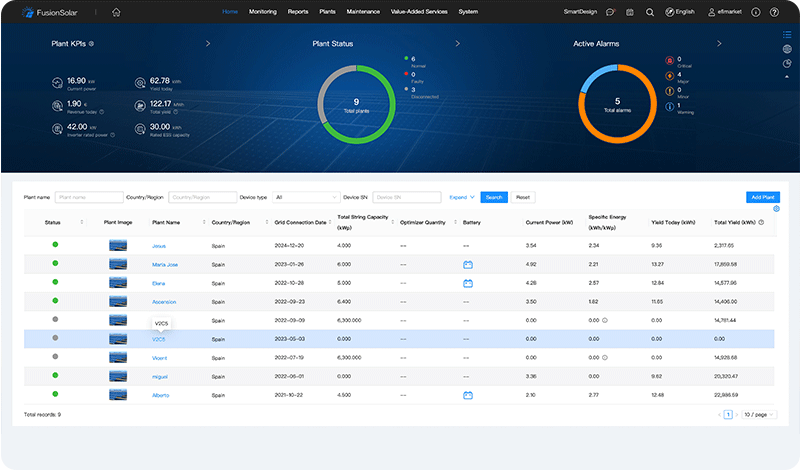
2. Joan hasierako orrira eta hautatu plantak (instalazioa) egiaztatu nahi duzuna.
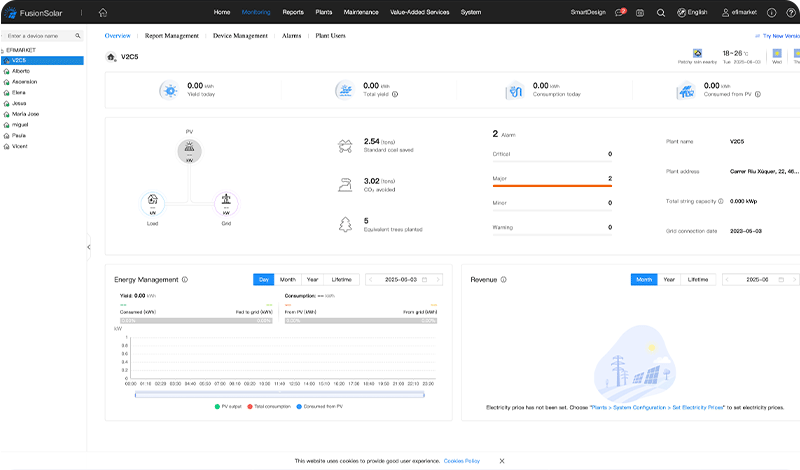
3. Ondoren, hautatu ‘Gailuen kudeaketa’.
4. Egiaztatu SDongle-ren bertsioa. Aurretik aipatutako bertsio bat baino handiagoa edo azkena ez baduzu, eguneratu behar duzu (hurrengo puntu).

Bertsioa eguneratu
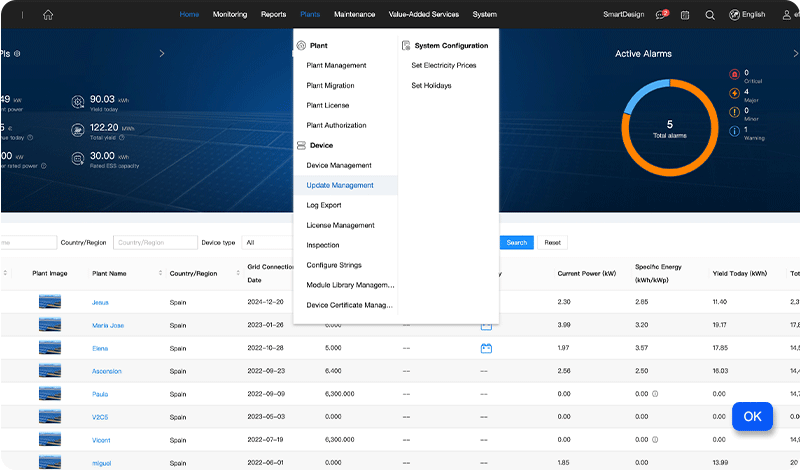
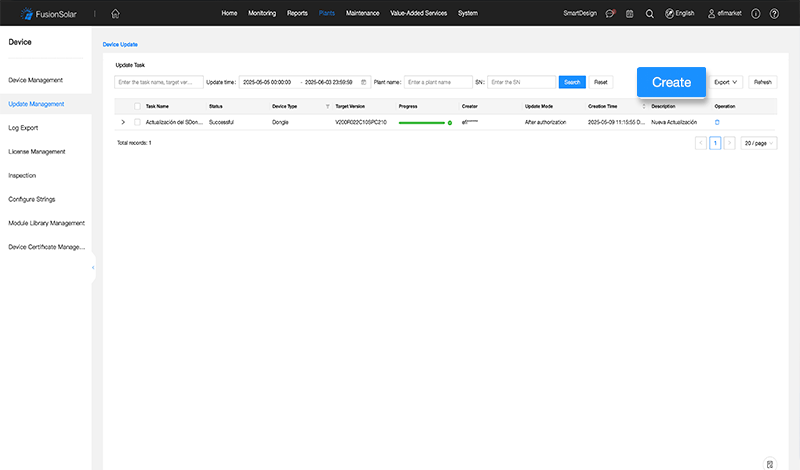
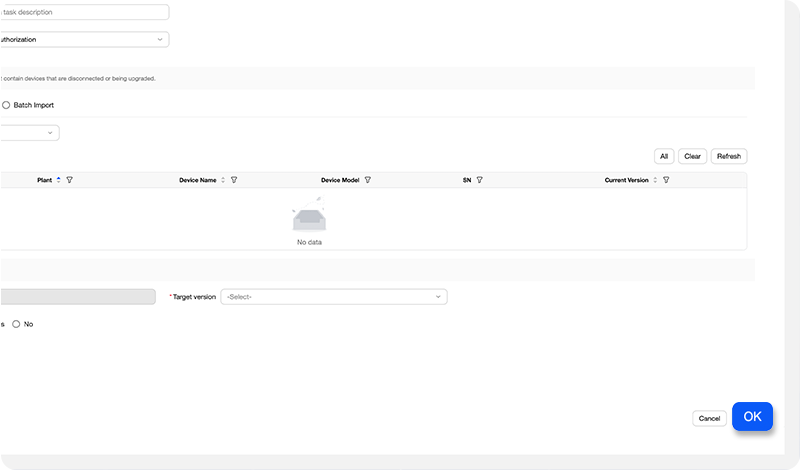
1. Joan ‘Landareak’ atalean eta ondoren ‘Eguneratzeen kudeaketa’ atalean.
2. Hautatu ‘Gehitu’ botoia.
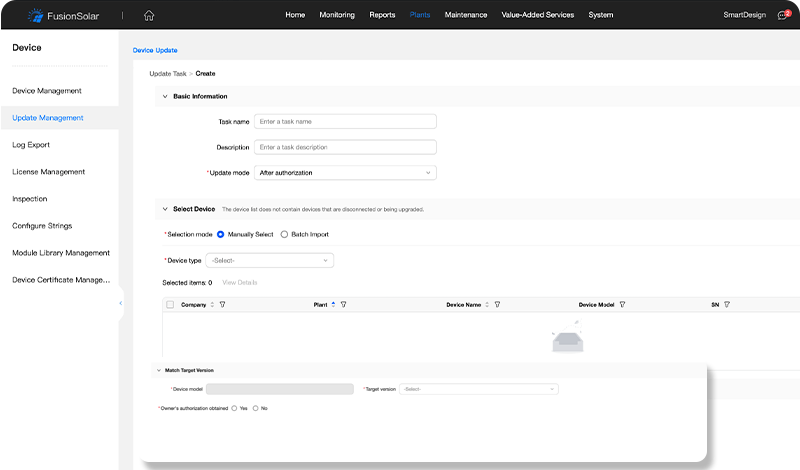
3. Betetzen duzun informazioa beharrezkoa da eta hautatu nahi duzun gailua eguneratzeko. ‘Helburu bertsioa’ eremuan, hautatu azken bertsioa eta ‘Baimenarekin’ eremuan, egin klik ‘Bai’ laukian.
4. Sakatu ‘Onartu’ eta, azkenik, berretsi eguneratze lanak.
Inbertsorearekin konexioa
SDongle-ren eguneratzean, Huawei inbertsorearekin konektatu behar da. Ondoren, komunikazio-protokoloa Modbus TCP/IP aktibatu behar duzu, eta komunikazio helbidea (COM) kontsultatu eta idatzi, eta IP helbidea kontsultatu eta idatzi inbertsoreak duen.
Inbertsorearekin konektatzea
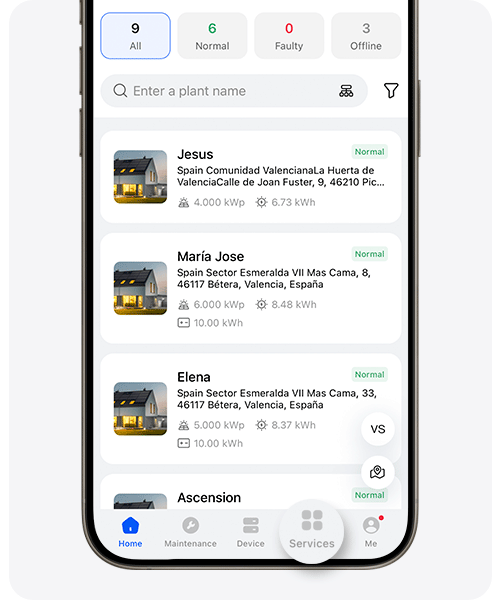
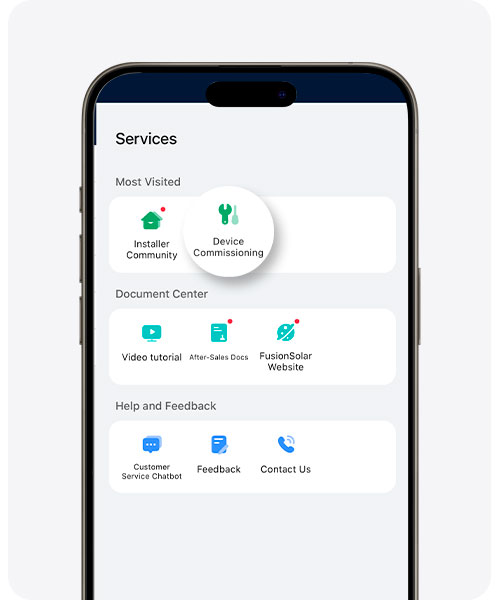
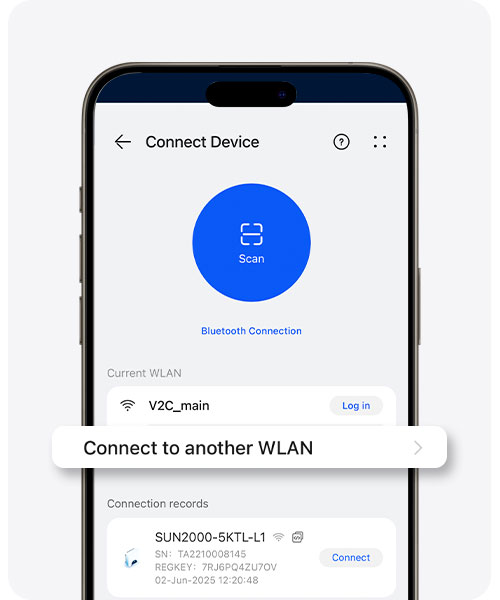
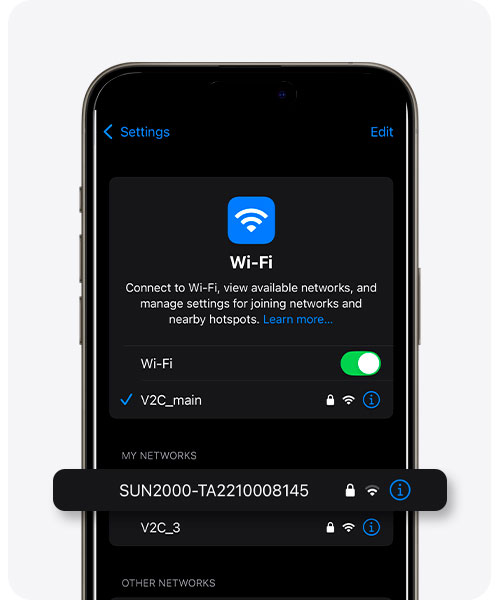
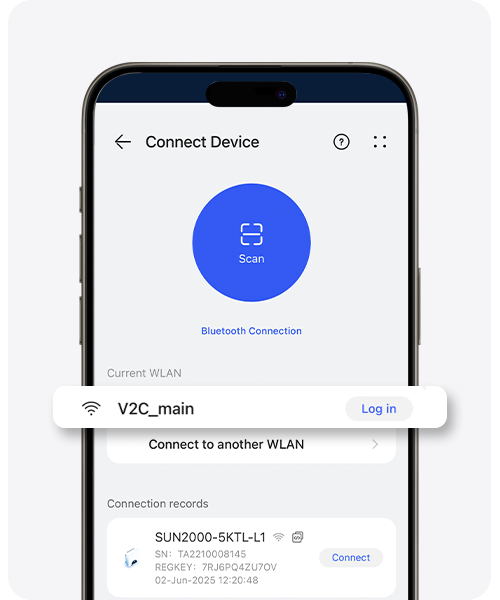
Inbertsorekin konexioa ezartzeko:
1. Joan ‘Zerbitzuak’ atalera.
2. Hautatu ‘Gailuaren zerbitzua ezartzea’.
3. Hautatu ‘Beste WLAN batera konexioa’ inbertsorearen sarearekin konexioa egiteko.
4. Hautatu SUN2000 eta idatzi pasahitza ‘Changeme’.
5. Itzuli Fusion Solar aplikaziora, sartu SUN2000 sarean eta idatzi pasahitza, lehenetsita ‘00000a‘ dena.
Modbus TCP/IP komunikazio protokoloa
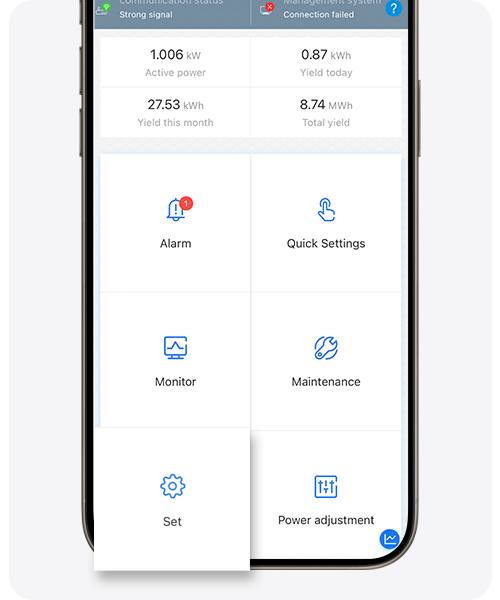
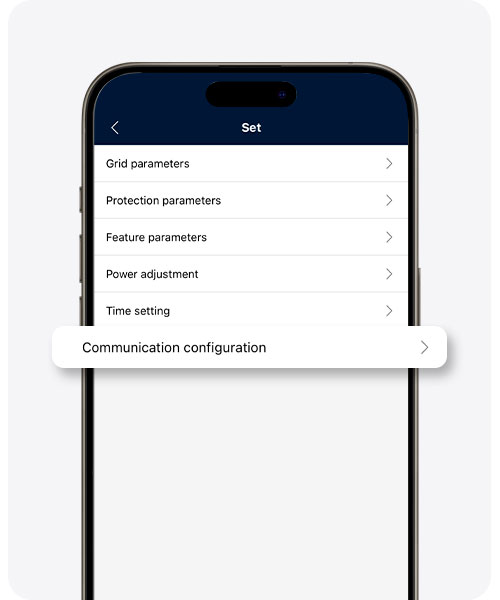
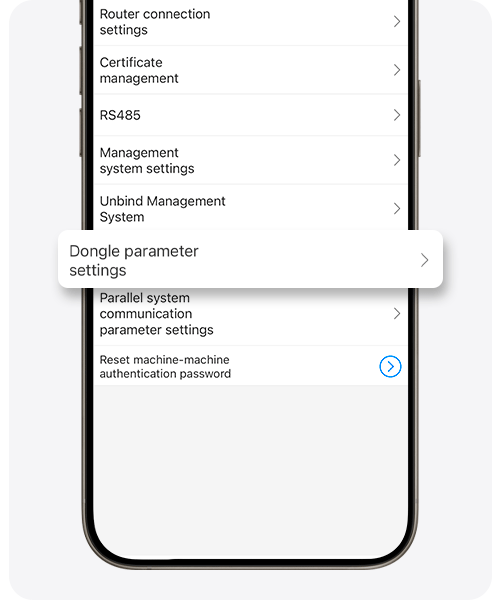
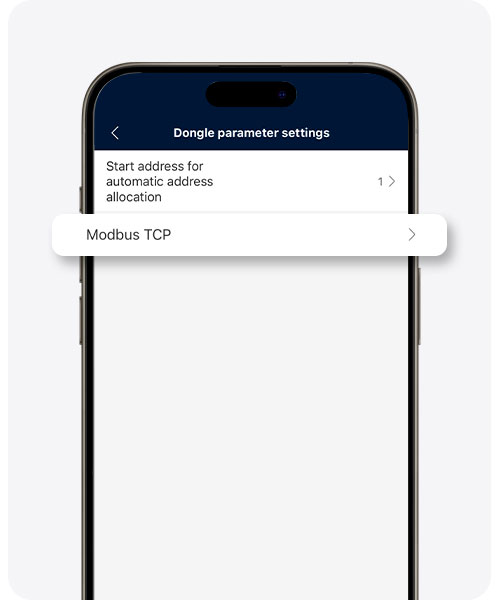
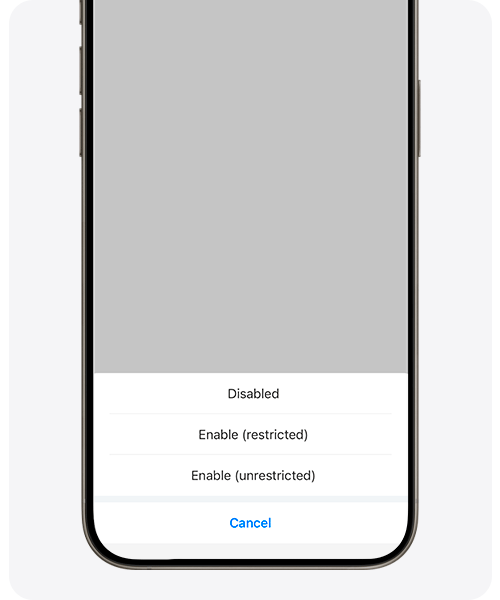
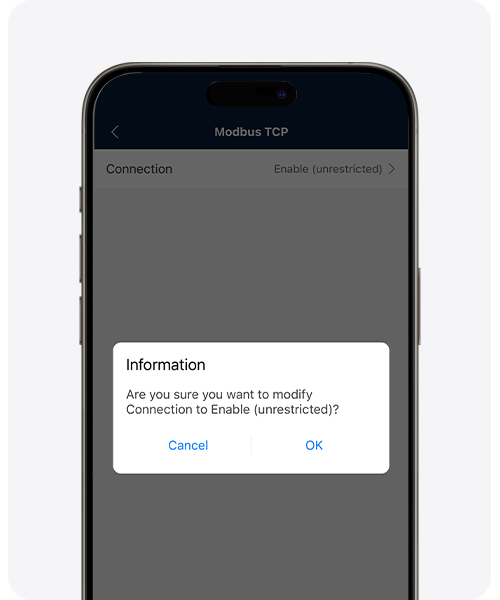
1. Joan ‘Konfiguratu’ atalera.
2. Sar zaitez ‘Komunikazioaren konfigurazioak’ atalera.
3. Hautatu ‘Dongle parametroen doikuntzak’.
4. Egin klik ‘Modbus TCP‘-n.
5. Ondoren, ‘Konexioa’ atalean, egin klik ‘Mugagabe aktibatu’.
6. Azkenik, hautatu ‘Onartu‘.
Idatzi COM helbidea
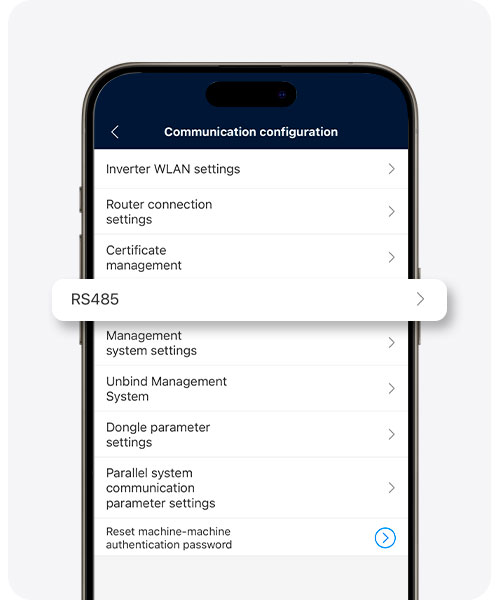
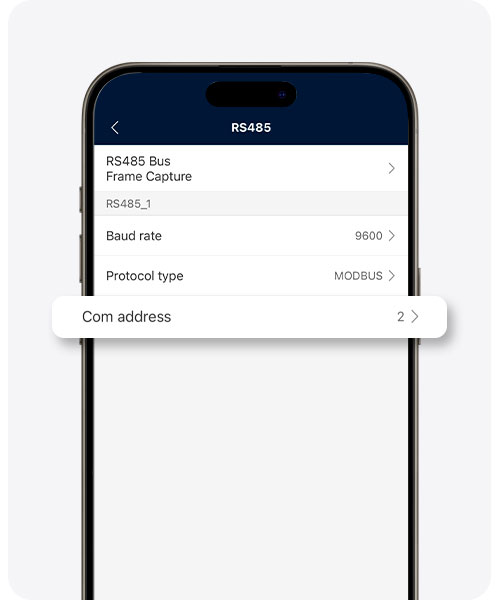
1. Joan ‘Konfiguratu’ atalera.
2. Hautatu ‘Komunikazioen konfigurazioak’.
3. Egin klik ‘RS485’.
4. Idatzi COM helbidea.

IP-a kontsultatu
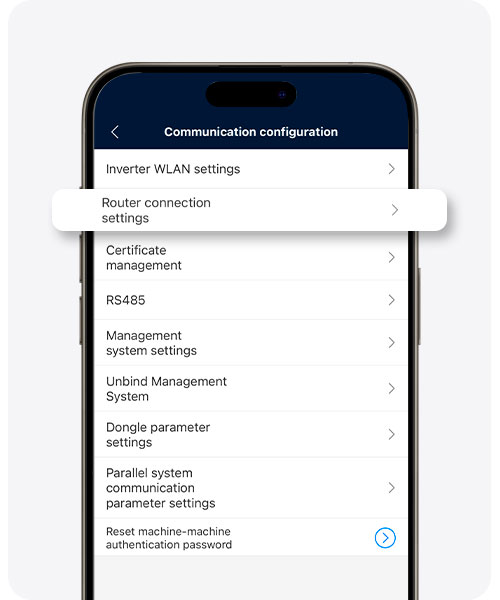
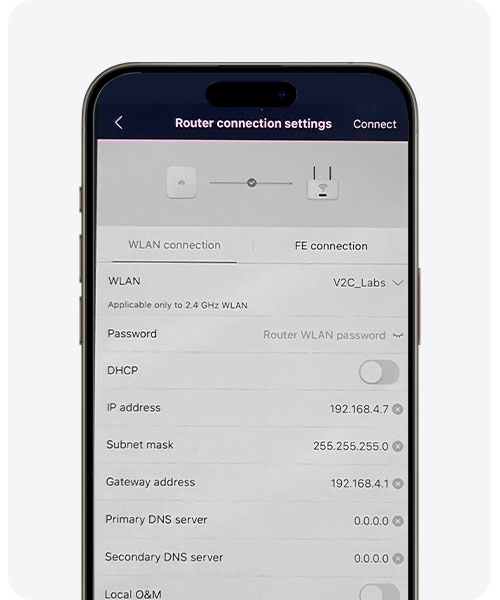
1. Joan ‘Konfigurazioa’ atalera.
2. Egin klik ‘Komunikazioen konfigurazioak’ gainean.
3. Hautatu ‘Routerren konexioaren ezarpenak’.
4. Egin klik gezietan irristatzeko eta idatzi IP helbidea*.
Idatzi WiFi sarearen pasahitza eta sakatu ‘Konektatu’ botoia.
Alternatiba: donglerik gabe Modbus TCP bidezko konexioa
zure Huawei SUN2000 inbertsoreak baimentzen badu, Trydanek Modbus TCP bidez zuzenean komunikatu dezake, etxebizitzako WiFi/LAN sarearen bidez eta SDongle instalatu gabe. Kasu horretan, jarraitu urrats hauek aurreko atalean adierazitakoen ordez.
Konfigurazioa FusionSolar aplikaziotik egiten da, instalatzailerako baimenak dituen kontu batekin.
Garrantzitsua: menuen ibilbideak eta aukeren izenak apur bat alda daitezke inbertsorearen modeloa eta FusionSolar aplikazioaren firmware bertsioa kontuan hartuta.
Baldintzak
- Inbertsorea etxeko WiFi sarearekin konektatuta egon behar da eta bere ekoizpen datuak FusionSolar aplikazioan zuzenean agertu behar dira. Inbertsoreak etxeko sarearekin bateragarria den konexiorik ez badu, Modbus TCP gaitzea ez da komunikazioa ezartzeko nahikoa izango.
- Ezagutu behar duzu zure sarean inbertsorearen IP helbide lokala, normalean 192.168.1.x motakoa. FusionSolar aplikazioan edo zure router-aren administrazio webgunean kontsulta dezakezu.
1. Konektatu FusionSolarrekin inbertsoreari
- Ireki FusionSolar aplikazioa eta joan Zeroak → Martxan jartzea atalera.
- Konexioa egin tokiko WiFi sarearekin, inbertsoreak igortzen duena. Lehenetsitako pasahitza: Changeme.
- Saioa hasi instalatzaile baimenekin. Lehenetsitako pasahitza: 00000a.
2. Aktibatu Modbus TCP
Konfigurazio bidea inbertsorearen belaunaldian eta bere firmwarean oinarritzen da.
Aukera 1. Modelo berrienak
- Joan Komunikazio konfigurazioa → Routerrekin konektatzeko ezarpenak atalera.
- Bilatu Local O&M aukera eta aktibatu, eskuragarri badago. Funtzio honek inbertsoreari sarbidea ematen dio WiFi/LAN sare bateragarri batetik, WiFi sarbide puntuarekin zuzenean konektatu beharrik gabe.
Garrantzitsua: Local O&M aktibatzeak ez du berme egiten Modbus TCP Trydanentzat eskuragarri egongo denik. Egiaztatu ere modeloak eta firmwareak zerbitzua eta kargagailuak behar duen konexio mota onartzen duten. 8 kW-tik gorako modeloek sarbidea blokeatu dezakete donglerik gabe, fabrikazio-data kontuan hartuta.
COM helbidea Local O&M-rekin: inversorean Local O&M aukera hautatzen baduzu, COM helbidea 0 da lehenetsita. Sartu balio hau (0) Trydan V2C Cloud aplikazioan konfiguratzeko WiFi zuzena konexio metodoarekin.
Aukera 2. Klaseko modeloak
Sartu, baldin badago, Dispositiboa → Ezarpenak → Komunikazio konfigurazioa → Modbus TCP eta aztertu aukera hauek:
- Modbus TCP: aktibatu zerbitzua firmwareak aukera hau eskaintzen badu.
- LAN sarbidea: komunikazio ekipamendu bateragarrietatik tokiko sarearen bidezko sarbidea.
- AP Sarbidea: sarbidea inbertsorearen WiFi sarbide puntua erabiliz, modeloak eta firmwareak baimentzen badute.
Arreta: AP sarbidea eta LAN sarbidea ez dira baliokideak. Etxeko router bidez komunikatzeko, inbertsorea sare horretatik eskuragarri egon behar da; soilik AP sarbidea aktibatzeak ez du konexio hori bermatzen.
Laburpena
Trydan Huawei SUN2000 batekin donglerik gabe etxeko sarearen bidez komunikatzeko, egiaztatu hurrengoak:
- Zerbitzua: Modbus TCP aktibatuta egon behar da eta inbertsorean eskuragarri egon behar da.
- Sare: inbertsorea etxebizitzako WiFi/LAN sarean eskuragarri egon behar da eta bere IP helbidea ezagutu behar duzu.
- COM Helbidea: Local O&M-rekin, V2C Cloud aplikazioan hautatu zuzenean WiFi konektatzeko metodoa; COM helbidea 0 da lehenetsita.
- Kompatibilitatea: funtzio hauen eskuragarritasuna inbertsorearen modelotik, bere firmware-tik eta erabilitako komunikazio-interfazetik depende da.
Ondoren, konfiguratu Trydan V2C Cloud aplikazioan behean azaltzen den moduan, inbertsorearen lokal IP helbidea sartuz.
Huawei inbertsorearen konfigurazioa V2C Cloud aplikazioan
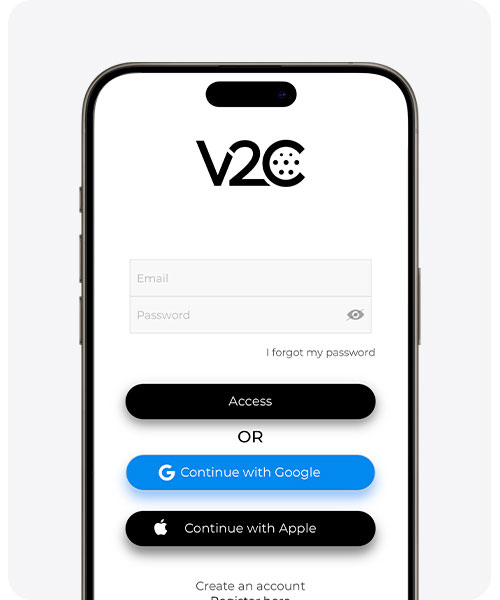
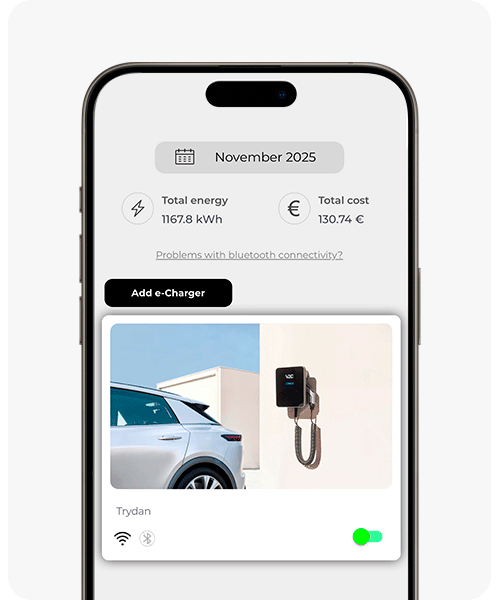
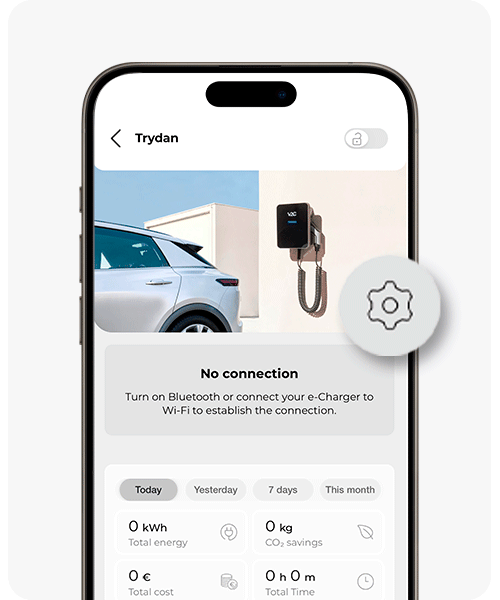
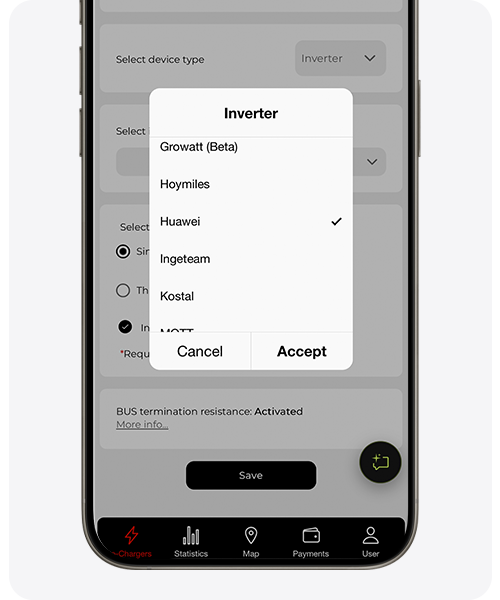
Ireki V2C Cloud aplikazioa eta sartu zure e-Chargerra potentzia kontrol dinamikoa behar bezala konfiguratzeko.
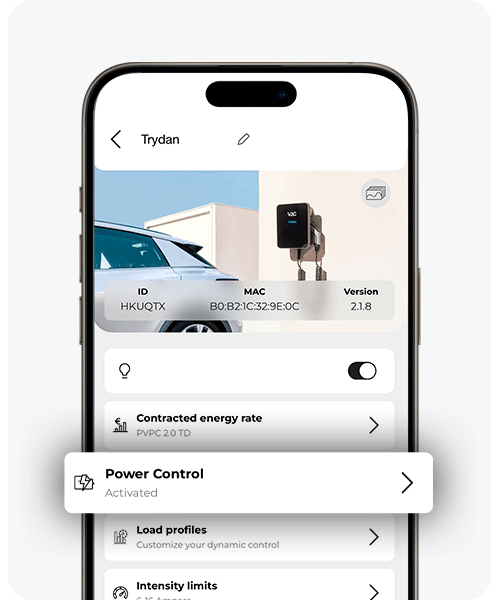
Sartu kargatze konfigurazio atalean eta aukeratu ‘Potentzia dinamikoaren kontrola’.
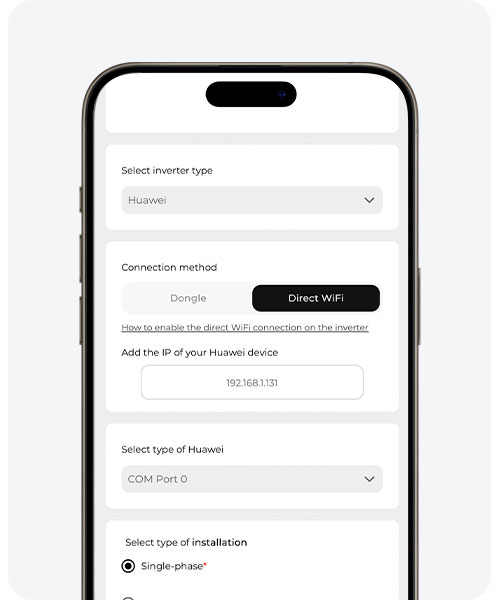
‘Gailu mota’ atalean, hautatu ‘Inbertsorea’ eta ‘Inbertsore mota’ atalean, ‘Huawei’. Huawei aplikazioan IP Finko bat esleitu badiozu, ziurtatu IP hori jartzen duzula.
Ondoren, aukeratu aurretik idatzi zenuen COM helbidea eta hautatu instalazio mota.
Donglerik gabe konexioa (Tokiko O&M): inbertsorean Tokiko O&M aukera aktibatu baduzu, konfigurazio hau V2C Cloud aplikazioan egiten da WiFi zuzena konexio metodoa hautatuz. Kasu honetan, COM helbidea 0 da lehenetsita.
Ez ahaztu aldaketak gorde, aldaketak erregistratuta geratzeko eta potentziaren kontrol dinamikoa ondo funtzionatzeko.
Ondo egin dut integrazioa?
Trydan hasieratzen denean, Huawei-rekin konektatzen da eta dagoeneko konfiguratu duzun karga profilaren arabera potentziaren kontrol dinamikoa egiteko beharrezko neurrien irabaztea lortzen du.
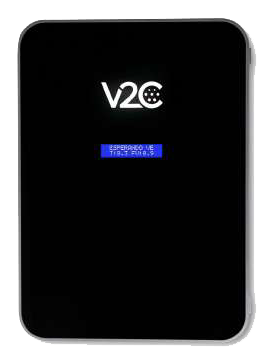
Trydan-en pantailan lortutako neurrien irudia ikusiko dugu. Egin behar duzu display-eko neurriak FusionSolar aplikazioarekin bat datozen egiaztatzeko.
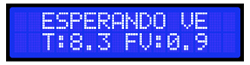
Trydanek Huawei-rekin konektatzea lortzen ez badu, irudian agertzen den mezua erakusten du. Posible da urrats bat ondo exekutatu ez izana.
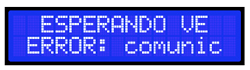
Komunikazio-errorearen kausak honako hauek izan daitezke:
- SDongle-ren bertsioa ez da azkena
- Inbertsoreak esleitu duen IP-a okerra da
- Inbertsorea eta kargagailua ez daude sare berberan konektatuta
- Donglerik gabe: Modbus TCP ez dago aktibatuta edo inbertsorea etxebizitzako saretik irisgarria ez da
Behar al duzu laguntza teknikoa?
Eman zure arazoa berehalakoan gure IA txataren bidez. Ez bada konpontzen, sortu eskaera Tekniko Laguntza Zentroan eta ahalik eta azkarren harremanetan jarriko gara zurekin irtenbiderik onena eskaintzeko.