

Integracija solarne invertera Ingeteam s Trydanom
Električni punjač za automobile Trydan može se integrirati s inverterom Ingeteam. Za to, neophodno je da punjač i inverter budu povezani na istu mrežnu segment. Naš punjač zahtijeva samo IP adresu koju ima dodijeljenu inverter. U ovom članku moći ćete pratiti korak po korak kako pravilno izvršiti njegovu integraciju.


Korištenje Wi-Fi repetitora ili mesh mreža može utjecati na ispravno funkcioniranje sustava. Preporučujemo korištenje stabilne Wi-Fi mreže i izravne za osiguranje optimalne veze između punjača i invertera.
Prethodni koraci za integraciju Ingeteam invertera s Trydanom
Prije nego što se izvrši integracija Trydan s Ingetam solarnim inverterom, potrebno je provesti dva prethodna koraka.

Ažurirajte svoj inverter i punjač na najnoviju verziju
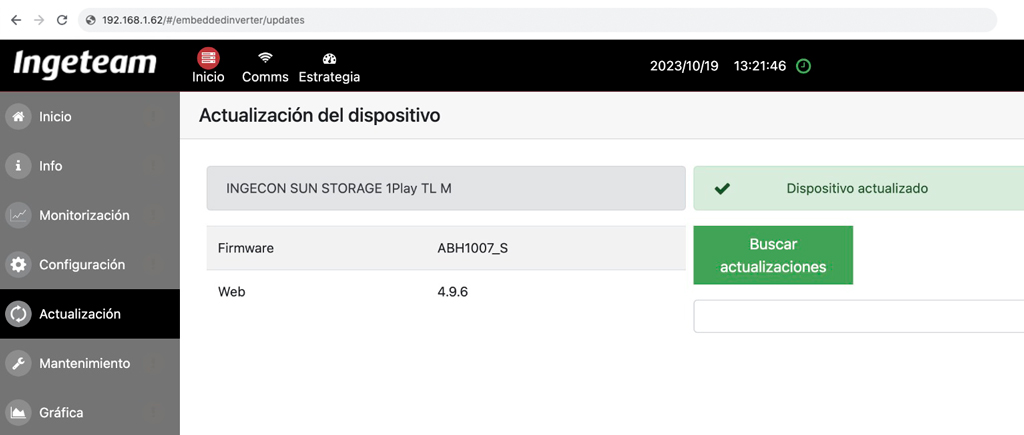
Pristupite lokalnim postavkama putem IP adrese koju ima dodijeljen inverter i ažurirajte ga na najnoviju verziju iz odjeljka “Ažuriranje” u izborniku.
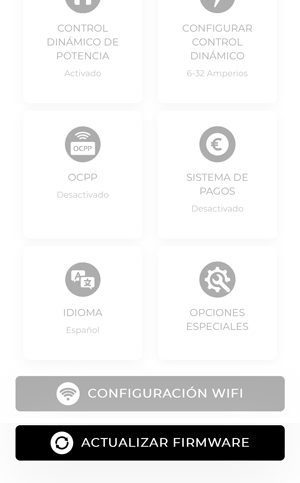
Ažurirajte također firmware punjača putem aplikacije V2C Cloud (može biti i mobilna verzija kao i V2C Cloud verzija za računalo). Kada pristupite platformi, odaberite punjač i uđite u njegovu konfiguraciju. Morate kliknuti na gumb “Ažuriraj firmware” koji se nalazi na dnu.

Konfigurirajte Trydan punjač iz Ingeteam-a
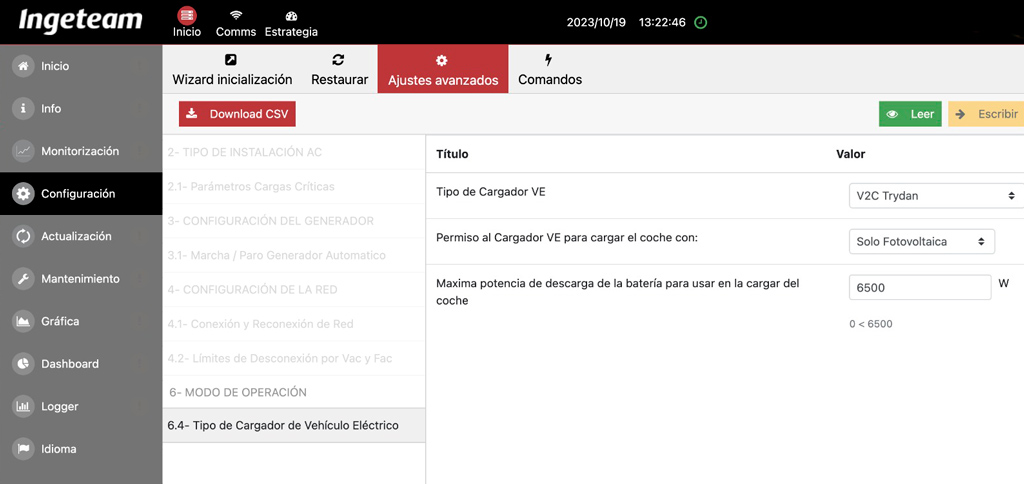
Pristupite odjeljku “Konfiguracija” u izborniku Ingeteam i kliknite na 6.4- Tip punjača za električna vozila. Odaberite punjač V2C Trydan. Također, navedite ima li instalacija samo fotovoltaiku ili i baterije. A, u slučaju da imate baterije, navedite njihovu maksimalnu snagu pražnjenja za punjenje automobila.
Korak po korak integracija Trydan s Ingeteam inverterom
Jednom kada ste završili prethodne korake, sve je spremno za ispravnu integraciju. U nastavku su navedeni koraci koje treba slijediti:
Pristupite stranici Ingeteam INGECON SUN Monitor
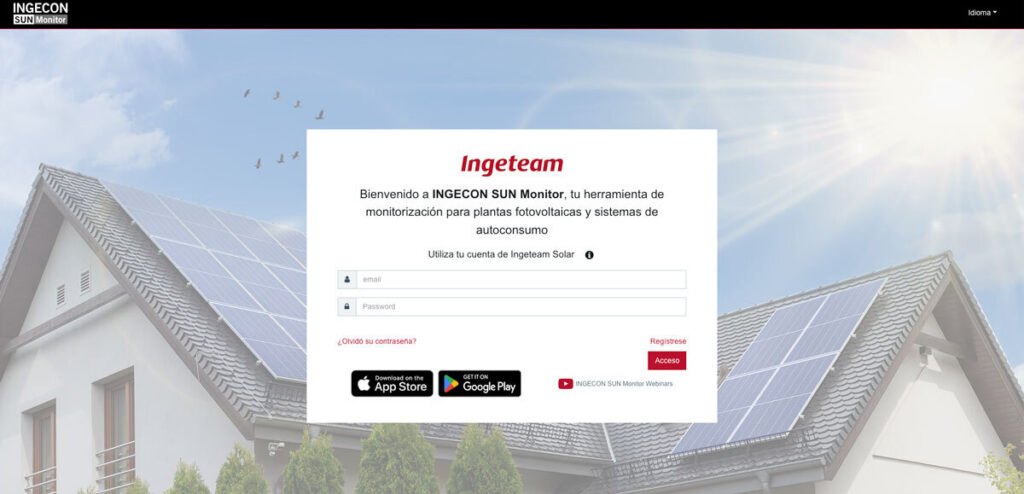
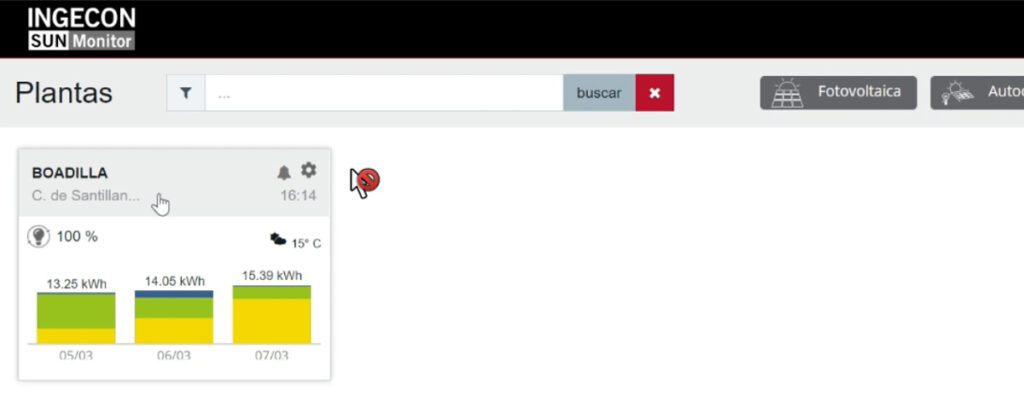
Povežite se sa svojim inverterom putem stranice Ingeteam SUN Monitor (https://www.ingeconsunmonitor.com/login).
Uđi u tvornicu

Uredi postavke invertera
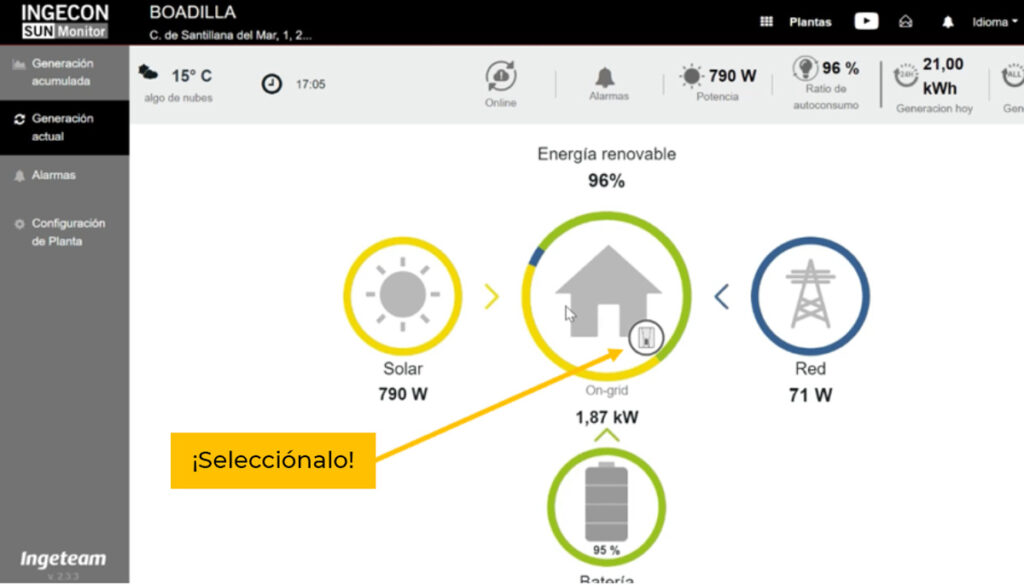
Odaberi karticu ‘Trenutna proizvodnja’ i zatim klikni na postrojenje kao što je prikazano na slici.

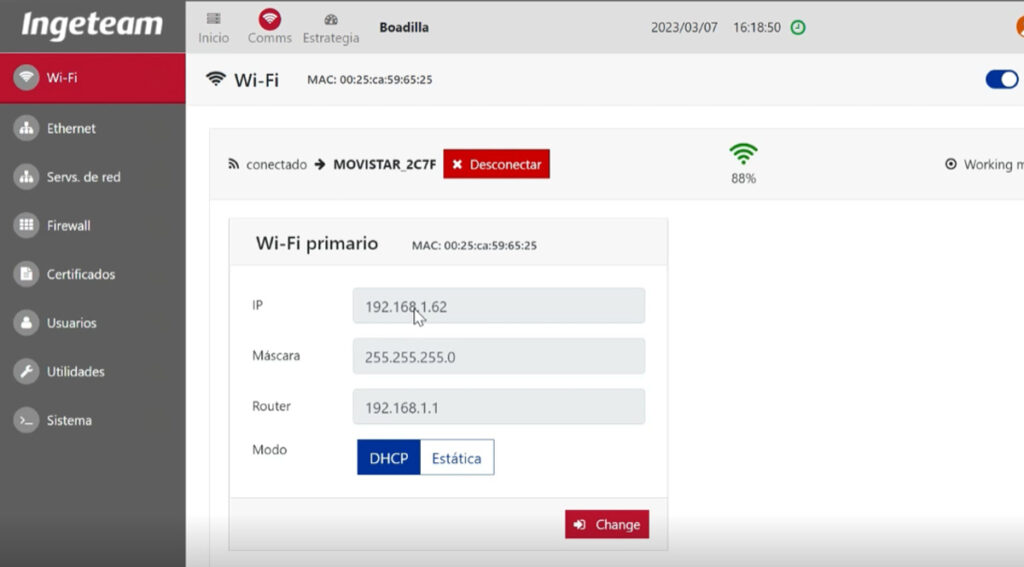
Prikaži IP adresu dodijeljenu inverteru
Odaberite opciju Wi-Fi za prikazivanje WiFi mreže i IP adrese koja je dodijeljena.

Provjerite DNS
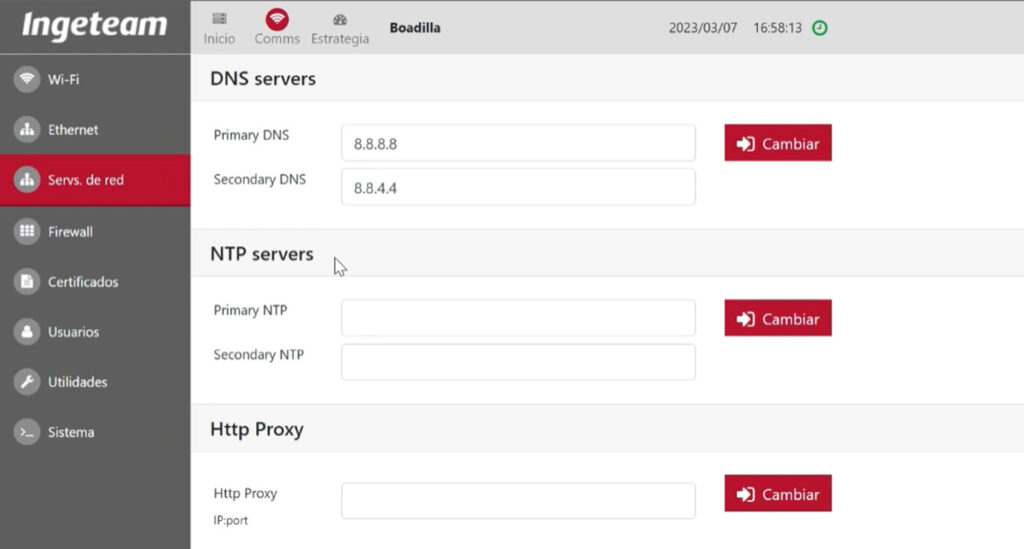
DNS se nalazi u mrežnim uslugama.
Primarni DNS 8.8.8.8
Sekundarni DNS 8.8.4.4

Isključi Ethernet sučelje
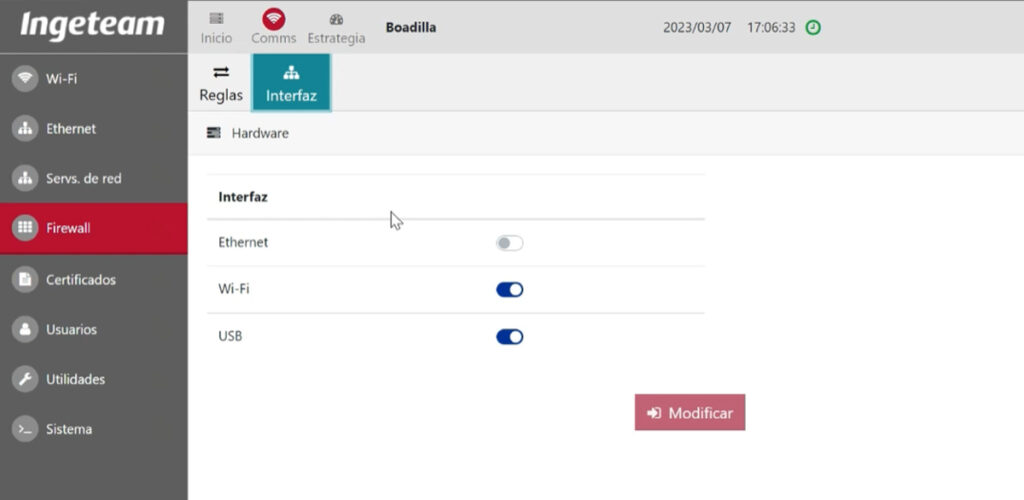

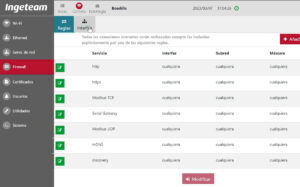
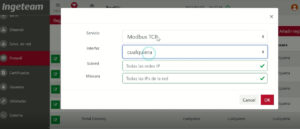
Omogući Modbus TCP/IP
Morate ga omogućiti ili ostaviti na opciji ‘bilo koji’.

Dodijelite IP invertera u aplikaciji V2C Cloud
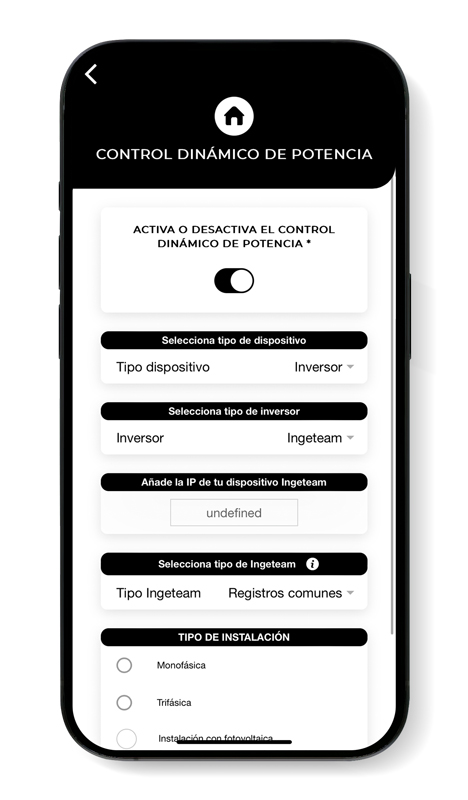
Otvorite aplikaciju V2C Cloud (može biti verzija za mobilne uređaje ili računalo), odaberite punjač, idite na njegove postavke i uđite u odjeljak ‘Dinamička kontrola snage’. Morate ga konfigurirati kao što je prikazano na sljedećoj slici, mijenjajući IP na onu vašeg Ingeteam uređaja i naznačujući radi li se o instalaciji s monofaznim ili trifaznim fotovoltaikom. Važno je da u vrsti Ingeteam odaberete “Posvećeni registri”.
Važna napomena
Ako nisi ažurirao inverter i punjač na najnoviju dostupnu verziju, u odjeljku Odaberi tip Ingeteam moraš odabrati “Zajedničke evidencije”. Ako si izvršio ažuriranje kako smo naveli u prethodnim koracima, zapamti da moraš odabrati “Posvećene evidencije”.
Trebaš tehničku podršku?
Generirajte zahtjev u Tehničkoj podršci i kontaktirat ćemo vas što je prije moguće kako bismo vam ponudili najbolje rješenje.