

Shelly mõõturi integreerimine Trydaniga

Kas sul on Shelly WiFi mõõtur ja soovid selle integreerida meie e-Charger Trydaniga? Järgnevalt anname sulle samm-sammult juhendi, kuidas integreerimine tõhusalt läbi viia ja tagada dünaamilise võimsuse juhtimise optimaalne toimimine, olgu see siis Shelly EM (ühefaasiline mudel) või Shelly 3EM (kolmefaasiline mudel). Kasuta maksimaalselt ära energiatarbimise jälgimise ja juhtimise võimalusi, samal ajal kui laadid oma elektriautot Trydaniga.

Wi-Fi kordajate või mesh-võrkude kasutamine võib mõjutada süsteemi korrektset toimimist. Soovitame kasutada stabiilset Wi-Fi võrku ja otsest ühendust, et tagada optimaalne ühendus laadija ja mõõturi vahel.
Elektrilise paigaldamise tüübid
Ühefaasiline paigaldus (Shelly EM)
See mudel võimaldab sul samal ajal mõõta oma kodu tarbimist ja fotogalvaanilise süsteemi genereeritud võimsust, kuna see on kahe suunaline mõõtja, juhul kui sul see on. Soovitav on konsulteerida paigaldusskeemidega, et mõõtja oleks õigesti paigaldatud.
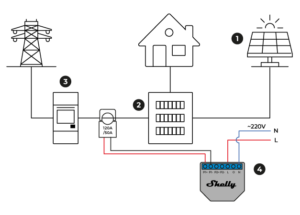
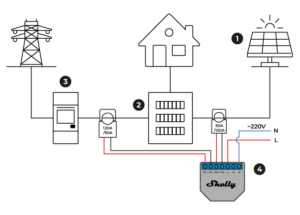
Et Shelly mõõtur võimaldaks dünaamilise võimsuse juhtimise korrektset toimimist, on vajalik ainult üks klamber; juhul, kui soovid, et Trydan saaks otse lugemisi fotogalvaanilisest süsteemist, on sul vaja teist klambrit.
Peate asetama esimese klambri koduse pealiini faasi peale, mis väljub arvestist, noolega voolu suunas (kaitsekarbi poole). Seejärel peate klambri ühendama P1+ ja P1- pinna külge monofaasilisel Shelly-l.
Teise klambri peate asetama fotovoltaiktoite liini faasi enne kaitsekarpi, noolega selle poole. Ühendage klamber P2+ ja P2- pinna külge Shelly EM-is. See liin väljub tavaliselt inverterist, mis muundab oma paneelide alalisvoolu vahelduvvooluks, et seda saaks võrku süstida või kodus kasutada.

Päikesepaneelid

Kaitsekast

Energiamõõtur

Shelly EM monofaasiline
* Kui mõõtmised ei ole õiged, veendu, et klamber on õiges suunas, et probleemi lahendada. Soovitav on mitte tihendada paigaldust, kuni oled veendunud, et mõõtmised on õiged.
Kui väärtused on positiivsed, näitavad need kodus tarbimist. Kui on olemas fotogalvaaniline tootmine ja see genereerib ülejääke, siis ilmuvad väärtused negatiivsetena.
Kolmefaasiline paigaldus (Shelly 3 EM)
See mudel võimaldab meil mõõta iga faasi tarbimist kolmes faasis süsteemis. Kui sul on fotogalvaaniline süsteem, siis see mõõtja ei võimalda näha päikeseenergiat V2C Cloudis. Siiski kõik laadimisprofiilid töötavad korralikult.
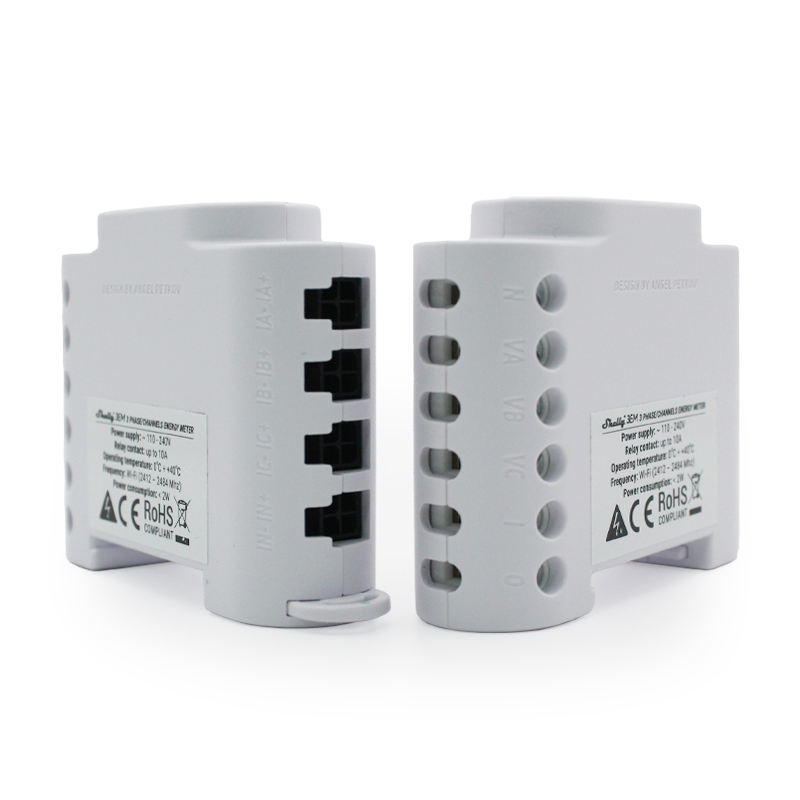
Peate ühendama iga faasi, mida soovite mõõta, vastava klambri pinni külge:
- Klambri faas A pin VA peal
- Haara faas B pinil VB
- Klambri faas C pin VC peal
Igal juhul tuleb paigaldise NEUTRO ühendada pin N-ga, mis asub pin VA kohal, ja klambrid tuleb ühendada peajoonest pärast (allavoolu) arvestit, suunates nooled voolu suunas.
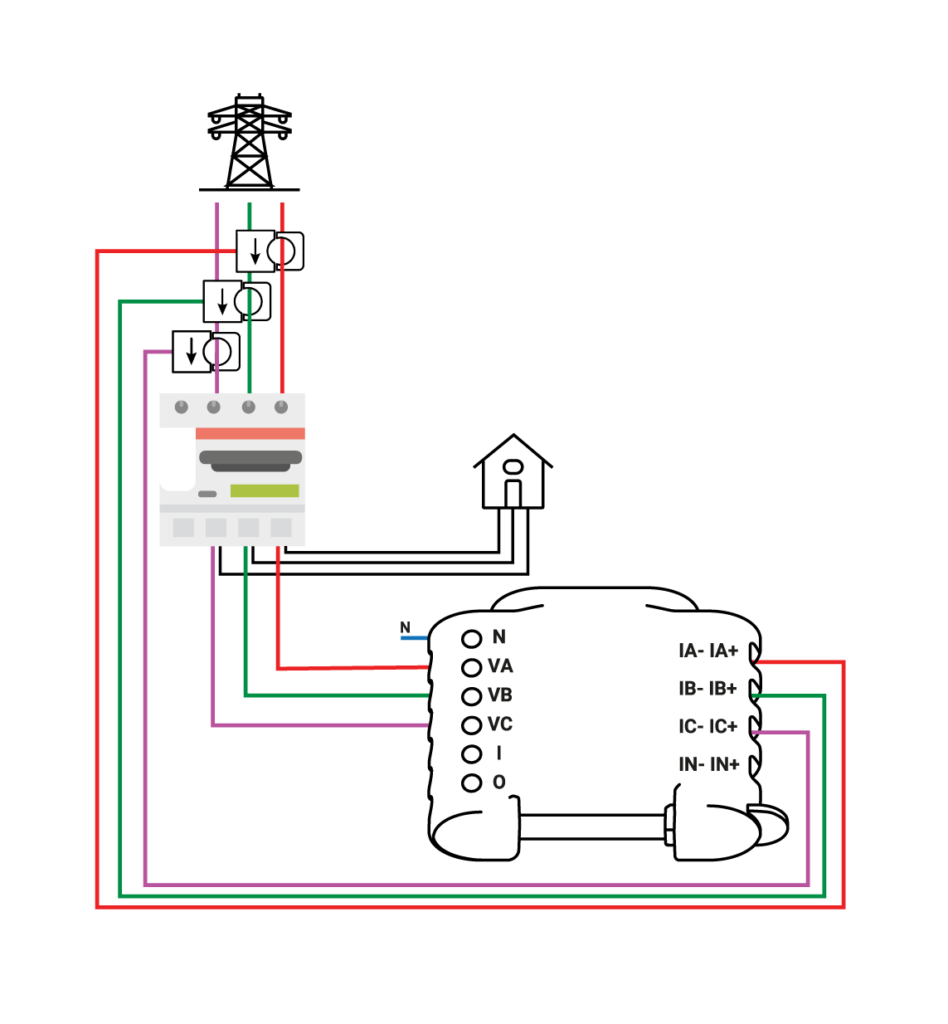
* Shelly klambrid tuleb ühendada iga faasi üldjoont, mis tuleb arvestist enne ühenduskasti, ja nooled peavad olema suunatud sellele kastile.
Samm-sammult suhtluse seadistamine
Selles jaotises anname sulle samm-sammult juhised kuidas seadistada Shelly, et see saaks suhelda Trydaniga ja võimaldaks edastada mõõtmise andmeid sellele.
Kohalik ühendus Shelly mõõturiga
Kuidas aktiveerida Shelly mõõturi kohaliku võrgu?
Pärast paigaldamist saad seadistada Shelly kommunikatsiooni tänu sellele Wi-Fi signaalile, mida see genereerib. See protsess on täpselt sama mõlema Shelly mudeli jaoks. Sa saad seda seadistust teha nii nutitelefonist kui ka arvutist, kuna Shelly genereerib kohalikku veebilehte, mis sarnaneb tavalise ruuteri omaga.
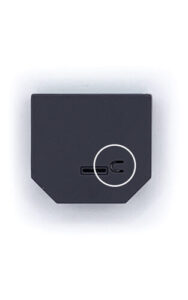
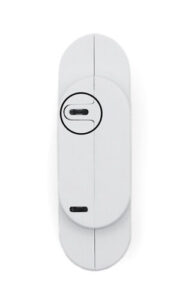
Et aktiveerida seadme kohalik signaal, vajuta pildil näidatud nuppu 10 sekundi jooksul.
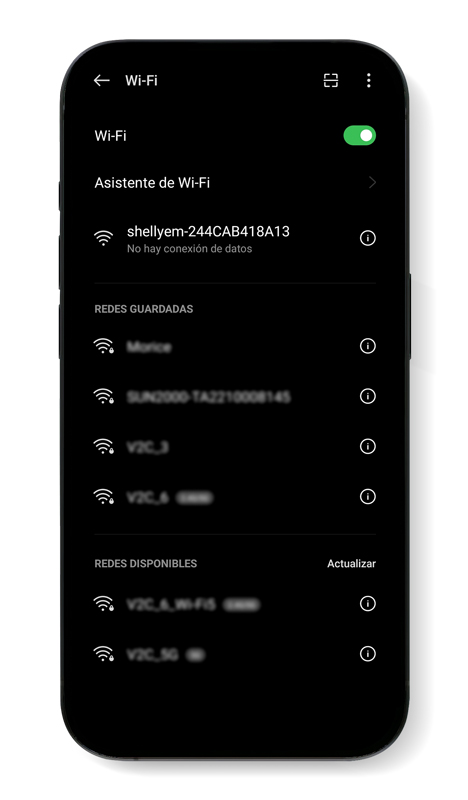
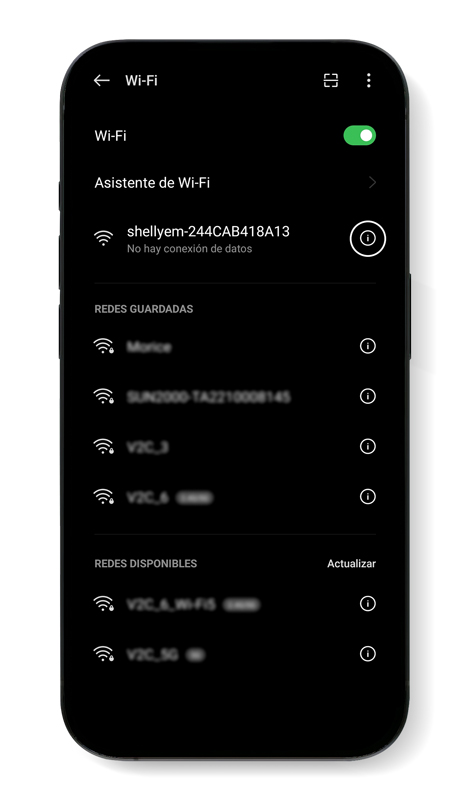
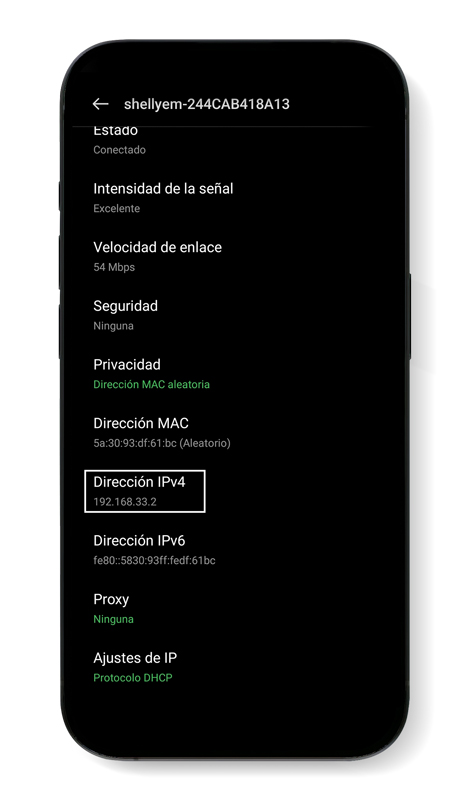
Kinnita, kas on olemas võrk, mis edastab mõõtjat, ja ühenda sellega. Signaalil on nimi, mis sisaldab sõna “Shelly” järgneb valitud seadme seerianumbrile, nagu on näidatud pildil.
Kuidas ühendada Shelly oma kodu WiFi-võrku?
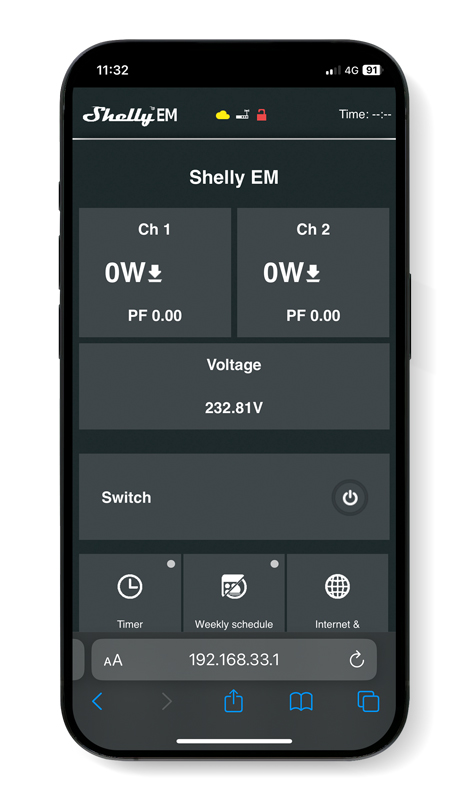
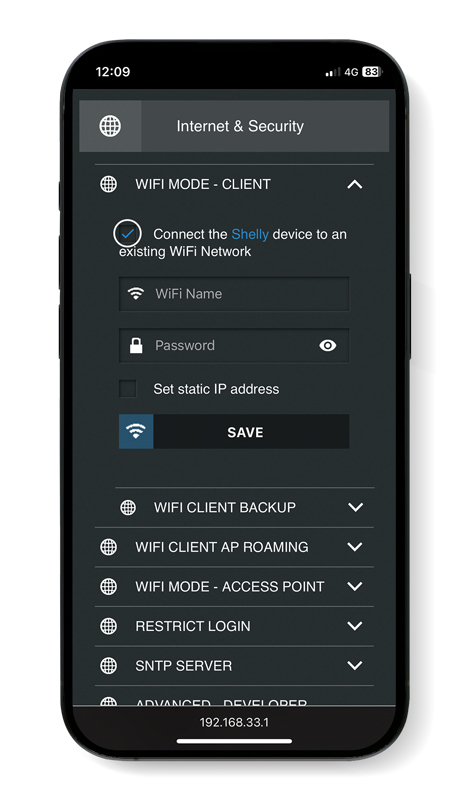
Järgmiseks pääse seadme Shelly seadistamise veebilehele, sisestades selle aadressi oma veebibrauserisse: 192.168.33.1
Sa näed veebilehte, mis on kujutatud karusselli esimeses pildis*.
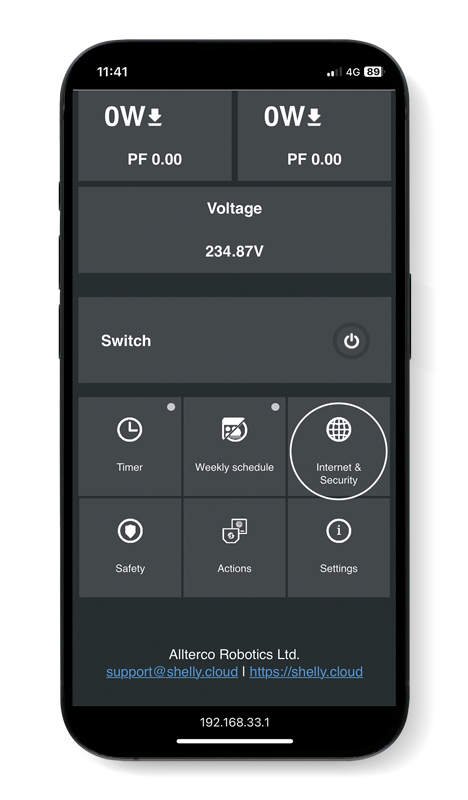
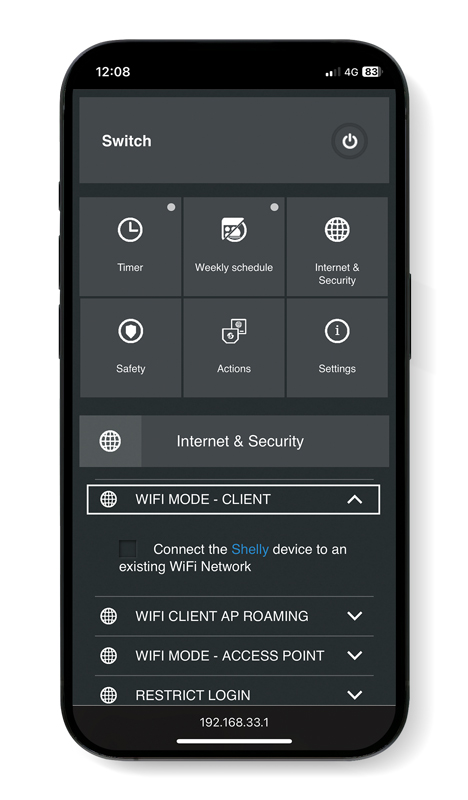
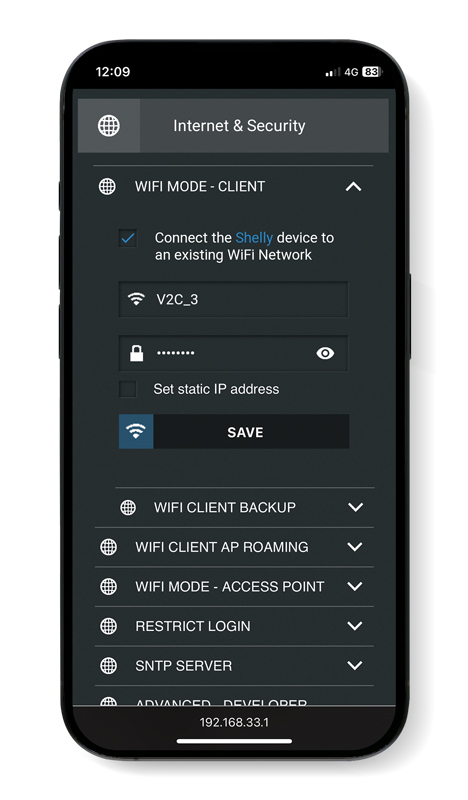
Mine jaotisse ‘Internet & Security’ ja kliki ‘WiFi mode – client’. Seejärel aktiveeri ruut, mis ilmub lause ‘Connect the Shelly device to an existing WiFi Network’ kõrval.
Seejärel, esimeses ruudus sisesta käsitsi WiFi signaali täpne nimi, millega ühendad nii Shelly seadme kui ka Trydani, ja teises selle signaali parool. Jäta ruut ‘Set static IP address’ tühjaks ja salvesta seaded.
Shelly mõõturi IP tuvastamine
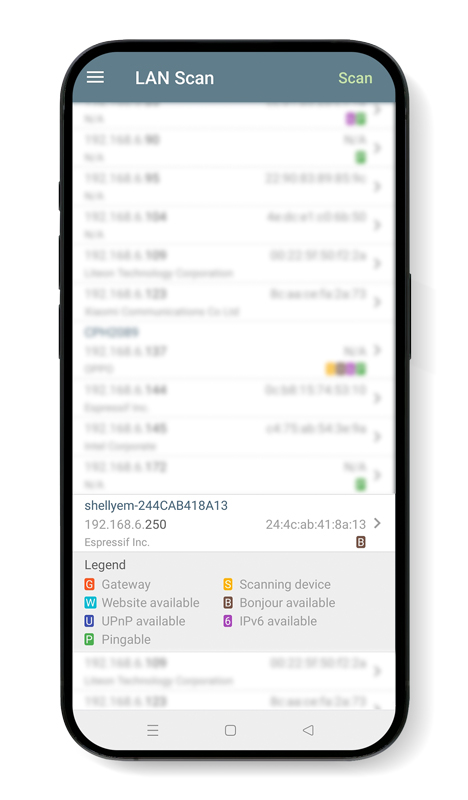
Shelly seadme IP-aadressi saab teada mitmel viisil. Peamine viis on ühendada oma ruuteriga ja vaadata ühendatud seadmete nimekirja, kui teeme seda, peab Shelly IP-aadress ja ka Trydan IP-aadress ilmuma. Teine viis selle teada saamiseks on kasutada muid programme, nagu PC tarkvara «Angry IP», Androidi rakendus «LAN Scan» või Apple’i rakendus «IP Scanner».
Kui oled tuvastanud Shelly mõõturi IP-aadressi, on soovitatav see üles kirjutada, et saaksid määrata fikseeritud IP-aadressi Shelly rakenduses.
Kuidas määrata oma Shelly mõõtjale staatiline IP-aadress?
Trydan ei nõua, et Shelly mõõtjale määrataks staatiline IP-aadress, et see saaks seadmega õigesti paarituda. Siiski soovitame määrata valitud mõõtjale staatilise IP-aadressi, et vältida võimalikke suhtlemisprobleeme, mis võivad tekkida ruuteri taaskäivitamise, nõrga WiFi signaali või muude tõrgete tõttu, eriti kui sul on mitu Shelly seadet.
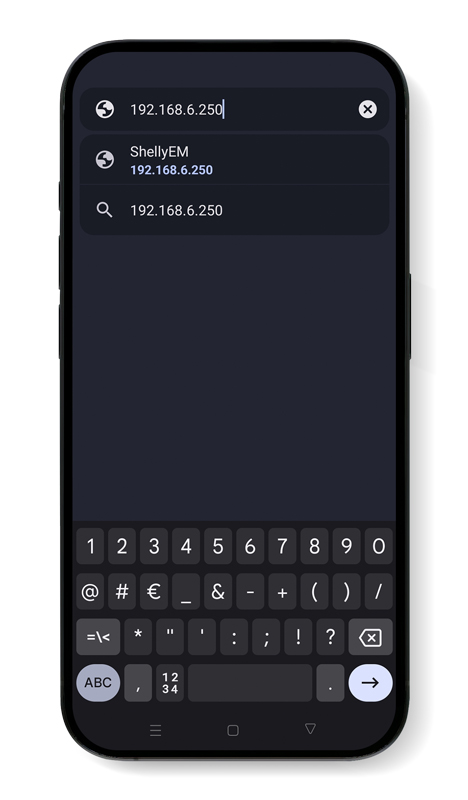
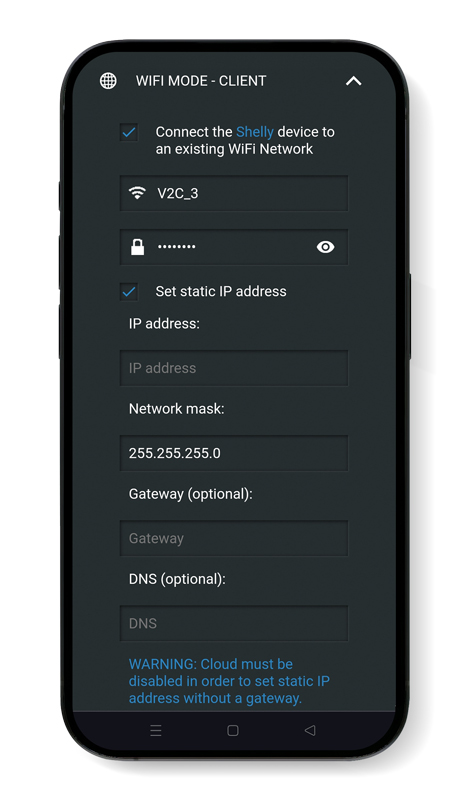
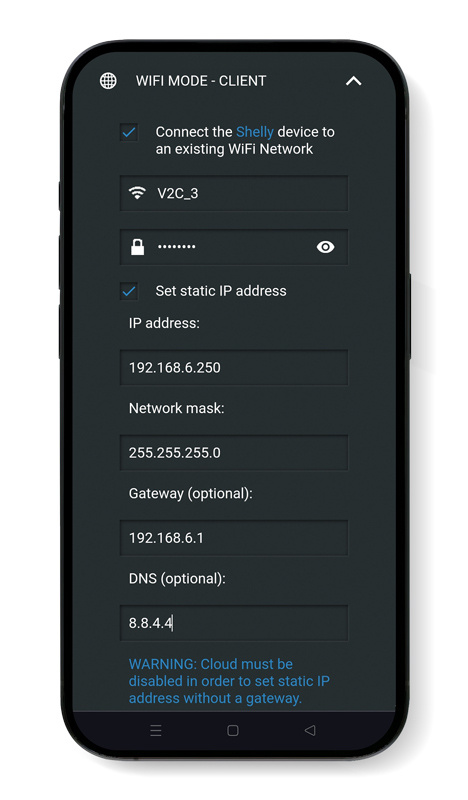
Et seda määrata, sisesta staatiline IP, mille oled saanud eelnevas sammus oma veebibrauserisse. Seejärel mine uuesti ‘Internet & Security’ sektsiooni, liigu ‘WiFi mode – client’ ja märgi kast ‘Set static IP address’.
Seejärel, väljal ‘IP address’, sisesta staatiline IP, näiteks 192.168.6.250. Väljal ‘Gateway’, pane kolm esimest sama numbrite plokki ja viimane muuda 1-ks; kasutades eelnevat näidet, oleks see 192.168.6.1.
Väljal ‘DNS’ sisesta 8.8.4.4 ja lõpuks sisesta uuesti oma WiFi signaali parool

Laadi alla Shelly Smart Control rakendus
Enne mõõturi määramist rakenduses Shelly Smart Control, laadi see alla ja registreeru.

Mõõturi määramine rakenduses Shelly Smart Control
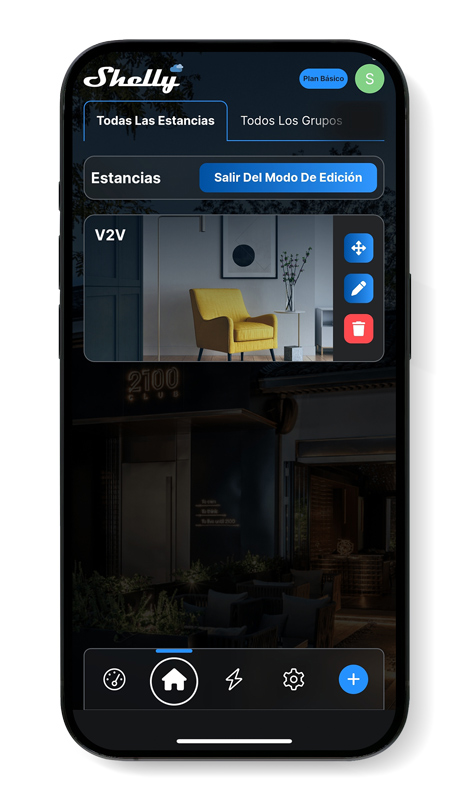
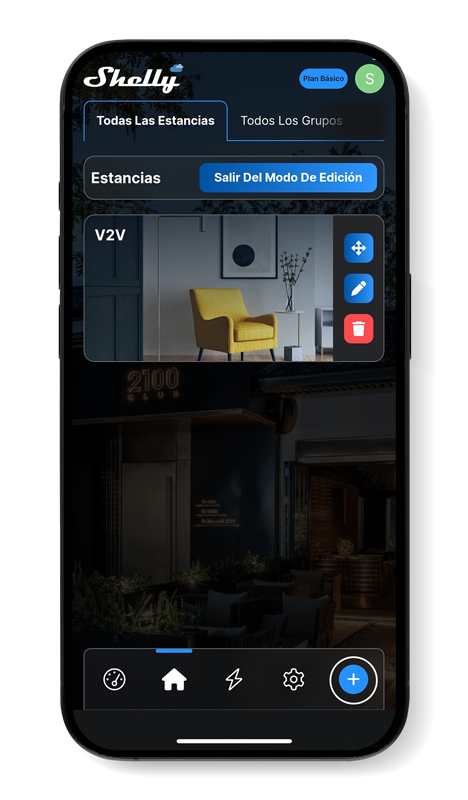
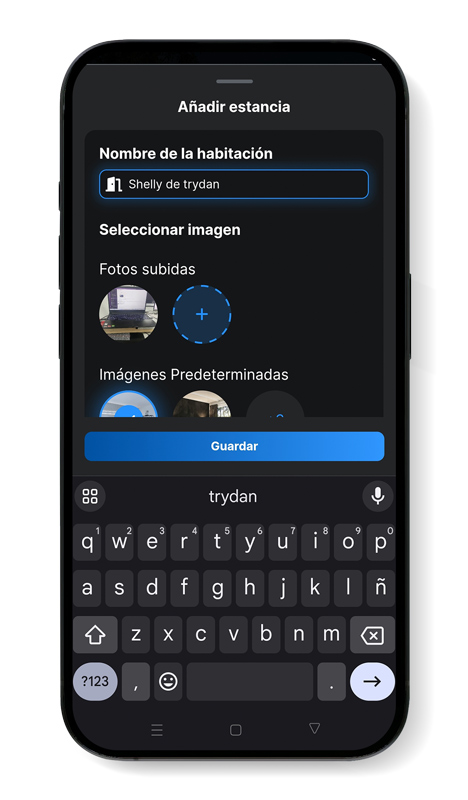
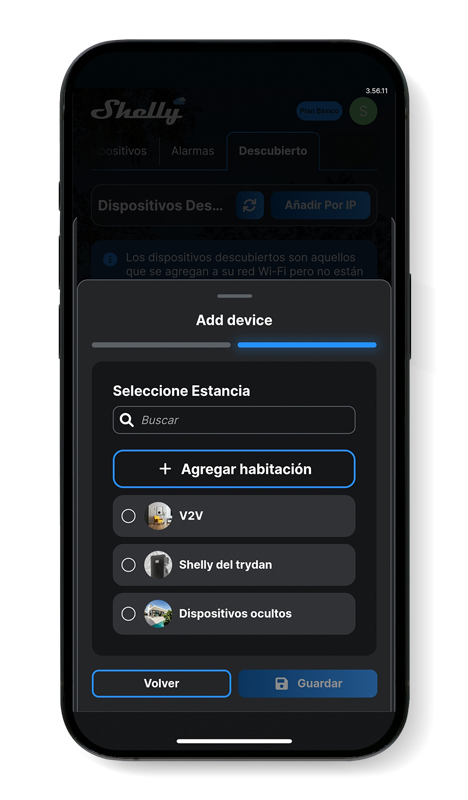
Vali koduse ikooni, et pääseda ekraanile, kus saad luua uue ruumi, vajutades nuppu ‘+’.
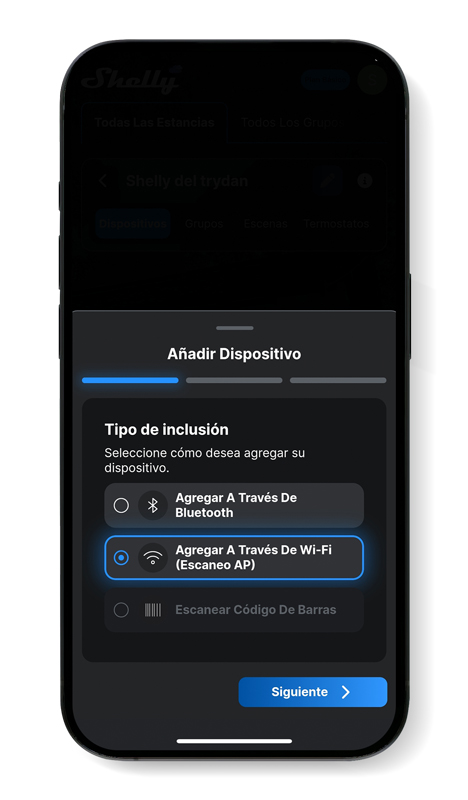
Anna uuele ruumile nimi ja kliki ‘salvesta’. Seejärel pääse loodud ruumi ja lisa seade Shelly, vajutades sümbolit ‘+’.
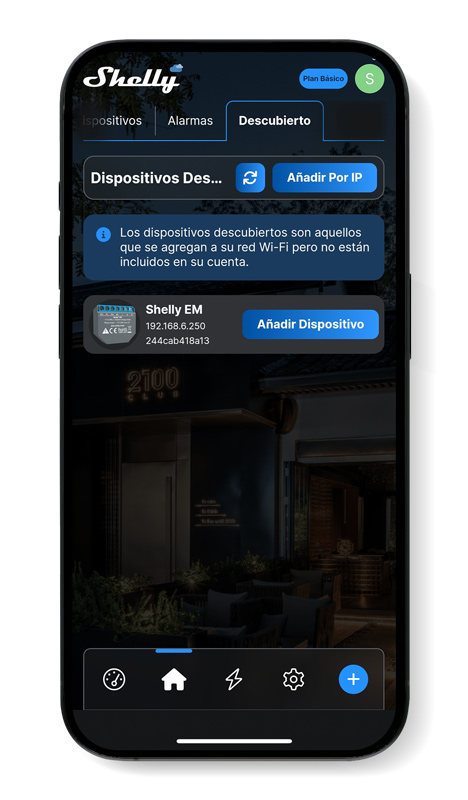
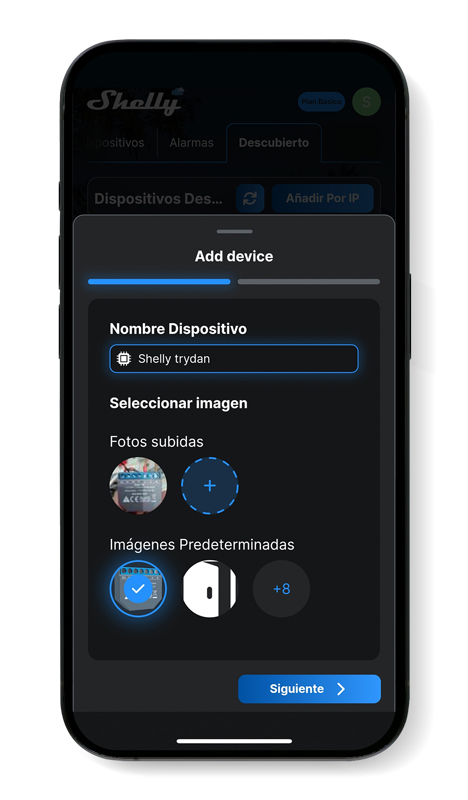
Seadme lisamiseks vali kaasamise valik ‘Lisa läbi WiFi (AP skaneerimine)’, ja see peaks automaatselt ilmuma. Kui see ei ilmu automaatselt, kliki ‘lisa seade’, anna nimi ja vajuta ‘järgmine’. Lõpuks, vali ruum, kuhu soovid seadet lisada ja salvesta seaded.
Shelly mõõturi seadistamine V2C Cloud rakenduses
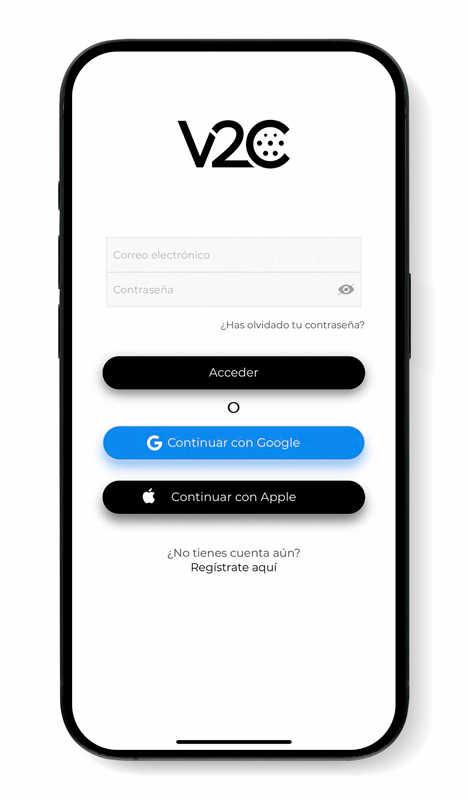
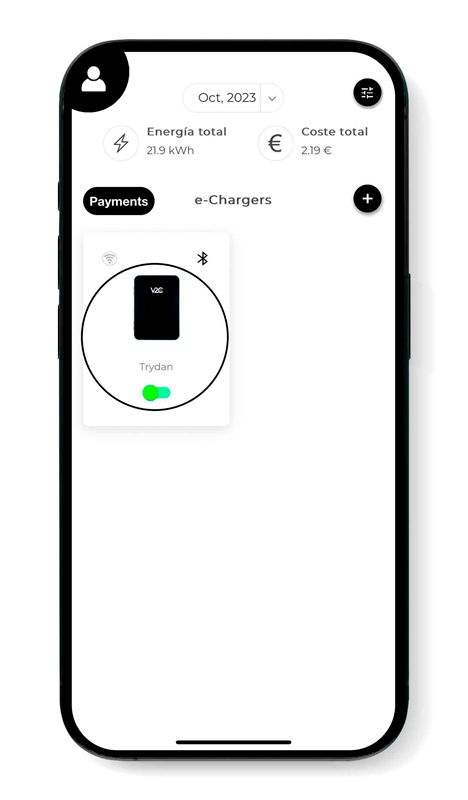
Pärast Shelly seadistamist avame rakenduse V2C Cloud, kus saame juurde pääseda meie e-Charger’ile, et korrektset dünaamilise võimsuse juhtimist seadistada.
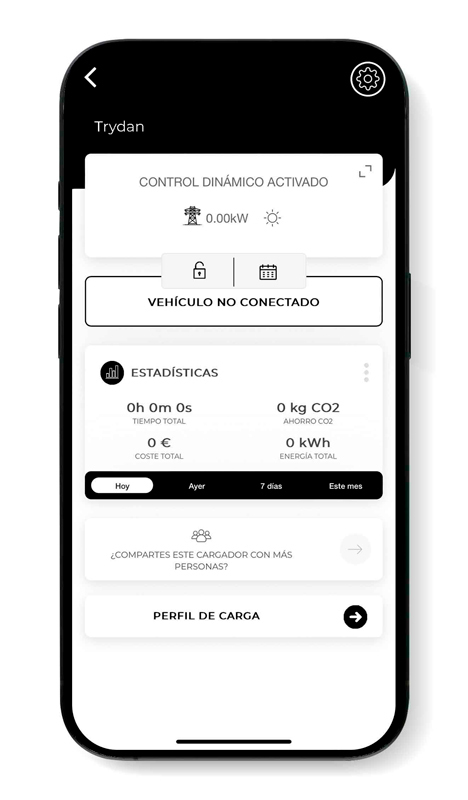
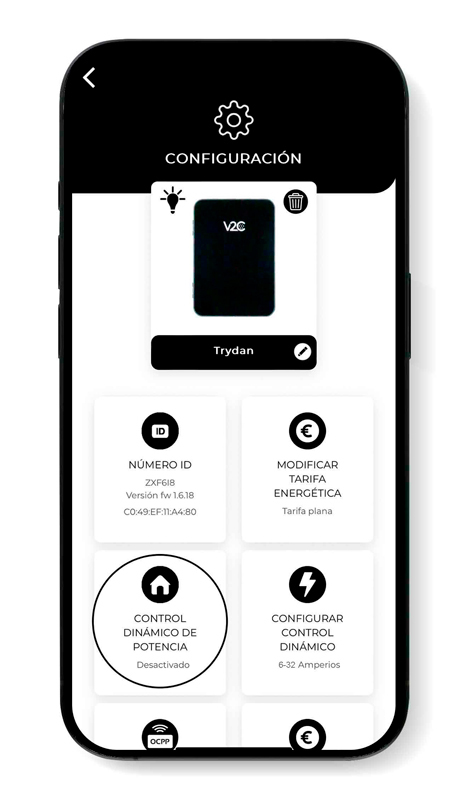
Juurdepääs valitud Trydan laadija seadistuste sektsioonile ja vali ’dünaamiline võimsuse juhtimine’.
Vali ‘mõõtur’ seadme tüübiks ja vali ‘Shelly’ mõõturi tüübi valikust. Kui oled Shelly rakenduses määranud staatilise IP, veendu, et sisestad oma seadme IP ka V2C Cloudis.
Lõpuks vali paigaldusskeem ja vali iga olukorra jaoks sobiv paigaldustüüp. Ära unusta salvestada muudatusi, et muudatused registreeritaks ja dünaamiline võimsuse juhtimine toimiks korralikult.
Kas ma olen integreerimise õigesti teinud?
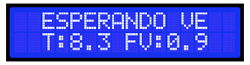
Kui Trydan oma käivitamise lõpetab, ühendub see Shellyga ja saab juba vajalikud mõõtmised, et teostada dünaamilist võimsuse juhtimist vastavalt seadistatud laadimisprofiilile.

Trydani ekraanil saame näha saadud mõõtmisi:
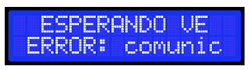
Kui Trydan ei suuda Shelly’ga ühendust luua, kuvatakse alloleval pildil olev sõnum. Sel juhul kontrolli oma ühendust ja veendu, et mõlemad seadmed on ühendatud sama võrku. Kui iga seadme ühendus, seadistamine ja omavaheline suhtlus on õiged, kuvatakse mõõtmised.
Kas vajad tehnilist tuge?
Lahenda oma probleem koheselt meie IA vestluse kaudu. Kui see ei lahene, genereeri taotlus Tehnilise Toe Keskuses ja võtame sinuga võimalikult kiiresti ühendust, et pakkuda parimat lahendust.
