
V2C Poslovna ploča: kako stvoriti račun i koristiti platformu

V2C Business Panel je nova platforma koja omogućuje tvrtkama da upravljaju i nadoknađuju punjenja koja njihovi zaposlenici obavljaju kod kuće sa svojim V2C punjačem.
Ako ste odgovorni za tvrtku i vaši zaposlenici pune vozila flote u svom domu, uz V2C Business Panel možete pregledati sve informacije o punjenju u stvarnom vremenu, odlučiti o postotku troška koji želite nadoknaditi i upravljati plaćanjima potpuno automatizirano.
Koraci za kreiranje računa na V2C Business Panelu
Registracija na V2C Business Panel je brza i jednostavna. Slijedite ove korake kako biste mogli početi uživati u svim prednostima platforme.

Pristupite V2C poslovnoj ploči
Pristupite web stranici v2c.cloud/business-panel/.


Registrirajte račun
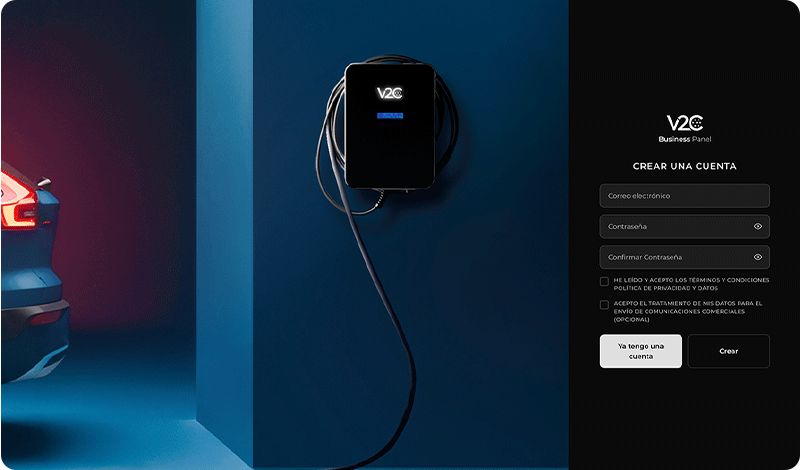
Prvi korak je registracija na platformi V2C Business Panel kao odgovorna osoba u tvrtki.
Ako već imaš račun na V2C Cloud, možeš se prijaviti koristeći iste vjerodajnice. U suprotnom, trebat ćeš dovršiti registraciju unosom svoje e-pošte i stvaranjem lozinke kako bi započeo korištenje platforme.
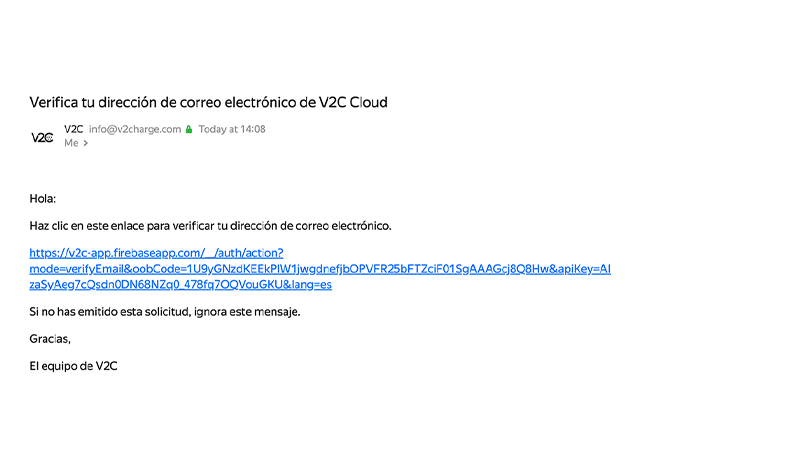
U slučaju da stvaraš novi račun, provjeri svoju e-poštu i klikni na poveznicu za verifikaciju kako bi potvrdio svoj račun.

Registrirajte podatke o poslovanju
Vratite se na platformu i prijavite se.
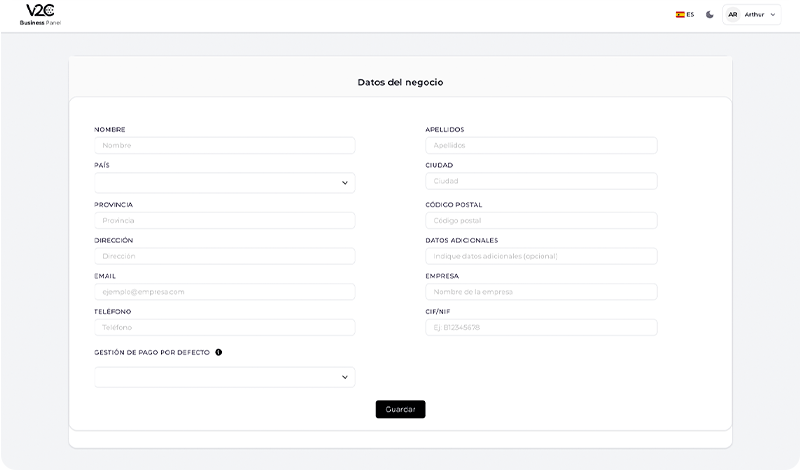
Popunite podatke o vašoj tvrtki. Među traženim informacijama, trebate naznačiti preferirate li da se isplata vašim zaposlenicima vrši automatski ili ručno.
Automatska isplata (Preporučeno)
Sustav automatski upravlja i šalje povrat novca zaposleniku na kraju mjeseca.
Ručna isplata
Upravljajte povratom novca zaposleniku ručno.

VAŽNO:
U slučaju da u ovom odjeljku navedete drugačiju e-mail adresu od one koju ste koristili za prijavu, primit ćete poruku za verifikaciju na tu novu adresu radi validacije.
Ako ste u ovom odjeljku naveli istu e-mail adresu koju koristite za pristup, nećete primiti novu poruku za verifikaciju.

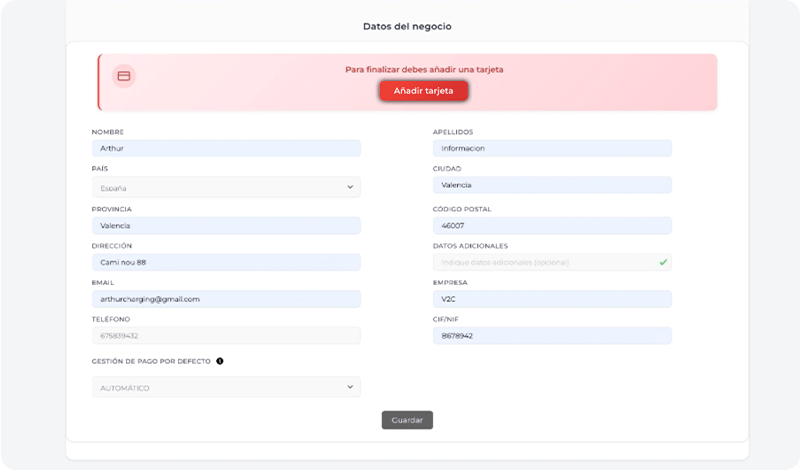
Dodajte način plaćanja
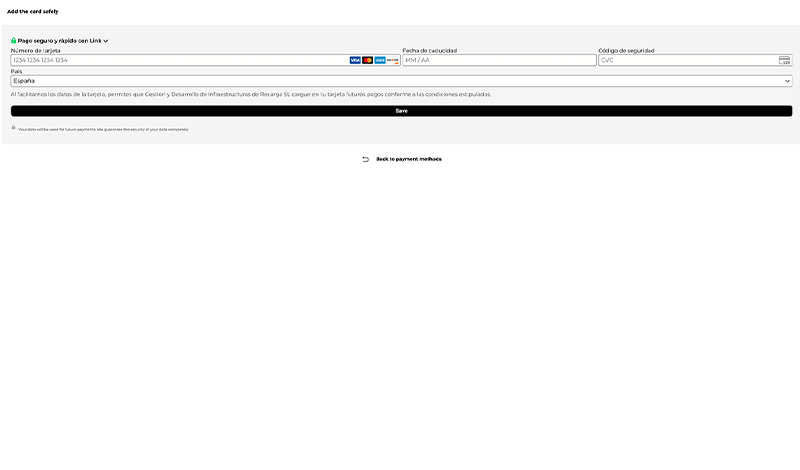
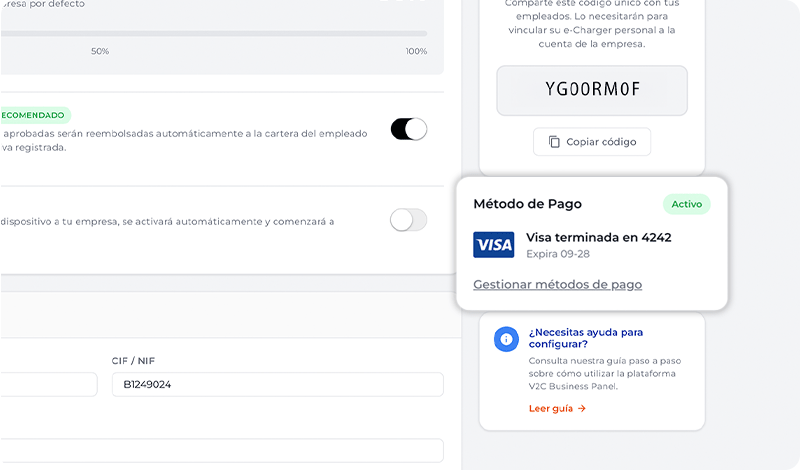
Sljedeći korak je dodavanje bankovne kartice s koje će se vršiti povrati zaposlenicima za izvršene punjenja.
Jednom kada je dodana, ponovno se prijavite u V2C Business Panel.
Postavite svoj račun za V2C Business Panel
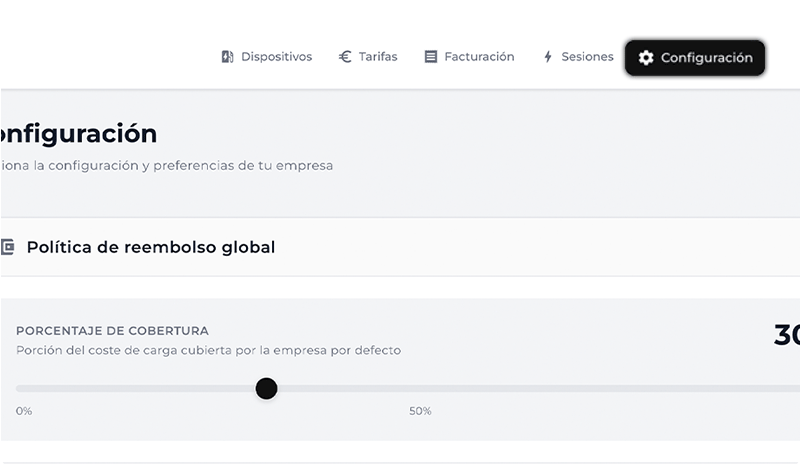
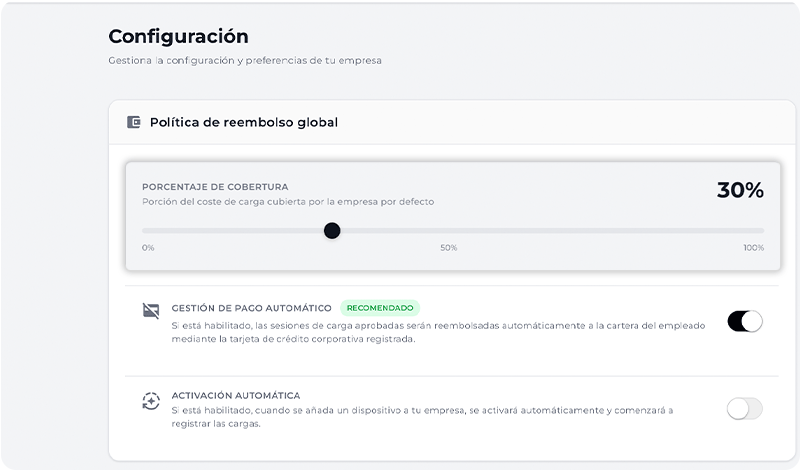
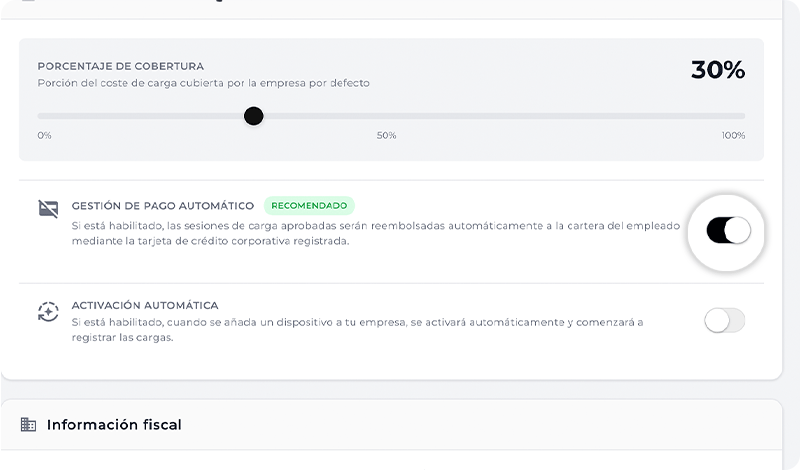
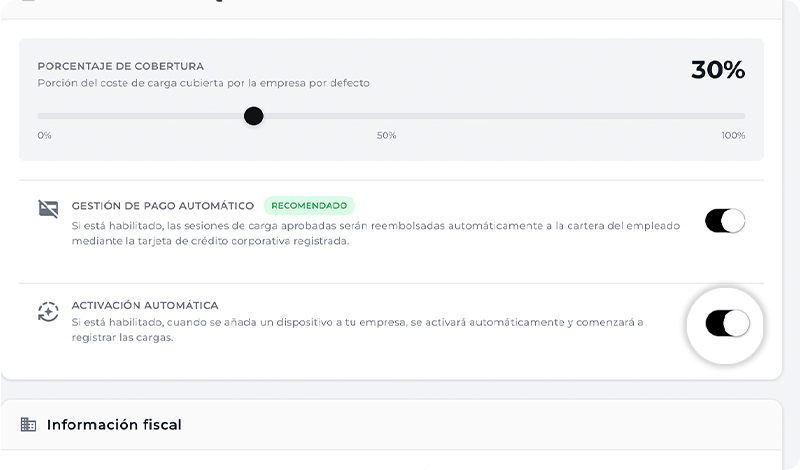
U odjeljku ‘Postavke‘ možeš provjeriti i izmijeniti postotak povrata koji je definiran tijekom registracije, kao i vrstu odabranog upravljanja plaćanjima.
Ako je automatsko plaćanje aktivirano, iznosi će se automatski teretiti na registriranu bankovnu karticu.
Također možeš aktivirati automatsku aktivaciju, funkciju koja omogućuje automatsko registriranje sesija punjenja punjača koje dodaš u budućnosti bez potrebe za ručnim aktiviranjem.
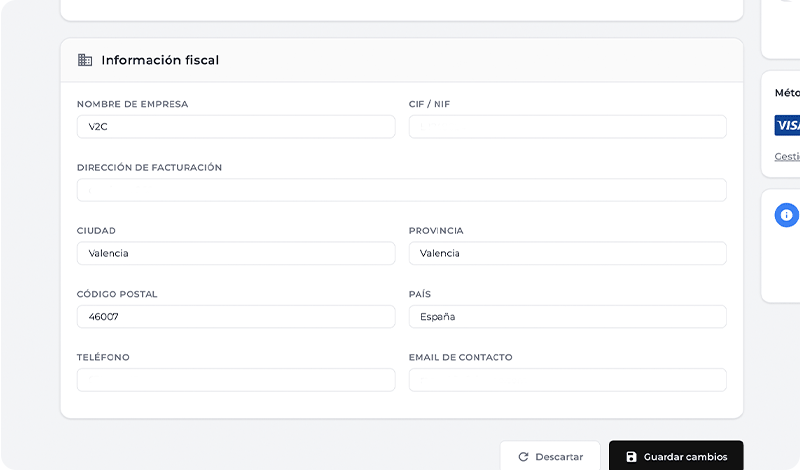
Pored toga, iz ovog odjeljka možeš pregledati i ažurirati porezne informacije tvrtke, kao i upravljati metodama plaćanja, dodajući ili uklanjajući bankovne kartice.
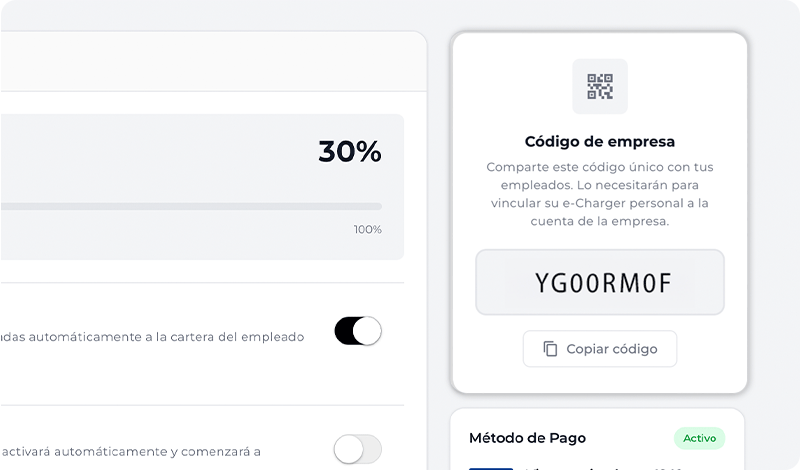
Također možeš vidjeti Identifikacijski broj tvrtke, jedinstveni identifikator koji trebaš podijeliti sa svojim zaposlenicima kako bi mogli povezati svoj punjač s korporativnim računom.
VAŽNO:
Kod tvrtke je identifikator koji trebate podijeliti sa svojim zaposlenicima kako biste povezali njihov punjač s vašim poslovnim računom, kako biste mogli pratiti njihove sesije punjenja i izvršiti odgovarajuće povrate.
Izmjene napravljene u odjeljku ‘Postavke’ koristit će se kao zadane vrijednosti. Ipak, moći ćeš prilagoditi ili izmijeniti postavke svakog punjača pojedinačno.
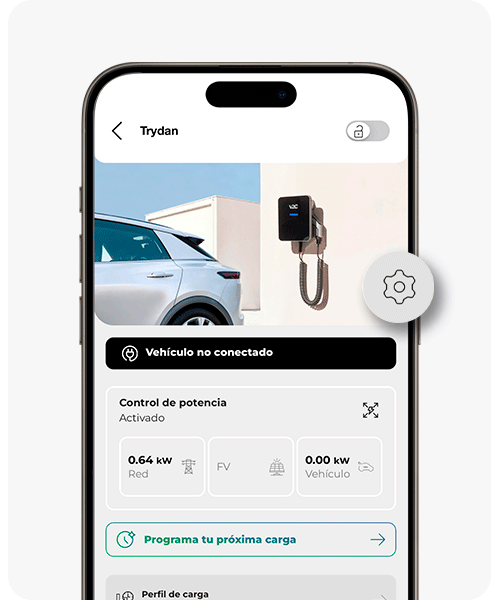
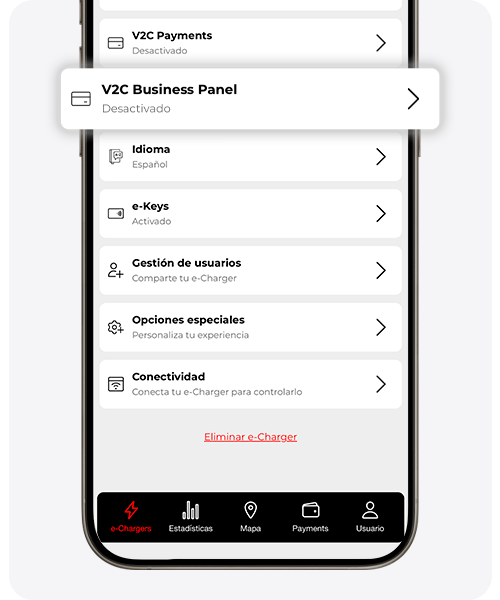
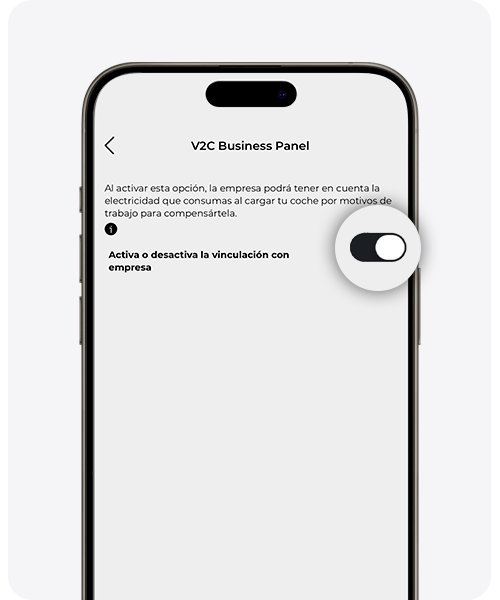
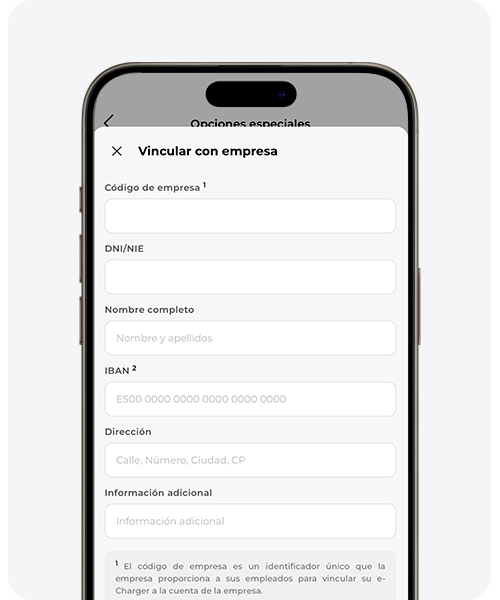
Kako zaposlenik povezuje svoj e-Charger s poslovnim računom
Kopirajte ovu vezu i podijelite je sa svojim zaposlenikom kako bi mogao vidjeti ovaj korak i završiti proces povezivanja.
V2C Cloud – verzija za pametne telefone
V2C Cloud – web verzija
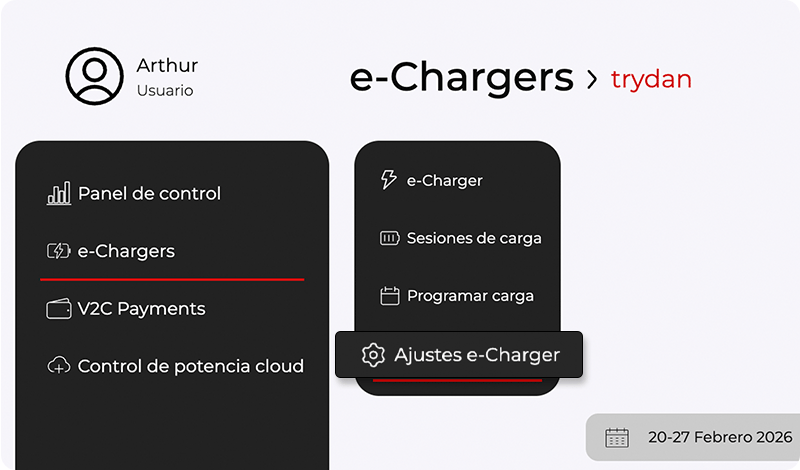
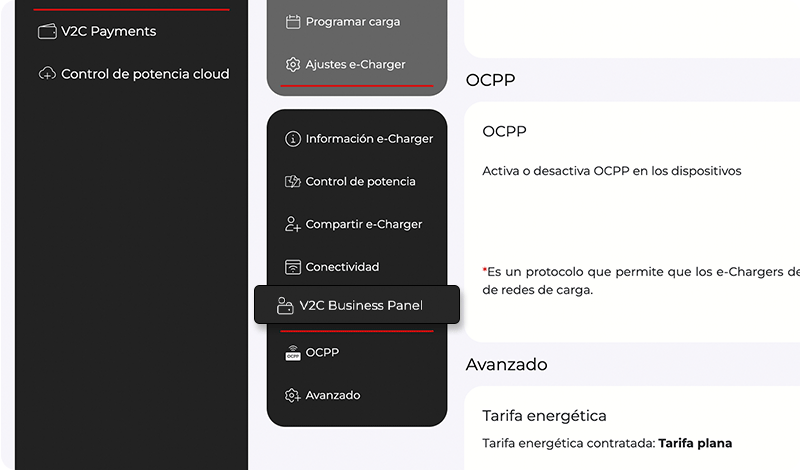
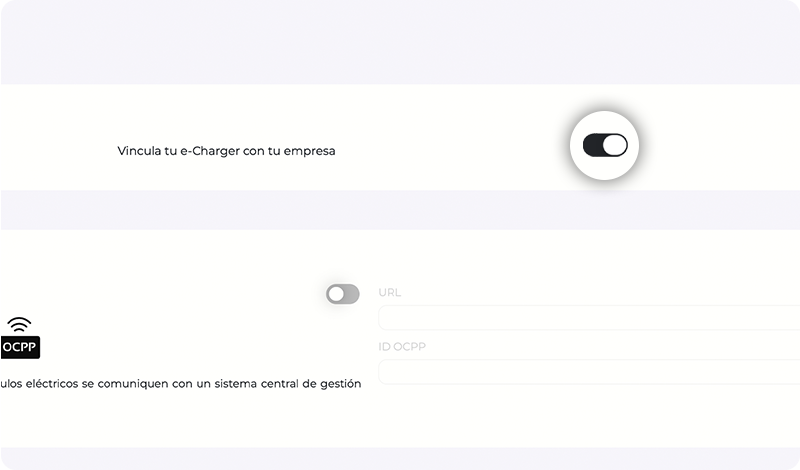
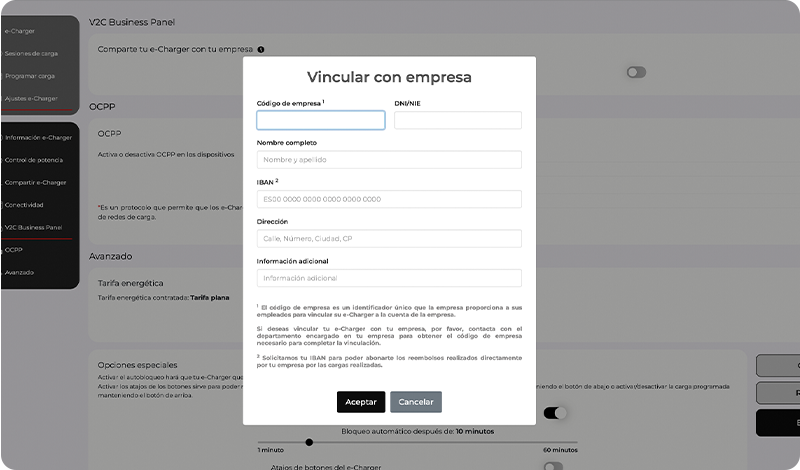
Ovaj dio procesa mora izvršiti zaposlenik sa svog osobnog računa na V2C Cloud.
Povezivanje se može obaviti putem mobilne aplikacije ili putem web verzije. Slijedite korak po korak slike kako biste ispravno povezali e-Charger.
Ako još nemate kreiran račun ili niste dodali svoj punjač, prvo trebate završiti taj proces slijedeći ove korake.
e-Charger mora biti povezan na Internet kako bi platforma ispravno zabilježila sesije punjenja i odgovarajuće povratke.
Kako upravljati dodanim uređajima
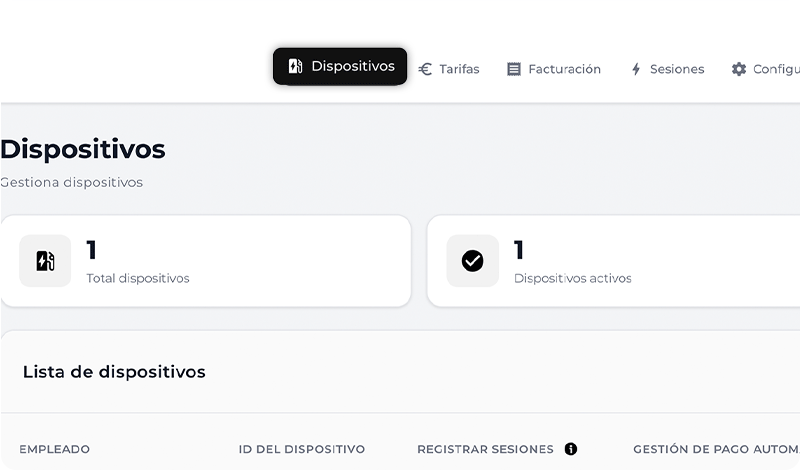
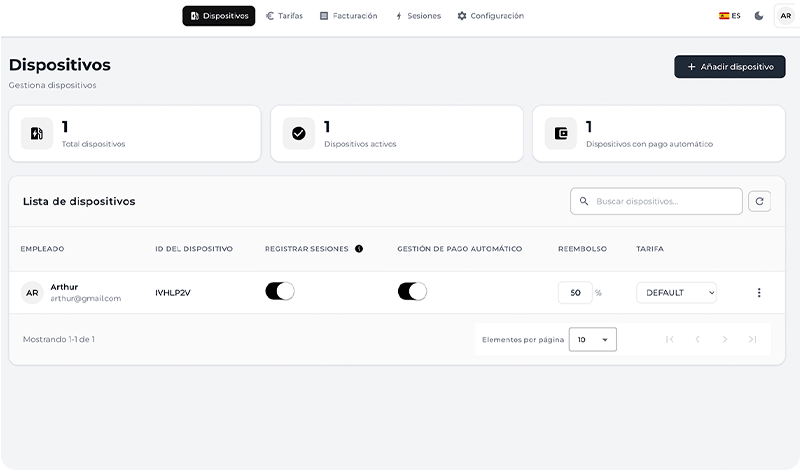
Jednom kada zaposlenik završi povezivanje, njegov punjač će se automatski pojaviti u odjeljku ‘Uređaji‘ V2C Business Panel-a.
Iz ovog odjeljka možeš individualno prilagoditi svaki e-Charger: aktivirati ili deaktivirati registraciju sesija punjenja, upravljati automatskim plaćanjem, izmijeniti postotak povrata koji se primjenjuje na taj e-Charger i promijeniti dodijeljenu tarifu.
Po zadanim postavkama, svaki uređaj usvaja opću konfiguraciju definiranu u odjeljku ‘Postavke’, iako možeš prilagoditi te vrijednosti u bilo kojem trenutku.
U izborniku opcija (ikona tri točke) možeš provjeriti dodatne informacije o korisniku i uređaju, uključujući IBAN zaposlenika.
Ako ručno upravljaš plaćanjima, možeš koristiti te podatke za izravni bankovni prijenos.
Ako je automatsko plaćanje aktivirano (preporučena opcija), nećeš morati intervenirati: sustav će naplatiti iznos s poslovne kartice i automatski isplatiti odgovarajući iznos zaposleniku.
Kako dodati i izmijeniti tarife
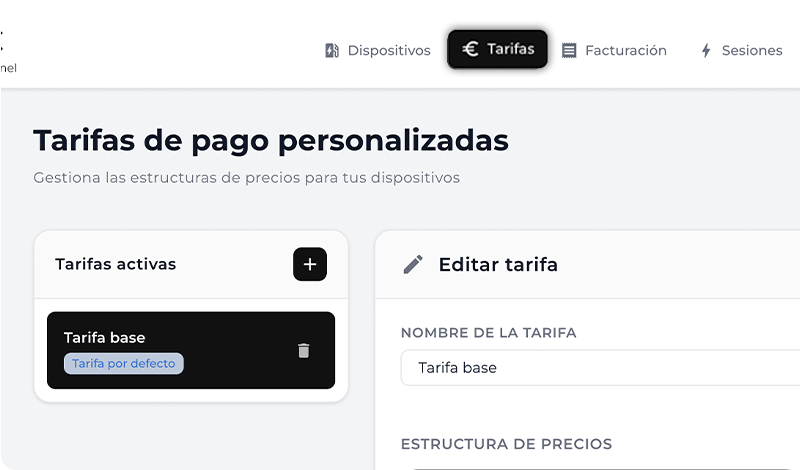
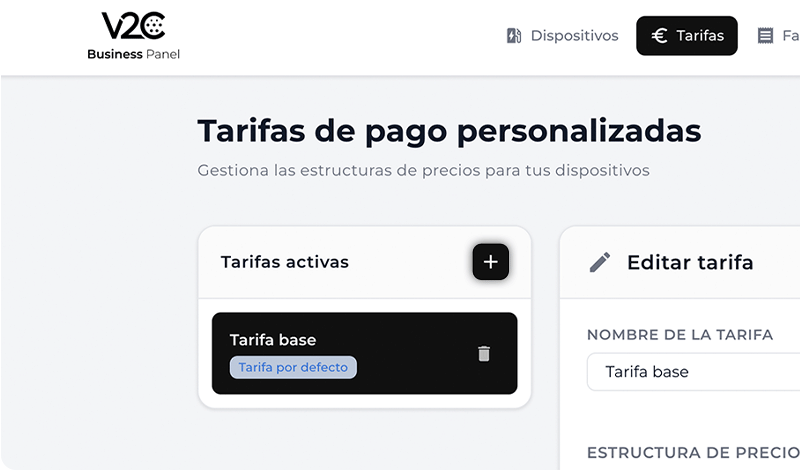
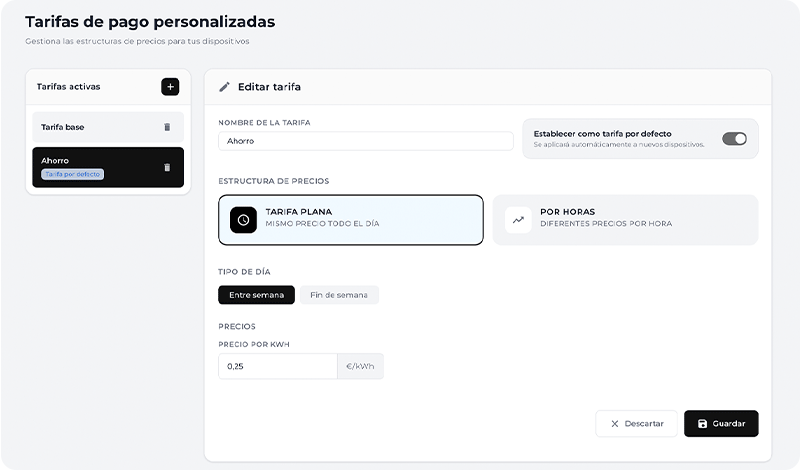
U odjeljku ‘Cijene‘ možeš kreirati nove postavke cijena.
Samo trebaš dodati novu cijenu, dodijeliti joj ime i odabrati tip:
– Fiksna cijena, s istom cijenom po kWh tijekom cijelog dana
– Cijena po satima, koja omogućava postavljanje različitih cijena prema vremenskim intervalima
U oba slučaja, možeš definirati različite iznose za radne dane i vikende.
Jednom kada kreiraš cijenu, moći ćeš je dodijeliti odgovarajućem punjaču iz odjeljka ‘Uređaji‘.
Platforma zahtijeva da uvijek postoji aktivna zadana tarifa.
Kako provjeriti fakturiranje i mjesečni pregled
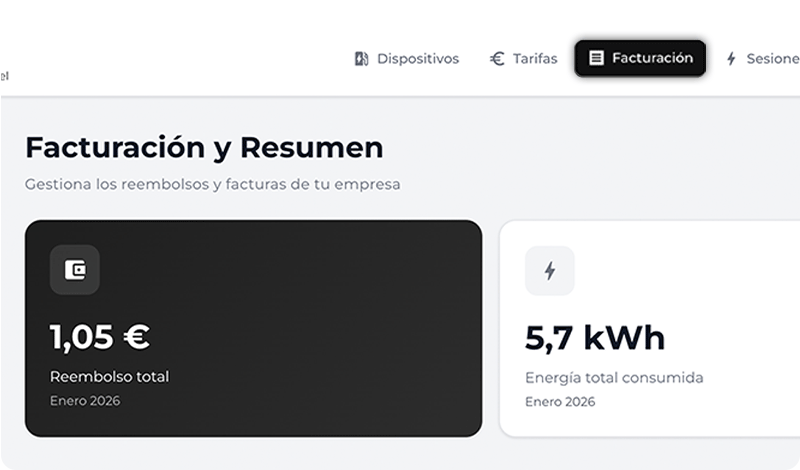
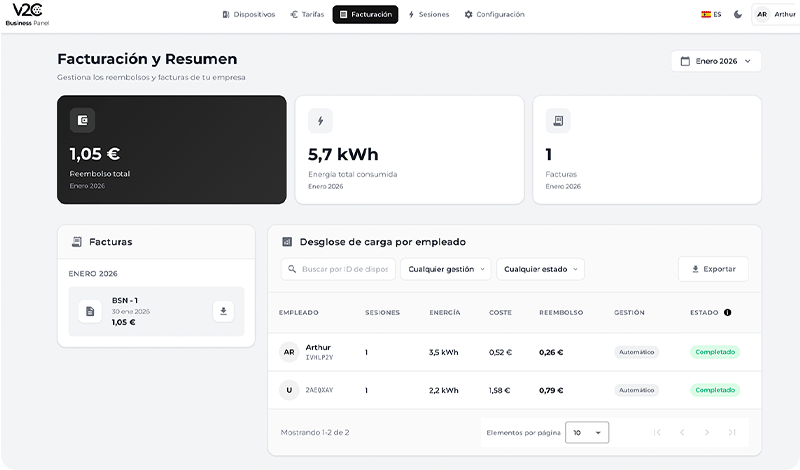
U odjeljku ‘Fakturiranje‘ možeš pregledati mjesečni pregled povrata, potrošene energije i izdanih računa, s mogućnošću preuzimanja.
Također možeš vidjeti razdvojeno po zaposleniku s potrošenom energijom, troškom i odgovarajućim povratom.
U slučaju pregleda tekućeg mjeseca, status će se prikazivati kao u tijeku dok mjesec ne završi.
Ako ručno upravljaš plaćanjima, prikazat će se kao na čekanju na kraju mjeseca i trebat ćeš ručno promijeniti status nakon što izvršiš uplatu izvan platforme.
Ako je uplata automatska, status će se automatski ažurirati na završeno na kraju mjeseca.
Pored toga, možeš pretraživati po ID-u uređaja ili određenog zaposlenika, filtrirati po vrsti upravljanja plaćanjem ili statusu, i izvesti tablicu u Excel datoteku.
Mjesečni pregled na vrhu ekrana zbraja ukupni iznos povrata i potrošenu energiju, bez obzira na to je li upravljanje plaćanjima automatsko ili ručno, kao i bez obzira na to je li status u tijeku, na čekanju ili dovršen.
Kako vidjeti detaljnu analizu svih punjenja
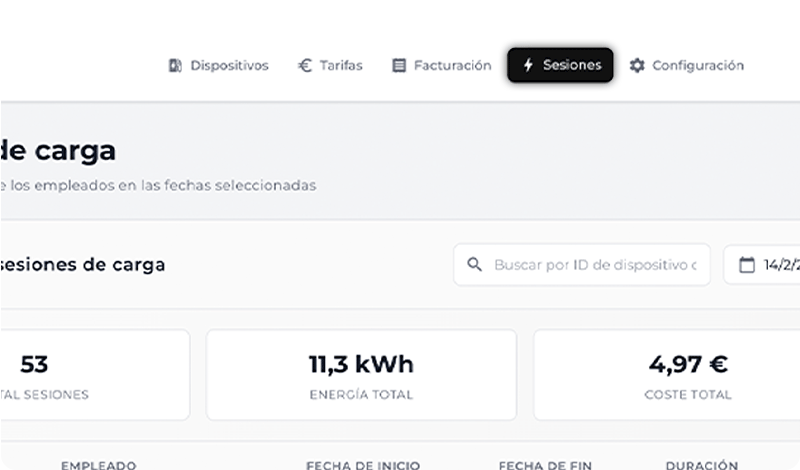
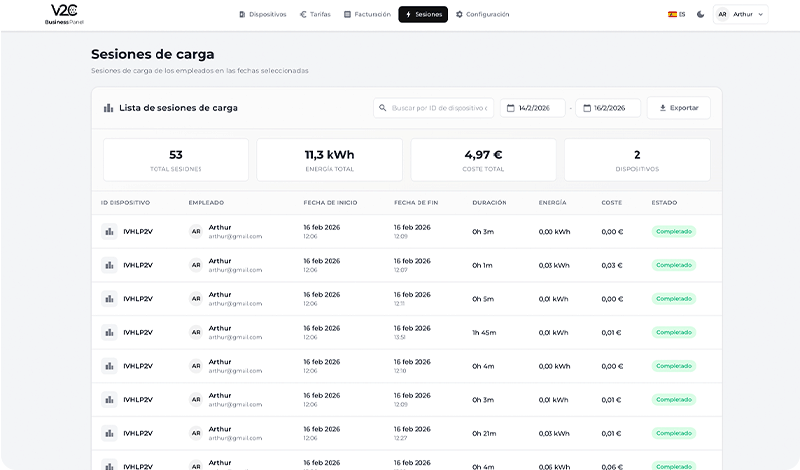
Za detaljnu analizu raspodjele punjenja, pristupite odjeljku ‘Sesije’.
Za razliku od tablice ‘Raspodjela punjenja po zaposleniku’ u odjeljku ‘Fakturiranje’, gdje pregledavate ukupni sažetak mjeseca po zaposleniku i punjaču, ovdje možete vidjeti ukupno izvršenih sesija punjenja, s kompletnim popisom koji prikazuje datum početka i završetka, trajanje, potrošenu energiju, trošak i status povrata.
Možete pretraživati prema ID-u uređaja ili zaposlenika i filtrirati prema datumima.
Također možete izvesti sve detaljne informacije u Excel datoteku.
Trebaš tehničku podršku?
Riješi svoju incidenicju odmah putem našeg Chat-a s AI. Ako se ne riješi, generiraj zahtjev u Tehničkoj podršci i kontaktirat ćemo te što je prije moguće kako bismo ti ponudili najbolje rješenje.
