
Integrazione dell’inverter Solplanet con Trydan

Il Trydan comunica con gli inverter Solplanet (AISWEI) tramite protocollo Modbus, via cavo RS485 o WiFi. Legge in tempo reale la potenza scambiata con la rete, la produzione fotovoltaica e, nei modelli ibridi, lo stato della batteria.
Con questi dati regola automaticamente la potenza di carica del veicolo per evitare interruzioni per sovraccarico e sfruttare i surplus solari.

Requisito: l’installazione deve disporre del contatore intelligente (smart meter) di Solplanet collegato all’inverter. È l’apparecchiatura che misura la potenza scambiata con la rete e che il Trydan utilizza per regolare la carica. Deve essere registrato nell’app Solplanet (sezione E-meter) e apparire online.
- Compatibilità
- Prima di iniziare: aggiorna il tuo Trydan
- Come collegare il Trydan all'inverter
- Opzione A: connessione Modbus RTU tramite cavo RS485 (raccomandata)
- Opzione B: connessione tramite l'Ai-Dongle di Solplanet
- Opzione C: connessione tramite il gateway Elfin EW-11
- Passo obbligatorio: configurazione in V2C Cloud
- Controlla che funzioni
- Se il Trydan non riceve dati dall'inverter
- Hai bisogno di supporto tecnico?
Compatibilità
L’integrazione è compatibile con gli inverter Solplanet che utilizzano il protocollo Modbus generale di AISWEI:
- Inverter di rete monofase (ad es. serie ASW S-G, da 1 a 6 kW).
- Inverter di rete trifase (da 3 a 60 kW).
- Inverter ibridi monofase con batteria (ad es. serie ASW H-S2).
- Inverter ibridi trifase con batteria (da 5 a 12 kW).
Il Trydan identifica automaticamente il modello al collegarsi (di rete o ibrido, monofase o trifase), quindi non è necessario indicarlo nella configurazione.
Cosa consente l’integrazione
- Controllo dinamico della potenza: la carica si adatta al consumo dell’abitazione per non superare la potenza contrattata.
- Modalità fotovoltaiche: ricarica del veicolo con i surplus dell’impianto solare.
- Letto della batteria (ibridi): potenza di carica/scarica e livello di carica (SOC).
- Protezione della batteria (ibridi): evita che la batteria domestica si scarichi per caricare il veicolo, rispettando un livello minimo di SOC configurabile.
Prima di iniziare: aggiorna il tuo Trydan
La connessione con Solplanet e la gestione della tua batteria domestica sono disponibili a partire dalla versione 2.5.2 del firmware del caricatore. Se il tuo Trydan ha una versione precedente, aggiorna all’ultima versione e aggiorna anche l’app V2C Cloud prima di continuare.
Come collegare il Trydan all’inverter
Esistono tre modi per collegare il caricatore all’inverter Solplanet. In tutti i casi, il passaggio di configurazione in V2C Cloud è obbligatorio.
| Opzione | Attrezzatura aggiuntiva | Osservazioni |
|---|---|---|
| A · Modbus RTU (RS485) Cavo UTP / RJ45 | Nessuno | Consigliata. La più veloce e affidabile. |
| B · Ai-Dongle Solplanet WiFi / LAN locale | Ai-Dongle (fornito con l’inverter) | Senze cablaggio tra le attrezzature. |
| C · Elfin EW-11 WiFi locale | Gateway Elfin EW-11 e la sua alimentazione | Alternativa wireless tramite porta RS485. |
Opzione A: connessione Modbus RTU tramite cavo RS485 (raccomandata)
Connessione diretta via cavo tra la porta di comunicazione RS485 dell’inverter (connettore RJ45) e il Trydan, nell’ingresso Modbus della sua scheda di controllo.
Avvertenza: l’apertura del caricatore o dell’inverter, e qualsiasi lavoro al suo interno, possono essere effettuati solo da installatori autorizzati con l’attrezzatura senza tensione.
Connettore RS485 dell’inverter
| Inverter Solplanet (RJ45) | Segnale | Trydan (ingresso Modbus) |
|---|---|---|
| Pin 1 | TX_RS485A | A (RS485+) |
| Pin 2 | TX_RS485B | B (RS485−) |
| Pin 4 | GND | Riferimento di massa (opzionale) |
| Pini 3, 5, 6, 7, 8 | NC | Non collegato |
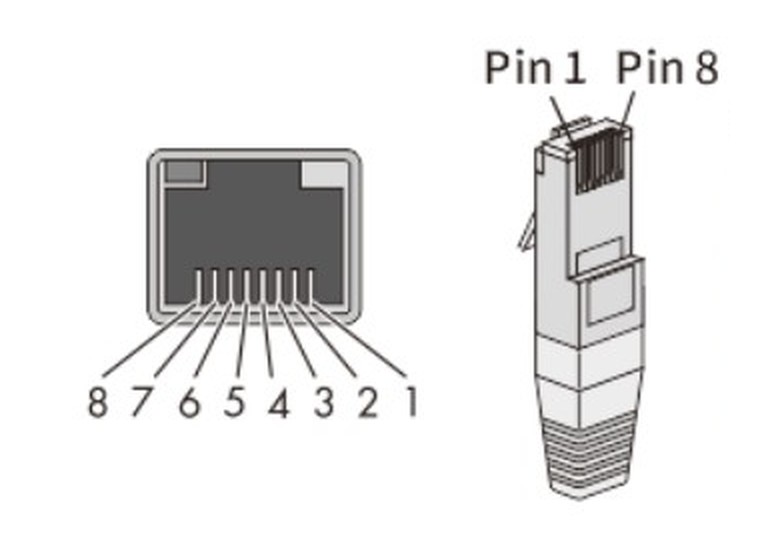
Requisiti del cavo
- Cavo di rete schermato, categoria CAT-5E o superiore, secondo EIA/TIA 568A o 568B.
- Resistente ai raggi UV se installato all’esterno.
- Massima lunghezza del bus RS485: 1000 m.
Parametri di comunicazione
Il Trydan utilizza i parametri di fabbrica dell’inverter, quindi non è necessario modificare nulla nell’attrezzatura Solplanet:
| Parametro | Valore |
|---|---|
| Velocità | 9600 bps |
| Formato | 8 bit di dati, senza parità, 1 bit di stop (8N1) |
| Indirizzo Modbus dell’inverter | 3 (valore di fabbrica, non modificare) |
Impostazioni nell’app Solplanet
Non è necessario attivare alcuna funzione nell’inverter per la connessione cablata. È solo opportuno verificare che il suo indirizzo Modbus rimanga 3, poiché l’installatore o il dongle stesso potrebbero averlo modificato:
- Nell’app Solplanet, entra nell’impianto e seleziona l’inverter.
- Premi Configura parametri (Configura parametri).
- Apri Modifica indirizzo Modbus (modifica dell’indirizzo Modbus) e verifica che il valore sia 3. Se non lo è, inserisci 3 e conferma.
Opzione B: connessione tramite l’Ai-Dongle di Solplanet
L’Ai-Dongle è il modulo di comunicazione fornito da Solplanet con i suoi inverter per monitorarli tramite l’app Solplanet. Il Trydan comunica direttamente con esso attraverso la rete locale dell’abitazione, senza passare per il cloud, e il dongle continua a inviare dati a Solplanet normalmente.
Requisiti
- Ai-Dongle installato nell’inverter e connesso alla rete domestica (via WiFi o cavo di rete), configurato in precedenza con l’app Solplanet.
- Trydan e Ai-Dongle connessi alla stessa rete locale.
- Indirizzo IP dell’Ai-Dongle. Si consiglia di riservargli un IP fisso nel router affinché non cambi.
Non è necessario attivare alcuna opzione aggiuntiva nell’app né inserire il numero di serie dell’inverter: il Trydan lo ottiene automaticamente tramite il dongle.
Collegare l’Ai-Dongle alla rete domestica
Normalmente si fa durante l’avvio. Se il dongle non è ancora nella rete (o se è stato cambiato il router), dall’app Solplanet:
- Collega il cellulare al punto di accesso del dongle (AISWEI-XXXX, dove XXXX sono le ultime quattro cifre del suo numero di serie).
- Entra in Configurazione di rete (Network configuration) e scegli il WiFi della casa.
- Inserisci la password e premi Salva.
- Controlla il LED blu del dongle: acceso fisso indica connessione corretta al router e al cloud; lampeggiante, connesso al router ma senza cloud (valido per il Trydan); spento, senza connessione al router.
Se il dongle è collegato tramite cavo di rete al router, è sufficiente che il LED blu sia acceso.
Come ottenere l’IP dell’Ai-Dongle
Consulta l’elenco dei dispositivi connessi (DHCP) del router della casa o, nell’app Solplanet, in Config. parameters › Dongle › Smart dongle details › IP Settings.
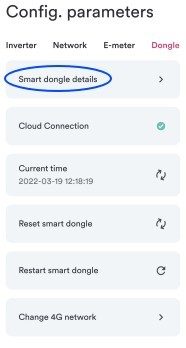
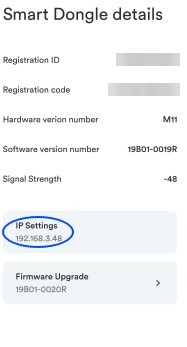
Da tenere in considerazione: i dati vengono aggiornati circa ogni 10 secondi, un po’ più lentamente rispetto al cavo. Per la massima precisione nella regolazione si consiglia l’opzione A.
Opzione C: connessione tramite il gateway Elfin EW-11
La Elfin EW-11 è un gateway RS485 a WiFi che si collega alla porta RS485 dell’inverter; il Trydan vi accede tramite la rete locale utilizzando Modbus TCP. È utile quando non è possibile stendere un cavo fino al caricatore e non si dispone di Ai-Dongle.
Collegamento dell’EW-11 all’inverter
| Inverter Solplanet (RJ45) | Elfin EW-11 |
|---|---|
| Pino 1 · TX_RS485A | A+ |
| Pino 2 · TX_RS485B | B− |
| — | + / −: alimentazione esterna (5–18 V DC in EW-11; 5–36 V DC in EW-11A) |
Collegare l’EW-11 al WiFi della casa
- Alimenta la EW-11. All’avvio crea una rete WiFi aperta propria (modalità punto di accesso).
- Collega il cellulare o il computer a quella rete e apri nel browser l’indirizzo 10.10.100.254 (utente admin, password admin).
- In Impostazioni di sistema › Impostazioni WiFi, cambia Modalità WiFi in STA, premi Scansiona, seleziona il WiFi della casa, inserisci la sua password e salva.
- Nella stessa pagina (Impostazioni WAN) puoi lasciare attivato DHCP e riservare l’IP nel router, oppure disattivarlo e impostare un IP statico.
- Riavvia il gateway da Altri › Riavvia. Da quel momento in poi, si accede ad esso tramite l’IP assegnato dal router della casa, che appare anche nel menu STATUS del gateway.
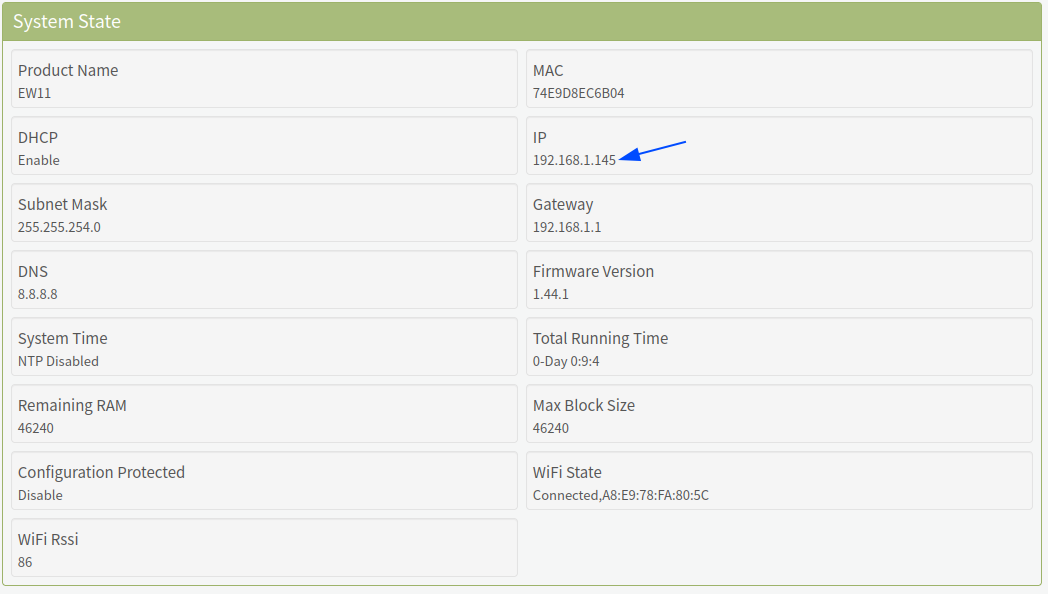
Impostazioni di comunicazione
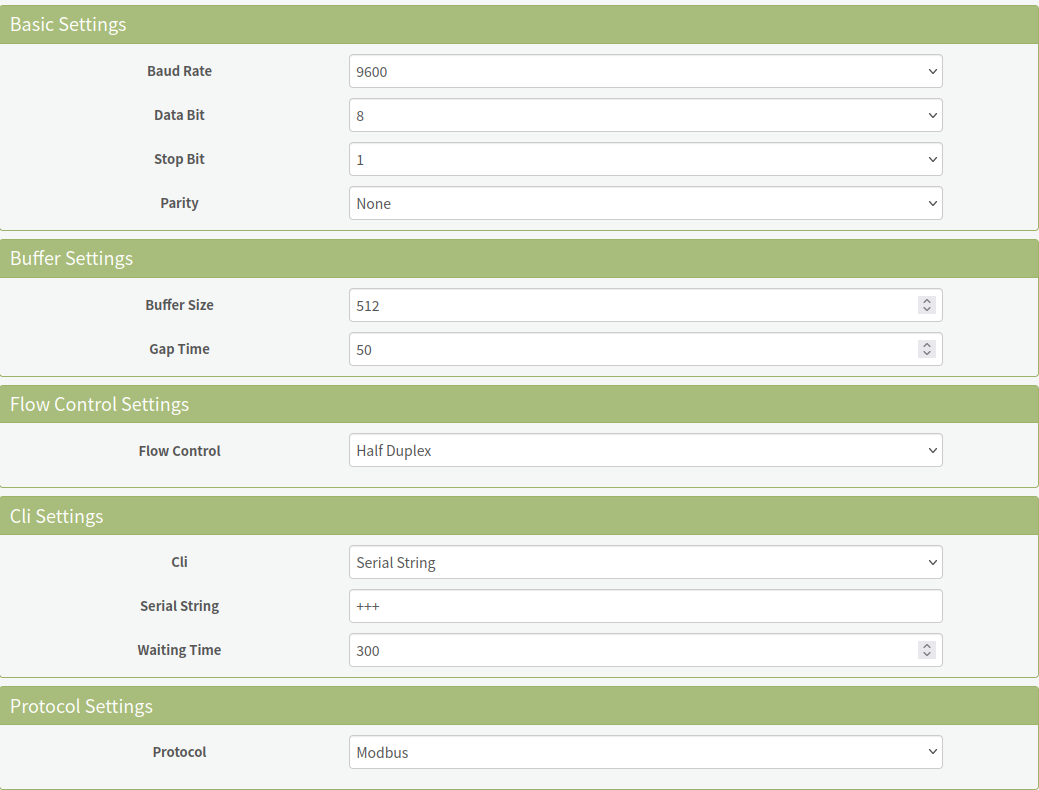
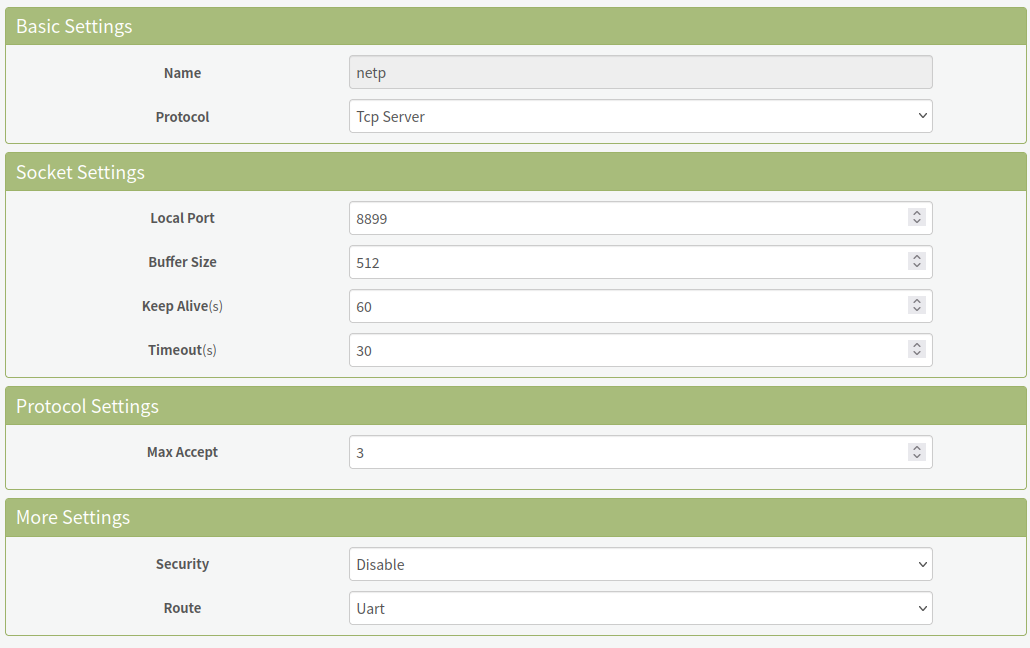
Con la EW-11 già nella rete della casa, accedi di nuovo al suo sito web (per il suo nuovo IP) e configura:
| Menu | Impostazione | Valore |
|---|---|---|
| Impostazioni Porta Seriale | Velocità di Trasmissione / Bit di Dati / Bit di Stop / Parità | 9600 / 8 / 1 / Nessuna |
| Impostazioni Porta Seriale | Controllo di Flusso | Mezzo Duplex |
| Impostazioni Porta Seriale | Protocollo | Modbus |
| Impostazioni di Comunicazione (netp) | Protocollo | Tcp Server |
| Impostazioni di Comunicazione (netp) | Porta Locale | 8899 |
| Impostazioni di Comunicazione (netp) | Rotta | Uart |
Importante: la porta locale deve essere 8899. Molti guide di terze parti usano 502; con quel valore il Trydan non potrà comunicare con il gateway.
Passo obbligatorio: configurazione in V2C Cloud
Qualunque sia il metodo di connessione, configura il controllo dinamico della potenza dall’app o dal sito web di V2C Cloud:
- Seleziona il e-Charger.
- Entra in Impostazioni.
- Accedi a Controllo della potenza e attiva il controllo dinamico con installazione fotovoltaica.
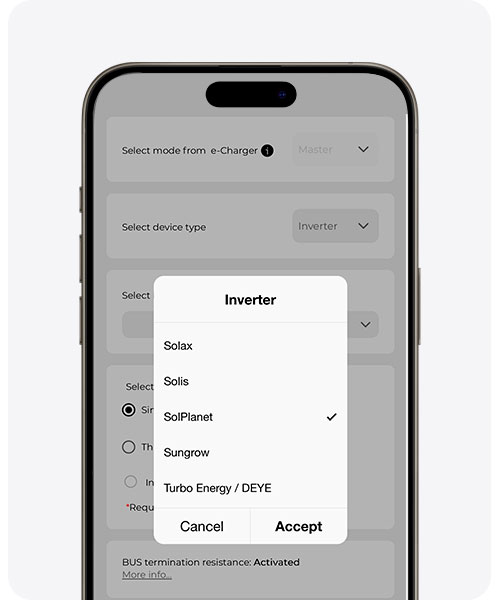
- Scegli Solplanet come inverter. (se non appare, aggiorna l’app V2C all’ultima versione)
- Seleziona il tipo di connessione: RS485, Ai-Dongle o Elfin EW-11.
- Se hai scelto Ai-Dongle o Elfin EW-11, inserisci l’indirizzo IP del dispositivo.
- Inverter ibridi: se si desidera, attiva la protezione della batteria e imposta il livello minimo di SOC (tra il 10 % e il 100 %).



Importante: il tipo di installazione configurato nel Trydan (monofase o trifase) deve corrispondere a quello dell’inverter Solplanet.
Se non hai ancora un account su V2C Cloud o hai domande sul funzionamento dell’app, puoi consultare questa guida alla configurazione di V2C Cloud.
Controlla che funzioni
Dopo alcuni minuti, accedi di nuovo all’app di V2C e verifica che il Trydan stia mostrando dati energetici (consumo della casa, produzione solare, ecc.). Se colleghi l’auto, dovrebbe iniziare a caricare dando priorità all’eccedenza solare in base alle impostazioni che hai scelto.
Se il Trydan non riceve dati dall’inverter
- Cavo RS485: verifica che A e B non siano invertiti e che l’indirizzo Modbus dell’inverter sia 3.
- Ai-Dongle / EW-11: verifica che l’apparecchiatura sia sulla stessa rete del Trydan e che il suo IP non sia cambiato.
- Potenza di rete a zero: controlla che il contatore intelligente di Solplanet sia connesso e online nell’inverter.
Per un funzionamento ottimale, aggiorna il firmware del caricatore e l’app V2C Cloud alle ultime versioni disponibili.
Hai bisogno di supporto tecnico?
Risolvi la tua incidenza immediatamente tramite la nostra Chat con IA. Se non viene risolta, genera una richiesta nel Centro di Supporto Tecnico e ti contatteremo il prima possibile per offrirti la migliore soluzione.
