

Konfiguration och funktion hos V2C Payments
V2C Payments är ett enkelt betalningssystem som finns tillgängligt i V2C-laddare. En kostnadsfri plattform som gör det möjligt att ta betalt för din e-Charger genom att erbjuda den till andra användare av e-mobility (gäller alla laddare med Cloud-funktioner).
Det finns två olika roller: operatör och användare.
1. Operatören är ägaren eller administratören av e-Charger och har full kontroll över laddaren via appen eller webbportalen V2C Cloud. Intäkterna från andra användares laddningar betalas automatiskt in på operatörens bankkonto.
2. Användaren är den person som vill använda e-Charger. Det enda som krävs är att skanna laddarens QR-kod och välja laddningstid.
Ladda ner V2C Cloud
För att kunna använda alla funktioner som V2C Payments erbjuder måste du ha V2C Cloud-appen. Ladda ner appen för ditt operativsystem eller få åtkomst via desktopversionen!
Projektutvecklare
Registrering på V2C Cloud
För att kunna använda V2C Payments tjänster som operatör måste du registrera dig i V2C Cloud-appen, antingen från datorversionen
eller från appen.

VIKTIGT: När du registrerar dig får du ett bekräftelsemejl. Du måste verifiera registreringen för att slutföra skapandet av kontot. Om du inte gör det får du inte tillgång till plattformen.
Lägg till bankuppgifter och faktureringsinformation
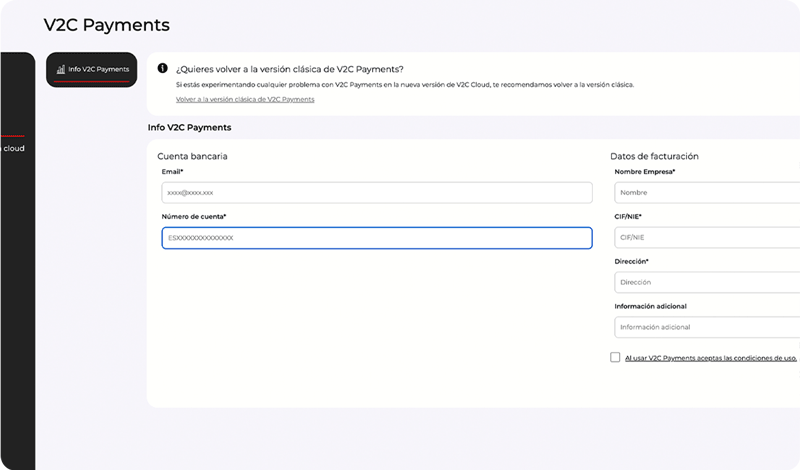
När du har skapat kontot i V2C Cloud måste du logga in via desktopversionen och klicka på avsnittet V2C Payments. Ange det bankkonto där du vill ta emot intäkterna från laddningarna. Ange även faktureringsuppgifterna för att få fakturorna för intäkterna månadsvis.
Skapa tariffer i V2C Payments
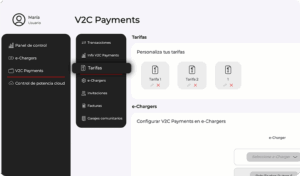
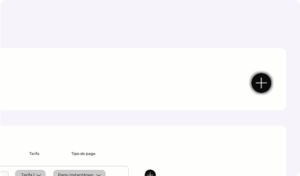
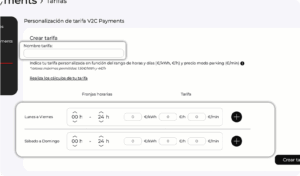
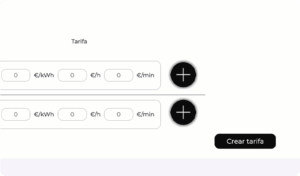
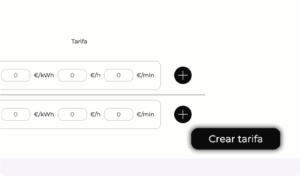
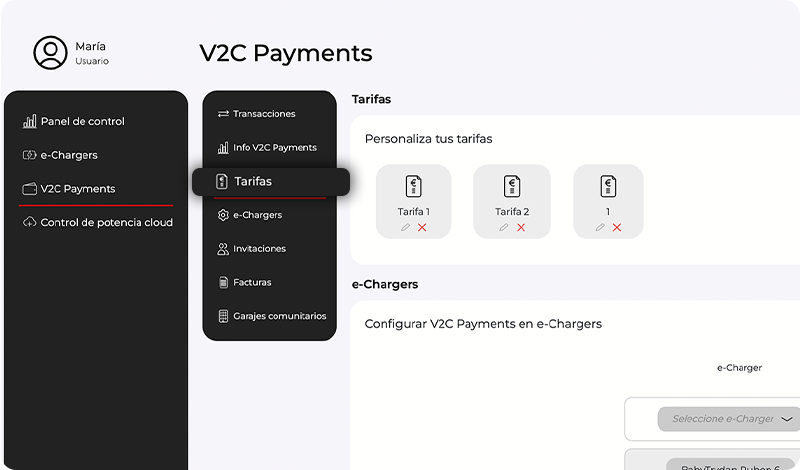
Gå till avsnittet ”V2C Payments” från huvudskärmen och klicka på ”tariffer”. Du måste definiera minst en tariff för att betalningssystemet ska fungera korrekt. Klicka på knappen ”+”.
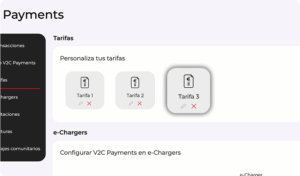
Du kan utföra det här steget före eller efter att du har lagt till laddaren. Du kan faktiskt ändra tarifferna hur många gånger du vill genom att klicka på pennikonen för den tariff du vill ändra.
Här visas alla skapade tariffer.
VIKTIGT: Kostnad för parkeringstid (parkeringsläge). Om du konfigurerar en avgift för parkeringstid (kostnad för parkeringstiden efter att laddningen har slutförts) bör du tänka på att denna avgift inte tillämpas på transaktioner som genomförs via POS (kortbetalningar direkt i terminalen).
Hantering och debitering av parkeringstid är endast tillgänglig när användaren betalar via V2C-appen.
Hur verifierar man e-Chargers anslutning till WiFi-nätverket?
Det är viktigt att du kontrollerar att laddaren alltid är ansluten till ett nätverk (WiFi eller Ethernet) för att V2C Payments ska fungera korrekt. Gå till ”e-Chargers” i webbportalen och kontrollera statusen. Den får inte visas som offline.
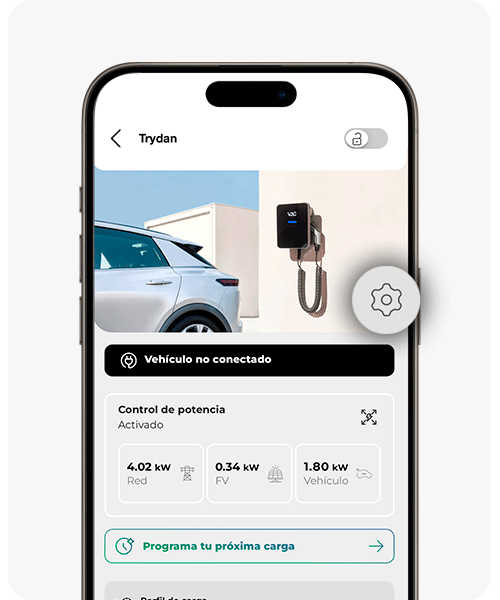
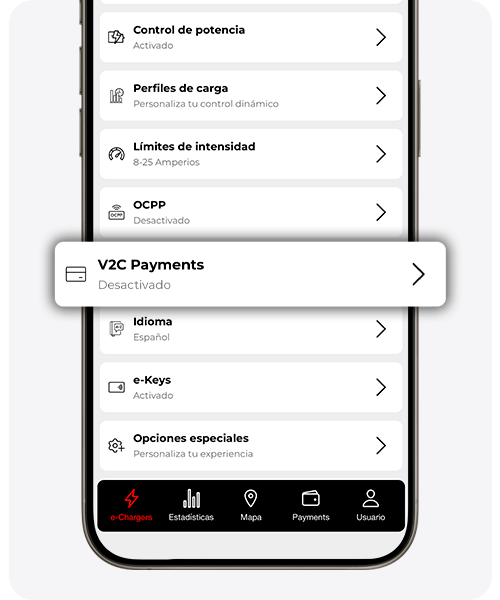
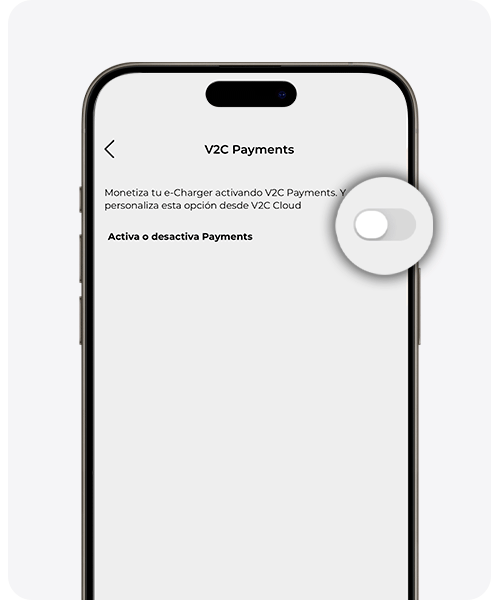
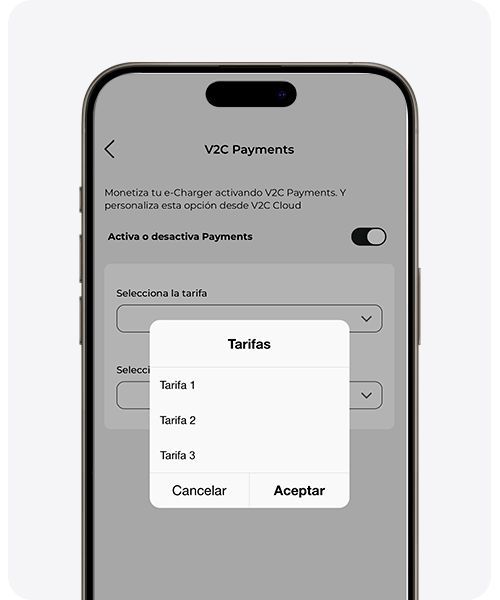
Aktivera V2C Payments på en e-Charger
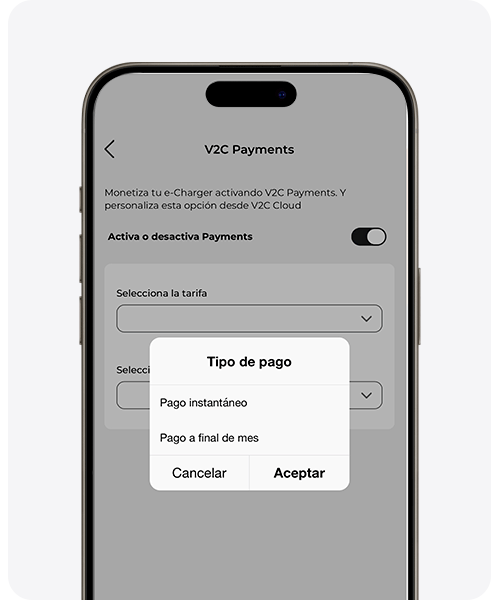
När du har skapat minst en tariff måste betalningssystemet aktiveras via mobilappen eller webbportalen. Observera att V2C utfärdar en faktura i slutet av månaden och tar ut en enda provision på 5 %.
Debitering i slutet av månaden
Alla laddningar som genomförs under den månaden debiteras på det kort som kunden har valt i slutet av månaden.
Omedelbar betalning
Kunden debiteras 100 % av det pris som anges i appen. När transaktionen har slutförts återbetalas det belopp som inte har använts.
Som operatör får du det totala beloppet för laddningarna i slutet av månaden, oavsett om användarna betalar direkt eller via en samlad månadsdebitering.
Inaktivera V2C Payments
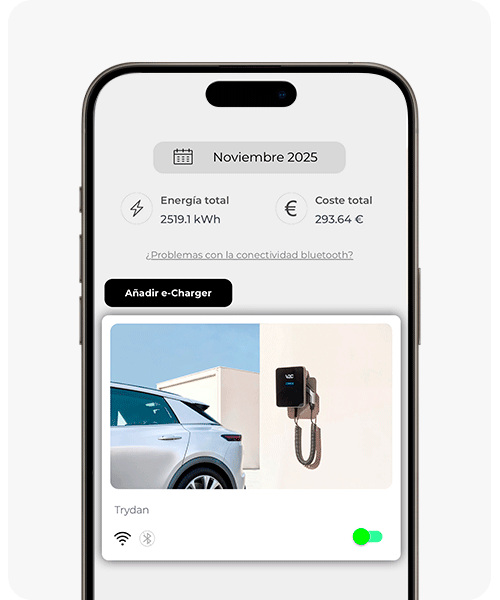
För att avaktivera det behöver du bara svepa åt vänster på knappen som du tidigare aktiverade det med.
V2C Cloud – smartphoneversion
V2C Cloud – webbversion
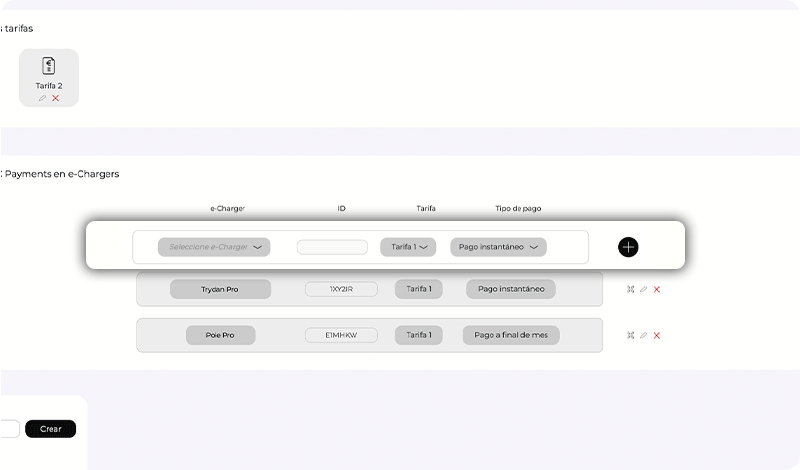
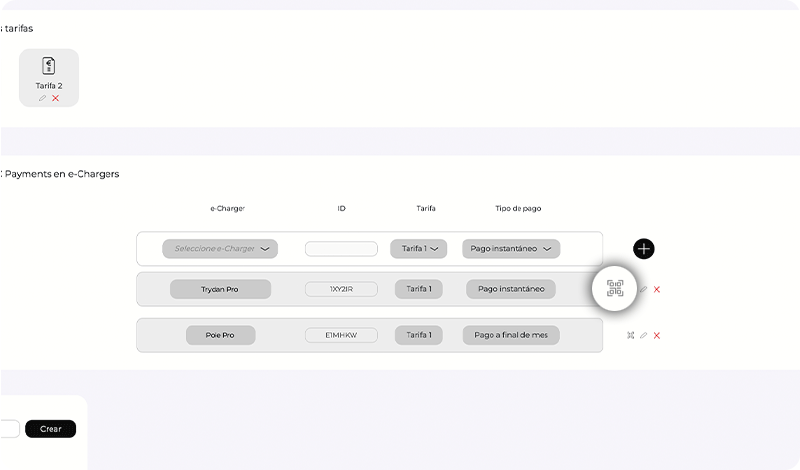
I avsnittet e-Chargers väljer du laddaren, det pris du vill tilldela och betalningsmetod. Klicka sedan på knappen ”+”. Laddaren måste vara ansluten.
OBSERVATION TILL UTBYGGARE: Funktioner som V2C Payments, RFID och liknande ska endast vara aktiverade när du behöver dem. Inaktivera dem annars för att uppnå optimal prestanda.
Funktionskontroll
I avsnittet ”V2C Payments” i desktopversionen har du full kontroll över din e-Charger. Bland annat kan du se transaktioner, intäkter och fakturor.
Transaktioner
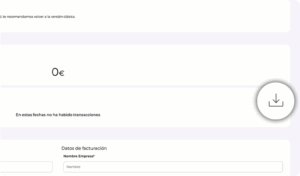
Det här avsnittet består av två delar. I den första kan du se det belopp du kommer att få den månaden, baserat på de laddningar som genomförs. I den andra kan du kontrollera genomförda transaktioner genom att filtrera efter de datum du vill granska. Dessutom kan du ladda ner PDF-fakturor för varje transaktion.
Priser
Du kan skapa tariffer genom att klicka på knappen ”+”, ändra dem genom att klicka på pennikonen och radera dem genom att välja kryssikonen.
Generera QR-kod för enheten
Om du vill skapa en QR-kod så att användarna enkelt och snabbt kan ansluta till laddaren, särskilt om den ska installeras på allmän plats, kan du göra det i avsnittet ”e-Chargers” genom att klicka på laddarens QR-kodsknapp för att få ett dokument med instruktioner för hur enheten används.
Provisionsfria inbjudningar
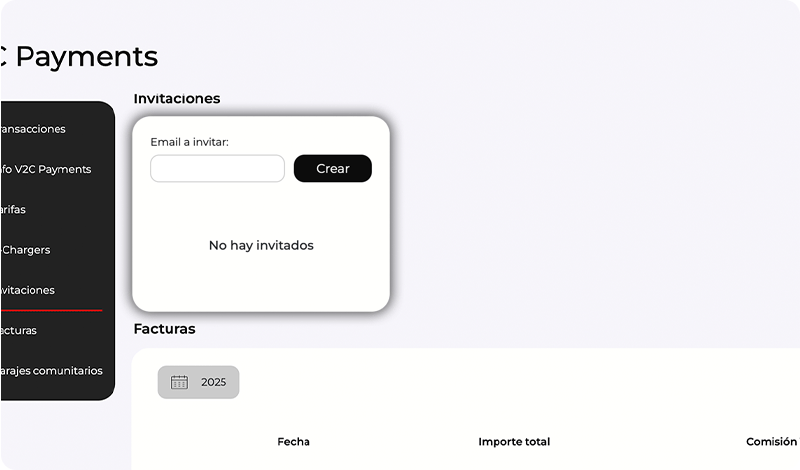
Om laddningsoperatören vill dela laddaren utan att ta ut någon avgift finns det en metod som gör det helt kostnadsfritt att dela e-Charger. I avsnittet ”inbjudningar” kan du erbjuda användaren tillgång till din laddare genom att bara ange användarens e-postadress.
Fakturor
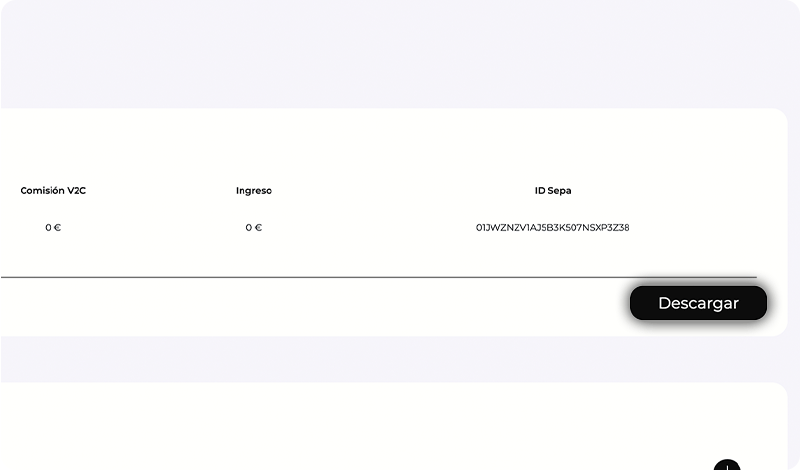
I det här avsnittet kan du ladda ner månadsfakturorna för genomförda transaktioner.
Användare
Alla användare kan ansluta till en V2C-laddare enkelt och snabbt.
Steg för steg: så laddar du ditt fordon med V2C Payments
Om du är användare ska du först ladda ner V2C-appen och skapa ett konto. När kontot har skapats följer du dessa steg:
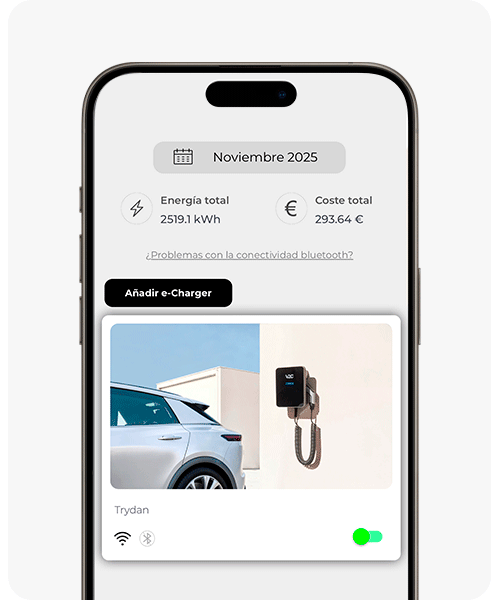
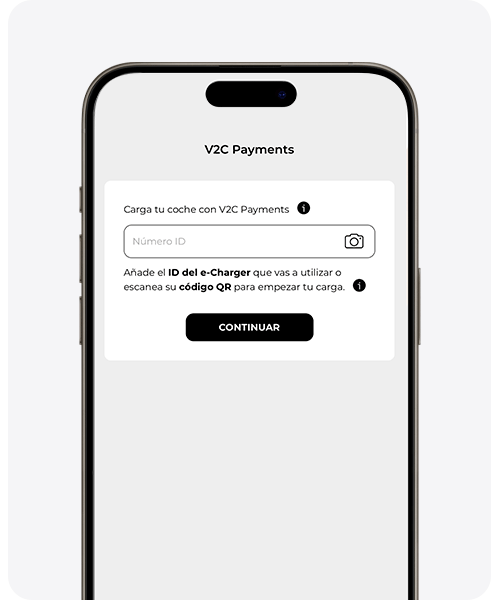
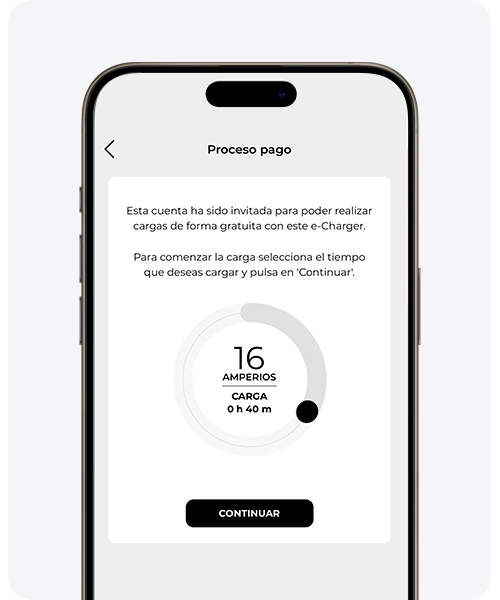
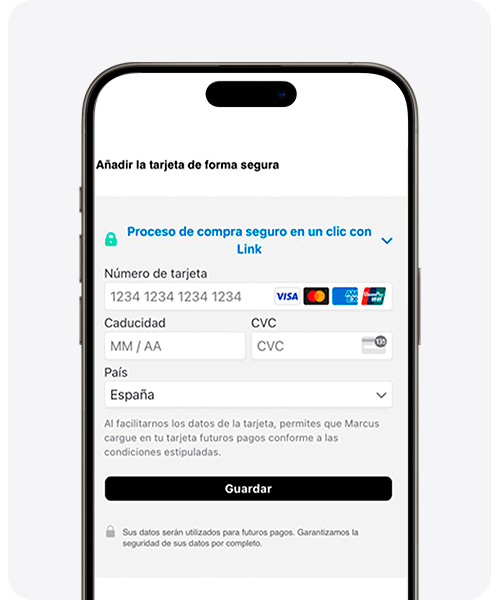
* QR-koden eller ID-numret (S/N) för e-Charger finns på en silverfärgad etikett bredvid varje kontakt. Appen sparar de tre senaste laddarna som användaren har använt. Om du ska använda en av dem behöver du därför inte skanna koden eller ange den manuellt igen. Välj bara laddaren i avsnittet ”Payments”.
Ladda ditt fordon med TPV
Det går även att ladda på ett enkelt sätt via betalning via TPV.
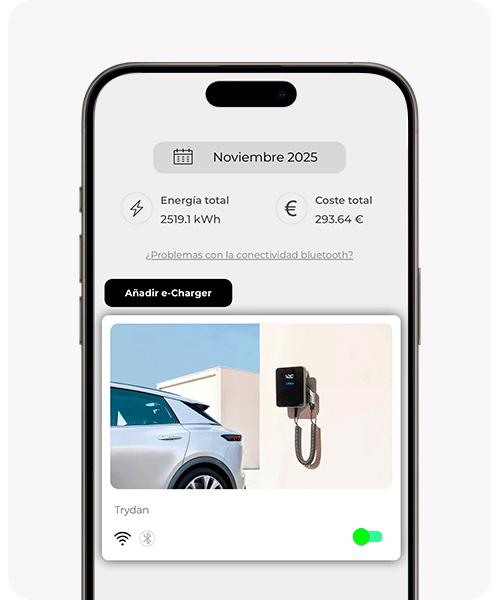
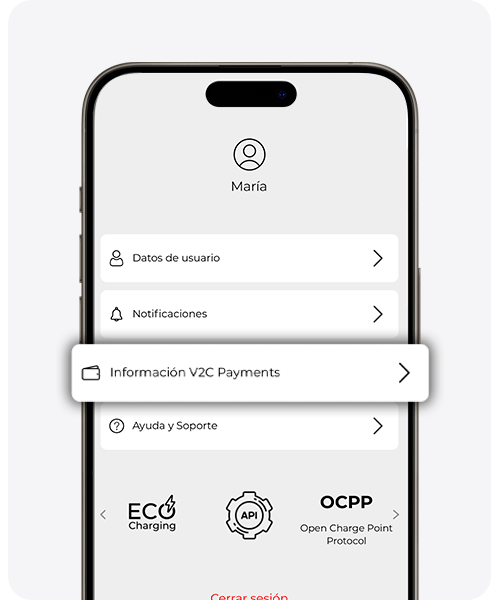
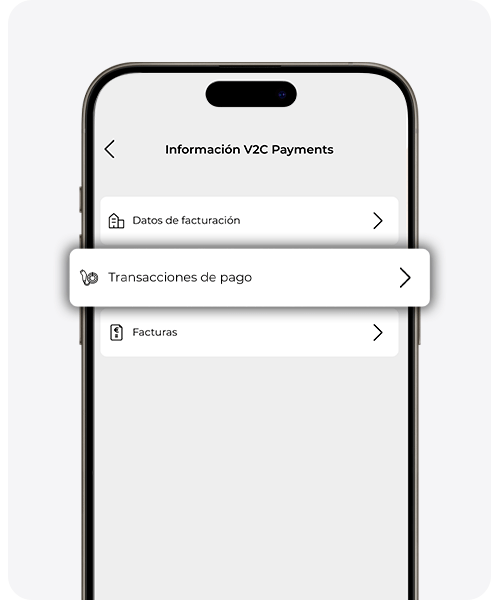
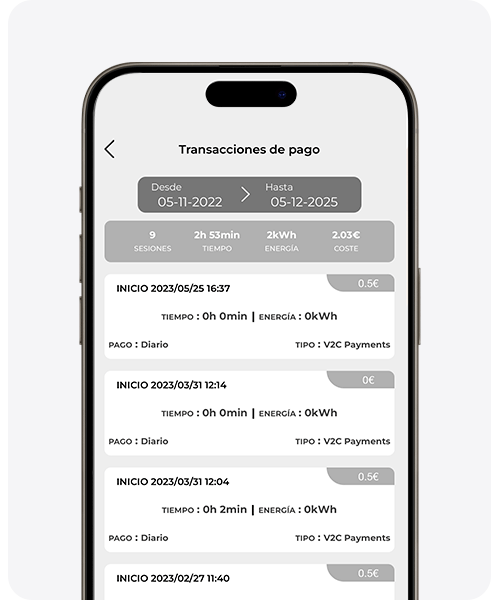
Kostnadskontroll för användare
Som användare kan du enkelt och bekvämt hålla koll på dina kostnader hela tiden.
Klicka på användarikonen på startsidan och sedan på ”användaruppgifter”. Välj därefter ”betalningstransaktioner” för att se alla genomförda transaktioner i detalj. Du kan ladda ner fakturorna i PDF-format.
Behöver du teknisk support?
Lös ditt ärende direkt via vår AI-chatt. Om problemet inte löses kan du skapa en supportförfrågan i vårt tekniska supportcenter, så kontaktar vi dig så snart som möjligt för att erbjuda den bästa lösningen.
