

Ažurirajte na najnoviju verziju Trydan
Stalno radimo na poboljšanju funkcionalnosti naših proizvoda. Zato, kako bi dobio nove funkcije i optimalne performanse, moraš osigurati da su tvoji proizvodi ažurirani s najnovijim firmware-om.
Ako se tijekom ažuriranja e-Charger ‘zaglavi’ na nekom ekranu ili ne reagira, preporučuje se da resetiraš uređaj i ponoviš korake.
Načini ažuriranja Trydan
Kada vaš e-Charger ima stabilnu WiFi vezu, možete ga ažurirati izravno putem aplikacije V2C Cloud u tri jednostavna koraka:
Koraci za ažuriranje Trydan

Odaberite punjač koji želite ažurirati.

Pristupite izborniku ‘postavke’ i provjerite trenutnu verziju firmvera.

Pomaknite se do kraja izbornika i kliknite na ‘Ažuriraj firmware’.
* Ako se gumb ‘Ažuriraj firmware’ ne prikazuje na dnu stranice, to znači da vaš punjač već ima najnoviju verziju.
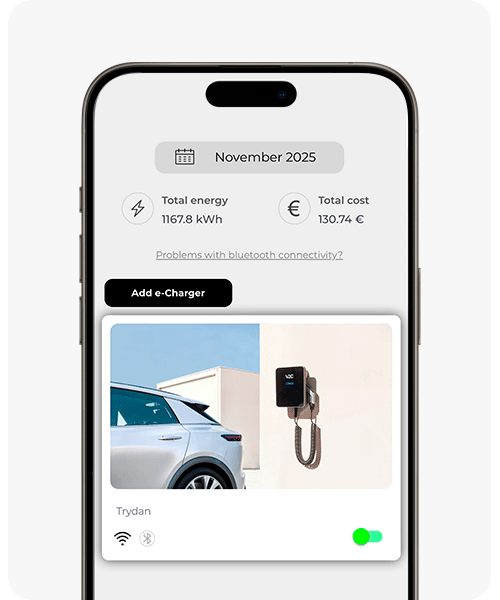
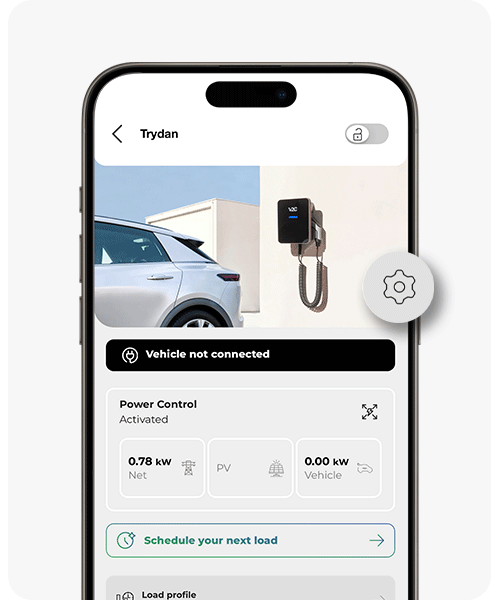
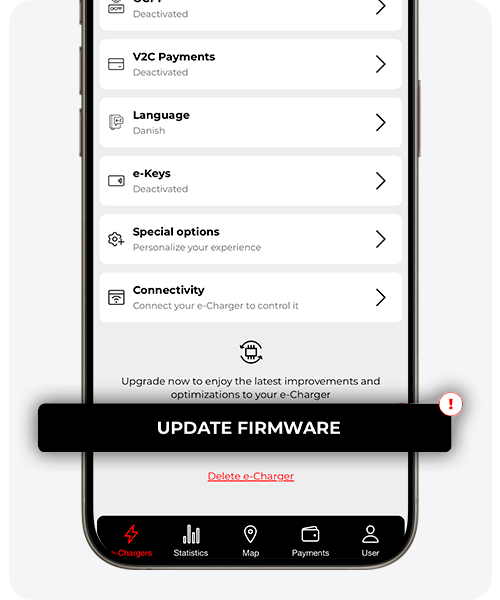
Ako vaš uređaj nema stabilnu WiFi vezu postoji nekoliko načina za izvršavanje ažuriranja:
Koraci za ažuriranje Trydan dijeljenjem interneta s mobilnog uređaja koji koristi Android operativni sustav
Kada nema dostupne WiFi mreže, ali imaš mobilnu povezanost na svom uređaju s operativnim sustavom Android, imaš mogućnost pretvoriti ga u WiFi pristupnu točku kako bi ga povezao s tvojim e-Charger-om.
Ovisno o tvom modelu mobitela mogu postojati različite rute za aktivaciju ove opcije. Ovdje ti donosimo neke od njih:
- Postavke > Povezivanja > Dijeljena veza i modem > Dijeljena veza (Samsung)
- Postavke > Prijenosna pristupna točka (Xiaomi)
- Postavke > Povezivanje i dijeljenje > Prijenosna točka pristupa (Xiaomi)
- Postavke > Bežične veze i mreže > Tethering i mobilna zona > Mobilna wifi zona (Huawei)
* Imajte na umu da različite prethodne verzije Androida mogu promijeniti naziv i redoslijed izbornika. Ako ne možete pronaći postavku, uvijek možete koristiti pretraživač na vrhu.
Aktiviranjem dijeljene veze možete promijeniti naziv mreže koju kreirate, kao i lozinku koja se traži za povezivanje na tu mrežu s vašeg punjača.
Jednom kada aktivirate ovu funkcionalnost, odaberite e-Charger, odaberite punjač koji želite ažurirati i pristupite izborniku ‘postavke’.

Kliknite na ‘WiFi postavke’ i unesite naziv i lozinku koje ste dodali prilikom postavljanja prijenosne točke pristupa/dijeljenja veze. Zatim pritisnite gumb ‘poveži se’.

Jednom kada je e-Charger povezan (možete to provjeriti putem ikone WiFi koja se nalazi na glavnom ekranu aplikacije V2C Cloud), vratite se u izbornik ‘postavke’ punjača koji želite ažurirati. Tamo pritisnite gumb na kraju izbornika ‘ažurirati firmware’.

Na ekranu Trydan-a vidjet ćete poruku ‘preuzimanje’ uz traku stanja. Kada preuzimanje završi, pojavit će se ‘instaliranje’, a kada ta traka bude puna, Trydan će se ponovno pokrenuti s ažuriranom verzijom koja se može vidjeti na ekranu.
Koraci za ažuriranje Trydan dijeljenjem interneta s mobilnog uređaja s operativnim sustavom iOS
Ako imaš pokrivenost na svom iPhoneu, možeš ga koristiti kao WiFi pristupnu točku za povezivanje s tvojim e-Chargerom. Ova metoda je posebno korisna u situacijama kada nema dostupne WiFi mreže, ali imaš mobilnu pokrivenost na svom pametnom telefonu.
Prvo se pobrini da su mobilni podaci omogućeni ako to još nisi učinio u odjeljku ‘mobilni podaci’ u izborniku ‘postavke’.
Zatim, idite na ‘Postavi osobnu pristupnu točku’ i omogućite povezivanje drugih uređaja.
Da biste povezali punjač s WiFi točkom vašeg iPhonea, odaberite e-Charger, odaberite punjač koji želite ažurirati i pristupite izborniku ‘postavke’.
Kliknite na ‘WiFi postavke’ i unesite ime koje se nalazi u odjeljku ‘informacije’ unutar općih postavki vašeg pametnog telefona, kao i lozinku koju ste postavili ili onu zadanu u ‘postavkama osobne pristupne točke’. Zatim pritisnite gumb ‘poveži’.
Nakon što je e-Charger povezan (možete to provjeriti putem ikone WiFi koja se nalazi na glavnom ekranu aplikacije V2C Cloud), vratite se u izbornik ‘postavke’ punjača koji želite ažurirati. Tamo pritisnite gumb na kraju izbornika ‘ažuriraj firmware’.
Na displayu Trydan-a vidjet ćete poruku ‘preuzimanje’ uz traku stanja. Kada preuzimanje završi, pojavit će se ‘instaliranje’, a kada ta traka bude puna, Trydan se ponovno pokreće s ažuriranom verzijom koja se može vidjeti na displayu.

VAŽNA NAPOMENA: Ako trebaš ažurirati svoj e-Charger kao što je navedeno u posljednjem odjeljku i tvoja verzija je starija od 1.5.9 ili 1.3.13, važno je da slijediš ove upute:
- Morate preuzeti i instalirati verziju 1.3.13. (u slučaju da je prethodna verzija manja od 1.3.13)
- Sljedeće, ažurirajte na verziju 1.5.9.
- Kada je verzija 1.5.9 instalirana, već možeš ažurirati na najnoviju verziju.
Ako imate verziju stariju od 2.1.4 i želite ažurirati svoju opremu, potrebno je da datoteka bude nazvana v2cwrover.bin. Od ove verzije, naziv datoteke mora biti trydanpro_x.x.x.pro (gdje je x.x.x odgovarajuća verzija ažuriranja)
Koraci za ažuriranje Trydan s izravnom WiFi vezom e-Charger – Pametni telefon s operativnim sustavom iOS ili Android i prijenosno računalo (bez pokrivenosti) LTE/4G
Trydan nudi mogućnost postavljanja WiFi signala koji nam omogućuje povezivanje i ažuriranje uređaja. Ova funkcija je posebno korisna kada se nalazimo s punjačem u području bez pokrivenosti ili WiFi veze.
Za izvođenje ažuriranja, neophodno je imati pristup internetu s vašeg smartfona ili prijenosnog računala, tako da možete preuzeti putem mobilnih podataka ili povezani na WiFi mrežu. Sljedeće, moći ćete izvršiti postupak ažuriranja iz područja bez pokrivenosti gdje se nalazi Trydan. Slijedite ove korake:
Odaberi punjač koji želiš ažurirati i pristupi izborniku ‘postavke’. Provjeri trenutnu verziju firmvera.
Pristupite od svog preglednika odjeljku Trydan u području podrške kako biste preuzeli službenu verziju firmvera na koju želite ažurirati odabirom ‘više detalja o ovom izdanju’. Ako imate verziju stariju od 1.7.17, pobrinite se da preimenujete preuzetu datoteku kao v2cwrover.bin.
Provjerite lokalnu WiFi mrežu Trydan. Dok ste blizu punjača, potražite i potvrdite da je mreža koju emitira punjač aktivna.
Da biste provjerili je li pristupna točka aktivna, odaberite ikonu WiFi u postavkama svog pametnog telefona ili prijenosnog računala i provjerite da li se pojavljuje mreža koja uključuje ID vašeg punjača (na primjer: V2C_Trydan_IDPunjača).
* Ako se WiFi mreža Trydan ne prikazuje, postavite na punjaču mrežu koja ne postoji, aktivirajući lokalnu WiFi točku Trydan s imenom poput ‘abcd’ i lozinkom ‘abcd’.
Da biste omogućili WiFi točku, odaberite e-Charger, pristupite izborniku ‘postavke’, kliknite na ‘WiFi postavke’ i unesite ime i lozinku koje ste stvorili. Pritisnite povezivanje, pričekajte da se točka punjenja ponovno pokrene i provjerite da li se lokalna WiFi sada prikazuje na popisu mreža vašeg mobilnog uređaja ili prijenosnog računala.
Ako se izravno pojavi lokalna pristupna točka V2C_Trydan_IDCargador, lozinka je trydan12345678
Jednom kada se povežete na WiFi, otvorite preglednik i unesite IP: 192.168.4.1. Na ekranu za prijavu, unesite ‘admin’ kao korisničko ime i lozinku.
Na glavnom ekranu, pristupite odjeljku ‘upgrading and network’ putem gornjeg desnog izbornika. Kliknite na ikonu folio+ i odaberite datoteku v2cwrover.bin koju ste prethodno preuzeli. Da biste ispravno završili instalaciju, pritisnite ‘save and install’.

Na ekranu Trydan-a, primijetit ćeš poruku ‘preuzimanje’ iznad statusne trake. Kada preuzimanje završi, vidjet ćeš ‘instaliranje’, u tom trenutku Trydan se ponovno pokreće s ažuriranom verzijom vidljivom na ekranu.
Trebaš tehničku podršku?
Riješi svoj problem odmah putem našeg Čata s AI. Ako se ne riješi, generiraj zahtjev u Tehničkoj podršci i kontaktirat ćemo te što je prije moguće kako bismo ti ponudili najbolje rješenje.
