

Nastavenie V2C Cloud
Pohodlie a kontrola sú kľúčové pre poskytnutie najlepšej skúsenosti pri nabíjaní tvojho elektrického vozidla. Preto ti úplne zadarmo ponúkame našu aplikáciu V2C Cloud. Táto mocná platforma ti poskytuje úplnú kontrolu nad tvojimi nabíjacími reláciami a ponúka ti komplexné riešenie na efektívne spravovanie tvojich e-Chargerov, nech si kdekoľvek.
- Stiahnuť V2C Cloud
- Prístup
- Pridať e-Charger
- Bluetooth pripojenie
- WiFi pripojenie
- Nastaviť limity intenzity
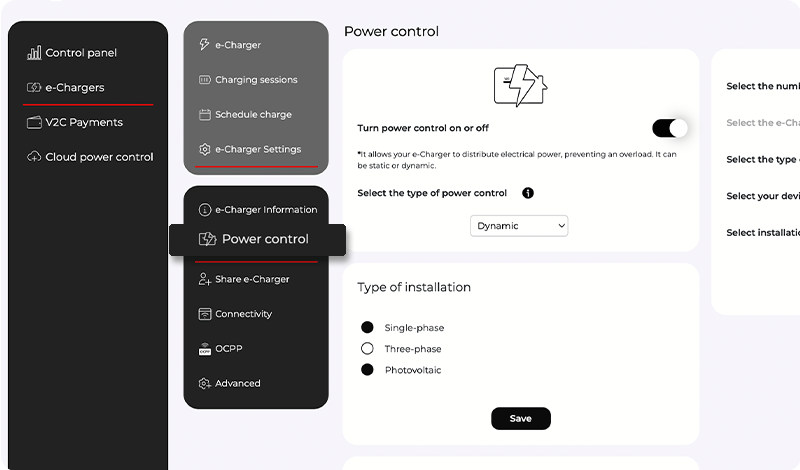
- Aktivácia a nastavenie dynamického riadenia výkonu
- Prispôsobiť profily nabíjania dynamického riadenia výkonu
- Všeobecná kontrola
- Nastavenie e-Chargeru
- Skontrolovať štatistiky
- Nabíjanie na verejných nabíjačkách
- Platby
- Upraviť môj používateľský profil
- Často kladené otázky
- Potrebujete technickú podporu?
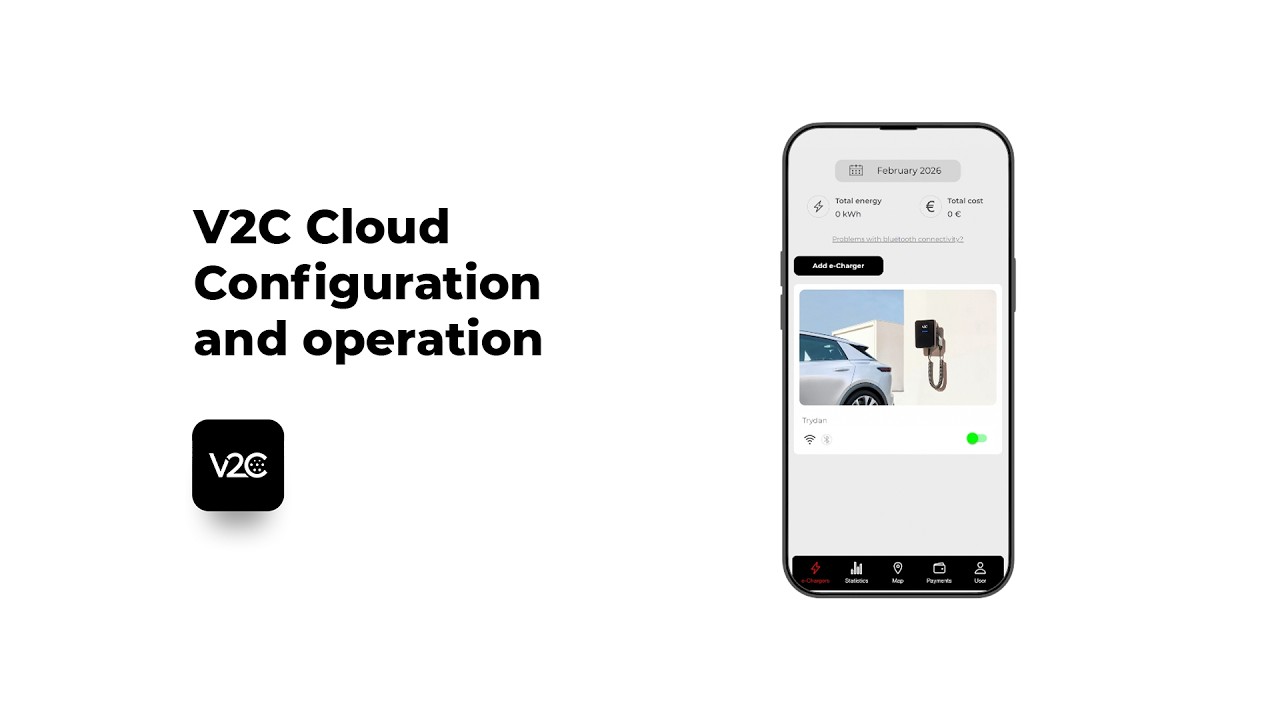
Stiahnuť V2C Cloud
Stiahnite si aplikáciu z obchodu s aplikáciami vášho smartfónu a premeňte každé nabíjanie na jedinečný zážitok.
Môžete tiež pristupovať k desktopovej verzii!

POZNÁMKA: Aby ste mohli využiť všetky možnosti a funkcie, ktoré vám ponúka V2C Cloud, uistite sa, že máte stabilné pripojenie na Internet.
Prístup
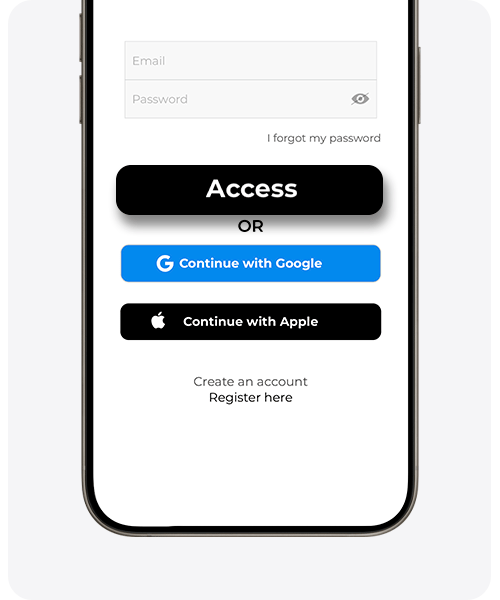
Akonáhle si stiahneš aplikáciu, na prístup z aplikácie alebo z počítača (www.v2c.cloud) budeš potrebovať vytvoriť účet. Máš tri možnosti:
- S tvojím e-mailom
- S tvojím účtom Google
- S tvojím účtom Apple (dostupné iba pre používateľov iOS)
So svojím účtom Google alebo Apple (dostupné iba pre používateľov iOS): Stlačte príslušné tlačidlo a postupujte podľa pokynov.
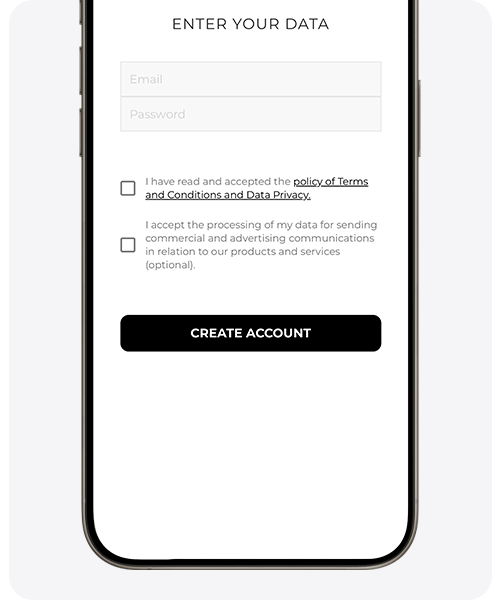
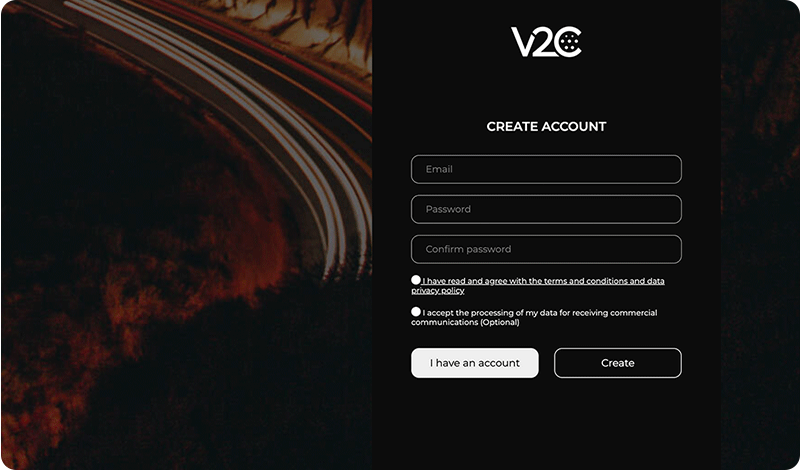
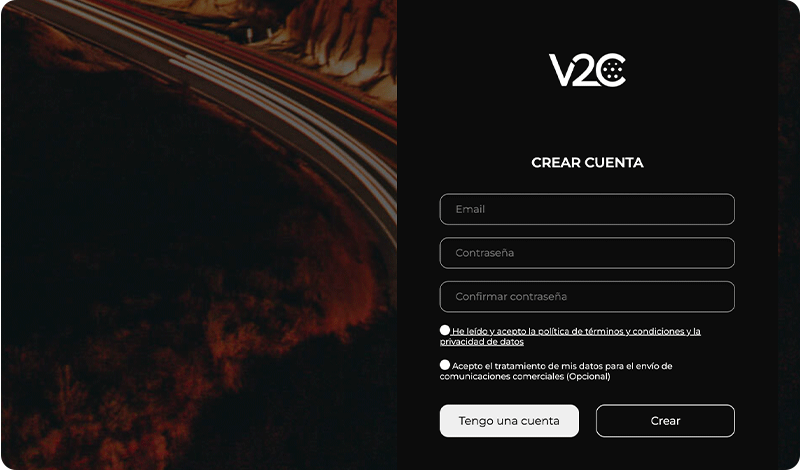
So svojím e-mailom: Kliknite na ‚zaregistrujte sa tu‘, zadajte svoje údaje a vyberte ‚vytvoriť účet‘.
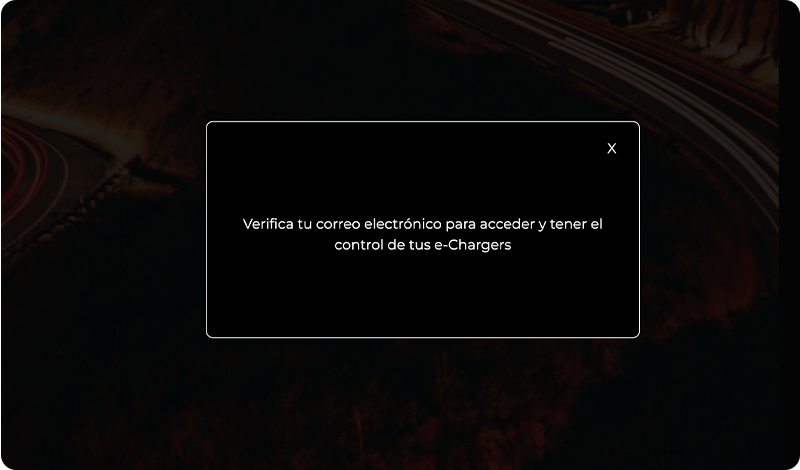
DÔLEŽITÉ: Po dokončení registrácie automaticky obdržíte potvrdzovací e-mail. Ak ho nenájdete vo svojej doručenej pošte, skontrolujte priečinok so spamom alebo nevyžiadanou poštou. Bez potvrdenia e-mailu sa nebudete môcť prihlásiť. Ak máte problémy s registráciou svojho e-mailu, môže byť už predtým zaregistrovaný. V prípade zabudnutia hesla použite možnosť na obnovenie hesla.
Na prihlásenie postupujte podľa pokynov na obrázkoch, ktoré sú zobrazené nižšie.
Na odhlásenie sa jednoducho potrebujete kliknúť na ikonu profilu a potom vybrať možnosť Odhlásiť sa.
V2C Cloud – verzia pre smartfóny
V2C Cloud – webová verzia
Pridať e-Charger
Môžete pridať nový nabíjač do svojho používateľského účtu prostredníctvom mobilnej aplikácie V2C Cloud alebo z webovej platformy www.v2c.cloud.
Je dôležité zdôrazniť, že po zaregistrovaní nabíjača už nemôže byť spárovaný inou osobou, pokiaľ nie je vymazaný. Napriek tomu môže vlastník nabíjača zdieľať nabíjač s ďalšími používateľmi. Ak e-Charger nie je zaregistrovaný na žiadnom zariadení a ID číslo je verejné, môže byť zaregistrovaný treťou stranou bez súhlasu vlastníka. Preto je dôležité vykonať prvé spárovanie, ktoré umožňuje získať úplné administrátorské oprávnenia k nabíjaču.
Keď máte e-Chargers s viacerými zásuvkami, musíte spárovať každý konektor, akoby to bol samostatný nabíjač a zadať príslušné ID v každom prípade.
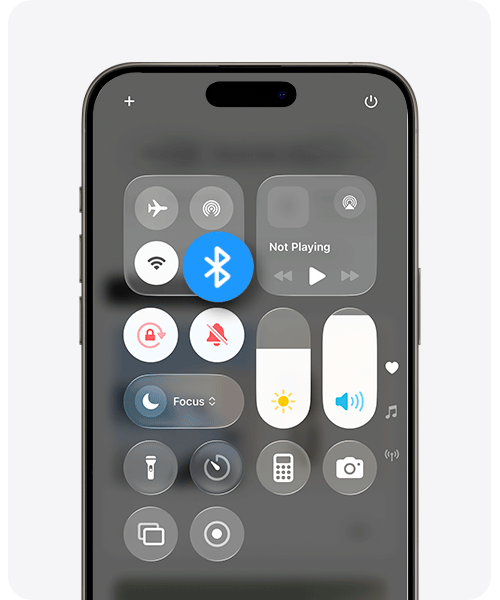
Akonáhle je spárované, zariadenie môže požiadať o pripojenie cez WiFi. Na jeho uskutočnenie je potrebné mať zapnutý Bluetooth. V prípade, že ho nemáte zapnutý, je vhodné tento krok vykonať neskôr, priamo stlačením preskočiť nastavenie WiFi.
V2C Cloud – verzia pre smartfóny

Na hlavnej obrazovke aplikácie kliknite na ikonu ‚+‘ v pravom hornom rohu
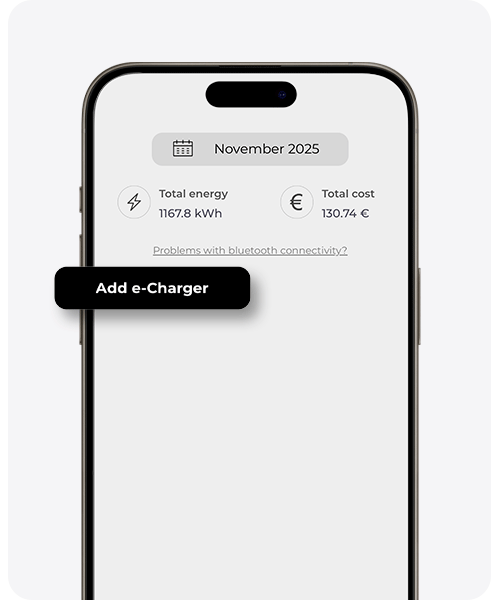

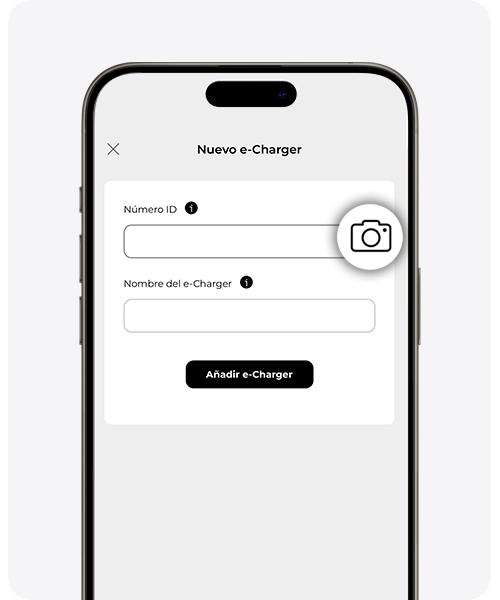
Môžete pridať svoj e-Charger* zadaním ID čísla ručne, ktoré sa nachádza na bočnej etikete zariadenia v sekcii S/N alebo sériové číslo
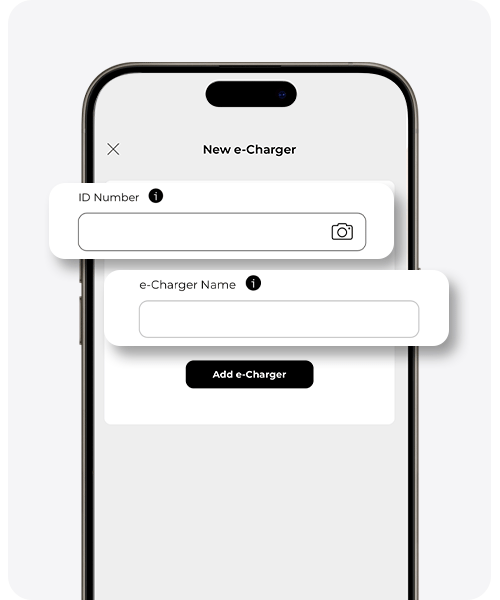

Na spárovanie zariadenia naskenujte QR kód z etikety kliknutím na ikonu fotoaparátu
V2C Cloud – webová verzia
Na spárovanie e-Charger cez web sa prihláste do platformy v2c.cloud a stlačte
tlačidlo e-Chargers
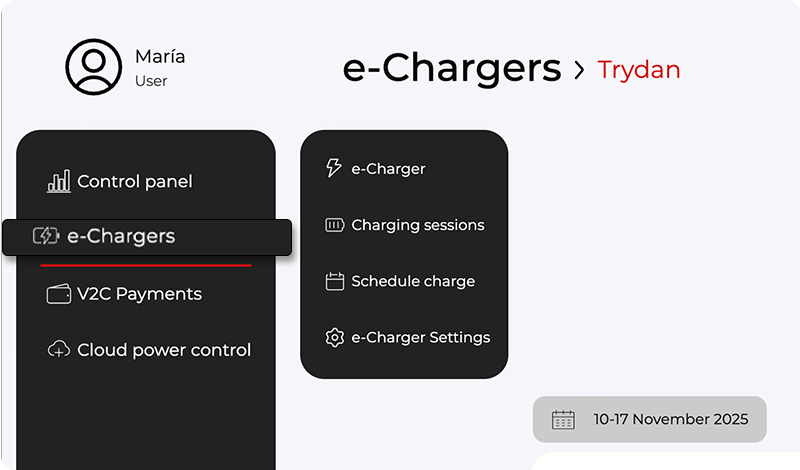
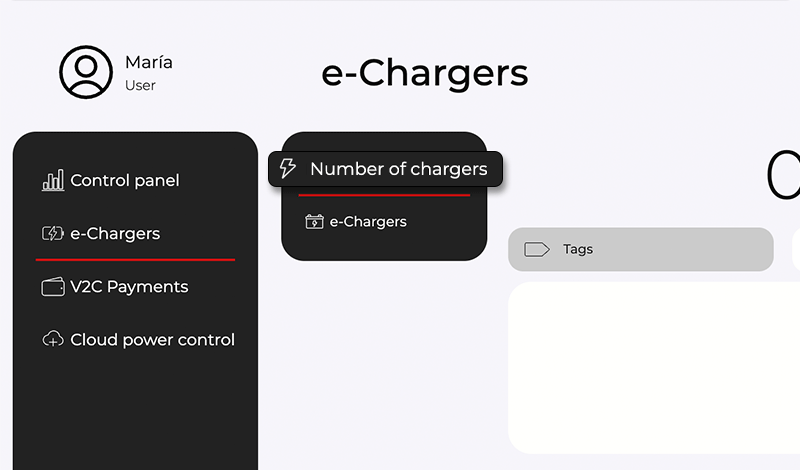
Vyberte „Počet nabíjačiek“ v paneli menu.
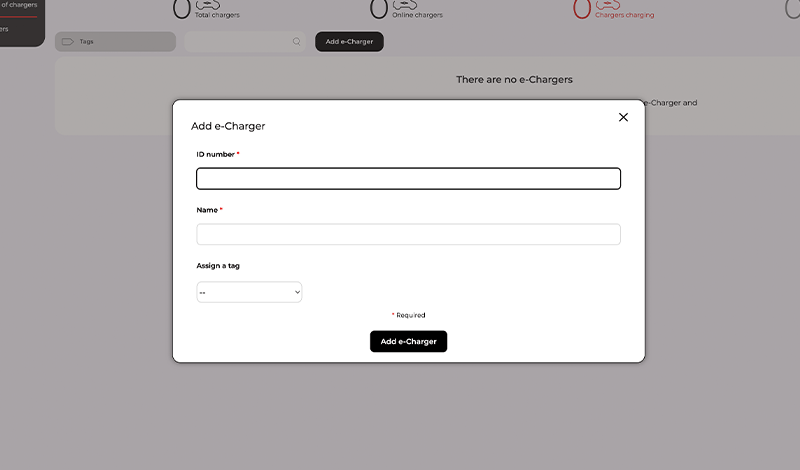
Kliknite na tlačidlo Pridať E-Charger na pridanie nového zariadenia.
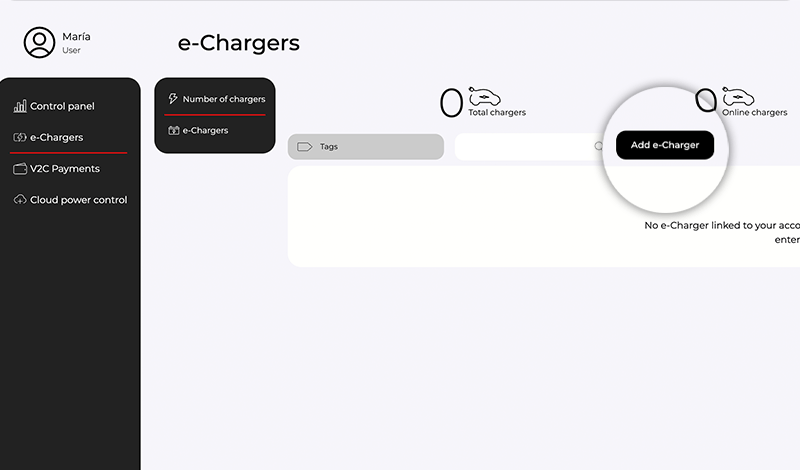

Zadajte ID číslo nabíjačky a priraďte mu názov na jeho identifikáciu
Bluetooth pripojenie
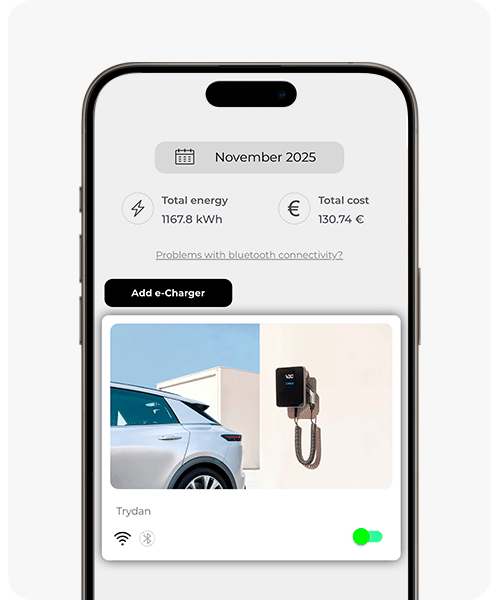
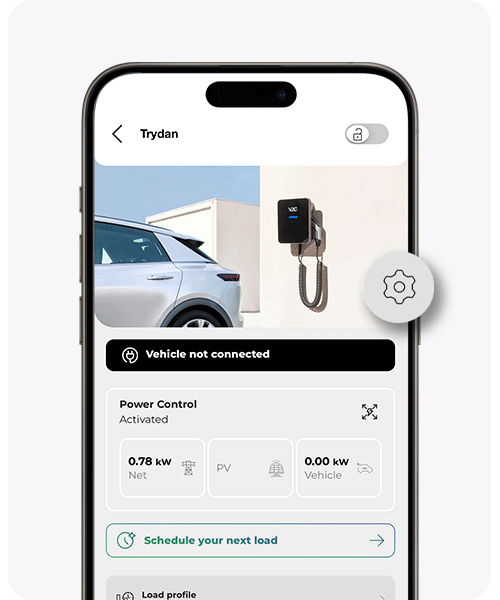
Pripojte sa k e-Charger cez Bluetooth. Môžete ovládať svoj nabíjač aj v prípade, že vaše mobilné zariadenie nemá signál.
Prostredníctvom tohto pripojenia môžete vykonať celé nastavenie nabíjača, ako aj sledovať štatistiky na diaľku, nabíjanie v reálnom čase atď. Napriek tomu, vždy bude obmedzenejšie ako jeho používanie cez internetové pripojenie.
Tieto funkcie cez Bluetooth sú dostupné na zariadeniach určených na privátne používanie v komunitných garážach a pre smartfóny so systémom Android alebo iOS.
Pre rýchlu a kvalitnú komunikáciu je odporúčané byť počas celého procesu na vzdialenosti menej ako 10 metrov od nabíjača.
Aby ste vykonali efektívne skenovanie cez Bluetooth e-Charger, je dôležité zabezpečiť, aby bola funkcia polohy aktivovaná vo vašom mobilnom zariadení. To je preto, že používame technológiu BLE (Bluetooth Low Energy) na minimalizáciu spotreby batérie a zabezpečenie efektívneho výkonu.
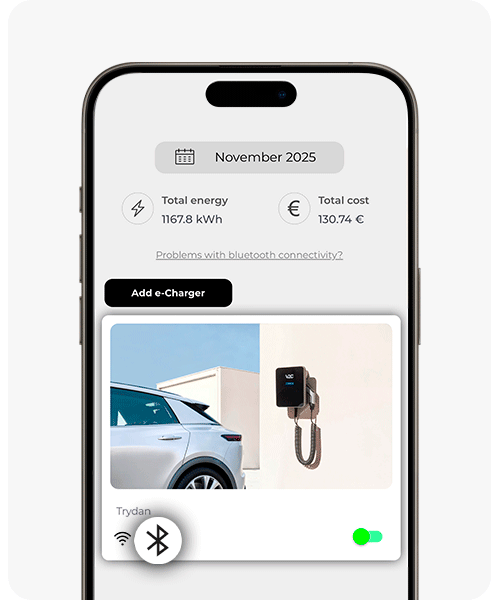
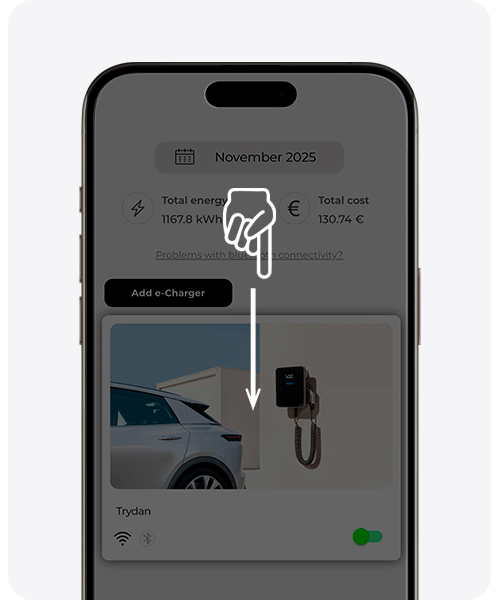
Pomocou Bluetooth môžete vykonávať okrem iného nasledujúce funkcie:
* Pri prvom prístupe musíte aplikáciu otvoriť s pripojením na Internet, potom si uložíme váš účet do cache. Odporúča sa otvoriť aplikáciu, keď máte pripojenie na Internet, aby sa aktualizovali štatistiky nabíjania. Webová platforma nefunguje pre používateľov s týmto pripojením.
WiFi pripojenie
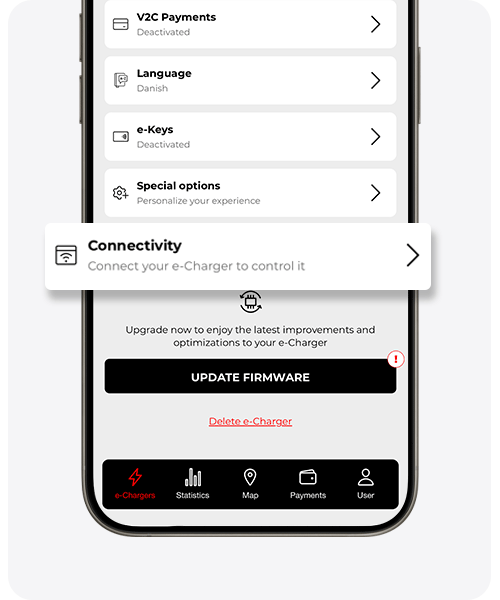
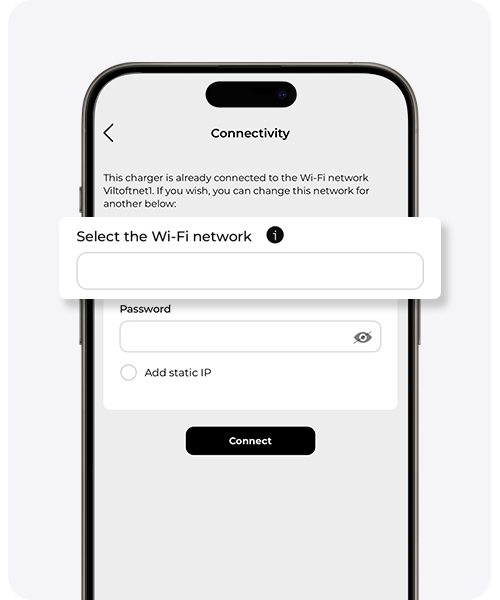
V závislosti od e-Charger, ktorý máte k dispozícii, sa proces uskutoční rôznymi spôsobmi. Napriek tomu majú všetky spoločné to, že na nadviazanie komunikácie cez WiFi je potrebné to vykonať cez mobilnú aplikáciu V2C Cloud a mať stabilné pripojenie.
Pripojenie medzi nabíjacou stanicou a aplikáciou sa uskutočňuje cez Bluetooth, preto musí byť signál Bluetooth vo vašom mobile aktívny a musíte sa nachádzať len niekoľko metrov od e-Charger.*
Ako prvé, ak sa v zozname nezobrazuje sieť, ktorú chcete použiť, zadajte údaje bezdrôtovej siete presne tak, ako sa objavujú na routeri (s rešpektovaním veľkých a malých písmen) a uveďte heslo.
Akonáhle je pripojenie nadviazané, e-Charger sa reštartuje. Po niekoľkých minútach od reštartu overte, že e-Charger má aktívnu ikonu WiFi. Ak to nie je prípad, skontrolujte, či je heslo správne.
e-Charger je kompatibilný iba s frekvenciou 2.4 GHz.
POZOR: Ak je váš nabíjač Trydan Pro, Pole Pro alebo Alva, máte k dispozícii tri režimy pripojenia: WiFi, Ethernet alebo 4G.
* Používanie Bluetooth si vyžaduje, aby bola na niektorých zariadeniach Android povolená lokalizácia.
WiFi siete niektorých spoločností majú nejaký typ bezpečnostnej ochrany (firewall), blokovanie DHCP, uzatvorenie portov atď. V tomto prípade musí konfiguráciu vykonať technický zodpovedný pracovník. Pre viac informácií sa obráťte na našu zákaznícku podporu.
Nastaviť limity intenzity
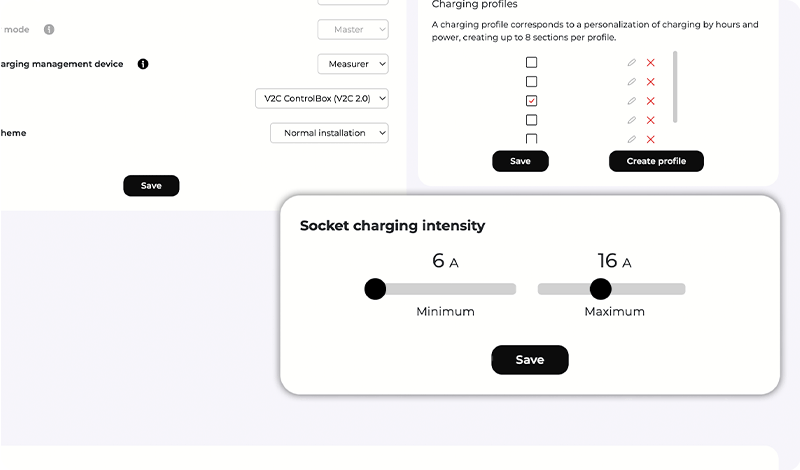
Určte interval minimálneho a maximálneho prúdu, medzi ktorými bude nabíjanie kolísať. Minimálne nastaviteľné prúd je 6 A a maximálne 32 A.
Je dôležité, aby ste nastavili maximálny prúd v súlade s objednaným výkonom a typom elektrickej inštalácie.
– V jednofázových inštaláciách vynásobte objednaný výkon (v kW) číslom 1.000 a vydelte ho napätím siete (230 V), aby ste získali maximálny prúd v ampéroch. Napríklad, 5,75 × 1.000 ÷ 230 ≈ 25 A.
– V trojfázových inštaláciách vynásobte objednaný výkon (v kW) číslom 1.000 a vydelte ho √3 (približne 1,732) × 400 V × cos φ (zvyčajne 0,95), aby ste získali maximálny prúd v ampéroch. Napríklad, 11 × 1.000 ÷ (√3 × 400 × 0,95) ≈ 16,7 A.
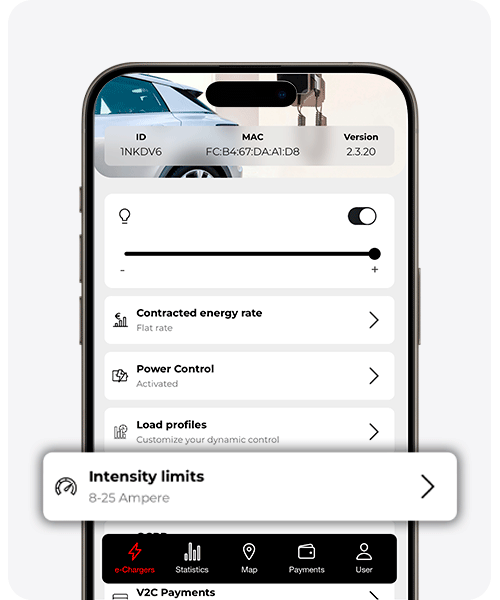
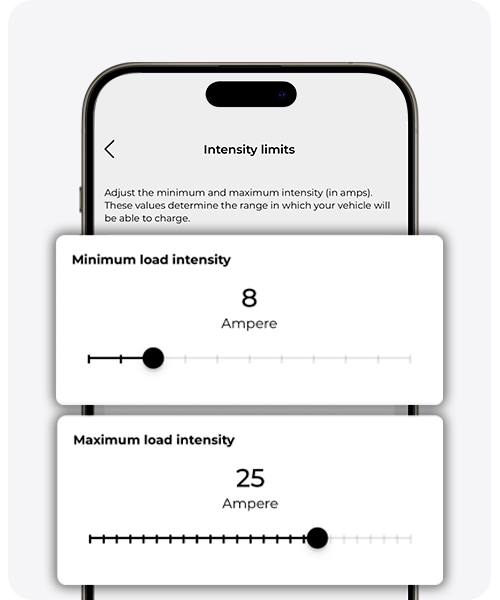
POZOR: Nastavte maximálnu intenzitu podľa kapacity vašej inštalácie. Napríklad, ak nabíjačka umožňuje 32 A, ale káblové vedenie inštalácie podporuje iba 16 A, nastavte ju na 16 A, aby ste predišli prehriatiu alebo preťaženiu.
Nastaviť intenzitu nabíjania bez dynamickej kontroly výkonu
Na nabíjačkách, ktoré nemajú aktivovanú alebo nemajú dynamickú kontrolu výkonu, musíte manuálne vybrať pevnú hodnotu výkonu, pri ktorej chcete nabíjať.
Aplikácia automaticky zobrazuje dostupné hodnoty v rámci rozsahu, ktorý ste predtým nastavili v sekcii ‚Limity intenzity‘.
Prostredníctvom mobilnej aplikácie
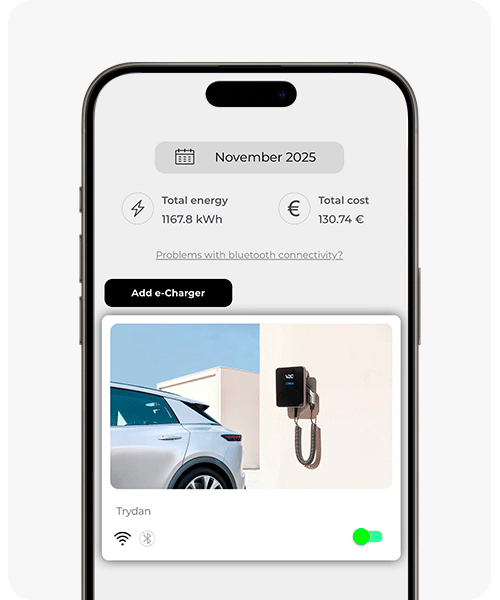
Môžete vybrať výkon v hornej časti hlavnej obrazovky nabíjačky posúvaním ovládača cez horizontálny pruh.
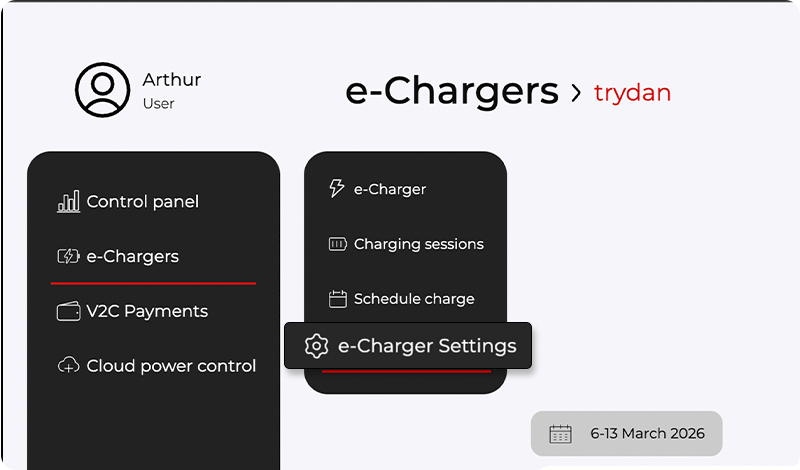
Prostredníctvom webového portálu
Na www.v2c.cloud, priamo pod obrázkom e-Charger, posúvaním ovládača cez horizontálny pruh.
V2C Cloud – verzia pre smartfóny
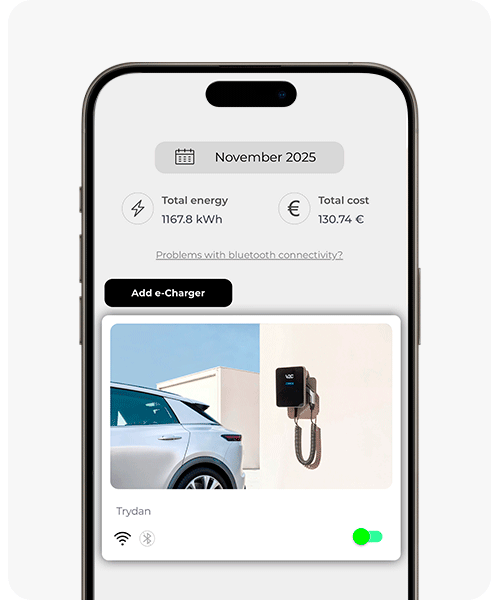
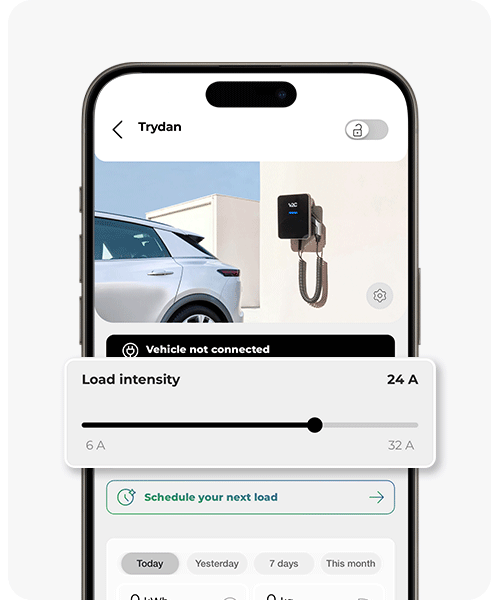
V2C Cloud – webová verzia
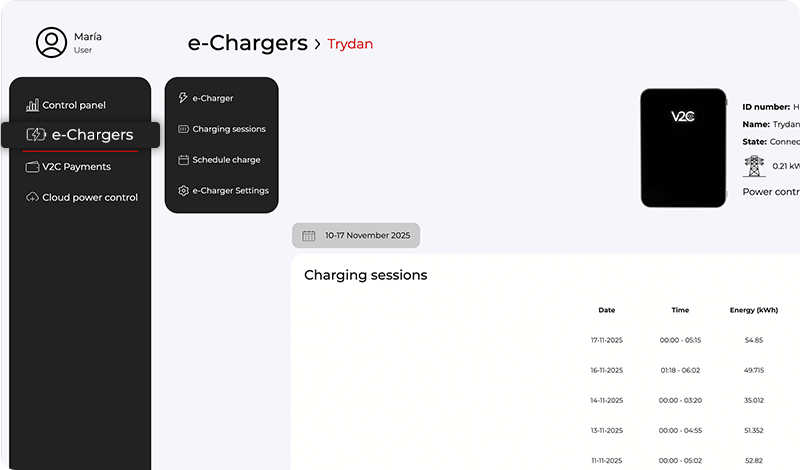
V2C Cloud – verzia pre smartfóny
V2C Cloud – webová verzia
Nastaviť intenzitu nabíjania s aktivovanou dynamickou kontrolou výkonu
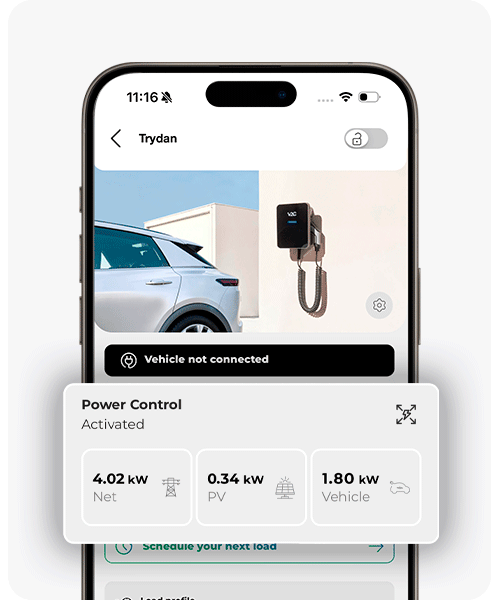
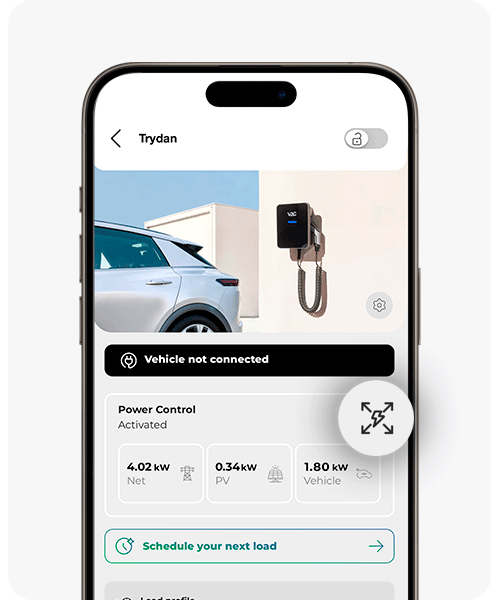
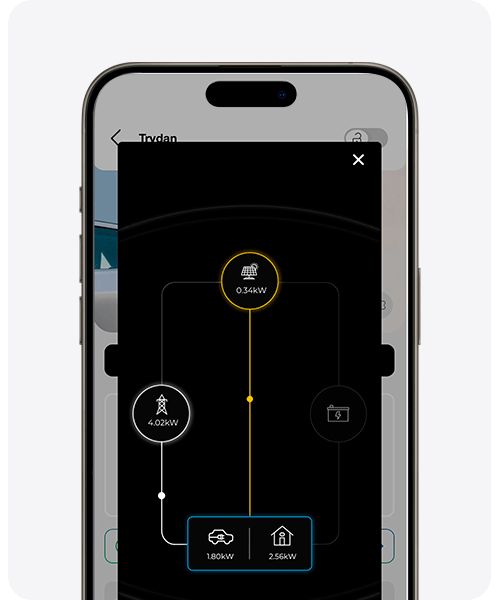
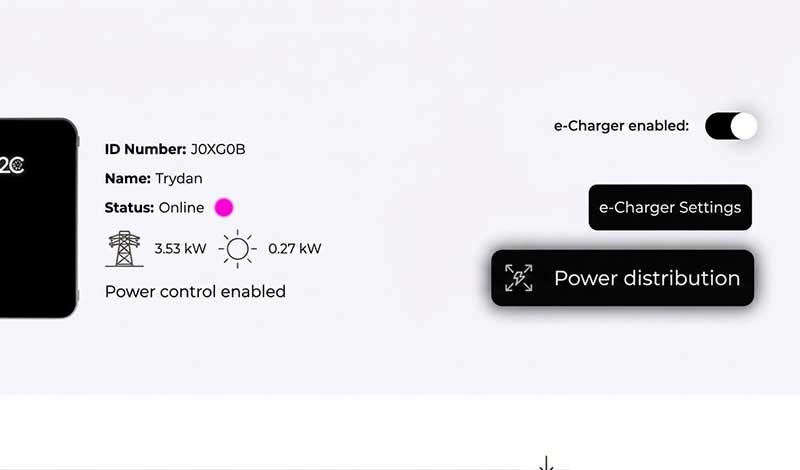
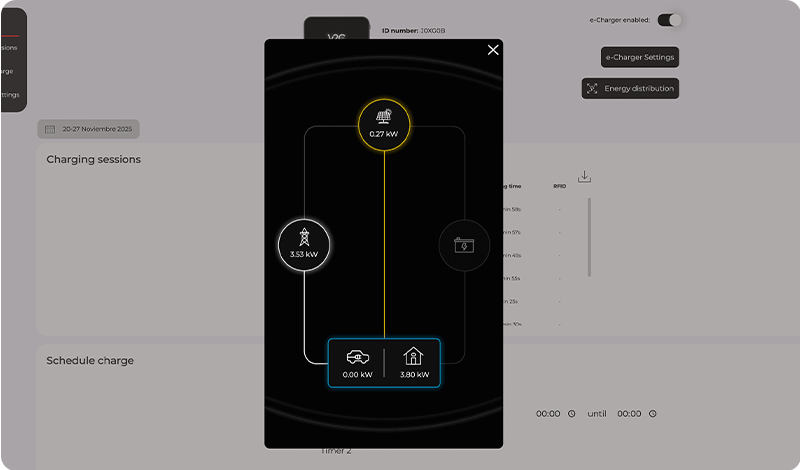
Keď je dynamická kontrola výkonu aktivovaná, intenzita nabíjania sa automaticky reguluje, takže nie je potrebné vykonávať žiadne manuálne úpravy na obrazovke nabíjačky. Musíte iba nastaviť ‚Limity intenzity‘.
Dynamická kontrola výkonu v reálnom čase detekuje elektrickú spotrebu vašej domácnosti alebo firmy a automaticky upravuje intenzitu nabíjania, aby sa maximálne využil dostupný výkon bez prekročenia zmluvne dohodnutého limitu.
POZOR: Pre správne fungovanie dynamického riadenia výkonu skontrolujte, či vaša inštalácia disponuje meracím zariadením, ktoré umožňuje sledovať v reálnom čase spotrebovaný alebo vyrobený výkon (ak existuje fotovoltická inštalácia).
Aktivácia a nastavenie dynamického riadenia výkonu
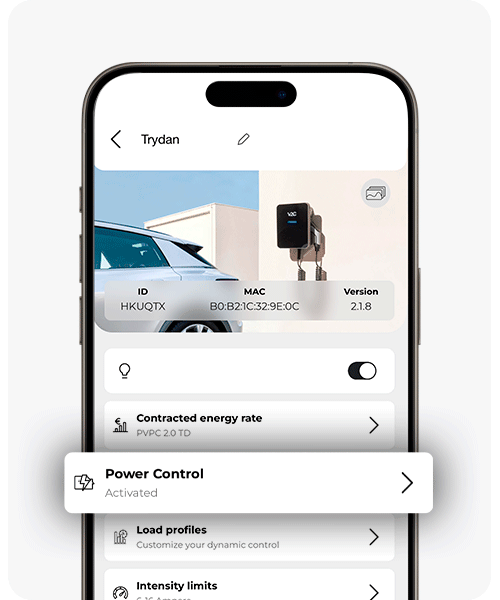
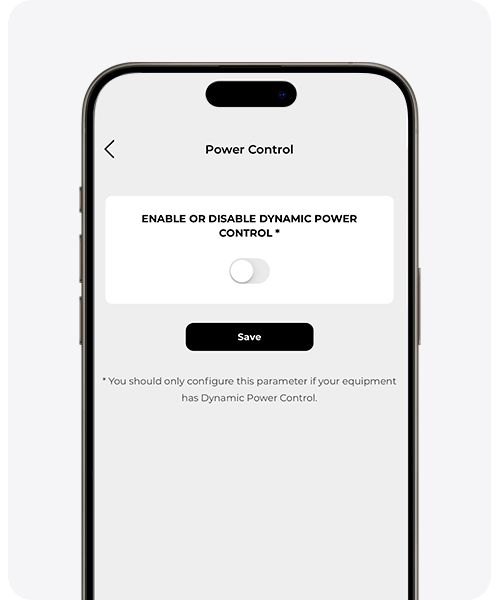
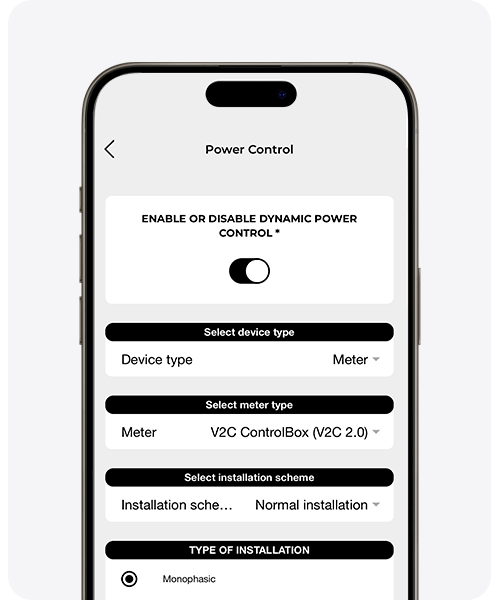
Akonáhle je overená správna inštalácia príslušného meradla, je nevyhnutné vykonať správne nastavenie dynamickej kontroly výkonu.
Nastavenie sa môže vykonať cez Bluetooth alebo WiFi (ak to model umožňuje), prístupom z aplikácie V2C Cloud alebo prostredníctvom počítača na www.v2c.cloud.
Ak sa používa meradlo V2C ControlBox (verzia 2.0), bude potrebné vybrať príslušný inštalačný schému:
– Normálna inštalácia: ampérmetrická kliešť sa umiestňuje proti prúdu, obopínajúc hlavnú fázu vstupu (najbežnejšia konfigurácia).
– Alternatívna inštalácia: ampérmetrická kliešť sa umiestňuje po prúde od hlavného dodávacieho bodu.
Prispôsobiť profily nabíjania dynamického riadenia výkonu
Nastavte rôzne maximálne nabíjacie výkony podľa časových pásiem vašej elektrickej tarify.
POZOR: Je nevyhnutné nastaviť aspoň jeden profil nabíjania, ktorý pokrýva 24 hodín denne, ako počas pracovných dní, tak aj cez víkendy.
Všeobecná kontrola
Povoliť / Zakázať e-Charger
Naše e-Chargery môžu byť zablokované alebo odblokované, aby sa predišlo používaniu neoprávnenými tretími stranami. Toto zablokovanie bráni používaniu nabíjačky inou osobou, dokonca aj jej vlastníkom. Na nabíjanie auta bude potrebné odblokovať zariadenie.
Je možné vykonať zablokovanie/odblokovanie prostredníctvom Bluetooth alebo WiFi. V závislosti od vášho modelu e-Charger existujú až štyri spôsoby, ako povoliť alebo zakázať vašu nabíjačku:
Možnosť 1 – cez aplikáciu
Môžete ho povoliť a zakázať z hlavnej obrazovky V2C Cloud
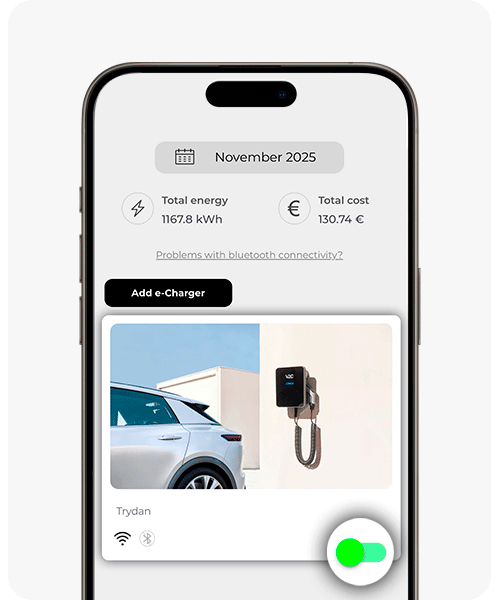
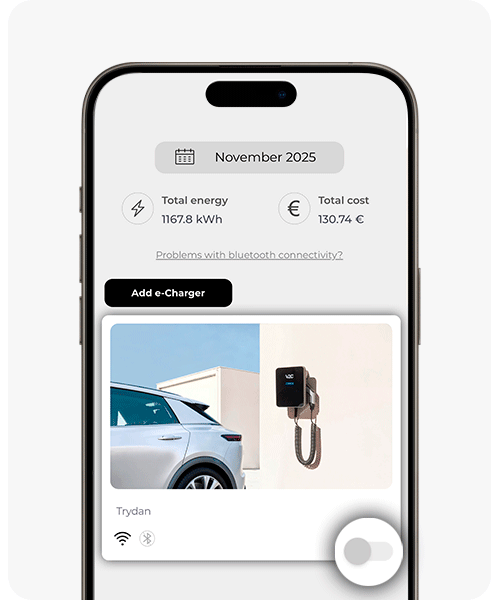
Ak ste pripojení cez Bluetooth, stlačte tlačidlo na obnovenie, aby ste zistili stav, v akom sa nachádza. V prípade, že je zablokované, uvidíme to takto:
Je tiež možné ho povoliť a zakázať kliknutím na ikonu zámku na hlavnej obrazovke nabíjačky
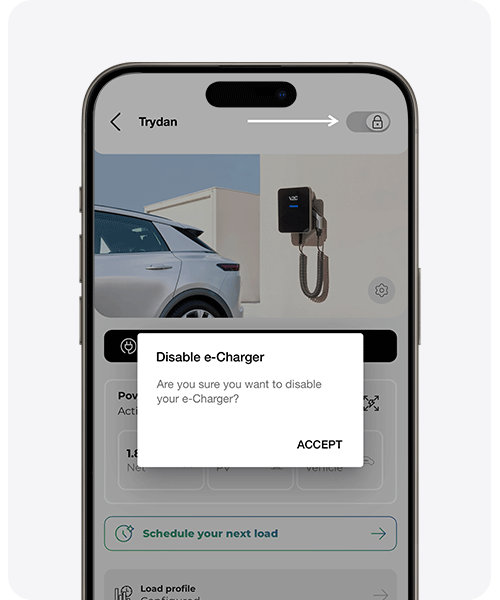
Možnosť 2 – prostredníctvom webovej platformy
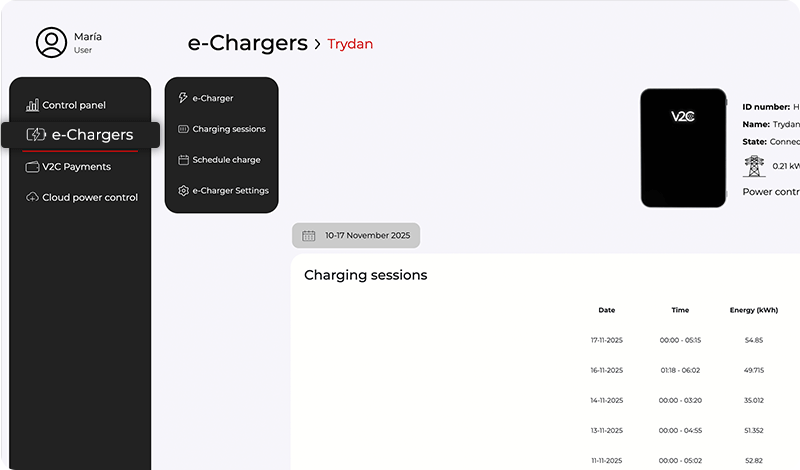
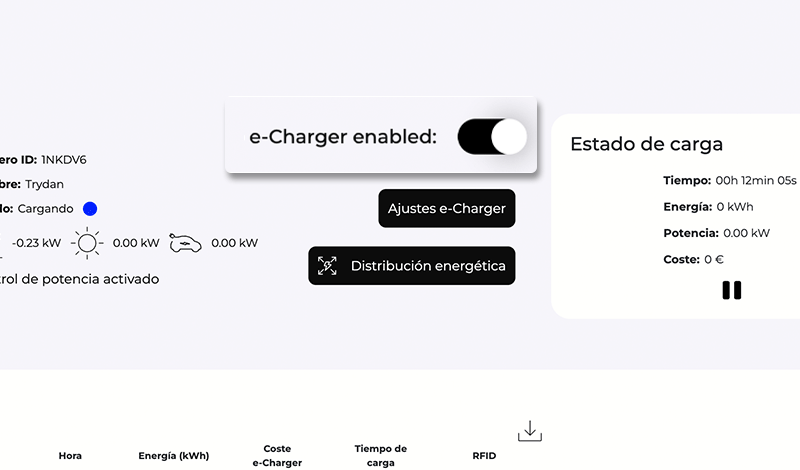
Možnosť 3 – prostredníctvom navigačných tlačidiel
Ak je vaše zariadenie Trydan, aktivujte skratky na ovládacom paneli v sekcii ‚špeciálne možnosti‘ v nastaveniach e-Charger. S touto možnosťou aktivovanou je možné zariadenie zamknúť a odomknúť stlačením dolného tlačidla fyzických navigačných tlačidiel na ľavej strane e-Charger.
Ak je váš nabíjací bod zamknutý, na displeji sa zobrazuje ‚e-Charger je zakázaný‚. Ak nemáte displej, osvetlenie zostáva vypnuté a každých 10 sekúnd sa objaví malý biely záblesk.
Možnosť 4 – V2C SmartLock
Technológia V2C SmartLock vo vašom e-Charger Trydan umožňuje bezdrôtovo zamknúť a odomknúť nabíjačku pomocou e-Key (smartwatch, fitness náramok, kľúčenka alebo dokonca s vaším autom), teda zariadenia, ktoré využíva konektivitu BLE (Bluetooth Low Energy alebo nízkoenergetický Bluetooth).
V2C SmartLock nielenže zjednodušuje proces nabíjania, ale tiež posilňuje bezpečnosť tým, že automaticky zamkne nabíjačku, keď sa vzdialite.
Naplánovať nabíjanie
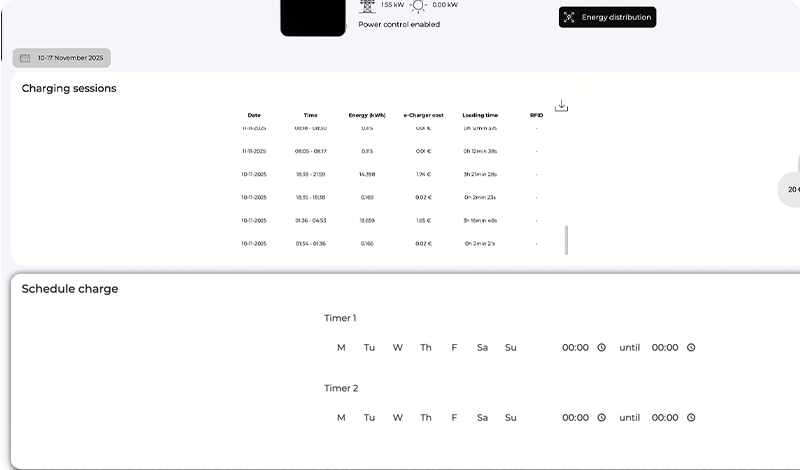
Môžete naplánovať nabíjanie prostredníctvom aplikácie pre zariadenia s Bluetooth alebo WiFi a prostredníctvom webovej platformy pre zariadenia s WiFi.
V2C Cloud – verzia pre smartfóny
Prístup k nabíjačke, ktorú chcete naprogramovať, a potom kliknite na ‚Naplánujte si nabíjanie‘
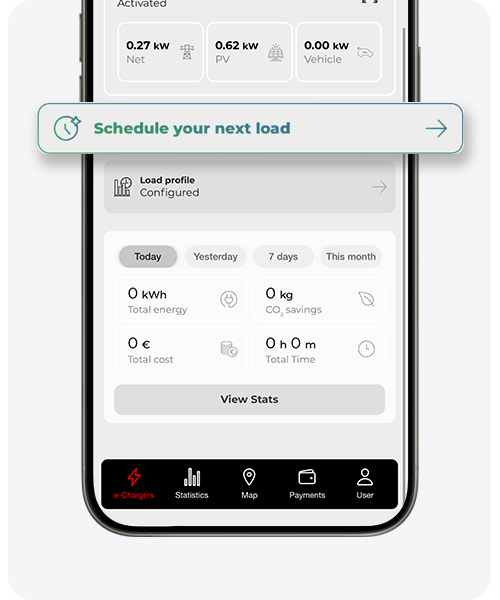
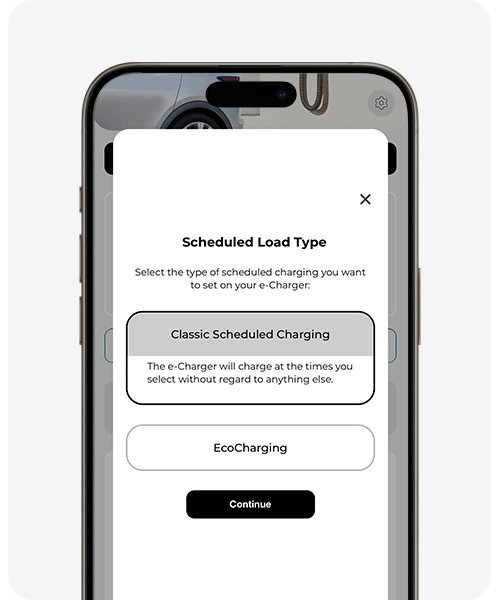
Máte 2 možnosti: klasické naplánovanie nabíjania, kde si vyberiete čas začiatku a konca, alebo EcoCharging, kde najpokročilejšia AI sa učí z vašich návykov a denných rutín, aby automaticky nabíjala vozidlo v najekonomickejších hodinách (je nevyhnutné mať trhovú tarifu).
V prípade výberu klasického naplánovania nabíjania si pozrite nasledujúci krok.
V prípade výberu EcoCharging postupujte podľa pokynov, ktoré sú podrobne uvedené tu.
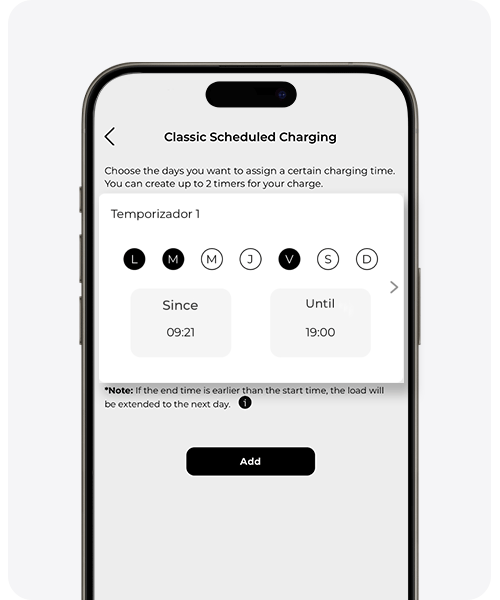
Ak vyberiete ‚Klasické naplánované nabíjanie‘, určte dni v týždni a čas, kedy chcete, aby sa aktivovalo, a stlačte tlačidlo ‚Pridať‘, aby ste uložili plánovanie. Môžete vytvoriť až 2 časovače.
V2C Cloud – webová verzia
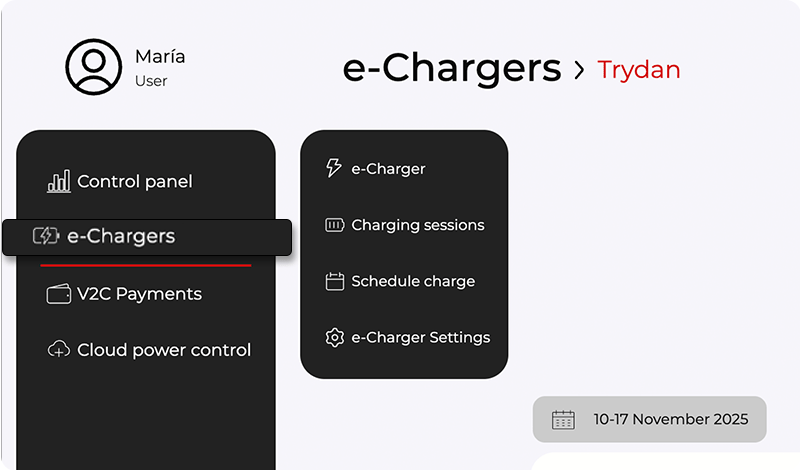
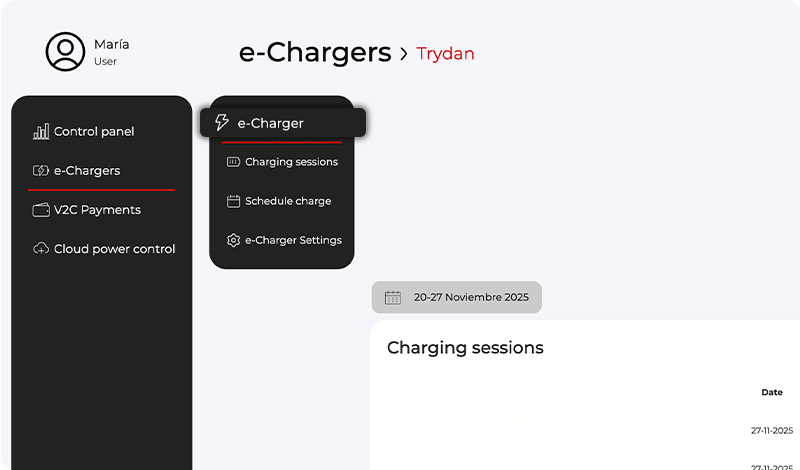
Prejdite do sekcie E-Chargers na paneli menu a vyberte nabíjačku, ktorú chcete naprogramovať.
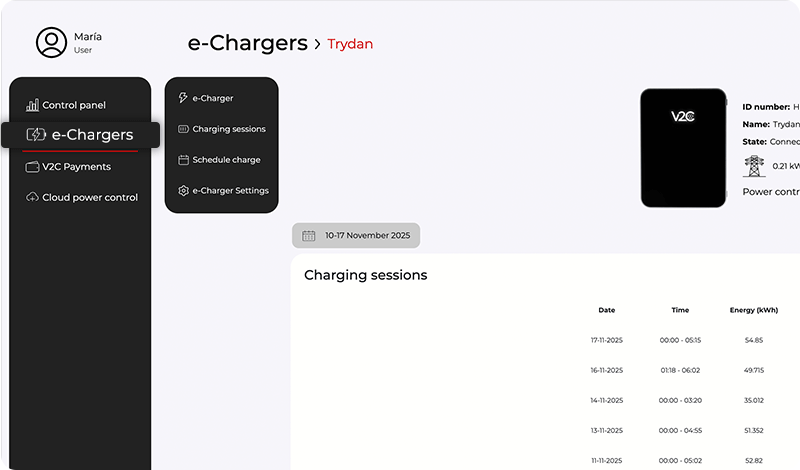
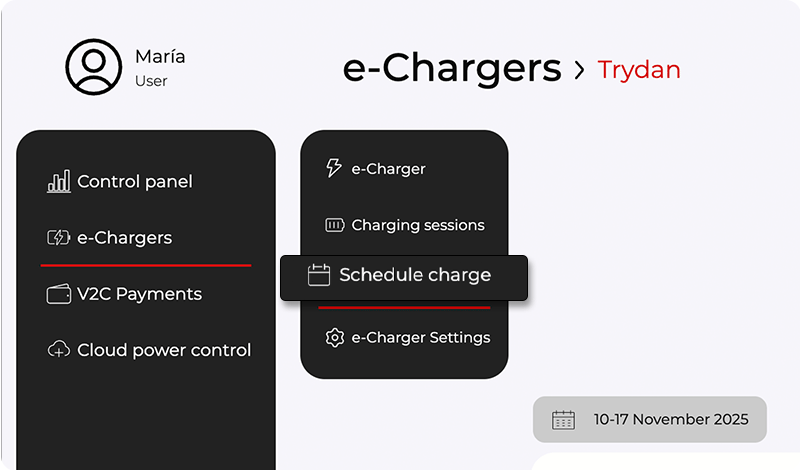
Potom rozbaľte menu a vyberte ‚Naplánovať nabíjanie‘.
Môžete naprogramovať nabíjania s 2 časovačmi, ktoré môžete kombinovať alebo používať samostatne.
Akonáhle vyberiete dni a obdobia, v ktorých chcete nabíjať, stlačte tlačidlo ‚uložiť‘.
Zdieľať svoj e-Charger
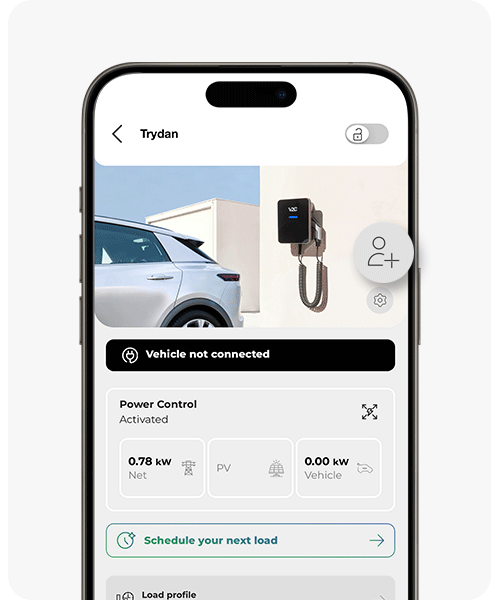
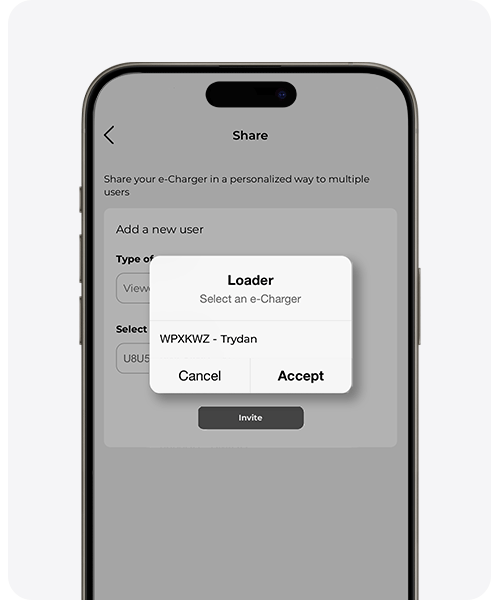
Aby ste mohli zdieľať nabíjačku s tretími osobami, musíte to urobiť cez aplikáciu. Na platforme V2C Cloud môžete upraviť rolu a odstrániť profil, ale nemôžete pridať nový.
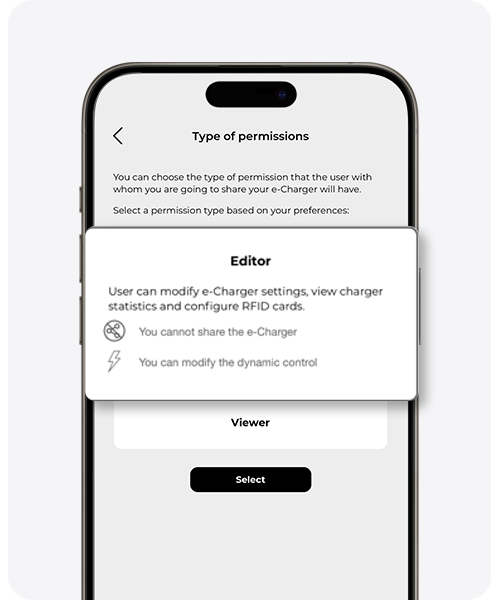
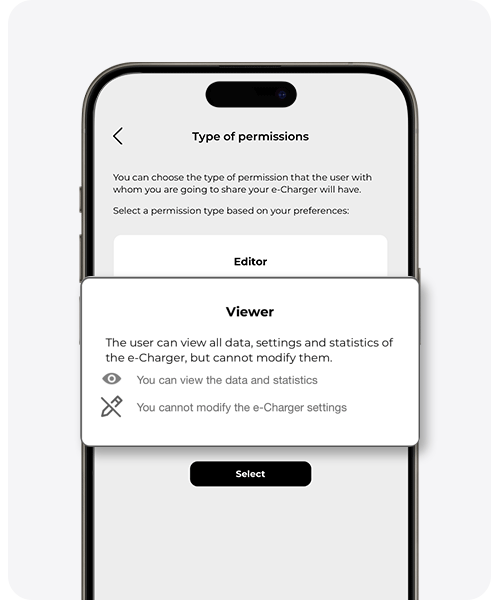
Pri zdieľaní e-Chargeru musíte vybrať medzi prehliadačom alebo editorom.
PREHLIADAČ: užívateľ môže zobraziť všetky údaje a štatistiky bez vykonania zmien.
EDITOR: užívateľ môže upravovať nastavenia e-Chargeru, zobraziť štatistiky a nastaviť RFID karty. Môže upraviť energetickú tarifu, ale nemôže zdieľať e-Charger s inými užívateľmi.
* V prípade, že sa zdieľa nabíjačka s iným e-mailom ako obvykle, môže sa stať, že po obnovení stránky sa e-Charger nezobrazí. Odstráňte cookies z zariadenia, aby sa správne aktualizovalo.
Nastavenie e-Chargeru
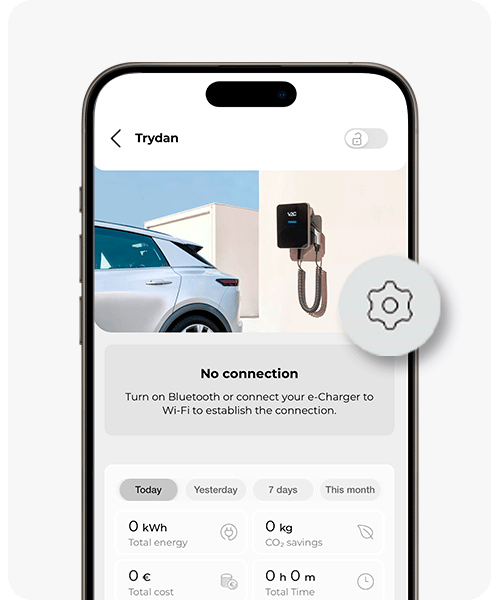
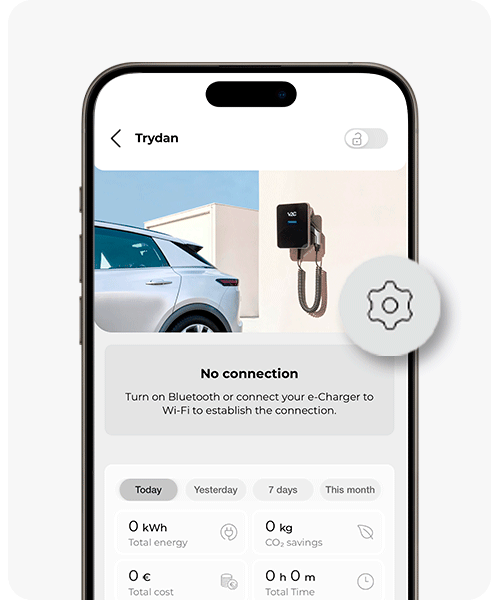
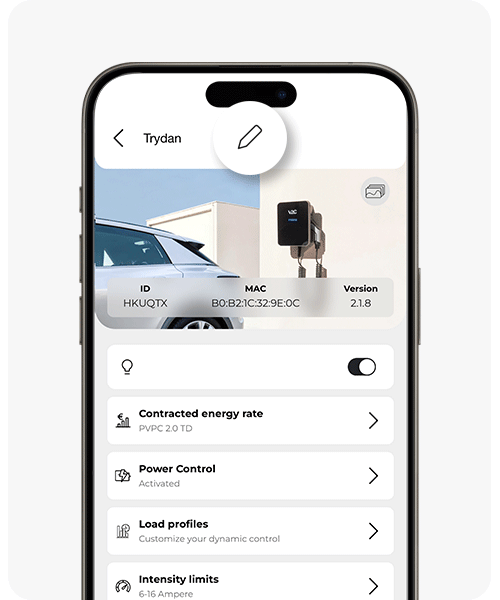
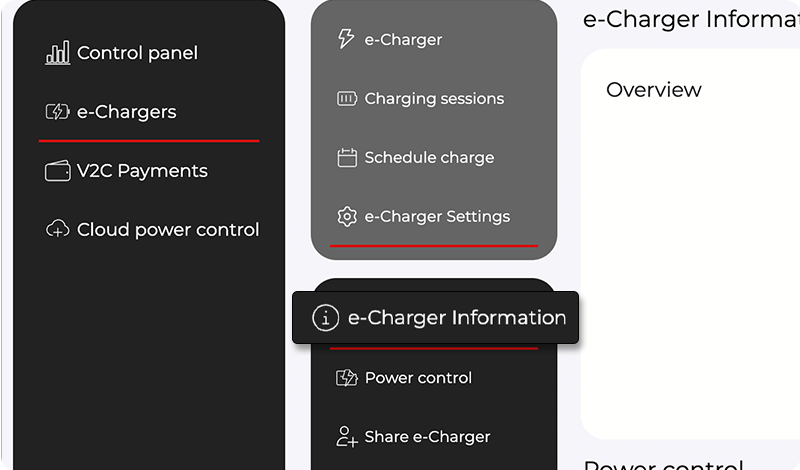
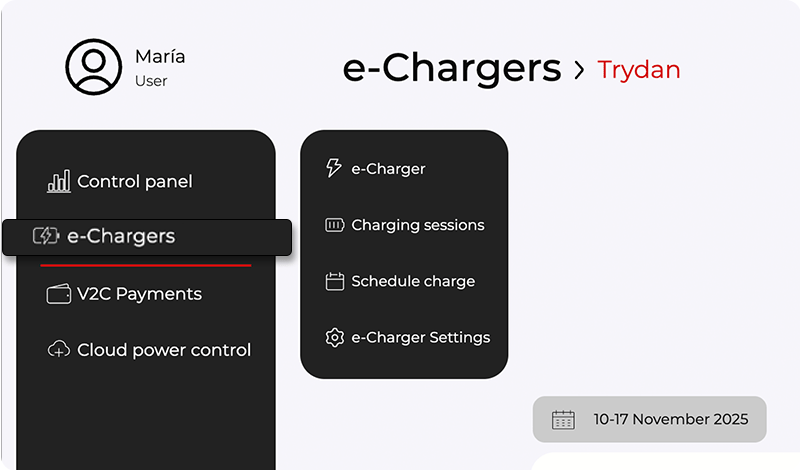
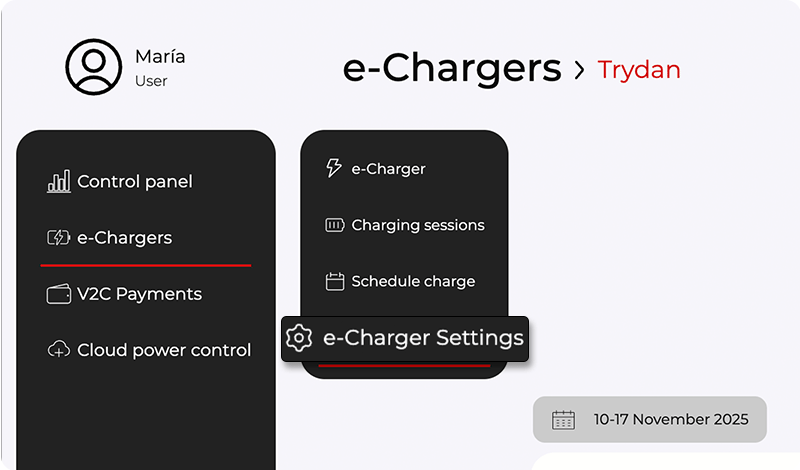
Aby si mohol vykonať rôzne nastavenia tejto sekcie, musíš sa prihlásiť do e-Charger a kliknúť na ikonu nastavení.
Upraviť názov vášho e-Charger
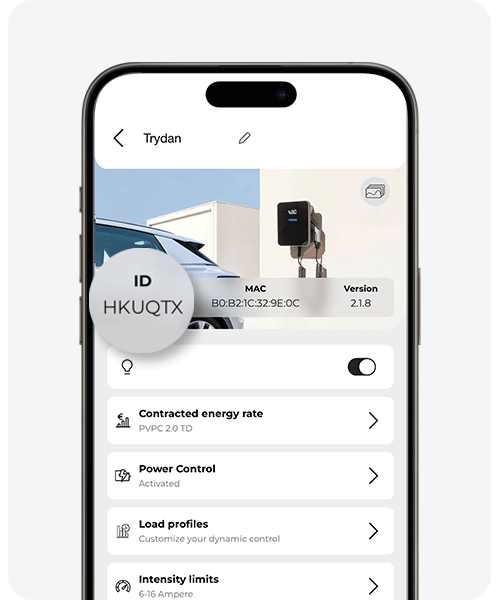
V aplikácii pre smartfóny kliknite na ikonu ceruzky a upravte názov. Pre jeho uloženie stlačte kláves Enter na klávesnici vášho mobilného zariadenia.
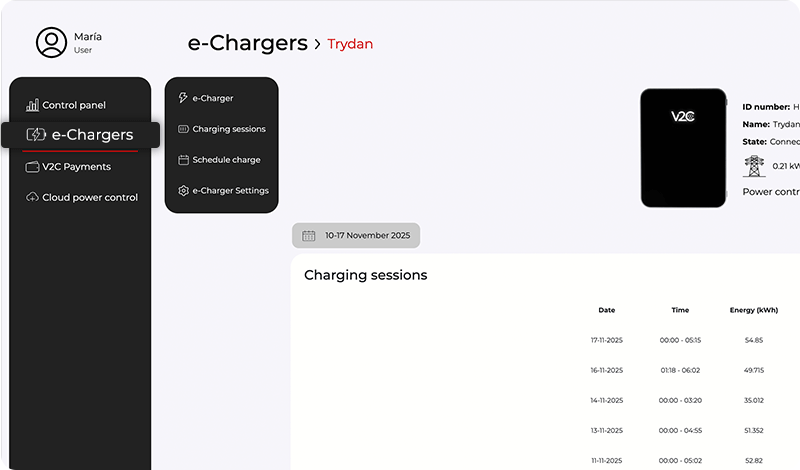
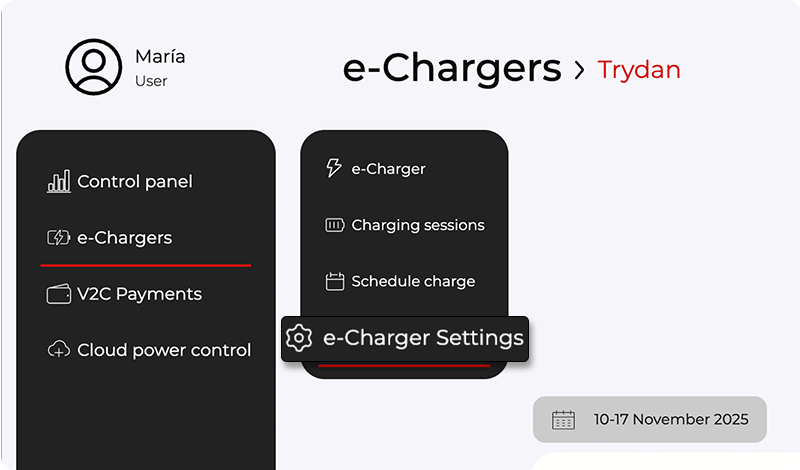
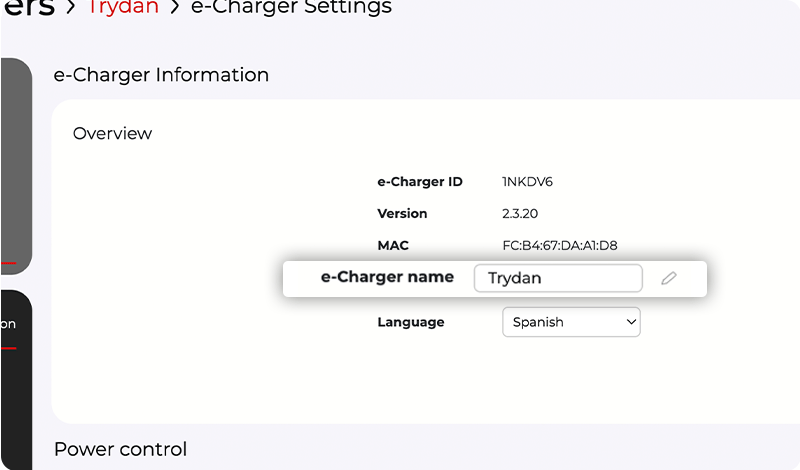
Ak chcete zmeniť názov z webovej platformy, prejdite do menu nastavení e-Charger a vyberte tlačidlo ‚zmeniť názov nabíjačky‘. Definujte názov, ktorý chcete priradiť nabíjačke, a stlačte tlačidlo ‚uložiť‘.
V2C Cloud – verzia pre smartfóny
V2C Cloud – webová verzia
V2C Cloud – verzia pre smartfóny
V2C Cloud – webová verzia
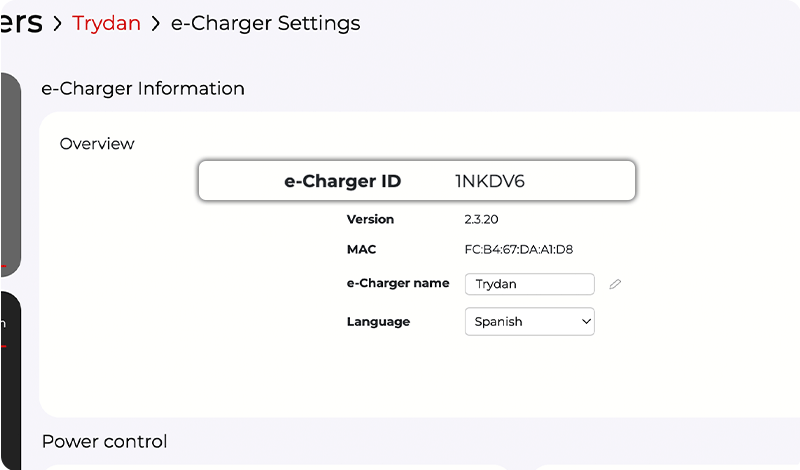
Identifikácia ID čísla e-Charger
Na webovej verzii aj v mobilnej aplikácii nájdeš číslo ID, ktoré identifikuje tvoj nabíjač. Je viditeľné v prvej sekcii v menu nastavení nabíjača.
Je dôležité, aby si skontroloval, že číslo, ktoré sa zobrazuje v aplikácii, je rovnaké ako to v sekcii S/N na štítku umiestnenom na boku nabíjača.
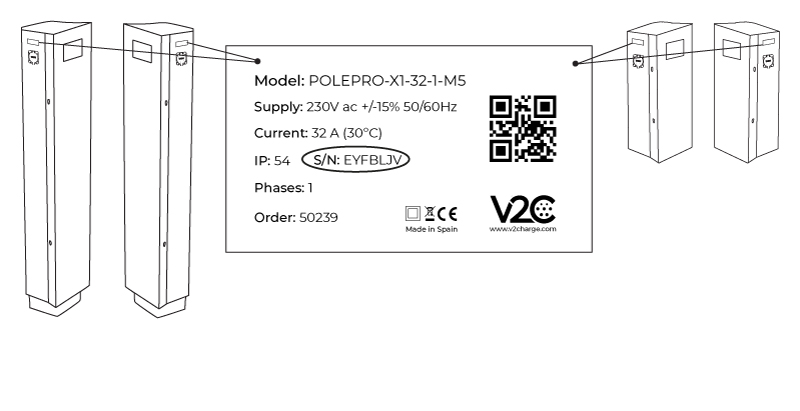
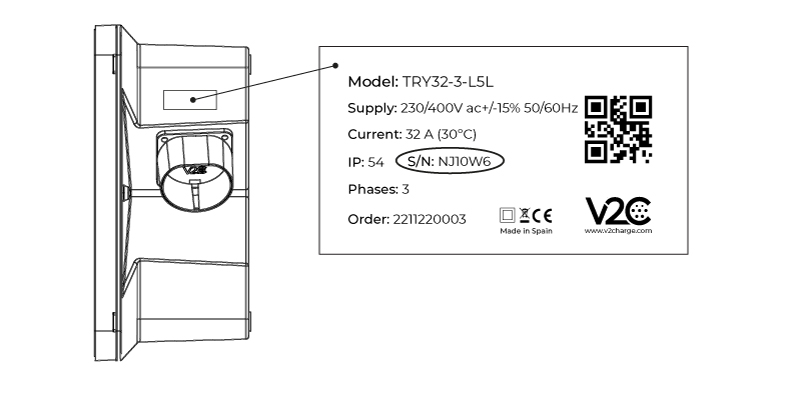
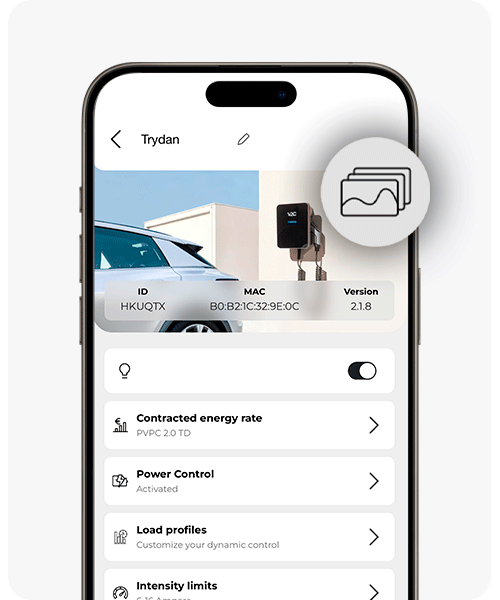
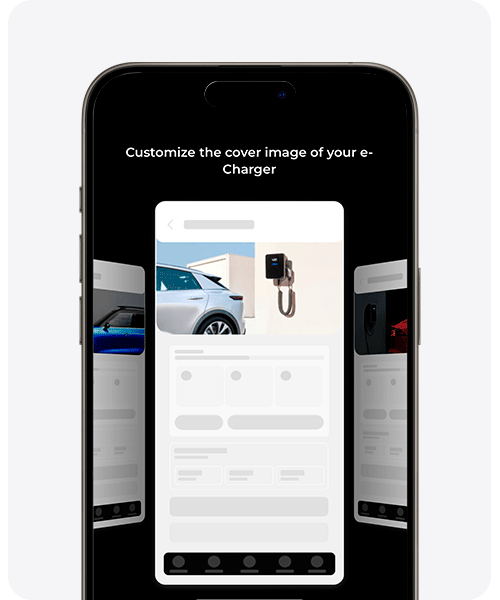
Prispôsobiť obrázok na titulnej strane
Vyberte si obrázok, ktorý sa vám najviac páči pre hlavnú obrazovku vášho nabíjača.
Prejdite do strany, aby ste preskúmali rôzne dostupné fotografie a vyberte si tú, ktorú preferujete ako obrázok na titulnej strane.
Budete ho môcť kedykoľvek zmeniť z tejto istej sekcie.
Aktivovať/deaktivovať LED osvetlenie
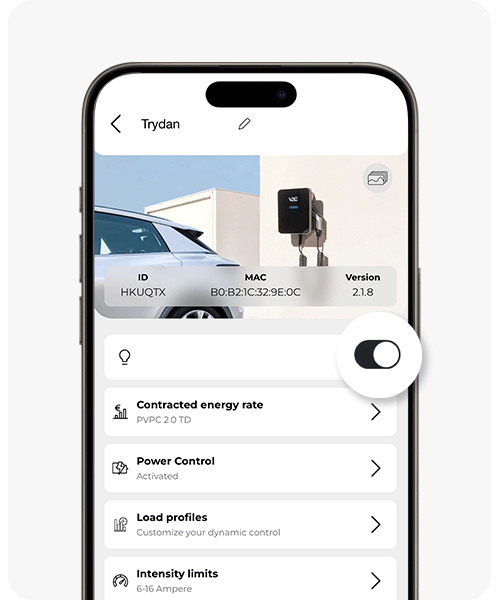
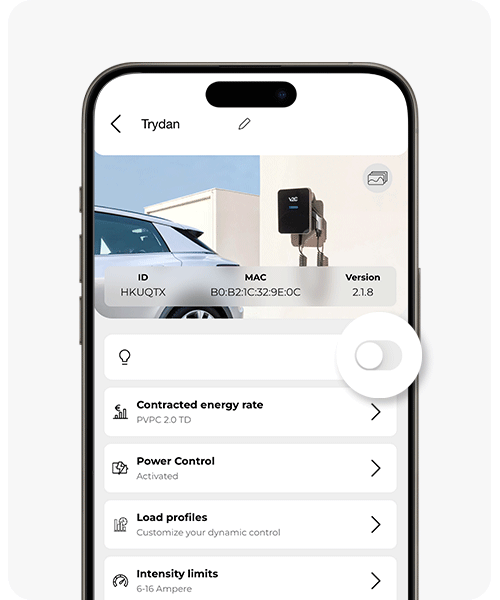
Ak máte e-Charger Trydan, osvetlenie loga V2C na prednej strane vám umožňuje zistiť jeho stav nabíjania, či je naplánované nabíjanie, či existuje nejaká chyba alebo či sa zariadenie aktualizuje.
Je možné aktivovať alebo deaktivovať toto LED osvetlenie podľa pokynov na fotografiách.
Upraviť zmluvnú energetickú tarifu
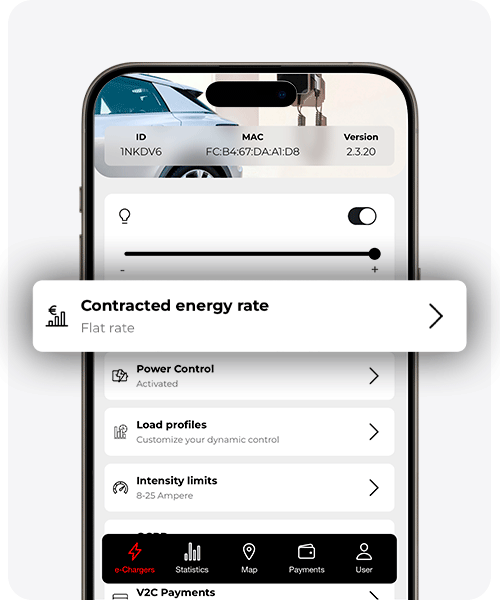
Je dôležité pridať alebo upraviť svoju zmluvnú energetickú tarifu, aby V2C Cloud mohol presne vypočítať skutočné náklady na každé nabíjanie a ponúknuť ti podrobnejšie správy o spotrebe a energetických nákladoch.
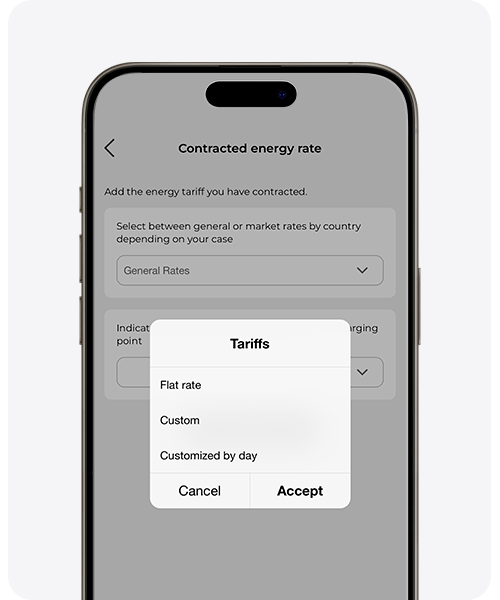
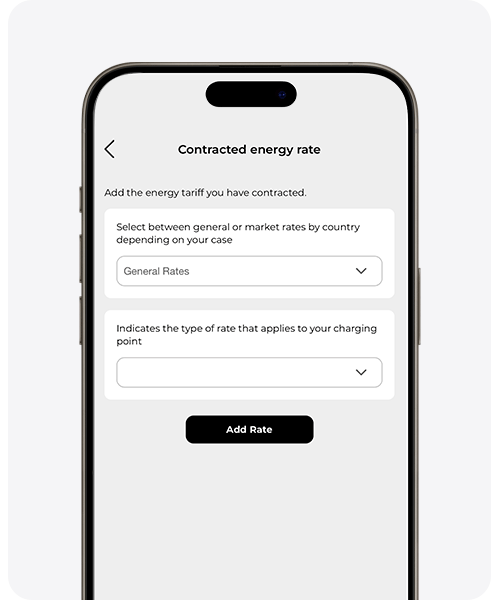
Vyber typ tarify, ktorú máš k dispozícii, a cenu za kWh (v prípade neregulovaných taríf).
Môžeš si vybrať z:
– Všeobecné tarify:
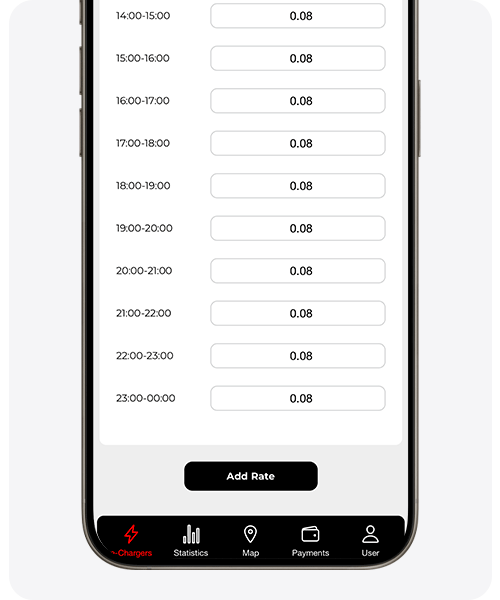
Povoľujú manuálne zadať cenu za kWh podľa tvojej elektrickej zmluvy. Vyber si pevnú cenu za kWh (pevná tarifa), cenu za kWh v závislosti od časového rozsahu (prispôsobená) alebo cenu za kWh v závislosti od časového rozsahu a dní v týždni (prispôsobená podľa dní). Ak vyberieš túto poslednú možnosť, posuň doprava, aby si videl všetky dni v týždni.
– Trhové tarify podľa krajín:
Systém automaticky aktualizuje ceny za kWh podľa platných taríf v tvojej krajine. V prípade Španielska si môžeš vybrať z nasledujúcich možností:
1. Indexovaný trh: uplatňuje sa indexovaná tarifa, ktorá sa mení podľa hodinových cien na veľkoobchodnom trhu.
2. Trh PVPC: zodpovedá tarife PVPC 2.0 TD, regulovanej vládou, ktorá odráža skutočné ceny na maloobchodnom trhu s elektrinou.
3. Spotový trh: používa tarifu OMIE, založenú priamo na hodinových cenách zverejnených Prevádzkovateľom iberského energetického trhu (OMIE).
V2C Cloud – verzia pre smartfóny
V2C Cloud – webová verzia
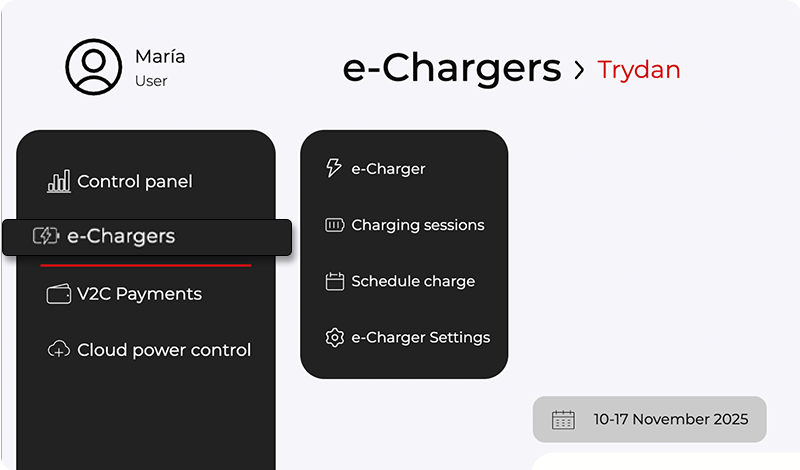
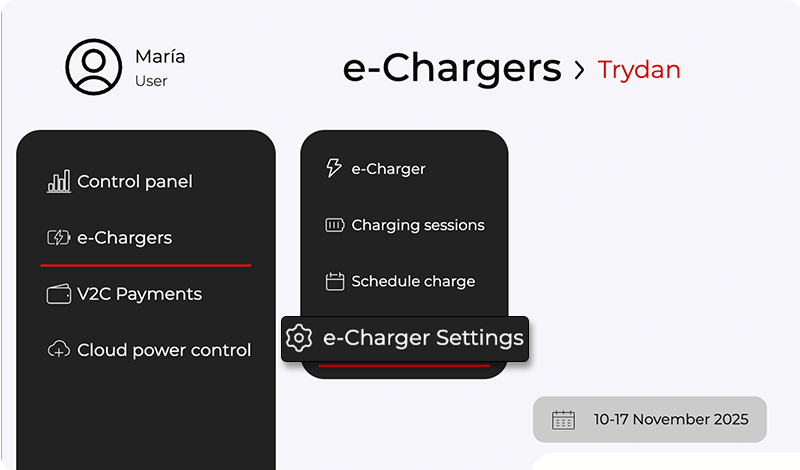
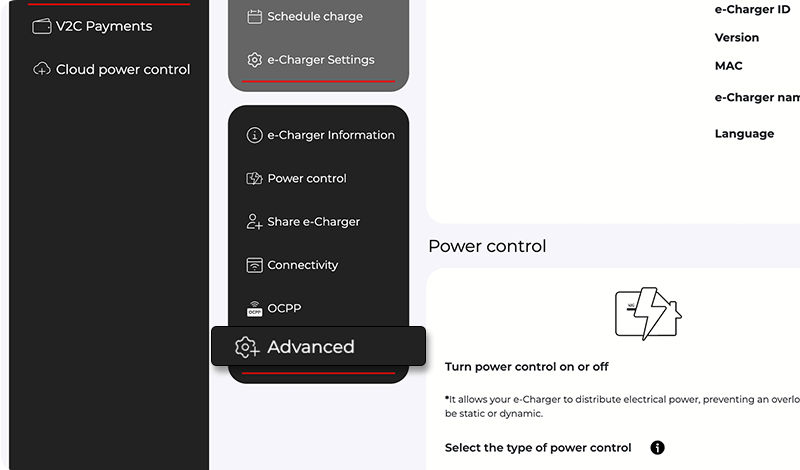
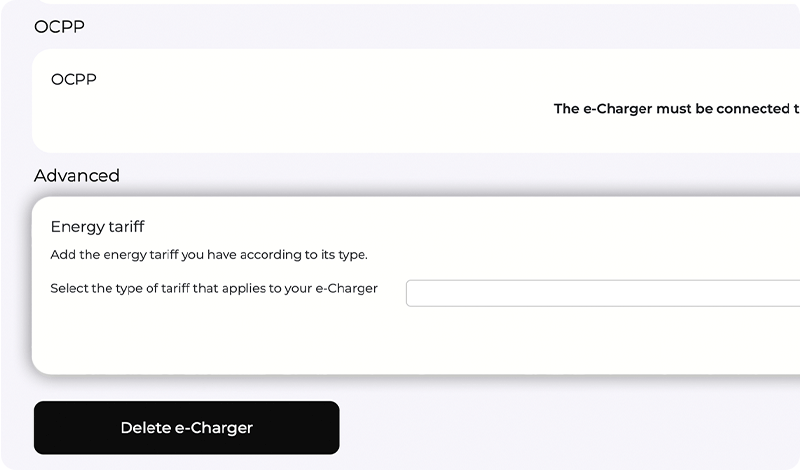
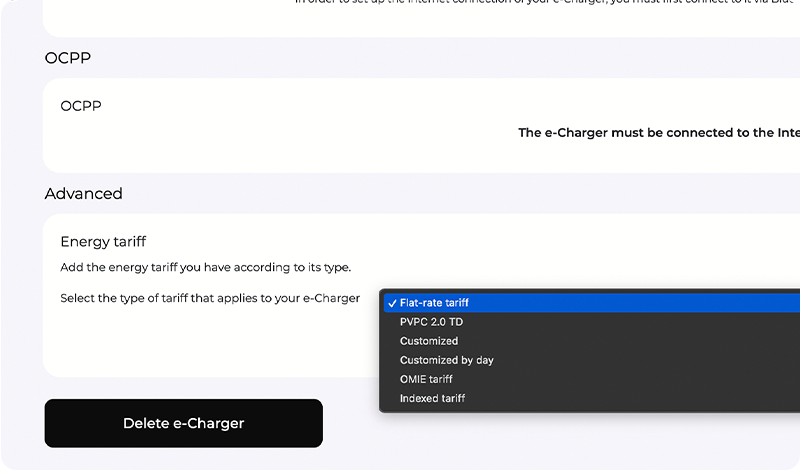
POZOR: Nastavenia ‚Ovládanie výkonu‘, ‚Profil nabíjania‘ a ‚Limity intenzity‘ už boli predtým vysvetlené. Uisti sa, že si tieto parametre správne nastavil, pretože sú nevyhnutné na zabezpečenie správneho fungovania e-Charger.
V2C Cloud – verzia pre smartfóny
V2C Cloud – webová verzia
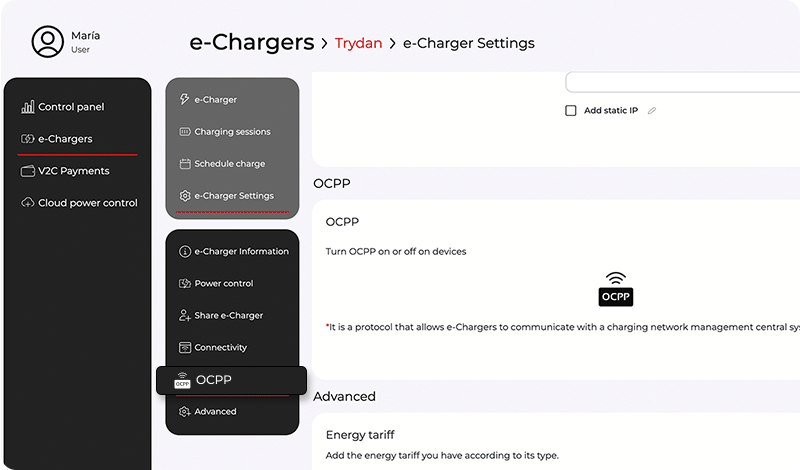
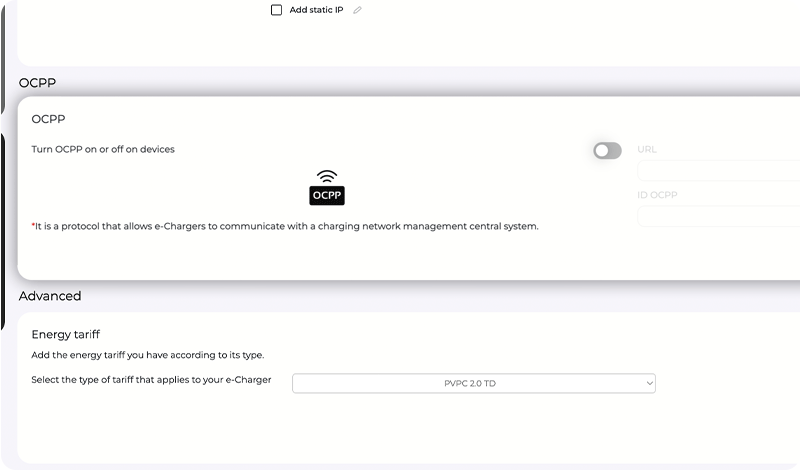
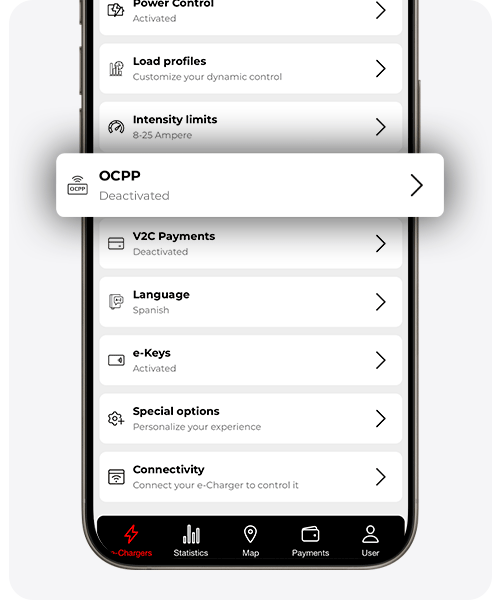
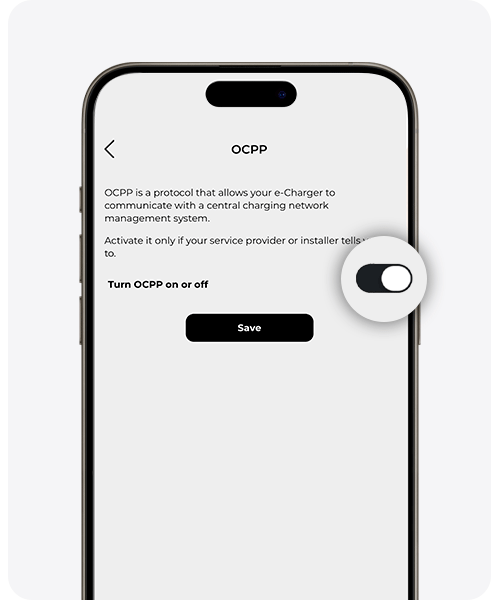
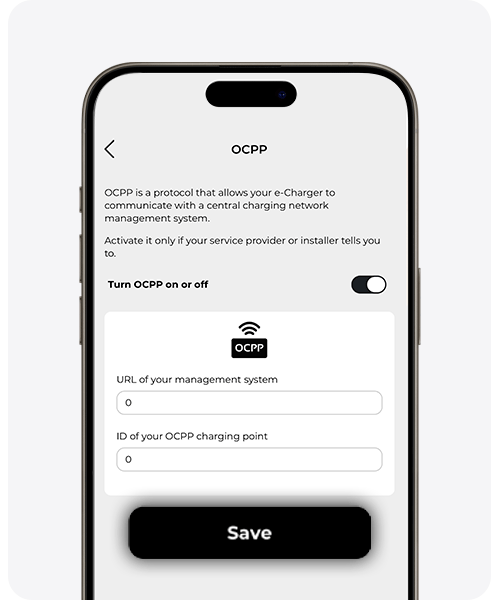
Aktivovať OCPP
Aktivujte túto možnosť iba v prípade, že chcete, aby váš e-Charger komunikoval s centrálnym systémom správy nabíjacích sietí.
Pridajte URL adresu systému správy a ID číslo, pod ktorým bol nabíjač zaregistrovaný na serveri.
Pre správne fungovanie OCPP je nevyhnutné mať stabilné pripojenie na Internet. Viac informácií o konfigurácii OCPP nájdete tu.
Aktivovať V2C Platby
Aktivujte túto možnosť iba vtedy, ak chcete používať tento jednoduchý platobný systém na zdieľanie svojho nabíjača s ďalšími používateľmi a účtovanie poplatku za každé nabitie.
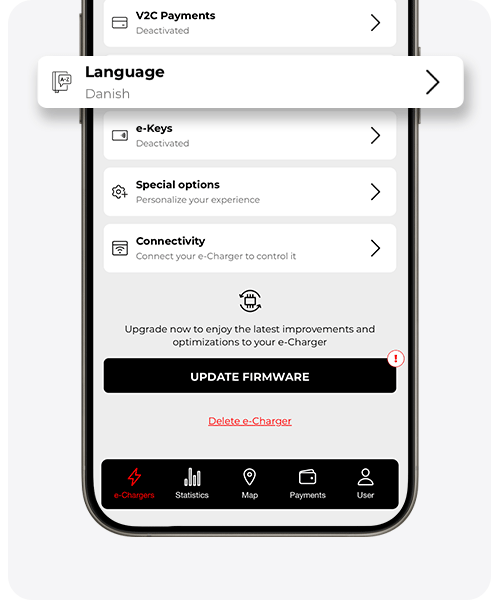
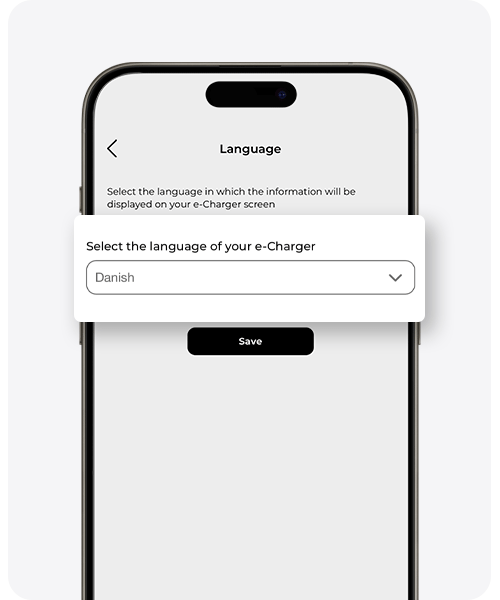
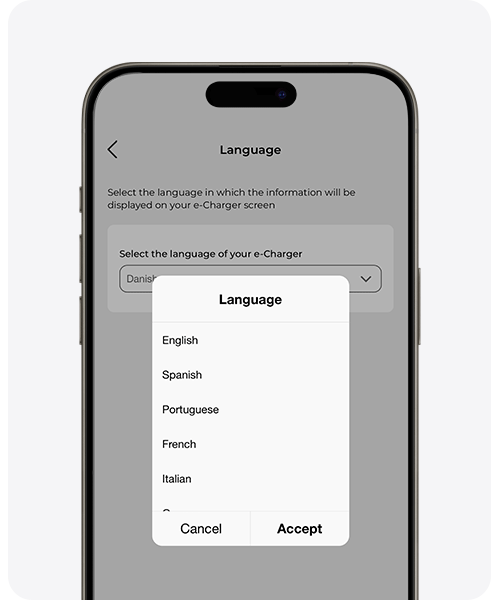
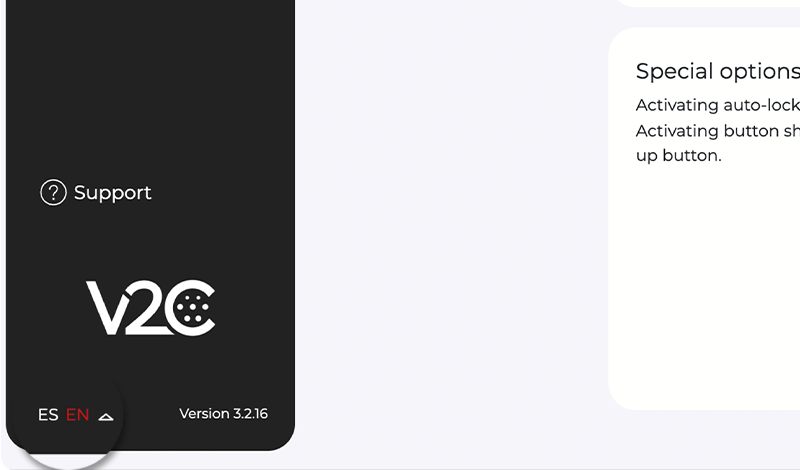
Zmeniť jazyk
V tejto sekcii môžete zmeniť jazyk nabíjačky. Avšak jazyk aplikácie V2C Cloud sa prispôsobuje jazyku, ktorý máte nastavený na svojom mobilnom zariadení.
Môžete tiež zmeniť jazyk pomocou tlačidiel navigácie nabíjačky.
V2C Cloud – verzia pre smartfóny
V2C Cloud – webová verzia
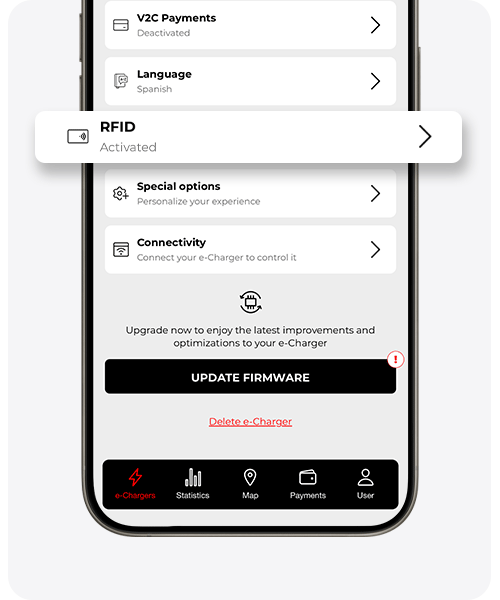
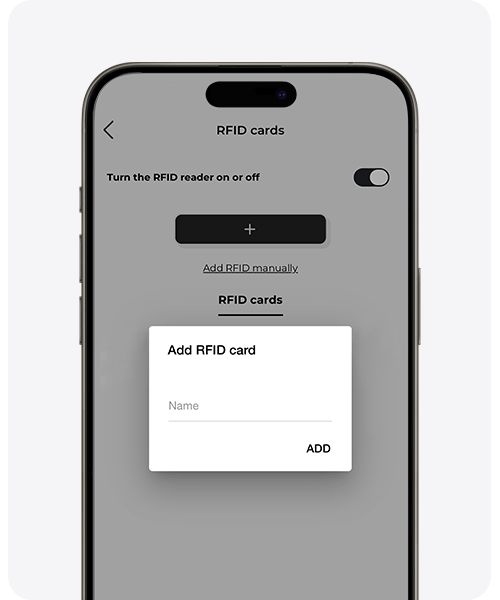
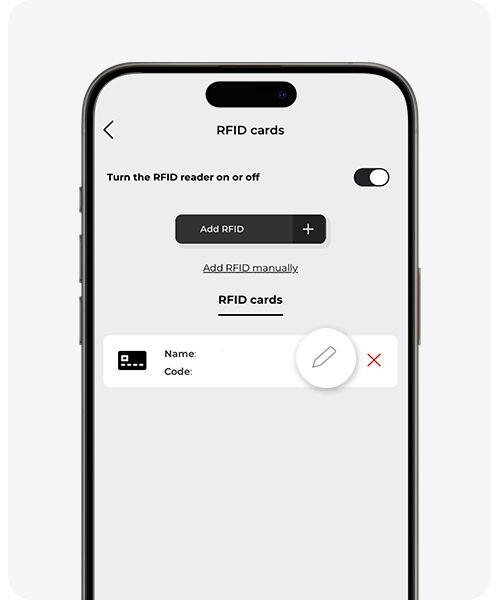
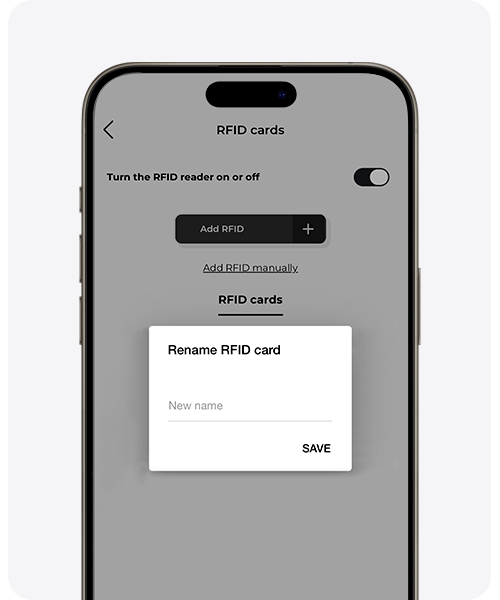
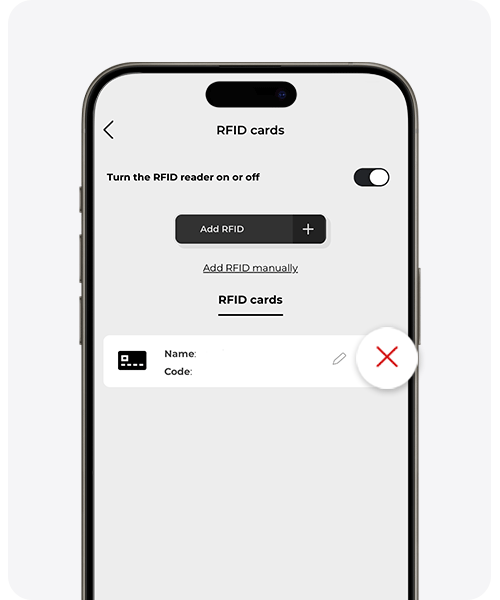
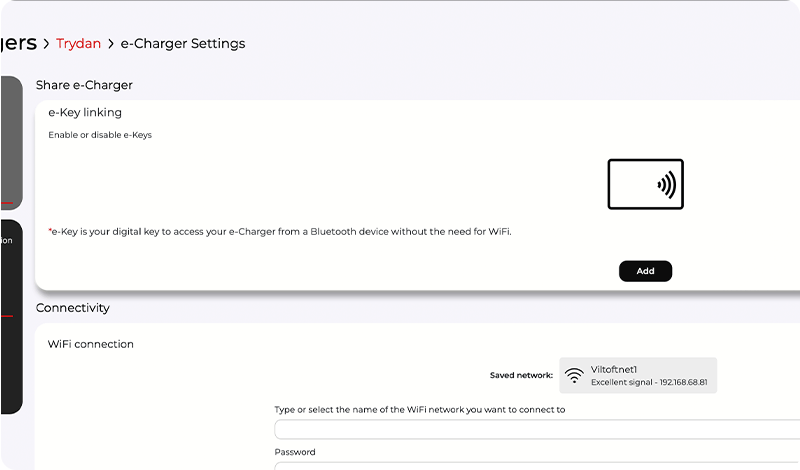
Aktivovať RFID / e-Kľúče a pridať alebo upraviť kartu alebo e-Kľúč
Názov tejto sekcie sa môže líšiť v závislosti od modelu nabíjačky:
– V Trydan sa zobrazuje ako ‚e-Keys‘
– V Trydan Pro sa zobrazuje ako ‚RFID / e-Keys‘
– V Pole Pro sa zobrazuje ako ‚RFID‘
– V Denka sa zobrazuje ako ‚RFID‘
– V Alva sa zobrazuje ako ‚RFID‘
RFID karty
Umožňujú zdieľať e-Charger s inými používateľmi prostredníctvom bezpečného a autorizovaného prístupu.
Po registrácii sa používatelia jednoducho musia priblížiť kartu k čítačke, aby sa identifikovali a mohli pohodlne nabíjať.
e-Kľúče
Využívajú technológiu V2C SmartLock na uzamknutie a odomknutie e-Charger bezdrôtovo na základe blízkosti. Nabíjačka sa automaticky odomkne pri detekcii blízkosti zariadenia a zamkne sa pri jeho vzdialení.
Viac informácií o požiadavkách a nastavení e-Kľúčov nájdete tu.
V2C Cloud – verzia pre smartfóny
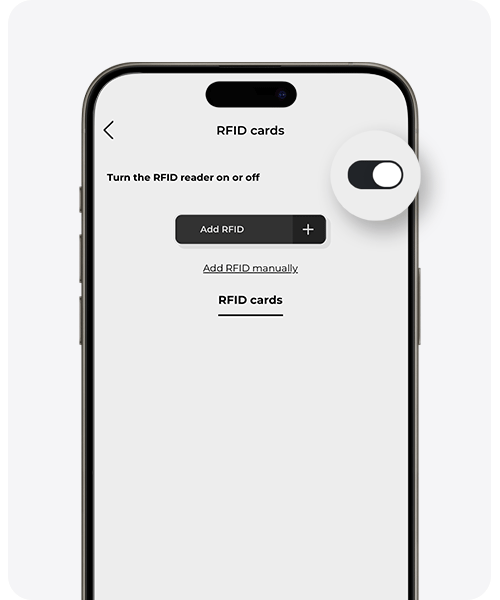
V2C Cloud – webová verzia
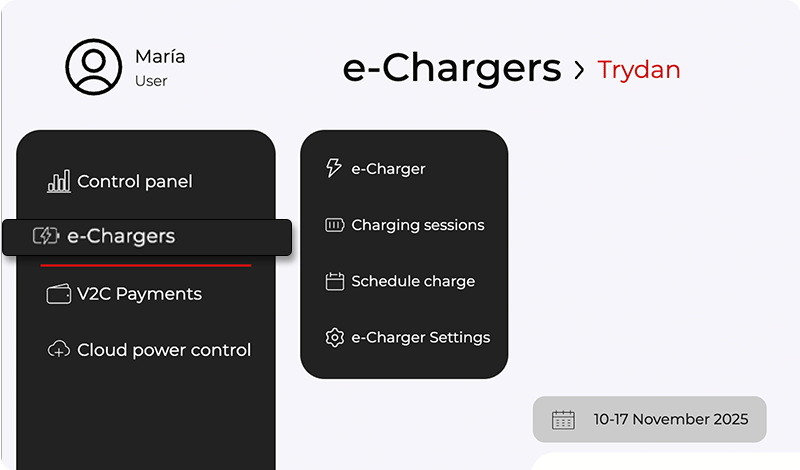
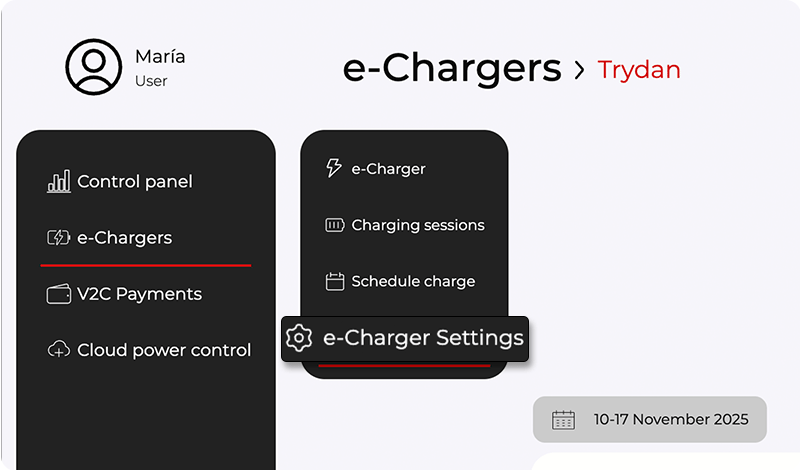
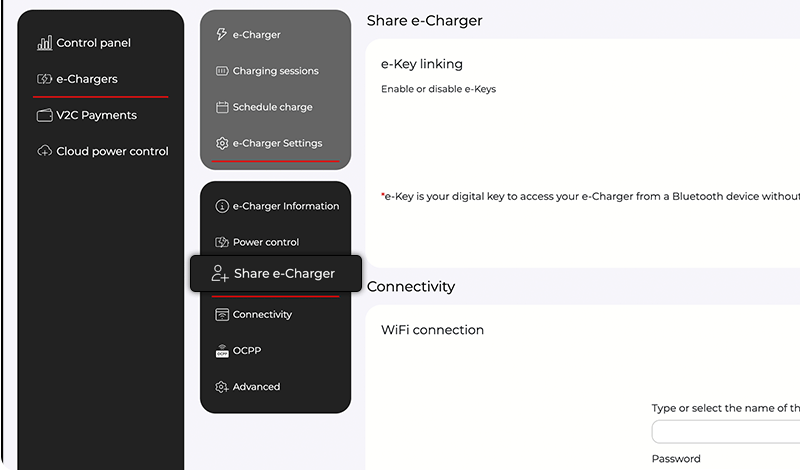
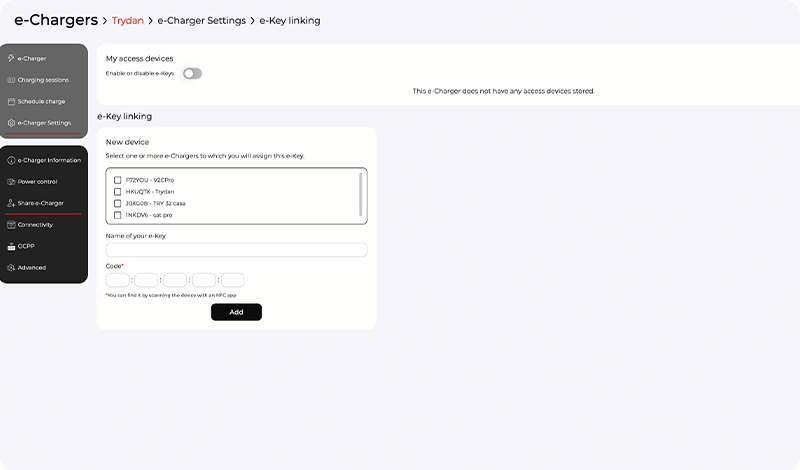
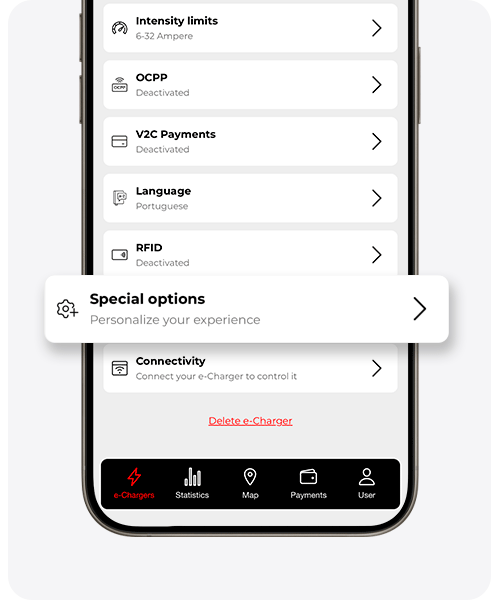
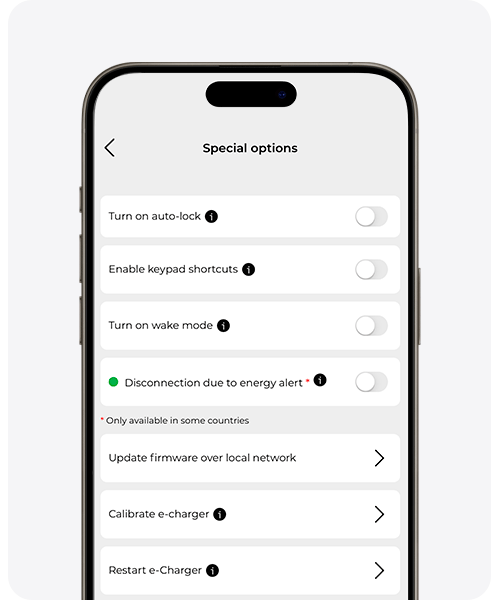
Špeciálne možnosti
Aktivovať automatické uzamknutie (Trydan)
Aktivujte túto možnosť, ak chcete, aby sa váš e-Charger automaticky zamkol po 60 sekundách nečinnosti.
Klávesové skratky (Trydan)
Aktivujte túto možnosť na vykonávanie fyzických skratiek, ako je zamknutie/odomknutie vášho e-Chargeru podržaním tlačidla dole alebo aktivovanie/deaktivovanie naplánovaného nabíjania podržaním tlačidla hore.
Aktivovať režim prebudenia
Aktivujte túto možnosť, ak zažívate problémy pri spustení alebo správe nabíjania.
Odpojenie z dôvodu energetického upozornenia (aktuálne nie je k dispozícii v Španielsku)
Táto možnosť umožňuje automatické odpojenie nabíjačky v prípade rizika kolapsu elektrickej siete.
Aktualizácia firmvéru cez lokálnu sieť
Použite túto možnosť na aktualizáciu firmvéru, ak nemáte pripojenie na Internet.
Kalibrovať e-Charger (Trydan)
Akože zažívate problémy s nabíjaním, táto možnosť vám môže pomôcť ich vyriešiť. Umožňuje opraviť možný nesúlad v komunikácii medzi e-Chargerom a vozidlom. Viac informácií nájdete tu.
Nastaviť mapu fáz (Pole Pro)
Táto možnosť ti umožňuje definovať usporiadanie káblov pripojených k tvojmu meraciemu prístroju. Môžeš chcieť tieto káble vymeniť, preto je kľúčové ich správne nastaviť, aby sa zabezpečil správny chod meraní tvojho e-Charger. Napríklad, ak máš jednofázové elektrické vozidlo, ak je v tvojej inštalácii kábel zodpovedajúci fáze 1 umiestnený v priestore určenom pre fázu 2, mal by si špecifikovať 1 vo fáze 2, a tak ďalej s 3 káblami.
Reštartovať e-Charger
Použite túto možnosť na reštartovanie nabíjačky bez potreby vypnúť a zapnúť ochrany.
POZOR: Nastavenia ‚Pripojenie‘ boli už predtým vysvetlené. Uistite sa, že ste správne nastavili pripojenie na WiFi sieť, aby ste mali prístup ku všetkým funkciám e-Chargeru.
V2C Cloud – verzia pre smartfóny
V2C Cloud – webová verzia
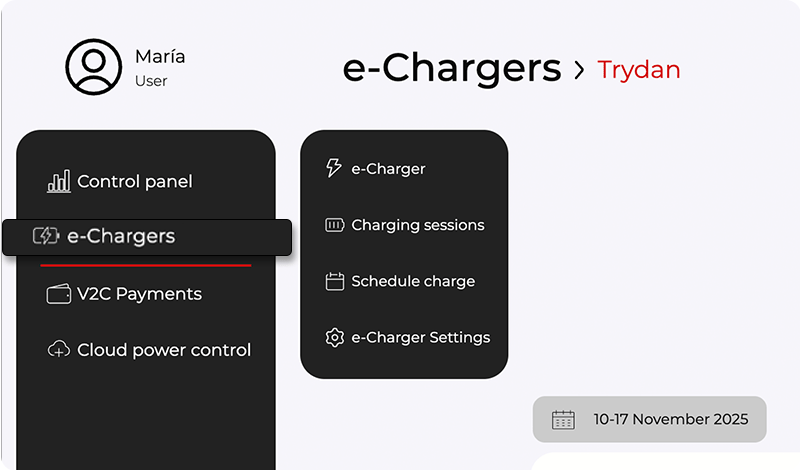
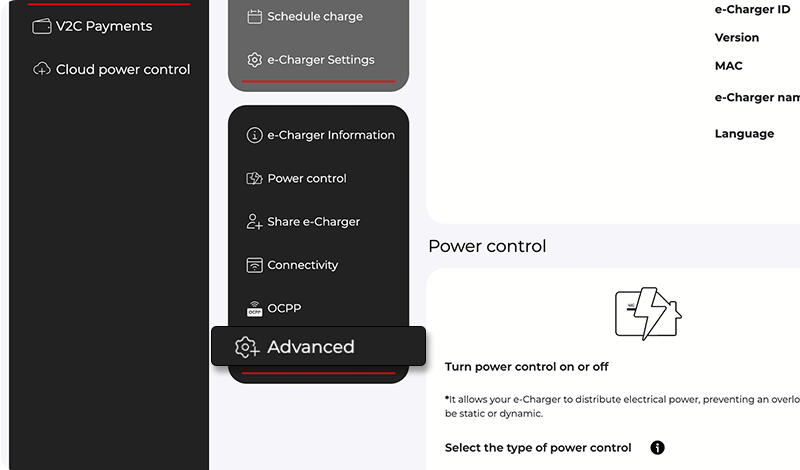
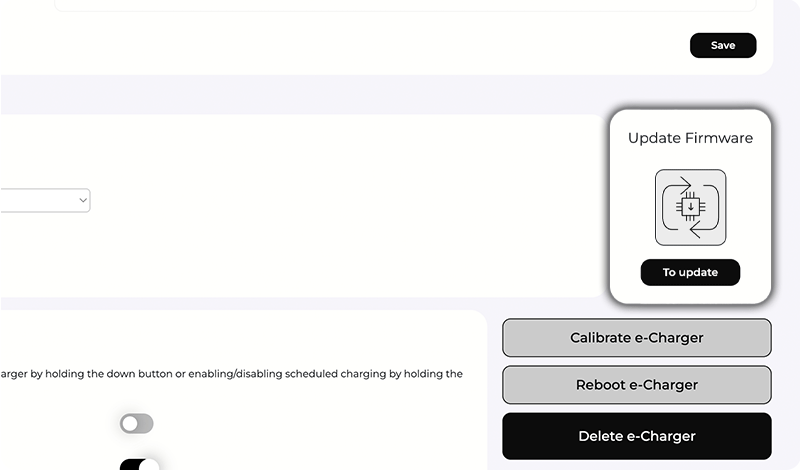
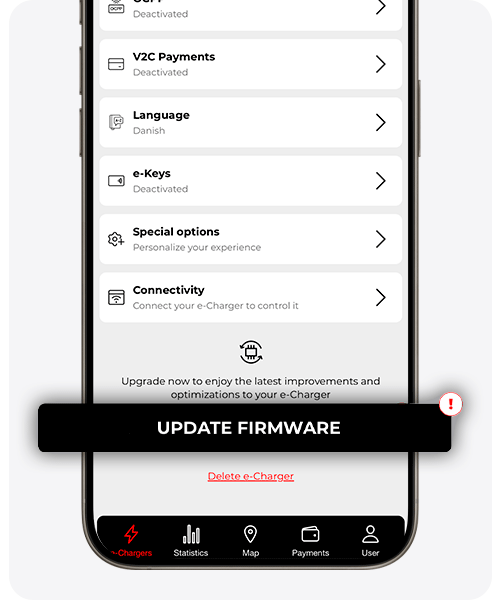
Aktualizácia firmvéru
Sme odhodlaní neustále zlepšovať schopnosti našich produktov. Preto je dôležité udržiavať aktuálnu verziu firmvéru, aby ste si mohli užívať významné vylepšenia a nové funkcie.
Viac informácií nájdete tu.
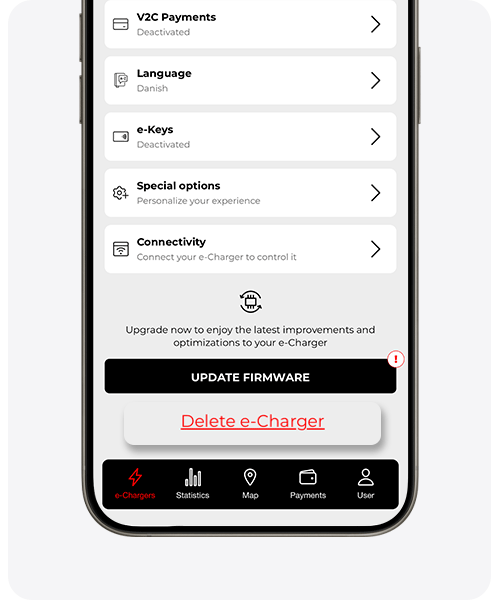
Odstrániť e-Charger
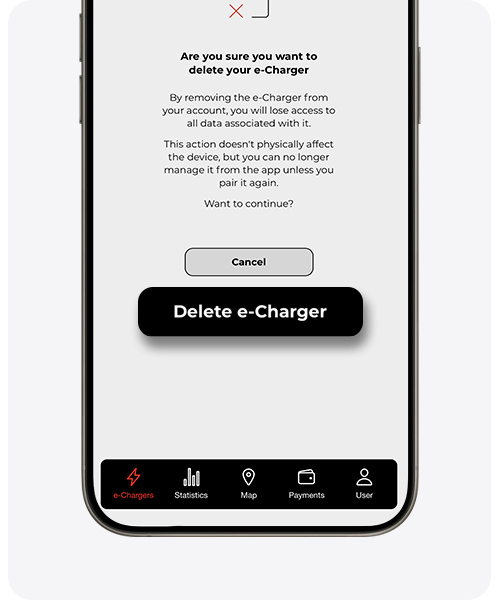
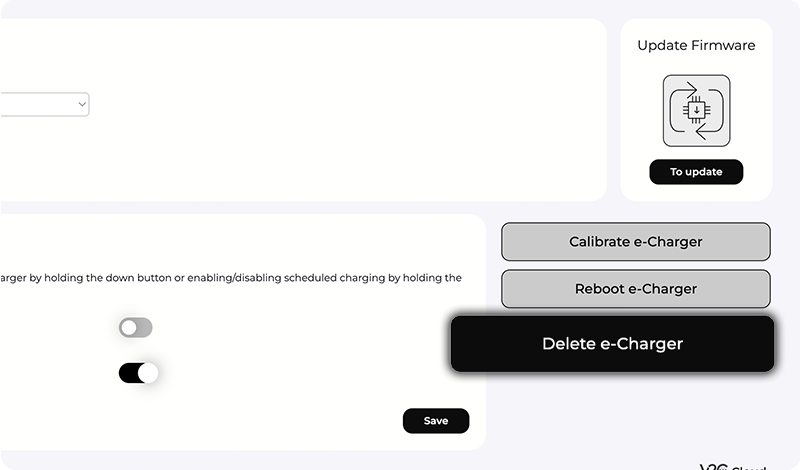
Aby ste mohli odstrániť nabíjačku, kliknite na ‘Odstrániť e-Charger’ a potvrďte, že ju chcete odstrániť.
V2C Cloud – verzia pre smartfóny
V2C Cloud – webová verzia
Skontrolovať štatistiky
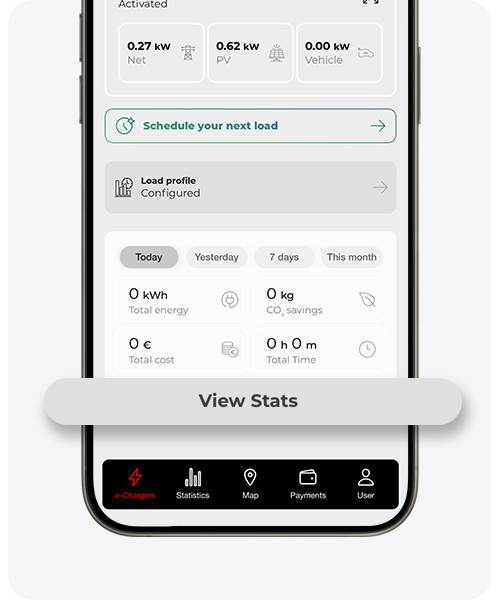
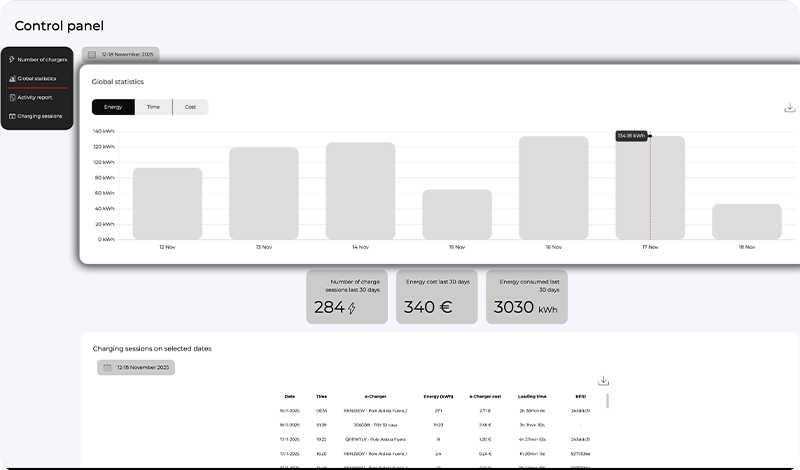
Je možné získať štatistiky ako globálne (v prípade, že máte viacero nabíjačiek), tak aj individuálne pre každý e-Charger. V oboch prípadoch môžete skontrolovať kW/h, čas nabíjania a jeho náklady.
V2C Cloud – verzia pre smartfóny
Aby ste sa dozvedeli o globálnych štatistikách všetkých e-Chargerov vo vašom účte, kliknite na tlačidlo ‚Štatistiky‘ v menu umiestnenom na spodnej časti. Potom kliknite na ikony umiestnené v hornej časti grafu, aby ste sa dozvedeli o celkovej energii, čase, nákladoch a historii nabíjaní vykonaných na všetkých e-Chargeroch vo vašom účte.
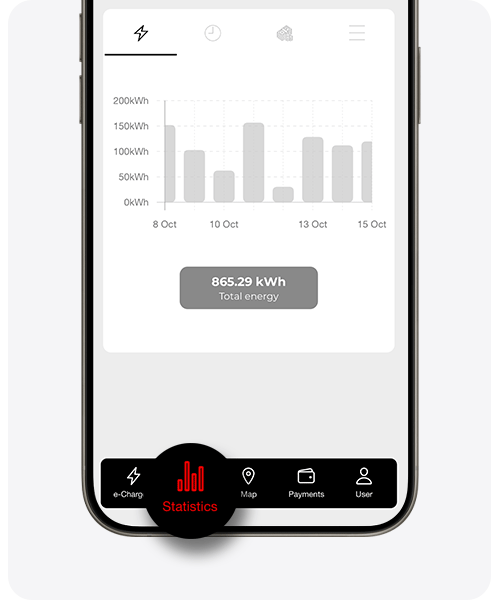
Aby ste sa dozvedeli o globálnych štatistikách všetkých e-Chargerov vo vašom účte, kliknite na tlačidlo ‚Štatistiky‘ v menu umiestnenom na spodnej časti. Potom kliknite na ikony umiestnené v hornej časti grafu, aby ste sa dozvedeli o celkovej energii, čase, nákladoch a historii nabíjaní vykonaných na všetkých e-Chargeroch vo vašom účte.
Ak chcete skontrolovať štatistiky jedného e-Charger, prejdite na obrazovku nabíjačky a kliknite na tlačidlo ‚Zobraziť štatistiky‘. Potom kliknite na ikony umiestnené v hornej časti grafu, aby ste zistili celkovú energiu, čas, náklady a historické údaje o nabíjaní vykonanom na tejto e-Charger
V2C Cloud – webová verzia
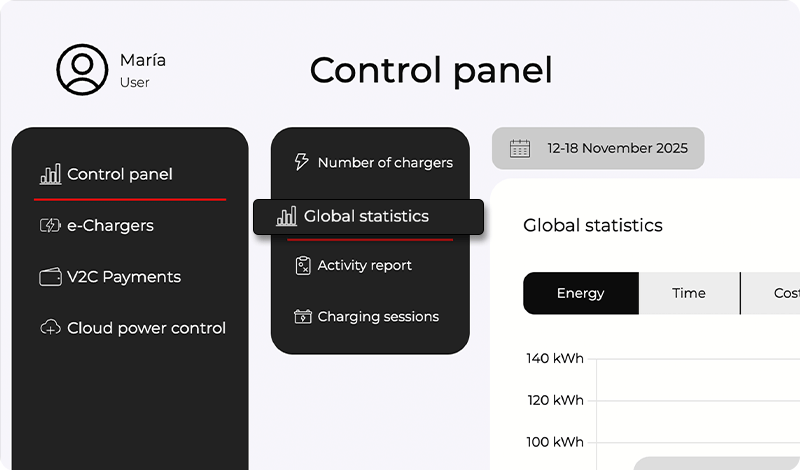
Prístup k ovládaciemu panelu z menu.
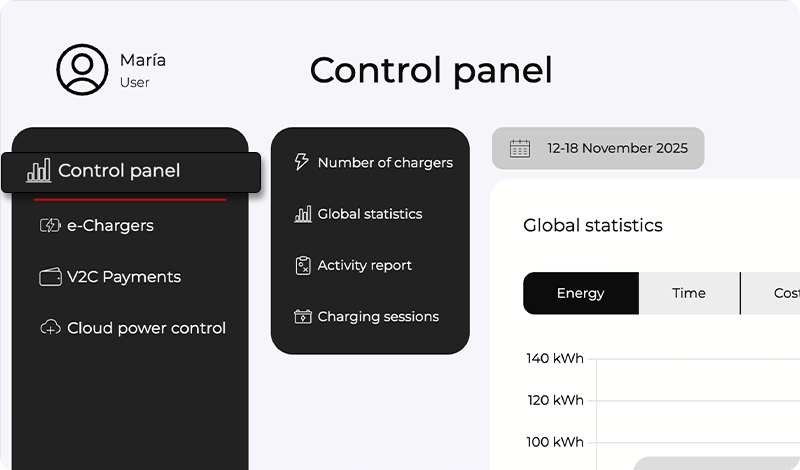
V rozbaľovacej ponuke vyber Globálne štatistiky.
Individuálne štatistiky sa zobrazujú priamo na hlavnej obrazovke nabíjačky, ktorú chcete skontrolovať.
POZNÁMKA: V niektorých komunitných garážach a iných situáciách, kde pripojenie WiFi a pokrytie nie sú stabilné, sa musíš pripojiť k e-Charger cez Bluetooth. Štatistické údaje o posledných 5 nabíjaní sa ukladajú do cache aplikácie. Môžeš ich nahrať na náš server a zobraziť len vtedy, keď sa tvoj smartfón opäť pripojí na internet a znovu otvoríš aplikáciu. Na hlavnej obrazovke e-Charger sa zobrazuje správa „Existujú štatistiky v cache, uisti sa, že máš dobré pripojenie na internet, aby si ich mohol odoslať“.
Nabíjanie na verejných nabíjačkách
V sekcii ‚Mapa‘ môžete lokalizovať verejné nabíjačky od viacerých integrovaných operátorov, jednoducho začať nabíjanie a bezpečne zaplatiť prostredníctvom V2C Payments.
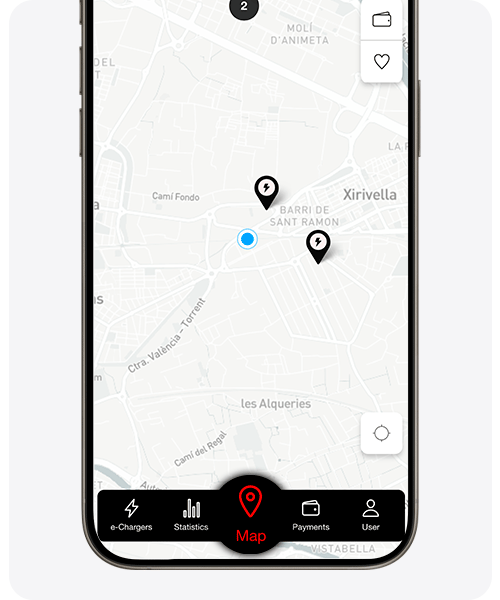
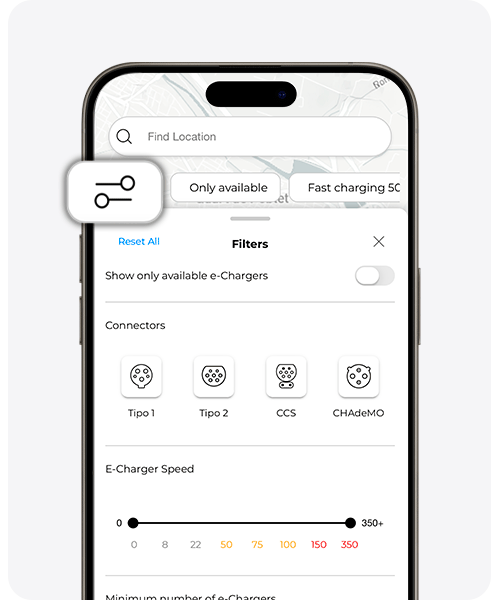
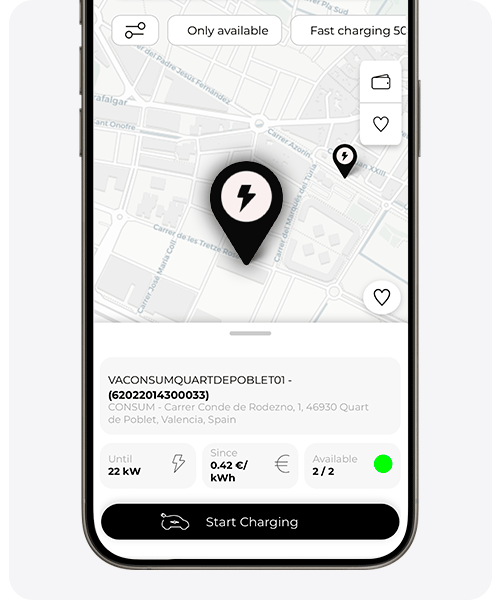
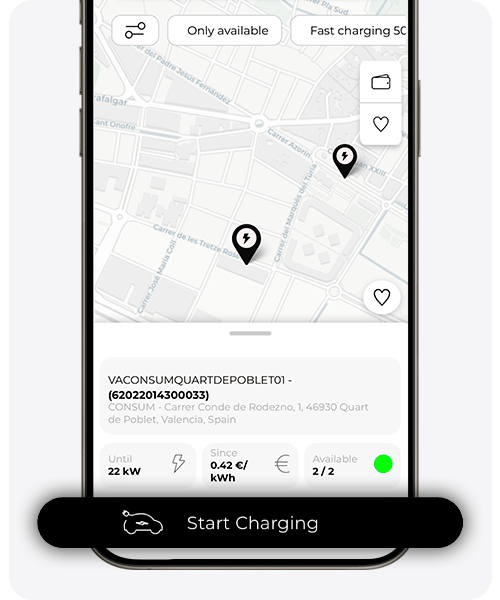
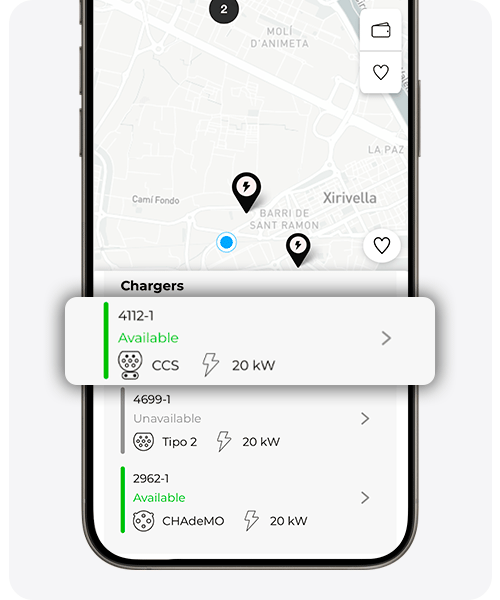
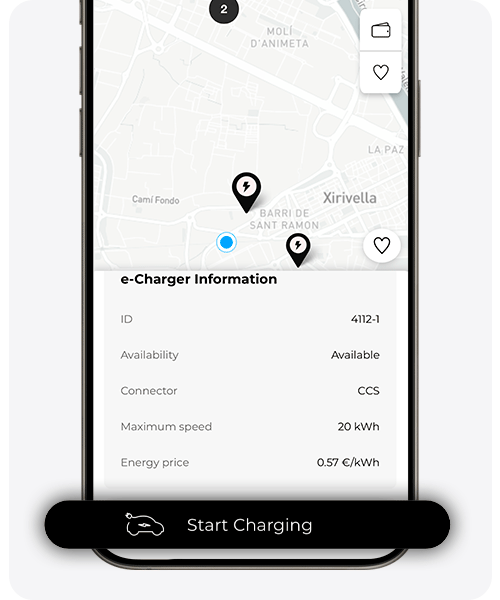
V sekcii ‚Mapa‘ môžeš filterovať verejné nabíjačky podľa rôznych kritérií, ako sú dostupnosť, typ konektora, výkon, počet nabíjačiek na stanici alebo prevádzkovateľ.
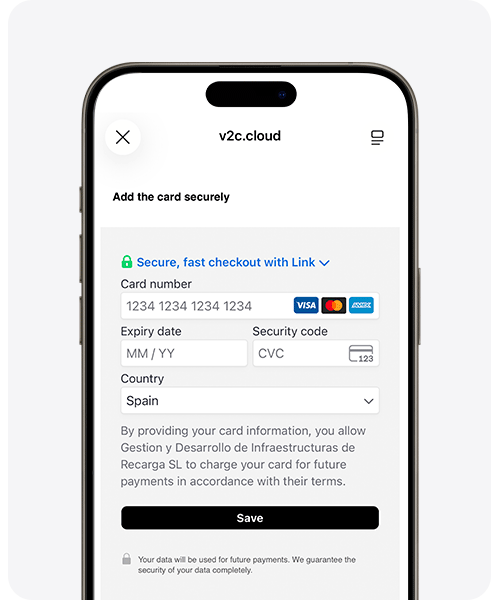
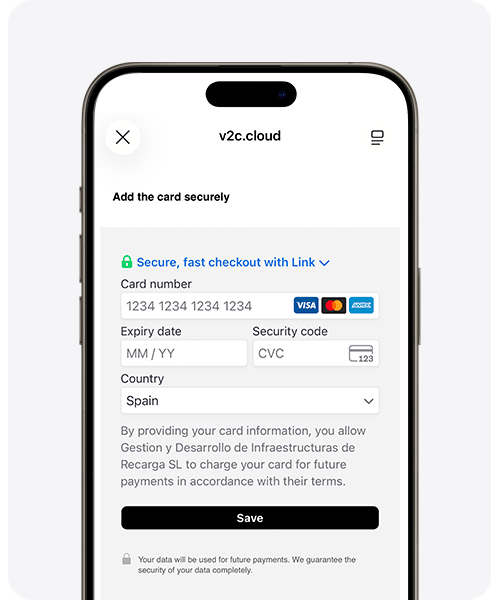
Ak ešte nemáš pridanú metódu platby vo V2C Payments, objaví sa konečná obrazovka, kde budeš musieť zadať údaje svojej karty na dokončenie procesu a začatie nabíjania.
Okrem toho môžeš skontrolovať svoje transakcie a uložiť svoje obľúbené e-Chargers, aby si k nim mohol rýchlejšie pristupovať pri budúcich nabíjaniach.
Transakcie sa nachádzajú v ikone peňaženky, zatiaľ čo obľúbené sa dajú spravovať kliknutím na ikonu srdca, obidve umiestnené v pravom hornom rohu obrazovky.
Platby
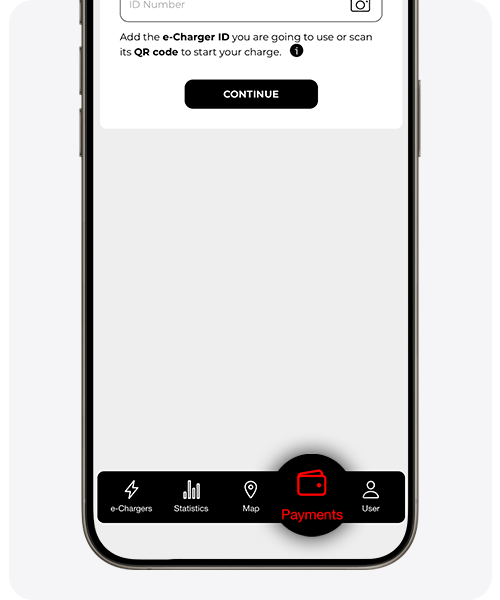
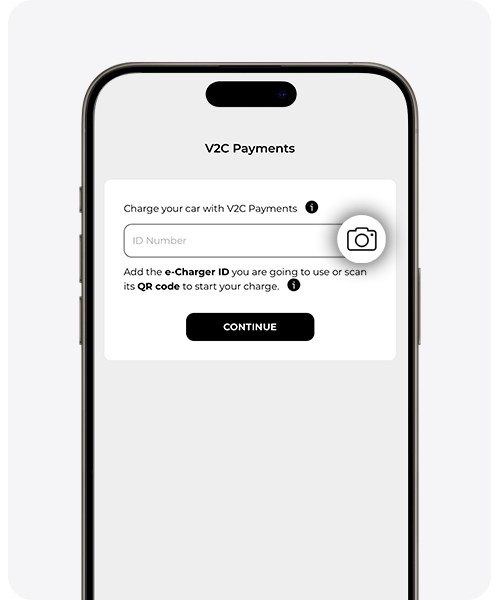
Ako chcete použiť nabíjačku inej osoby alebo zariadenia, ktorá zaregistrovala svoje zariadenie na tejto platforme, musíte postupovať podľa nasledujúcich krokov, aby ste mohli spustiť nabíjanie a vykonať platbu priamo z aplikácie.
Naopak, ak ste majiteľom nabíjačky a chcete zdieľať ju s inými používateľmi na vyberanie poplatkov za nabíjanie, musíte postupovať podľa pokynov tu.
Upraviť môj používateľský profil
Údaje o používateľovi
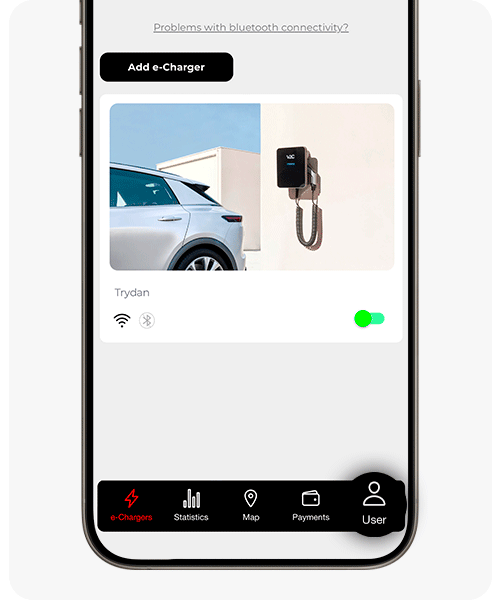
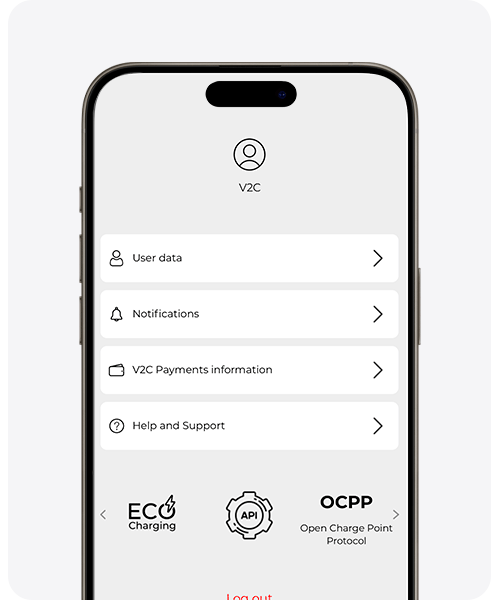
Údaje o používateľovi
Zmeňte svoje používateľské heslo a pridajte informácie o vašom elektrickom vozidle. Tieto informácie slúžia predovšetkým na to, aby ste mohli využívať všetky výhody, ktoré ponúka EcoCharging.
Ako chcete odstrániť účet V2C Cloud, môžete to urobiť v tejto sekcii jednoducho kliknutím na ‚Odstrániť účet‘. Majte na pamäti, že priradené e-Chargers, ako aj údaje o používateľovi a heslo, sa trvalo odstránia.
Oznámenia
Aktivujte alebo deaktívujte upozornenia. Môžete okamžite zistiť kedy sa nabíjanie vozidla dokončí alebo dostávať upozornenia o relevantných informáciách o EcoCharging.
Informácie o platbách V2C
Uveďte fakturačné údaje a skontrolujte platobné transakcie a faktúry za nabíjania vykonané prostredníctvom V2C Payments.
Pomoc a podpora
Prístup k oblasti podpory, skontrolujte históriu verzií, sledujte informačné videá a vyriešte najčastejšie otázky.
Často kladené otázky
Nemôžem odomknúť svoj e-Charger. Aké je riešenie?
Ak vaša aplikácia nefunguje, nemáte svoj mobilný telefón, stratili ste účet alebo niečo nie je v poriadku a potrebujete okamžite odblokovať svoj nabíjač (predtým zablokovaný vami), musíte odpojiť napájanie od ochrán (vnútornej alebo vonkajšej), počkať 5 sekúnd a znova ich pripojiť. e-Charger sa vždy spustí odblokovaný.
Ako zistiť, či je môj e-Charger pripojený na Internet?
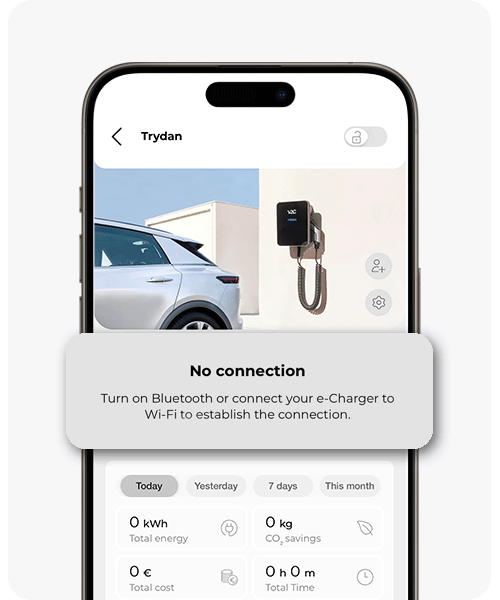
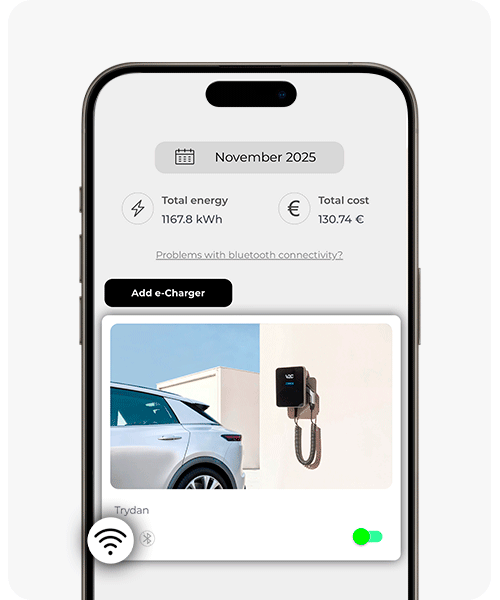
Môžete zistiť, či je váš nabíjač pripojený na Internet prostredníctvom webovej platformy alebo mobilnej aplikácie. V aplikácii, ak je zariadenie pripojené, sa zobrazujú nepreškrtnuté symboly ako je znázornené na prvej fotografii v galérii.
Okrem toho, ak sa dostanete na hlavnú obrazovku e-Charger a nemá pripojenie Bluetooth ani WiFi, zobrazí sa informácia tak, ako môžete vidieť na druhej obrázku.
Na www.v2c.cloud, ak nabíjačka nemá žiadny typ pripojenia, zobrazí sa nasledujúci obrázok a uvedie ‚zariadenie bez pripojenia‘.
Prečo môj nabíjač znižuje výkon nabíjania počas poslednej minúty nabíjania?
S cieľom maximalizovať životnosť vášho e-Charger sa snažíme minimalizovať prítomnosť elektrických oblúkov na kontaktoch. Z tohto dôvodu, keď vieme, že nabíjanie sa blíži ku koncu, znižujeme výkon na minimum, aby sme predišli vzniku elektrických oblúkov pri odpojení napájania vozidla.
Čo mám robiť, ak sa môj e-Charger nepripojí k Bluetooth?
Reštartujte mobilný telefón
Úplne zatvorte aplikáciu a otvorte ju znova. Skontrolujte, či nie je otvorená na pozadí
Deaktivujte a znovu aktivujte Bluetooth
Potrebujete technickú podporu?
Rýchlo vyriešte svoju incidentnú situáciu prostredníctvom nášho chatu s AI. Ak sa to nevyrieši, vytvorte žiadosť v Technickom podpornom centre a čoskoro sa s vami skontaktujeme, aby sme vám ponúkli najlepšie riešenie.
