
Integrácia invertora Huawei s Trydan

Invertory Huawei sú lídrami v solárnom priemysle, poskytujúcimi efektívne a spoľahlivé riešenia na konverziu fotovoltaickej energie. Sú známe svojou kvalitou, konektivitou a kompatibilitou s rôznymi značkami.
Aby ste nakonfigurovali Trydan s invertorom Huawei, najprv je potrebné overiť, či model invertora patrí medzi tie, ktoré sa pripojujú priamo a bezdrôtovo k e-Charger alebo, ak naopak, vyžaduje inštaláciu ampérmetra. Je potrebné zdôrazniť, že keďže ide o invertor navrhnutý na prácu s batériami, najlepším spôsobom pripojenia je priamo k invertoru.

Používanie Wi-Fi opakovačov alebo mesh sietí môže ovplyvniť správne fungovanie systému. Odporúčame používať stabilnú Wi-Fi sieť a priamu na zabezpečenie optimálneho pripojenia medzi nabíjačkou a meničom.
Elektrická inštalácia
Akonfirmovaní, že váš invertor Huawei je v zozname, uistite sa, že bol správne nainštalovaný a nakonfigurovaný. Následne musíte vykonať merania domácnosti. Na to je potrebné pripojiť jeden z kompatibilných meracích prístrojov špecifikovaných spoločnosťou Huawei k invertoru. V tejto príručke použijeme ako príklad merací prístroj DDSU666-H.
Inštalácia meracieho prístroja (DDSU666-H)
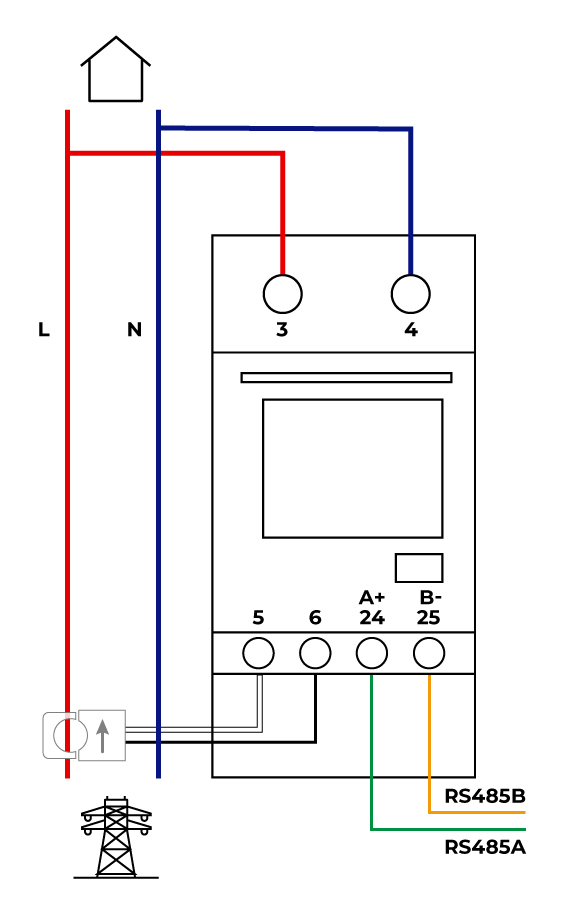
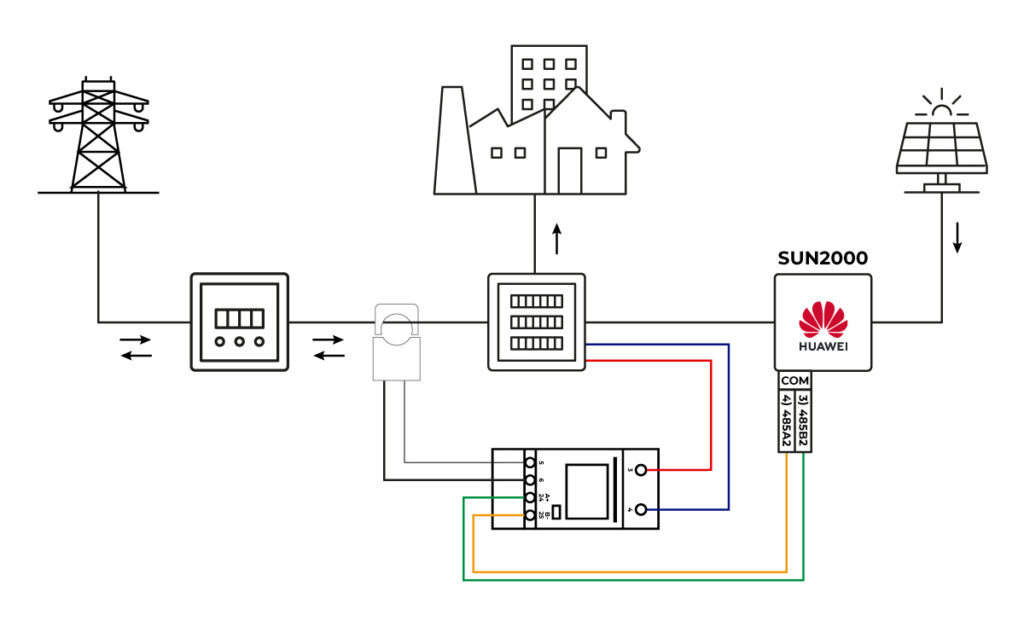
Meradlo sa stará o výpočet spotreby domácnosti a jej odoslanie do invertora prostredníctvom RS485. Aby sa táto komunikácia mohla uskutočniť, je potrebné vykonať nasledujúce pripojenia:
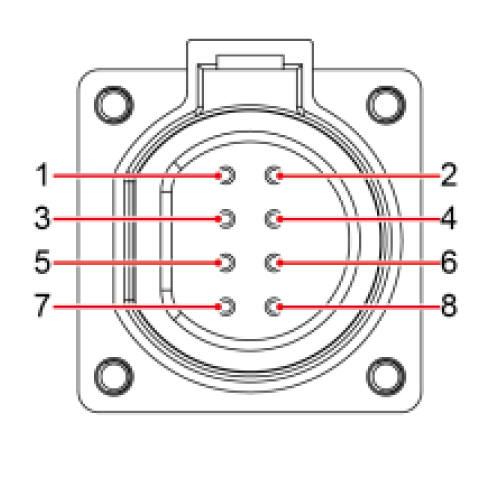
1. 485B1
| Diferenciálny signál – z RS485 |
| Jediný SUN2000: – |
| SUN2000 v kaskáde: Pripojí sa k jednotkám SUN2000 |
2. 485A1
| RS485A, diferenciálny signál + z RS485 |
| Jednoduchý SUN2000: – |
| SUN2000 v kaskáde: – |
3. 485B2
| RS485B, diferenciálny signál – z RS485 |
| Jednoduchý SUN2000: Používajú sa na pripojenie k portom signálu RS485 batérie a meracieho prístroja. |
| SUN2000 v kaskáde: Používajú sa na pripojenie k portom signálu RS485 batérie a meracieho prístroja. |
4. 485A2
| RS485A, diferenciálny signál + z RS485 |
| Jednoduchý SUN2000: Keď sú nastavené batéria aj merač výkonu, musia byť pripojené na porty 485B2 a 485A2 |
| SUN2000 v kaskáde: Keď sú nastavené batéria aj merač výkonu, musia byť pripojené na porty 485B2 a 485A2 |
Aby ste napájili merací prístroj, musíte pripojiť fázu na svorku 3 a neutrálny vodič na svorku 4. Potom nastavte komunikáciu RS485 pripojením svorky 24 (A+) a 25 (B-) meracieho prístroja na pin 3 a 4 konektora komunikácie invertora Huawei. Klipsa sa musí pripojiť podľa nasledujúcej schémy:
Nastavenie invertora Huawei
Stiahnite si aplikáciu FusionSolar
Akonáhle je inštalácia dokončená, môžete nastaviť komunikáciu invertora Huawei vďaka WiFi signálu, ktorý generuje. Túto konfiguráciu je možné vykonať z smartfónu, preto uvedieme ako príklad nastavenie z mobilnej aplikácie. Na to si stiahnite aplikáciu FusionSolar a nainštalujte ju na svoje mobilné zariadenie.

Fyzické pripojenie zariadenia k invertoru
Je nevyhnutné mať zariadenie SDongleA.
Ide o dodatočné zariadenie k invertoru, ktoré funguje ako WiFi adaptér.*
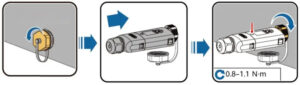
Aby ste mohli nadviazať komunikáciu s Trydan, musíte pripojiť SDongle do USB portu invertora, ako je znázornené na obrázkoch.
Po tom, SDongle spustí štartovací protokol a LED začne blikať červenou farbou. Keď skončí, blikanie bude zelené a vytvorí WiFi hotspot na 3 minúty.

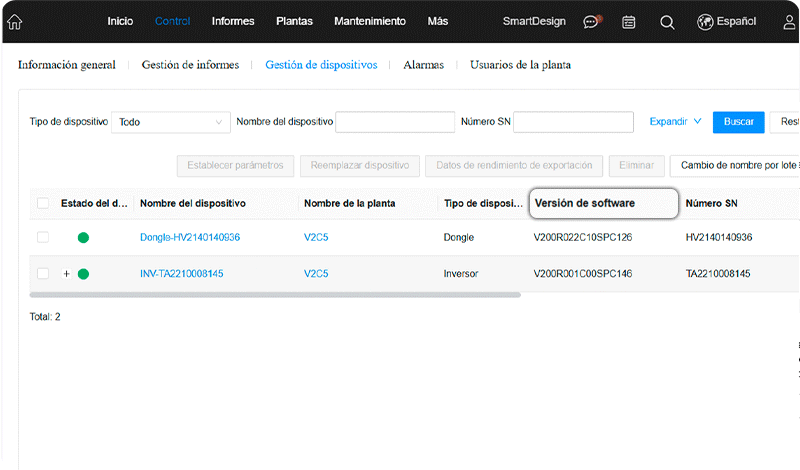
Skontrolujte verziu SDongle
Musíme skontrolovať, či zariadenie má verziu vyššiu ako V100R001C00SPC127, alebo ešte lepšie poslednú.
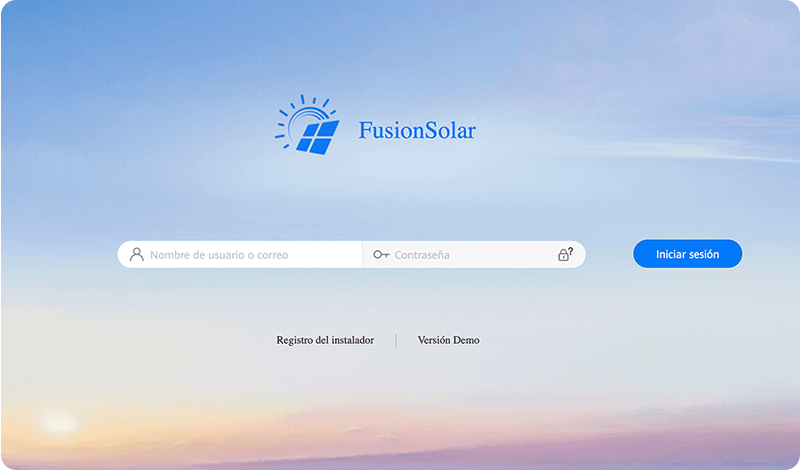
1. Prihláste sa do webového portálu FusionSolar.
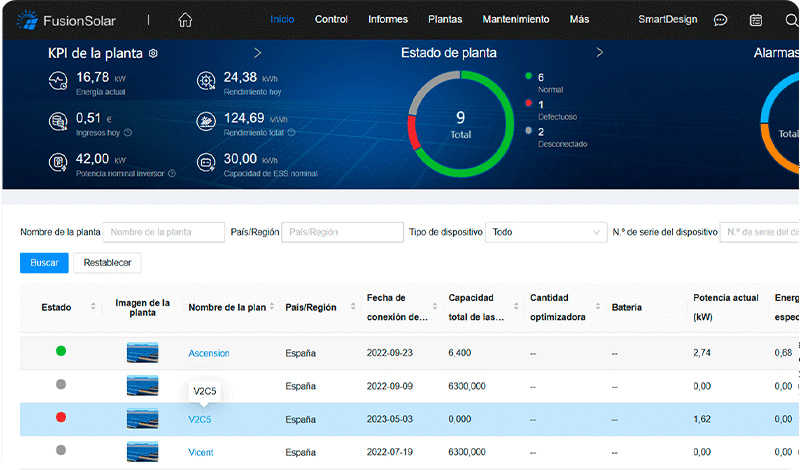
2. Prejdite na stránku Úvod a vyberte zariadenie (inštaláciu), ktorú chcete skontrolovať.
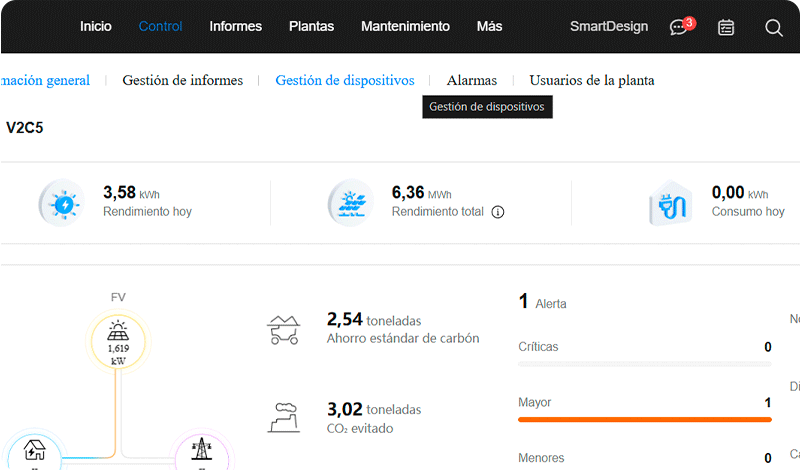
3. Následne vyberte ‚Správa zariadení‘.
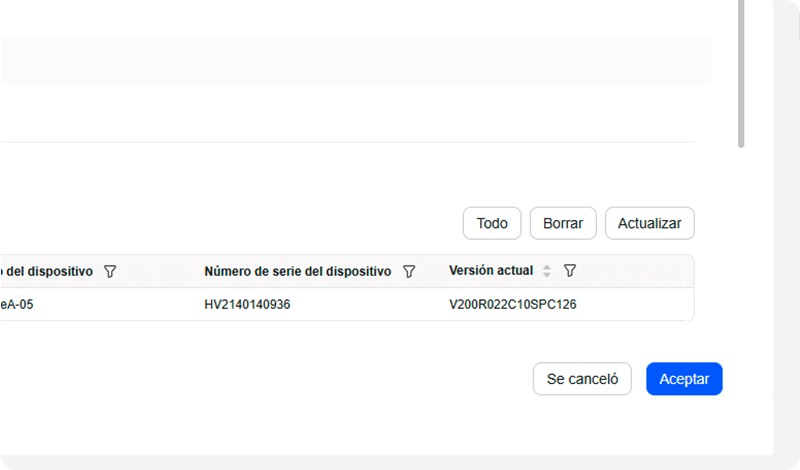
4. Skontrolujte verziu softvéru SDongle. Ak nemáte verziu vyššiu ako uvedená alebo najnovšiu, musíte ju aktualizovať (ďalší bod).

Aktualizovať verziu
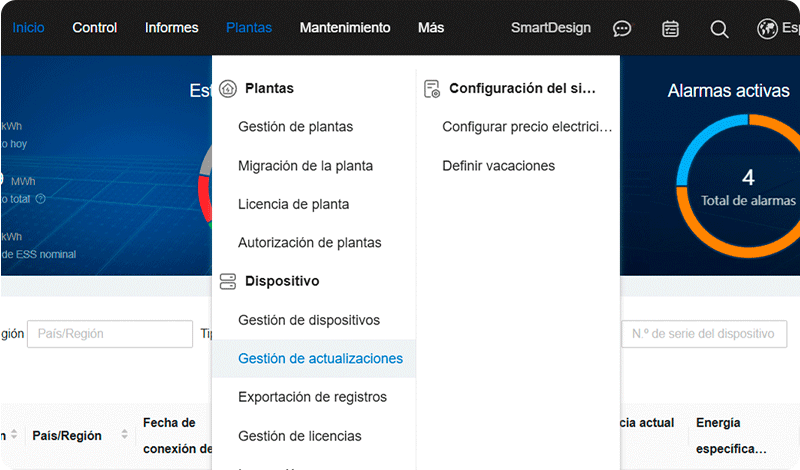
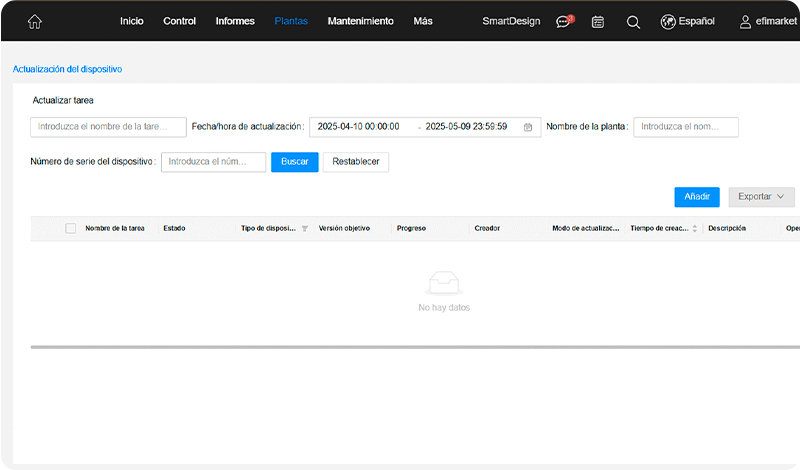
1. Prejdi na sekciu ‚Plány‘ a potom na ‚Správa aktualizácií‘.
2. Vyber tlačidlo ‚Pridať‘.
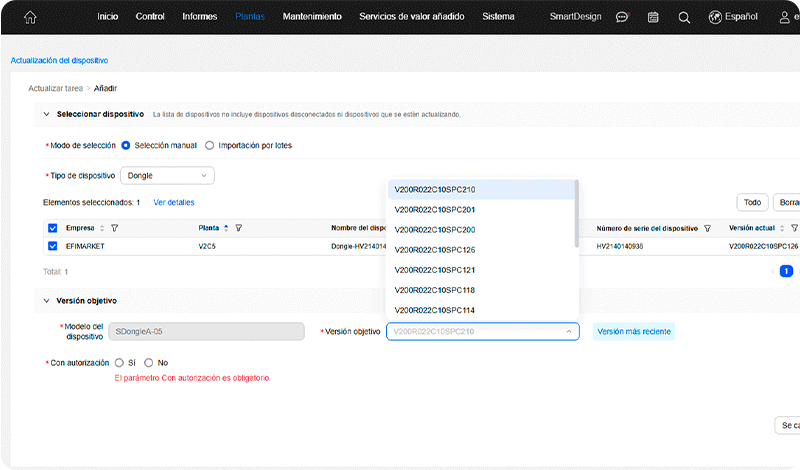
3. Vyplň potrebné údaje a vyber zariadenie, ktoré chceš aktualizovať. V poli ‚Cieľová verzia‘ vyber najnovšiu verziu a v poli ‚S povolením‘ klikni na políčko ‚Áno‘.
4. Stlač ‚Potvrdiť‘ a nakoniec potvrď úlohu aktualizácie.
Pripojenie k invertoru
Po aktualizácii SDongle je potrebné pripojiť sa k invertoru Huawei. Potom musíš povoliť komunikačný protokol Modbus TCP/IP, skontrolovať a poznamenať si komunikačnú adresu (COM) a skontrolovať a poznamenať si IP adresu, ktorú má priradenú invertor.
Pripojenie k invertoru
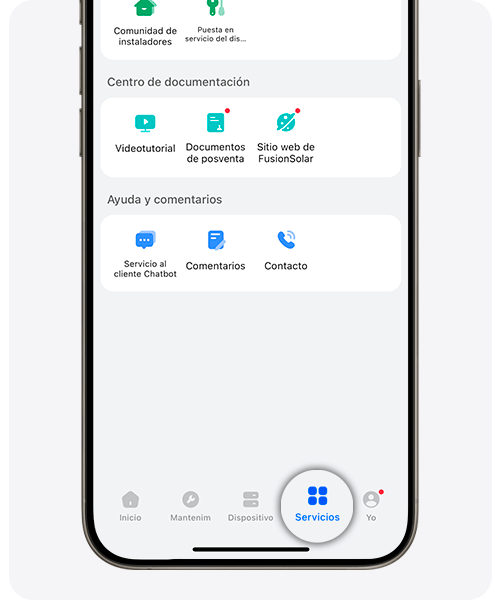
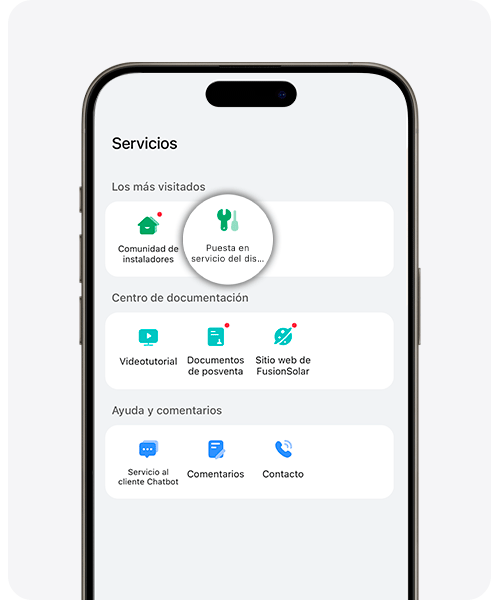
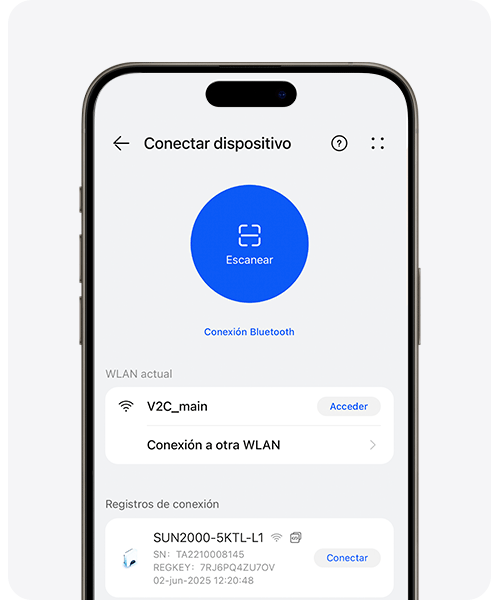
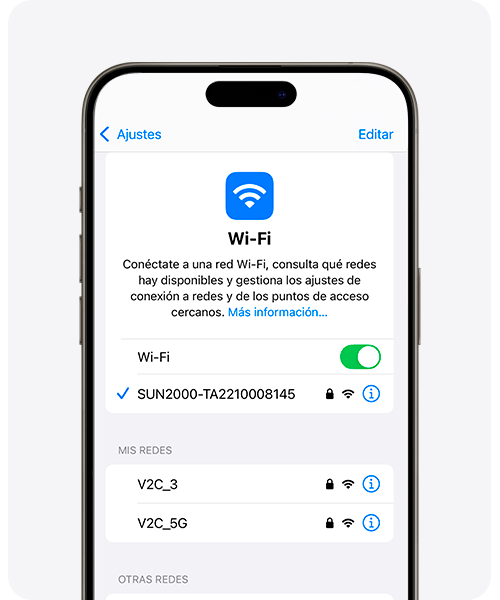
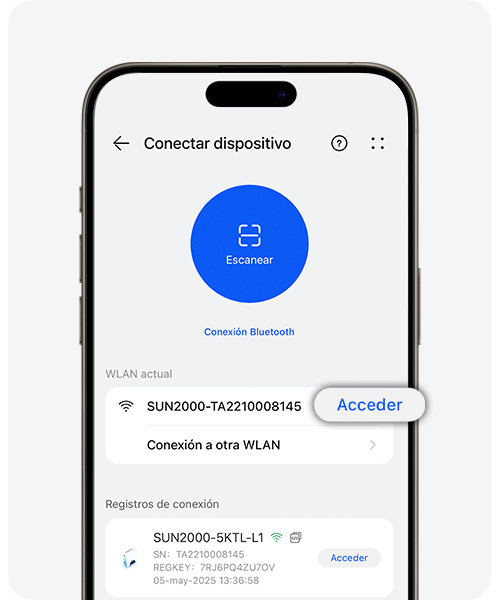
Na nastavenie pripojenia s meničom:
1. Prejdi do sekcie ‚Služby‘.
2. Vyber ‚Zaradenie zariadenia do prevádzky‘.
3. Vyber ‚Pripojenie k inej WLAN‘ na pripojenie k sieti meniča.
4. Vyber SUN2000 a zadaj heslo ‚Changeme‘.
5. Vráť sa do aplikácie Fusion Solar, pripoj sa k sieti SUN2000 a zadaj heslo, ktoré je predvolene ‚00000a‚.
Komunikačný protokol Modbus TCP/IP
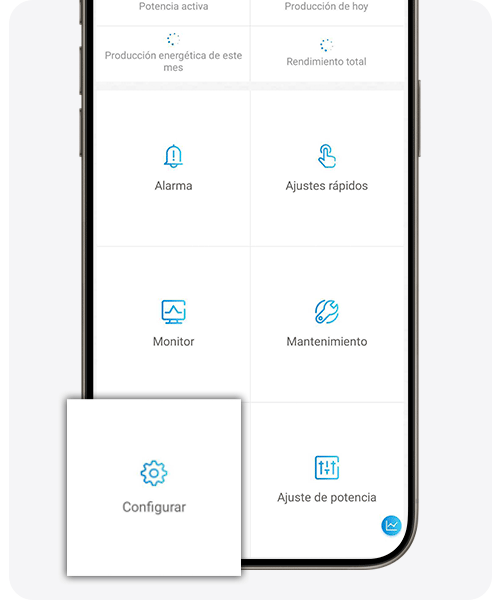
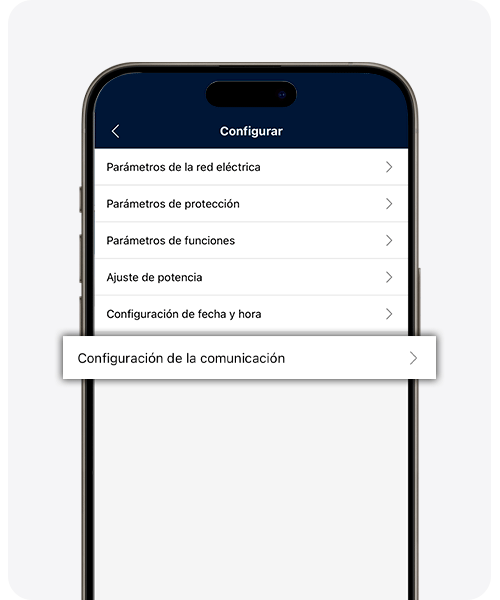
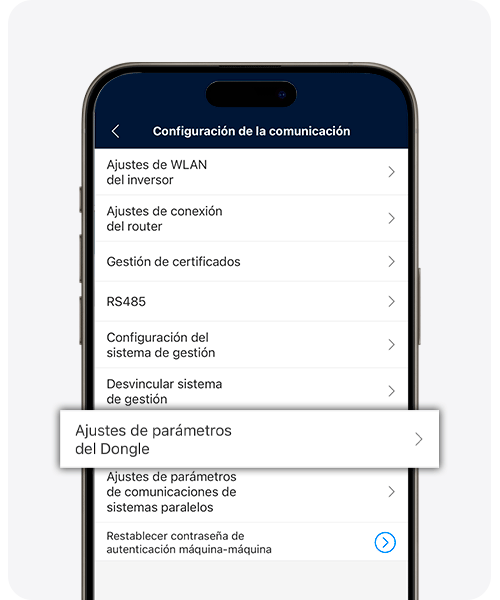
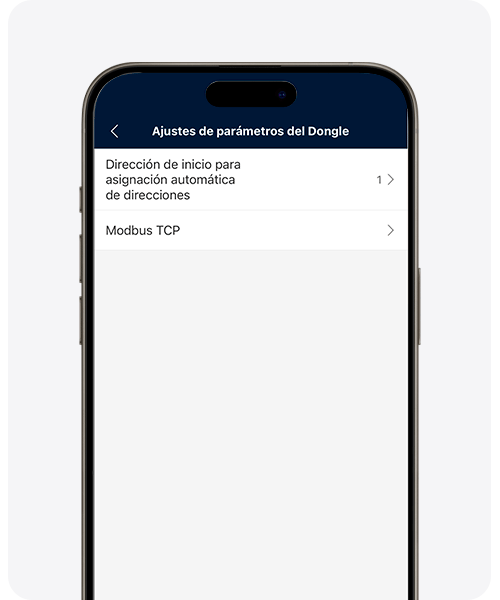
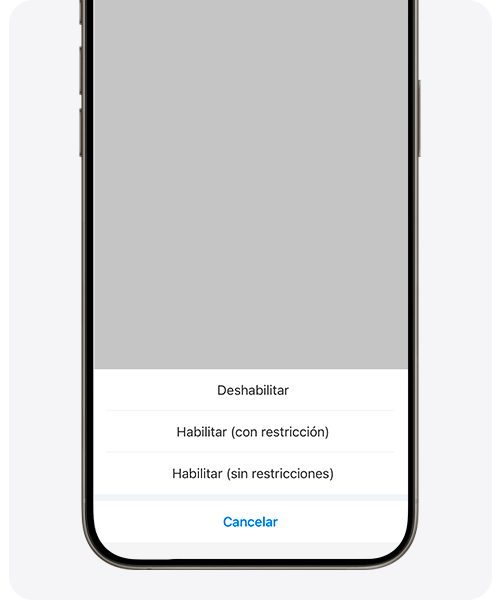
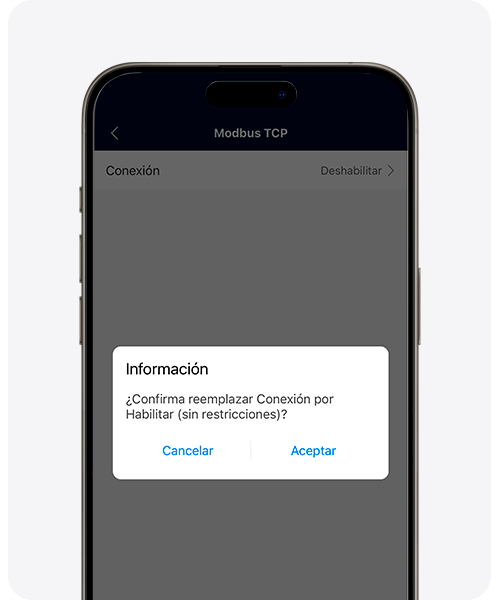
1. Prejdi na sekciu ‚Nastaviť‘.
2. Prístup k sekcii ‚Nastavenia komunikácie‘.
3. Vyber ‚Nastavenia parametra Dongle‘.
4. Klikni na ‚Modbus TCP‚.
5. Potom, v ‚Pripojenie‘, klikni na ‚Povoliť bez obmedzení‘.
6. Nakoniec vyber ‚Prijať‚.
Poznať adresu COM
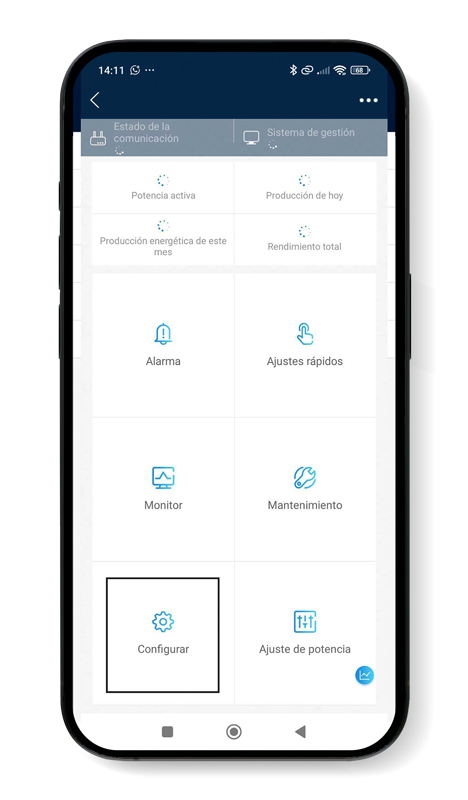
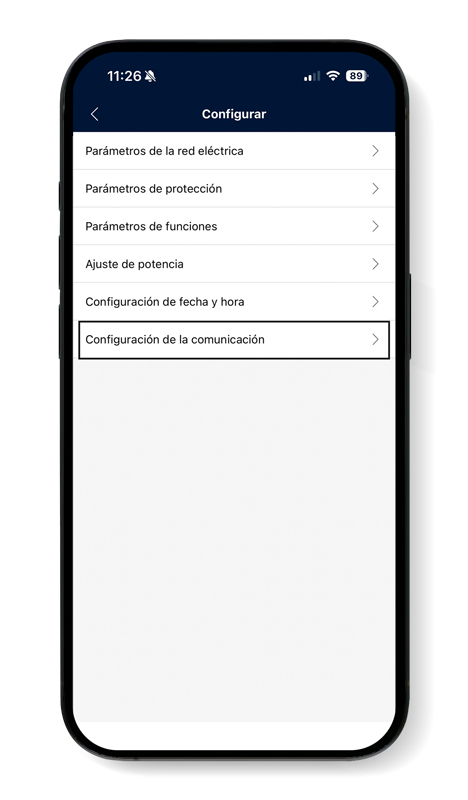
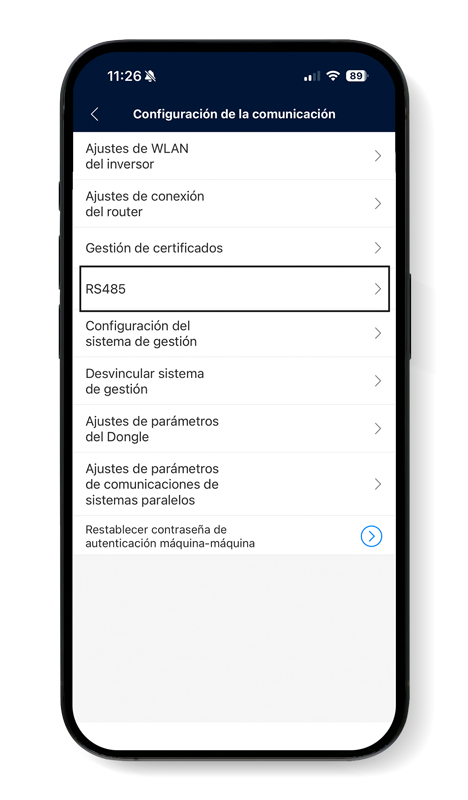
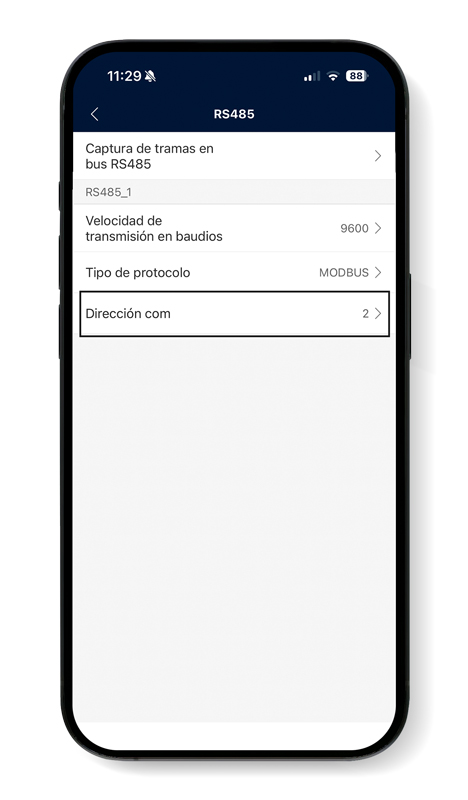
1. Prejdi na sekciu ‚Nastaviť‘.
2. Vyber ‚Nastavenia komunikácie‘.
3. Klikni na ‚RS485‘.
4. Zaznamenaj si adresu COM.

Konzultovať IP
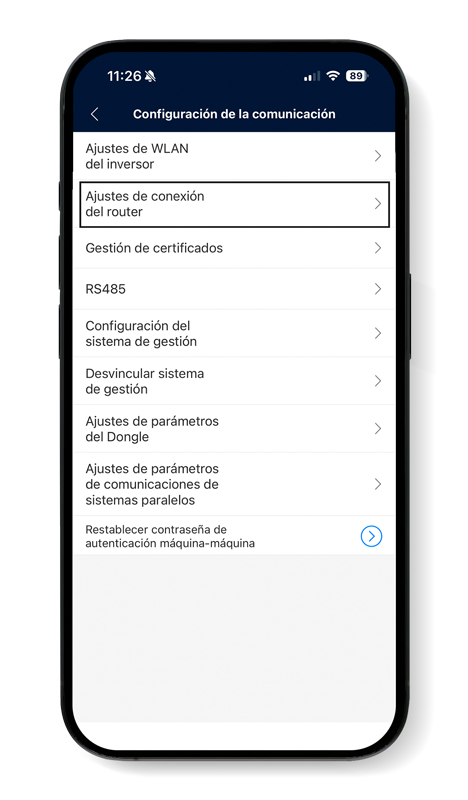
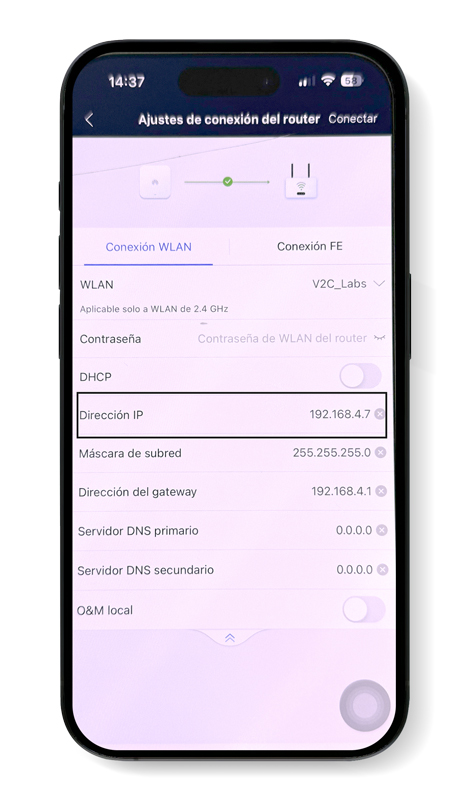
1. Prejdi na sekciu ‚Nastavenia‘.
2. Klikni na ‚Nastavenia komunikácie‘.
3. Vyber ‚Nastavenia pripojenia routera‘.
4. Klikni na šípky, aby si otvoril rozbaľovací zoznam a poznač si IP adresu*.
Napíšte heslo WiFi siete a stlačte tlačidlo ‚Pripojiť‘.
Nastavenie invertora Huawei v aplikácii V2C Cloud
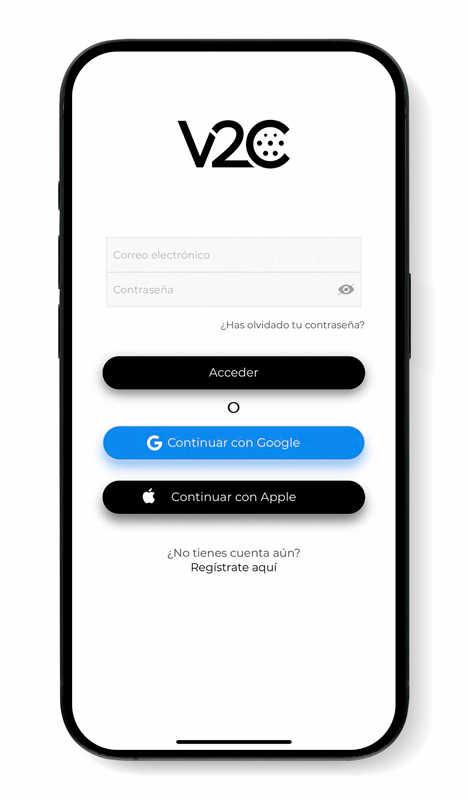
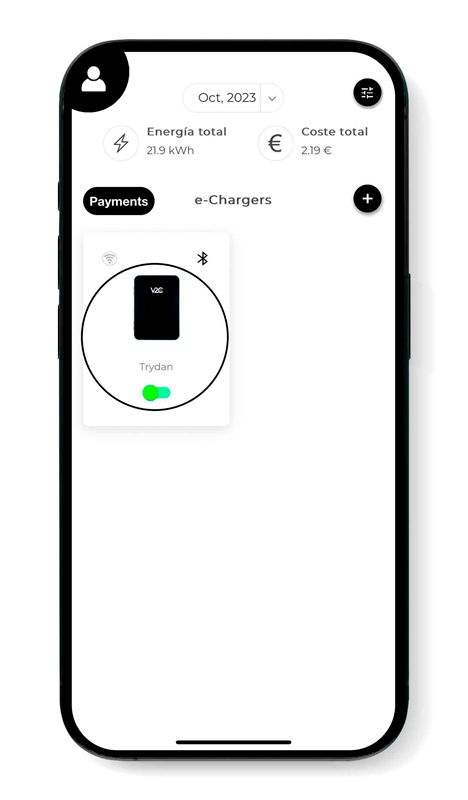
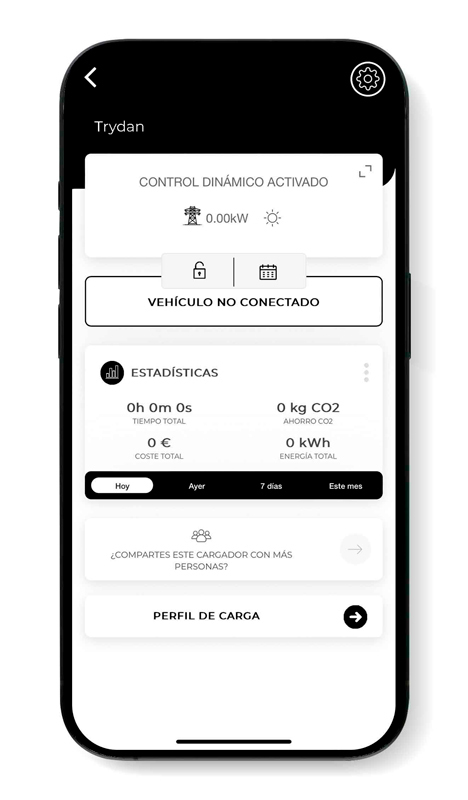
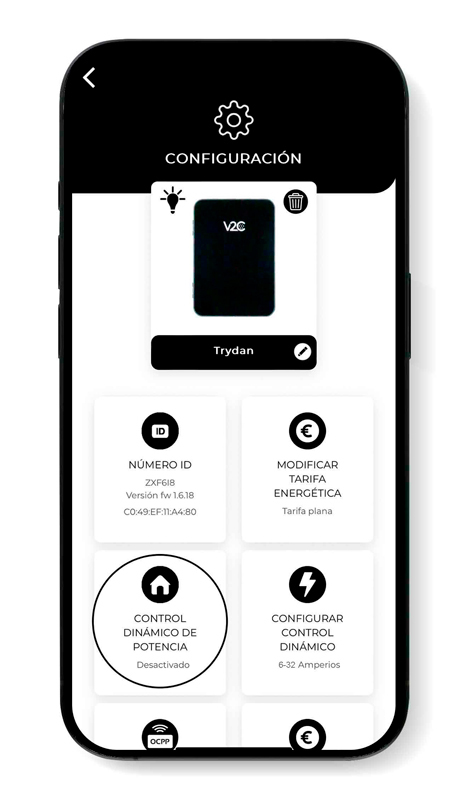
Otvor aplikáciu V2C Cloud a prihlás sa do svojho e-Charger na správne nastavenie dynamickej kontroly výkonu.
Prejdite do sekcie nastavení nabíjačky a vyberte ‚Dynamická kontrola výkonu‘.
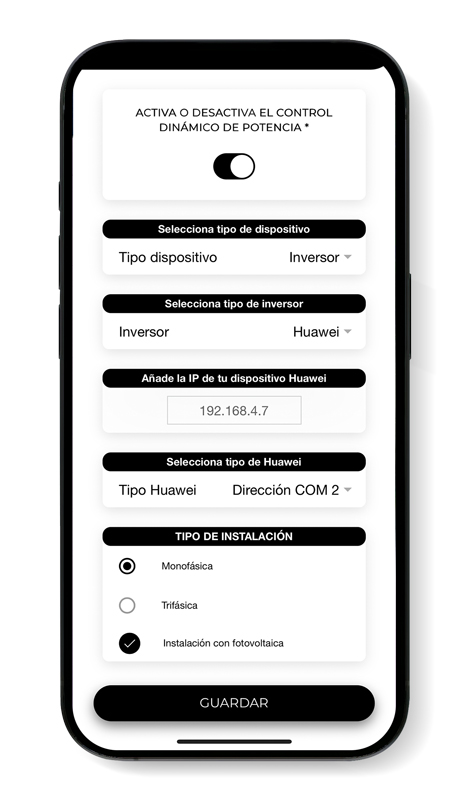
V sekcii ‚Typ zariadenia‘ vyber ‚Inverter‘ a v ‚Typ invertora‘ ‚Huawei‘. Ak si priradil statickú IP v aplikácii Huawei, uisti sa, že si zadal IP adresu.
Následne vyber adresu COM, ktorú si zapísal predtým. A vyber typ inštalácie.
Nezabudnite uložiť zmeny, aby sa úpravy zaznamenali a dynamická kontrola výkonu fungovala správne.
Urobil som integráciu správne?
Keď Trydan dokončí svoj štart, pripojí sa k Huawei a už môže získať potrebné merania na vykonanie dynamického riadenia výkonu podľa profilu nabíjania, ktorý si nastavil.
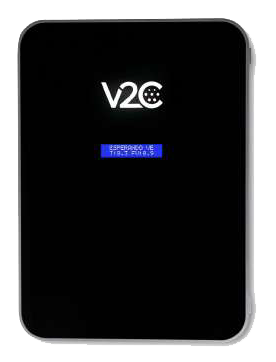
Na obrazovke Trydan uvidíme získané merania. Musíte skontrolovať, či sú hodnoty na displeji rovnaké ako v aplikácii FusionSolar.
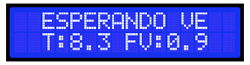
V prípade, že sa Trydan nedokáže pripojiť k Huawei, zobrazí sa správa, ktorá sa objavuje na obrázku. Je možné, že niektorý krok nebol vykonaný správne.
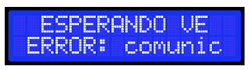
Príčiny chyby komunikácie môžu byť spôsobené:
- Verzia SDongle nie je najnovšia
- Priradená IP invertora je nesprávna
- Invertor a nabíjačka nie sú pripojené na rovnakú sieť
Potrebujete technickú podporu?
Rieš svoj problém okamžite prostredníctvom nášho chatu s AI. Ak sa problém nevyrieši, vytvor žiadosť v Technickom podpornom centre a čoskoro sa s tebou skontaktujeme, aby sme ti ponúkli najlepšie riešenie.
