
Integration des Huawei-Wechselrichters mit Trydan

Die Huawei-Wechselrichter sind führend in der Solarindustrie und bieten effiziente und zuverlässige Lösungen für die Umwandlung von Photovoltaikenergie. Sie sind bekannt für ihre Qualität, Konnektivität und Kompatibilität mit verschiedenen Marken.
Um Trydan mit dem Huawei-Wechselrichter zu konfigurieren, muss zunächst überprüft werden, ob das Wechselrichtermodell zu denjenigen gehört, die eine direkte und drahtlose Verbindung mit dem e-Charger herstellen oder ob es im Gegenteil die Installation einer Stromzange erfordert. Es ist zu beachten, dass da es sich um einen Wechselrichter handelt, der für den Betrieb mit Batterien konzipiert ist, die beste Verbindung direkt zum Wechselrichter erfolgt.

Die Verwendung von Wi-Fi-Repeatern oder Mesh-Netzwerken kann die ordnungsgemäße Funktion des Systems beeinträchtigen. Wir empfehlen die Verwendung eines stabilen Wi-Fi-Netzwerks und direkter Verbindung, um eine optimale Verbindung zwischen dem Ladegerät und dem Wechselrichter zu gewährleisten.
Elektrische Installation
Nachdem bestätigt wurde, dass der Huawei-Wechselrichter auf der Liste steht, muss sichergestellt werden, dass er korrekt installiert und konfiguriert wurde. Anschließend müssen die Messungen im Haushalt vorgenommen werden. Dazu ist es notwendig, einen der von Huawei angegebenen kompatiblen Messgeräte mit dem Wechselrichter zu verbinden. In diesem Handbuch wird als Beispiel das Messgerät DDSU666-H verwendet.
Installation des Leistungsmessgeräts (DDSU666-H)
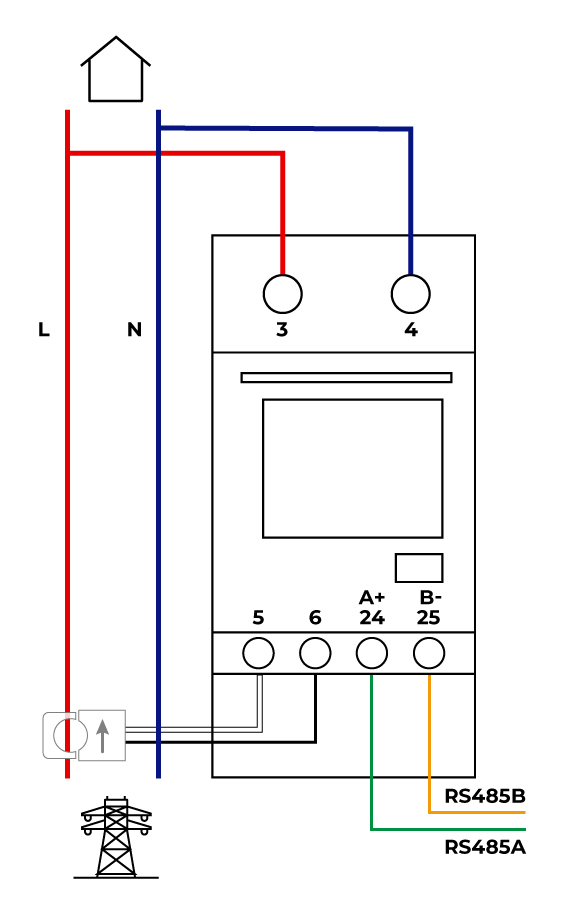
Der Zähler ist dafür verantwortlich, den Verbrauch des Haushalts zu berechnen und ihn über RS485 an den Wechselrichter zu senden. Um diese Kommunikation herzustellen, müssen die folgenden Verbindungen hergestellt werden:
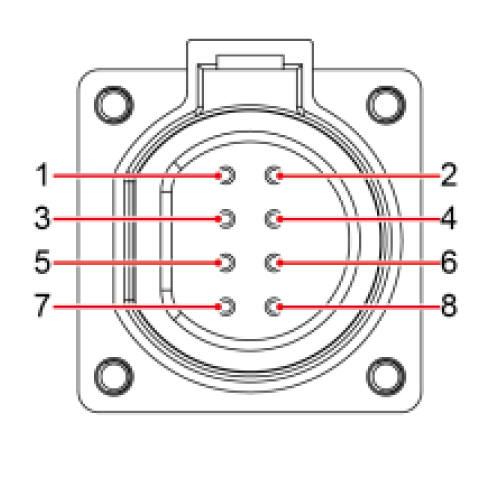
1. 485B1
| Differenzsignal – vom RS485 |
| Einzelner SUN2000: – |
| SUN2000 in Reihe: Wird an die SUN2000-Einheiten angeschlossen |
2. 485A1
| RS485A, differenzielles Signal + des RS485 |
| Einzelner SUN2000: – |
| SUN2000 in Reihe: – |
3. 485B2
| RS485B, differentielle Signal – vom RS485 |
| Einzelner SUN2000: Wird verwendet, um eine Verbindung zu den RS485-Signalausgängen der Batterie und des Leistungsmessgeräts herzustellen. |
| SUN2000 in Reihe: Wird verwendet, um eine Verbindung zu den RS485-Signalausgängen der Batterie und des Leistungsmessgeräts herzustellen. |
4. 485A2
| RS485A, differenzielles Signal + von RS485 |
| Einzelner SUN2000: Wenn sowohl die Batterie als auch der Leistungsmesser konfiguriert werden, müssen sie an den Ports 485B2 und 485A2 angeschlossen werden |
| SUN2000 in Reihe: Wenn sowohl die Batterie als auch der Leistungsmesser konfiguriert werden, müssen sie an den Ports 485B2 und 485A2 angeschlossen werden |
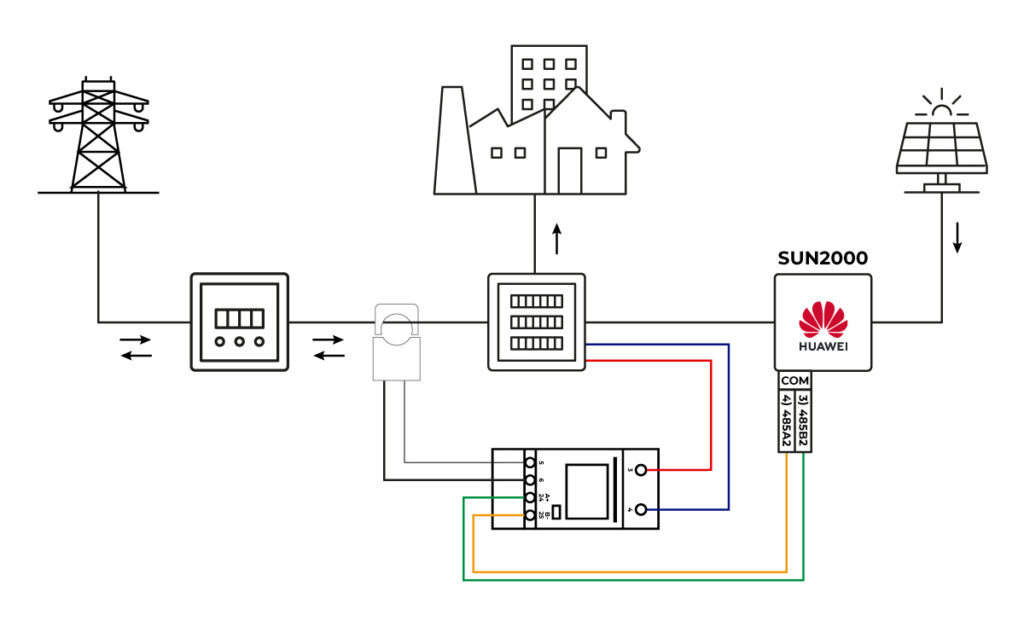
Um den Zähler mit Strom zu versorgen, müssen die Phase an die Klemme 3 und der Neutralleiter an die Klemme 4 angeschlossen werden. Danach wird die RS485-Kommunikation hergestellt, indem die Klemme 24 (A+) und 25 (B-) des Zählers mit den Pins 3 und 4 des Kommunikationssteckers des Huawei-Wechselrichters verbunden werden. Die Zange muss gemäß dem folgenden Schema angeschlossen werden:
Konfiguration des Huawei-Wechselrichters
Lade die FusionSolar App herunter
Nachdem die Installation abgeschlossen ist, lässt sich die Kommunikation des Huawei-Wechselrichters über das WiFi-Signal, das er erzeugt, konfigurieren. Diese Konfiguration kann von einem Smartphone aus durchgeführt werden, daher wird als Beispiel die Konfiguration über die mobile App verwendet. Dazu die App FusionSolar herunterladen und auf dem mobilen Gerät installieren.

Physikalische Verbindung des Geräts mit dem Wechselrichter
Es ist notwendig, das Gerät SDongleA zu haben.
Es handelt sich um ein zusätzliches Gerät zum Wechselrichter, das als WiFi-Adapter fungiert.*
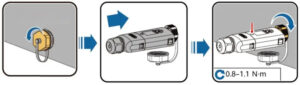
Um eine Verbindung mit Trydan herzustellen, muss der SDongle an den USB-Anschluss des Wechselrichters angeschlossen werden, wie auf den Bildern gezeigt.
Danach startet der SDongle das Boot-Protokoll und die LED beginnt rot zu blinken. Wenn es fertig ist, blinkt sie grün und erzeugt für 3 Minuten einen WiFi-Hotspot.

Version des SDongle überprüfen
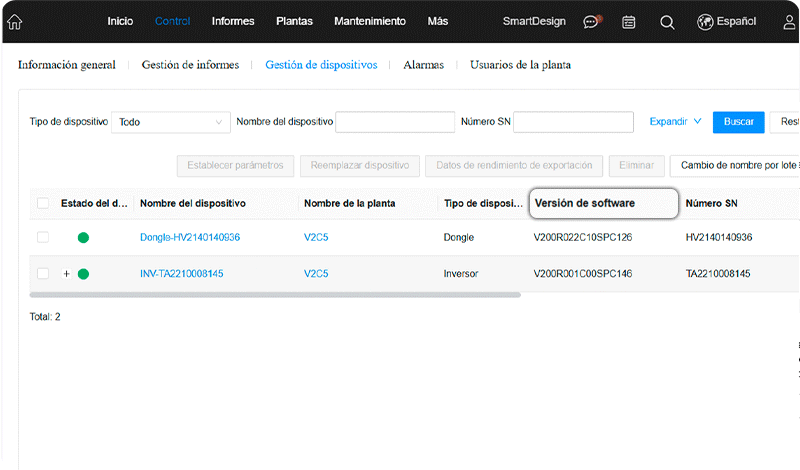
Zu überprüfen ist, dass das Gerät eine Version höher als V100R001C00SPC127 hat, oder vorzugsweise die neueste.
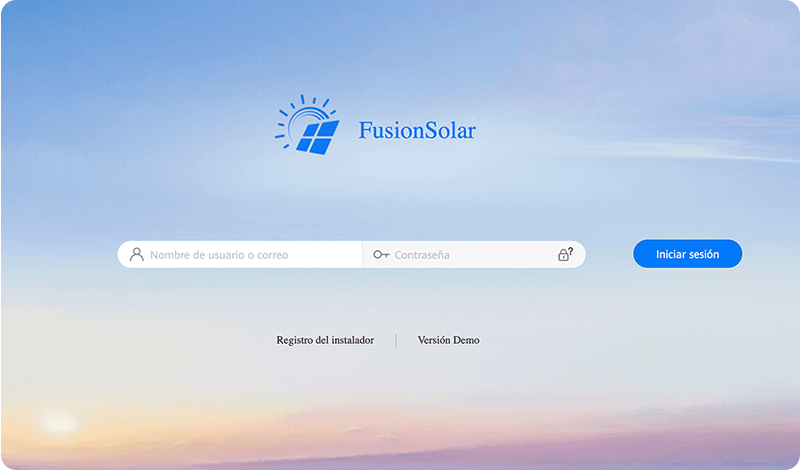
1. Anmeldung im FusionSolar-Webportal.
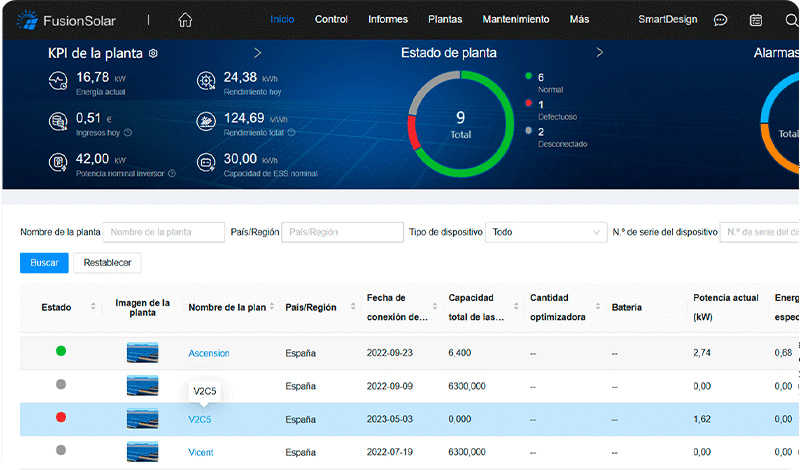
2. Zur Startseite wechseln und die zu überprüfende Anlage (Installation) auswählen.
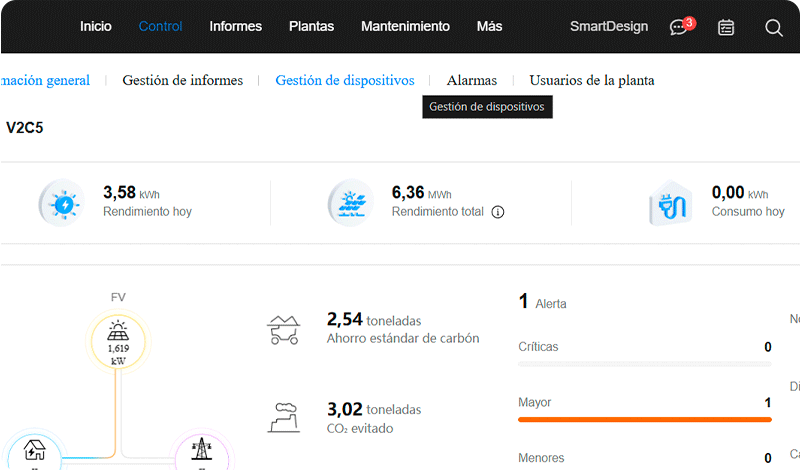
3. Dann ‚Geräteverwaltung‘ auswählen.
4. Die Version der Software des SDongles überprüfen. Bei einer niedrigeren Version als der oben genannten oder der neuesten muss sie aktualisiert werden (nächster Punkt).

Version aktualisieren
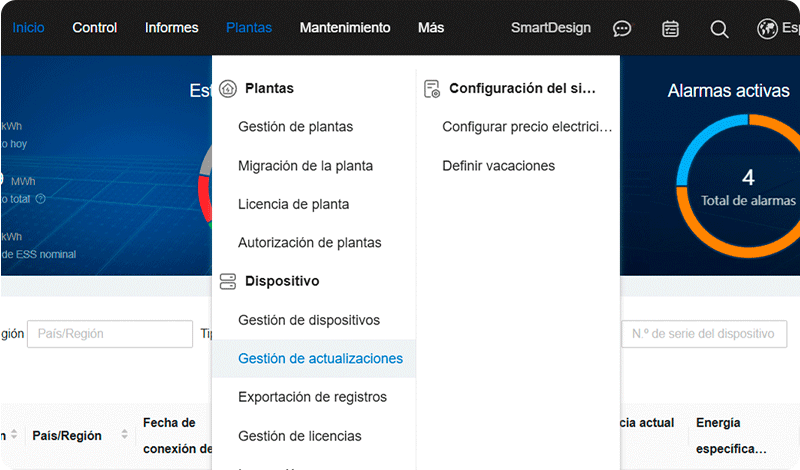
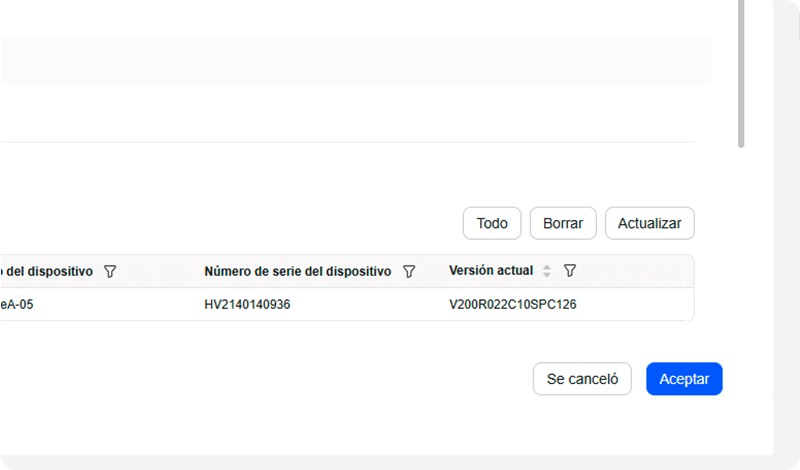
1. Gehe zum Abschnitt ‚Pflanzen‘ und dann zu ‚Aktualisierungsverwaltung‘.
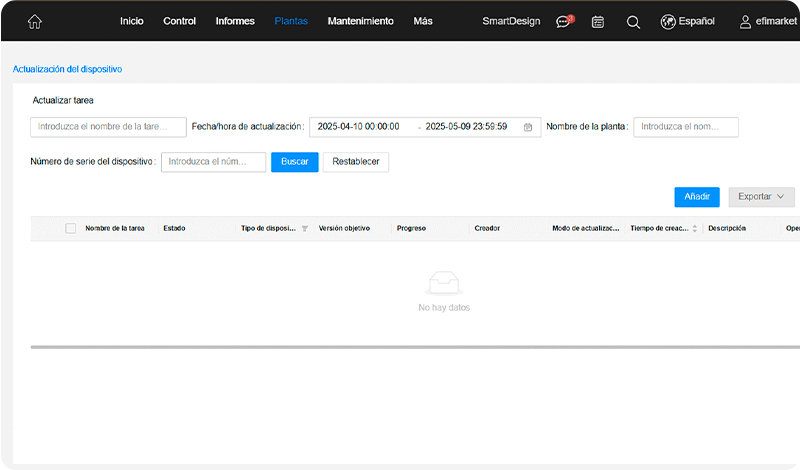
2. Wähle die Schaltfläche ‚Hinzufügen‘.
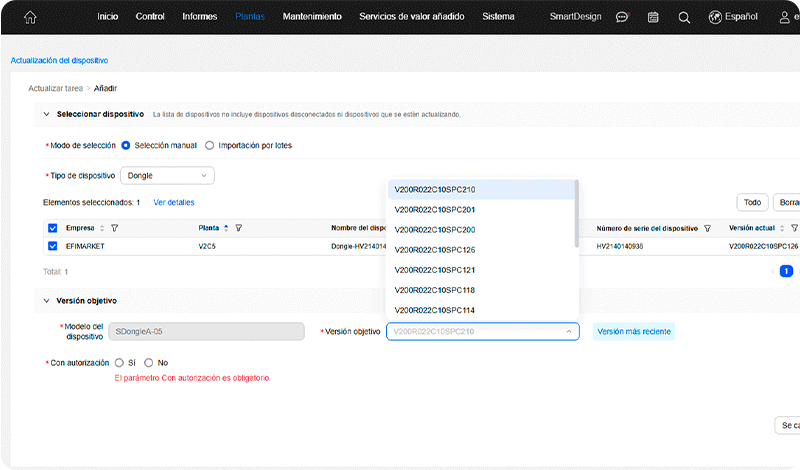
3. Die erforderlichen Daten ausfüllen und das zu aktualisierende Gerät auswählen. Im Feld ‚Zielversion‘ die neueste Version wählen und im Feld ‚Mit Genehmigung‘ das Kästchen ‚Ja‘ anklicken.
4. ‚OK‘ drücken und schließlich die Aktualisierungsaufgabe.
Verbindung zum Wechselrichter
Nach dem Update des SDongle muss die Verbindung zum Huawei-Wechselrichter hergestellt werden. Danach müssen das Kommunikationsprotokoll Modbus TCP/IP aktiviert, die Kommunikationsadresse (COM) abgefragt und die zugewiesene IP-Adresse des Wechselrichters abgefragt und notiert werden.
Verbindung zum Wechselrichter
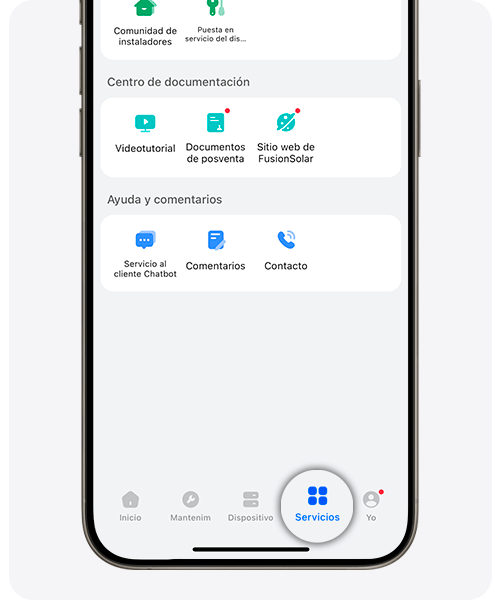
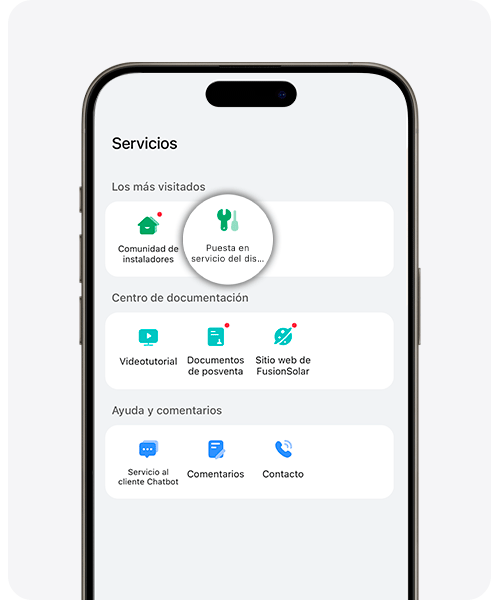
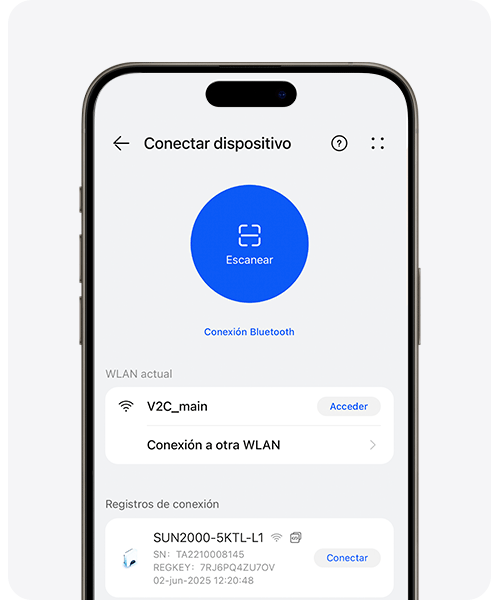
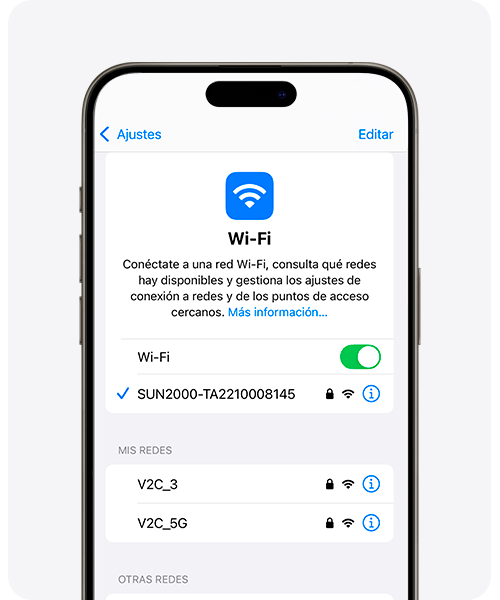
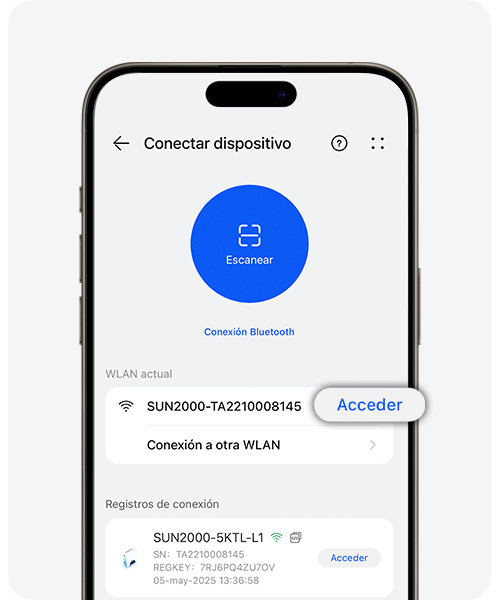
Um die Verbindung zum Wechselrichter herzustellen:
1. Gehe zum Abschnitt ‚Dienste‘.
2. Wähle ‚Geräteinbetriebnahme‘.
3. Wähle ‚Verbindung zu einem anderen WLAN‘, um die Verbindung zum Netzwerk des Wechselrichters herzustellen.
4. Wähle SUN2000 und gib das Passwort ‚Changeme‘ ein.
5. Kehre zur Fusion Solar-App zurück, greife auf das SUN2000-Netzwerk zu und gib das Passwort ein, das standardmäßig ‚00000a‚ ist.
Modbus TCP/IP Kommunikationsprotokoll
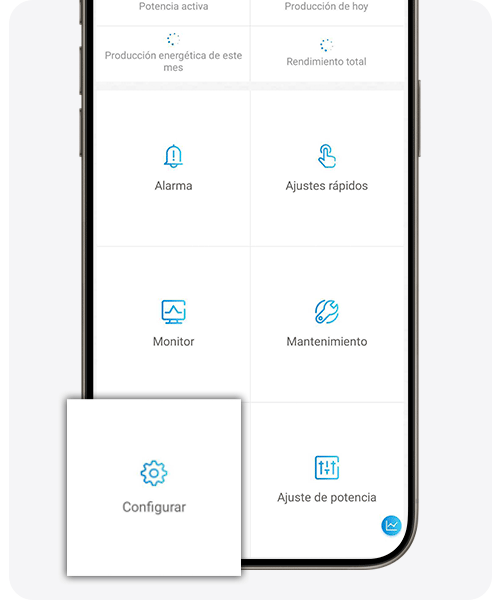
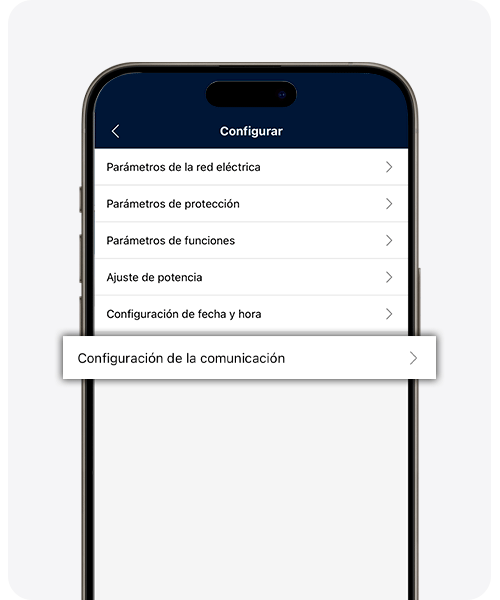
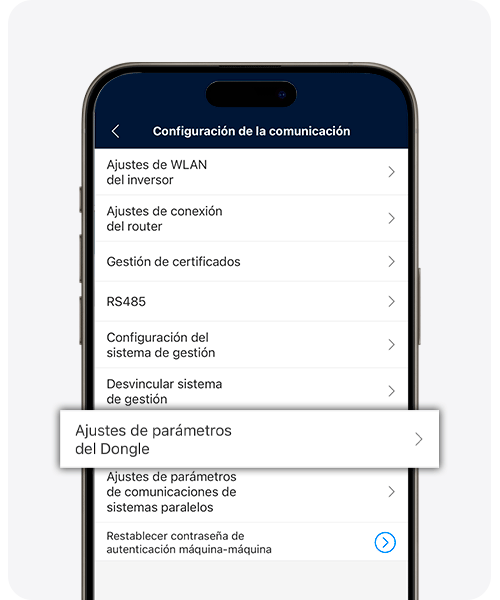
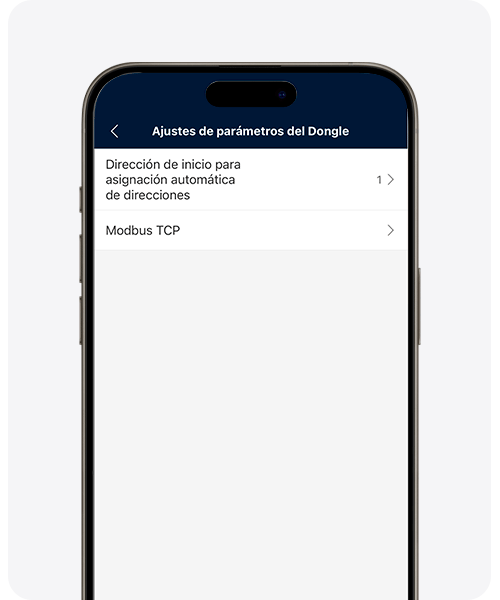
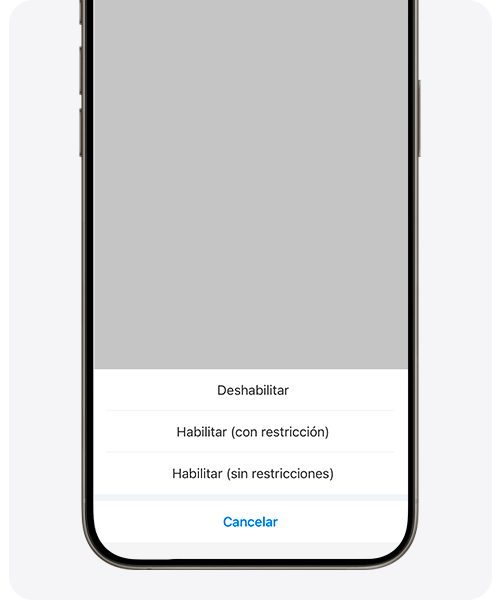
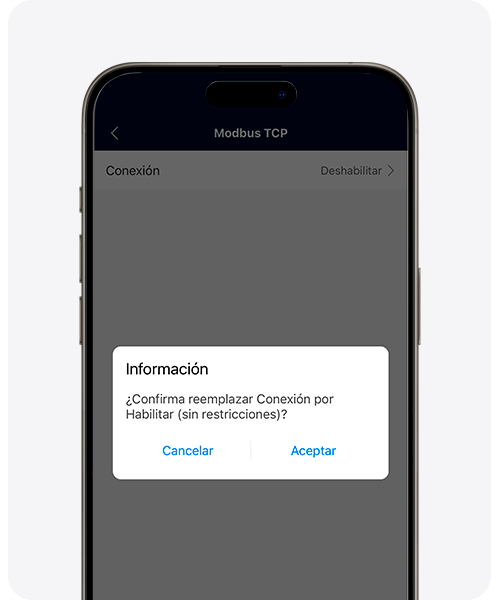
1. Gehe zum Abschnitt ‚Konfigurieren‘.
2. Auf den Abschnitt ‚Kommunikationseinstellungen‘ zugreifen.
3. ‚Dongle-Parameter Einstellungen‘ auswählen.
4. Auf ‚Modbus TCP‚ klicken.
5. Dann unter ‚Verbindung‘ auf ‚Unbeschränkt aktivieren‘ klicken.
6. Schließlich ‚Akzeptieren‚ auswählen.
COM-Adresse notieren
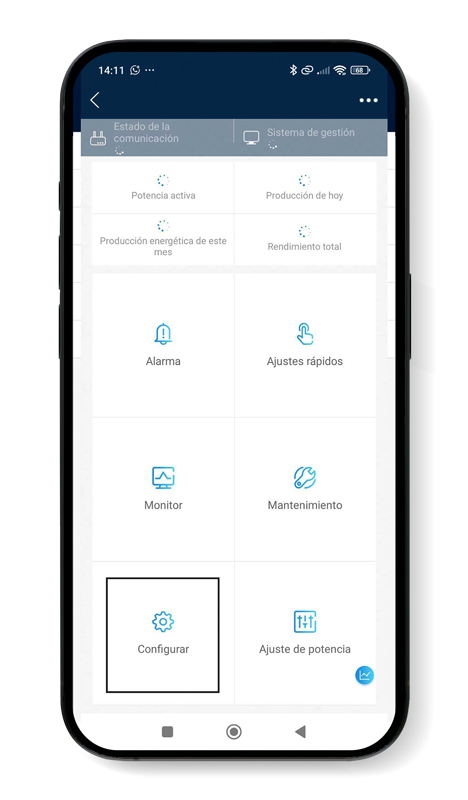
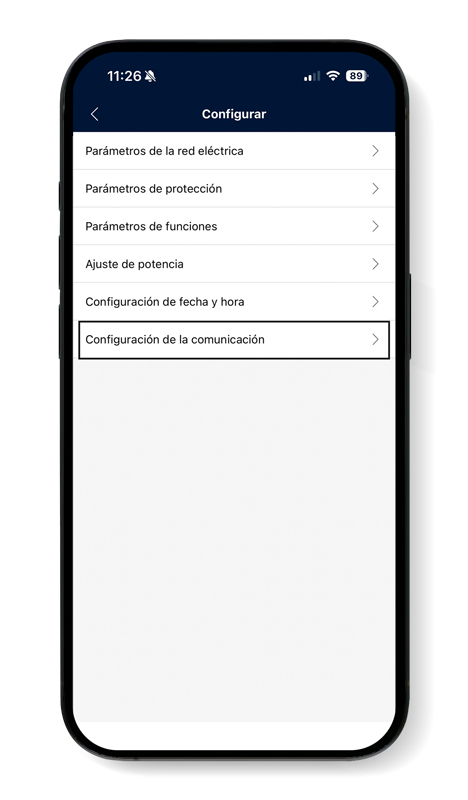
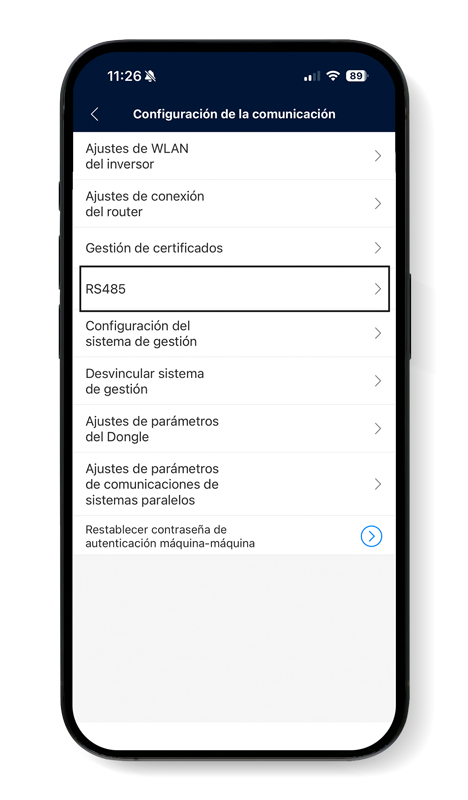
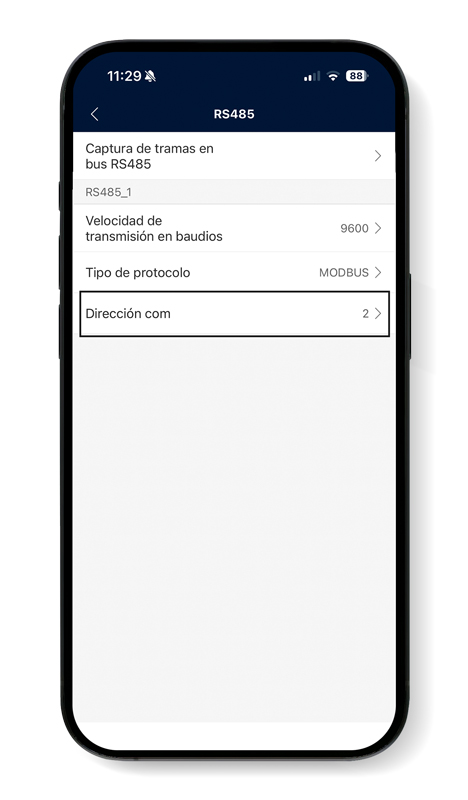
1. Gehe zum Abschnitt ‚Konfigurieren‘.
2. Wähle ‚Kommunikationseinstellungen‘.
3. Klicke auf ‚RS485‘.
4. Notiere die COM-Adresse.

IP abfragen
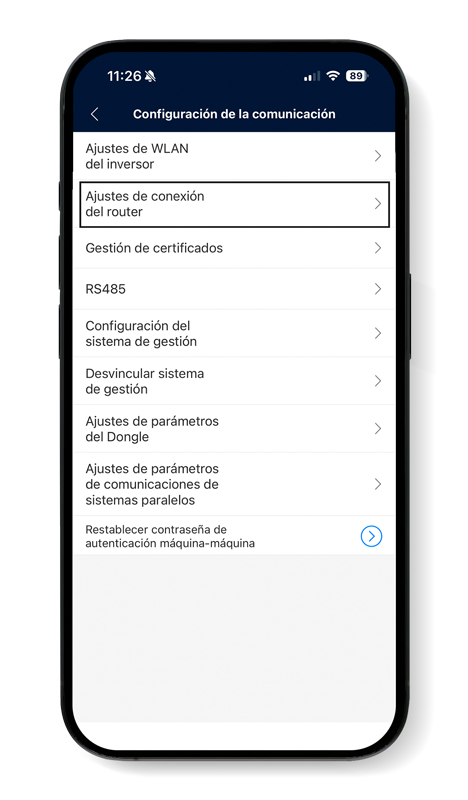
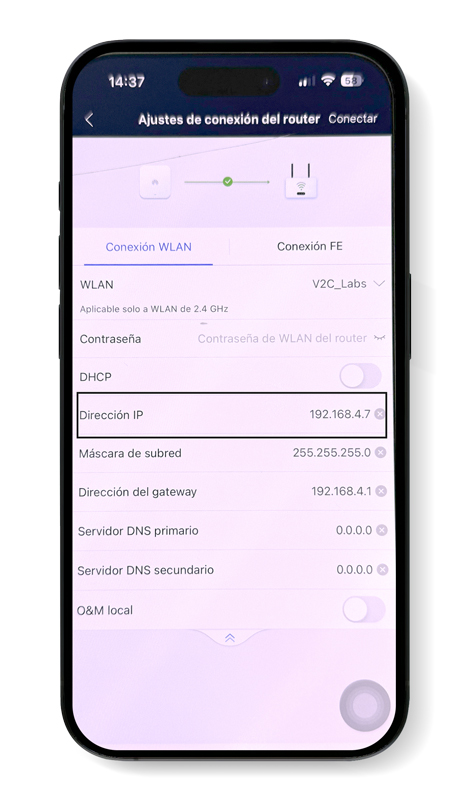
1. Gehe zum Abschnitt ‚Einstellungen‘.
2. Klicke auf ‚Kommunikationseinstellungen‘.
3. Wähle ‚Router-Verbindungseinstellungen‘ aus.
4. Auf die Pfeile klicken, um das Dropdown-Menü zu öffnen, und die IP-Adresse notieren*.
Das Passwort des WiFi-Netzwerks eingeben und die Taste ‚Verbinden‘ drücken.
Konfiguration des Huawei-Wechselrichters in der V2C Cloud-App
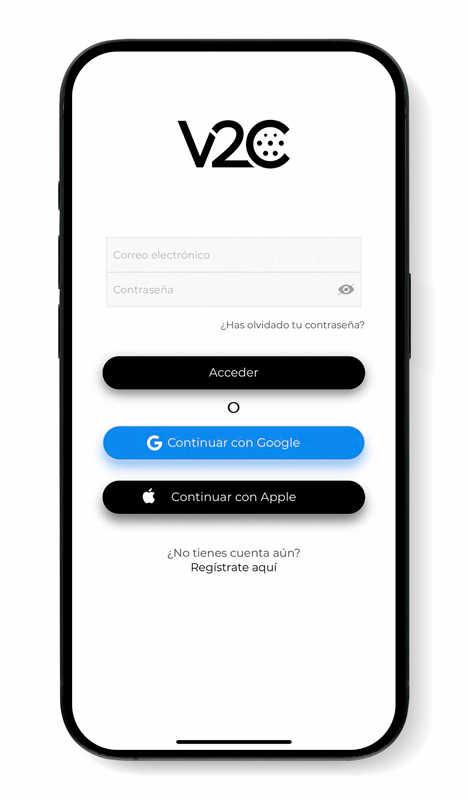
Die V2C Cloud-App öffnen und auf den e-Charger zugreifen, um die dynamische Leistungssteuerung korrekt einzustellen.
Auf den Abschnitt zur Konfiguration des Ladegeräts zugreifen und ‚Dynamische Leistungssteuerung‘ auswählen.
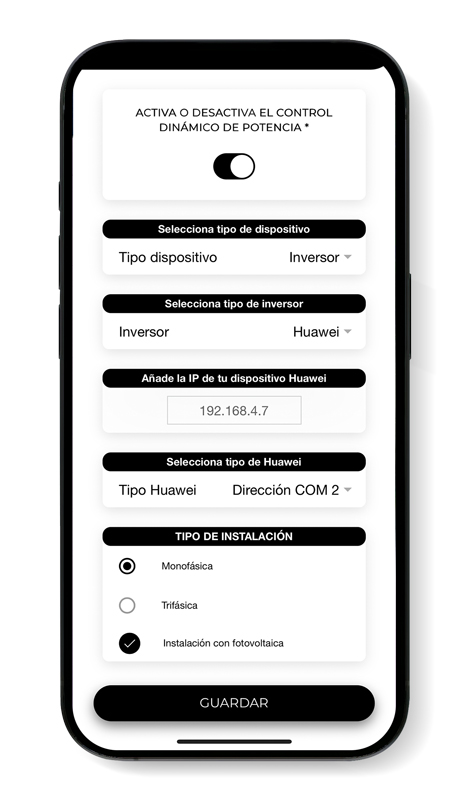
Unter ‚Gerätetyp‘ ‚Wechselrichter‘ und unter ‚Wechselrichtertyp‘ ‚Huawei‘ auswählen. Bei einer in der Huawei-App zugewiesenen festen IP muss diese eingegeben werden.
Anschließend die zuvor notierte COM-Adresse auswählen und die Art der Installation auswählen.
Die Änderungen müssen gespeichert werden, damit die Modifikationen registriert werden und die dynamische Leistungsregelung korrekt funktioniert.
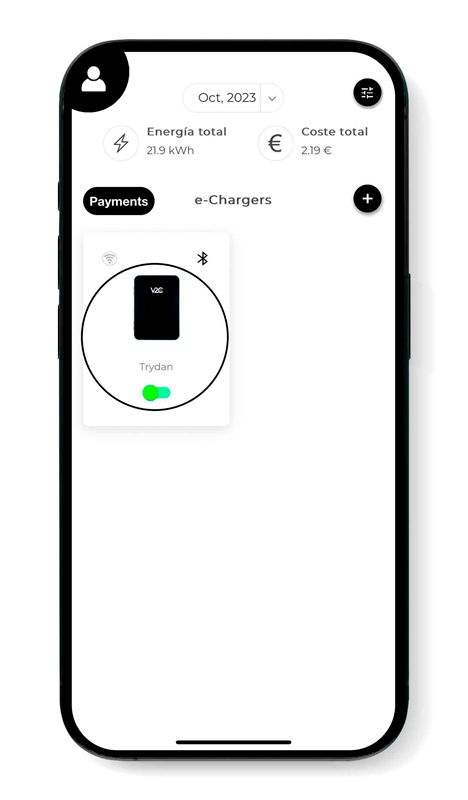
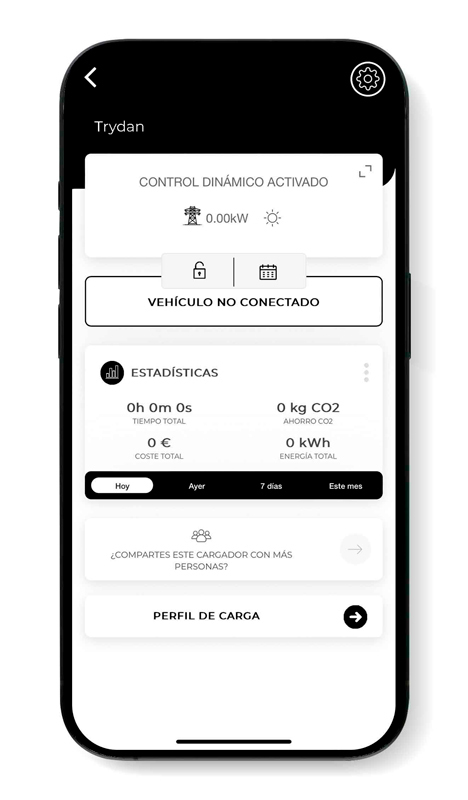
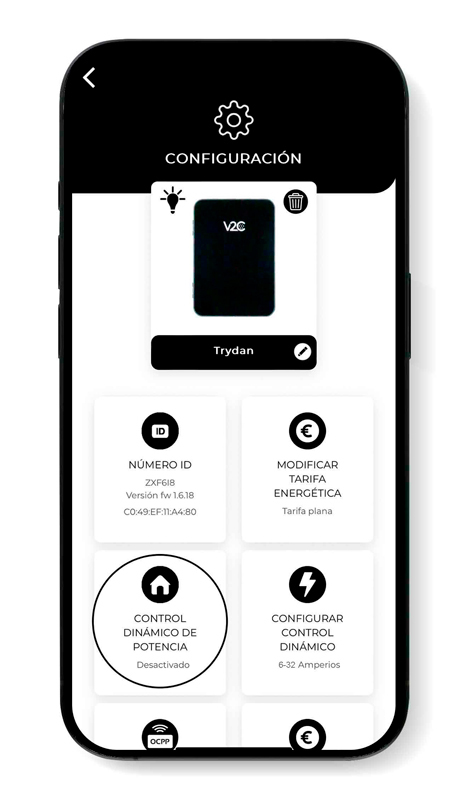
Habe ich die Integration korrekt durchgeführt?
Wenn Trydan seinen Start abgeschlossen hat, verbindet es sich mit Huawei und kann bereits die notwendigen Messungen durchführen, um die dynamische Leistungssteuerung gemäß dem konfigurierten Ladeprofil vorzunehmen.
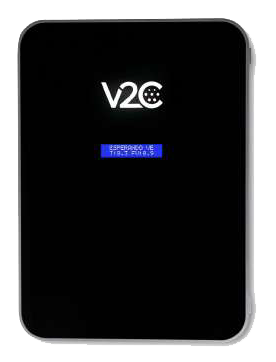
Auf dem Bildschirm von Trydan können wir die erhaltenen Messwerte sehen. Es ist zu überprüfen, dass die Werte auf dem Display mit denen der FusionSolar-App übereinstimmen.
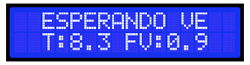
Falls Trydan keine Verbindung zu Huawei herstellen kann, wird die Nachricht angezeigt, die im Bild erscheint. Möglicherweise wurde ein Schritt nicht korrekt ausgeführt.
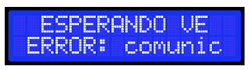
Die Ursachen für den Kommunikationsfehler können folgende sein:
- Die Version des SDongle ist nicht die neueste
- Die dem Wechselrichter zugewiesene IP ist falsch
- Der Wechselrichter und das Ladegerät sind nicht mit demselben Netzwerk verbunden
Support kontaktieren
Anfrage im Technical Support Centre, mit zeitnaher Kontaktaufnahme zur bestmöglichen Lösung.
