
V2C äri paneel: kuidas luua konto ja kasutada platvormi

V2C Business Panel on uus platvorm, mis võimaldab ettevõtetel hallata ja hüvitada laadimisi, mida nende töötajad kodus teevad oma V2C laadijaga.
Kui oled ettevõtte juht ja sinu töötajad laadivad oma elukohas floti sõidukeid, V2C Business Paneliga saad vaadata kogu laadimise teavet reaalajas, otsustada hüvitamise protsendi üle, mida soovid, ja hallata makseid täiesti automatiseeritult.
Samud V2C äripaneeli konto loomiseks
V2C Business Paneelile registreerimine on kiire ja lihtne. Järgige neid samme, et alustada kõigi platvormi eeliste nautimist.

Juurdepääs V2C äripaneelile
Juurdepääs veebilehele v2c.cloud/business-panel/.


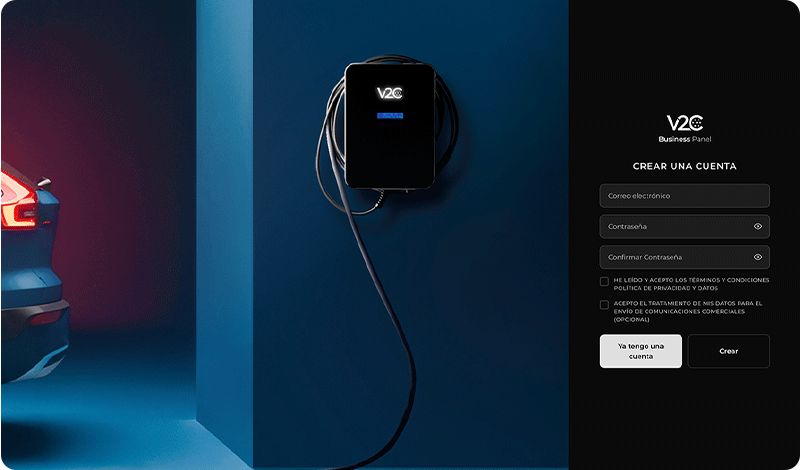
Registreeri konto
Esimene samm on registreeruda platvormile V2C Business Panel ettevõtte vastutajana.
Kui sul on juba konto V2C Cloudis, saad sisse logida sama kasutajanime ja parooliga. Vastupidisel juhul pead registreerimise lõpetamiseks sisestama oma e-posti aadressi ja looma parooli, et alustada platvormi kasutamist.
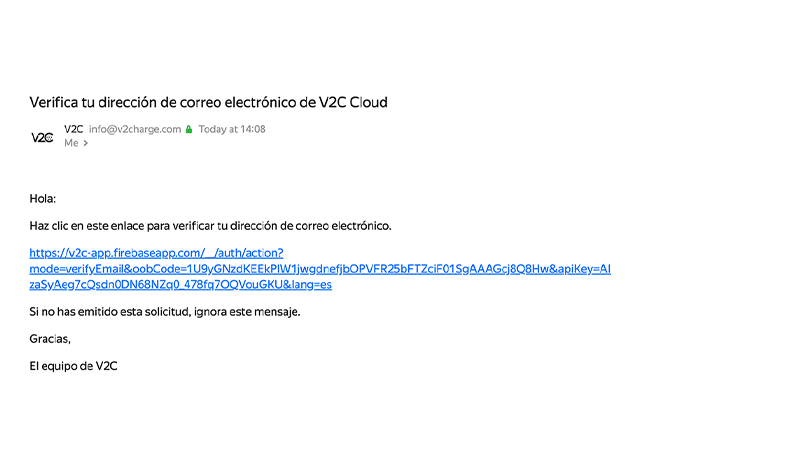
Uue konto loomisel kontrolli oma e-posti ja kliki kinnituse lingil, et oma konto valideerida.

Registreeri ettevõtte andmed
Naaske platvormile ja logige sisse.
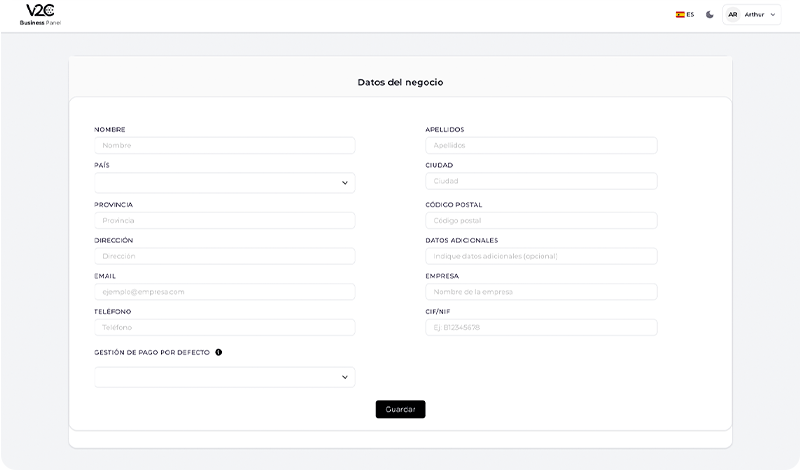
Täida oma ettevõtte andmed. Esitatud teabe hulgas pead märkima, kas eelistad, et töötajatele maksmine toimuks automaatselt või käsitsi.
Automaatne makse (Soovitatav)
Süsteem haldab ja saadab töötajale hüvitise automaatselt kuu lõpus.
Käsitsi makse
Halda töötajale hüvitist käsitsi.

TÄHTIS:
Kui märkisite selles osas e-posti aadressi, mis erineb sisselogimiseks kasutatavast, saate selle uue aadressi jaoks kinnitusteate.
Kui olete selles osas märkinud sama e-posti aadressi, mida kasutate sisselogimiseks, ei saa te uut kinnitusteadet.

Lisa makseviis
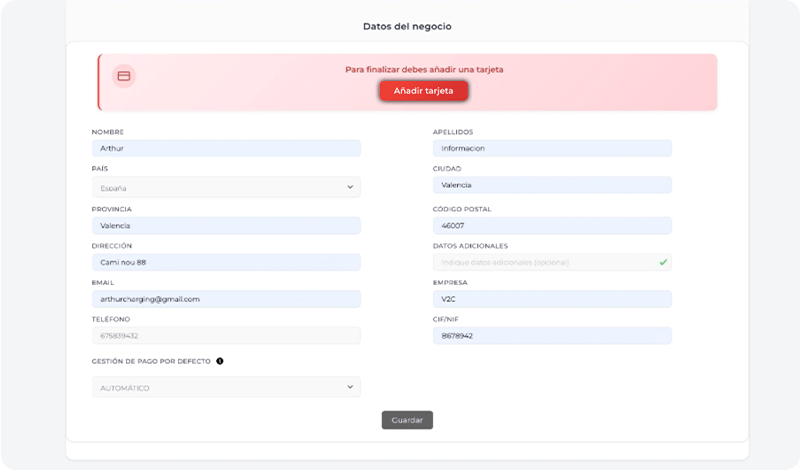
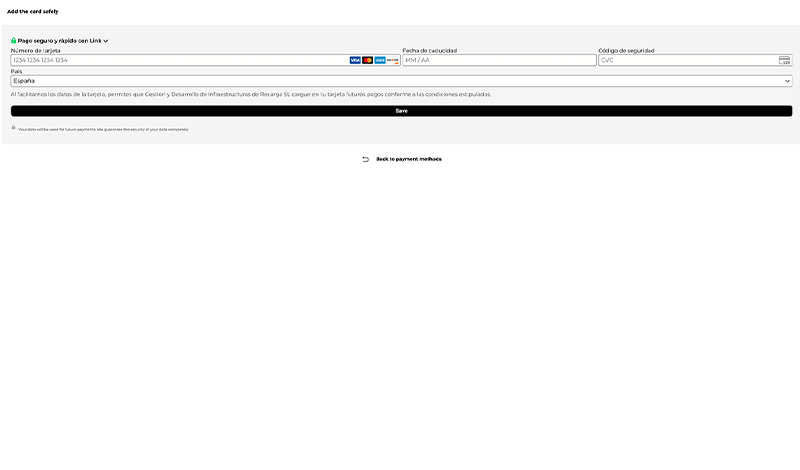
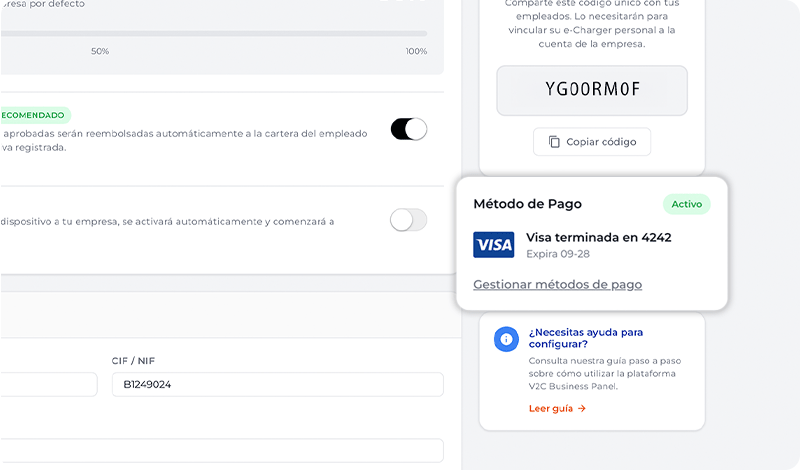
Järgmine samm on lisada pangakaart, millelt töötajatele tehtud laadimiste eest hüvitised makstakse.
Pärast lisamist logi uuesti sisse V2C Business Panelisse.
Seadista oma V2C Business Paneli konto
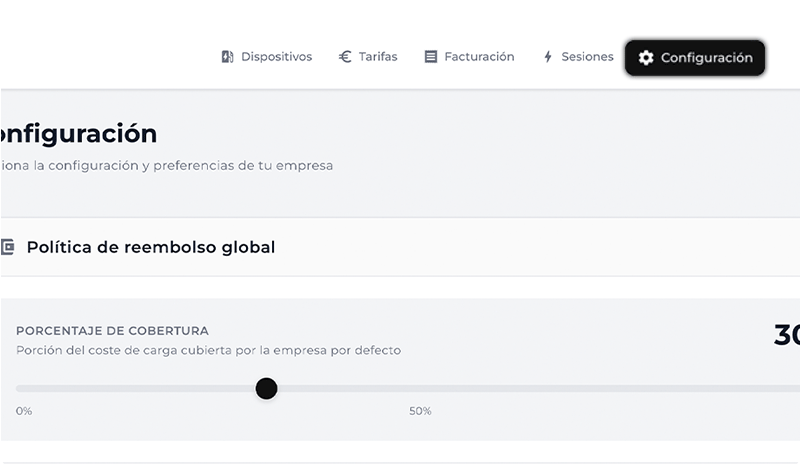
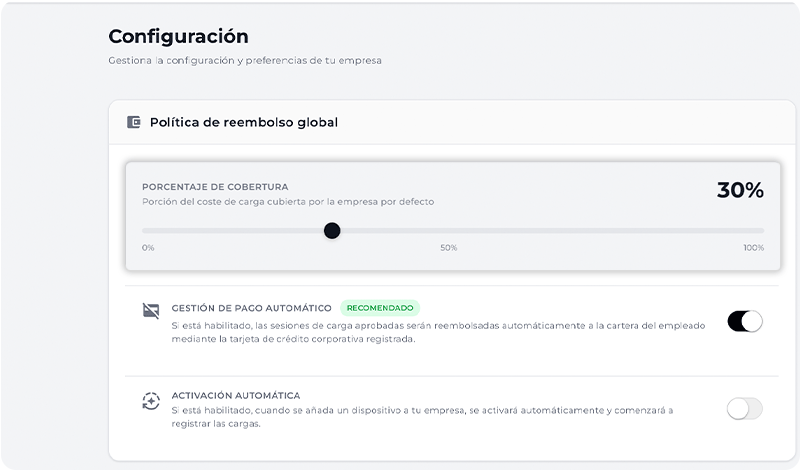
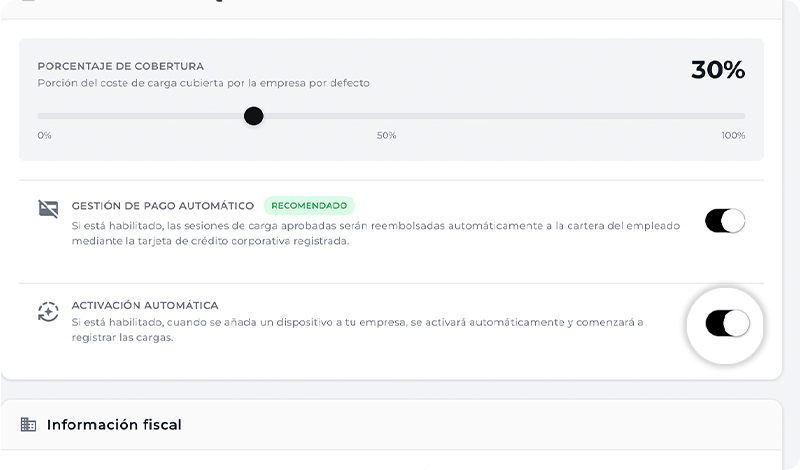
Jaotises ‘Seaded‘ saad vaadata ja muuta registreerimise ajal määratud tagasimakse protsenti, samuti valitud maksehalduse tüüpi.
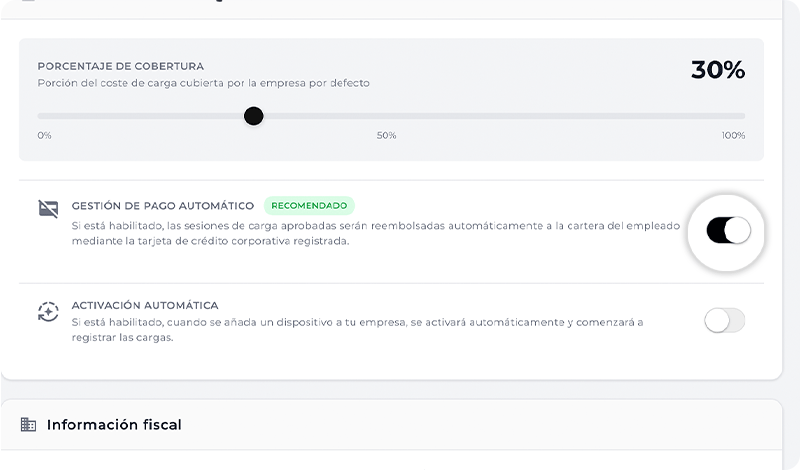
Kui automaatne maksmine on aktiveeritud, laaditakse summad automaatselt registreeritud pangakaardilt.
Sa saad aktiveerida ka automaatse aktiveerimise, funktsiooni, mis võimaldab tulevikus lisatud laadijate laadimisseansside automaatset registreerimist ilma käsitsi aktiveerimiseta.
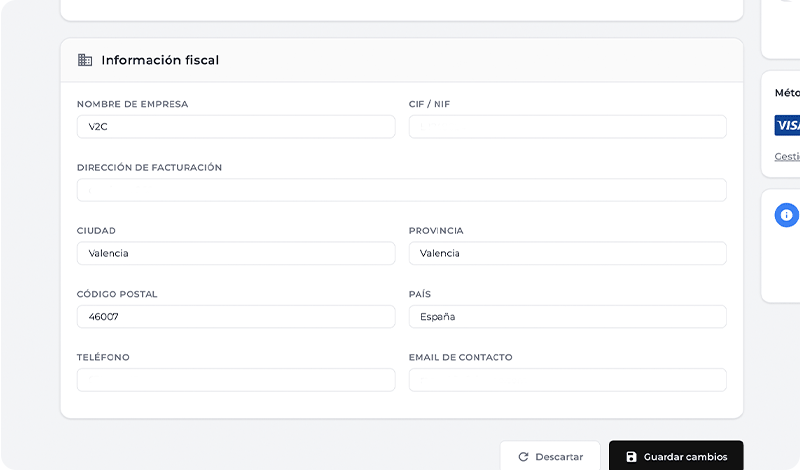
Lisaks saad sellest jaotisest vaadata ja uuendada ettevõtte maksuteavet ning hallata makseviise, lisades või eemaldades pangakaarte.
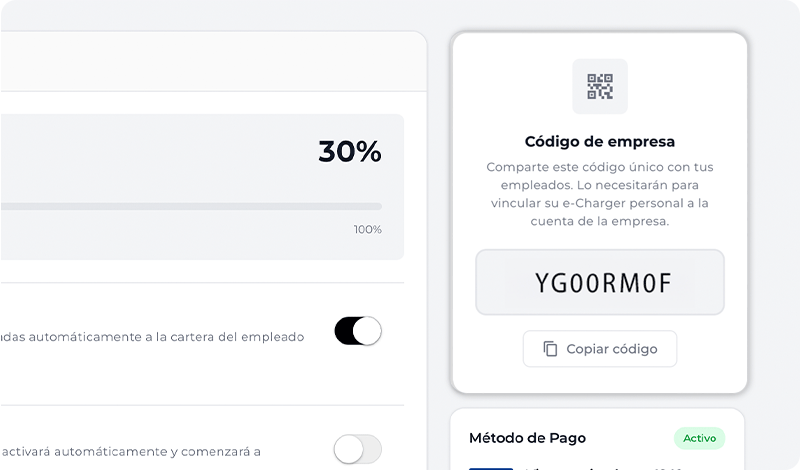
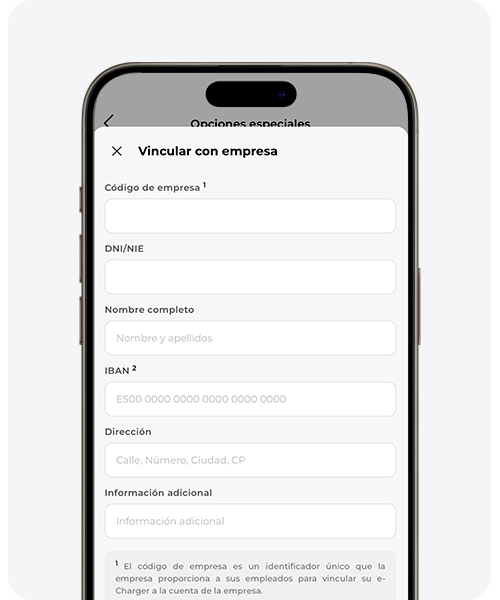
Sa saad ka vaadata Ettevõtte koodi, ainulaadset identifikaatorit, mida pead jagama oma töötajatega, et nad saaksid oma laadija siduda ettevõtte kontoga.
TÄHTIS:
Ettevõtte kood on identifikaator, mida pead jagama oma töötajatega, et siduda nende laadija sinu ettevõtte kontoga, et teada saada nende laadimisseanssidest ja teha vastavad hüvitised.
Jaotises ‘Seaded’ tehtud muudatusi kasutatakse vaikimisi väärtustena. Siiski saad iga laadija seadistust individuaalselt kohandada või muuta.
Kuidas seob töötaja oma e-Charger’i ettevõtte kontoga
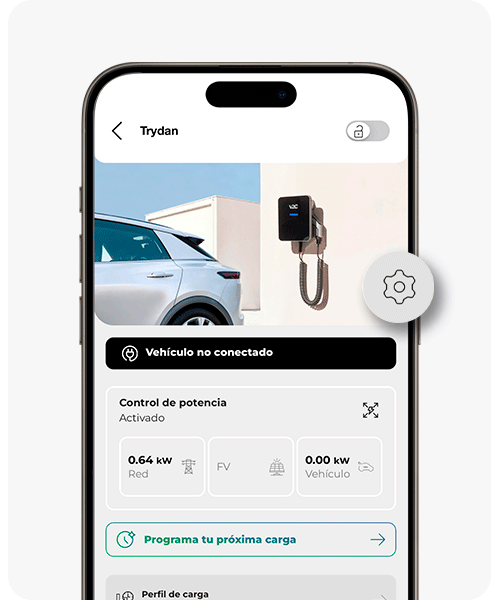
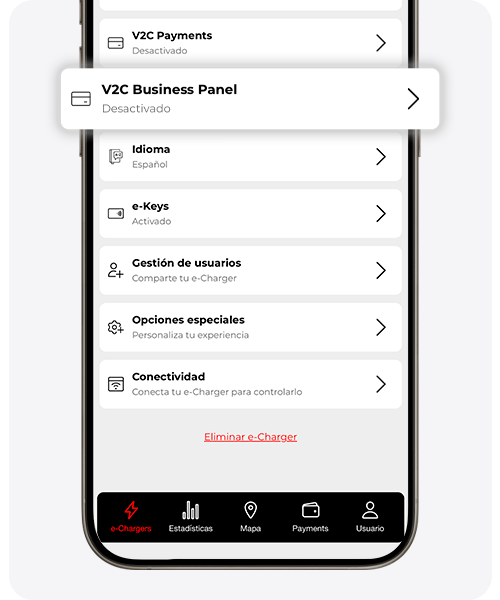
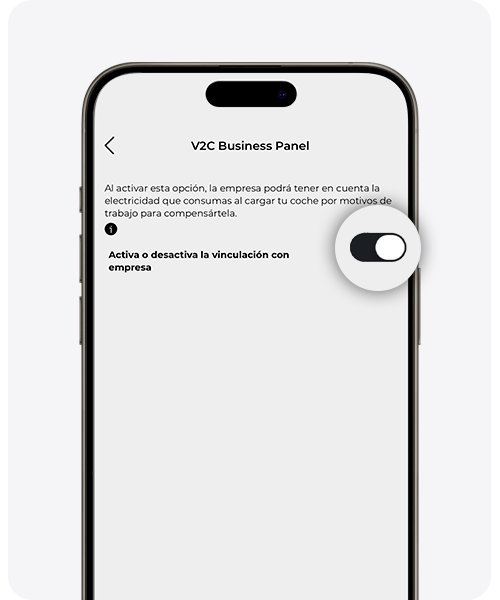
Kopeeri see link ja jaga see oma töötajaga, et ta saaks seda sammu vaadata ja sidumise protsessi lõpetada.
V2C Cloud – nutitelefoni versioon
V2C Cloud – veebiversioon
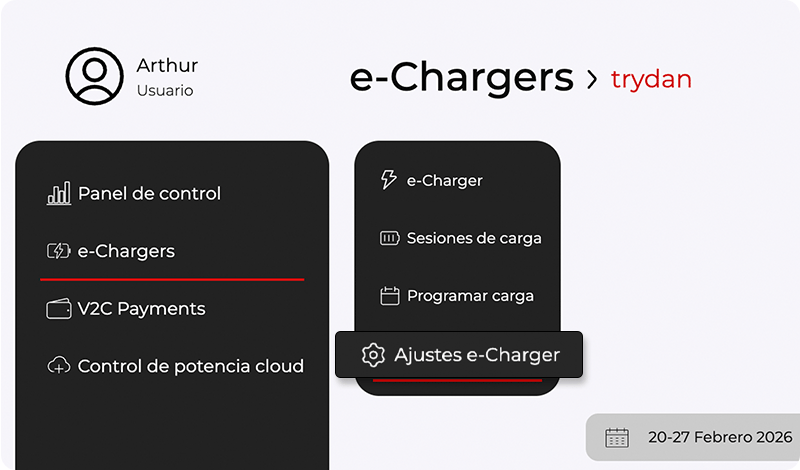
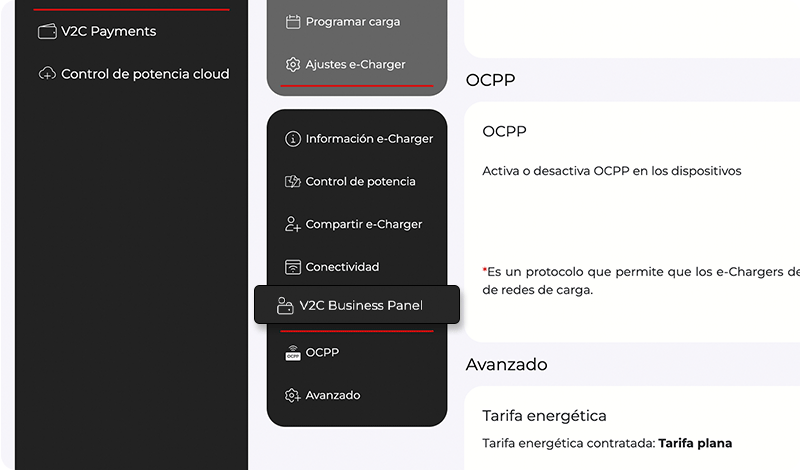
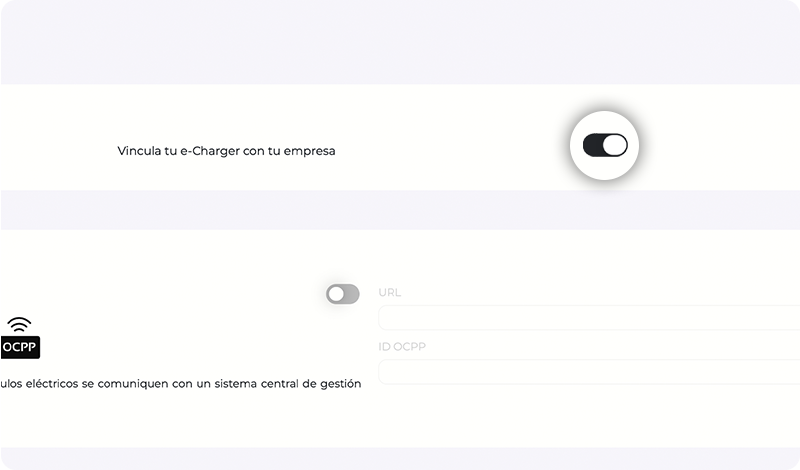
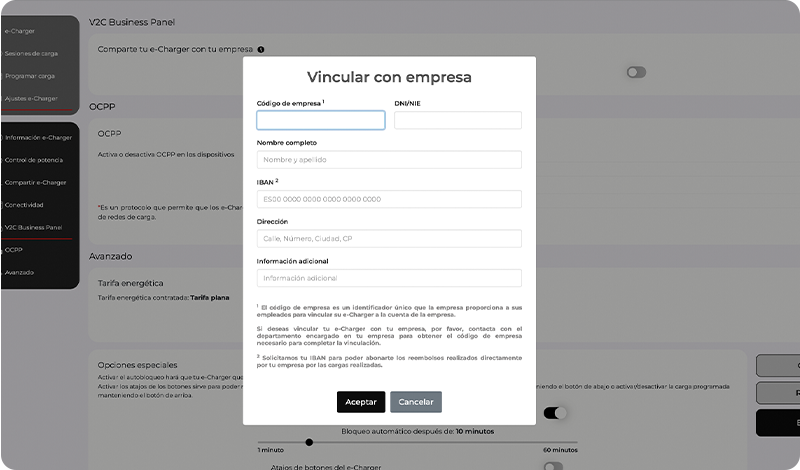
See protsessi osa peab töötaja tegema oma isiklikust V2C Cloud kontost.
Seondumine saab toimuda mobiilirakenduse või veebiversiooni kaudu. Järgige piltide samm-sammult juhiseid, et e-Charger õigesti seondada.
Kui sul ei ole veel kontot loodud või ei ole sa oma laadijat lisanud, pead esmalt selle protsessi lõpetama, järgides neid samme.
e-Charger peab olema ühendatud Internetiga, et platvorm saaks laadimisseansid õigesti registreerida ja vastava hüvitise.
Kuidas hallata lisatud seadmeid
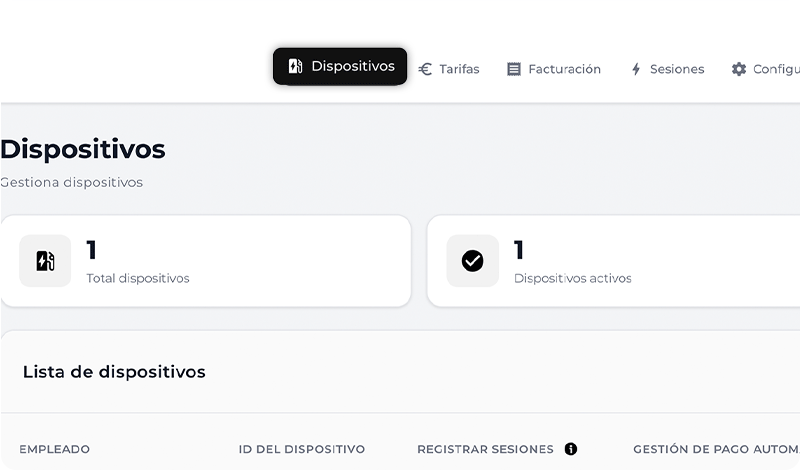
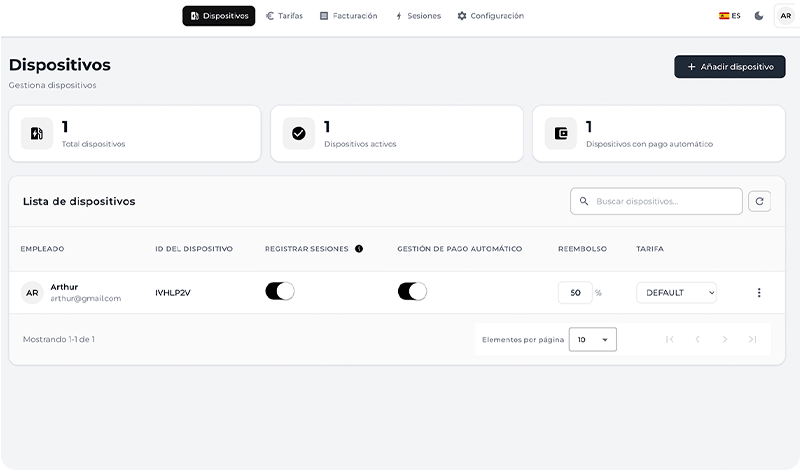
Pärast seda, kui töötaja on sidumise lõpetanud, kuvab tema laadija automaatselt V2C Business Paneli ‘Seadmed‘ jaos.
Sellest jaost saad kohandada iga e-Chargerit individuaalselt: aktiveerida või deaktiveerida laadimise sessioonide registreerimise, hallata automaatset maksmist, muuta sellele e-Chargerile rakendatud tagasimakse protsenti ja vahetada määratud tariifi.
Vaikimisi võtab iga seade üle üldise seadistuse, mis on määratud jaos ‘Seadistus’, kuigi saad neid väärtusi igal ajal kohandada.
Valikute menüüs (kolme punkti ikoon) saad vaadata täiendavat teavet kasutaja ja seadme kohta, sealhulgas töötaja IBAN-i.
Kui haldad makseid käsitsi, saad neid andmeid kasutada otse pangakande tegemiseks.
Kui automaatne maksmine on aktiveeritud (soovitatav valik), ei pea sa sekkuma: süsteem teeb ettevõtte kaardilt automaatse tasu ja kannab vastava summa töötajale.
Kuidas lisada ja muuta tariife
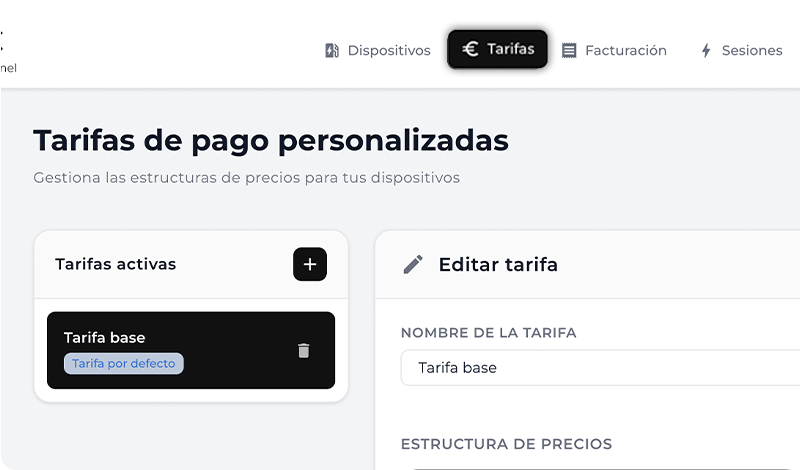
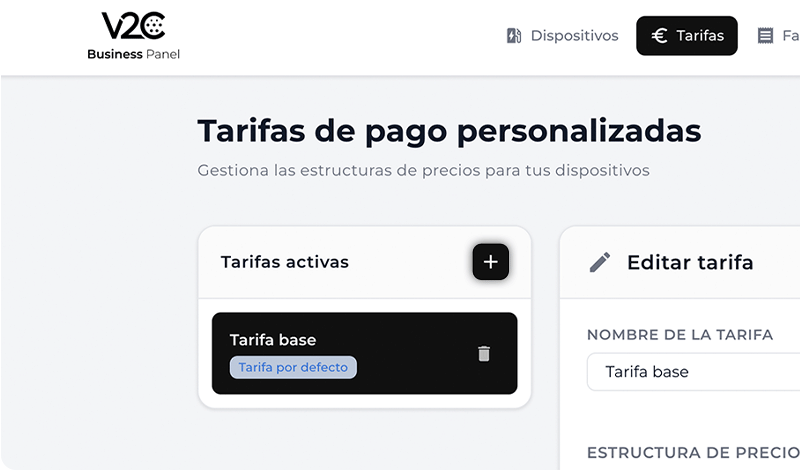
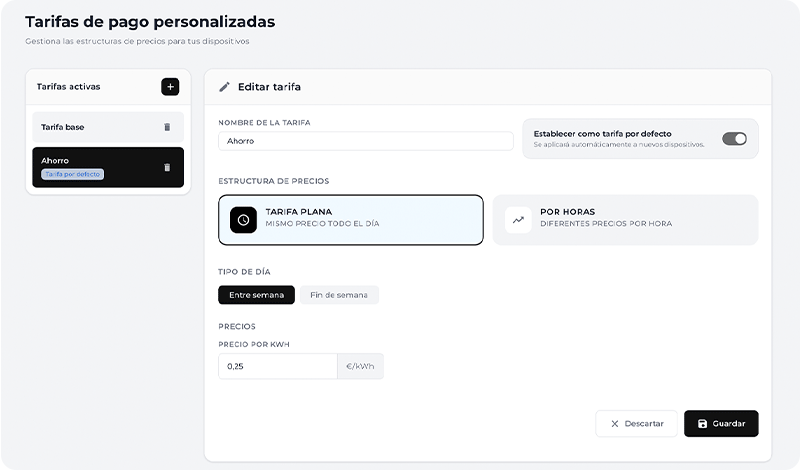
Jaotises ‘Hinnad‘ saad luua uusi hinnakujunduse seadeid.
Peate lihtsalt lisama uue hinna, andma sellele nime ja valima tüübi:
– Ühtne hind, sama kWh hind kogu päeva jooksul
– Tunnihind, mis võimaldab määrata erinevaid hindu sõltuvalt ajavahemikust
Kummaski juhul saad määrata erinevad summad nädalapäevade ja nädalavahetuste jaoks.
Kui hind on loodud, saad selle määrata vastavale laadijale jaotises ‘Seadmed‘.
Platvorm nõuab, et alati oleks aktiivne vaikimisi hind.
Kuidas vaadata arveldamist ja kuu kokkuvõtet
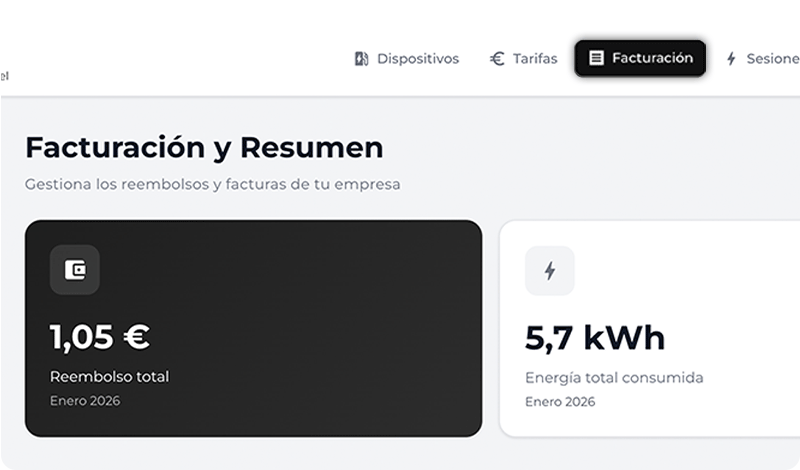
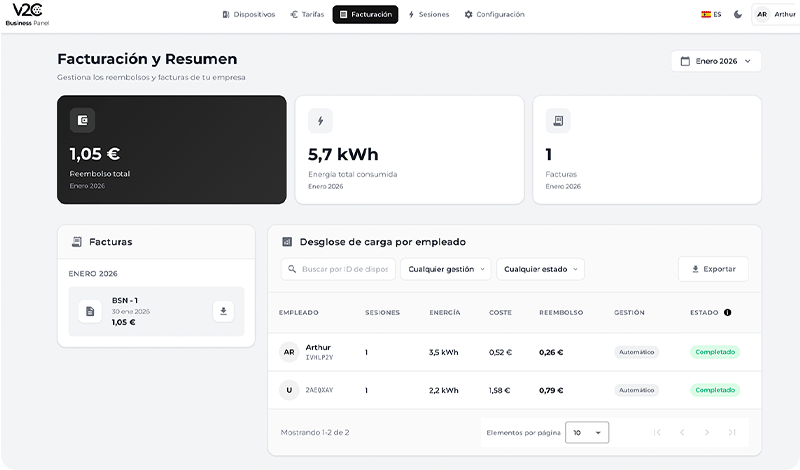
Jaotises ‘Arveldamine‘ saad vaadata kuulist kokkuvõtet tagasimaksetest, tarbitud energiast ja väljastatud arvetest, koos võimalusega neid alla laadida.
Samuti näed töötajate kaupa tarbitud energiat, kulusid ja vastavaid tagasimakseid.
Kui vaatad käimasolevat kuud, kuvatakse olek “protsessis” kuni kuu lõppemiseni.
Kui haldad makseid käsitsi, kuvatakse see kuu lõpus ootel ja pead olekut käsitsi muutma, kui oled makse teinud väljaspool platvormi.
Kui makse on automaatne, uuendatakse olek automaatselt kuu lõpus lõpetatuks.
Lisaks saad otsida seadme või konkreetse töötaja ID järgi, filtreerida maksehalduse tüübi või oleku järgi ning eksportida tabeli Exceli faili.
Kuu kokkuvõte ekraani ülaosas summeerib tagasimakse kogusumma ja tarbitud energia, sõltumata sellest, kas maksete haldamine on automaatne või manuaalne, ning sõltumata ka sellest, kas olek on käimas, ootel või lõpetatud.
Kuidas vaadata kõigi laadimiste üksikasjalikku analüüsi
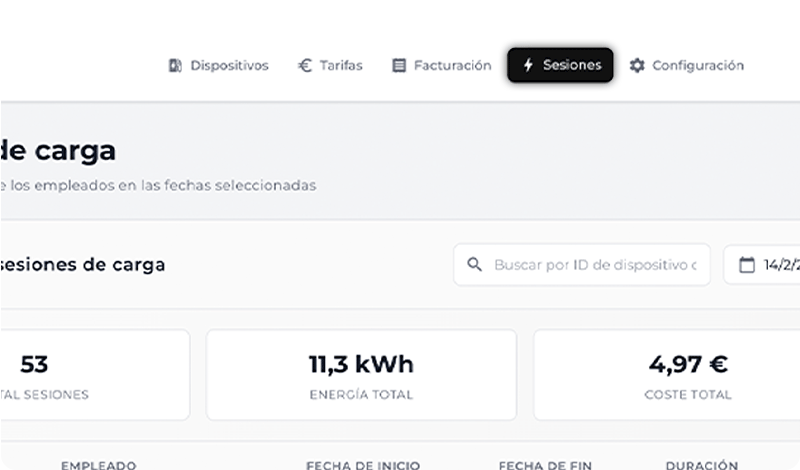
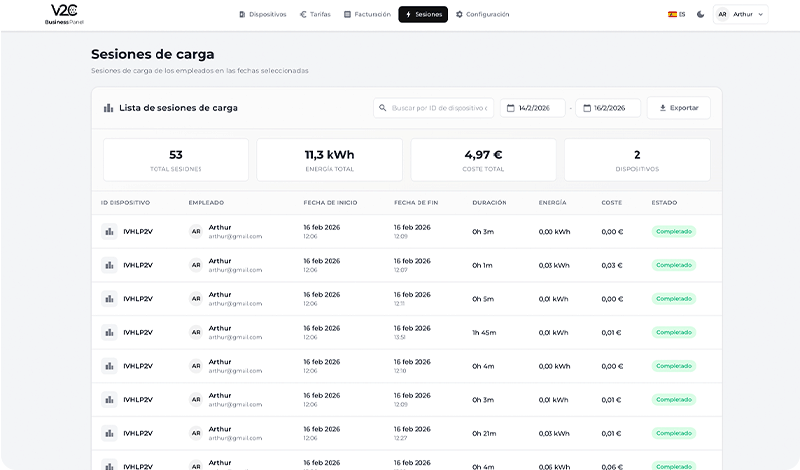
Detailsema koormuse analüüsi jaoks pääsege jaotisse ‘Seansid’.
Erinevalt jaotisest ‘Töötaja koormuse jaotus’ jaotises ‘Arveldamine’, kus vaatate töötaja ja laadija kuu kokkuvõtet, näete siin tehtud laadimisseansside kogusummat, koos täieliku nimekirjaga, mis näitab nende algus- ja lõppkuupäevi, kestust, tarbitud energiat, kulu ja hüvitise staatust.
Saate otsida seadme või töötaja ID järgi ja filtreerida kuupäevade järgi.
Samuti saate ekspordida kogu teabe üksikasjalikult Exceli faili.
Kas vajad tehnilist tuge?
Lahenda oma probleem koheselt meie IA vestluse kaudu. Kui see ei lahene, genereeri taotlus Tehnilise Toe Keskuses ja me võtame sinuga ühendust niipea kui võimalik, et pakkuda parimat lahendust.
