
Intégration de l’onduleur Huawei avec Trydan

Les onduleurs Huawei sont des références dans l’industrie solaire, offrant des solutions performantes et fiables pour la conversion de l’énergie photovoltaïque. Ils sont reconnus pour leur qualité, leur connectivité avancée et leur compatibilité avec de nombreuses marques.
Pour configurer Trydan avec un onduleur Huawei, la première étape consiste à vérifier si le modèle d’onduleur permet une connexion directe et sans fil avec l’e-Charger, ou s’il nécessite l’installation d’une pince ampèremétrique. Il est important de noter que, puisqu’il s’agit d’un onduleur conçu pour fonctionner avec des batteries, la méthode de connexion la plus recommandée reste la liaison directe à l’onduleur.

L’utilisation de répéteurs Wi-Fi ou de réseaux mesh peut affecter le bon fonctionnement du système. Nous recommandons d’utiliser un réseau Wi-Fi stable et direct afin de garantir une connexion optimale entre le chargeur et l’onduleur.
Installation électrique
Une fois que vous avez confirmé que votre onduleur Huawei figure parmi les modèles compatibles, assurez-vous qu’il est correctement installé et configuré. Vous devrez ensuite procéder à la mesure de la consommation du domicile. Pour cela, il est nécessaire de connecter l’un des compteurs compatibles recommandés par Huawei à l’onduleur. Dans ce guide, nous prendrons comme exemple le compteur DDSU666-H.
Installation du compteur d’énergie (DDSU666-H)
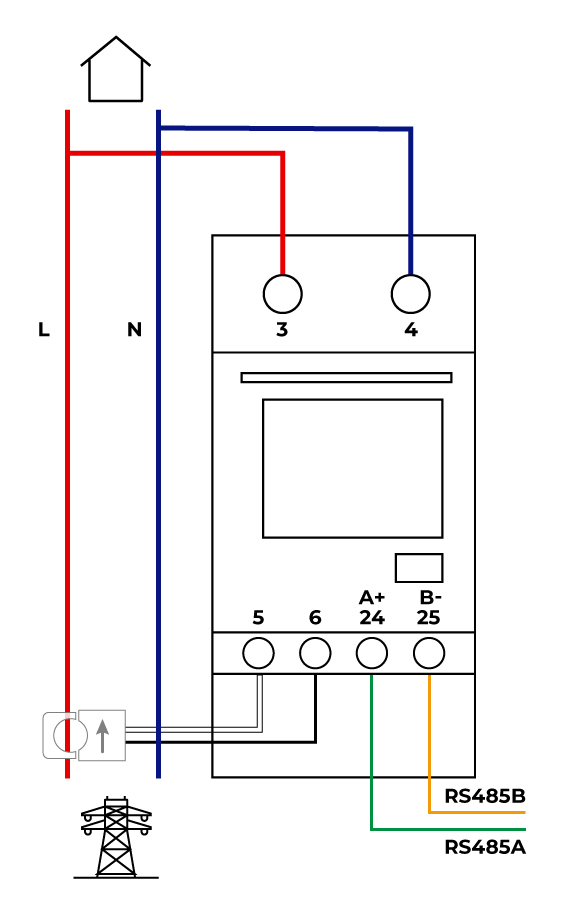
Le compteur a pour rôle de mesurer la consommation électrique du domicile et de transmettre ces données à l’onduleur via la connexion RS485. Pour que cette communication soit établie correctement, les connexions suivantes doivent être effectuées :
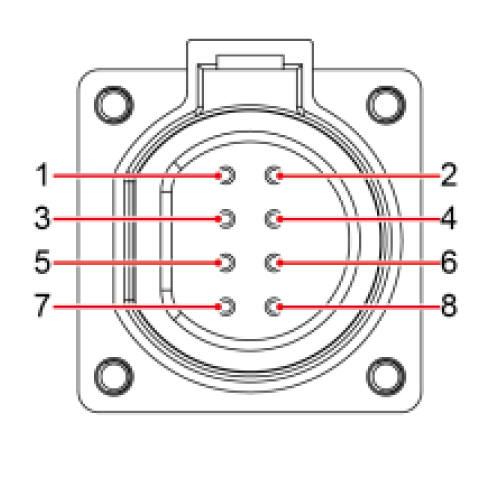
1. 485B1
| Signal différentiel – du RS485 |
| SUN2000 unique : – |
| SUN2000 en cascade : Connecté aux unités SUN2000 |
2. 485A1
| RS485A, signal différentiel + du RS485 |
| SUN2000 unique : – |
| SUN2000 en cascade : – |
3. 485B2
| RS485B, signal différentiel – du RS485 |
| SUN2000 unique : Utilisés pour la connexion aux ports du signal RS485 de la batterie et du compteur d’énergie. |
| SUN2000 en cascade : Utilisés pour la connexion aux ports du signal RS485 de la batterie et du compteur d’énergie. |
4. 485A2
| RS485A, signal différentiel + del RS485 |
| SUN2000 unique : Une fois la batterie et le compteur d’énergie configurés, ils doivent être connectés aux ports 485B2 et 485A2. |
| SUN2000 en cascade : Une fois la batterie et le compteur d’énergie configurés, ils doivent être connectés aux ports 485B2 et 485A2. |
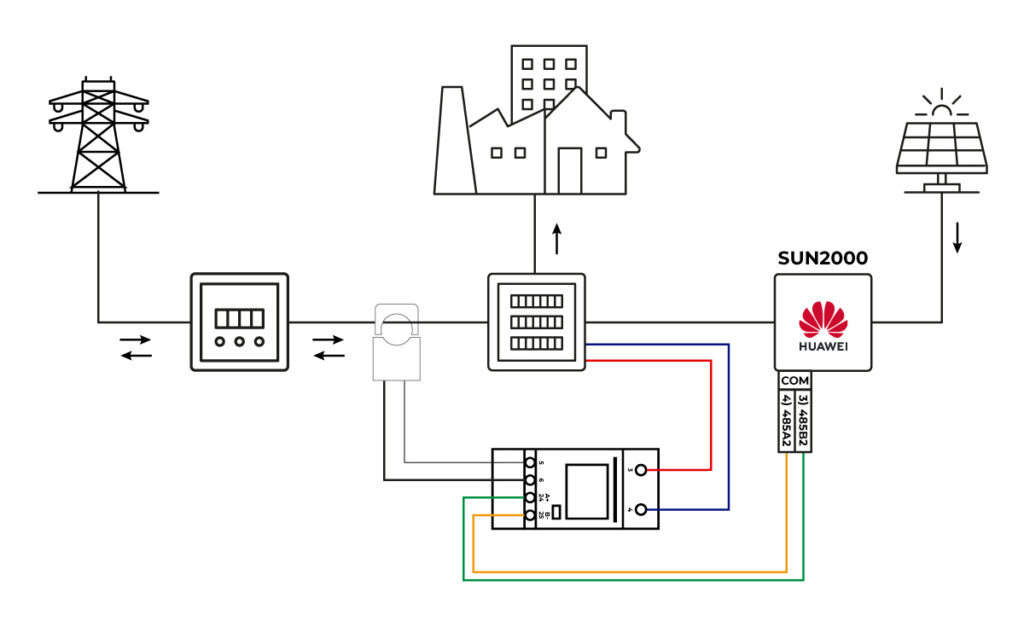
Pour alimenter le compteur, connectez la phase à la borne 3 et le neutre à la borne 4. Ensuite, établissez la communication RS485 en reliant la borne 24 (A+) et la borne 25 (B−) du compteur aux broches 3 et 4 du connecteur de communication de l’onduleur Huawei, respectivement. La pince ampèremétrique doit être installée selon le schéma suivant :
Configuration de l’onduleur Huawei
Téléchargez l’application FusionSolar
Une fois l’installation terminée, vous pouvez configurer la communication de l’onduleur Huawei via le signal WiFi qu’il génère. Cette configuration s’effectue facilement depuis un smartphone. Nous prendrons ici l’exemple de la configuration via l’application mobile : téléchargez et installez l’application FusionSolar sur votre smartphone.

Connexion physique de l’appareil à l’onduleur
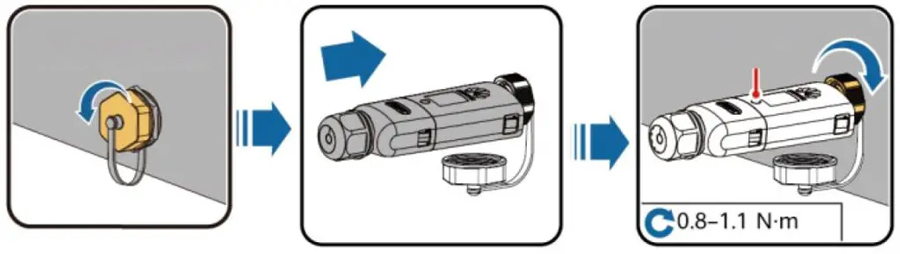
Il est nécessaire de disposer de l’appareil SDongleA, un dispositif additionnel à l’onduleur qui sert d’adaptateur WiFi.*
Pour établir la communication avec Trydan, le sDongle doit être connecté au port USB de l’onduleur, comme indiqué sur les images.
Ensuite, le sDongle lance son protocole de démarrage : la LED clignote d’abord en rouge, puis, une fois le processus terminé, passe au vert. Un point d’accès WiFi est alors généré pendant 3 minutes.

Vérifier la version du SDongle
Il faut vérifier que le dispositif dispose d’une version supérieure ou égale à V100R001C00SPC127, ou de préférence la toute dernière version
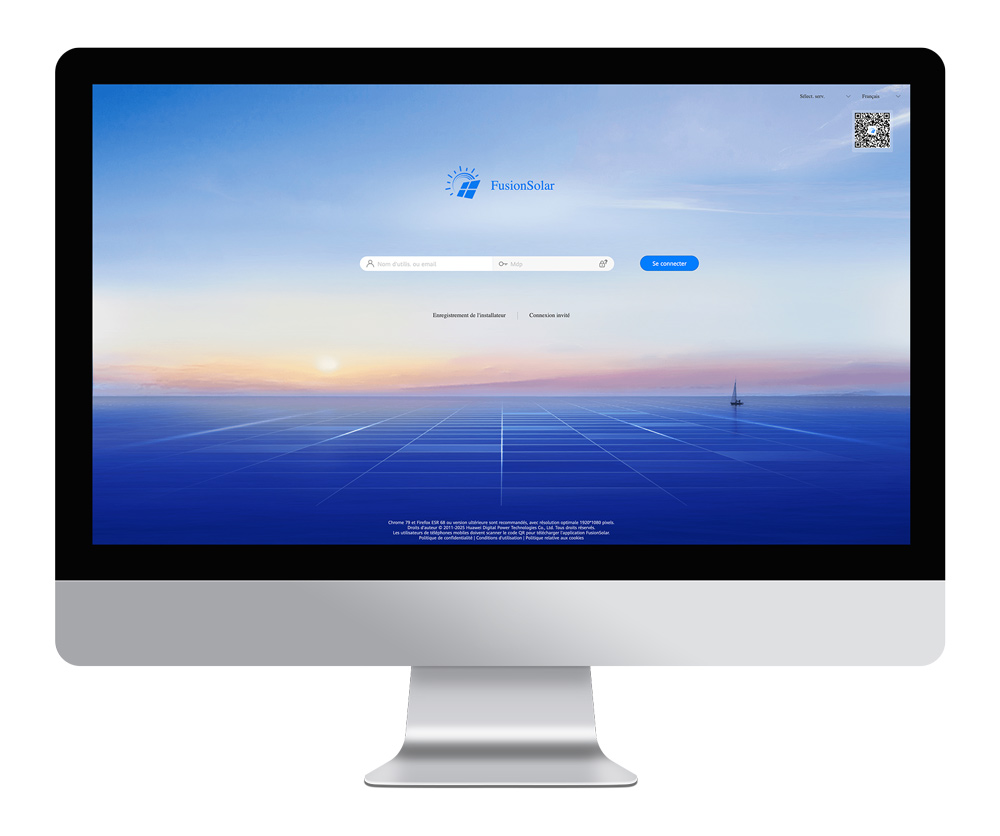
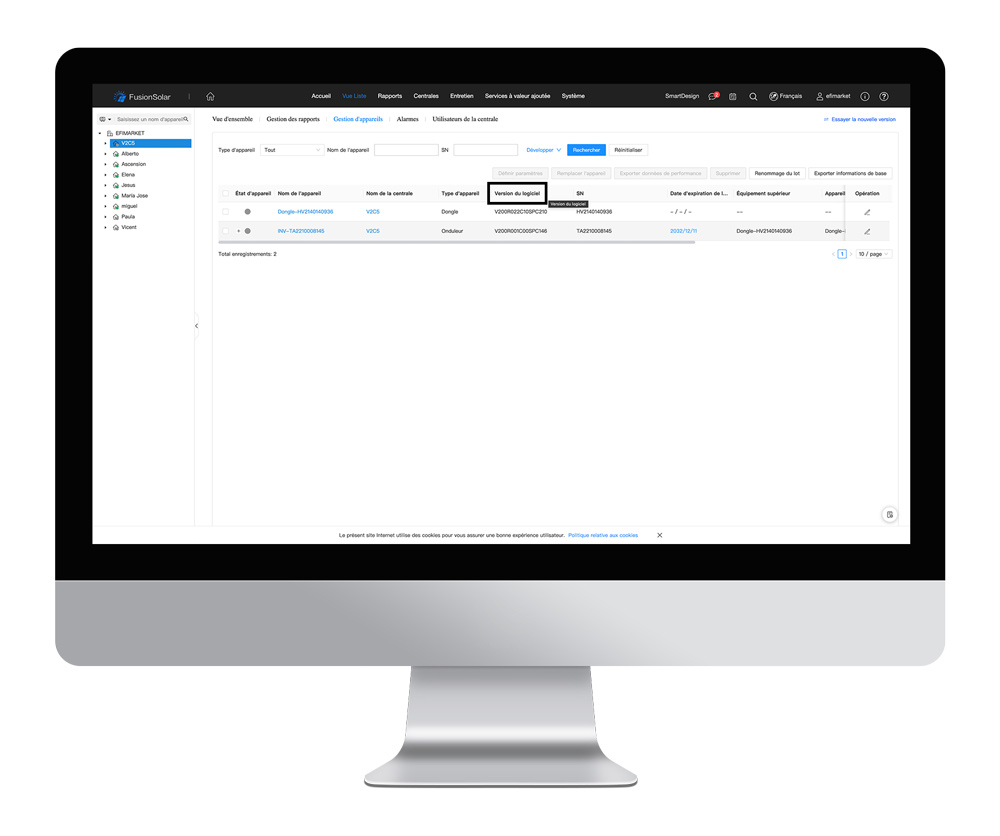
- Connectez-vous au portail web FusionSolar.
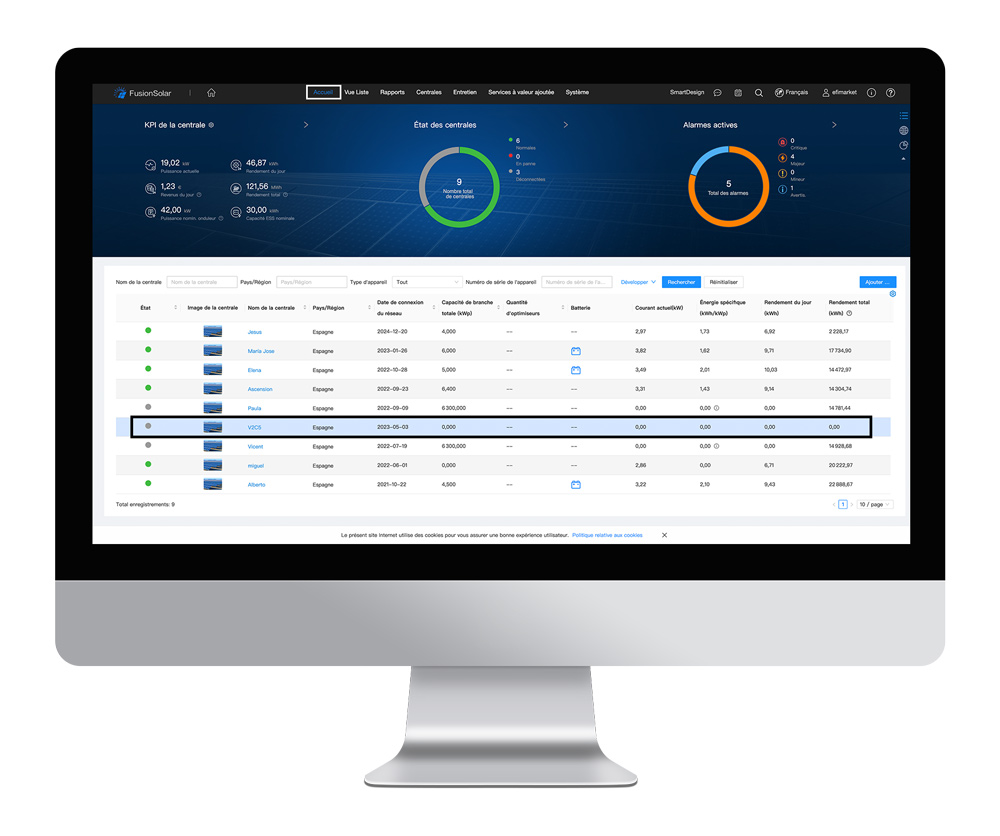
- Allez sur la page d’accueil et sélectionnez l’installation que vous souhaitez vérifier.
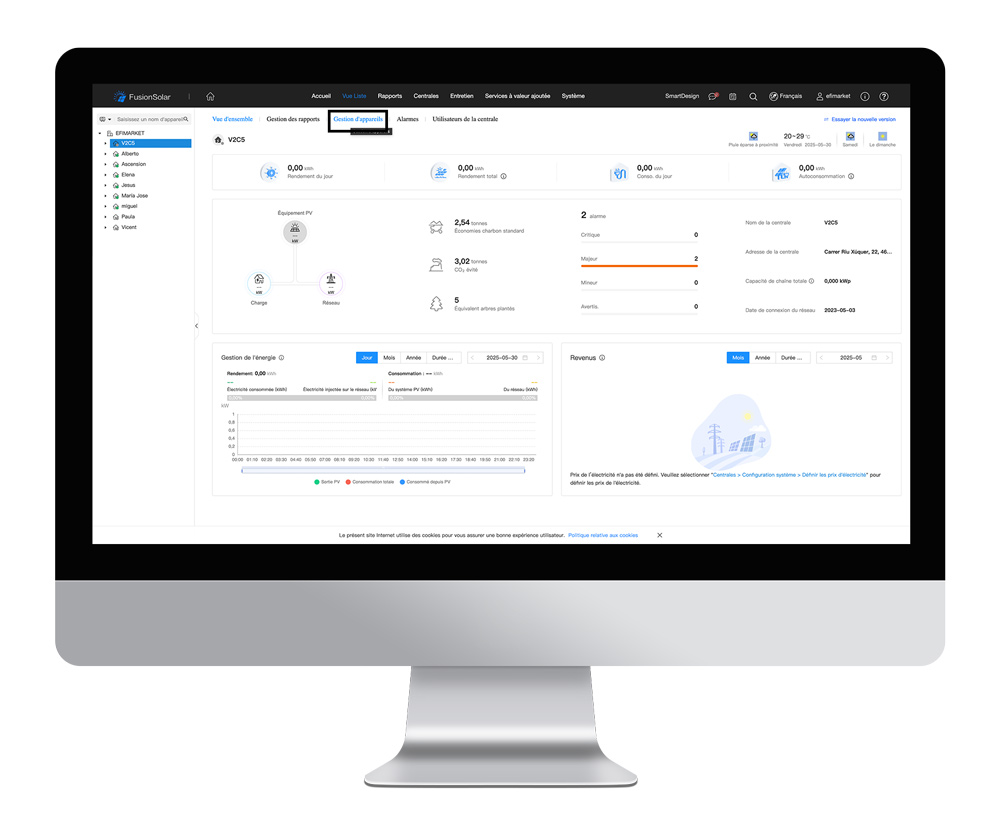
- Ensuite, sélectionnez Gestion des dispositifs.
- Vérifiez la version du logiciel du SDongle. Si vous ne disposez pas d’une version plus récente que celle mentionnée ou de la dernière, vous devez effectuer une mise à jour (voir étape suivante).

Mettre à jour la version
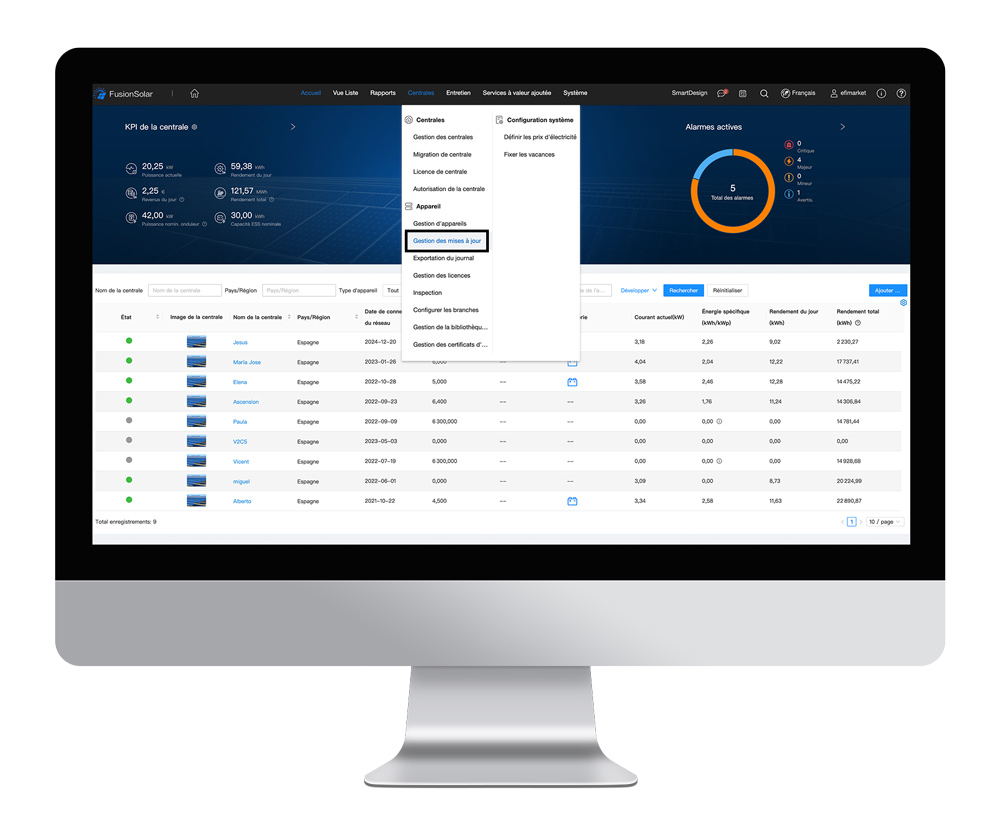
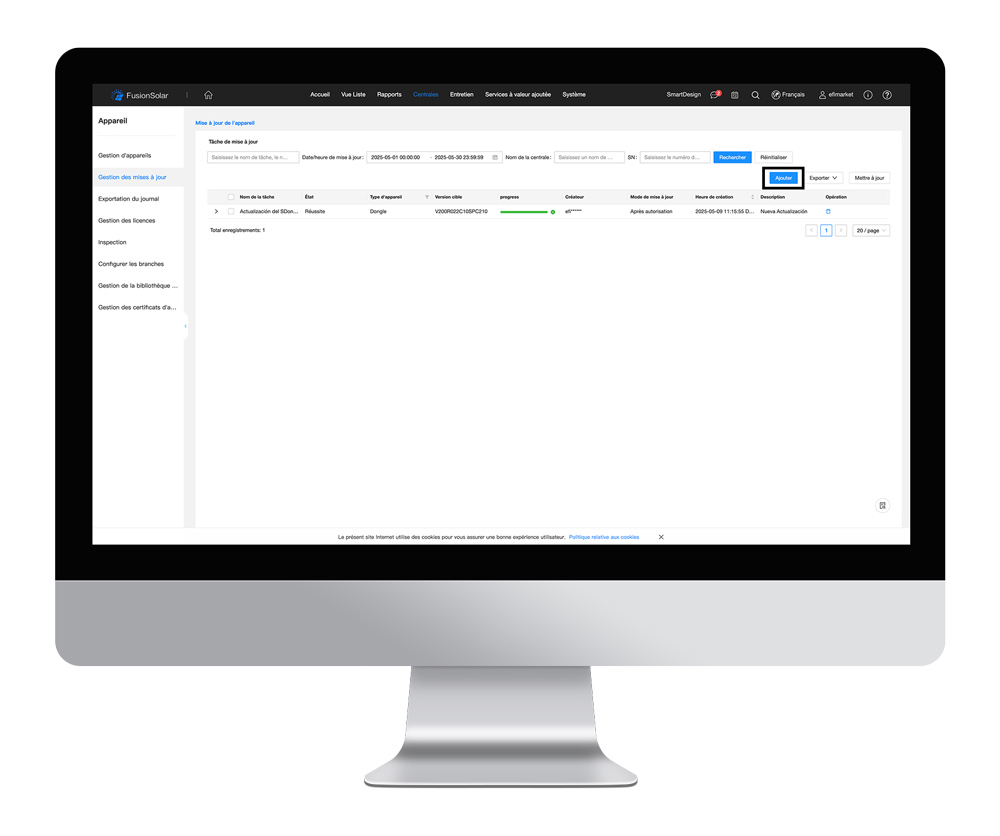
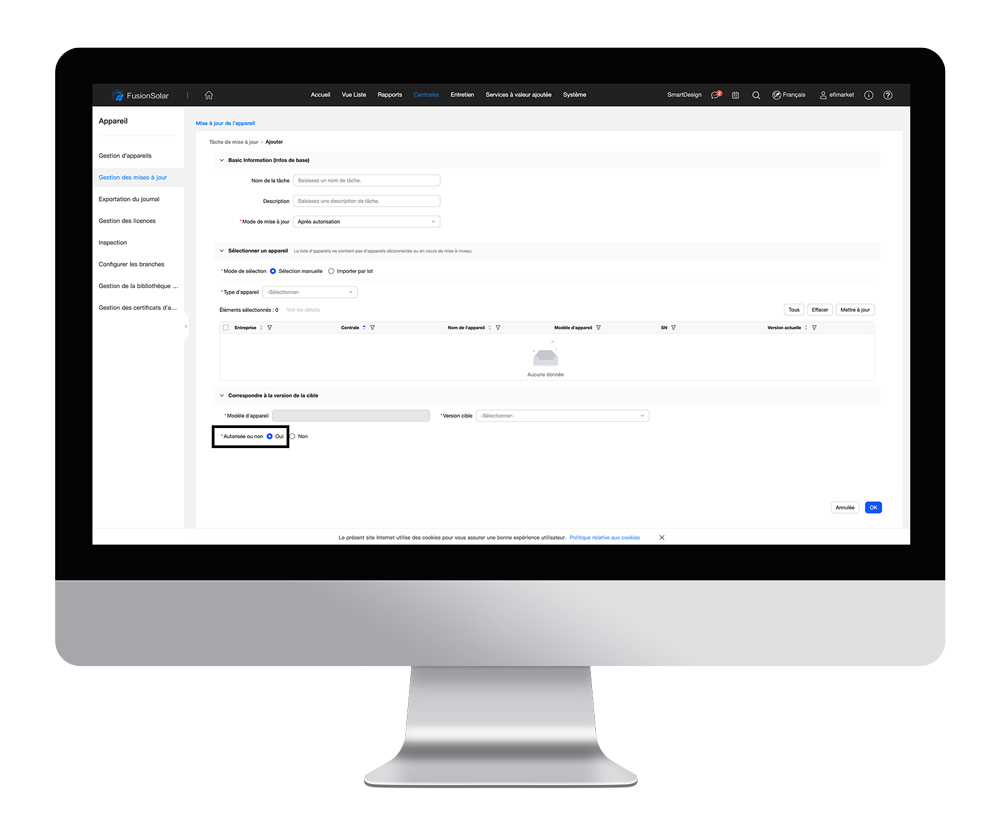
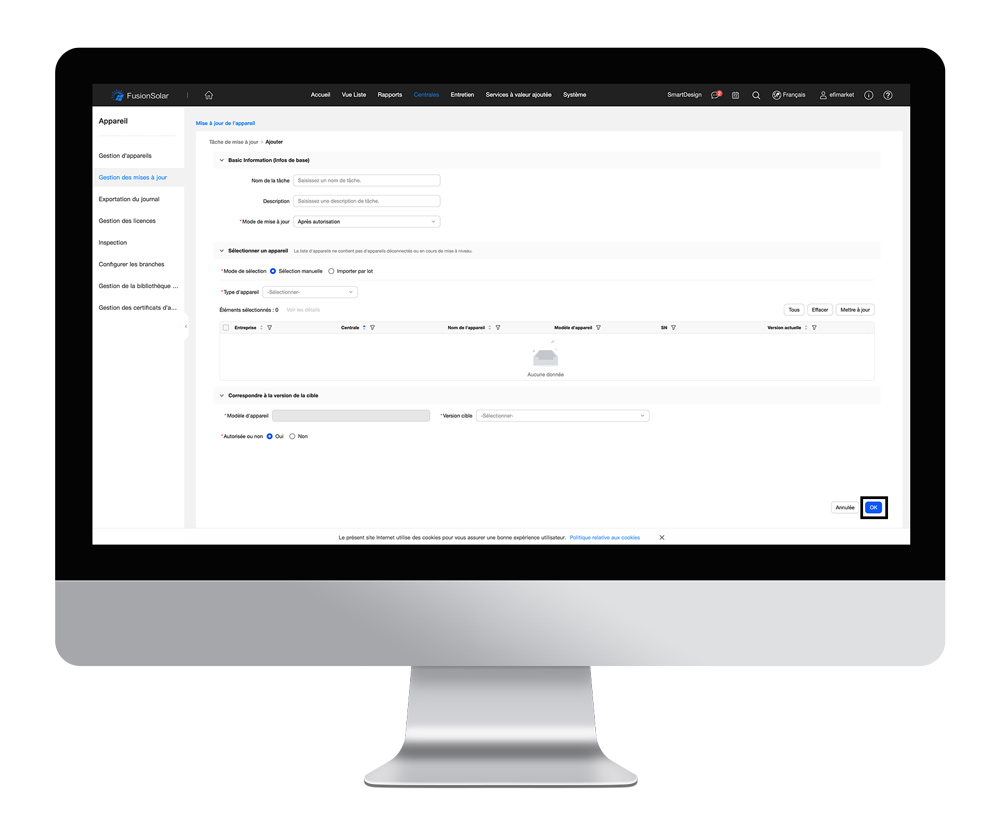
- Accédez à la section Installations, puis à Gestion des mises à jour.
- Ensuite, cliquez sur le bouton Ajouter.
- Remplissez les informations nécessaires et sélectionnez le dispositif à mettre à jour. Dans le champ Version cible, sélectionnez la dernière version, et dans Avec autorisation, cochez Oui.
- Enfin, cliquez sur Accepter, puis confirmez la tâche de mise à jour.
Connexion à l’onduleur
Après la mise à jour du SDongle, il est nécessaire d’établir la connexion avec l’onduleur Huawei. Vous devez ensuite activer le protocole de communication Modbus TCP/IP, puis consulter et noter l’adresse de communication (COM) ainsi que l’adresse IP attribuée à l’onduleur.
Connexion à l’onduleur
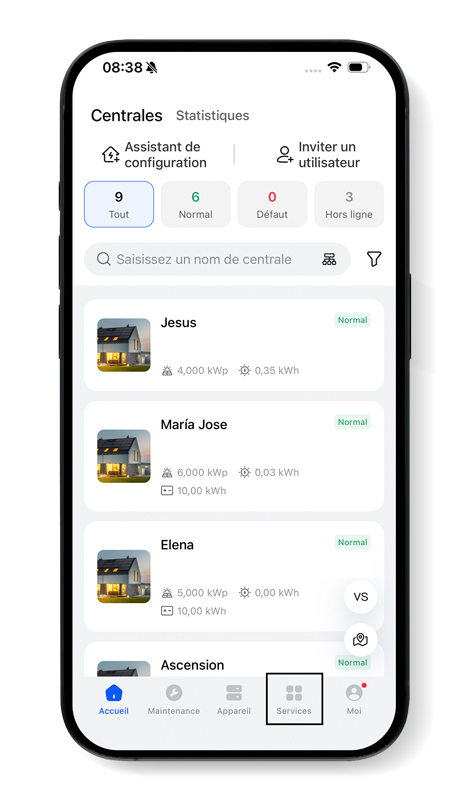
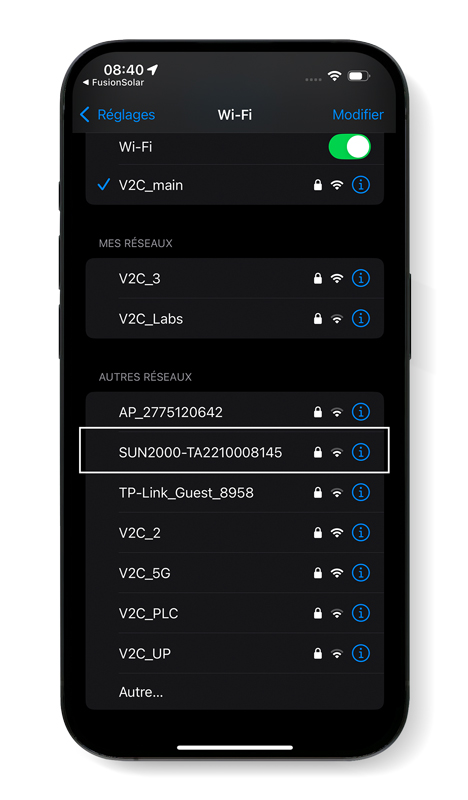
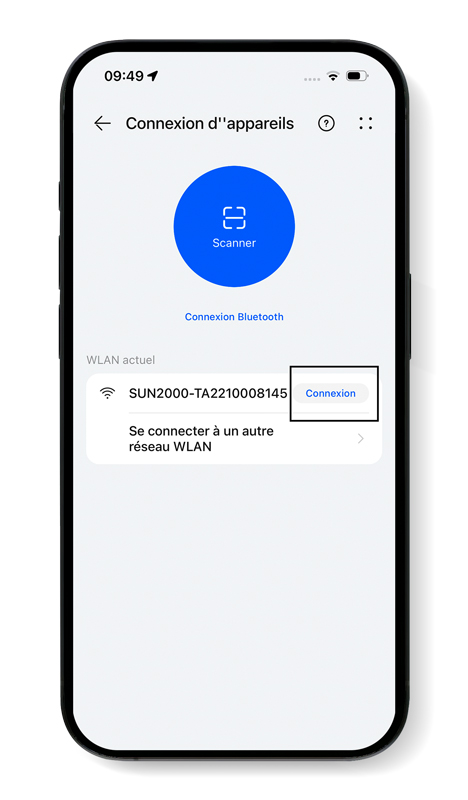
1. Allez dans la section « Services ».
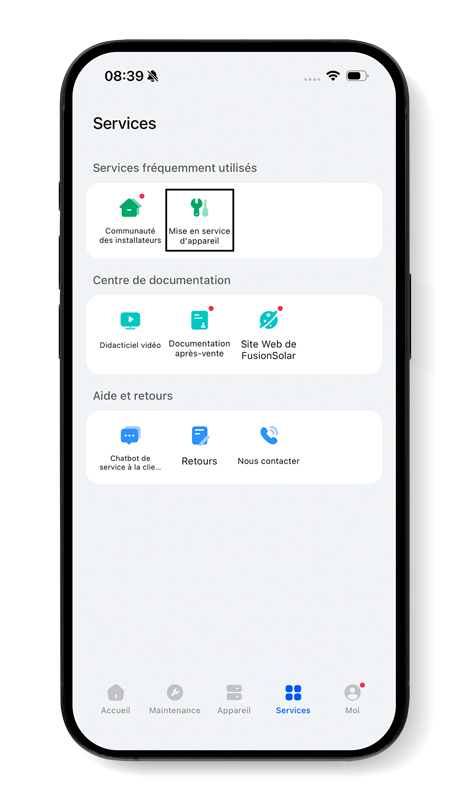
2. Sélectionnez « Mise en service de l’appareil ».
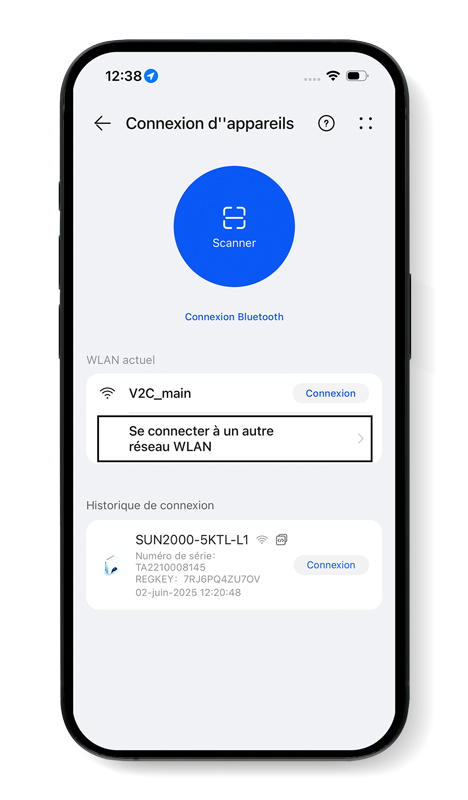
3. Sélectionnez « Connexion à un autre WLAN » pour établir la connexion avec le réseau de l’onduleur.
4. Sélectionnez SUN2000 et saisissez le mot de passe « Changeme ».
5. Retournez sur l’application FusionSolar, accèdez au réseau SUN2000 et saisissez le mot de passe par défaut, qui est « 00000a ».
Protocole de communication Modbus TCP/IP
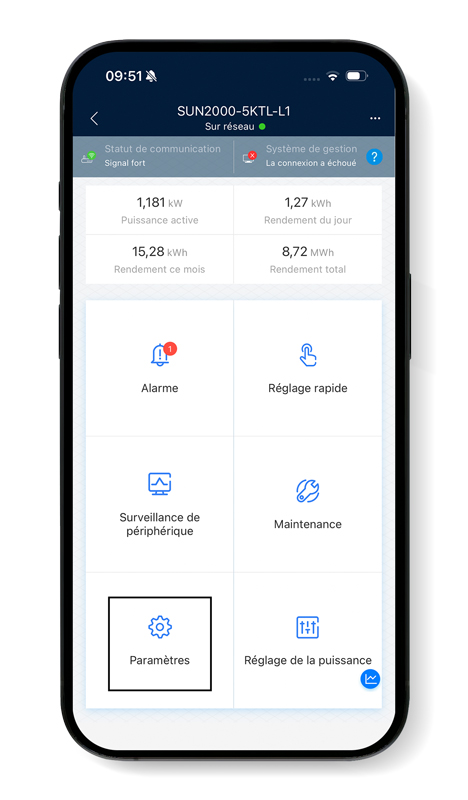
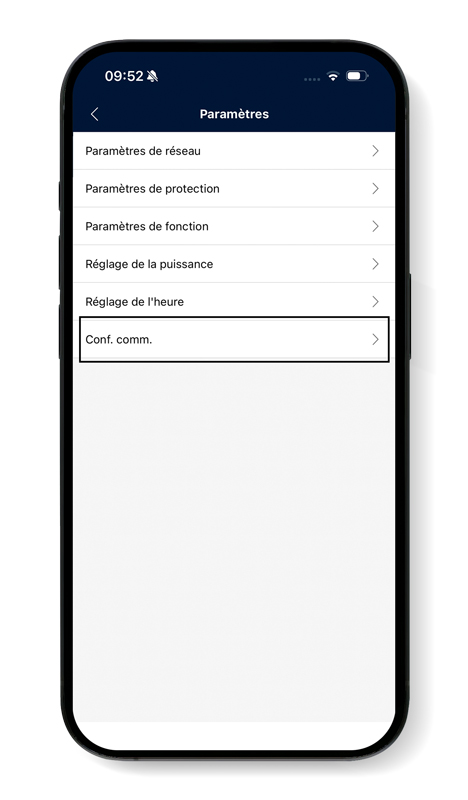
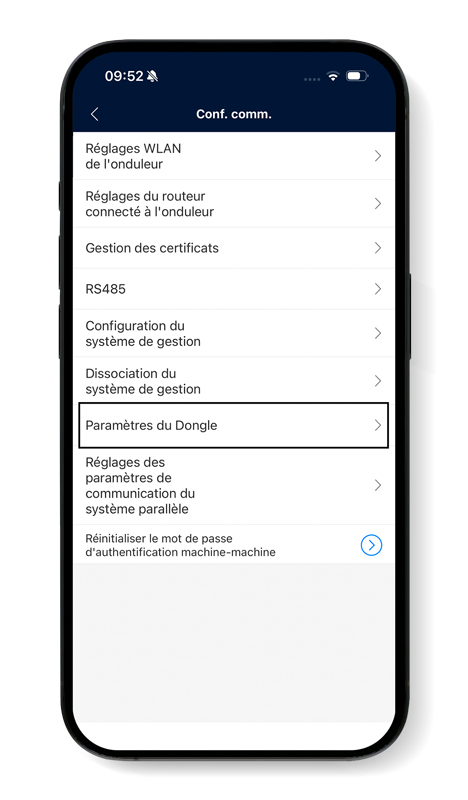
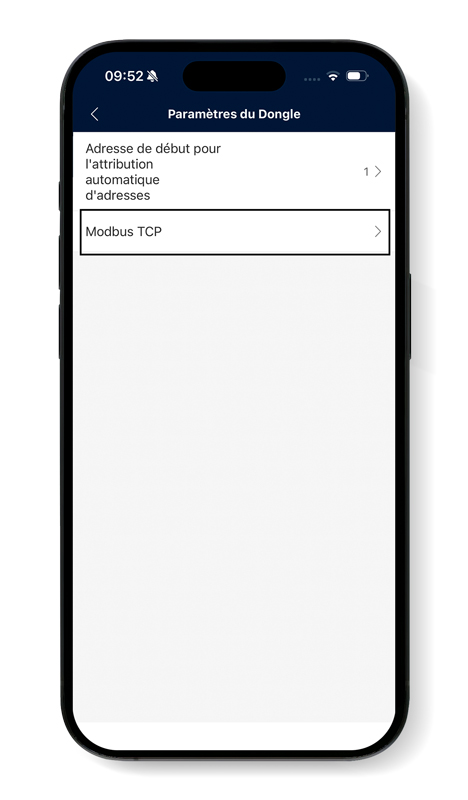
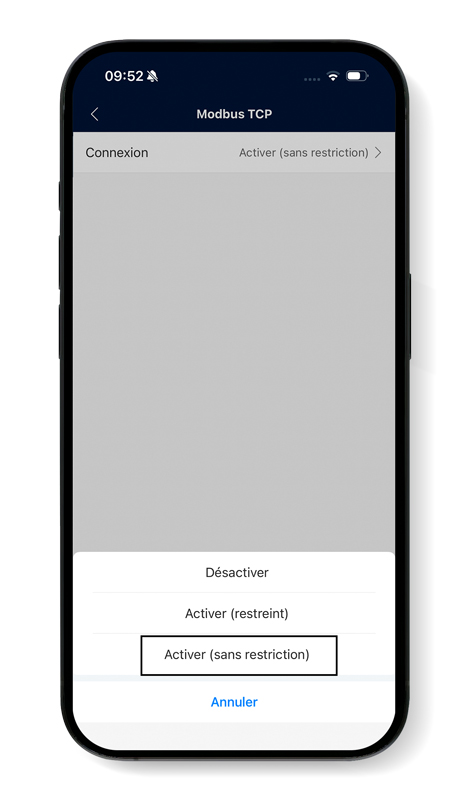
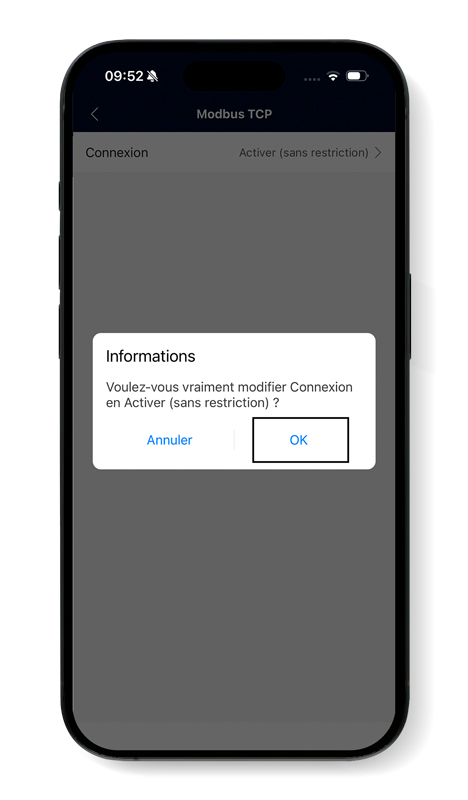
1. Allez dans la section « Paramètres ».
2. Accèdez à la section « Paramètres de communication ».
3. Sélectionnez « Paramètres du Dongle ».
4. Cliquez sur « Modbus TCP ».
5. Ensuite, dans « Connexion », cliquez sur « Activer sans restrictions ».
6. Enfin, sélectionnez « Accepter ».
Noter l’adresse COM
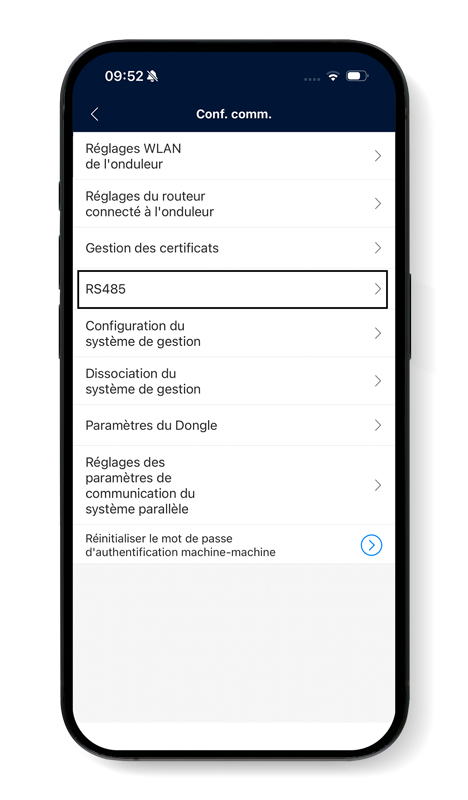
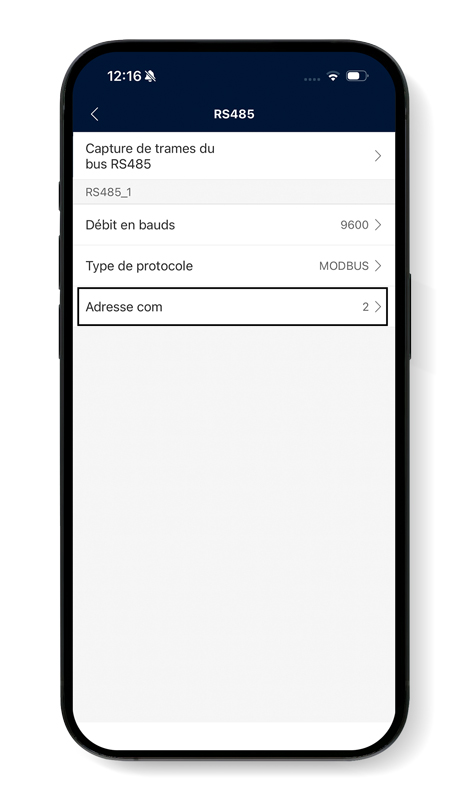
1. Allez dans la section « Paramètres ».
2. Sélectionnez « Paramètres de communication ».
3. Cliquez sur « RS485 ».
4. Notez l’adresse COM.

Vérifier l’adresse IP
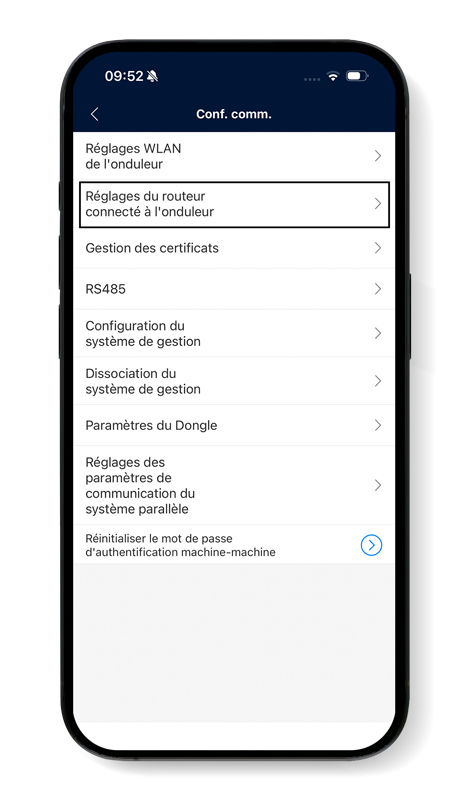
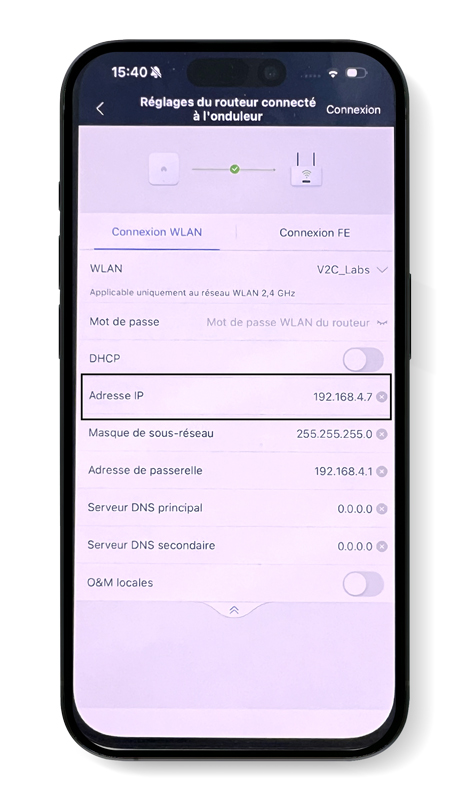
1. Allez dans la section « Configuration ».
2. Cliquez sur « Paramètres de communication ».
3. Sélectionnez « Paramètres de connexion du routeur ».
4. Cliquez sur les flèches pour ouvrir le menu déroulant et notez l’adresse IP*.
Saisissez le mot de passe du réseau WiFi et cliquez sur le bouton « Connecter ».
Configuration de l’onduleur Huawei dans l’application V2C Cloud
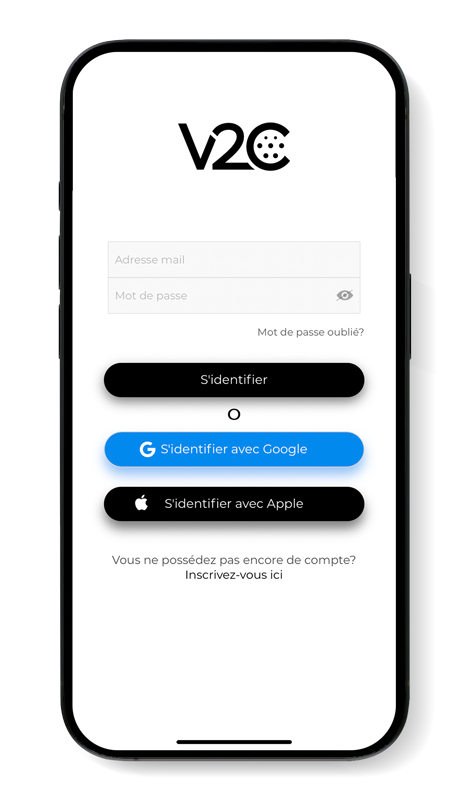
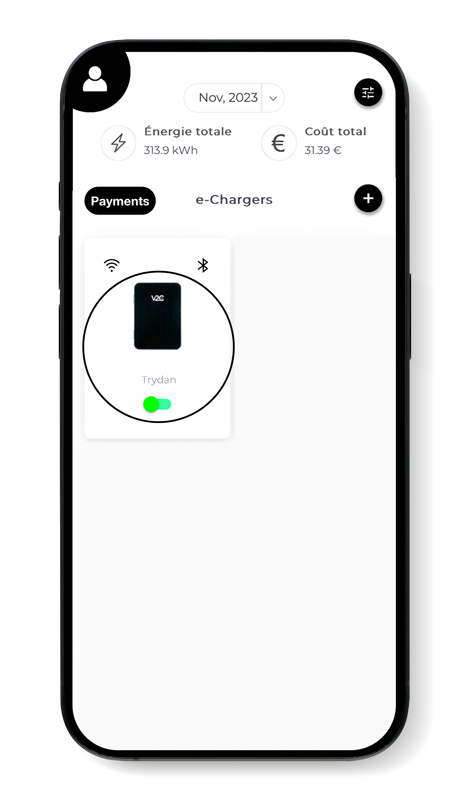
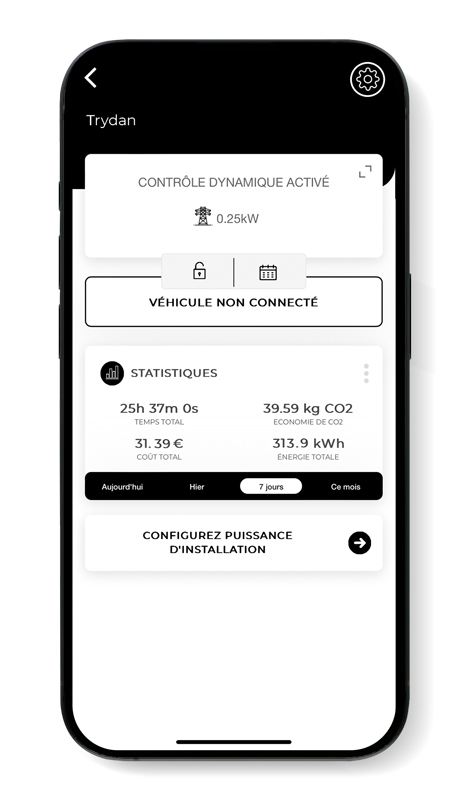
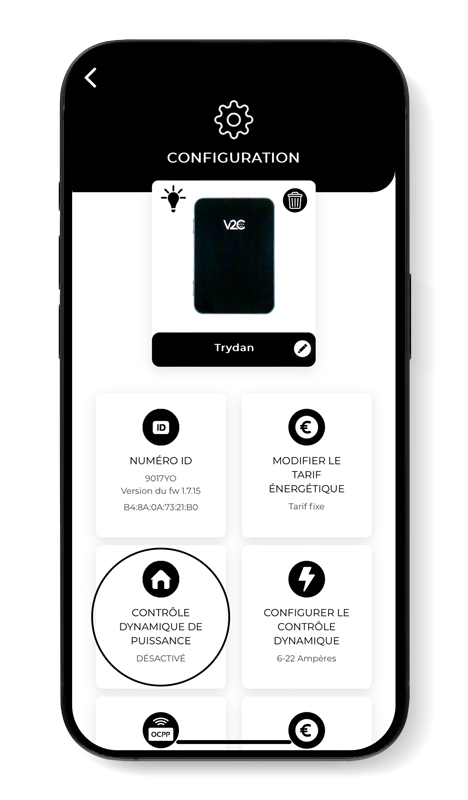
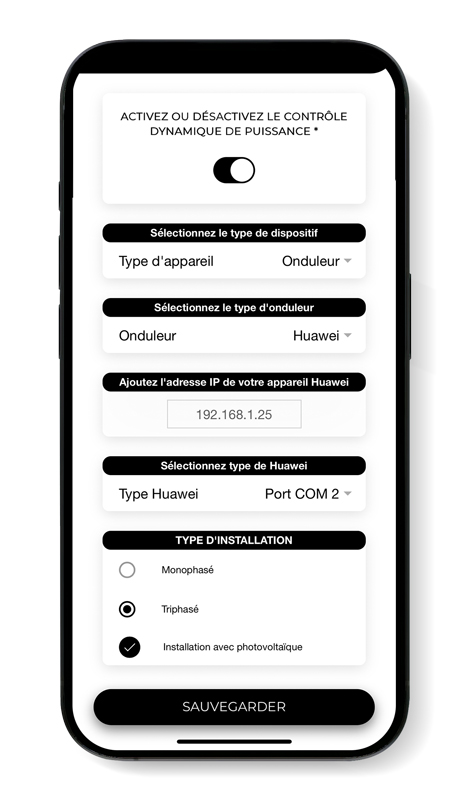
Ouvrez l’application V2C Cloud et accédez à votre e-Charger pour configurer correctement le contrôle dynamique de puissance.
Rendez-vous dans la section de configuration du chargeur et choisissez « Contrôle dynamique de puissance ».
Dans « Type d’appareil », sélectionnez « Onduleur », puis dans « Type d’onduleur », choisissez « Huawei ». Si vous avez attribué une IP fixe dans l’application Huawei, veillez à la renseigner.
Ensuite, sélectionnez l’adresse COM que vous avez notée précédemment, puis choisissez le type d’installation.
N’oubliez pas d’enregistrer les modifications afin qu’elles soient prises en compte et que le contrôle dynamique de puissance fonctionne correctement.
Ai-je bien réalisé l’intégration ?
Lorsque Trydan termine son démarrage, il se connecte à Huawei et peut alors récupérer les mesures nécessaires pour effectuer le contrôle dynamique de puissance selon le profil de charge que vous avez configuré.

L’écran de Trydan affiche les mesures obtenues. Vérifiez que ces mesures correspondent bien à celles affichées dans l’application FusionSolar.
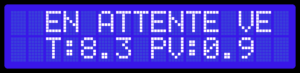
Si Trydan ne parvient pas à se connecter à Huawei, un message d’erreur s’affiche, comme indiqué sur l’image. Cela peut indiquer qu’une étape n’a pas été réalisée correctement.

Les causes possibles de l’erreur de communication peuvent être :
- La version du SDongle n’est pas à jour
- L’adresse IP attribuée à l’onduleur est incorrecte
- L’onduleur et le chargeur ne sont pas connectés au même réseau
Vous avez besoin d’assistance technique ?
Obtenez une réponse instantanée grâce à notre assistant IA. Si votre problème ne peut pas être résolu automatiquement, créez une demande auprès du Centre d’assistance technique. Notre équipe vous contactera dans les plus brefs délais afin de vous accompagner et de vous proposer la meilleure solution.
