
Turbo Energy/Deye inverteri integreerimine Trydaniga
Deye on inverterite tootja, kes müüb oma toodet ka paljude teiste kaubamärkide all, nagu Turbo Energy (kõige tuntum Hispaanias), SunSynk või Sol-Ark. See inverter on ühilduv Trydan laadimispunktiga, võimaldades maksimaalselt ära kasutada päikeseenergia tootmist. Ühendus saab toimuda kaabli (RS485-Modbus) kaudu, mis on soovitatav valik, kuna see on kõige stabiilsem, või WiFi (Modbus TCP) kaudu inverteri dongle’i abil: uuematel mudelitel Deye DL1000B-WIFI, vanematel SOLARMAN’i Stick Logger. Kuna see inverter töötab akudega, on parim ühendus otse inverteriga.
Ühendus toimub protokolli RS485-Modbus kaudu. Selleks peame leidma selle protokolli Kaabli A ja B.

Tabla de contenidos
- Eelmine samm: tuvastage inverter
- Ühendusmeetodid Trydan ja Turbo Energy/Deye vahel
- Kaabliühendus — Soovitatav
- Ühendusskeemid
- Ühendustüübid
- Ühendus SUN-12/14/16K-SG01-LP1-EU
- Ühendus SUN-5/6/7.6/8/10/12-SG02-LP1-EU
- Ühendus SUN-3.6/5/6-SG02-LP1-EU
- Ühendus SUN-14/15/16/18/20k-SG05LP3-EU
- Ühendus SUN-5/6/8/10/12/15/20/25/29.9/30/35/40/50K-SG01HP3-EU-BM3/4
- Ühendus SUN-3.6/5/6/7.6/8/10-SG05LP1-EU-AM2-P
- Ühendus SUN-3.6/5/6/7.6/8K-SG05LP1-EU
- Ühendus TURBO ENERGY HYBRID SEERIA 48V 5.0
- Ühendus SUN-5/6/8/10/12K-SG04LP3-EU
- Ühendustüübid
- WiFi ühendus
- Dongle Deye DL1000B-WIFI (uuemad Deye inverterid)
- Ühildatavad mudelid
- Kas vajad tehnilist tuge?
Eelmine samm: tuvastage inverter
- Leidke mudeli silt. See asub inverteri küljes. Kirjutage üles täielik viide (näiteks SUN-12K-SG04LP3-EU).
- Kontrolli ühilduvust. Otsi mudelit ühilduvate mudelite tabelist. Tabel näitab ka, milliseid x10 kordajaid tuleb rakenduses V2C aktiveerida.
- Tuleta kommunikatsioonipordid. Kontrolli inverteri ühenduste paneeli ja leia RS485 port, mis vastab sinu mudelile. Kui sul on kahtlusi, vaata tootja juhendit aadressil deyeinverter.com/product.
| Deye mudel | Kasutatav port |
|---|---|
| SUN-12/14/16K-SG01LP1-EU | BMS 485/CAN |
| SUN-5/6/7.6/8/10/12K-SG02LP1-EU | BMS 485/CAN |
| SUN-3.6/5/6K-SG02LP1-EU | RS485 |
| SUN-14/15/16/18/20K-SG05LP3-EU | BMS 485/CAN või Modbus |
| SUN-5…50K-SG01HP3-EU-BM3/4 | RS485 |
Kõikides mudelites on liin A pinni 2 ja 7 ning liin B pinni 1 ja 8 valitud sadamas. Jaotises Ühendustüübid leiad iga mudeli paneeli pildi.
Ühendusmeetodid Trydan ja Turbo Energy/Deye vahel
On olemas kaks peamist viisi, kuidas ühendada Trydan laadija Turbo Energy/Deye inverteriga:

Kaabliühendus — Soovitatav

Kaabliühendus RS485/Modbus protokolli kaudu
RS485/Modbus protokolli kaudu kaabeldatud ühendus on soovitatav valik Turbo Energy/Deye inverteri integreerimiseks laadijaga Trydan, kuna see on kõige stabiilsem. Alternatiivina võid kasutada Modbus TCP WiFi kaudu inverteri dongli kaudu, Deye DL1000B-WIFI või Solarman (jaotis B). Allpool leiad kõik ühilduvad inverteri mudelid koos vastava A/B pinne skeemiga, paigaldusvideo, füüsilise kaablitootmise suunad Trydanile ja seadistamise sammud V2C Cloud rakenduses.
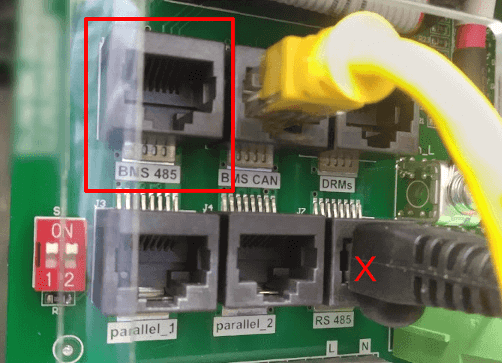
Erinevad mudelid sõltuvad tootmisaastast, kõik on DEYE käsiraamatusse lisatud. Kõigis neist on liin A pinna 2 ja 7 ning liin B pinna 1 ja 8 RS485 või BMS 485/CAN porti; meie kasutame pinna 7 (A+) ja 8 (B−).
Aken, mis on ühendatud sama porti: kui BMS 485/CAN port on juba akuga (ühendatud CAN) hõivatud, kasuta mõõturi (Meter / Modbus) porti inverteris. Protsessi leiad videost «Deye inverteri paigaldamine samasse akupessa».
Reaalne näide: Trydan’i juhtimispaneel ja vanema Deye inverteri paneel. Selles mudelis kasutatakse porti BMS 485, mis töötab täpselt nagu RS485 port. A on pin 7 ja B on pin 8.
| Pin | Signaal |
|---|---|
| 1 | RS-485 B− |
| 2 | RS-485 A+ |
| 3 | GND |
| 4 | — |
| 5 | — |
| 6 | GND |
| 7 | RS-485 A+ |
| 8 | RS-485 B− |

Kaabelühendus Trydan laadimispunktiga
Ohutus: laadija ja inverteri avamine ning kõik tööd nende sees peavad tegema ainult volitatud paigaldajad, seadmed peavad olema pingeteta.
Trydan toetab kahte ühendusviisi. Mõlemal juhul kasutatakse pinde 7 (A+) ja 8 (B−) inverteri RS485 porti.
Valik 1: RJ45 pistik Trydani juhtimispaneelilt.
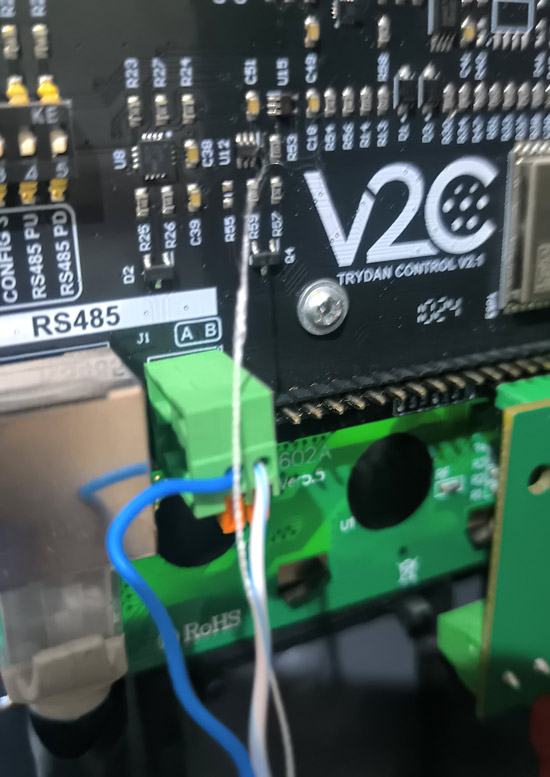
Valik 2: A ja B terminalid juhtimispaneelilt (laadijad, mis on toodetud alates 2024. aasta keskpaigast).
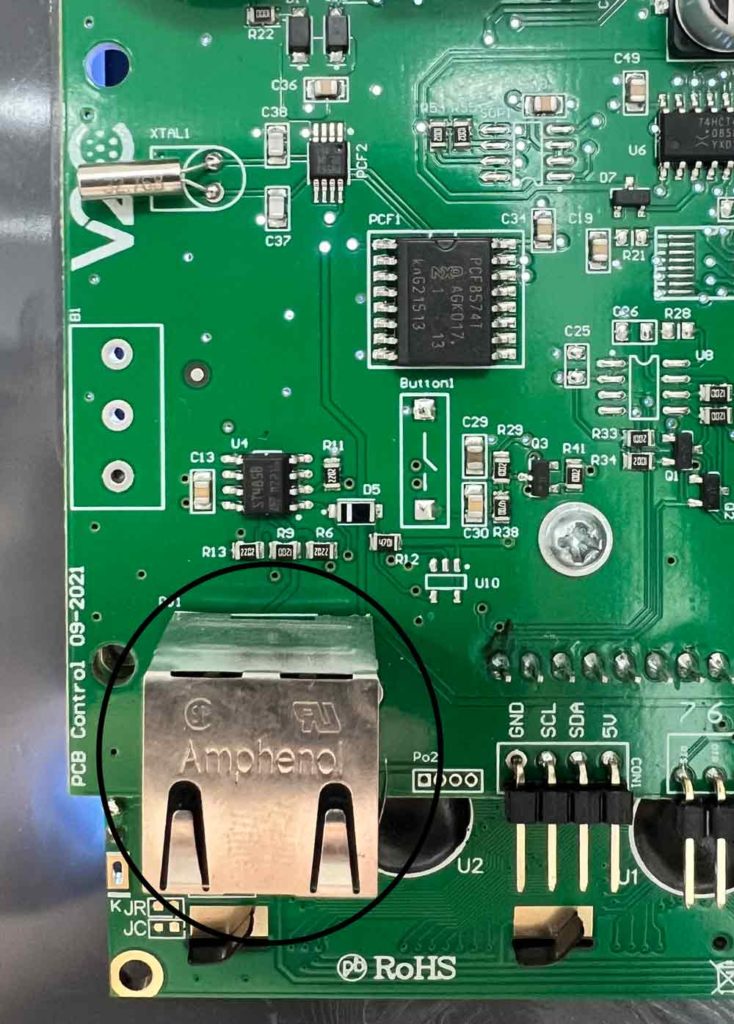
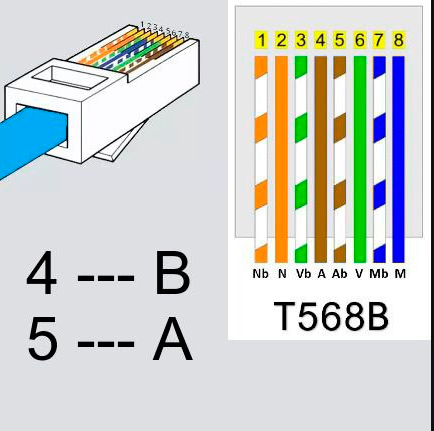
Valik 1 · RJ45 ühendus. Kasutage UTP kaablit, millel on RJ45 mõlemal pool. Kaabel on kohandatud: pinnid ei ühti mõlemal küljel, seega tavaline võrgujuhe ei sobi. Kasutatakse ainult kahte juhtme; ülejäänud ei kasutata:
- B: Trydan’i pin 4 (RS485 B) → inverteri pin 8 (RS-485 B−)
- A: Trydani pin 5 (RS485 A) → inverteri pin 7 (RS-485 A+)
Valik 2 · Terminalid A ja B. Alates 2024. aasta keskpaigast valmistatud laadijates saad juhtmed otse kontrollplaadi terminalidele A ja B ühendada; nende nimed on trükitud plaadile. Pin 7 juhtmestik inverterist läheb terminali A ja pin 8 juhtmestik läheb terminali B.
Ühendusskeemid
Valik 1 · RJ45 ühendus
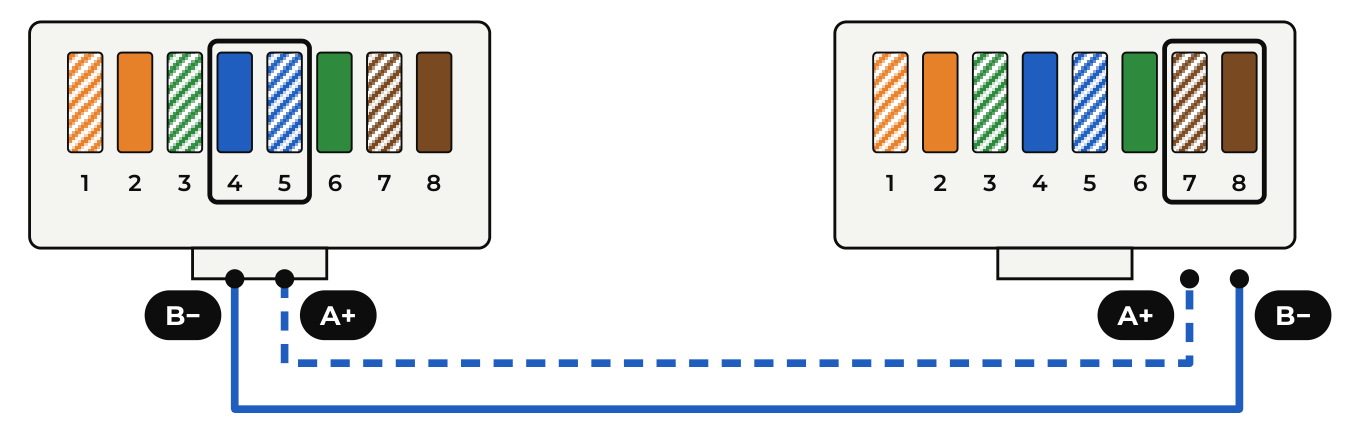
- Vasak: Trydani juhtpaneel, RJ45 pistik.
- Parem: Deye / Turbo Energy inverter, BMS 485 või RS485 port (sõltuvalt mudelist).
- Kontinuusliin (B−): pin 4 Trydanist (RS485 B) → pin 8 inverterist (RS-485 B−).
- Katkendlik joon (A+): Trydan’i pin 5 (RS485 A) → inverteri pin 7 (RS-485 A+).
Valik 2 · Ühendamine juhtmete A ja B külge juhtimispaneelil
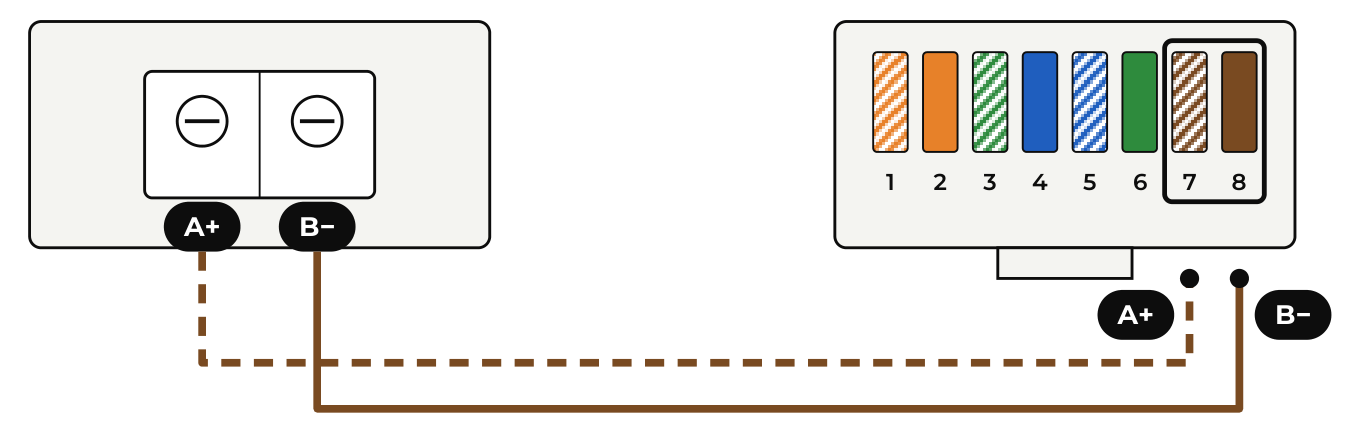
- Vasak: Trydan’i juhtimispaneel, terminalid A ja B (serigrafeeritud plaadil).
- Parem: Deye / Turbo Energy inverter, BMS 485 või RS485 port (sõltuvalt mudelist).
- Katkine joon (A+): Trydan’i A terminal → inverteri pin 7 (RS-485 A+).
- Kontinuusliin (B−): Trydan’i B-pesa → inverteri pin 8 (RS-485 B−).
Schemas on pruun ja valge-pruun juhe, mis vastavad RJ45, mis on pressitud T568B standardi järgi, ainult näitena. Oluline on, et pin 7 juhe jõuaks terminali A ja pin 8 juhe terminali B.
Pärast füüsilise ühenduse loomist kerige see leht alla ‘Kohustuslik samm – Seadistamine V2C Cloud rakenduses’ et kohandada vajalikke parameetreid, mis tagavad selle õige toimimise.
Ühendustüübid
Ühendus SUN-12/14/16K-SG01-LP1-EU
| Pin | Signaal |
|---|---|
| 1 | 485_B |
| 2 | 485_A |
| 3 | — |
| 4 | CAN-H |
| 5 | CAN-L |
| 6 | GND_485 |
| 7 | 485_A |
| 8 | 485_B |
Kommunikatsioon RS485 (liinid A ja B) toimub pinnide 1 ja 2, ning 7 ja 8 kaudu BMS 485/CAN porti, kus liin A vastab pinnidele 2 ja 7, ja liin B pinnidele 1 ja 8.
Ühendus SUN-5/6/7.6/8/10/12-SG02-LP1-EU
| Pin | Signaal |
|---|---|
| 1 | 485_B |
| 2 | 485_A |
| 3 | — |
| 4 | CAN-H |
| 5 | CAN-L |
| 6 | GND_485 |
| 7 | 485_A |
| 8 | 485_B |
Sa saad suhelda liinide A ja B kaudu, kasutades pinde 1 ja 2, ning 7 ja 8 BMS 485/CAN porti, kus liin A vastab pindadele 2 ja 7, ja liin B pindadele 1 ja 8.
Ühendus SUN-3.6/5/6-SG02-LP1-EU
Ühendus SUN-14/15/16/18/20k-SG05LP3-EU
Ühendus SUN-5/6/8/10/12/15/20/25/29.9/30/35/40/50K-SG01HP3-EU-BM3/4
| Pin | Signaal |
|---|---|
| 1 | Modbus-485_B |
| 2 | Modbus-485_A |
| 3 | GND_485 |
| 4 | — |
| 5 | — |
| 6 | GND_485 |
| 7 | Modbus-485_A |
| 8 | Modbus-485_B |
Sa saad ühendada liinid A ja B pindide 1 ja 2, ning 7 ja 8 kaudu RS485 porti, kus Modbus-485_A liin vastab pindidele 2 ja 7, ja Modbus-485_B liin pindidele 1 ja 8.
Ühendus SUN-3.6/5/6/7.6/8/10-SG05LP1-EU-AM2-P
Ühendus SUN-3.6/5/6/7.6/8K-SG05LP1-EU
Ühendus TURBO ENERGY HYBRID SEERIA 48V 5.0
Ühendus SUN-5/6/8/10/12K-SG04LP3-EU
| Pin | Signaal |
|---|---|
| 1 | 485_B |
| 2 | 485_A |
| 3 | GND_485 |
| 4 | — |
| 5 | — |
| 6 | GND_485 |
| 7 | 485_A |
| 8 | 485_B |
Kommunikatsioon liinide A ja B kaudu toimub pindade 1 ja 2, ning 7 ja 8 kaudu Modbus porti, kus liin 485_A vastab pindadele 2 ja 7, ja liin 485_B pindadele 1 ja 8.

WiFi ühendus
Dongle Deye DL1000B-WIFI (uuemad Deye inverterid)
Uuematel Deye inverteritel on dongle Deye DL1000B-WIFI. Tehaseseadetes saadab see inverteri andmed ainult Deye pilve. Kui aktiveerid selle teise väljundi, Modbus TCP, loeb Trydan tootmist ja tarbimist reaalajas otse sinu WiFi-võrgust, internetist sõltumata, ning kohandab laadimise sinu päikeseenergia tootmisega. Inverterit avamata ja juhtmeid puutumata.
Aeg: umbes 10 minutit · Vahendid: telefon, tahvelarvuti või arvuti · Dongle’i minimaalne versioon: DYDA_WiBLE_1.7.2
Mida sul vaja on
- Dongle, mis on ühendatud inverteri ja sinu WiFi-ga.
- Telefon, tahvelarvuti või arvuti, mis on ühendatud samasse WiFi-võrku.
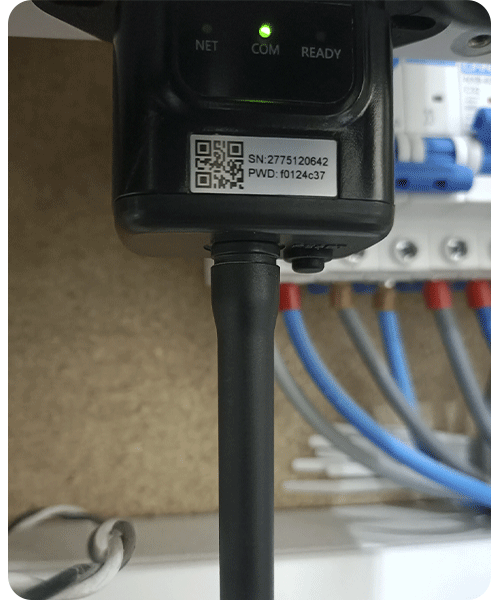
- Dongle’i silt: seerianumber (algab tähega D) ja parool PWD. Tee sellest enne alustamist foto.
- Valikuline: juurdepääs ruuterile, et IP-aadress leida.
Pea meeles
- Dongle töötab ainult 2,4 GHz WiFi-ga, mitte 5 GHz-ga.
- Ära ühenda dongle’it lahti. Kui seda on kunagi vaja eemaldada, lülita kõigepealt inverter välja ja tõmba dongle välja ilma seda keeramata.
- Ära muuda dongle’i muid seadeid peale nende, mida see juhend nimetab.
- Modbus TCP nõuab versiooni 1.7.2 või uuemat. Versioonis 1.6.2 ei saa seda aktiveerida.
1. samm · Kontrolli dongle’i märgutulesid
| Märgutuli | Õige olek | Mida see näitab |
|---|---|---|
| NET | Põleb pidevalt siniselt | Ühendatud sinu ruuteri ja Deye pilvega. |
| COM | Põleb pidevalt siniselt | Suhtleb inverteriga. |
Kui mõni neist on punane või ei põle, kontrolli WiFi-ühendust ja hoia dongle’i nuppu Reboot 5 sekundit all. Pärast iga taaskäivitust oota enne jätkamist 2 minutit.
2. samm · Leia dongle’i IP-aadress
Trydan vajab IP-aadressi, mille sinu ruuter on dongle’ile andnud. Selle leiad kolmel viisil:
- Ruuterist: ava ruuter brauseris (tavaliselt
192.168.1.1või192.168.0.1) ja otsi „Ühendatud seadmed“, „Kliendid“ või „DHCP loend“. Kuidas dongle’it ära tunda: selle nimes on tavaliselt D-tähega algav seerianumber; võid ka dongle’i hetkeks lahti ühendada ja vaadata, milline seade loendist kaob, või otsida seda MAC-aadressi järgi. - Võrgu skannimise rakendusega: tasuta rakendus, näiteks Fing, mis on paigaldatud sinu WiFi-ga ühendatud telefoni, näitab kõiki võrgu seadmeid koos nende IP-aadressidega.
- Dongle’i enda lehelt: ühendu dongle’i WiFi-ga (3. samm, 2. valik), ava
10.10.100.254ja mine jaotisse Device Status. IP-aadress on näha plokis Wireless STA mode, real „IP address“.
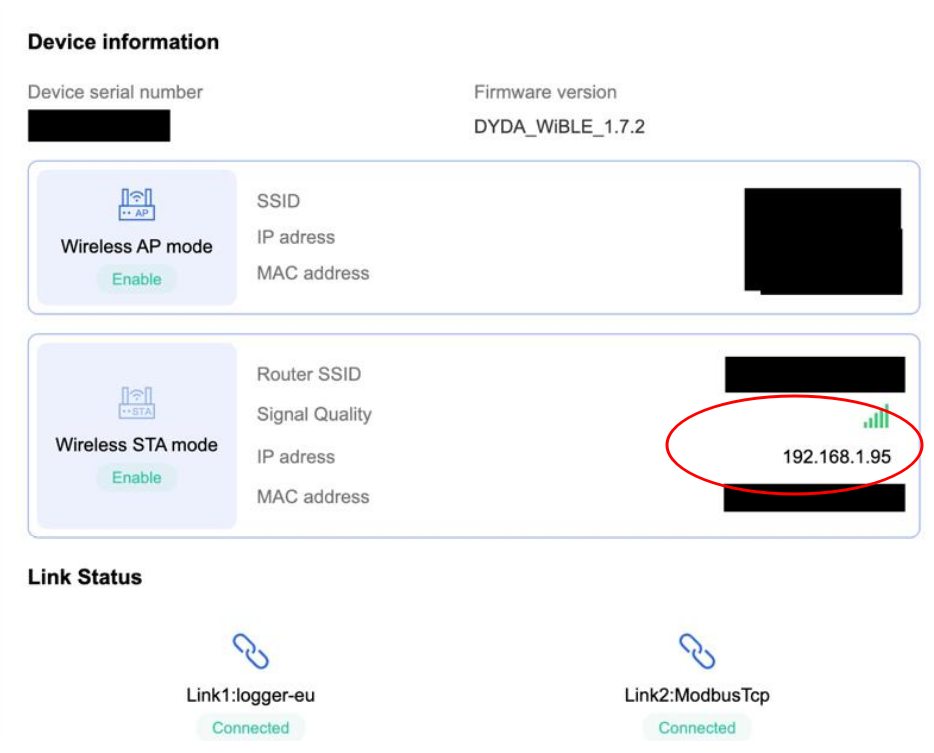
Soovitus: reserveeri ruuteris dongle’ile püsiv IP-aadress („DHCP reserveerimine“ või „Staatiline IP“). Kui ruuter IP-aadressi muudab, ei saa Trydan enam inverteri andmeid lugeda.
3. samm · Ava dongle’i seadistuslehekülg
- 1. valik · Sinu WiFi kaudu: kui telefon või arvuti on ühendatud kodusesse WiFi-sse, sisesta brauserisse
http://ja selle järele dongle’i IP-aadress. Näiteks:http://192.168.1.95 - 2. valik · Dongle’i WiFi: ühendu dongle’i loodud WiFi-võrguga (selle nimi on D-tähega algav seerianumber; parool on sildil olev PWD) ja ava
10.10.100.254.
Avaneb lehekülg „Deye Device Configuration“. Esimesel korral palutakse sul luua kasutajanimi ja parool („Please Set Password“): vali sellised, mida mäletad, ja salvesta need. Vasakpoolses menüüs näed: Device Status, Wireless Settings, Advanced Settings, Network Settings ja OTA.
4. samm · Kontrolli dongle’i versiooni
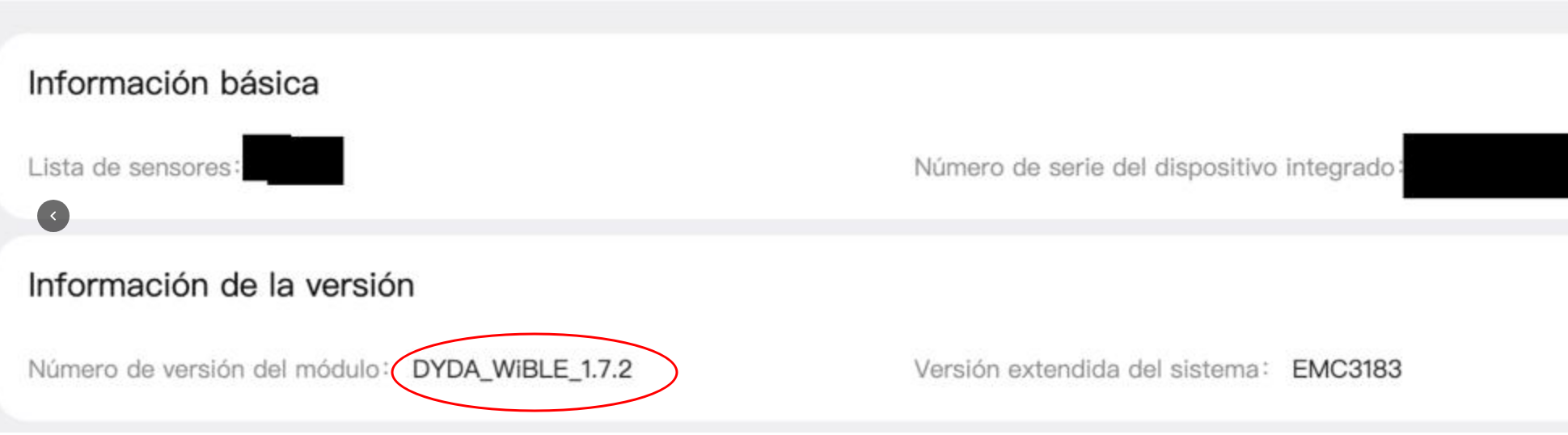
Mooduli versiooninumbri leiad jaotisest Device Status („Firmware version“) või Deye rakendusest („Versiooniteave“).
| Versioon | Mida teha |
|---|---|
| DYDA_WiBLE_1.7.2 või uuem | Kõik on korras. Jätka 5. sammuga. |
| 1.6.2 või vanem | Palu Deye’lt dongle’i kaugvärskendust: [email protected] · www.deyecloud.com. Märgi ära dongle’i seerianumber. |
5. samm · Aktiveeri Modbus TCP jaotises Network Settings
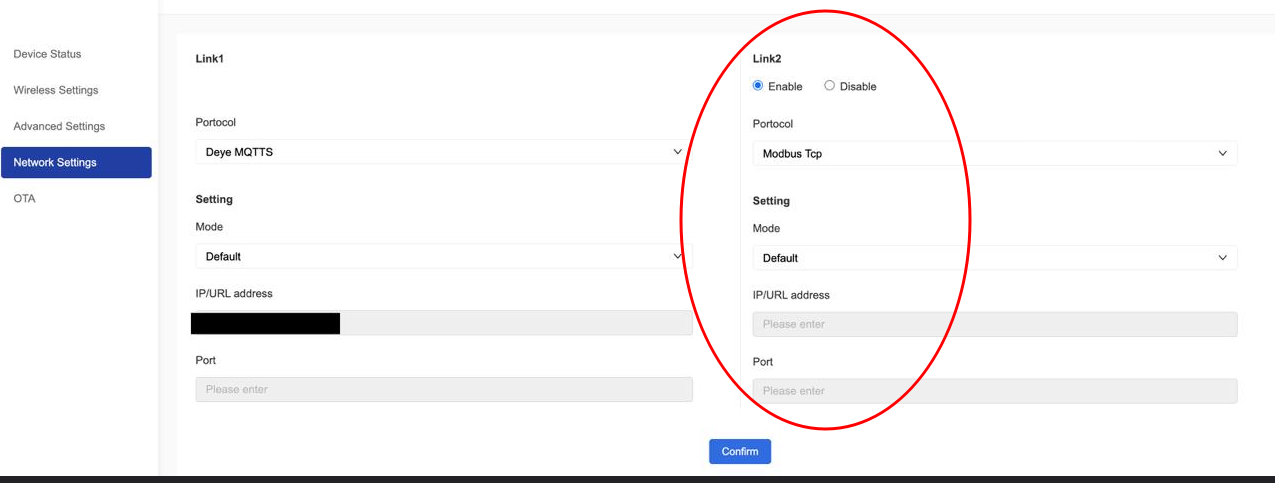
Mine jaotisse Network Settings. Näed kahte veergu: Link1 ja Link2.
- Link1: ära seda muuda. See on ühendus Deye pilvega (Deye MQTTS).
- Link2: märgi Enable; väljal „Portocol“ (just nii see on kirjutatud) vali Modbus Tcp; väljal „Mode“ jäta Default.
- Link2 väljad „IP/URL address“ ja „Port“ on hallid. See on normaalne: neid pole vaja täita.
Vajuta Confirm, oota 1–2 minutit ja kontrolli, et märgutuled NET ja COM põleksid jälle pidevalt siniselt. Nüüdsest kuulab dongle porti 502.
6. samm · Seadista Trydan
Rakenduses V2C Cloud (või aadressil v2c.cloud):
- Vali oma e-Charger.
- Mine jaotisse Seaded.
- Ava Võimsuse juhtimine ja aktiveeri dünaamiline võimsuse juhtimine päikeseelektrisüsteemiga.
- Inverteriks vali Turbo Energy / DEYE.
- Ühenduse tüübiks vali Dongle Deye DL1000B-WIFI.
- Sisesta dongle’i IP-aadress, mille said 2. sammus.
- Kontrolli, et paigalduse tüüp (ühefaasiline või kolmefaasiline) vastaks sinu Deye inverterile.
Salvesta muudatused. Mõne hetke pärast hakkab Trydan näitama inverteri tootmis- ja tarbimisandmeid.
Kui midagi ei tööta
| Probleem | Lahendus |
|---|---|
| Valikut „Modbus Tcp“ ei kuvata | Dongle’il on vana versioon. Palu Deye’lt värskendust (4. samm). |
| Töötas, kuid lõpetas andmete lugemise | Peaaegu alati on dongle’i IP-aadress muutunud. Leia see uuesti (2. samm), uuenda seda Trydanis ja reserveeri ruuteris püsiv IP-aadress. |
| Deye Cloud ei näita enam andmeid | Kontrolli, et Link1 oleks endiselt muutmata (Deye MQTTS). Pea meeles, et Bluetoothi kaudu toetab dongle korraga ainult ühte ühendust. |
| Ma ei saa samme lõpule viia | Võta ühendust oma paigaldaja, Deye toe või V2C tehnilise toega (selle lehe lõpus). |
Varasemad mudelid · dongle Solarman Stick Logger LSW-3 / LSW-5
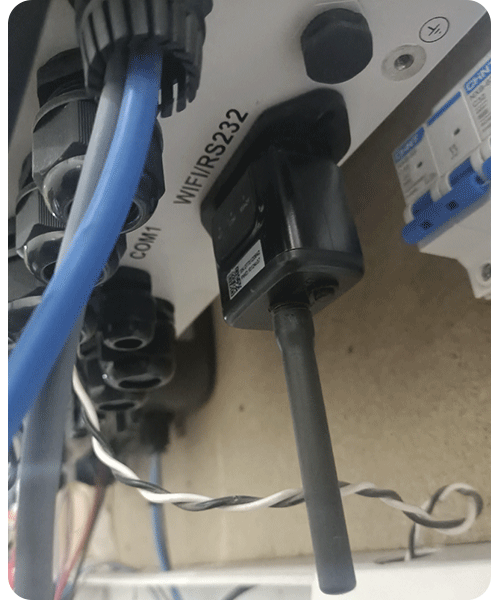
Kui sinu inverteril on dongle Solarman Stick Logger LSW-3 või LSW-5 Deye DL1000B-WIFI asemel, saad kasutada ka Modbus TCP valikut. See dongle ühendub inverteriga RS-232 kaudu ja pakub ühendust WiFi kaudu.
Ühendus donglega toimub kohaliku WiFi kaudu. Kaks seadet peavad olema ühendatud samasse kohaliku võrku.
Pead näitama Stick Loggeri IP ja S/N dünaamilise võimsuse juhtimise seadistustes tasuta rakenduses V2C Cloud. Selleks kerige see leht alla ‘Kohustuslik samm – Seadistamine rakenduses V2C Cloud’ teadmise saamiseks, kuidas edasi minna.
Ühildatavad mudelid
Need on Deye / Turbo Energy mudelite viidatud mudelid, mis on integreeritud Trydaniga ja töötavad korralikult, koos kirjeldusega, milliseid x10 kordajaid tuleb V2C rakenduses igas konkreetses juhul aktiveerida, et kalibreerida mõõtmised inverteriga.
| MUDAL | TIPUS DEYE / TURBO ENERGY | Võimsus võrgu x 10 | Akude võimsus x 10 | FV võimsus x 10 |
|---|---|---|---|---|
| TURBO ENERGY HYBRID SERIES 48V 5.0 | MONO | EI | EI | EI |
| SUN-6K-SG03LP1-EU | MONO | EI | EI | EI |
| SUN-3.6K-SG05LP1-EU-AM2-P | MONO | EI | EI | EI |
| SUN-6K-SG05LP1-EU-AM2-P | MONO | EI | EI | EI |
| SUN-8K-SG01LP1-EU | MONO | EI | EI | EI |
| SUN-6K-SG05LP1-EU | MONO | EI | EI | EI |
| SUN-5K-SG03LP1-EU | MONO | EI | EI | EI |
| SUN-8K-SG04LP3-EU | TRI | EI | EI | EI |
| SUN-12K-SG04LP3-EU | TRI | EI | EI | EI |
| SUN-15K-SG05LP3-EU-SM2 | TRI | EI | EI | EI |
| SUN-6K-SG04LP3-EU | TRI | EI | EI | EI |
| SUN-12K-SG01HP3-EU-AM2 | TRI | EI | JAH | JAH |
| SUN-15K-SG01HP3-EU-AM2 | TRI | EI | JAH | JAH |
| SUN-20K-SG01HP3-EU-AM2 | TRI | EI | JAH | JAH |
| SUN-30K-SG01HP3-EU-BM3 | TRI | EI | JAH | JAH |
| SUN-12K-SG02LP1-EU-AM3 | MONO | JAH | EI | EI |
| SUN-10K-SG02LP1-EU-AM3-P | MONO | JAH | EI | EI |
| SUN-14K-SG01-LP1-EU | MONO | JAH | EI | EI |
| SUN-10K-SG02LP1-EU-AM3 | MONO | JAH | EI | EI |
| SUN-20K-SG05LP3-EU-SM2 | TRI | JAH | EI | EI |
See samm on kohustuslik mõlema ühendustüübi jaoks, nii kaabli kui ka WiFi kaudu. Ilma selle seadistamiseta ei saa seade korralikult hallata saadaval olevat võimsust ega optimeerida laadimist.
1. Inverteris
- Määrake kommunikatsiooniaadress = 1.
- Vali režiim «Slave».
2. V2C Cloud rakenduses (kaabliühendus)
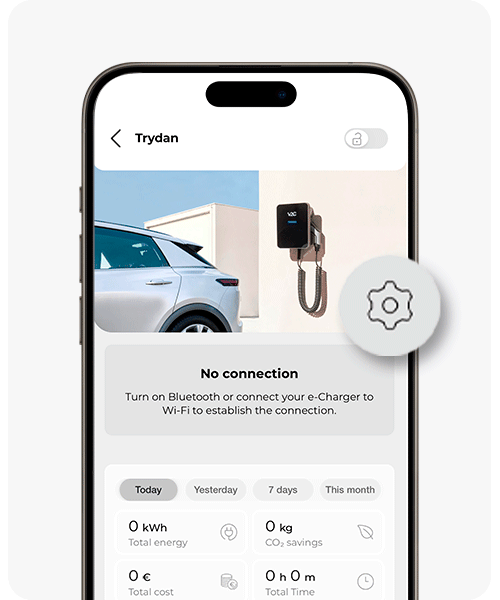
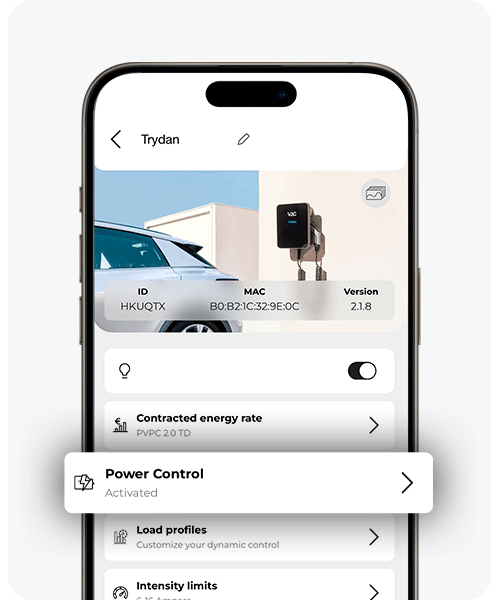
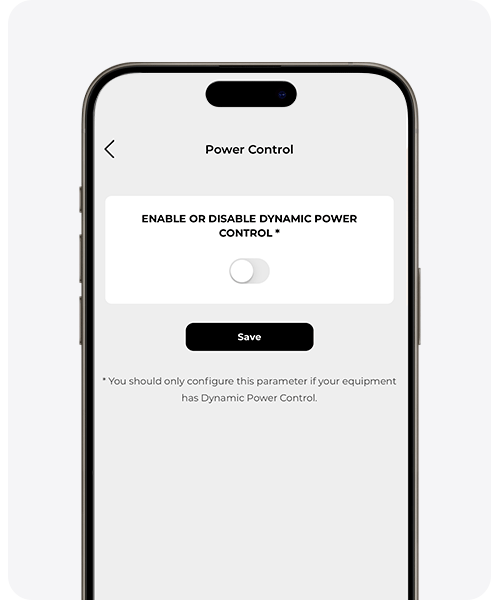
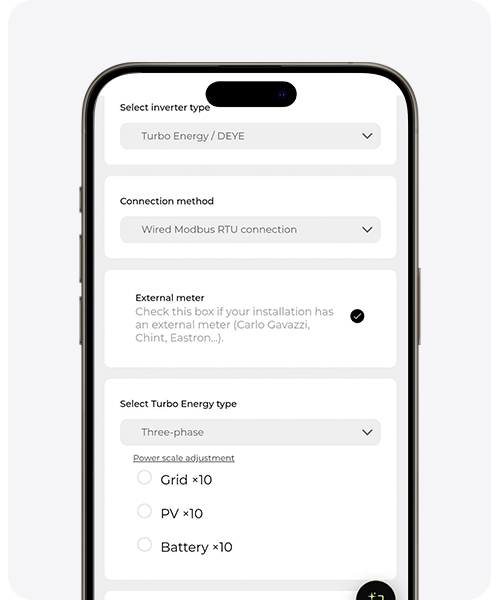
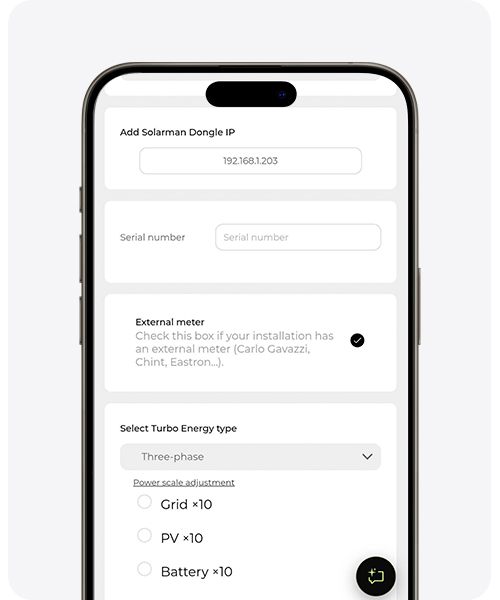
Seadista dünaamiline võimsuse juhtimine V2C Cloudis (mobiilirakendus või veeb). Kasuta viitena enneviimast pilti:
- Näita, kas inverteril on väline mõõtur.
- Vali invertori tüüp: ühefaasiline või kolmega faasiline.
- Aktiveeri korrutajad x10 (võrguvõimsus, aku võimsus, PV võimsus) vastavalt ühilduvate mudelite tabelile, et inverteri mõõtmised vastaksid laadija omadustele.
3. WiFi alternatiiv
Trydan ja dongle peavad olema ühendatud samasse kohalikku võrku.
Donglega Deye DL1000B-WIFI: inverteriks vali Turbo Energy / DEYE, ühenduse tüübiks Dongle Deye DL1000B-WIFI ja sisesta dongle’i IP-aadress. Enne seda pead dongle’is aktiveerima Modbus TCP (vt Dongle Deye DL1000B-WIFI).
Donglega Solarman LSW-3 / LSW-5: võta aluseks viimane pilt. Sisesta rakenduses:
- Dongle’i IP. Sa saad seda kontrollida kahel viisil:
– Ühenda seadme WiFi võrku (AP_xxxxxxxx) sildiga PSW, ava brauseris 10.10.100.254 (kasutajanimi admin, parool admin) ja leia aadress Quick Set > IP Address alt.
– Mobiiltelefoni, tahvelarvuti või koduarvuti kaudu mine ruuteri seadistustesse ja otsi Solarmani dongle’i IP-d DHCP või Ühendatud seadmed alt. - Seerianumber (SN) Stick Logger’il, mis on märgitud selle etiketil. On kohustuslik: ilma selleta ei saa Trydani ja inverteri vahel suhtlust luua.
Kui sul ei ole veel V2C Cloudi kontot või sul on küsimusi rakenduse toimimise kohta, vaata V2C Cloudi seadistamise juhendit.
Kas vajad tehnilist tuge?
Lahenda oma probleem kohe meie AI vestluse kaudu. Kui see ei lahene, loo taotlus Tehnilise Toe Keskuses ja me võtame sinuga ühendust niipea kui võimalik, et pakkuda parimat lahendust.