
Integratie van de Huawei omvormer met Trydan

De Huawei omvormers zijn leiders in de zonne-energie-industrie, die efficiënte en betrouwbare oplossingen bieden voor de conversie van fotovoltaïsche energie. Ze worden erkend om hun kwaliteit, connectiviteit en compatibiliteit met verschillende merken.
Om Trydan met de Huawei omvormer in te stellen, is het eerste wat u moet doen controleren of het omvormermodel behoort tot de modellen die een directe en draadloze verbinding met de e-Charger tot stand brengen of, indien dit niet het geval is, of er een installatie van een stroomtang nodig is. Het is belangrijk op te merken dat, aangezien het een omvormer is die is ontworpen om met batterijen te werken, de beste manier van verbinding rechtstreeks met de omvormer is.

Het gebruik van wifi-repeaters of mesh-netwerken kan de correcte werking van het systeem beïnvloeden. Wij raden aan om een stabiel en direct wifi-netwerk te gebruiken om een optimale verbinding tussen de lader en de omvormer te garanderen.
Elektrische installatie
Zodra u bevestigd heeft dat uw Huawei-omvormer op de lijst staat, zorg er dan voor dat deze correct is geïnstalleerd en geconfigureerd. Vervolgens moet u de metingen van de woning nemen. Hiervoor is het nodig om een van de door Huawei gespecificeerde compatibele meters aan de omvormer te verbinden. In deze handleiding gebruiken we als voorbeeld de meter DDSU666-H.
Installatie van de vermogensmeter (DDSU666-H)
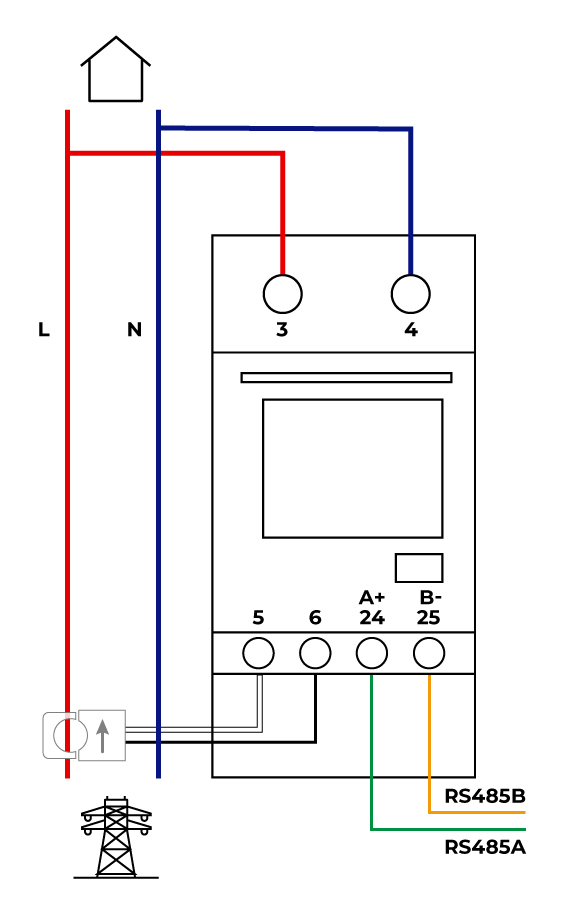
De meter is verantwoordelijk voor het berekenen van het verbruik van de woning en het verzenden naar de omvormer via RS485. Om deze communicatie tot stand te brengen, moeten de volgende verbindingen worden gemaakt:
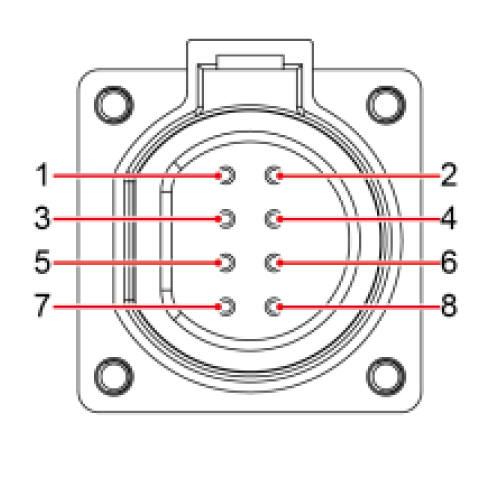
1. 485B1
| Differentieel signaal – van de RS485 |
| Één enkele SUN2000: – |
| SUN2000 in cascade: Verbindt met de SUN2000 eenheden |
2. 485A1
| RS485A, differentiële + signaal van de RS485 |
| Één enkele SUN2000: – |
| SUN2000 in cascade: – |
3. 485B2
| RS485B, differentiële signaal – van de RS485 |
| Één enkele SUN2000: Wordt gebruikt voor de verbinding met de RS485-signaalpoorten van de batterij en de vermogensmeter. |
| SUN2000 in cascade: Wordt gebruikt voor de verbinding met de RS485-signaalpoorten van de batterij en de vermogensmeter. |
4. 485A2
| RS485A, differentiële + signaal van de RS485 |
| Een enkele SUN2000: Wanneer zowel de batterij als de vermogensmeter worden geconfigureerd, moeten ze worden aangesloten op de poorten 485B2 en 485A2 |
| SUN2000 in cascade: Wanneer zowel de batterij als de vermogensmeter worden geconfigureerd, moeten ze worden aangesloten op de poorten 485B2 en 485A2 |
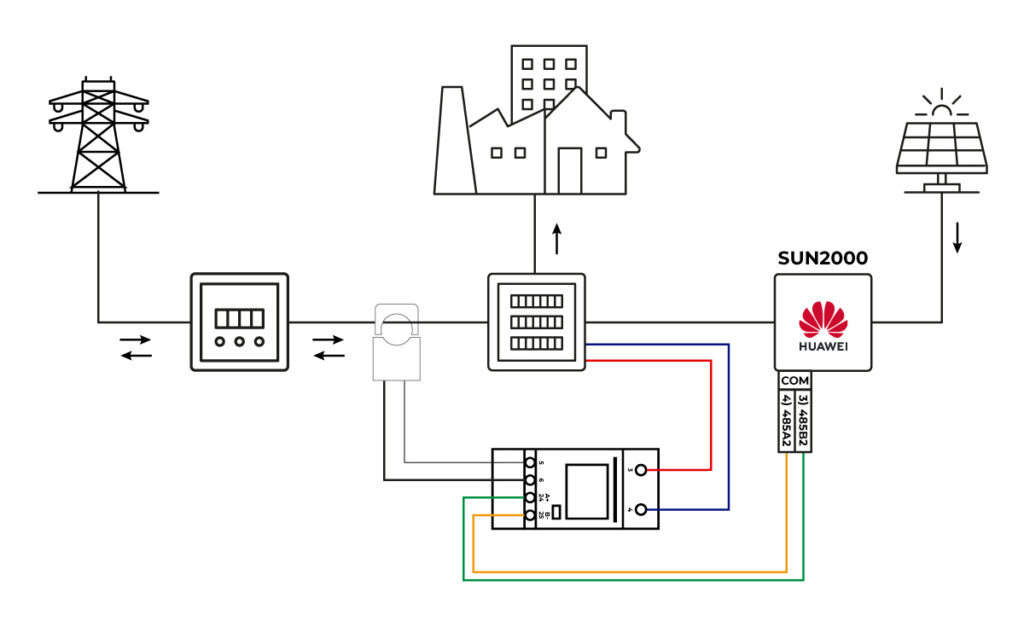
Om de meter van stroom te voorzien, moet u de fase aansluiten op terminal 3 en de neutrale draad op terminal 4. Vervolgens stelt u de RS485-communicatie in door terminal 24 (A+) en 25 (B-) van de meter aan te sluiten op pin 3 en 4 van de communicatieconnector van de Huawei-omvormer. De klem moet worden aangesloten volgens het volgende eenlijnschema:
Instelling van de Huawei omvormer
Download de FusionSolar app
Eenmaal de installatie uitgevoerd is, kunt u de communicatie van de Huawei omvormer configureren dankzij het WiFi-signaal dat deze genereert. Deze configuratie kan uitgevoerd worden vanaf een smartphone, daarom nemen we de configuratie via de mobiele app als voorbeeld. Download hiervoor de app FusionSolar en installeer deze op uw mobiele apparaat.

Fysieke verbinding van het apparaat met de omvormer
Het is noodzakelijk om te beschikken over het apparaat SDongleA.
Het is een extra apparaat voor de omvormer dat fungeert als WiFi-adapter.*
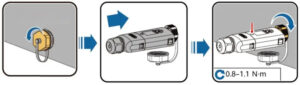
Om communicatie met Trydan tot stand te brengen, moet u de SDongle aansluiten op de USB-poort van de omvormer zoals weergegeven in de afbeeldingen.
Daarna start de SDongle het opstartprotocol en de LED begint rood te knipperen. Wanneer dit is voltooid, zal het knipperen groen zijn en een WiFi-toegangspunt genereren gedurende 3 minuten.

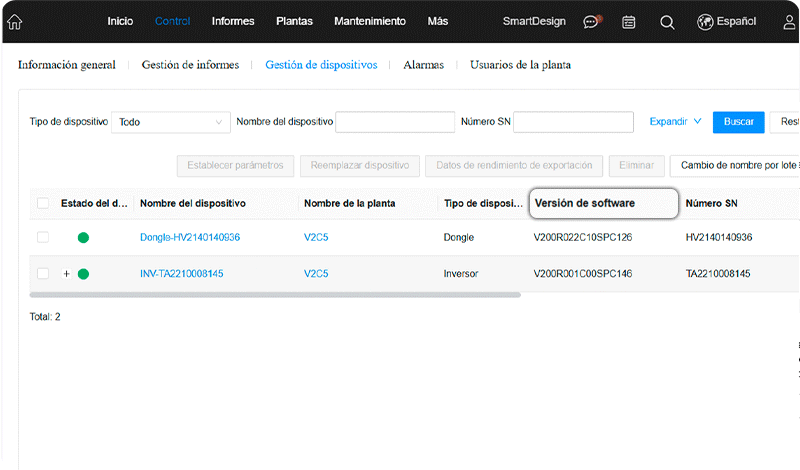
Controleer de versie van de SDongle
Wij moeten controleren of het apparaat een versie hoger dan V100R001C00SPC127 heeft, of bij voorkeur de laatste.
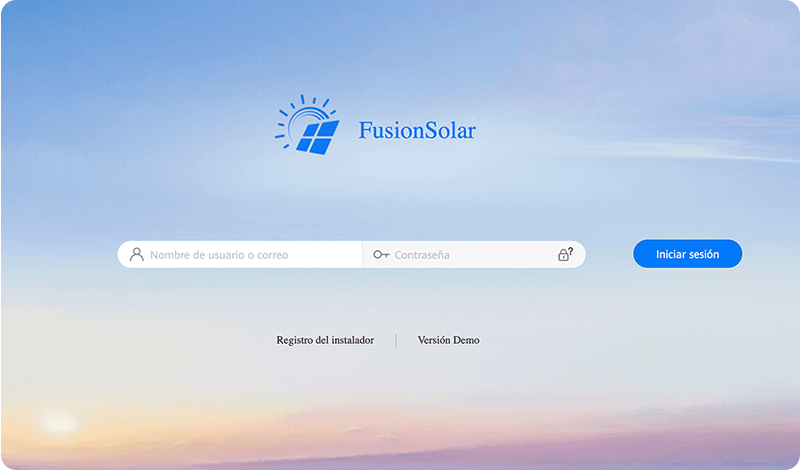
1. Log in op het FusionSolar webportaal.
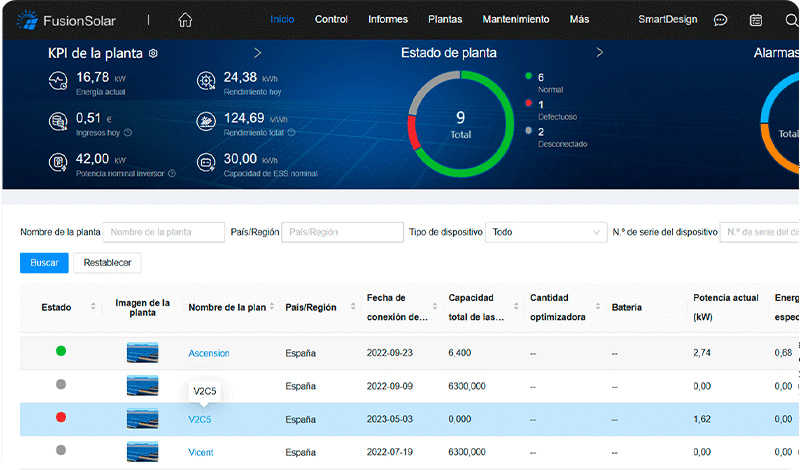
2. Ga naar de Startpagina en selecteer de installatie die u wilt controleren.
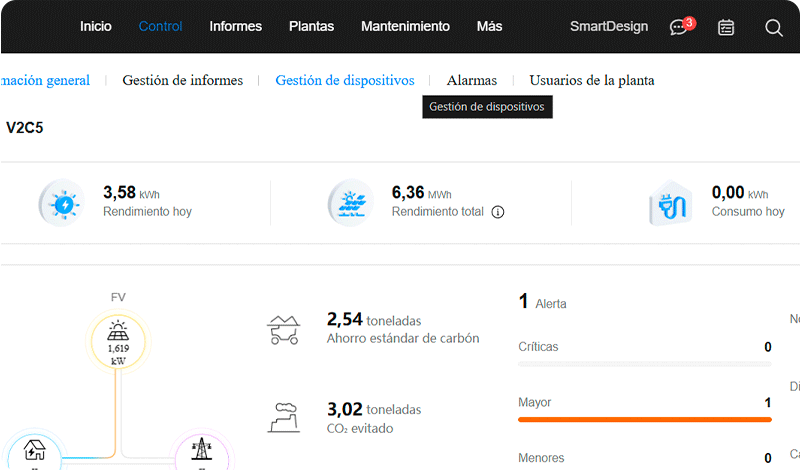
3. Selecteer vervolgens ‘Apparaatbeheer’.
4. Controleer de versie van de SDongle-software. Als u geen hogere versie heeft dan de eerder genoemde of de laatste, moet u deze bijwerken (volgende punt).

Versie bijwerken
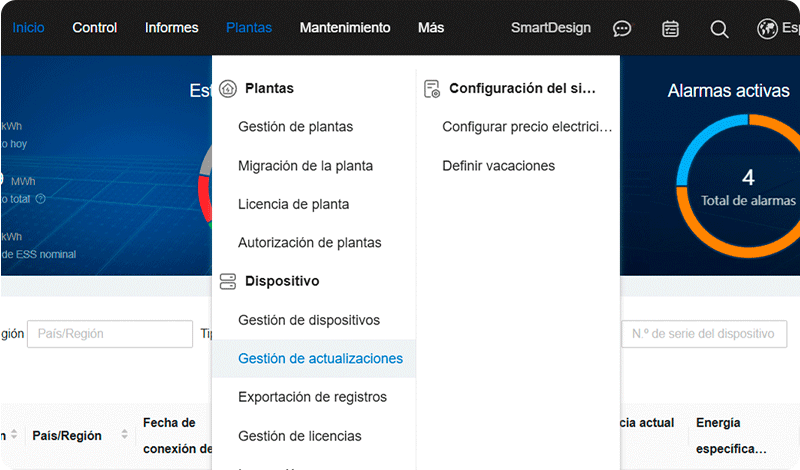
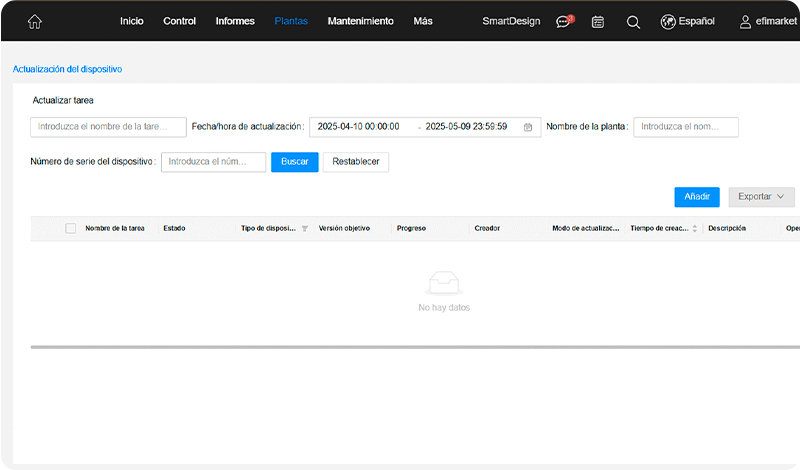
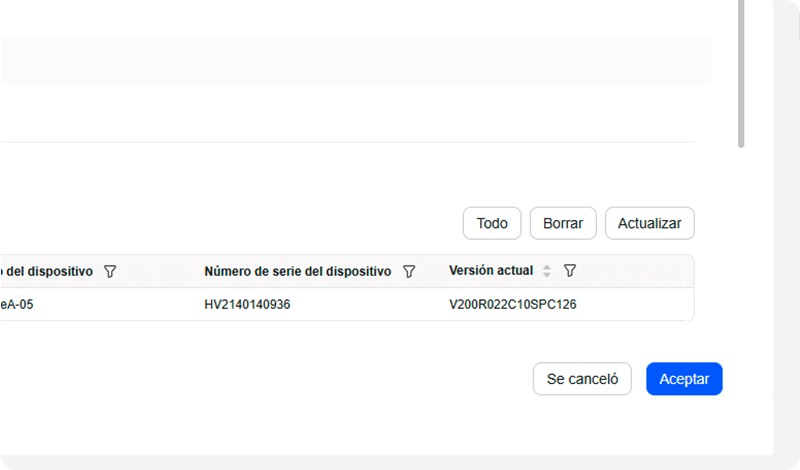
1. Ga naar de sectie ‘Planten’ en daarna naar ‘Beheer van updates’.
2. Selecteer de knop ‘Toevoegen’.
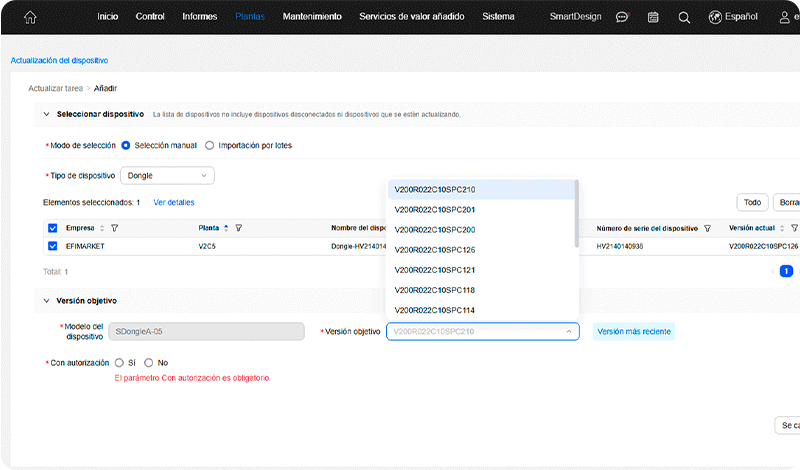
3. Vul de benodigde gegevens in en selecteer het apparaat dat u wilt bijwerken. In het veld ‘Doelversie’, selecteer de laatste versie en in het veld ‘Met toestemming’ klikt u op het vakje ‘Ja’.
4. Druk op ‘Accepteren’ en bevestig ten slotte de update-taak.
Aansluiting op de omvormer
Na de update van de SDongle, moet u de verbinding met de Huawei omvormer maken. Daarna moet u het communicatieprotocol Modbus TCP/IP inschakelen, de communicatieadres (COM) raadplegen en noteren en het IP-adres dat aan de omvormer is toegewezen, raadplegen en noteren.
Aansluiting op de omvormer
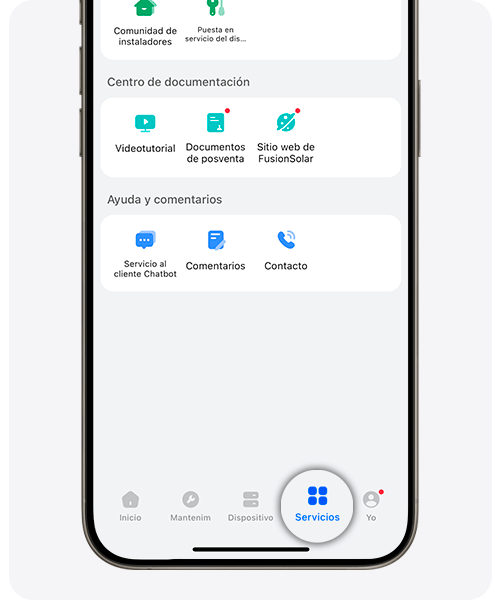
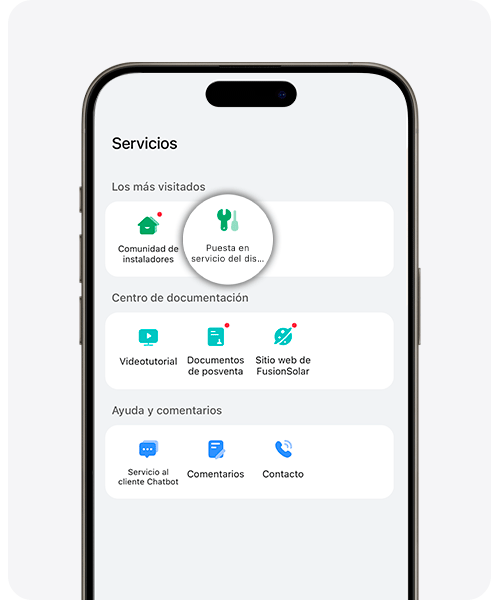
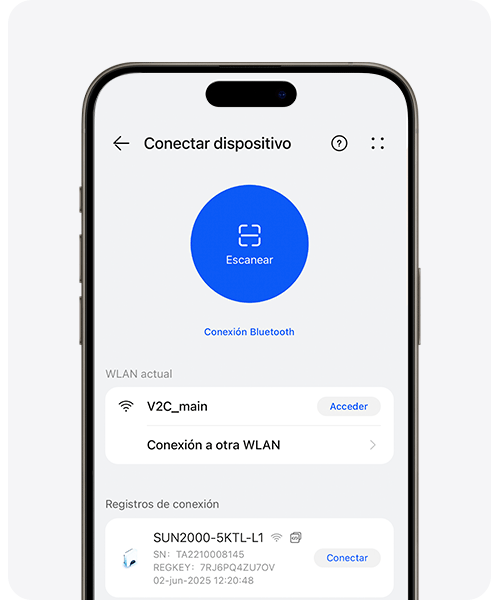
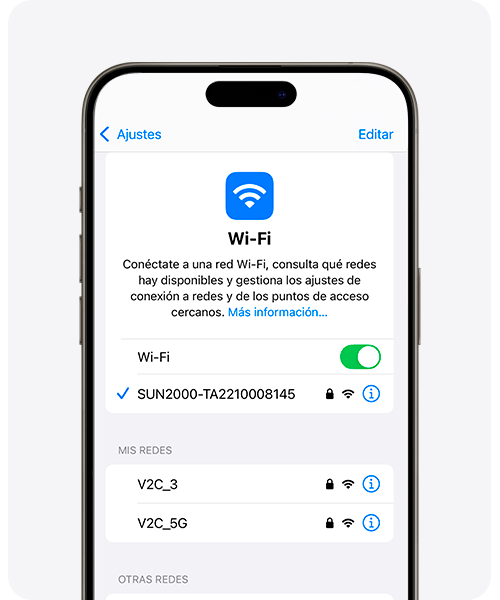
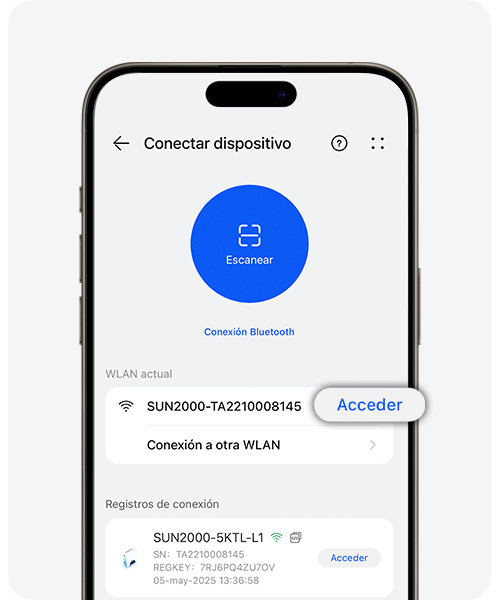
Om de verbinding met de omvormer tot stand te brengen:
1. Ga naar het gedeelte ‘Diensten’.
2. Selecteer ‘Inbedrijfstelling van het apparaat’.
3. Selecteer ‘Verbinden met een ander WLAN’ om de verbinding met het netwerk van de omvormer tot stand te brengen.
4. Selecteer SUN2000 en voer het wachtwoord ‘Changeme’ in.
5. Ga terug naar de Fusion Solar-app, maak verbinding met het SUN2000-netwerk en voer het wachtwoord in, dat standaard ‘00000a‘ is.
Communicatieprotocol Modbus TCP/IP
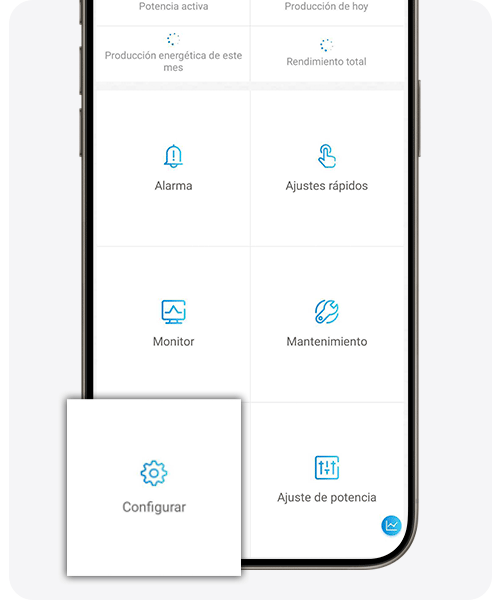
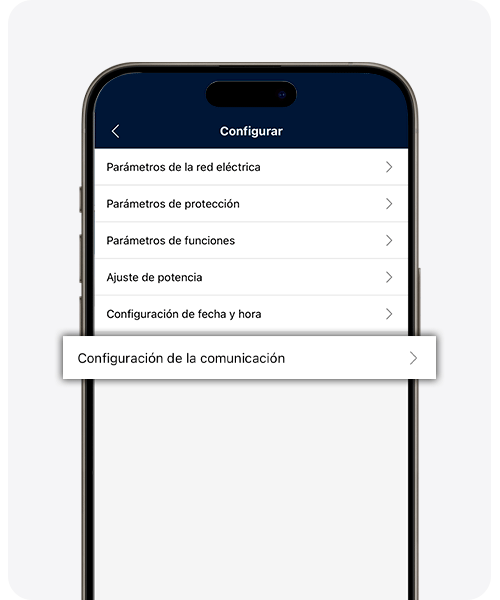
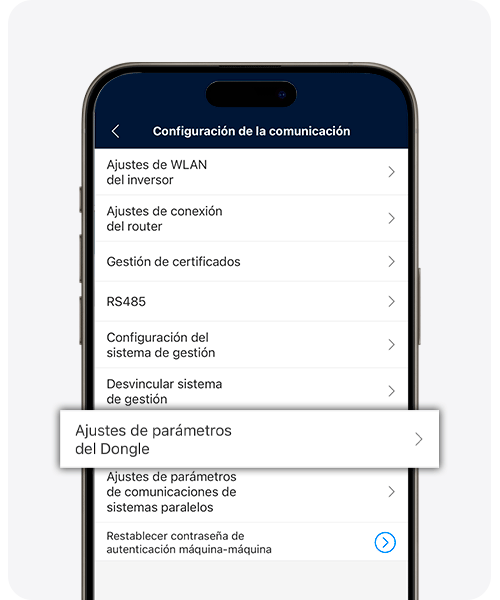
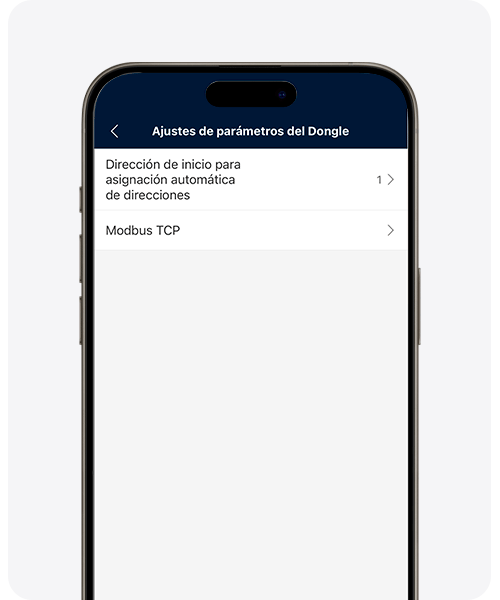
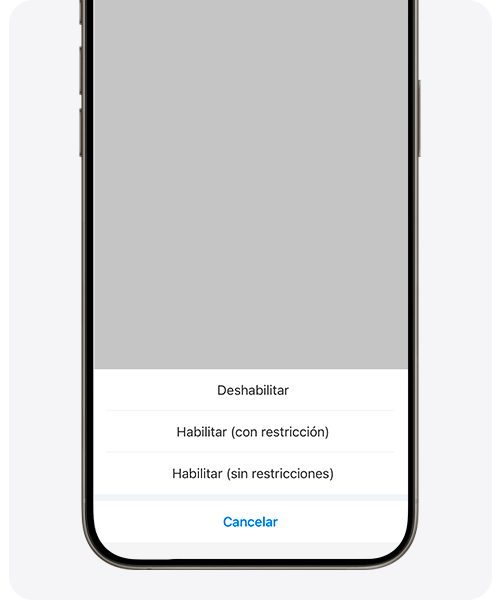
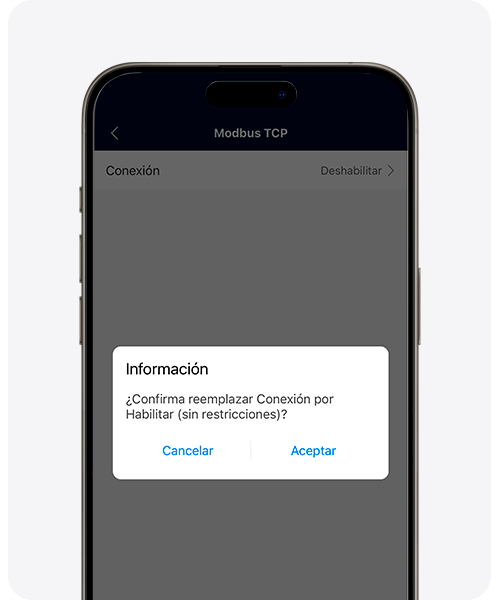
1. Ga naar het gedeelte ‘Instellen’.
2. Toegang tot het gedeelte ‘Communicatie-instellingen’.
3. Selecteer ‘Instellingen van de Dongle-parameter’.
4. Klik op ‘Modbus TCP‘.
5. Vervolgens, in ‘Verbinden’, klik op ‘Onbeperkt inschakelen’.
6. Tot slot, selecteer ‘Accepteren‘.
Neem nota van het COM-adres
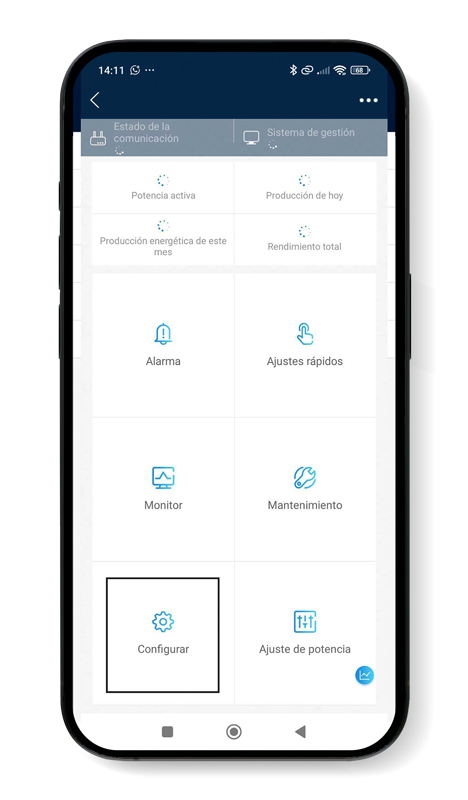
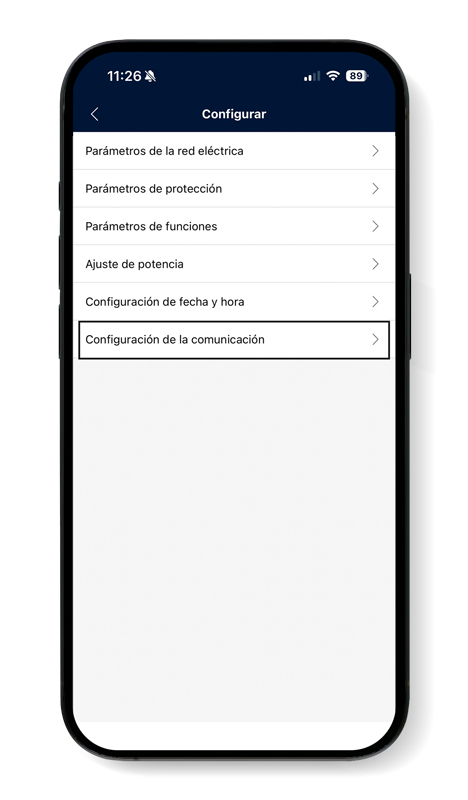
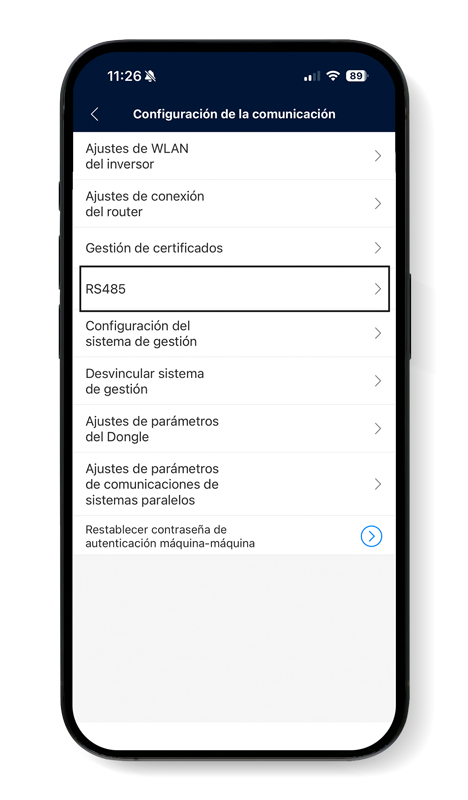
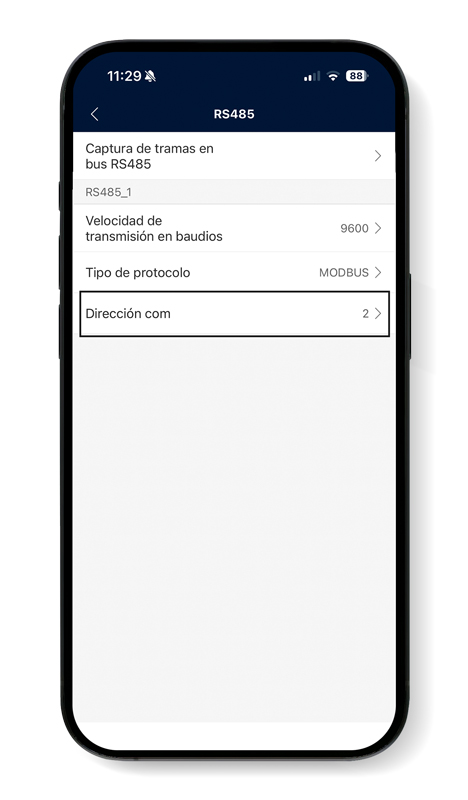
1. Ga naar de sectie ‘Instellen’.
2. Selecteer ‘Communicatie-instellingen’.
3. Klik op ‘RS485’.
4. Noteer het COM-adres.

IP raadplegen
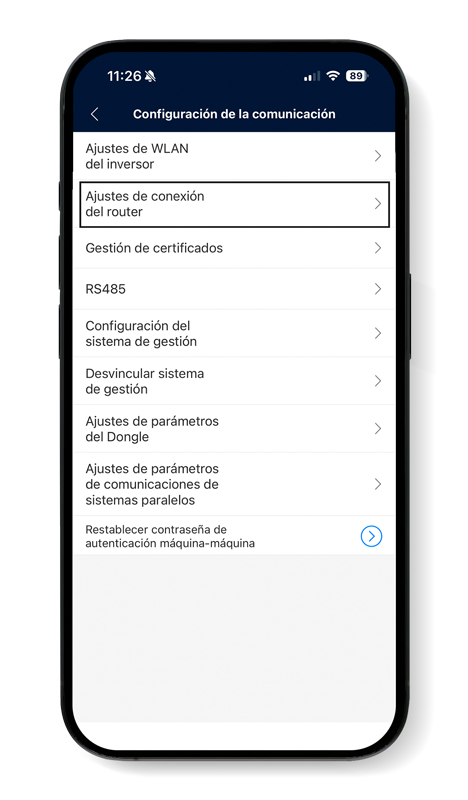
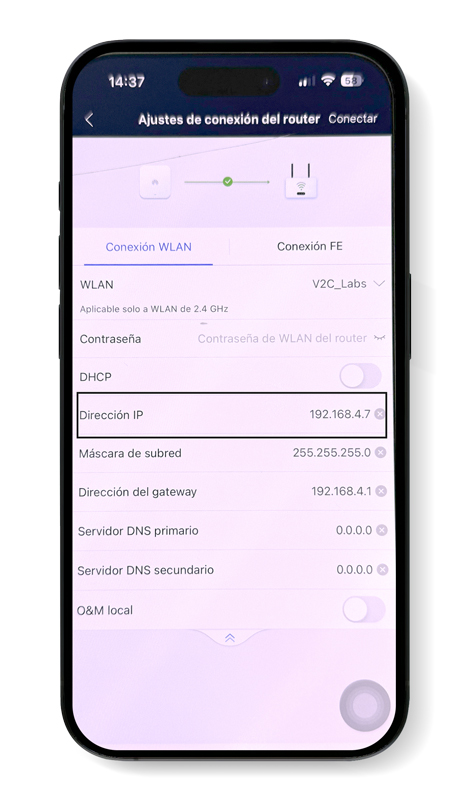
1. Ga naar de sectie ‘Instellingen’.
2. Klik op ‘Communicatie-instellingen’.
3. Selecteer ‘Routerverbinding instellingen’.
4. Klik op de pijlen om het dropdownmenu te openen en noteer het IP-adres*.
Schrijf het wachtwoord van het WiFi-netwerk en druk op de knop ‘Verbinden’.
Instelling van de Huawei omvormer in de V2C Cloud app
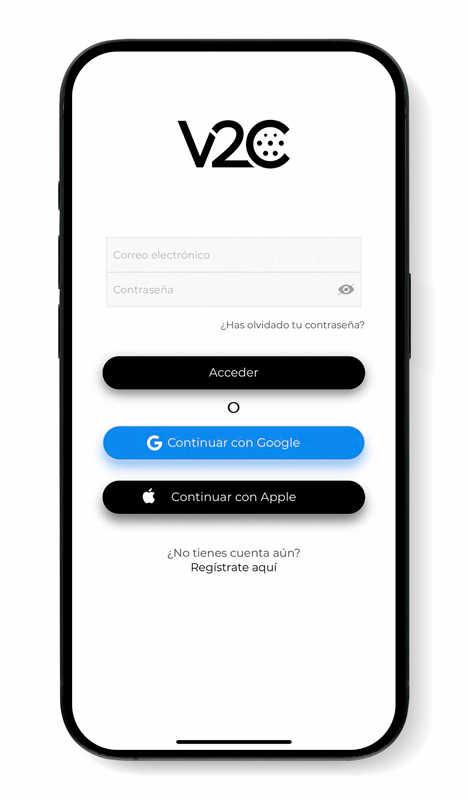
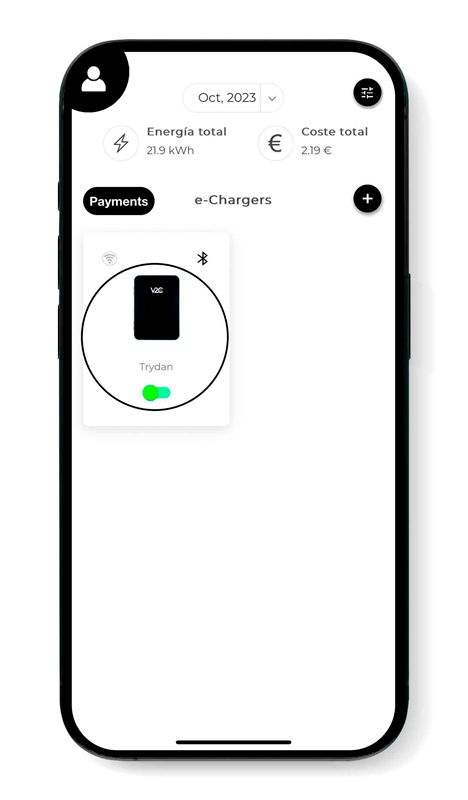
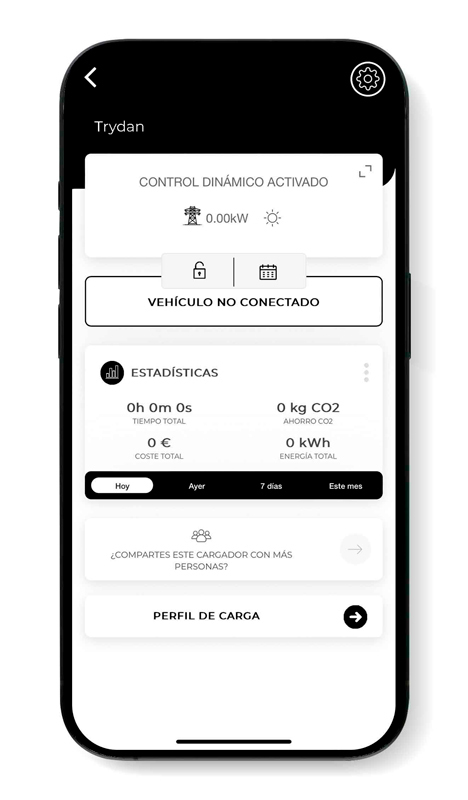
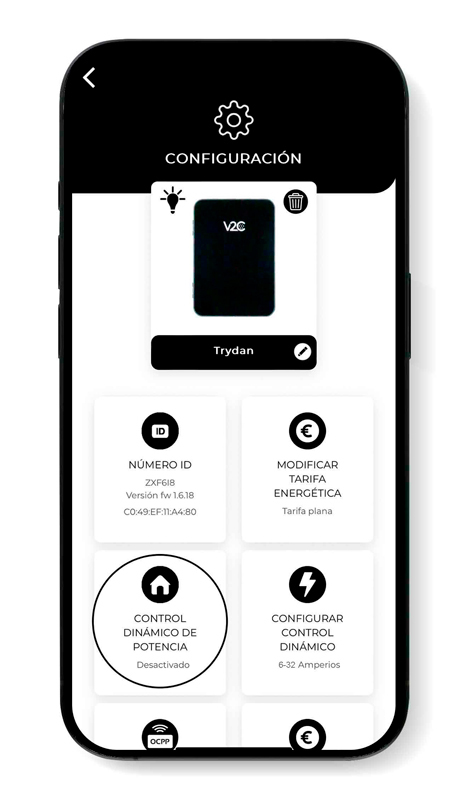
Open de V2C Cloud-app en en toegang tot uw e-Charger om de dynamische vermogensregeling correct in te stellen.
Ga naar de instellingen van de lader en kies ‘Dynamische vermogensregeling’.
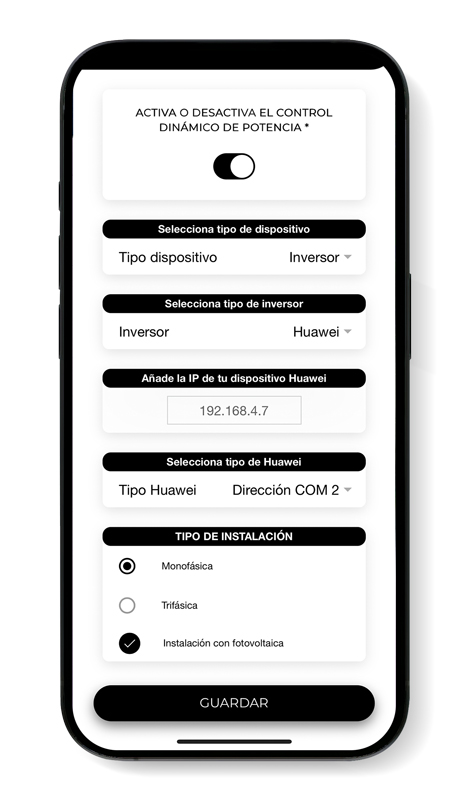
In ‘Type apparaat’, selecteert u ‘Omvormer’ en in ‘Type omvormer’, ‘Huawei’. Als u een Vaste IP heeft toegewezen in de Huawei-app, zorg er dan voor dat u het IP invoert.
Kies vervolgens het COM-adres dat u eerder hebt genoteerd. En kies het type installatie.
Vergeet niet de wijzigingen op te slaan zodat de aanpassingen geregistreerd worden en de dynamische vermogensregeling correct functioneert.
Heb ik de integratie correct uitgevoerd?
Wanneer Trydan zijn opstartprocedure heeft voltooid, maakt het verbinding met Huawei en kan het de nodige metingen verkrijgen om de dynamische vermogensregeling uit te voeren volgens het laadprofiel dat u hebt ingesteld.

Op het scherm van Trydan kunnen we de verkregen metingen zien. U moet controleren of de waarden op het display dezelfde zijn als die in de app van FusionSolar.
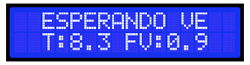
Als Trydan geen verbinding kan maken met Huawei, verschijnt de boodschap die op de afbeelding te zien is. Het is mogelijk dat een stap niet correct is uitgevoerd.
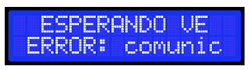
De oorzaken van de communicatiefout kunnen te wijten zijn aan:
- De versie van de SDongle is niet de laatste
- Het IP-adres dat aan de omvormer is toegewezen, is onjuist
- De omvormer en de lader zijn niet verbonden met hetzelfde netwerk
Heeft u technische ondersteuning nodig?
Los uw probleem onmiddellijk op via onze Chat met AI. Als het niet wordt opgelost, genereert u een aanvraag in het Technisch Ondersteuningscentrum en wij nemen zo snel mogelijk contact met u op om u de beste oplossing te bieden.
