

V2C Ödemelerinin Kurulumu ve İşletimi
V2C Payments, V2C şarj cihazlarında mevcut olan basit bir ödeme sistemidir. Diğer e-mobilite kullanıcılarına kullanımını sunarak e-Şarj cihazınızı paraya çevirmenizi sağlayan ücretsiz bir platformdur (Cloud işlevselliğine sahip herhangi bir şarj cihazı ile geçerlidir).
İki farklı rol vardır: tanıtıcı ve kullanıcı.
1. Tanıtıcı, e-Şarj cihazının sahibi veya yöneticisidir ve uygulama veya V2C Cloud web portalı aracılığıyla şarj cihazı üzerinde tam kontrol sahibidir. Diğer kullanıcıların şarjlarından otomatik olarak gelir alırlar..
2. Kullanıcı, e-Şarj cihazını kullanmak isteyen kişidir. Sadece şarj cihazının QR kodunu tarayıp şarj süresini seçmeleri yeterlidir..
V2C Cloud’u İndir
V2C Payments tarafından sunulan tüm özelliklerin keyfini çıkarmak için V2C Cloud uygulamasına sahip olmalısınız. İşletim sisteminiz için uygulamayı indirin veya masaüstü versiyonu üzerinden erişin!
Promotör
V2C Cloud’a Kayıt
V2C Payments hizmetlerinden bir tanıtıcı olarak yararlanmak için, V2C Cloud uygulamasına, masaüstü versiyonundan veya uygulamadan kaydolmalısınız.

ÖNEMLİ: Kayıt olduğunuzda, bir onay e-postası alacaksınız. Hesap oluşturmayı tamamlamak için kaydın doğrulanması gerekmektedir. Bunu yapmazsanız, platforma erişim sağlayamayacaksınız.
Banka bilgilerini ve fatura detaylarını ekleyin
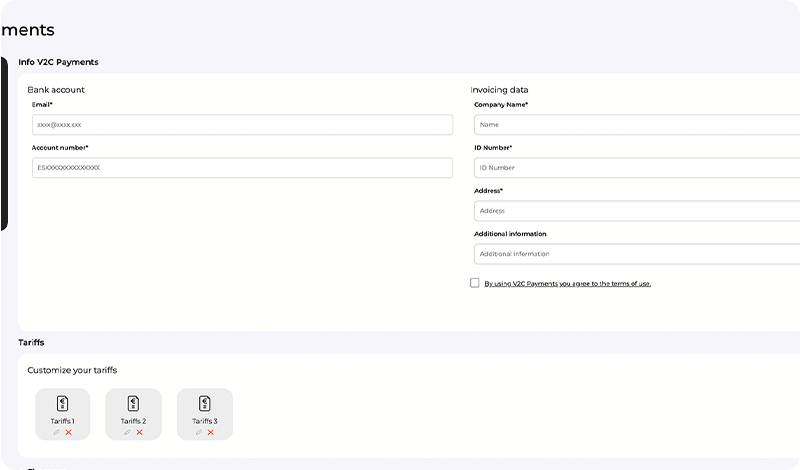
V2C Cloud’da hesabınız oluşturulduktan sonra, masaüstü versiyonundan giriş yapın ve V2C Payments bölümüne tıklayın. Ücretlerden elde edeceğiniz geliri almak istediğiniz banka hesabını sağlayın. Ayrıca, gelir için aylık faturaları almak üzere fatura bilgilerinizi girin.
V2C Payments’ta Tarifeler Oluşturma
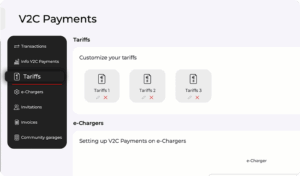
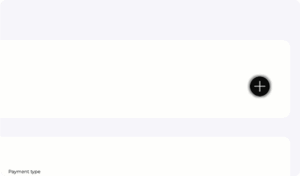
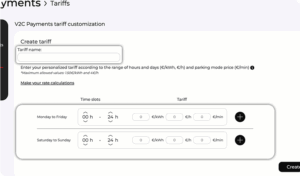
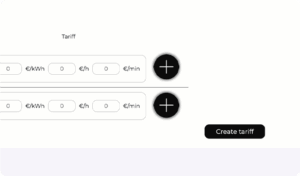
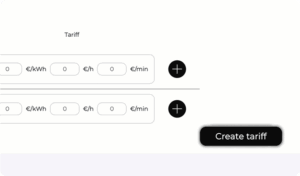
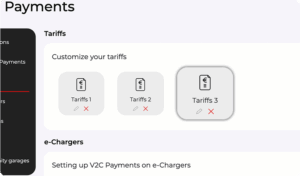
Ana ekrandan ‘V2C Payments’ bölümüne gidin ve ‘Rates’ seçeneğine tıklayın. Ödeme sisteminin düzgün çalışması için en az bir tarifeyi tanımlamak gereklidir. Bunu yapmak için ‘+’ butonuna tıklayın.
Bu adımı şarj cihazını eklemeden önce veya ekledikten sonra yapabilirsiniz. Aslında, değiştirmek istediğiniz oranın üzerine tıklayarak istediğiniz kadar kez oranları değiştirebilirsiniz.
Bu bölümde oluşturulan tüm tarifeler görünecektir.
ÖNEMLİ: İşgal süresi ücreti (park modu). Eğer bir işgal ücreti (şarj tamamlandıktan sonra park süresi için ücret) ayarlarsanız, lütfen bu ücretin kart terminali (POS) ödemeleri ile yapılan işlemlere uygulanmayacağını unutmayın.
İşgal süresinin yönetimi ve faturalandırılması yalnızca kullanıcının V2C uygulaması aracılığıyla ödeme yapması durumunda mümkündür.
e-Charger’ın WiFi ağına bağlantısını nasıl doğrularım?
V2C Payments’in düzgün çalışabilmesi için şarj cihazının her zaman bir ağa (WiFi veya Ethernet) bağlı olduğundan emin olmak önemlidir. Web portalında ‘e-Chargers’ bölümüne gidin ve durumunu kontrol edin. Çevrimdışı görünmemelidir.
e-Şarj Cihazında V2C Ödemelerini Aktifleştirme
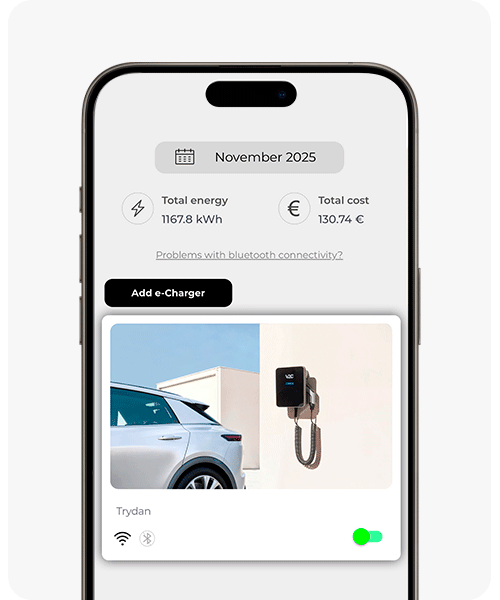
En az bir tarif oluşturulduğunda, mobil uygulamadan veya web portalından ödeme sisteminin etkinleştirilmesi gerekmektedir. V2C’nin ay sonunda bir fatura düzenlediğini ve tek seferlik %5 komisyon aldığını unutmamalısınız.
Ay Sonu Faturalandırma
O ay içinde yapılan tüm işlemler, müşterinin seçtiği karta faturalandırılacaktır.
Anlık Faturalama
Müşteriden uygulama tarafından belirtilen tam fiyat alınır ve işlem tamamlandığında kullanılmayan miktar iade edilir.
V2C Ödemelerini Devre Dışı Bırakma
Bunu devre dışı bırakmak için, daha önce etkinleştirmek için kullandığınız düğmeyi sola kaydırmanız yeterlidir.
V2C Bulut – akıllı telefon versiyonu
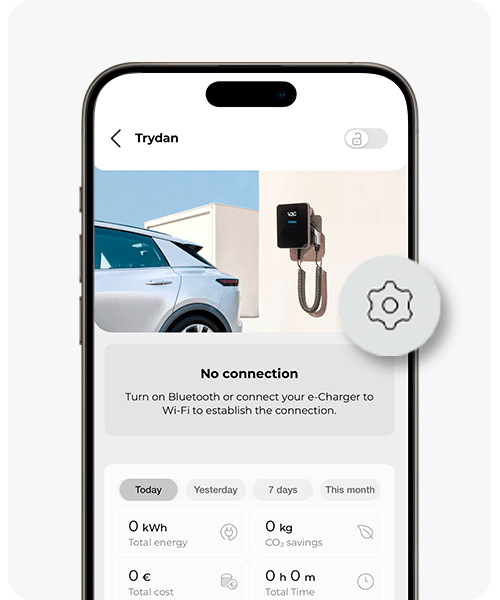

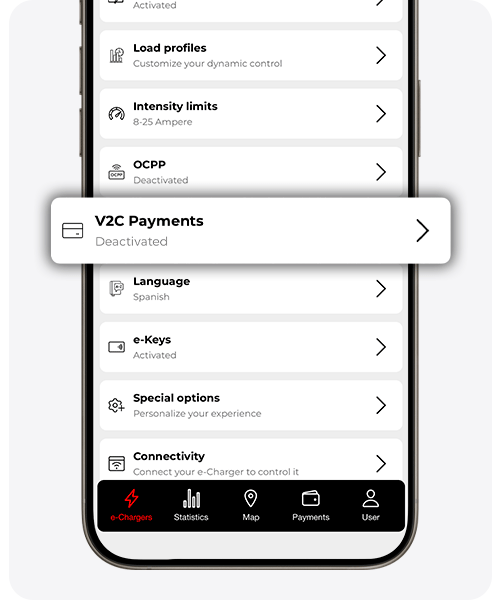
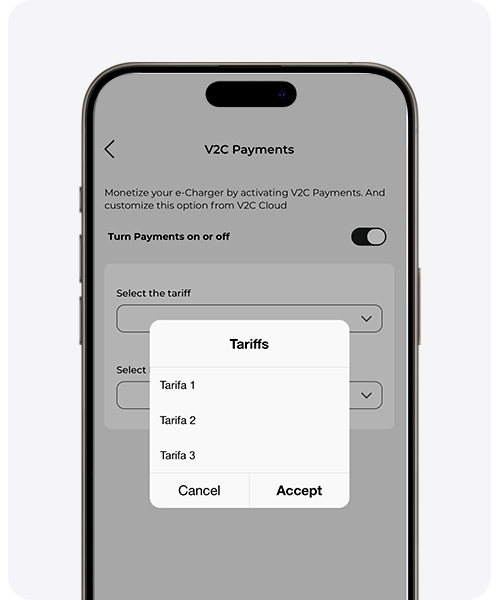

V2C Bulut – web versiyonu
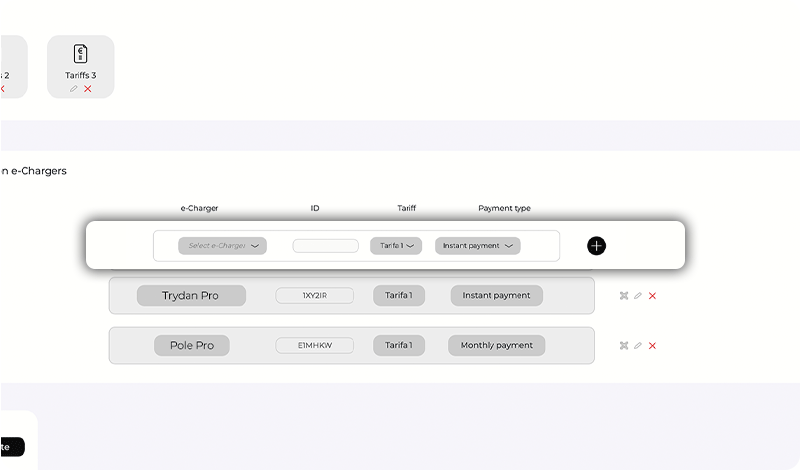
e-Chargers bölümünde, şarj cihazını, atamak istediğiniz ücreti ve ödeme türünü seçin. Ardından, ‘+’ butonunu seçin. Bu işlemi gerçekleştirmek için şarj cihazının bağlı olması gerekir.
YETKİLİ İÇİN NOT: V2C Payments, RFID ve benzeri özellikler yalnızca ihtiyaç duyduğunuzda aktif olmalıdır. Aksi takdirde, optimal performans elde etmek için bunları devre dışı bırakın.
İşletim Kontrolü
“V2C Payments” bölümünde masaüstü versiyonunda, e-Şarj cihazınızın tam kontrolüne sahipsiniz. Diğer şeylerin yanı sıra, işlemleri, gelirleri veya faturaları kontrol edebilirsiniz.
İşlemler
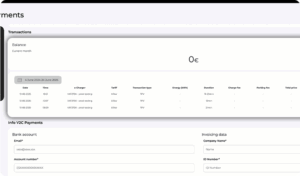
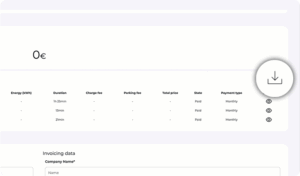
Bu bölümde iki alt bölüm bulunmaktadır. İlk bölümde, o ay alacağınız miktarı, yapılan şarjlara göre görebilirsiniz. İkinci bölümde ise, incelemek istediğiniz tarihlere göre filtreleyerek gerçekleştirilen işlemleri kontrol edebilirsiniz. Ayrıca, her bir işlem için PDF faturalarını indirebilirsiniz.
Tarifler
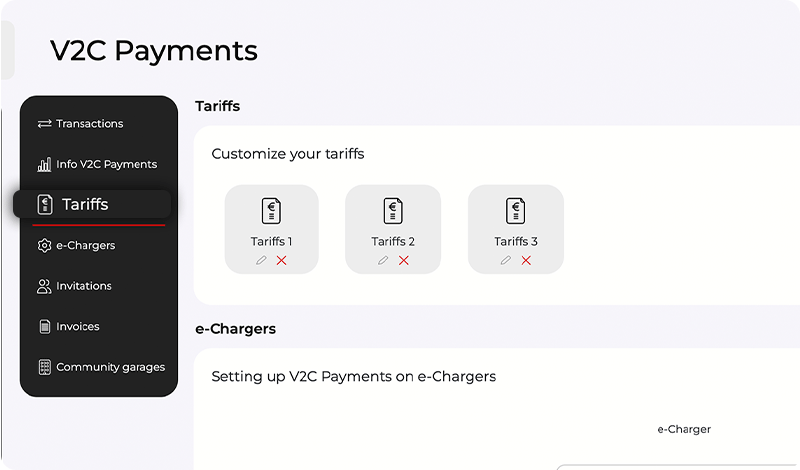
‘+’ butonuna tıklayarak tarifeler oluşturabilir, kalem simgesine tıklayarak bunları değiştirebilir ve çarpı simgesini seçerek silebilirsiniz.
Cihaz QR kodu oluştur
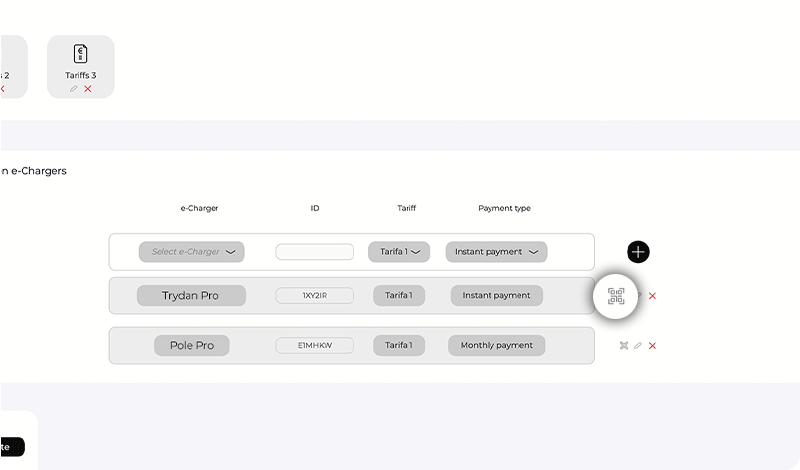
Kullanıcıların şarj cihazına kolay ve hızlı bir şekilde bağlanabilmesi için, özellikle kamu yollarında kurulacaksa, bir QR kodu oluşturmak istiyorsanız, ‘e-Chargers’ bölümünde şarj cihazındaki QR kodu butonuna tıklayarak cihazın kullanım talimatlarını içeren bir belge alabilirsiniz.
Komisyonsuz davet
Eğer tanıtıcı, şarj cihazını herhangi bir ücret talep etmeden paylaşmak isterse, e-Charger’ı tamamen ücretsiz hale getirmek için bir yöntem vardır. ‘Davetler’ bölümünden, yalnızca kullanıcının e-posta adresini girerek şarj cihazınızı kullanıma sunabilirsiniz.
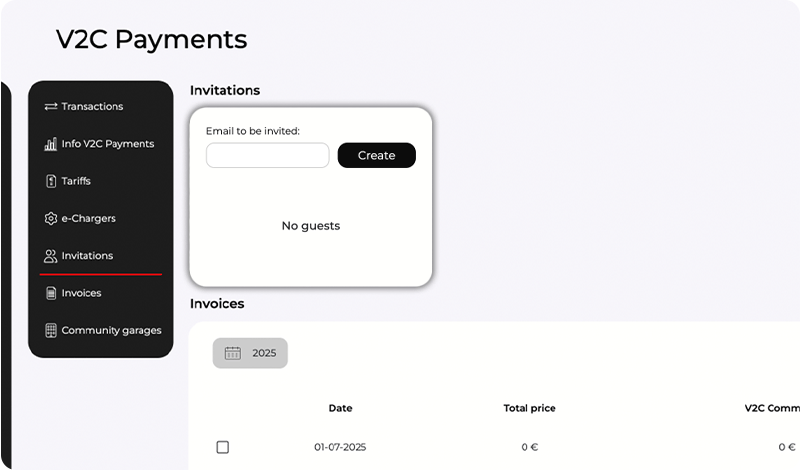
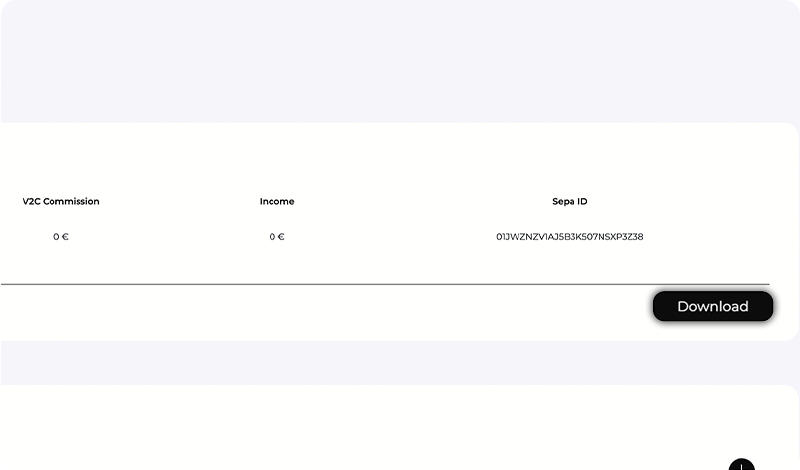
Faturalar
Bu bölümde gerçekleştirilen işlemlere ait aylık faturaları indirebilirsiniz.
Kullanıcı
Herhangi bir kullanıcı V2C şarj cihazına hızlı ve kolay bir şekilde bağlanabilir. V2C, V2C Payments hizmeti için herhangi bir kullanım ücreti talep etmez ve kullanıcılar Stripe ödeme geçidinin mutlak güvenliği ile desteklenir.
V2C Ödemeleri ile Araç Şarj Etme Adım Adım Rehberi
Eğer bir kullanıcıysanız, önce V2C uygulamasını indirin ve bir hesap oluşturun. Hesap oluşturulduktan sonra, bu adımları izleyin:
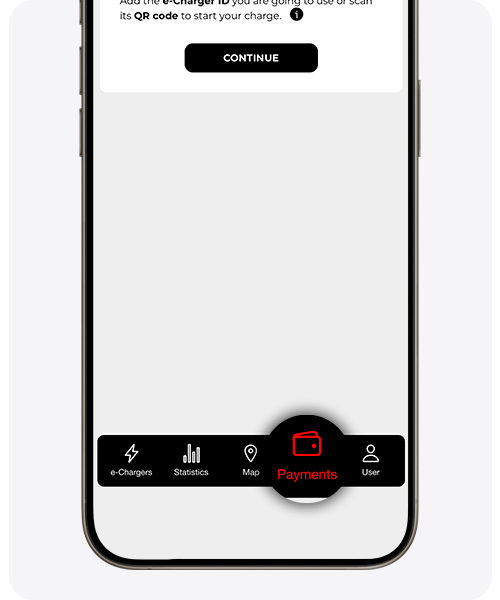
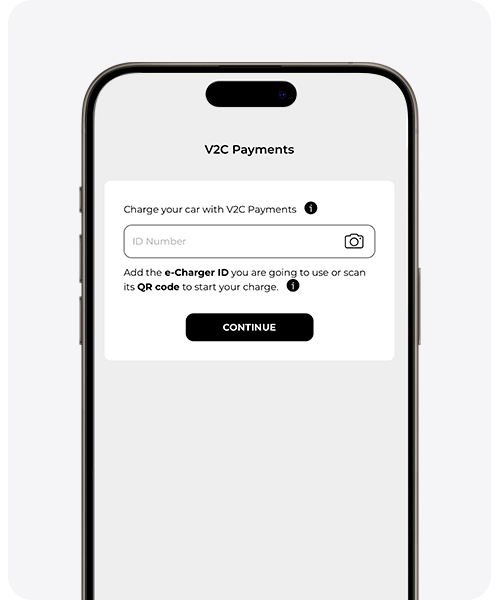
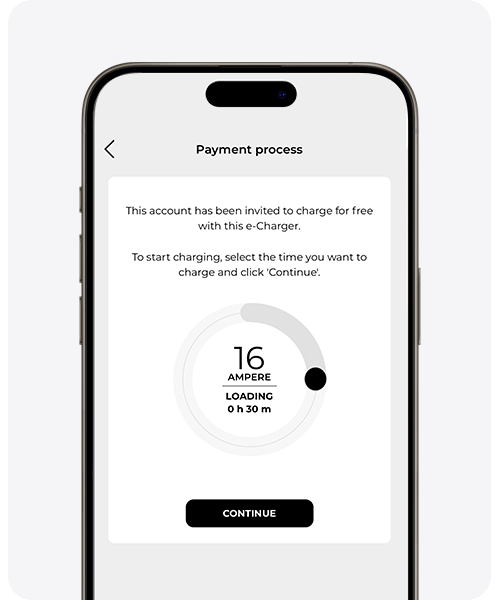
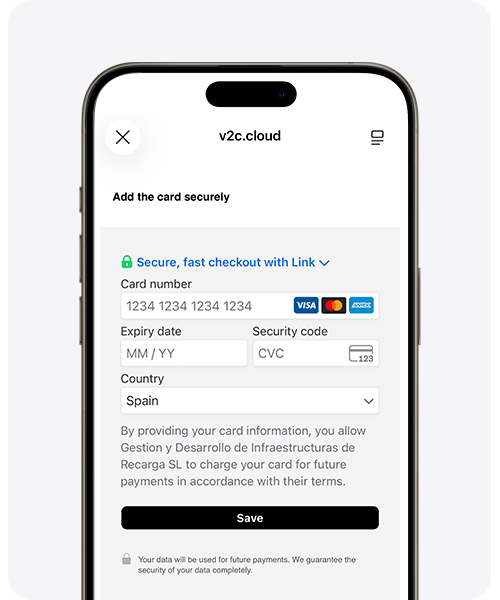
* e-Charger’ın QR veya ID’si (S/N), her bir konektörün yanındaki gümüş etiket üzerinde bulunmaktadır. Uygulama, kullanıcının en son kullandığı 3 şarj cihazını kaydeder. Bu nedenle, bunlardan birini kullanacaksanız, kodu taramanız veya manuel olarak girmeniz gerekmez. Tek yapmanız gereken “Ödemeler” bölümünden şarj cihazını seçmektir.
Araçınızı POS ile şarj etme
Ayrıca, bir POS terminali aracılığıyla ödeme yaparak aracınızı kolayca şarj edebilirsiniz.
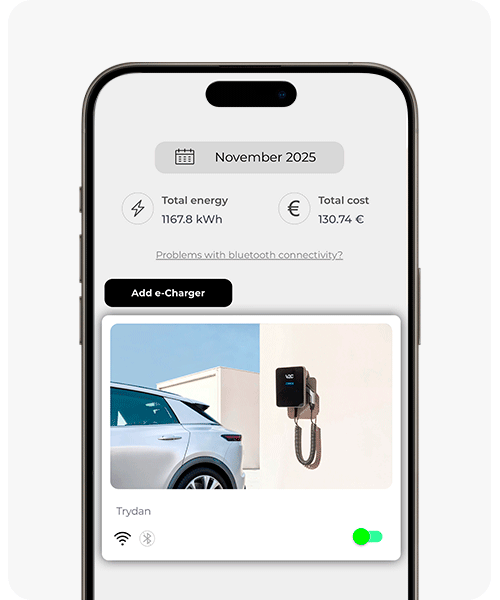
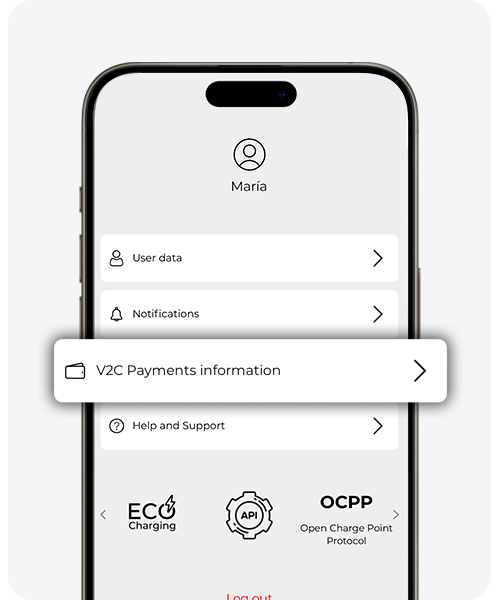
Kullanıcılar için Harcama Kontrolü
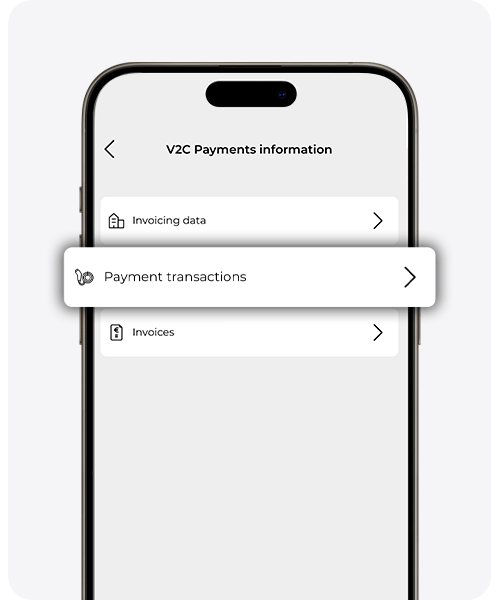
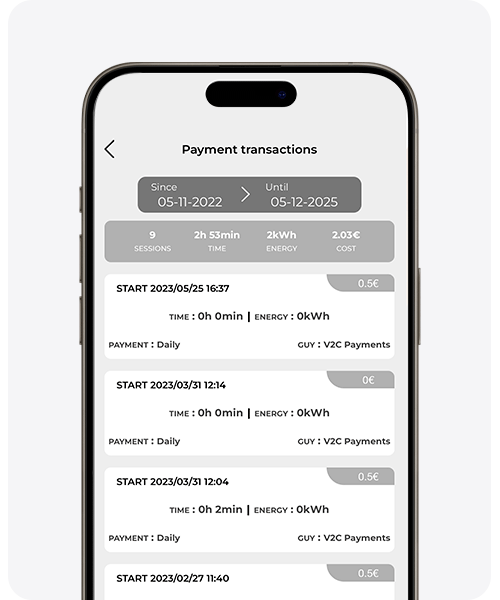
Kullanıcı olarak, harcamalarınızı her zaman kolay ve pratik bir şekilde kontrol etme imkanına sahipsiniz.
Ana ekrandan, kullanıcı simgesine tıklayın ve ardından “kullanıcı verileri”ne tıklayın. Ardından, tüm detaylı olarak yapılan işlemleri görüntülemek için “ödemeler”i seçin. Faturaları PDF formatında indirebilirsiniz.
Teknik desteğe mi ihtiyacınız var?
Sorununuzu anında AI Sohbetimiz aracılığıyla çözün. Eğer çözülmezse, Teknik Destek Merkezi aracılığıyla bir talep gönderin ve en kısa sürede en iyi çözümü sağlamak için sizinle iletişime geçeceğiz.
