

Postavke V2C Cloud
Udobnost i kontrola su ključni za pružanje najboljeg iskustva pri punjenju vašeg električnog vozila. Stoga vam potpuno besplatno nudimo našu aplikaciju V2C Cloud. Ova moćna platforma pruža vam potpunu kontrolu nad vašim sesijama punjenja i nudi vam sveobuhvatno rješenje za učinkovito upravljanje vašim e-Chargerima, bez obzira gdje se nalazili.
- Preuzmite V2C Cloud
- Prijavite se
- Dodajte e-Charger
- Bluetooth veza
- WiFi povezivanje
- Postavljanje granica intenziteta
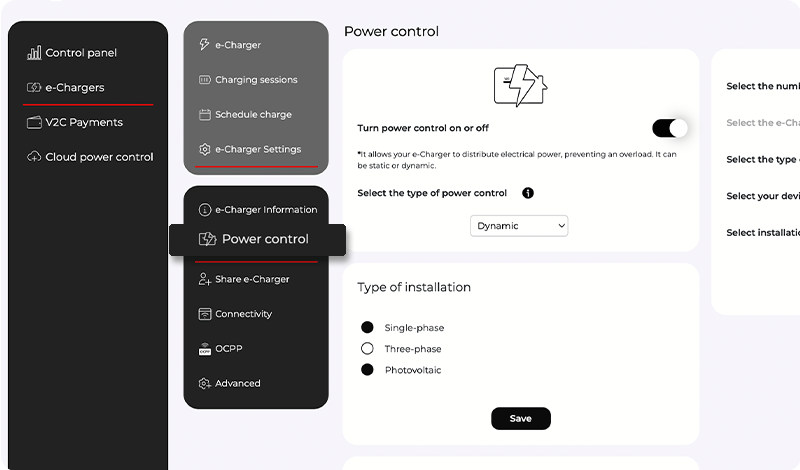
- Aktiviranje i postavljanje dinamičke kontrole snage
- Prilagodite profile punjenja dinamičke kontrole snage
- Opća kontrola
- Postavke e-Charger-a
- Provjerite statistiku
- Punjenje na javnim punjačima
- Plaćanja
- Uredi svoj korisnički profil
- Česta pitanja
- Trebaš tehničku podršku?
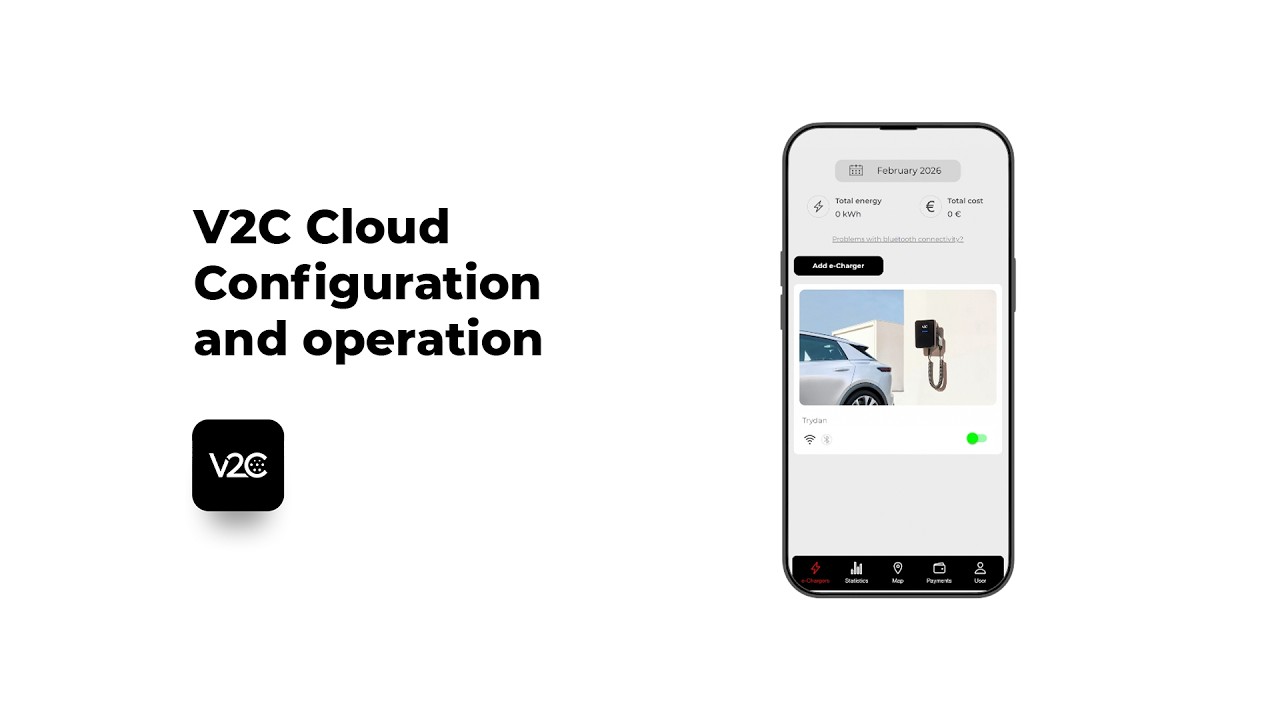
Preuzmite V2C Cloud
Preuzmite aplikaciju iz trgovine aplikacija vašeg smartfona i pretvorite svako punjenje u jedinstveno iskustvo.
Možete također pristupiti desktop verziji!

NAPOMENA: Da biste mogli uživati u svim mogućnostima i funkcionalnostima koje vam nudi V2C Cloud, pobrinite se da imate stabilnu internetsku vezu.
Prijavite se
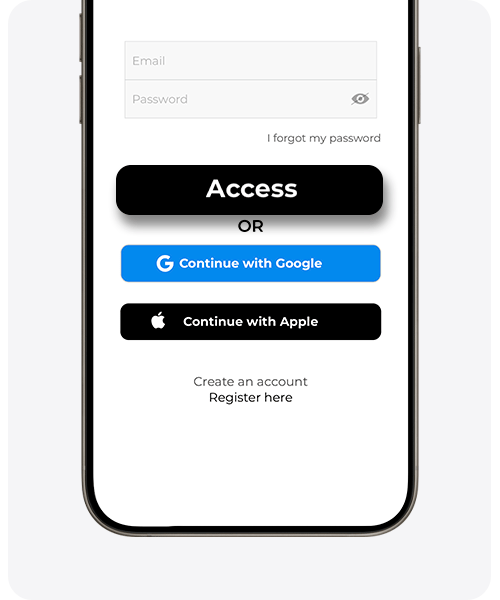
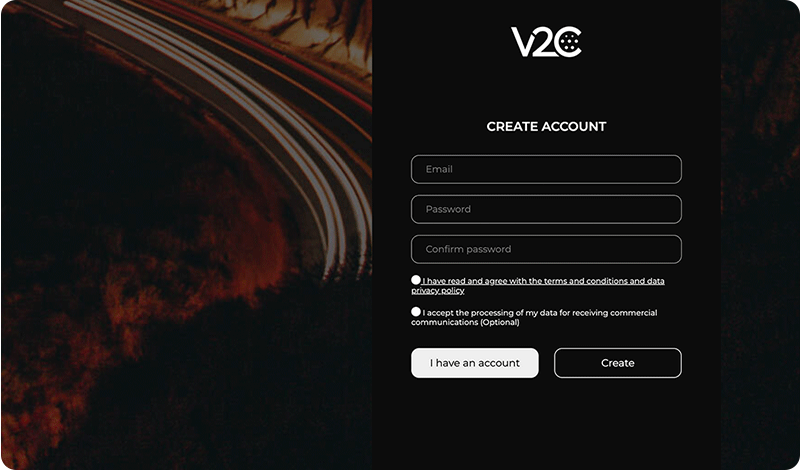
Jednom kada preuzmeš aplikaciju, za pristup iz aplikacije ili s računala (www.v2c.cloud), trebat ćeš napraviti račun. Imaš tri opcije:
- Sa tvojom e-poštom
- Sa svojim Google računom
- Sa svojim Apple računom (dostupno samo za iOS korisnike)
Sa svojim Google ili Apple računom (dostupno samo za iOS korisnike): Pritisnite odgovarajući gumb i slijedite upute.
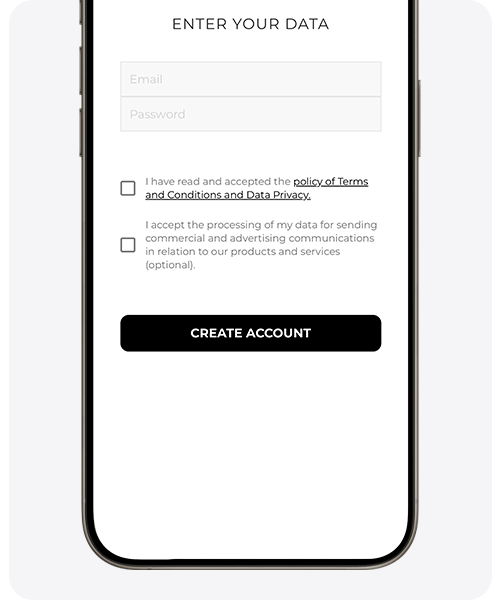
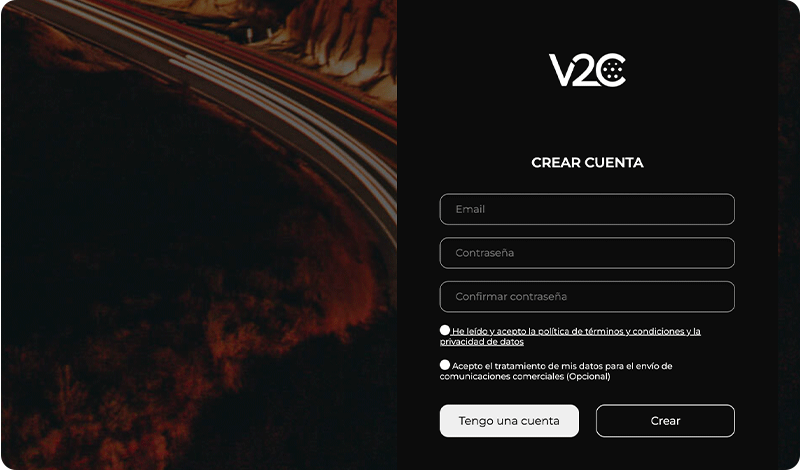
Sa svojim e-mailom: Kliknite na ‘registrirajte se ovdje’, unesite svoje podatke i odaberite ‘napravite račun’.
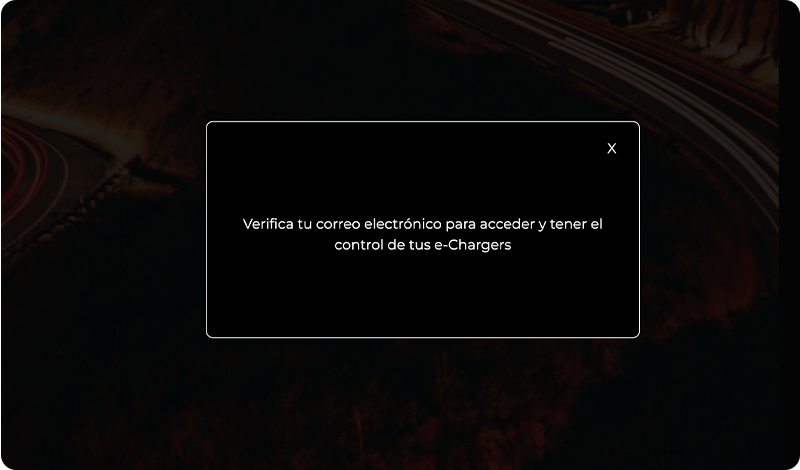
VAŽNO: Nakon završetka registracije automatski ćete primiti e-mail s potvrdom. Ako ga ne pronađete u svom pristiglom, provjerite mapu neželjene pošte ili spam. Nećete moći pristupiti bez potvrde svog e-maila. Ako imate problema s registracijom svog e-maila, možda je već registriran. U slučaju zaboravljene lozinke, koristite opciju za oporavak lozinke.
Za prijavu slijedite upute na slikama koje se prikazuju u nastavku.
Za odjavu Da biste se odjavili, samo trebate pritisnuti ikonu profila, a zatim odabrati opciju Odjava.
V2C Cloud – verzija za pametne telefone
V2C Cloud – web verzija
Dodajte e-Charger
Možete dodati novi punjač na svoj korisnički račun putem mobilne aplikacije V2C Cloud ili putem web platforme www.v2c.cloud.
Važno je napomenuti da, nakon što je punjač registriran, ne može ga ponovno upariti druga osoba, osim ako se ne izbriše. Međutim, vlasnik punjača može ga dijeliti s više korisnika. Ako e-Charger nije registriran na nijednom uređaju i broj ID-a je javan, može ga registrirati treća osoba bez pristanka vlasnika. Zbog toga je važno izvršiti prvo uparivanje koje omogućuje potpune administratorske dozvole za punjač.
Kada imate e-Chargers s više utičnica, morate upariti svaki konektor kao da je neovisni punjač i unijeti odgovarajući ID u svakom slučaju.
Jednom kada je uparen, uređaj može zatražiti vezu putem WiFi-a. Da biste to mogli učiniti, potrebno je imati uključen Bluetooth. Ako nije uključen, preporučuje se da ovaj korak obavite kasnije, izravno pritiskom na preskoči postavke WiFi.
V2C Cloud – verzija za pametne telefone

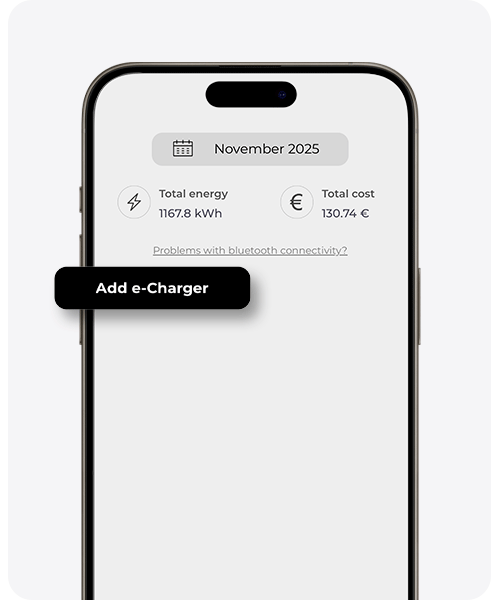
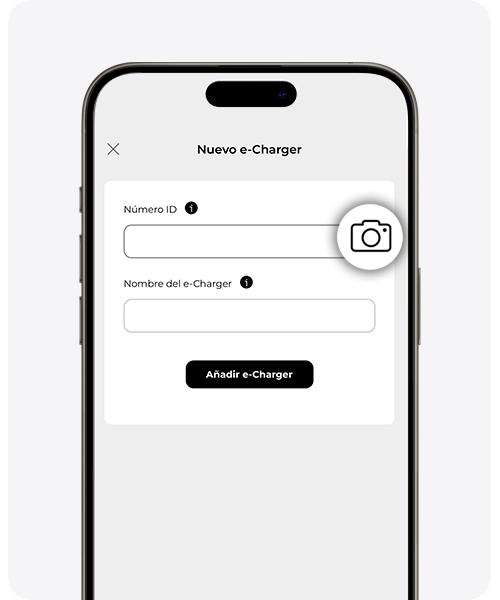
Na glavnom ekranu aplikacije, pritisnite ikonu ‘+’ u gornjem desnom kutu

Možete dodati svoj e-Charger* ručno unosom ID broja, koji se nalazi na bočnoj oznaci uređaja u odjeljku S/N ili serijski broj
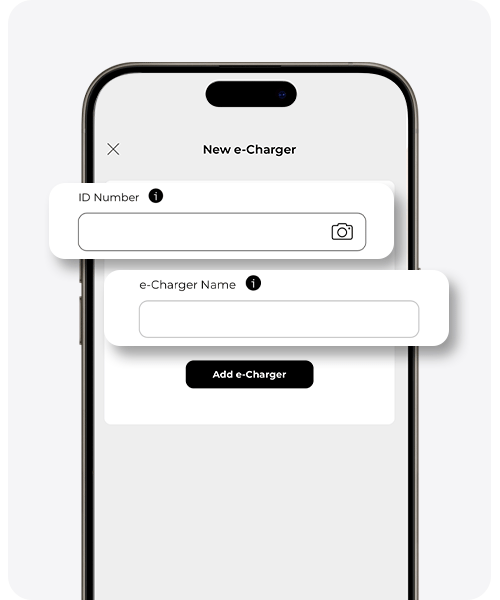

Za uparivanje uređaja skenirajte QR kod s oznake klikom na ikonu kamere
V2C Cloud – web verzija
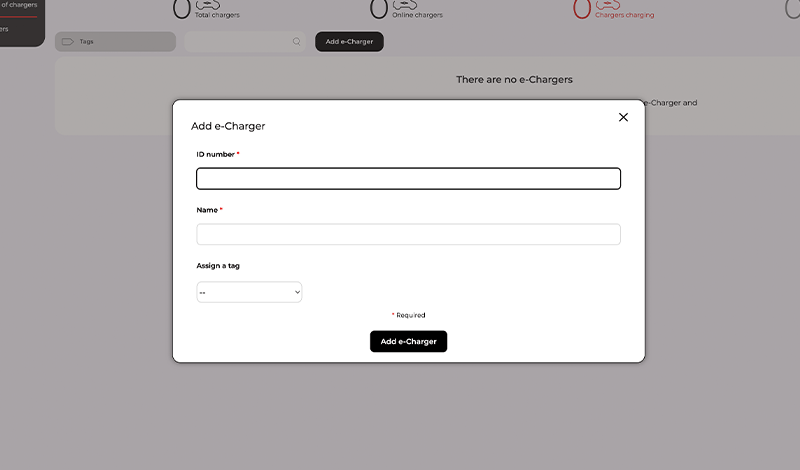
Za uparivanje e-Charger-a putem weba, prijavite se na platformu v2c.cloud i pritisnite
gumb e-Chargers
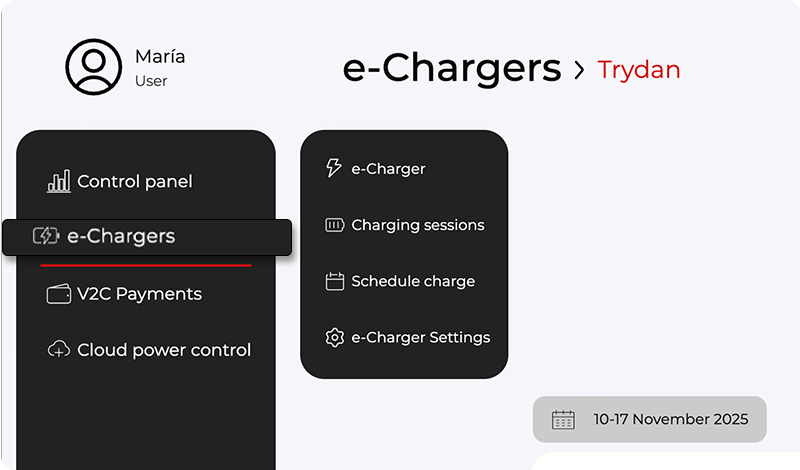
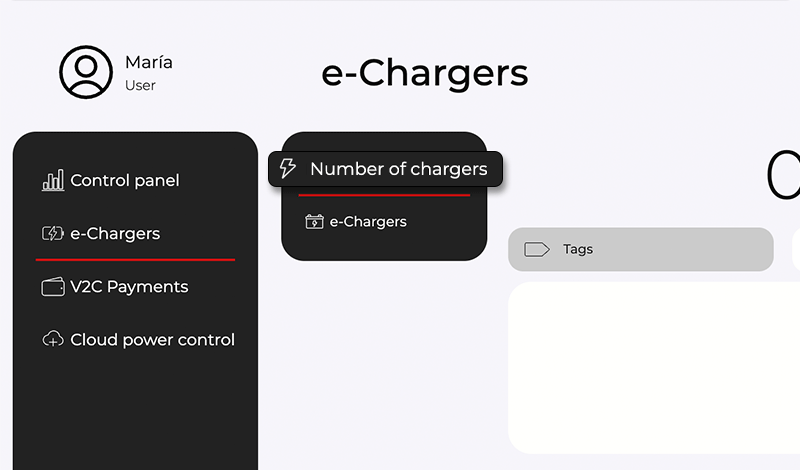
Odaberite “Broj punjača” u izborniku.
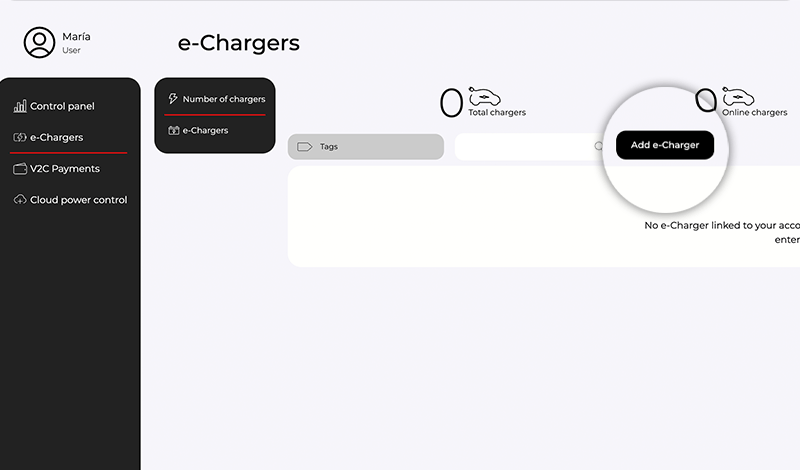
Kliknite na gumb Dodaj E-Charger za dodavanje novog uređaja.

Unesite ID broj punjača i dodijelite mu ime za identifikaciju
Bluetooth veza
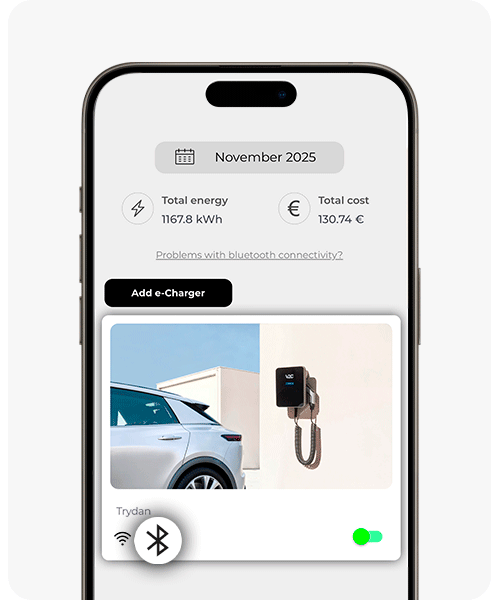
Povežite se na e-Charger putem Bluetootha. Možete upravljati svojim punjačem čak i kada vaš mobilni uređaj nema signal.
Putem ove veze možete izvršiti sve postavke punjača, kao i pregledavati statistiku na daljinu, punjenje u stvarnom vremenu itd. Međutim, uvijek će biti ograničenija od korištenja putem internetske veze.
Ove funkcije putem Bluetootha dostupne su na uređajima namijenjenim za privatnu upotrebu u zajedničkim garažama i za smartphone uređaje s operativnim sustavom Android ili iOS.
Za brzu i kvalitetnu komunikaciju, preporučuje se da tijekom cijelog procesa budete na udaljenosti manjoj od 10 metara od punjača.
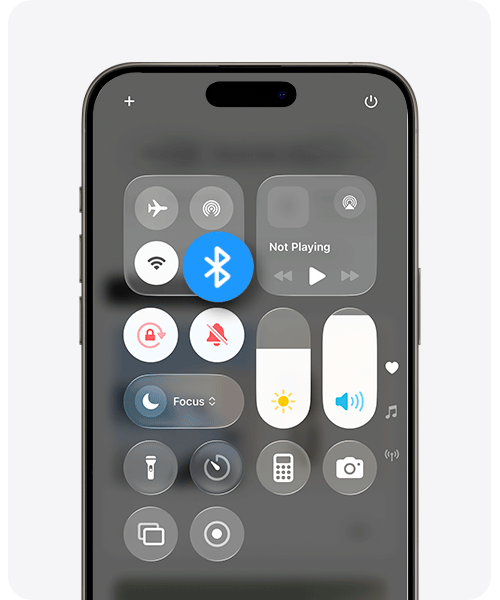
Kako biste učinkovito skenirali e-Charger putem Bluetootha, važno je osigurati da je funkcija lokacije uključena na vašem mobilnom uređaju. To je zato što koristimo BLE tehnologiju (Bluetooth Low Energy) kako bismo smanjili potrošnju baterije i osigurali učinkovit rad.
Uz Bluetooth možete izvršavati, između ostalog, sljedeće funkcije:
* Prvi put moraš pristupiti aplikaciji s internet vezom, nakon toga ćemo pohraniti tvoje korisničke podatke u predmemoriju. Preporučuje se otvaranje aplikacije kada imaš internet vezu kako bi se ažurirali statistički podaci o punjenju. Web platforma ne funkcionira za korisnike s ovom vezom.
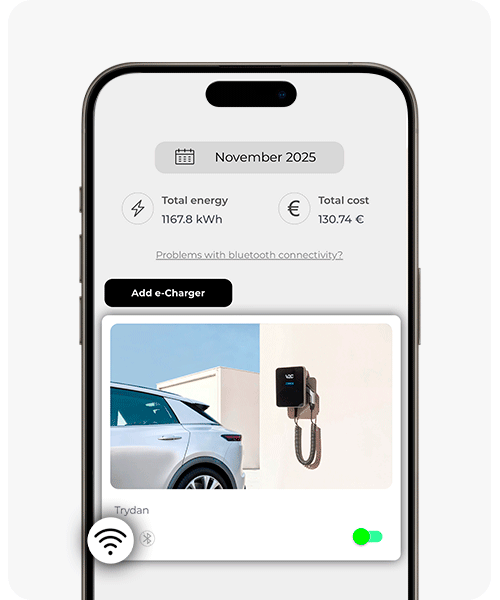
WiFi povezivanje
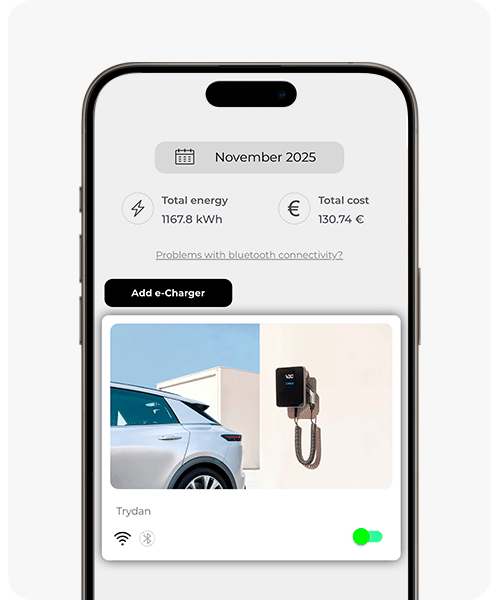
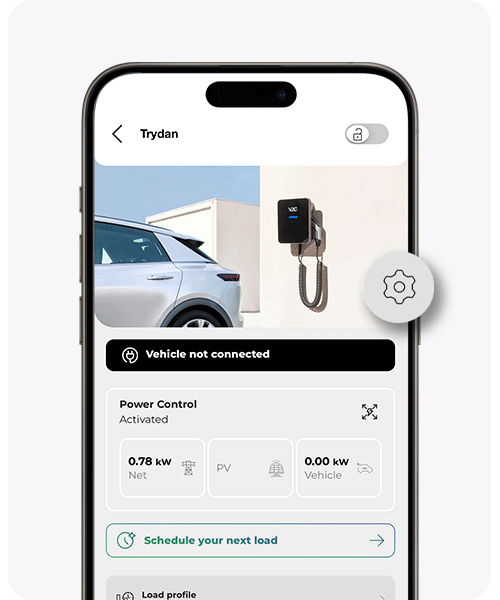
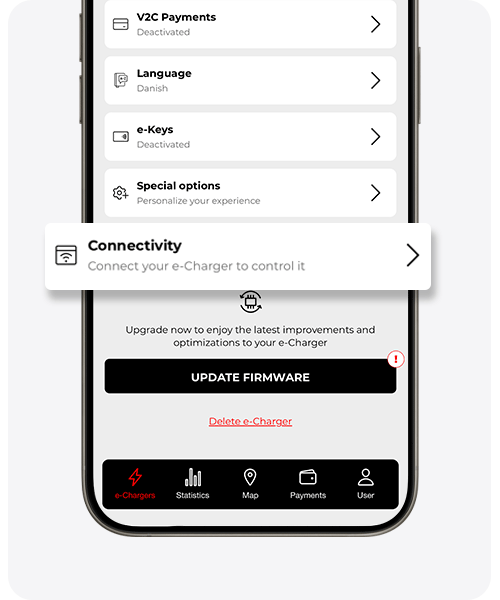
Ovisno o e-Charger-u koji imate, proces će se odvijati na jedan ili drugi način. Ipak, svi imaju zajedničko da je za uspostavljanje komunikacije putem WiFi potrebno to učiniti putem mobilne aplikacije V2C Cloud i imati stabilnu vezu.
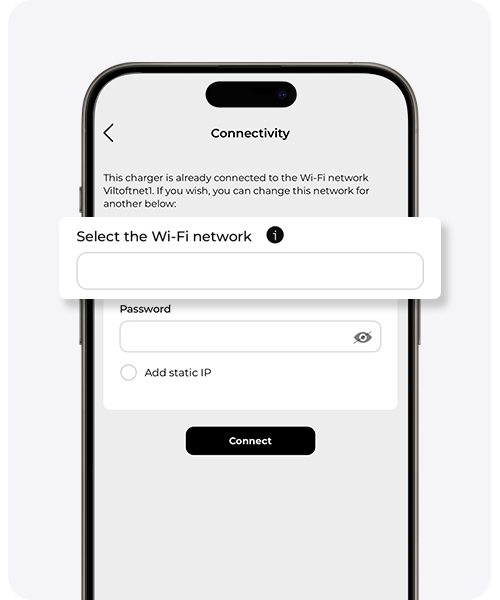
Veza između punjača i aplikacije uspostavlja se putem Bluetooth-a, stoga signal Bluetooth-a na vašem mobitelu mora biti aktivan i trebate se nalaziti na nekoliko metara od e-Charger-a.*
Ako se na popisu ne pojavljuje mreža koju želite koristiti, unesite podatke o bežičnoj mreži onako kako se pojavljuju na routeru (poštujući velika i mala slova) i navedite lozinku.
Jednom kada je veza uspostavljena, e-Charger će se ponovno pokrenuti. Nakon nekoliko minuta od ponovnog pokretanja, provjerite ima li e-Charger aktivnu WiFi ikonu. Ako nije, provjerite je li lozinka ispravna.
e-Charger je kompatibilan samo s frekvencijom 2.4 GHz.
PAŽNJA: Ako je vaš punjač Trydan Pro, Pole Pro ili Alva, imate tri načina povezivanja: WiFi, Ethernet ili 4G.
* Korištenje Bluetootha zahtijeva da se omogući lokacija na nekim Android uređajima.
WiFi mreže određenih tvrtki imaju neku vrstu sigurnosne zaštite (vatrozid), blokiranje DHCP-a, zatvaranje portova itd. U tom slučaju, konfiguraciju mora izvršiti tehnički odgovorna osoba. Za više informacija obratite se našoj korisničkoj podršci.
Postavljanje granica intenziteta
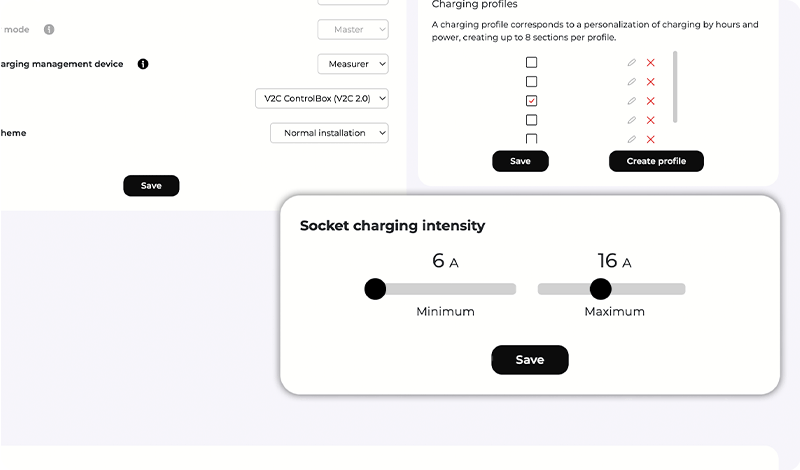
Odredi interval minimalne i maksimalne jačine između koje će se kretati punjenje. Minimalna odabrana jačina je 6 A, a maksimalna 32 A.
Važno je da postaviš maksimalnu jačinu u skladu s ugovorenom snagom i tipom električne instalacije.
– U jednofaznim instalacijama, pomnoži ugovorenu snagu (u kW) s 1.000 i podijeli je s naponom mreže (230 V) kako bi dobio maksimalnu jačinu u amperima. Na primjer, 5,75 × 1.000 ÷ 230 ≈ 25 A.
– U trofaznim instalacijama, pomnoži ugovorenu snagu (u kW) s 1.000 i podijeli je s √3 (otprilike 1,732) × 400 V × cos φ (obično 0,95) kako bi dobio maksimalnu jačinu u amperima. Na primjer, 11 × 1.000 ÷ (√3 × 400 × 0,95) ≈ 16,7 A.
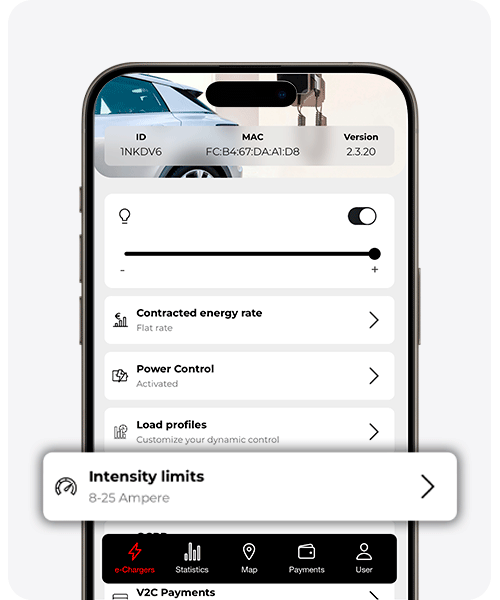
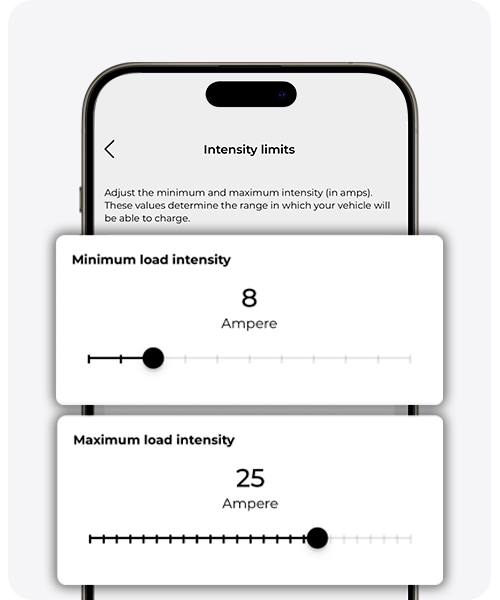
PAŽNJA: Podesite maksimalnu jačinu prema kapacitetu vaše instalacije. Na primjer, ako punjač omogućuje 32 A, ali električni kabel vaše instalacije podržava samo 16 A, postavite ga na 16 A kako biste izbjegli pregrijavanje ili preopterećenje.
Podešavanje intenziteta punjenja bez dinamičke kontrole snage
Na punjačima koji nemaju aktiviranu ili nemaju dinamičku kontrolu snage, morate ručno odabrati fiksnu snagu na kojoj želite puniti.
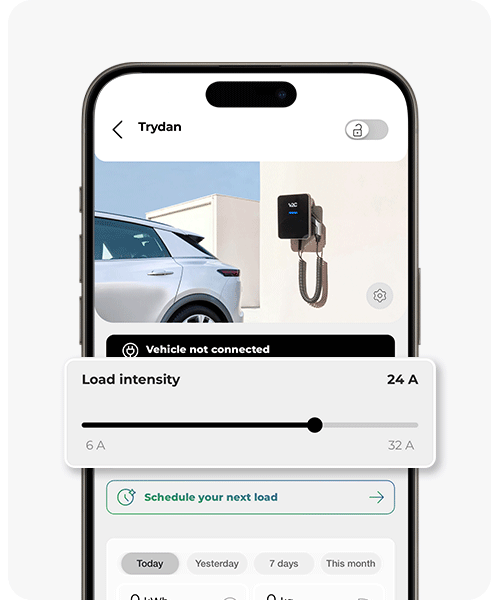
Aplikacija automatski prikazuje dostupne vrijednosti unutar raspona koji ste prethodno postavili u odjeljku ‘Ograničenja intenziteta’.
Putem mobilne aplikacije
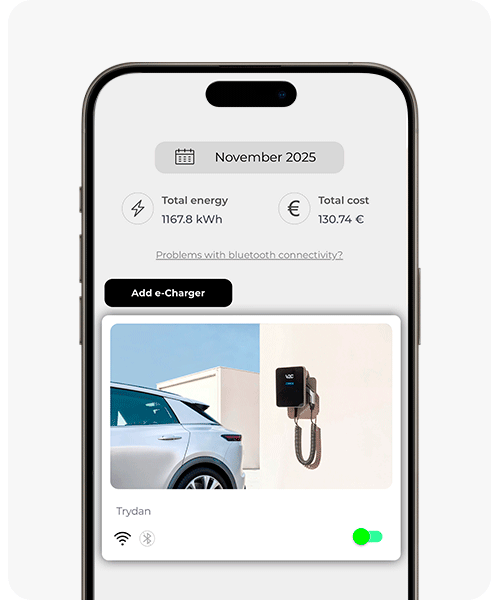
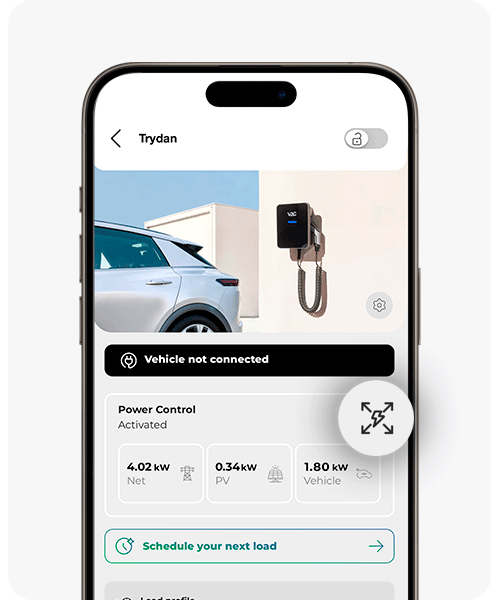
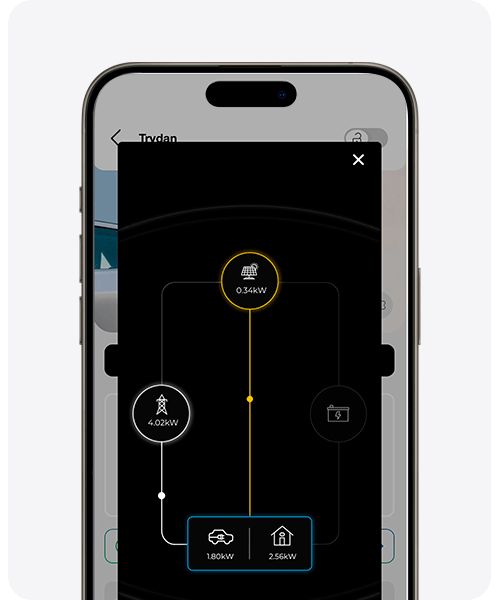
Možete odabrati snagu na vrhu glavnog ekrana punjača pomicanjem odabira kroz horizontalnu traku.
Putem web portala
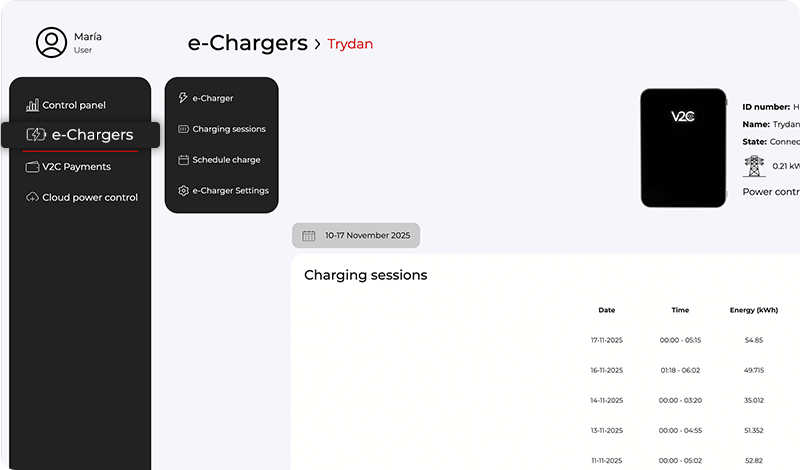
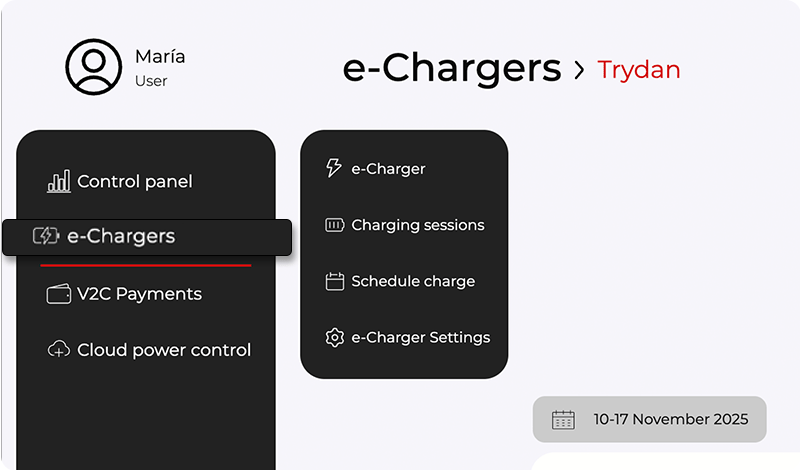
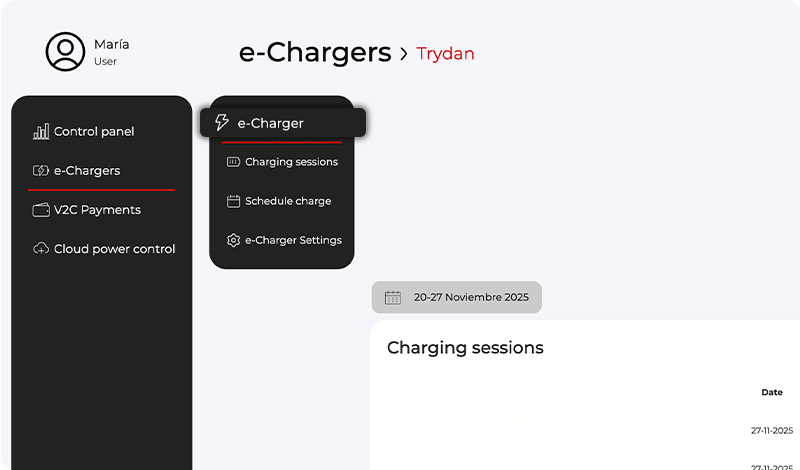
Na www.v2c.cloud, odmah ispod slike e-Charger-a, pomicanjem odabira kroz horizontalnu traku.
V2C Cloud – verzija za pametne telefone
V2C Cloud – web verzija
V2C Cloud – verzija za pametne telefone
V2C Cloud – web verzija
Podesite intenzitet punjenja s uključenom dinamičkom kontrolom snage
Kada je dinamička kontrola snage aktivirana, intenzitet punjenja se automatski regulira, tako da nije potrebno izvršiti nikakve ručne prilagodbe na ekranu punjača. Samo trebate postaviti ‘Ograničenja intenziteta’.
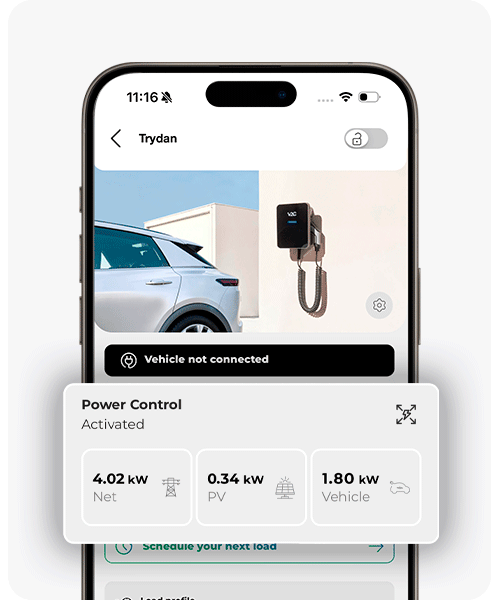
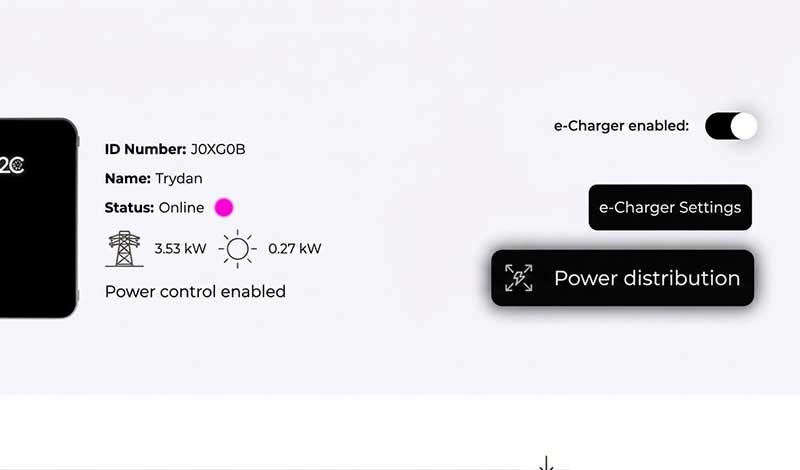
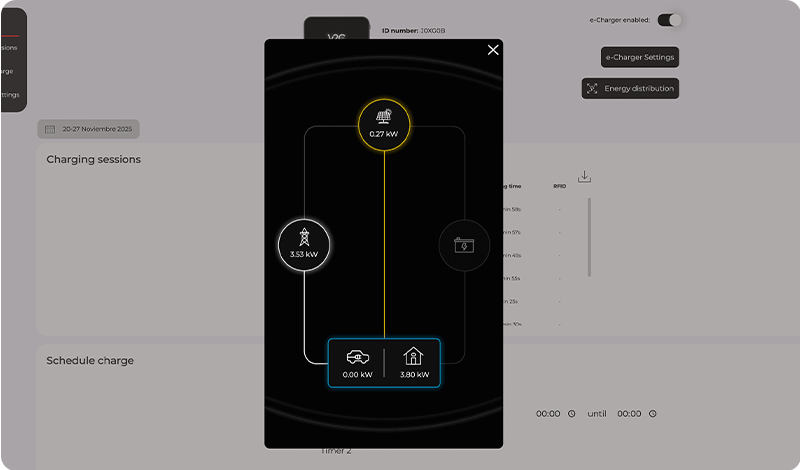
Dinamička kontrola snage u stvarnom vremenu otkriva potrošnju električne energije vašeg doma ili tvrtke i automatski prilagođava intenzitet punjenja kako bi se maksimalno iskoristila dostupna snaga bez prekoračenja ugovorene granice.
PAŽNJA: Za ispravno funkcioniranje dinamičke kontrole snage, provjerite da vaša instalacija ima mjerni uređaj koji omogućuje praćenje u stvarnom vremenu potrošene ili generirane snage (ako postoji fotonaponska instalacija).
Aktiviranje i postavljanje dinamičke kontrole snage
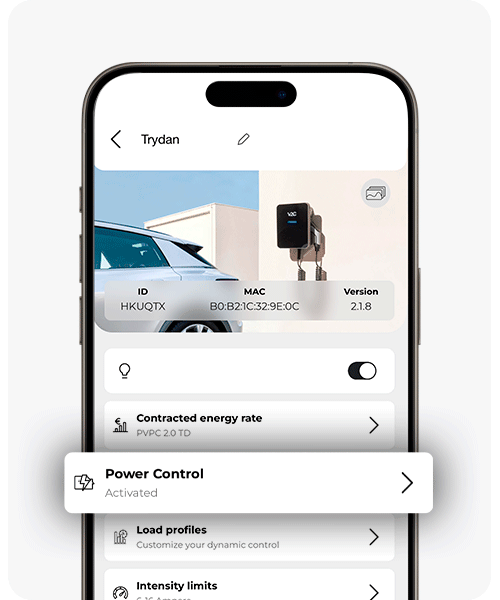
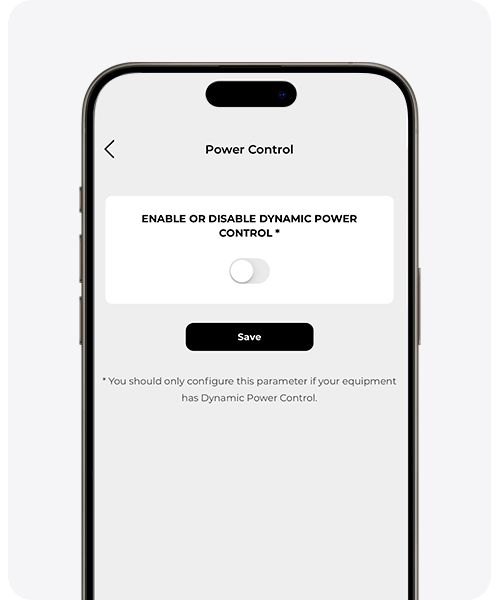
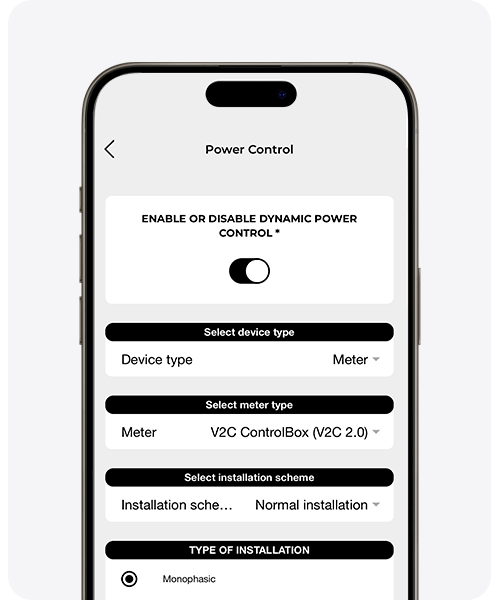
Nakon što se provjeri ispravna instalacija odgovarajućeg mjerača, neophodno je izvršiti odgovarajuću konfiguraciju dinamičke kontrole snage.
Konfiguracija se može izvršiti putem Bluetooth ili WiFi veze (ako model to omogućava), pristupajući putem aplikacije V2C Cloud ili putem računala na www.v2c.cloud.
Ako se koristi mjerač V2C ControlBox (verzija 2.0), bit će potrebno odabrati odgovarajući shemu instalacije:
– Normalna instalacija: ampermetarska stezaljka se postavlja uzvodno, obuhvaćajući glavnu fazu ulaza (najčešća konfiguracija).
– Alternativna instalacija: ampermetarska stezaljka se postavlja nizvodno od glavne točke opskrbe.
Prilagodite profile punjenja dinamičke kontrole snage
Postavite različite maksimalne snage punjenja prema vremenskim intervalima vaše električne tarife.
PAŽNJA: Neophodno je postaviti barem jedan profil punjenja koji pokriva 24 sata dnevno, kako radnim danima tako i vikendom.
Opća kontrola
Omogući / Onemogući e-Charger
Naši e-Chargeri mogu biti zaključani ili otključani, kako bi se spriječila upotreba od strane neovlaštenih trećih strana. Ova blokada onemogućava korištenje punjača od strane druge osobe, čak i od strane vlasnika. Da bi se napunio automobil, potrebno je otključati uređaj.
Moguće je izvršiti zaključavanje/otključavanje putem Bluetootha ili WiFi-a. Ovisno o vašem modelu e-Charger-a, postoji do četiri načina za omogućavanje ili onemogućavanje vašeg punjača:
Opcija 1 – putem aplikacije
Možete ga omogućiti i onemogućiti s glavnog zaslona V2C Clouda
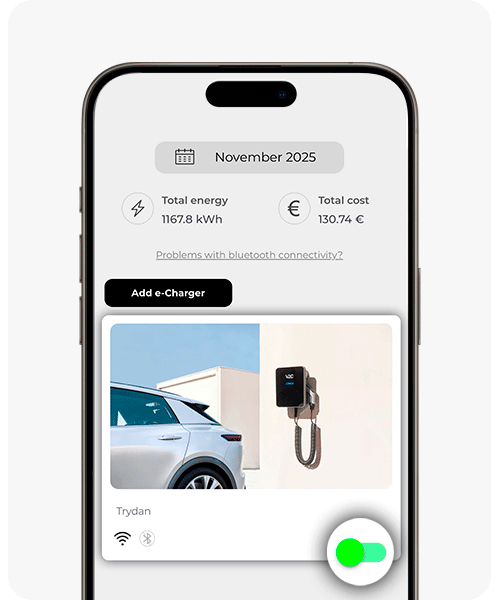
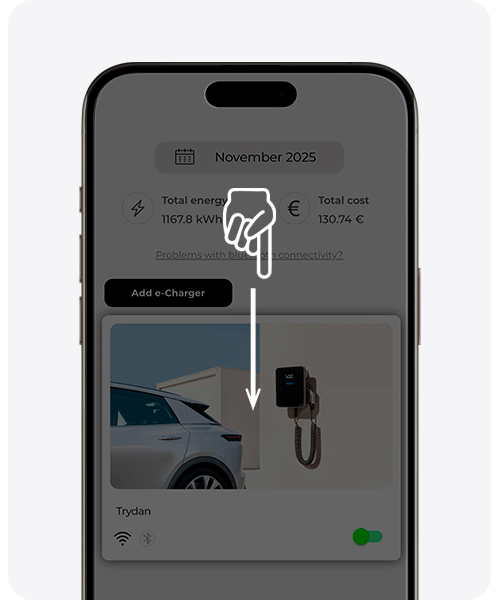
Ako ste povezani putem Bluetootha, pritisnite gumb za osvježavanje kako biste saznali u kojem se stanju nalazi. U slučaju da je blokiran, vidjet ćemo to ovako:
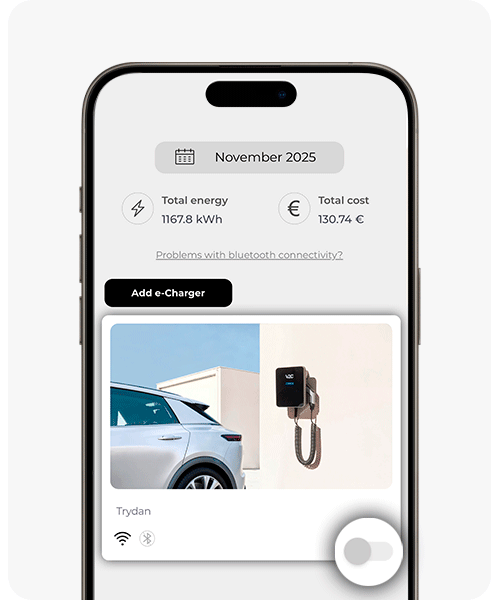
Također je moguće omogućiti i onemogućiti ga klikom na ikonu brave na glavnom ekranu punjača
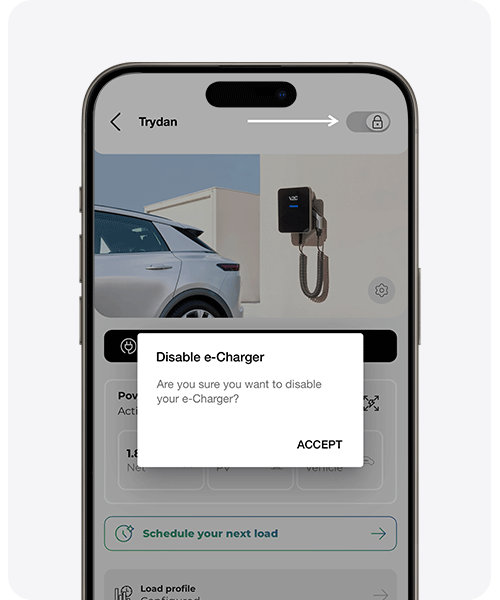
Opcija 2 – putem web platforme
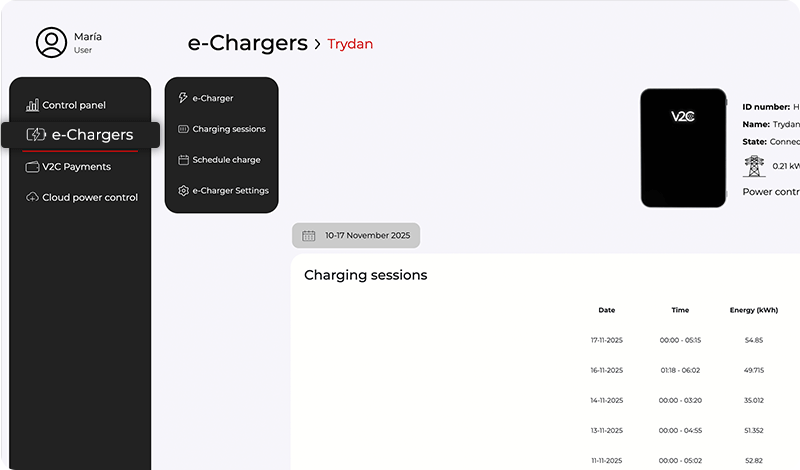
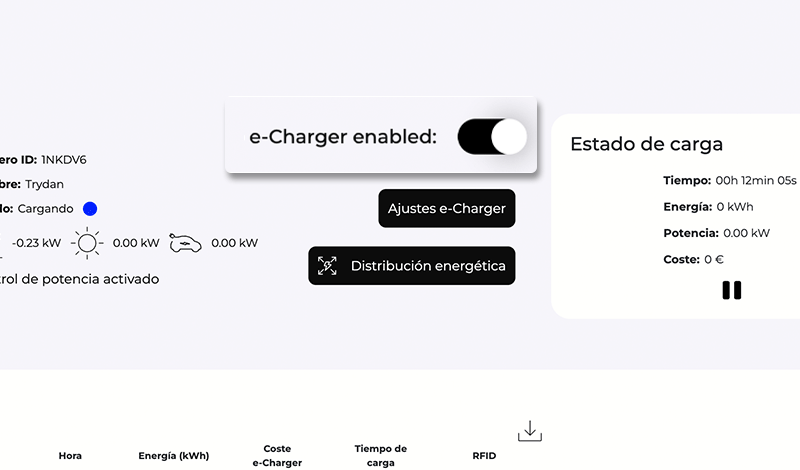
Opcija 3 – putem navigacijskih gumba
U slučaju da je vaš uređaj Trydan, aktivirajte prečace na tipkovnici u odjeljku ‘posebne opcije’ unutar postavki e-Charger-a. Kada je ova opcija aktivirana, moguće je zaključati i otključati uređaj pritiskom na donji gumb fizičkih navigacijskih tipki na lijevoj strani e-Charger-a.
Ako je vaša punionica zaključana, na prikazu ili ekranu pojavljuje se ‘e-Charger onemogućen‘. Ako nemate prikaz/ekran, osvjetljenje ostaje isključeno i svakih 10 sekundi daje mali bijeli bljesak.
Opcija 4 – V2C SmartLock
Tehnologija V2C SmartLock tvog e-Charger-a Trydan omogućuje bežično zaključavanje i otključavanje punjača putem e-Key (pametan sat, narukvica za aktivnosti, privjesak za ključeve ili čak s tvojim automobilom), odnosno, uređaja koji koristi povezivost BLE (Bluetooth Low Energy ili niska potrošnja energije Bluetootha).
V2C SmartLock ne samo da pojednostavljuje proces punjenja, već također jača sigurnost automatskim zaključavanjem punjača kada se udaljiš.
Programirati punjenje
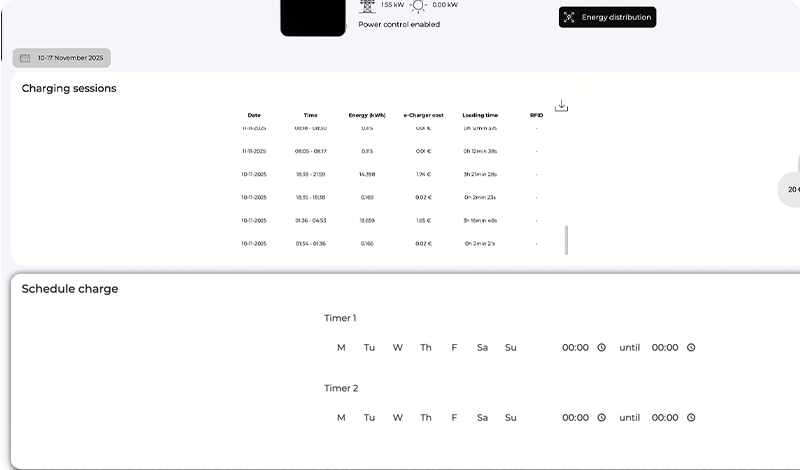
Možete programirati punjenje putem aplikacije za uređaje s Bluetoothom ili WiFi-jem, te putem web platforme za uređaje s WiFi-jem.
V2C Cloud – verzija za pametne telefone
Pristupite punjaču koji želite programirati, a zatim pritisnite ‘Programirajte svoje sljedeće punjenje’
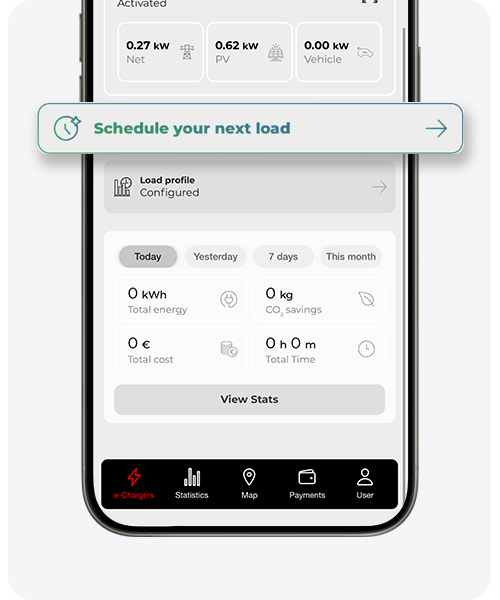
Imate 2 opcije: klasično programirano punjenje, u kojem odabirete vrijeme početka i završetka, ili EcoCharging, u kojem najnaprednija AI uči vaše navike i dnevne rutine kako bi automatski punila vozilo u najpovoljnijim satima (neophodno je imati tržišnu tarifu).
U slučaju odabira klasičnog programiranog punjenja, konzultirajte sljedeći korak.
U slučaju odabira EcoCharging, slijedite upute koje su detaljno opisane ovdje.
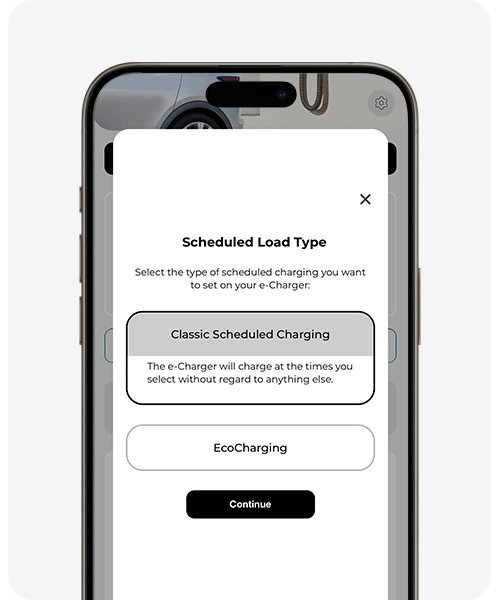
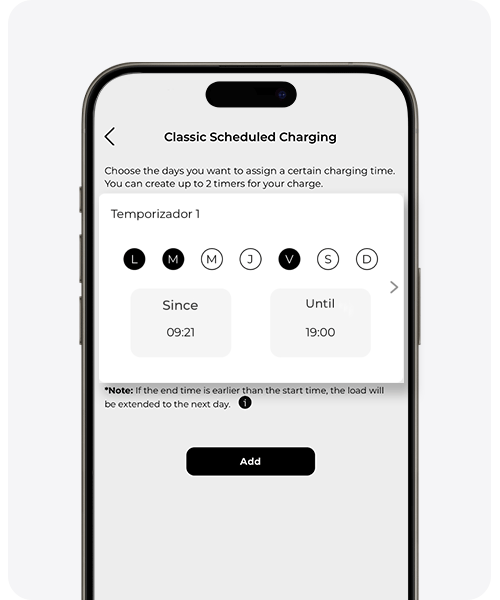
Ako odaberete ‘Klasično programirano punjenje’, odredite dane u tjednu i vrijeme kada želite da se aktivira i pritisnite gumb ‘Dodaj’ za spremanje programiranja. Možete stvoriti do 2 tajmera.
V2C Cloud – web verzija
Pristupite odjeljku E-Chargers na traci izbornika i odaberite punjač koji želite programirati.
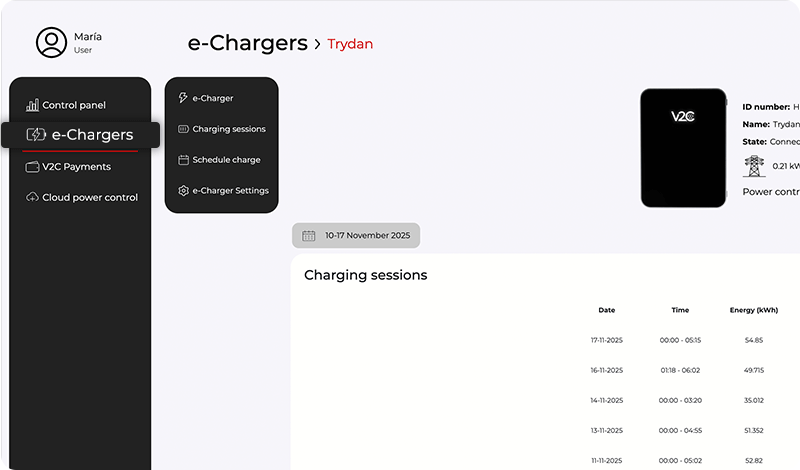
Zatim otvorite izbornik i odaberite ‘Programiraj punjenje’.
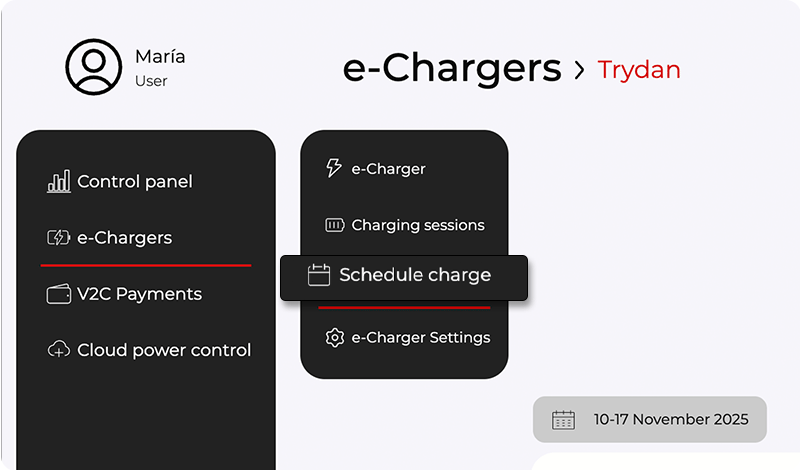
Možete programirati punjenja s 2 tajmera koje možete kombinirati ili koristiti odvojeno.
Jednom kada odaberete dane i razdoblja u kojima želite puniti, pritisnite gumb ‘spremi’.
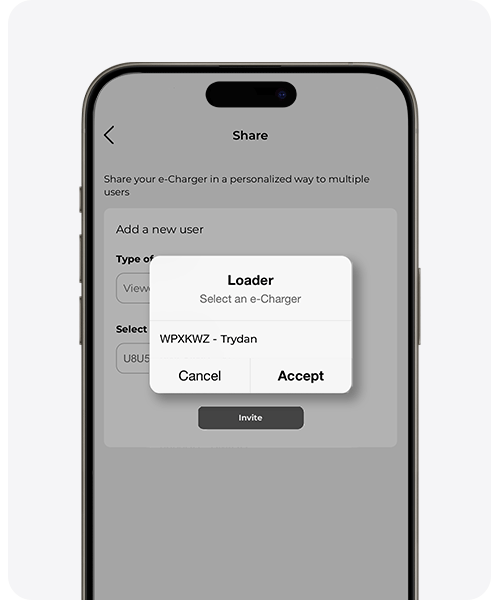
Podijelite svoj e-Charger
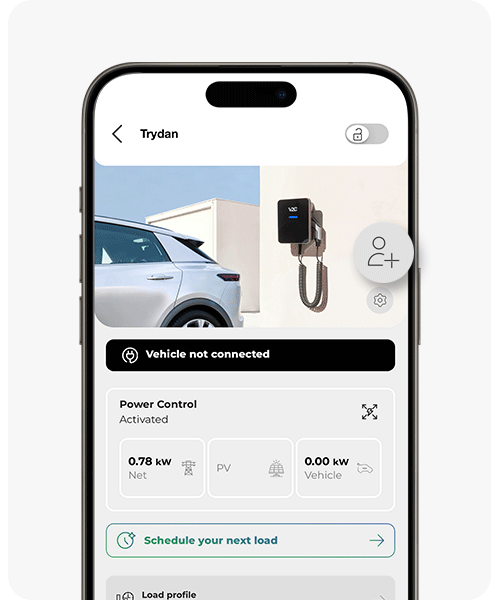
Za dijeljenje punjača s trećom stranom, to moraš učiniti putem aplikacije. Na platformi V2C Cloud možeš urediti ulogu i ukloniti profil, ali ne možeš dodati novi.
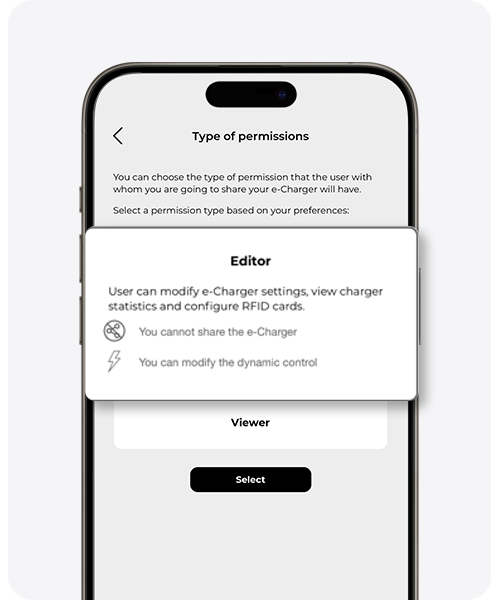
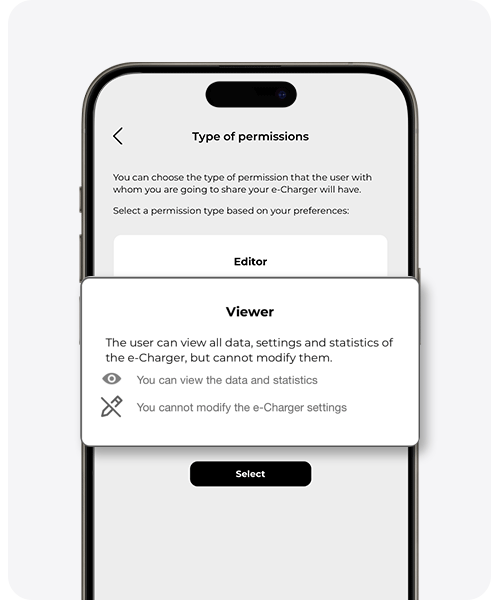
Pri dijeljenju e-Charger-a, moraš odabrati između preglednika ili urednika.
PREGLEDNIK: korisnik može pregledavati sve podatke i statistike bez izmjena.
UREDNIK: korisnik može mijenjati postavke e-Charger-a, pregledavati statistike i konfigurirati RFID kartice. Može mijenjati energetsku tarifu, ali ne može dijeliti e-Charger s drugim korisnicima.
* U slučaju da se punjač dijeli s drugačijom e-poštom od uobičajene, može se dogoditi da se e-Charger ne prikaže prilikom osvježavanja stranice. Izbrišite kolačiće s uređaja kako bi se ispravno ažurirao.
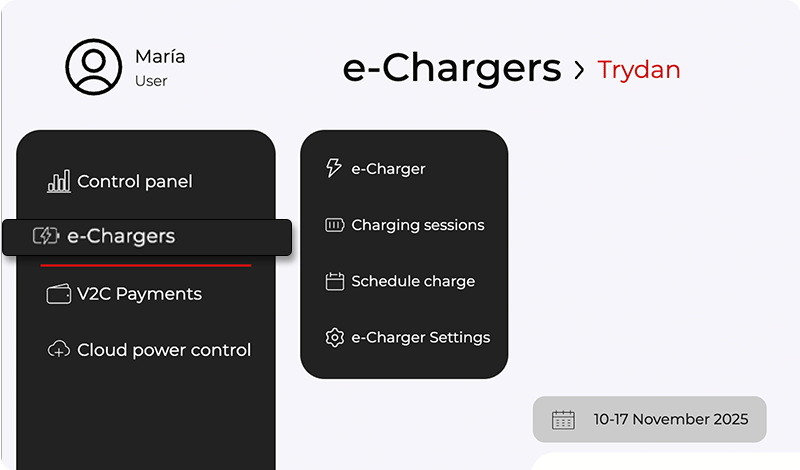
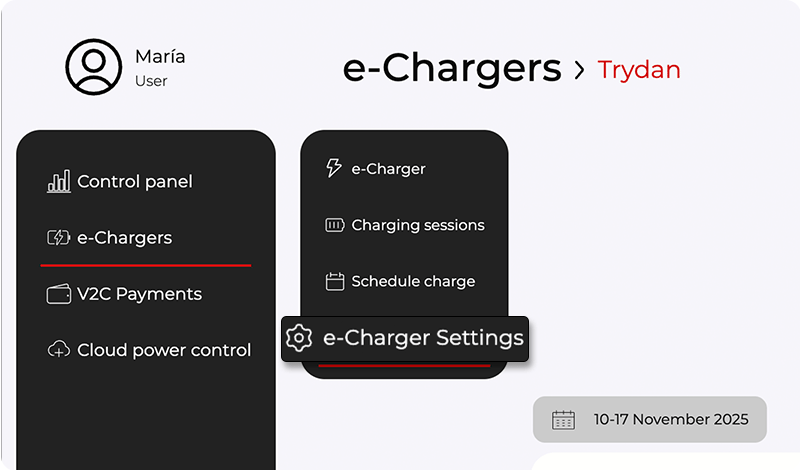
Postavke e-Charger-a
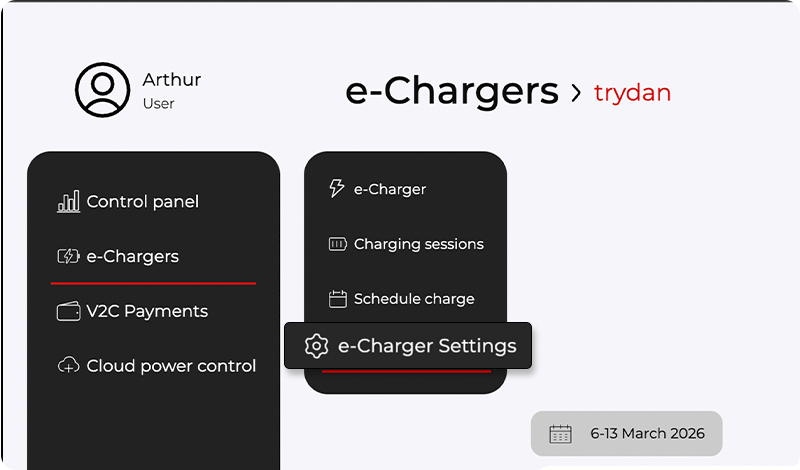
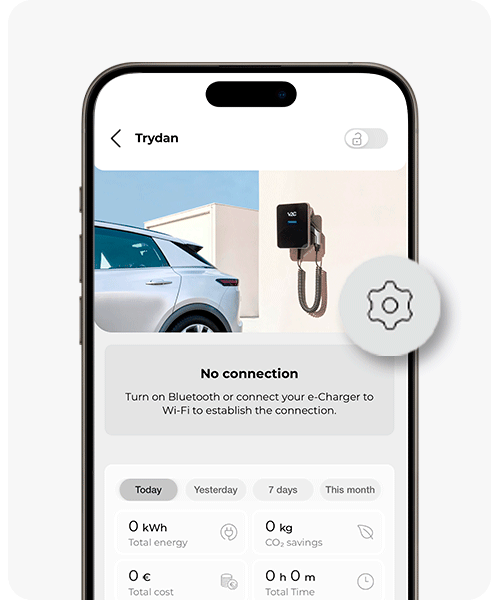
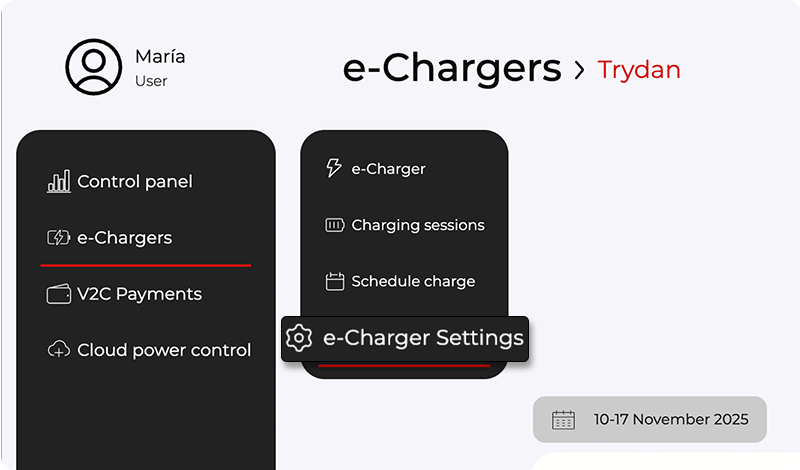
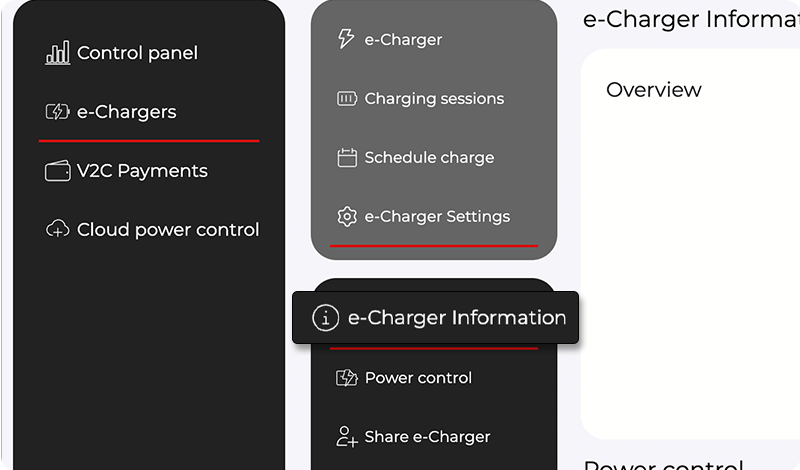
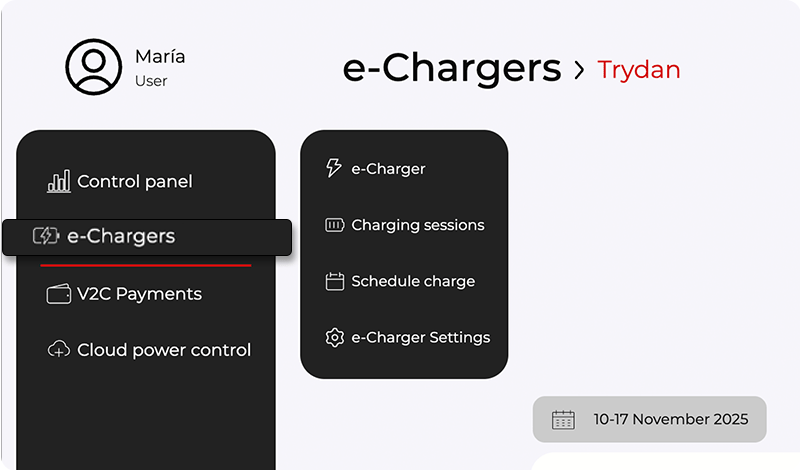
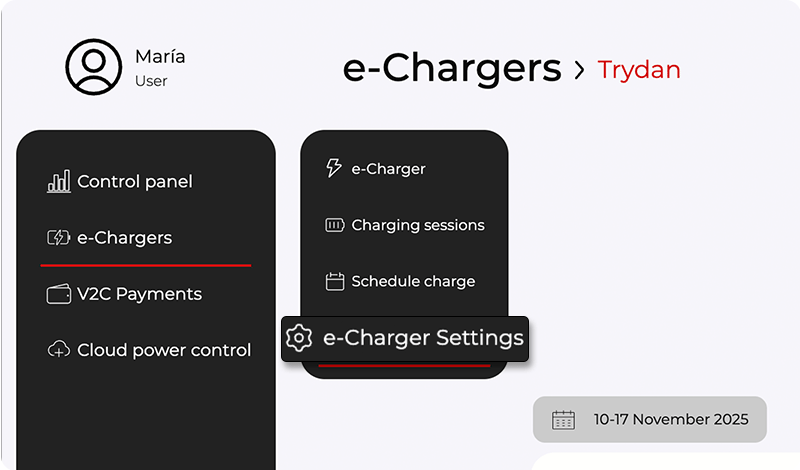
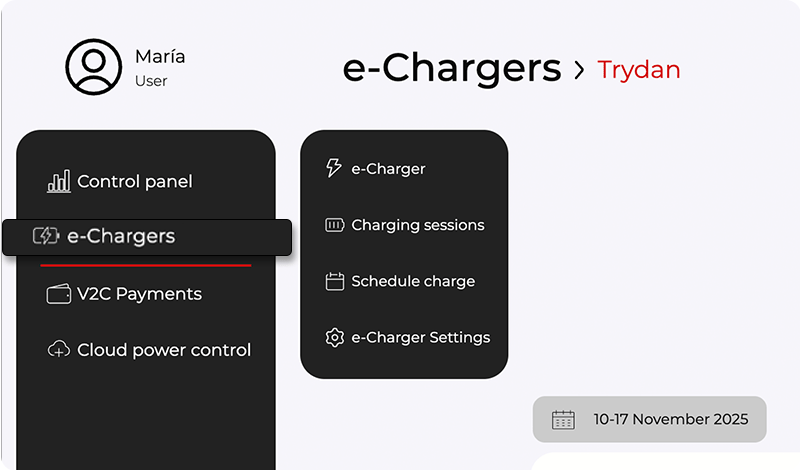
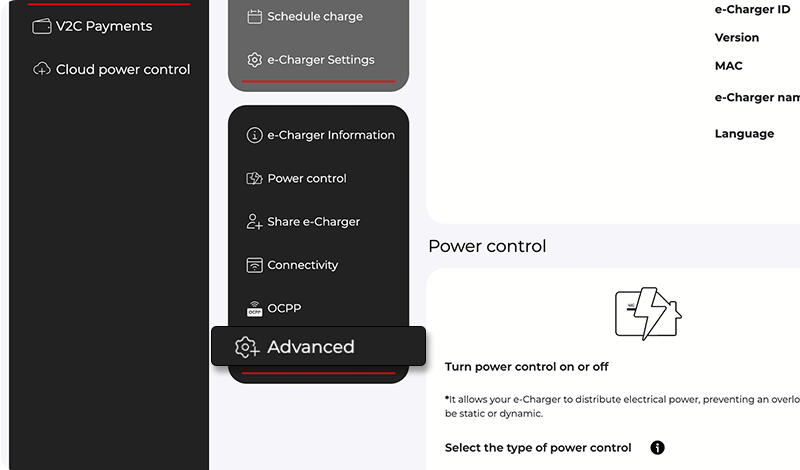
Za izvršavanje različitih postavki u ovom odjeljku moraš pristupiti e-Charger-u i pritisnuti ikonu za postavke.
Promijenite naziv svog e-Charger-a
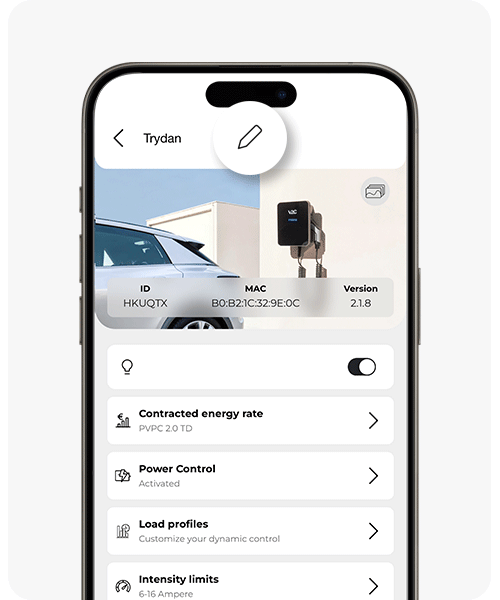
U aplikaciji za pametne telefone, kliknite na ikonu olovke i promijenite naziv. Da biste ga spremili, pritisnite tipku enter na tipkovnici vašeg mobilnog uređaja.
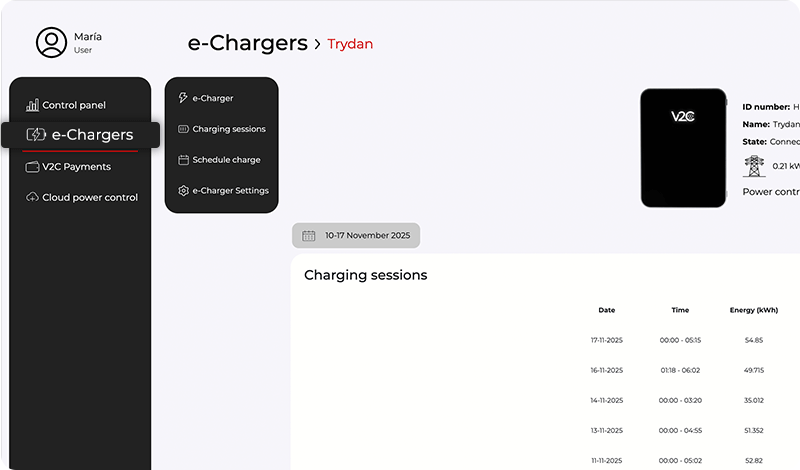
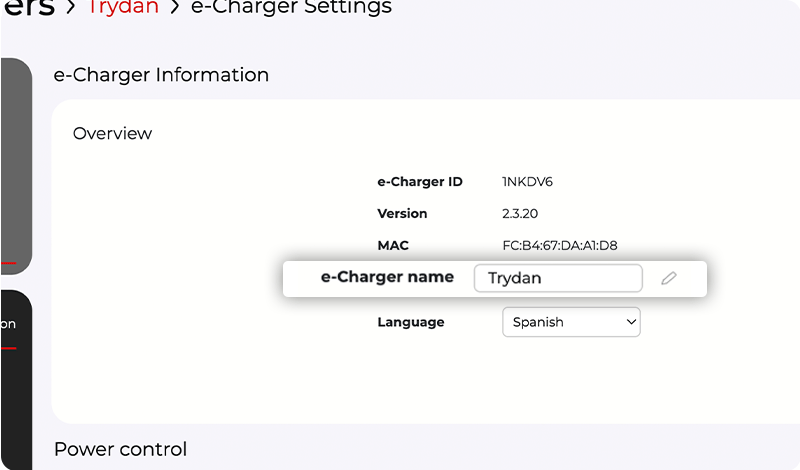
Da biste ga mogli promijeniti s web platforme, pristupite izborniku postavki e-Charger-a i odaberite gumb ‘promijeni naziv punjača’. Definirajte naziv koji želite dati punjaču i pritisnite gumb ‘spremi’.
V2C Cloud – verzija za pametne telefone
V2C Cloud – web verzija
V2C Cloud – verzija za pametne telefone
V2C Cloud – web verzija
Identificirati ID broj e-Charger-a
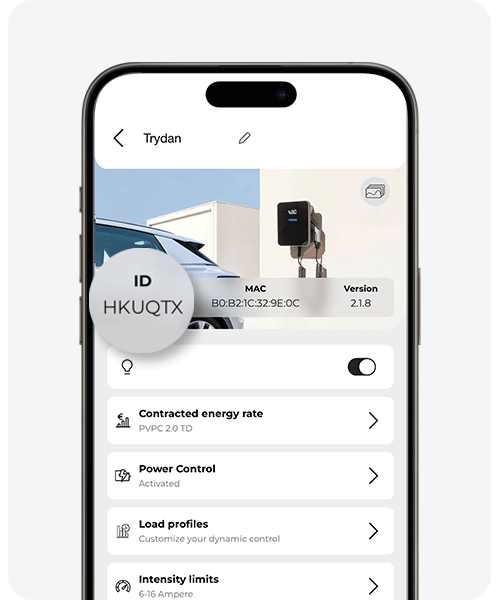
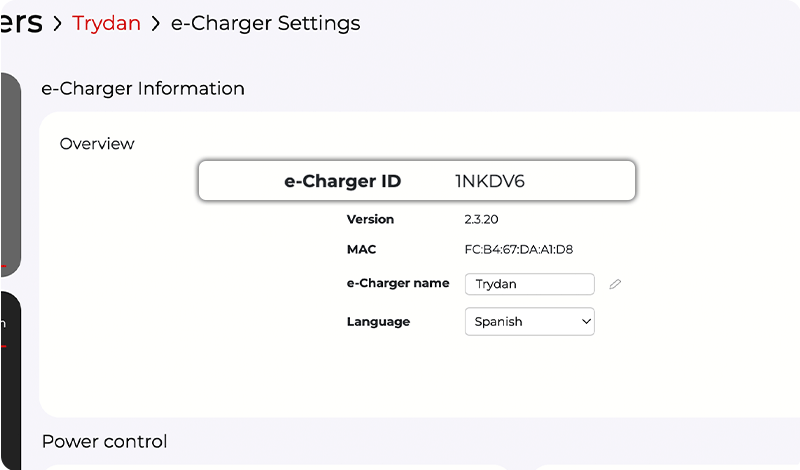
Kako na web verziji, tako i u mobilnoj aplikaciji možeš pronaći ID broj koji identificira tvoj punjač. Vidljiv je u prvom odjeljku unutar izbornika postavki punjača.
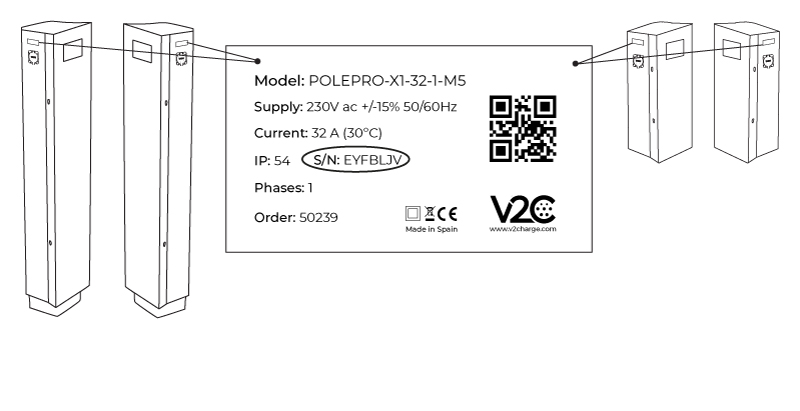
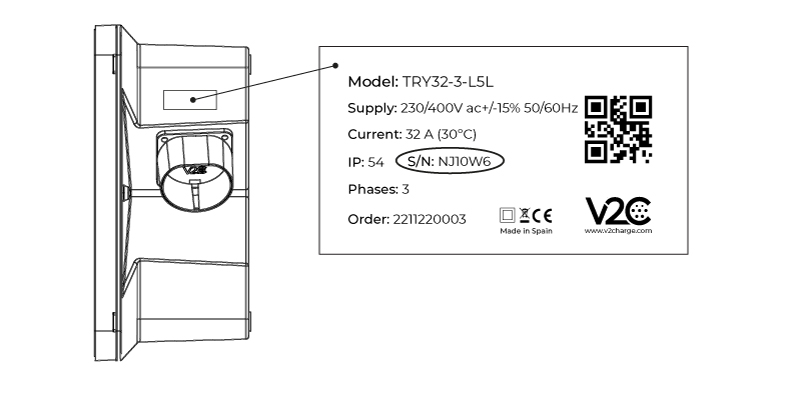
Važno je da provjeriš da li je broj koji se pojavljuje u aplikaciji isti kao onaj u odjeljku S/N na oznaci koja se nalazi sa strane punjača.
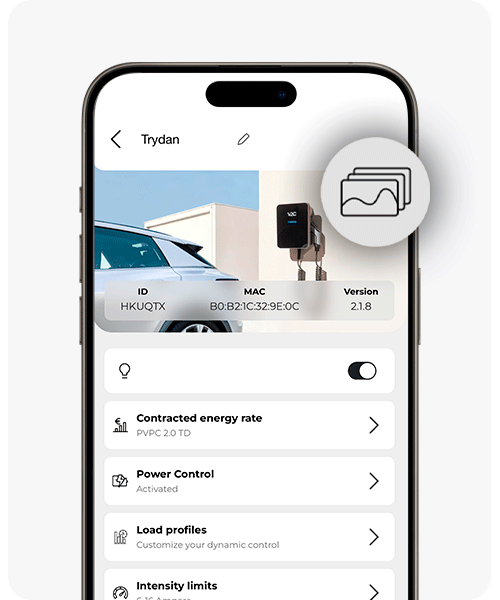
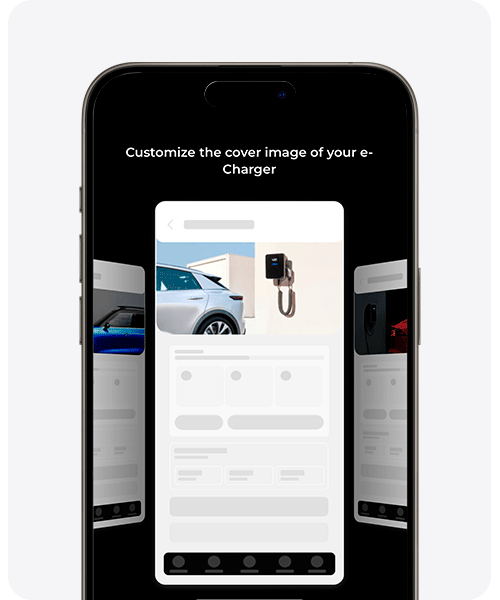
Prilagodite sliku naslovnice
Odaberi sliku koja ti se najviše sviđa za glavnu ekran tvog punjača.
Pomiči bočno kako bi istražio različite dostupne fotografije i odaberi onu koju preferiraš kao sliku naslovnice.
Moći ćeš je promijeniti u bilo kojem trenutku iz ovog istog odjeljka.
Uključivanje/isključivanje LED osvjetljenja
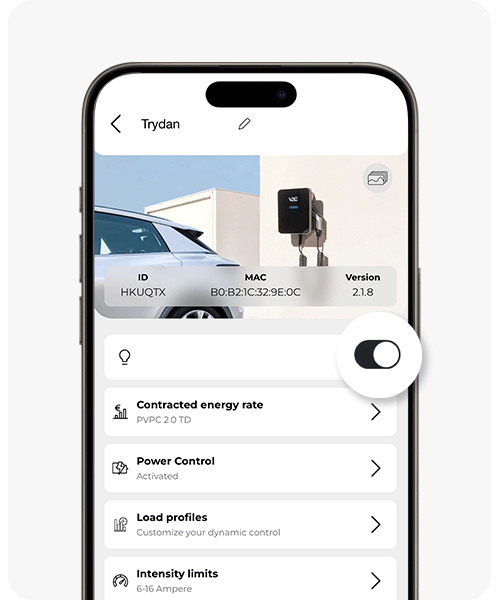
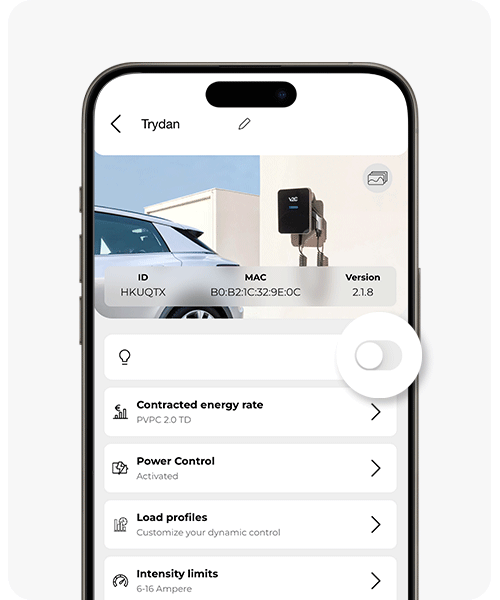
Ako imate e-Charger Trydan, osvjetljenje logotipa V2C na prednjoj strani omogućuje vam da saznate njegov status punjenja, ako postoji zakazano punjenje, ako postoji bilo koja vrsta greške ili ako se uređaj ažurira.
Moguće je aktivirati ili deaktivirati ovo LED osvjetljenje slijedeći upute iz fotografija.
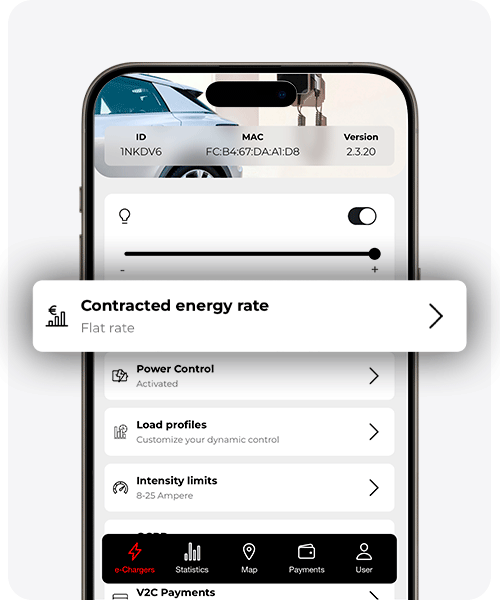
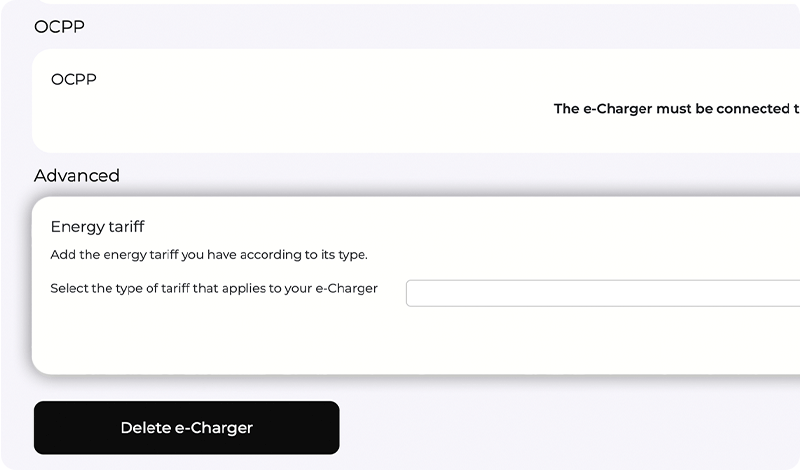
Promijenite ugovorenu energetsku tarifu
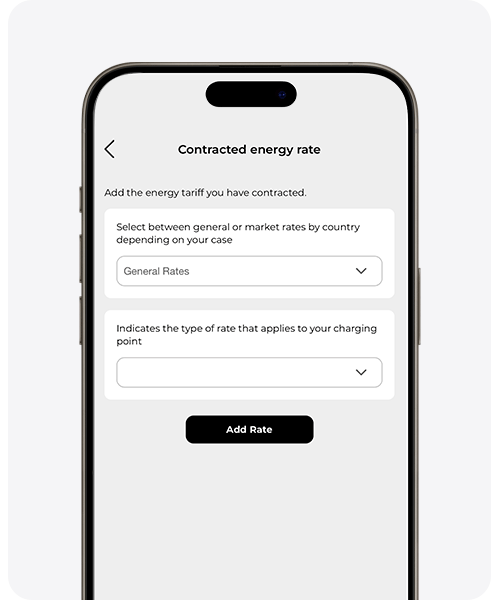
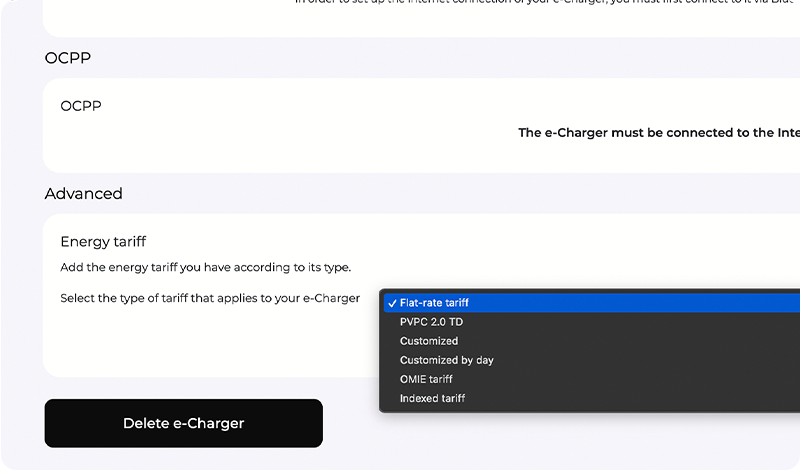
Važno je dodati ili izmijeniti svoju ugovorenu energetsku tarifu kako bi V2C Cloud mogao precizno izračunati stvarne troškove svake punjenja i ponuditi ti detaljnije izvještaje o potrošnji i energetskim troškovima.
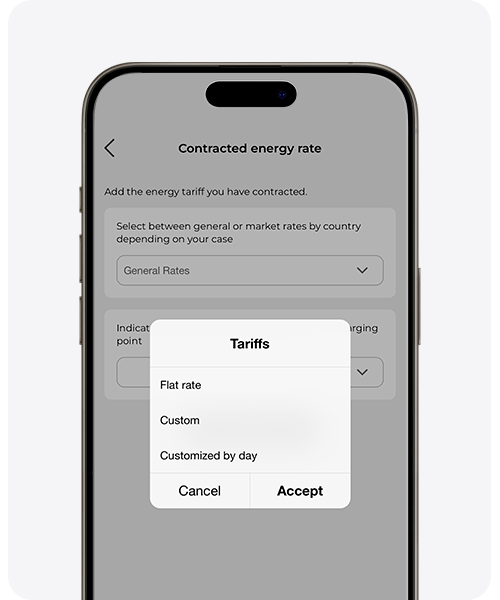
Odaberi vrstu tarife koju imaš i cijenu kWh (u slučaju nereguliranih tarifa).
Možeš birati između:
– Opće tarife:
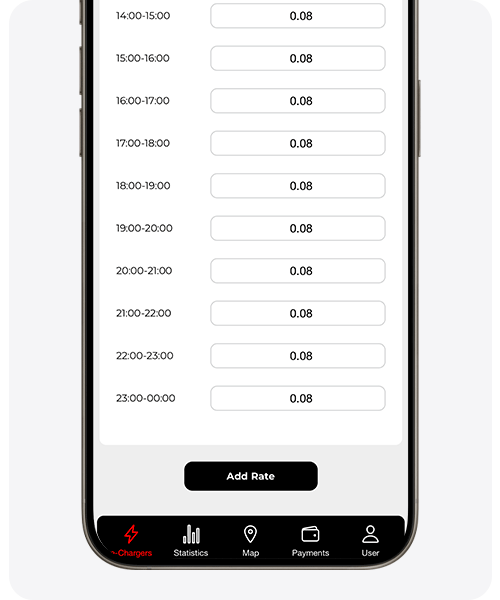
Omogućuju ručno unositi cijenu kWh prema tvom električnom ugovoru. Odaberi fiksnu cijenu kWh (fiksna tarifa), cijenu kWh ovisno o rasponu sati (prilagođena) ili cijenu kWh ovisno o rasponu sati i danima u tjednu (prilagođena po danima). Ako odabereš ovu posljednju opciju, pomakni udesno kako bi vidio sve dane u tjednu.
– Tržišne tarife po zemljama:
Sustav automatski ažurira cijene kWh prema važećim tarifama u tvojoj zemlji. U slučaju Španjolske, možeš birati između sljedećih opcija:
1. Indeksirano tržište: primjenjuje se indeksirana tarifa, koja varira prema satnim cijenama na tržištu veleprodaje.
2. PVPC tržište: odgovara PVPC 2.0 TD tarifi, reguliranoj od strane Vlade, koja odražava stvarne cijene na maloprodajnom tržištu električne energije.
3. Spot tržište: koristi OMIE tarifu, koja se temelji izravno na satnim cijenama objavljenim od strane Operatera Iberijskog tržišta energije (OMIE).
V2C Cloud – verzija za pametne telefone
V2C Cloud – web verzija
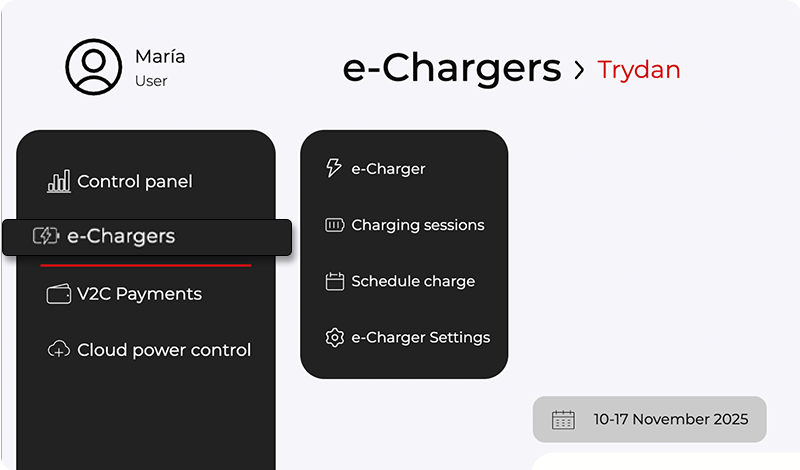
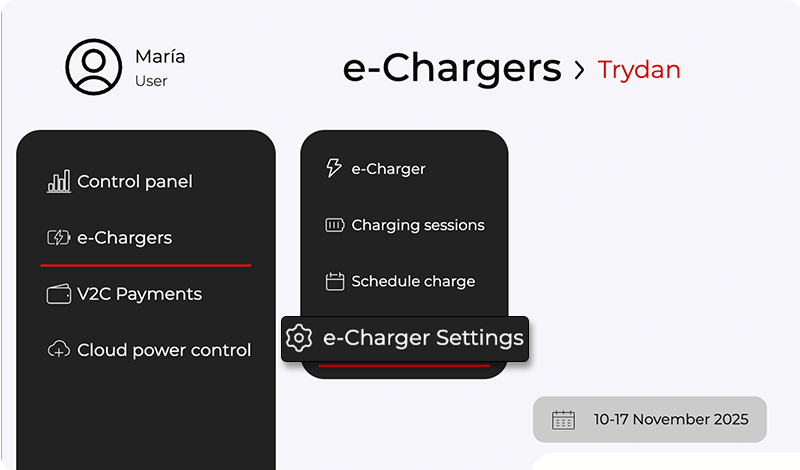
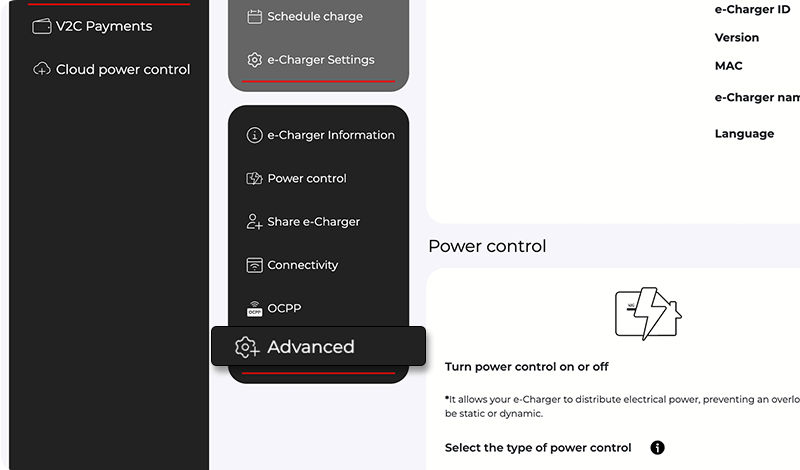
PAŽNJA: Postavke ‘Kontrola snage’, ‘Profili punjenja’ i ‘Granice intenziteta’ već su prethodno objašnjene. Pobrinite se da ste ispravno postavili ove parametre, jer su bitni za osiguranje ispravnog rada e-Charger-a.
V2C Cloud – verzija za pametne telefone
V2C Cloud – web verzija
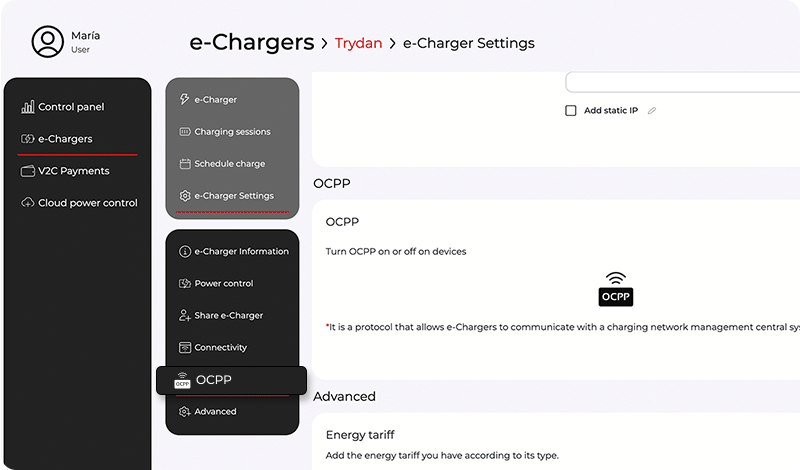
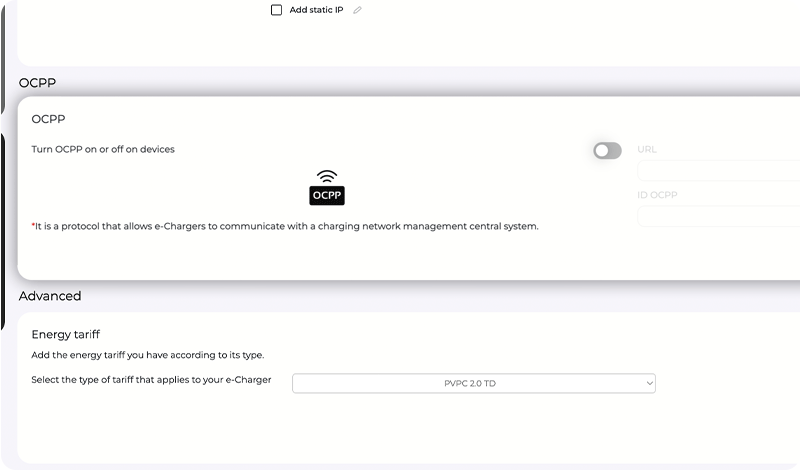
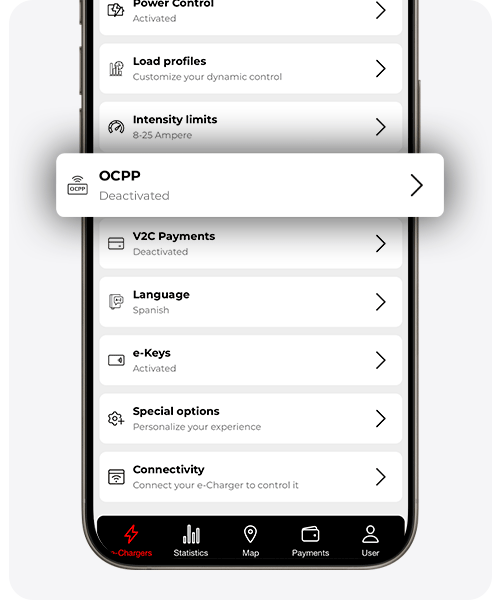
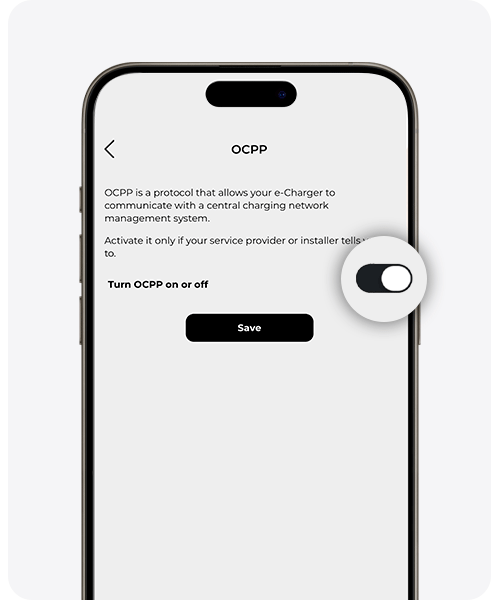
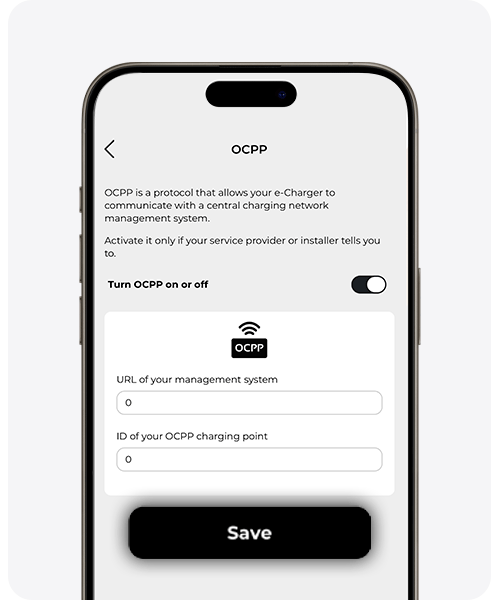
Aktiviraj OCPP
Aktivirajte ovu opciju samo ako želite da vaš e-Charger komunicira s središnjim sustavom za upravljanje mrežama punjenja.
Dodajte URL sustava upravljanja i ID broj s kojim je punjač registriran na poslužitelju.
Za ispravno funkcioniranje OCPP-a nužno je imati stabilnu internetsku vezu. Saznajte više o konfiguraciji OCPP ovdje.
Aktivirajte V2C Plaćanja
Aktivirajte ovu opciju samo ako želite koristiti ovaj jednostavni sustav plaćanja za dijeljenje vašeg punjača s više korisnika i naplaćivanje za svako punjenje.
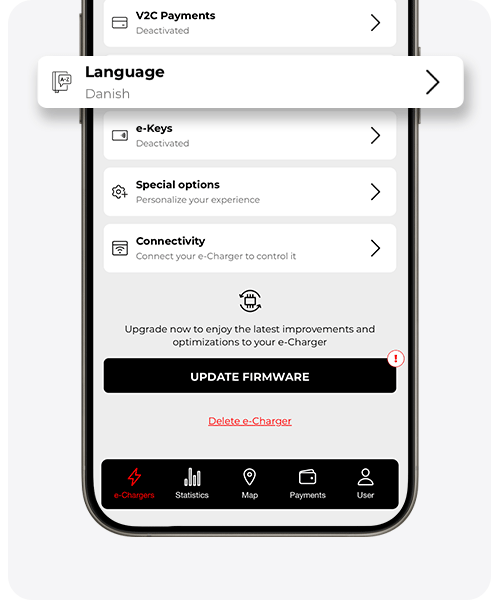
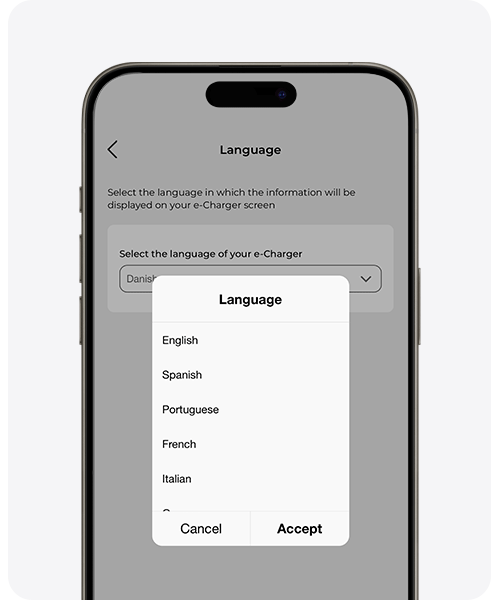
Promijeni jezik
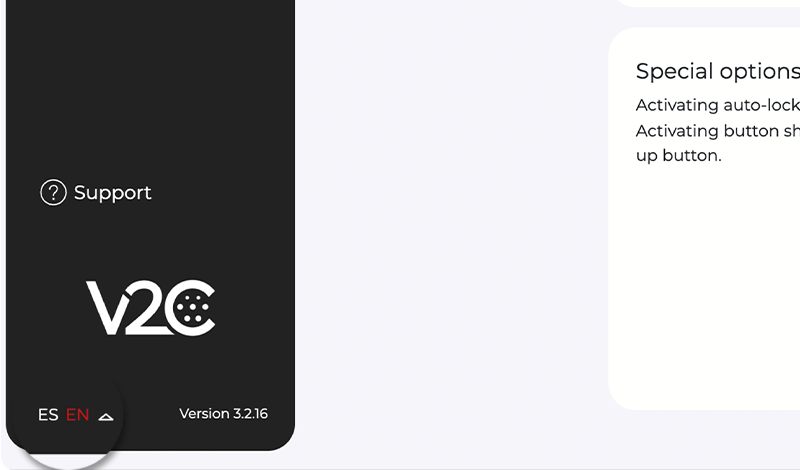
U ovom odjeljku možete promijeniti jezik punjača. Međutim, jezik aplikacije V2C Cloud prilagođava se jeziku koji imate postavljenom na svom mobilnom uređaju.
Također možete promijeniti jezik putem gumbi za navigaciju punjača.
V2C Cloud – verzija za pametne telefone
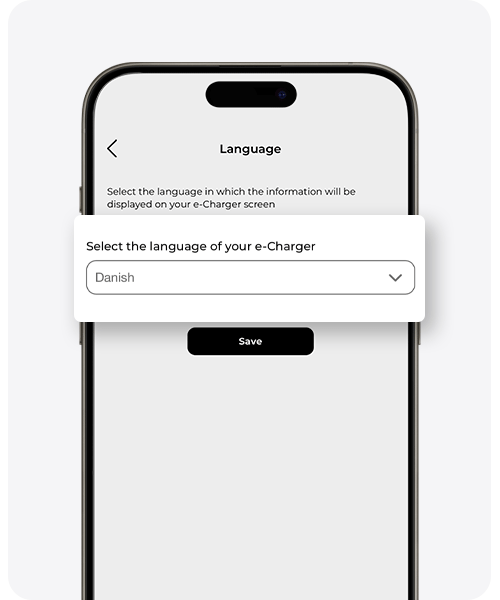
V2C Cloud – web verzija
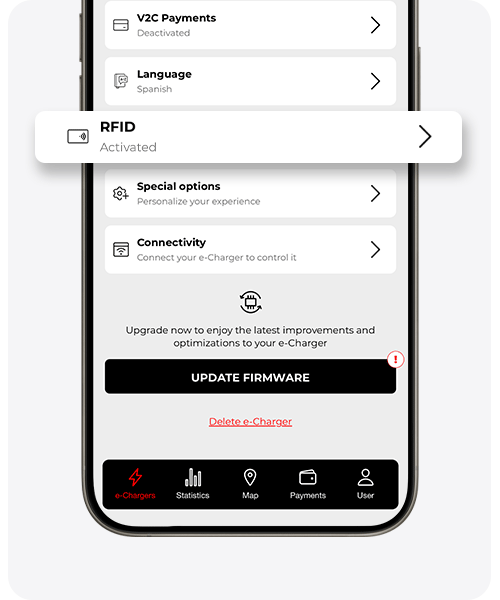
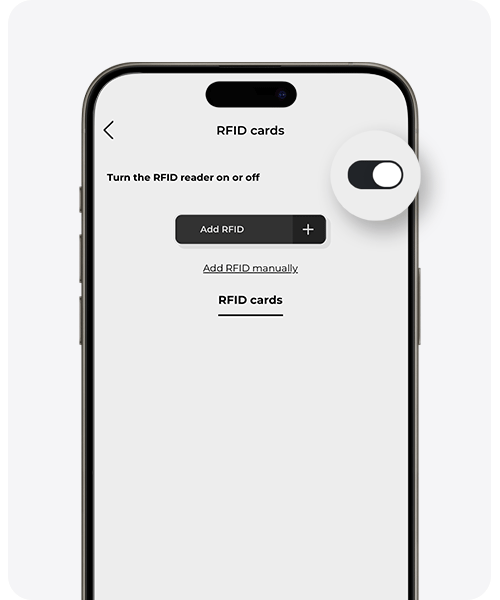
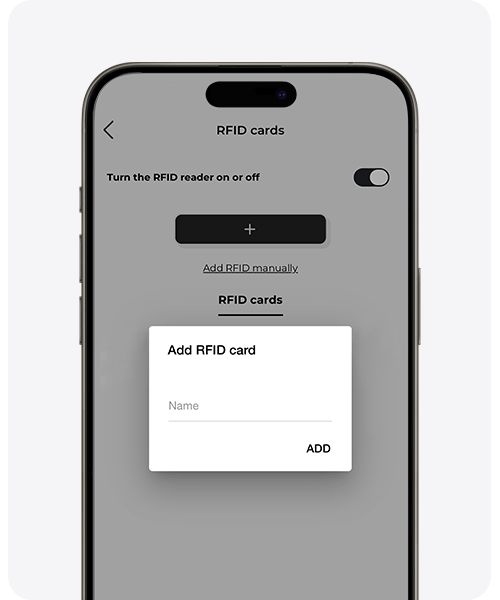
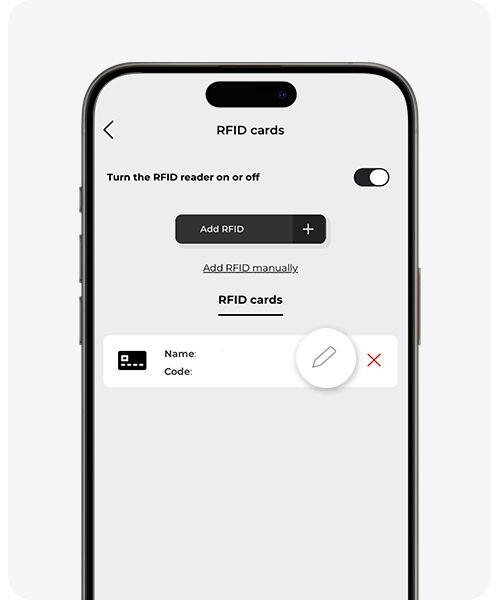
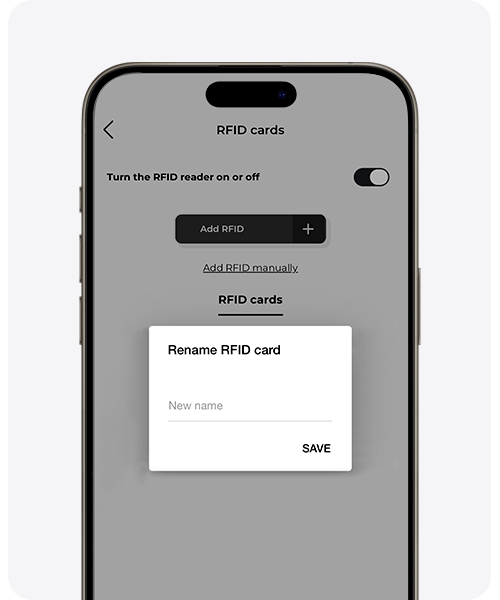
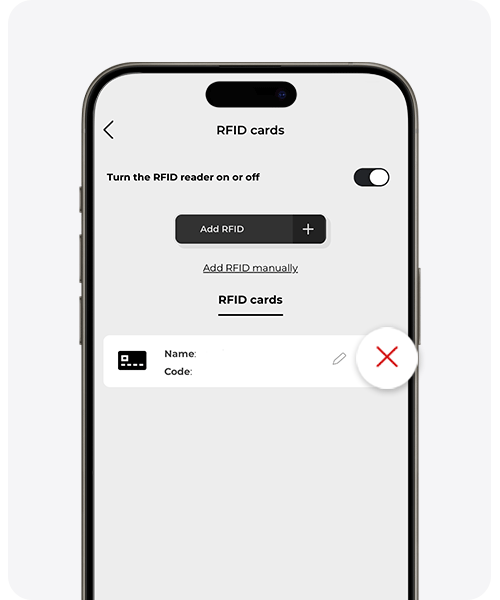
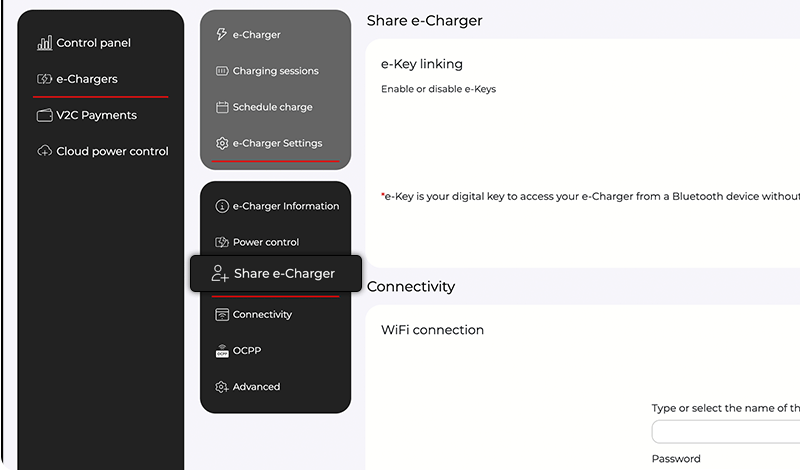
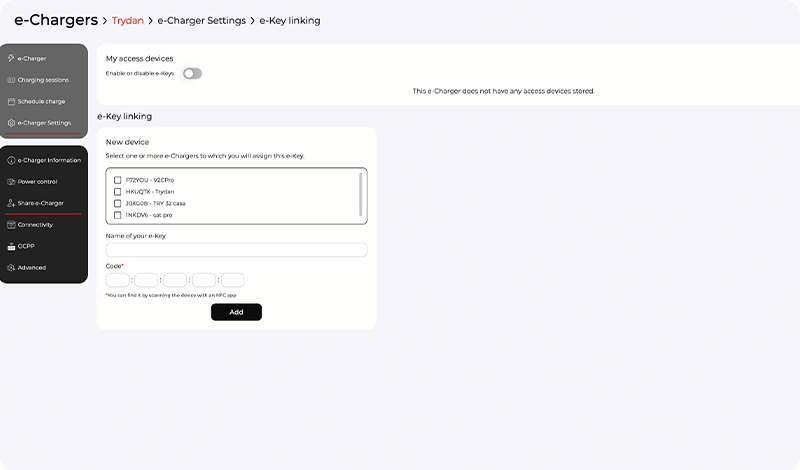
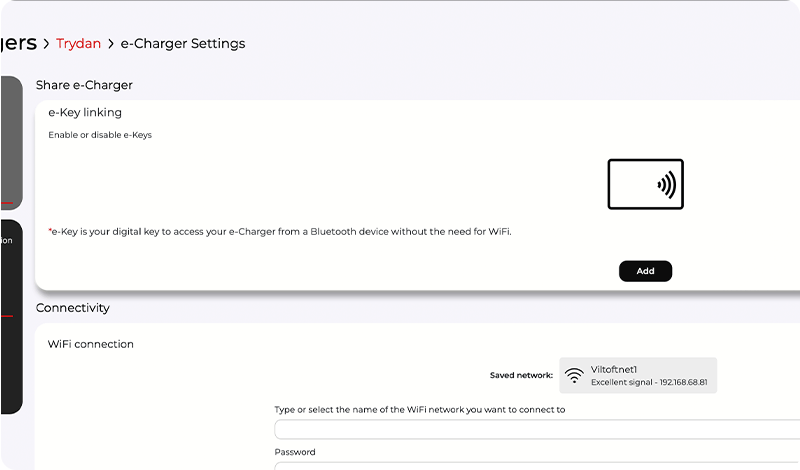
Aktivirati RFID / e-ključevima i dodati ili izmijeniti karticu ili e-ključ
Naziv ovog odjeljka može varirati ovisno o modelu punjača:
– U Trydan, prikazuje se kao ‘e-Keys’
– U Trydan Pro, prikazuje se kao ‘RFID / e-Keys’
– U Pole Pro, prikazuje se kao ‘RFID’
– U Denka, prikazuje se kao ‘RFID’
– U Alva, prikazuje se kao ‘RFID’
RFID kartice
Omogućuju dijeljenje e-Charger-a s drugim korisnicima putem sigurnog i autoriziranog pristupa.
Jednom kada su registrirani, korisnici jednostavno trebaju približiti karticu čitaču kako bi se identificirali i mogli udobno puniti.
e-Keys
Koriste tehnologiju V2C SmartLock za zaključavanje i otključavanje e-Charger-a bežično na temelju blizine. Punjač se automatski otključava kada detektira blizinu uređaja, a zaključava se kada se udalji.
Pogledajte više detalja o zahtjevima i postavkama e-Keys ovdje.
V2C Cloud – verzija za pametne telefone
V2C Cloud – web verzija
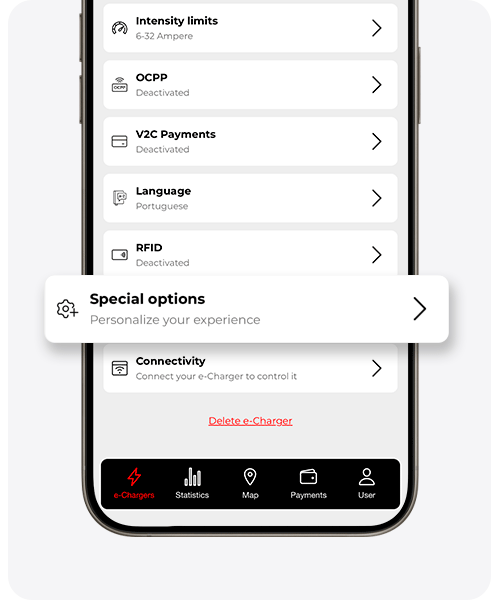
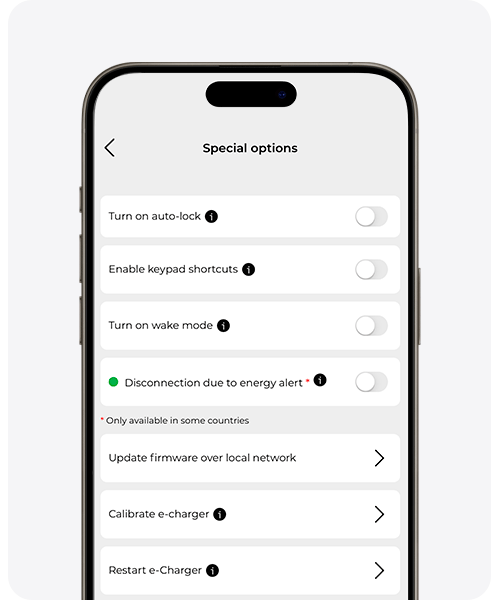
Posebne opcije
Aktivirajte automatsku blokadu (Trydan)
Aktivirajte ovu opciju ako želite da se vaš e-Charger automatski zaključa nakon 60 sekundi neaktivnosti.
Prečaci tipkovnice (Trydan)
Aktivirajte ovu opciju za izvođenje fizičkih prečaca, poput zaključavanja/otključavanja vašeg e-Charger-a držeći donji gumb ili aktiviranja/deaktiviranja programiranog punjenja držeći gumb na vrhu.
Aktiviraj način buđenja
Aktivirajte ovu opciju ako imate problema s pokretanjem ili upravljanjem punjenjem.
Isključenje zbog energetske upozorenja (trenutno nije dostupno u Španjolskoj)
Ova opcija omogućuje automatsko isključivanje punjača u slučaju rizika od kolapsa električne mreže.
Ažuriranje firmvera putem lokalne mreže
Iskoristite ovu opciju za ažuriranje firmvera ako nemate pristup internetu.
Kalibrirati e-Charger (Trydan)
Ako doživljavate probleme s punjenjem, ova opcija vam može pomoći da ih riješite. Omogućuje rješavanje mogućeg kašnjenja u komunikaciji između e-Charger-a i vozila. Saznajte više detalja ovdje.
Postavljanje karte faza (Pole Pro)
Ova opcija ti omogućuje definiranje rasporeda kabela povezanih na tvoj mjerač. Možda ćeš htjeti zamijeniti te kabele, stoga je ključno pravilno ih postaviti kako bi se osiguralo ispravno funkcioniranje mjerenja tvog e-Charger-a. Na primjer, u slučaju da imaš monofazno električno vozilo, ako je u tvojoj instalaciji kabel koji odgovara fazi 1 postavljen u prostor predviđen za fazu 2, trebat ćeš specificirati 1 u fazi 2, i tako dalje s 3 kabela.
Ponovno pokreni e-Charger
Iskoristite ovu opciju za ponovno pokretanje punjača bez potrebe za spuštanjem i podizanjem zaštita.
PAŽNJA: Postavke ‘Povezivost’ već su objašnjene ranije. Pobrinite se da ste ispravno postavili vezu s WiFi mrežom kako biste imali pristup svim funkcionalnostima e-Charger-a.
V2C Cloud – verzija za pametne telefone
V2C Cloud – web verzija
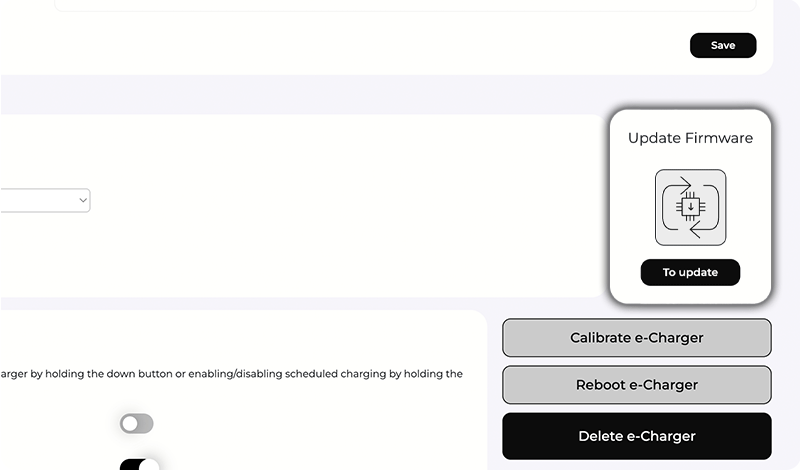
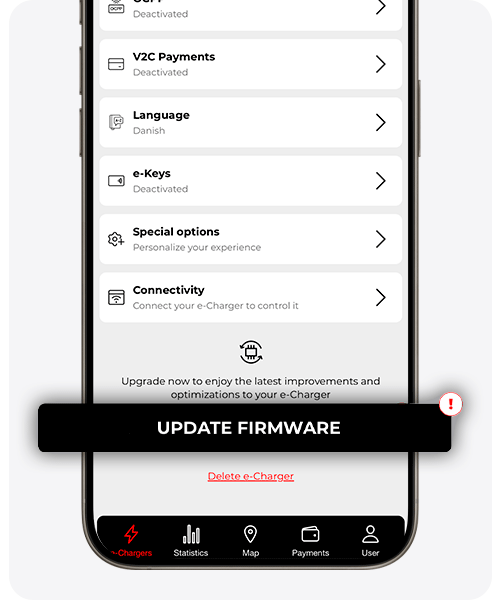
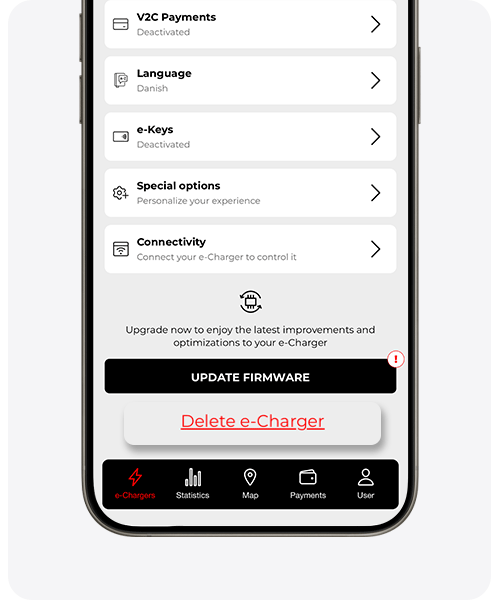
Ažuriranje firmvera
Posvećeni smo stalnom poboljšanju mogućnosti naših proizvoda. Stoga je važno održavati ažuriranu verziju firmvera kako biste uživali u značajnim poboljšanjima i novim funkcionalnostima.
Saznajte više detalja ovdje.
Ukloni e-Charger
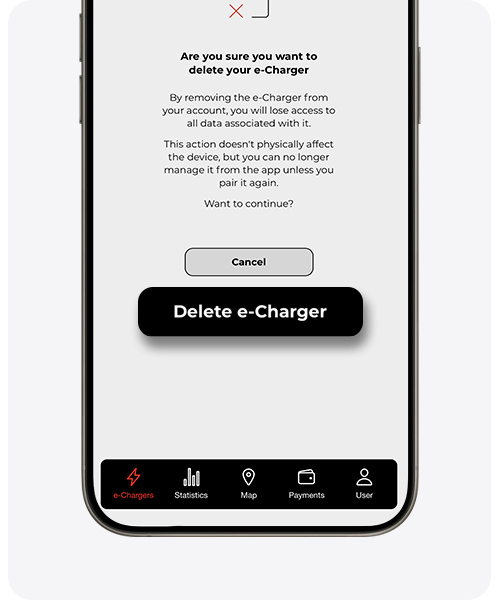
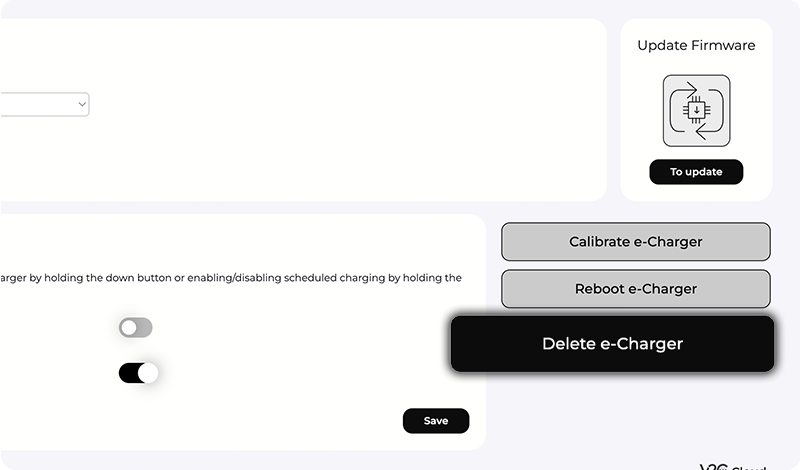
Da biste uklonili punjač kliknite na ‘Ukloni e-Charger’ i potvrdite da ga želite ukloniti.
V2C Cloud – verzija za pametne telefone
V2C Cloud – web verzija
Provjerite statistiku
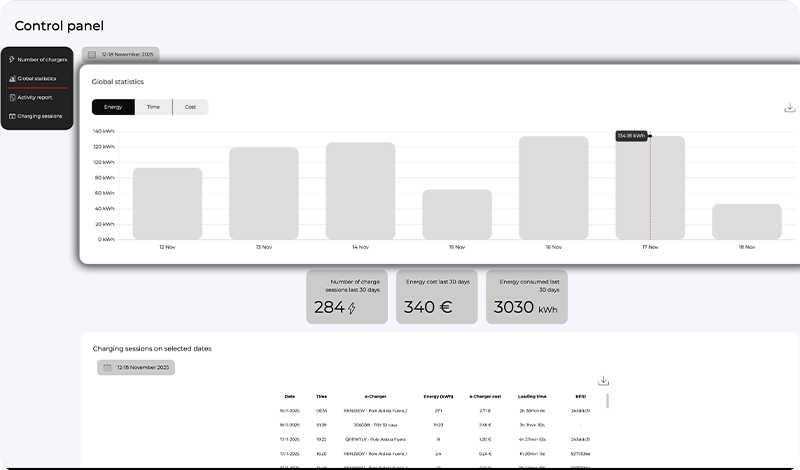
Moguće je saznati statistike kako globalne (u slučaju da imate više punjača) tako i pojedinačne za svaki e-Charger. U oba slučaja možete provjeriti kW/h, vrijeme punjenja i njegov trošak.
V2C Cloud – verzija za pametne telefone
Za pregled globalne statistike svih e-Chargera na vašem računu, kliknite na gumb ‘Statistika’ u izborniku na dnu. Zatim, kliknite na ikone smještene na vrhu grafikona kako biste saznali ukupnu energiju, vrijeme, trošak i povijest punjenja izvršenih na svim e-Chargerima na računu
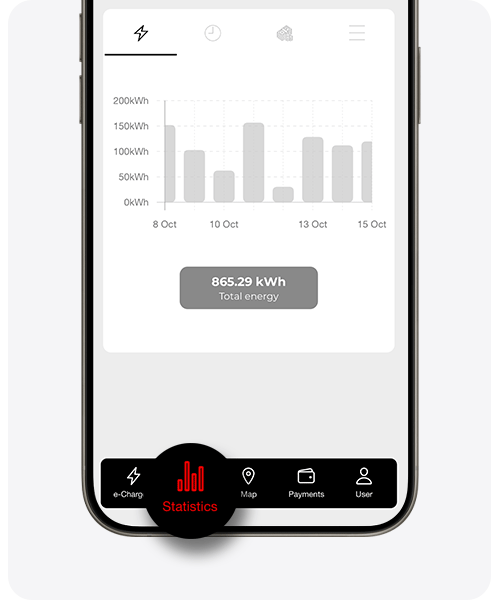
Za pregled globalnih statistika svih e-Chargera na vašem računu, kliknite na gumb ‘Statistike’ u izborniku na dnu. Zatim, kliknite na ikone smještene na vrhu grafikona kako biste saznali ukupnu energiju, vrijeme, trošak i povijest punjenja izvršenih na svim e-Chargerima na računu
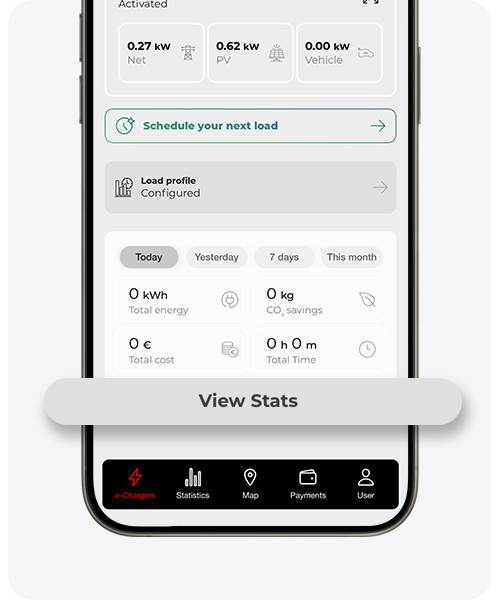
Za pregled statistika jednog e-Charger-a, pristupite ekranu punjača i kliknite na gumb ‘Pogledaj statistike’. Zatim kliknite na ikone smještene na vrhu grafikona kako biste saznali ukupnu energiju, vrijeme, trošak i historiju punjenja izvršenih na tom e-Charger-u
V2C Cloud – web verzija
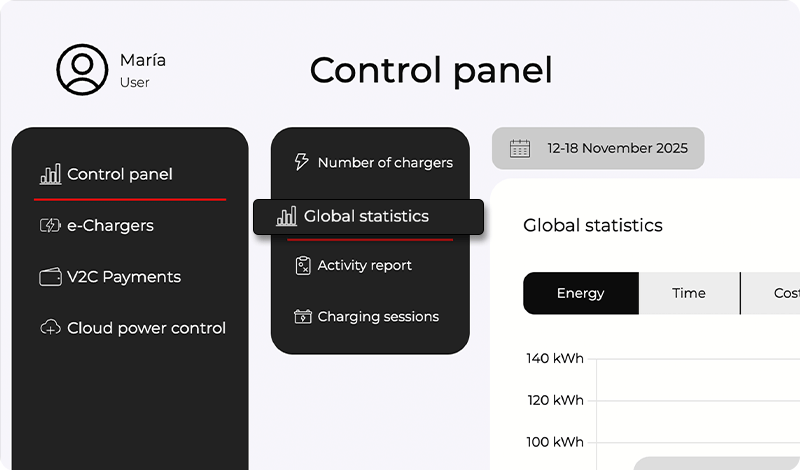
Pristupite kontrolnoj ploči iz izbornika.
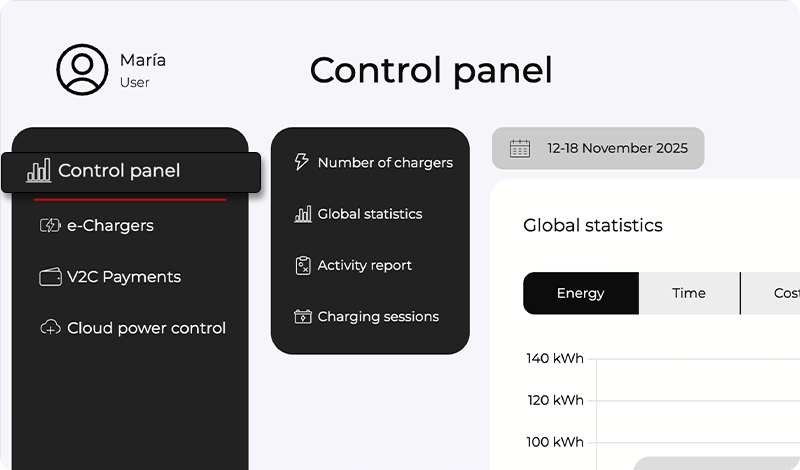
U padajućem izborniku odaberi Globalne statistike.
Individualne statistike pojavljuju se izravno na glavnom ekranu punjača koji želite provjeriti.
NAPOMENA: U nekim zajedničkim garažama i drugim situacijama gdje WiFi veza i pokrivenost nisu stabilni, trebate se povezati s e-Chargerom putem Bluetootha. Statistički podaci o posljednjih 5 punjenja pohranjuju se u predmemoriju aplikacije. Moći ćete ih prenijeti na naš poslužitelj i pregledati kada vaš pametni telefon ponovno uspostavi vezu s Internetom i ponovno otvorite aplikaciju. Na glavnom ekranu e-Charger-a pojavljuje se poruka “Postoje statistike u predmemoriji, pobrinite se da imate dobru vezu s Internetom kako biste ih poslali”.
Punjenje na javnim punjačima
U odjeljku ‘Karta’ možete pronaći javne punjače različitih integriranih operatera, lako započeti punjenje i sigurno platiti putem V2C Payments.
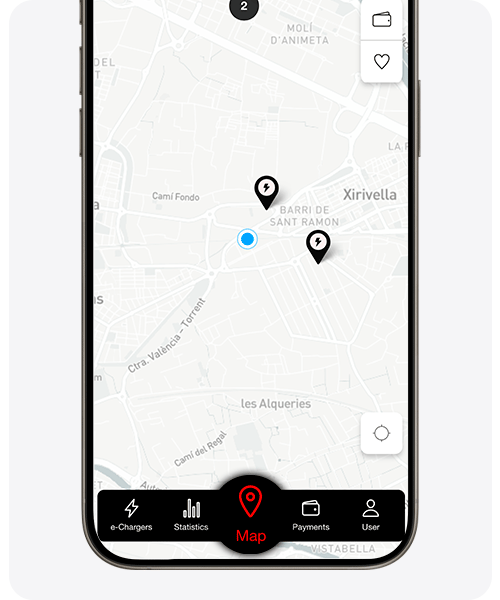
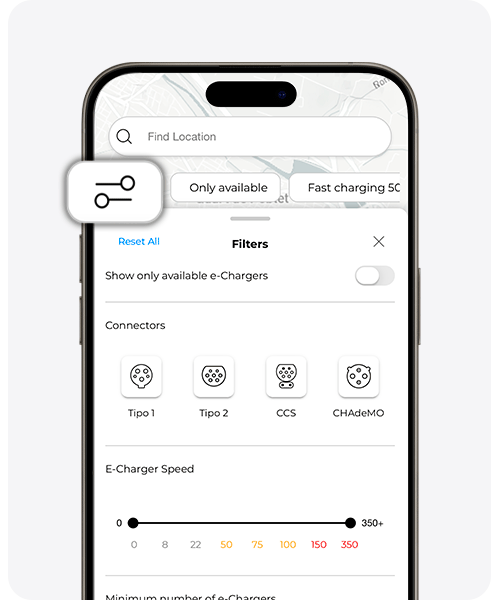
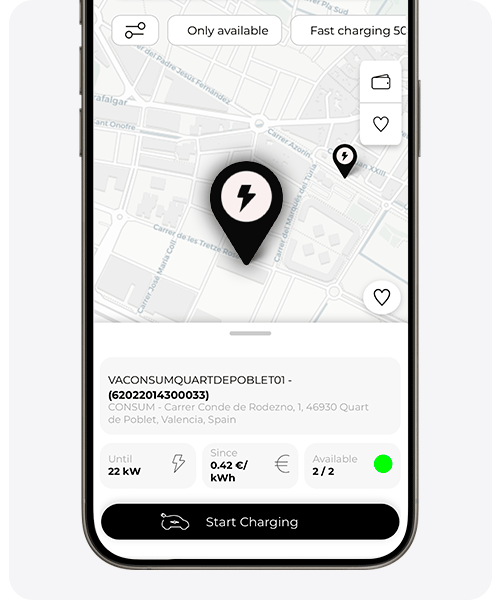
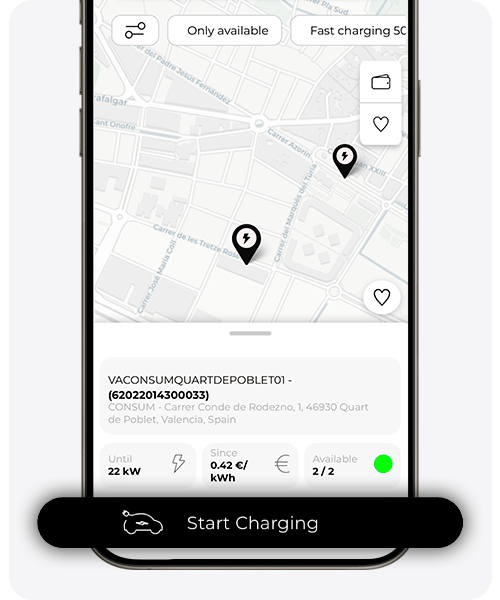
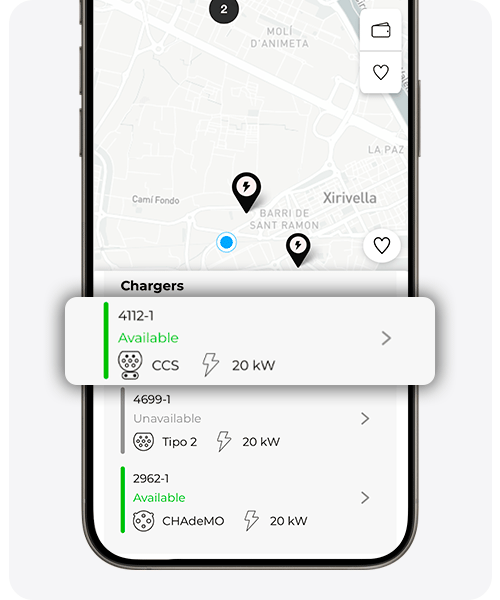
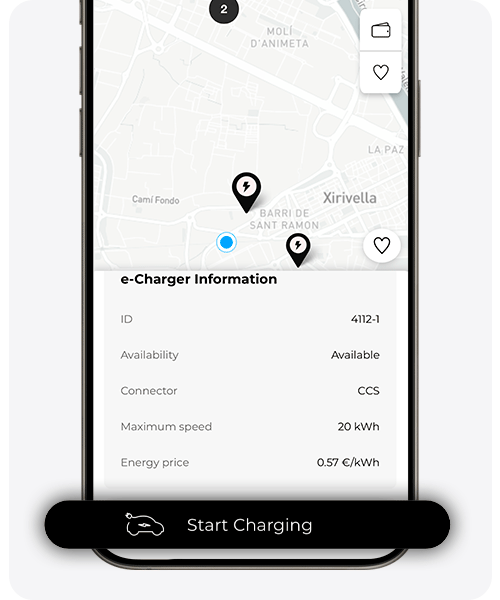
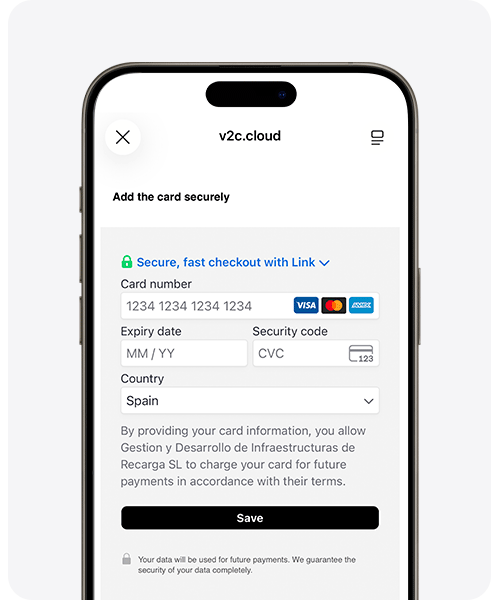
U odjeljku ‘Karta’ možeš filtrirati javne punjače prema različitim kriterijima, kao što su dostupnost, tip konektora, snaga, broj punjača na stanici ili operater.
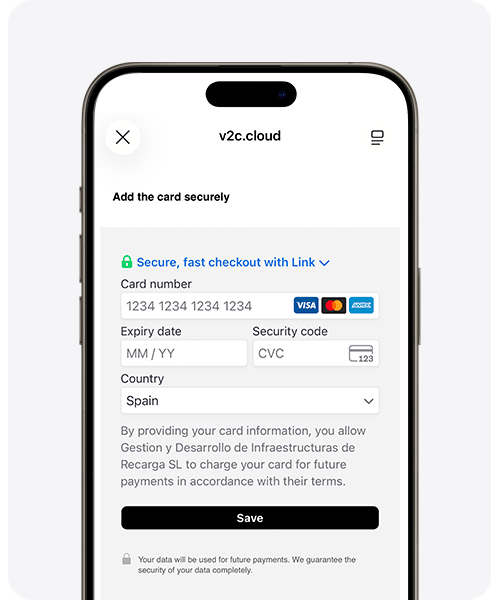
Ako još nemaš dodanu metodu plaćanja u V2C Payments, pojavit će se završni ekran na kojem ćeš morati unijeti podatke svoje kartice kako bi završio proces i započeo punjenje.
Osim toga, također možeš provjeriti svoje transakcije i spremiti svoje omiljene e-Punjače kako bi im brže pristupio prilikom budućih punjenja.
Transakcije se nalaze u ikoni novčanika, dok se omiljeni mogu upravljati klikom na ikonu srca, obje se nalaze u gornjem desnom kutu ekrana.
Plaćanja
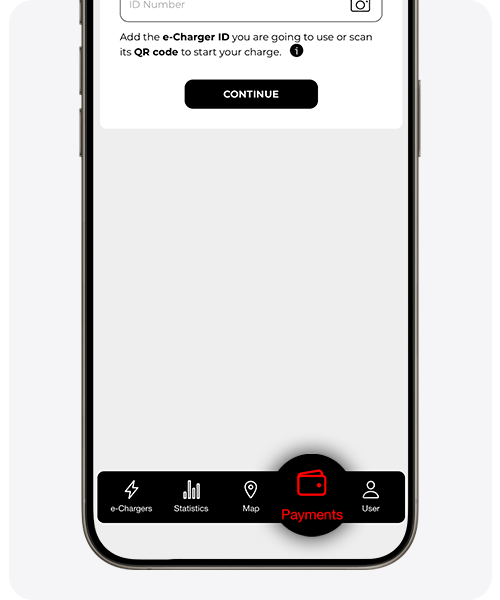
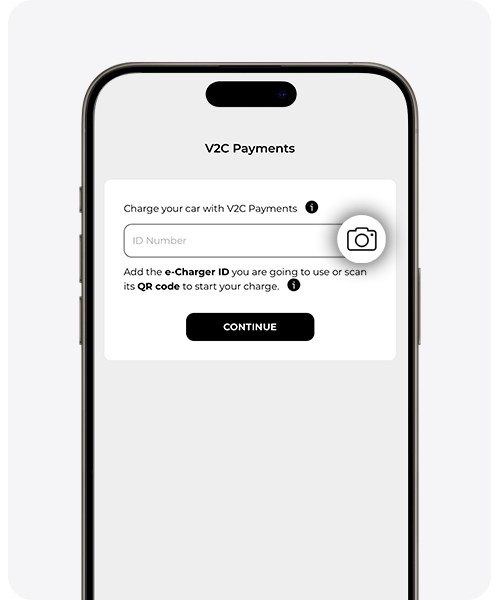
Ako želiš koristiti punjač druge osobe ili ustanove koja je registrirala svoju opremu na ovoj platformi, moraš slijediti korake navedene u nastavku kako bi pokrenuo punjenje i izvršio uplatu izravno putem aplikacije.
Nasuprot tome, ako si vlasnik punjača i želiš podijeliti ga s drugim korisnicima kako bi naplaćivao punjenja, trebat ćeš slijediti korake navedene ovdje.
Uredi svoj korisnički profil
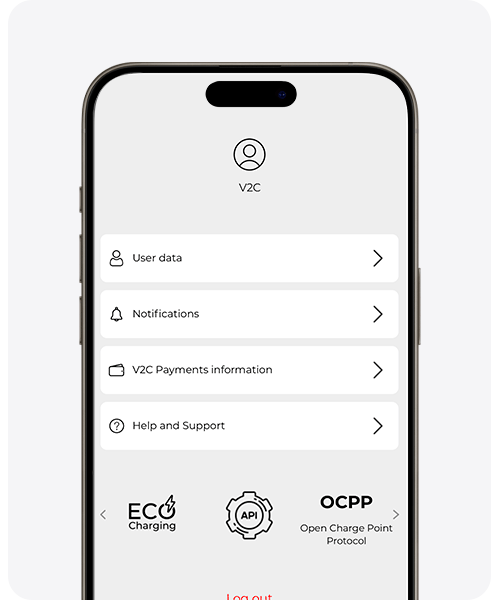
Podaci o korisniku
Podaci o korisniku
Promijeni svoju korisničku lozinku i dodaj informacije o svom električnom vozilu. Ove informacije služe, prvenstveno, kako bi mogao uživati u svim prednostima koje nudi EcoCharging.
Ako želite izbrisati V2C Cloud račun, to možete lako učiniti u ovom odjeljku klikom na ‘Izbriši račun’. Imajte na umu da se povezani e-Chargeri, kao i korisnički podaci i lozinka, trajno brišu.
Obavijesti
Aktivirajte ili deaktivirajte obavijesti. Možete odmah saznati kada je punjenje vozila završeno ili primati obavijesti o relevantnim informacijama o EcoCharging-u.
V2C Plaćanja
Unesite podatke o fakturiranju i pregledajte transakcije plaćanja i račune za punjenja izvršene putem V2C Payments.
Pomoć i Podrška
Pristupite Području podrške, pregledajte povijest verzija, gledajte informativne videozapise i riješite najčešća pitanja.
Česta pitanja
Ne mogu otključati svoj e-Charger. Koje je rješenje?
Ako vaša aplikacija ne radi, nemate svoj mobilni telefon, izgubili ste račun ili nešto ne ide kako treba i trebate odmah otključati svoj punjač (ranije zaključan od vas), morate isključiti napajanje zaštita (unutarnjih ili vanjskih), pričekati 5 sekundi i ponovno ih spojiti. e-Charger će se uvijek pokrenuti otključan.
Kako saznati je li moj e-Charger povezan na Internet?
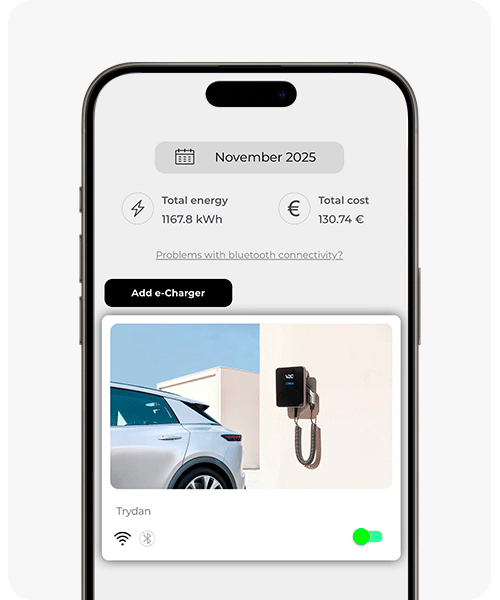
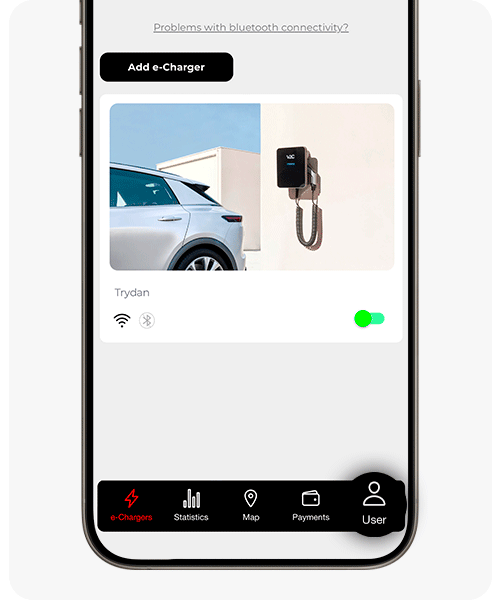
Možete saznati je li vaš punjač povezan na Internet putem web platforme ili mobilne aplikacije. U aplikaciji, ako je uređaj povezan prikazuju se simboli bez prekriženih linija kao što je prikazano na prvoj slici u galeriji.
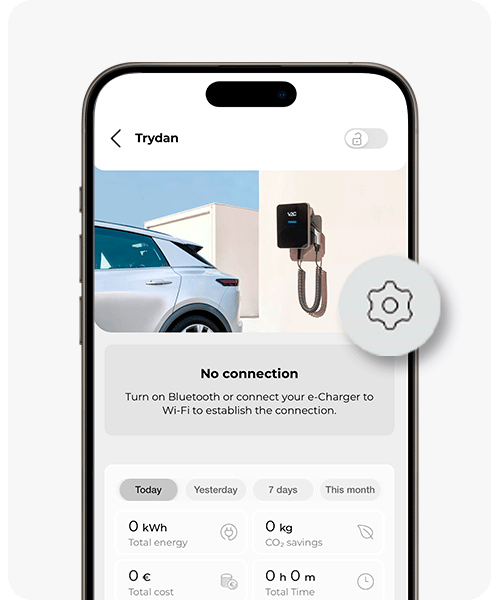
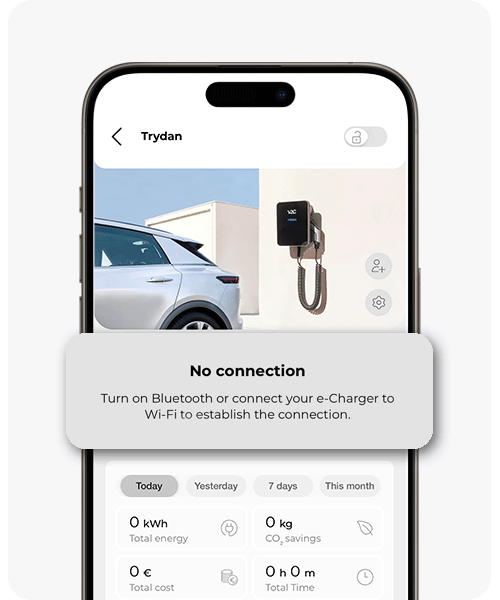
Osim toga, ako pristupite glavnom ekranu e-Charger-a i nema Bluetooth ili WiFi vezu, prikazat će se informacije kao što možete vidjeti na drugoj slici.
Na www.v2c.cloud, ako punjač nema nikakvu vrstu veze, prikazat će se sljedeća slika i označiti ‘oprema bez veze’.
Zašto moj punjač smanjuje snagu punjenja tijekom posljednje minute punjenja?
S ciljem da maksimalno produžimo vijek trajanja vašeg e-Charger-a, trudimo se minimizirati prisutnost električnih lukova na kontaktima. Iz tog razloga, kada znamo da se punjenje bliži kraju, smanjujemo snagu na minimum kako bismo spriječili stvaranje električnih lukova prilikom isključivanja napajanja vozila.
Što da radim ako se moj e-Charger ne povezuje na Bluetooth?
Ponovno pokrenite mobilni telefon
Zatvorite aplikaciju potpuno i otvorite je ponovno. Provjerite nije li otvorena u pozadini
Deaktivirajte i ponovno aktivirajte Bluetooth
Trebaš tehničku podršku?
Odmah riješite svoj problem putem našeg Chat-a s AI. Ako se ne riješi, generirajte zahtjev u Tehničkom podrškom centru i kontaktirat ćemo vas što je prije moguće kako bismo vam ponudili najbolje rješenje.
