

Configurazione di V2C Cloud
La comodità e il controllo sono fondamentali per offrirti la migliore esperienza nella ricarica del tuo veicolo elettrico. Per questo motivo, mettiamo a tua disposizione in modo completamente gratuito la nostra applicazione V2C Cloud. Questa potente piattaforma ti fornisce un controllo totale sulle tue sessioni di ricarica e ti offre una soluzione integrata per gestire i tuoi e-Chargers in modo efficiente, ovunque tu sia.
- Scarica V2C Cloud
- Accedi
- Aggiungi un e-Charger
- Connessione Bluetooth
- Connessione WiFi
- Impostare i limiti di intensità
- Attivare e configurare il controllo dinamico della potenza
- Personalizzare i profili di carica del controllo dinamico della potenza
- Controllo generale
- Configurazione dell'e-Charger
- Consultare le statistiche
- Caricare presso i caricabatterie pubblici
- Pagamenti
- Modifica il mio profilo utente
- Domande frequenti
- Hai bisogno di supporto tecnico?
Vuoi ascoltare l’audio in italiano?
Scarica V2C Cloud
Scarica l’app dal negozio di applicazioni del tuo smartphone e trasforma ogni ricarica in un’esperienza unica.
Puoi anche accedere alla versione desktop!

NOTA: Per poter godere di tutte le possibilità e funzionalità offerte da V2C Cloud, assicurati di avere una connessione Internet stabile.
Accedi
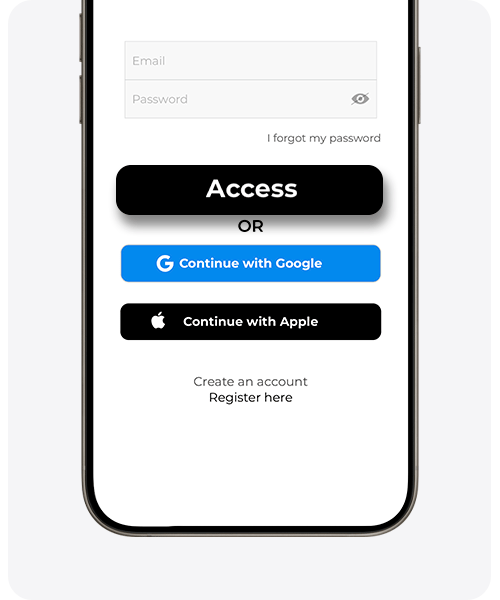
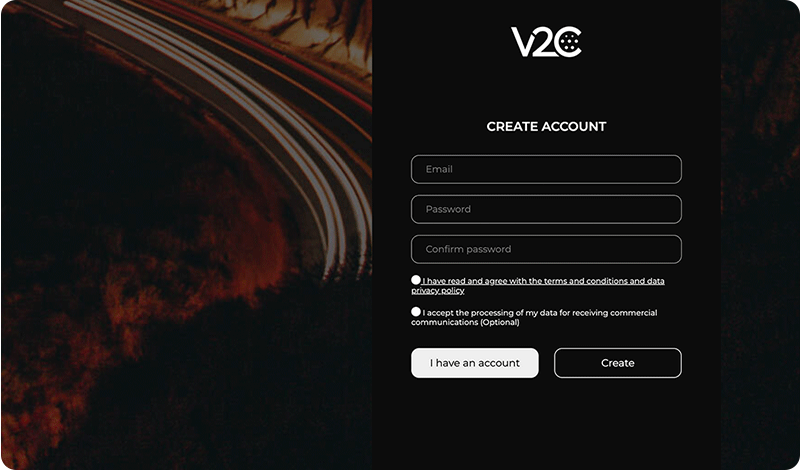
Una volta scaricata l’app, per accedere dall’app o dal computer (www.v2c.cloud), dovrai creare un account. Hai tre opzioni:
- Con la tua email
- Con il tuo account Google
- Con il tuo account Apple (disponibile solo per utenti iOS)
Con il tuo account Google o Apple (disponibile solo per utenti iOS): Premi il pulsante corrispondente e segui le istruzioni.
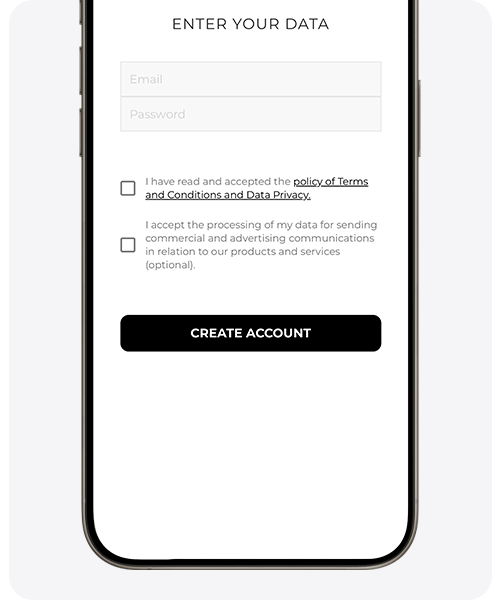
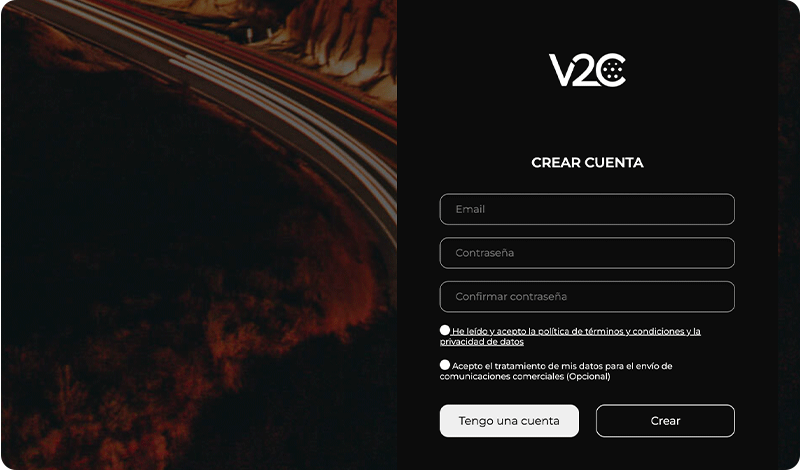
Con la tua email: Clicca su ‘registrati qui’, inserisci i tuoi dati e seleziona ‘crea account’.
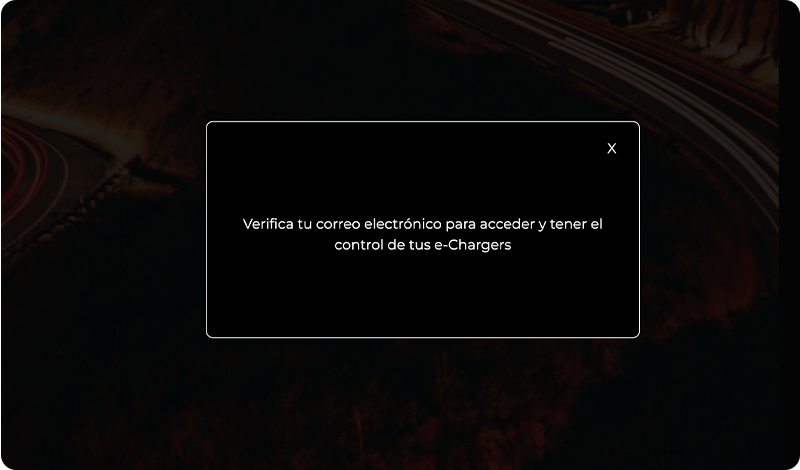
IMPORTANTE: Al termine della registrazione riceverai automaticamente un’email di conferma. Se non la trovi nella tua casella di posta in arrivo, controlla la cartella della posta indesiderata o spam. Non potrai accedere senza confermare la tua email. Se riscontri problemi durante la registrazione della tua email, potrebbe essere già registrata. In caso di dimenticanza della password, utilizza l’opzione di recupero password.
Per accedere segui le istruzioni delle immagini mostrate qui sotto.
Per disconnettersi: Per disconnetterti, devi solo premere l’icona del profilo e poi scegliere l’opzione Disconnetti.
V2C Cloud – versione smartphone
V2C Cloud – versione web
Aggiungi un e-Charger
Puoi aggiungere un nuovo caricatore al tuo account utente dall’app mobile V2C Cloud o dalla piattaforma web www.v2c.cloud.
È importante sottolineare che, una volta registrato il caricatore, non può più essere accoppiato da un’altra persona, a meno che non venga eliminato. Tuttavia, il proprietario del caricatore può condividerlo con altri utenti. Se l’e-Charger non è registrato su nessun dispositivo e il numero ID è pubblico, può essere registrato da un terzo senza il consenso del proprietario. Perciò, è importante effettuare il primo accoppiamento che consente di avere i permessi totali di amministratore del caricatore.
Quando hai e-Chargers con più prese, devi accoppiare ogni connettore come se fosse un caricabatterie indipendente e inserire l’ID corrispondente in ogni caso.
Una volta accoppiato, il dispositivo può richiedere la connessione tramite WiFi. Per poterla effettuare è necessario avere attivato il Bluetooth. In caso non sia attivato, è consigliabile eseguire questo passaggio più avanti, premendo direttamente salta configurazione WiFi.
V2C Cloud – versione smartphone

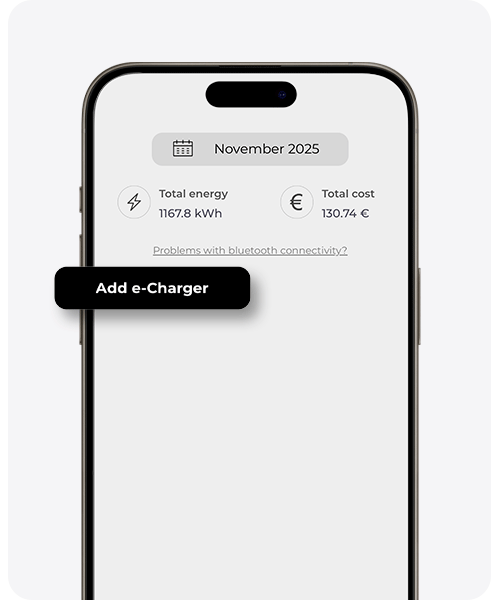
Nella schermata principale dell’app, toccare l’icona ‘+’ nell’angolo in alto a destra

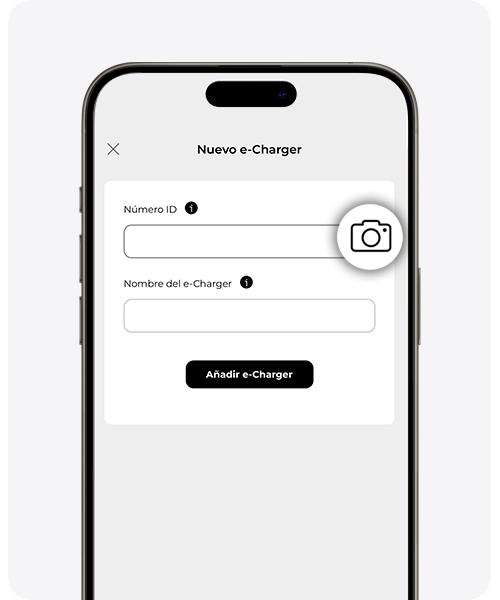
Puoi aggiungere il tuo e-Charger* inserendo manualmente il numero ID, che si trova sull’etichetta laterale del dispositivo nella sezione S/N o numero di serie
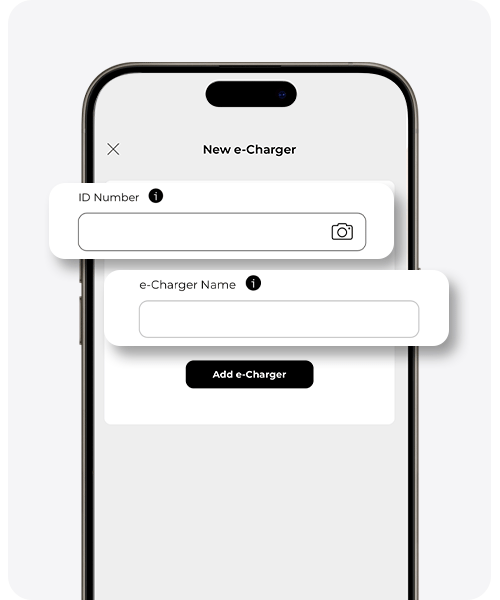

Per accoppiare il dispositivo scansionando il codice QR dell’etichetta clicca sull’icona della fotocamera
V2C Cloud – versione web
Per accoppiare l’e-Charger tramite il web, accedi alla piattaforma v2c.cloud e premi il
pulsante e-Chargers
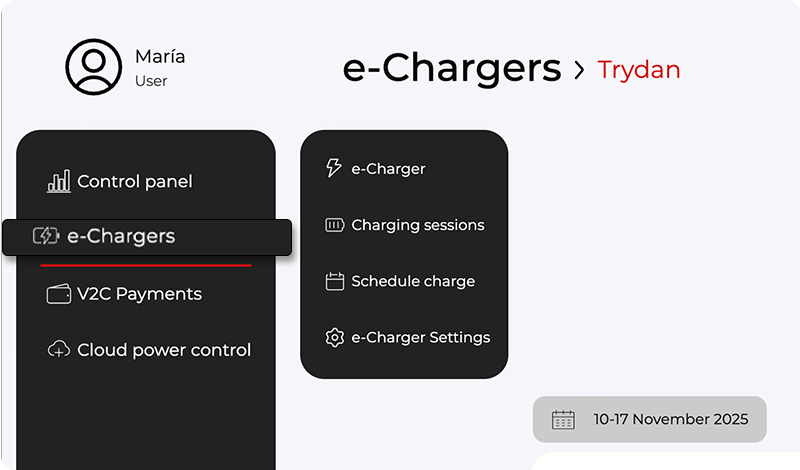
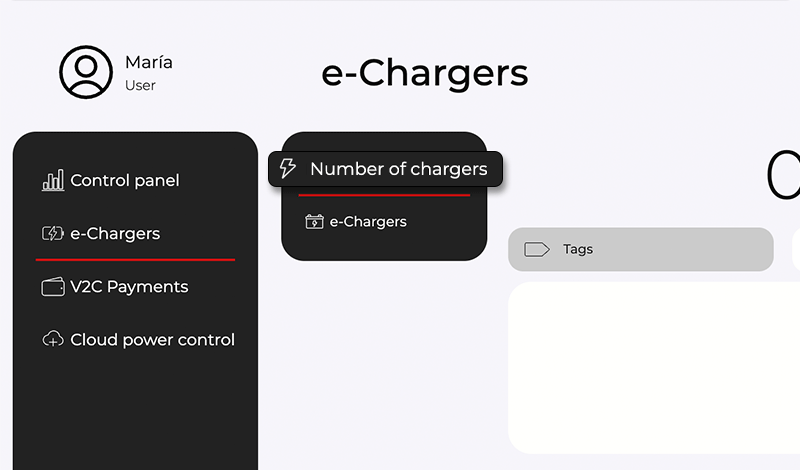
Seleziona “Numero di caricabatterie” nel pannello del menu.
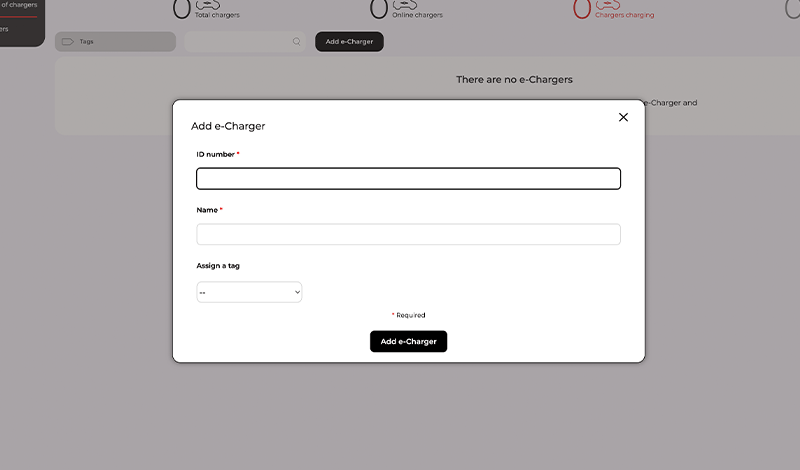
Clicca sul pulsante Aggiungi E-Charger per aggiungere un nuovo dispositivo.
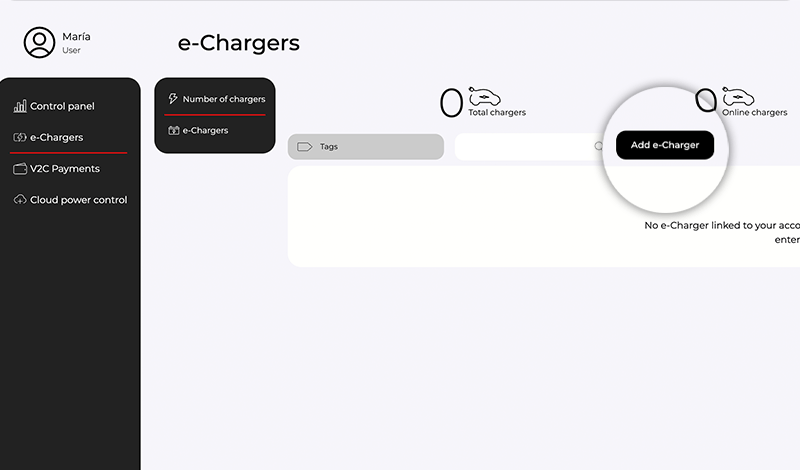

Inserisci il numero ID del caricatore e assegnagli un nome per identificarlo
Connessione Bluetooth
Collegati all’e-Charger tramite Bluetooth. Puoi gestire il tuo caricabatterie anche quando il tuo dispositivo mobile non ha copertura.
Attraverso questa connessione puoi effettuare tutta la configurazione del caricabatterie, così come visualizzare le statistiche da remoto, la carica in tempo reale, ecc. Tuttavia, sara sempre più limitata rispetto al suo utilizzo tramite connessione a Internet.
Queste funzioni tramite Bluetooth sono disponibili su dispositivi destinati all’uso privato in garage comunitari e per smartphone con sistema operativo Android o iOS.
Per una comunicazione rapida e di qualità, è consigliabile rimanere durante tutto il processo a una distanza inferiore a 10 metri dal caricabatterie.
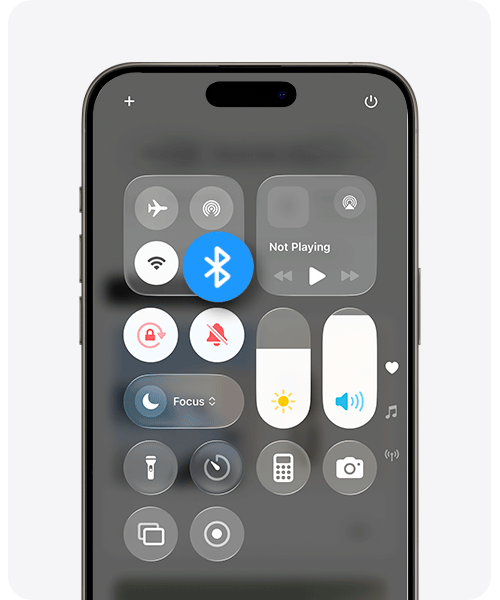
Per effettuare una scansione efficace tramite Bluetooth dell’e-Charger, è importante assicurarsi che la funzione di localizzazione sia attivata sul tuo dispositivo mobile. Questo perché utilizziamo la tecnologia BLE (Bluetooth Low Energy) per ridurre al minimo il consumo della batteria e garantire prestazioni efficienti.
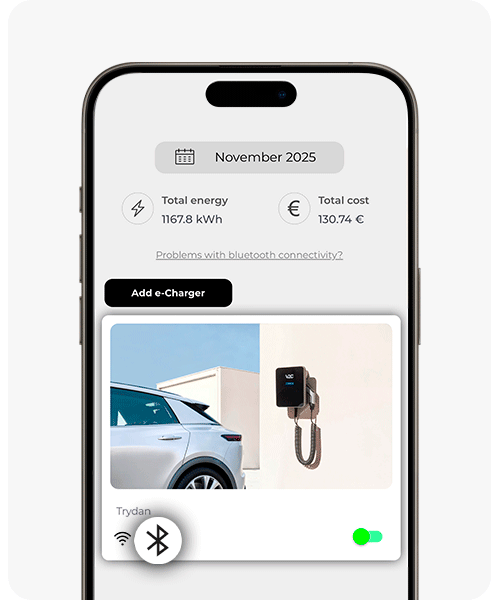
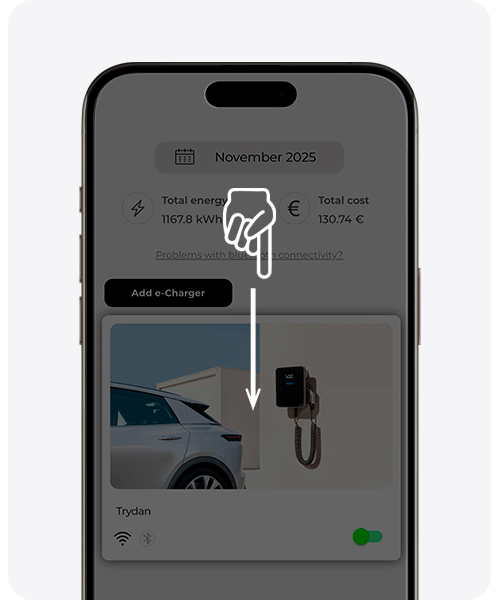
Con Bluetooth puoi eseguire, tra le altre, le seguenti funzioni:
* La prima volta devi accedere all’app con una connessione a Internet, dopo salveremo in cache il tuo utente. È consigliabile aprire l’applicazione quando hai una connessione a Internet affinché si aggiornino le statistiche di carica. La piattaforma web non funziona per gli utenti con questa connessione.
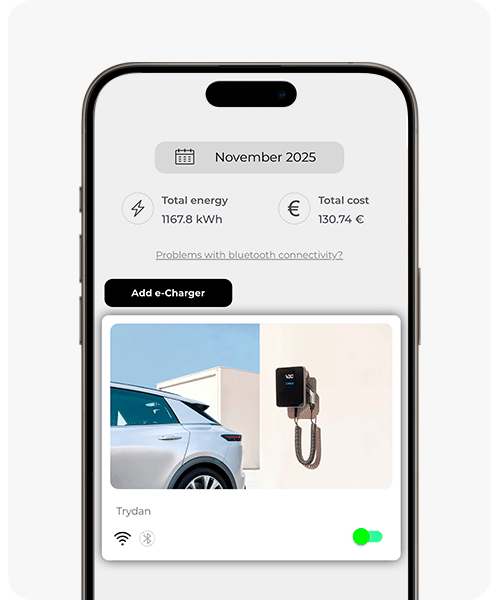
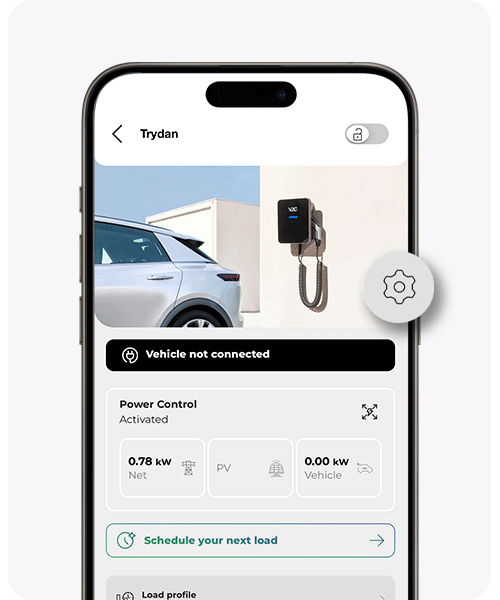
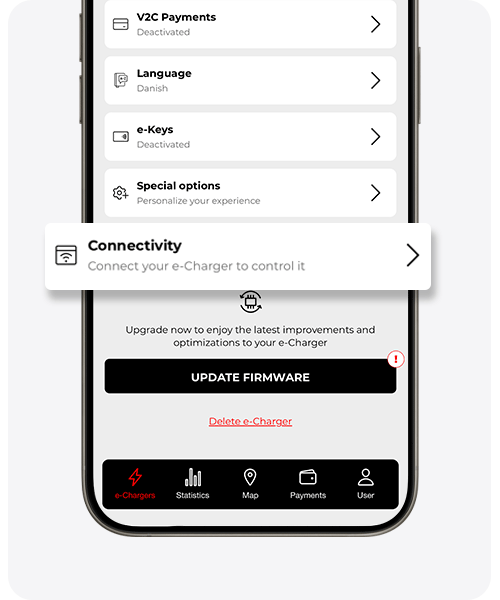
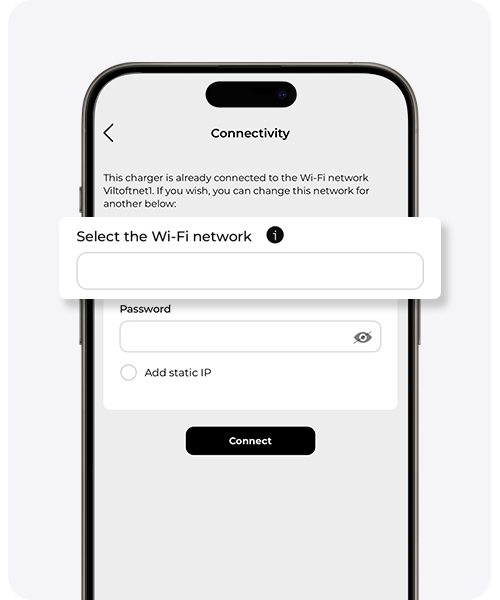
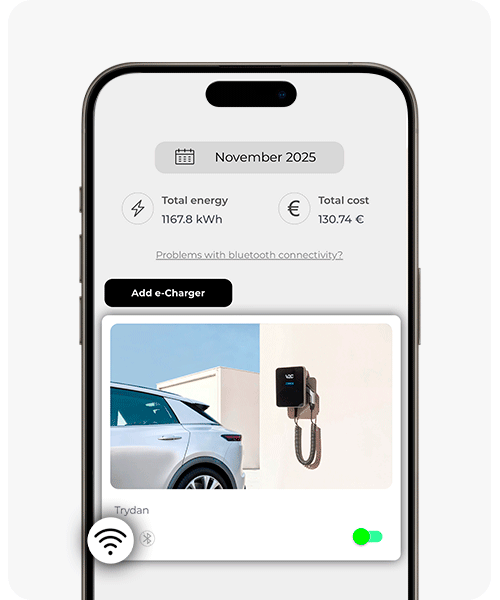
Connessione WiFi
A seconda dell’e-Charger di cui disponi, il processo avverrà in un modo o nell’altro. Tuttavia, tutti hanno in comune che per stabilire la comunicazione tramite WiFi è necessario farlo attraverso l’applicazione mobile V2C Cloud e avere una connessione stabile.
La connessione tra il punto di ricarica e l’applicazione avviene tramite Bluetooth, quindi il segnale Bluetooth del tuo cellulare deve essere attivo e devi trovarti a pochi metri dall’e-Charger.*
Se nell’elenco non appare la rete che desideri utilizzare, inserisci i dati della rete wireless esattamente come appare nel router (rispettando maiuscole e minuscole) e indica la password.
Una volta stabilita la connessione, l’e-Charger procederà a riavviarsi. Dopo alcuni minuti dal riavvio, verifica che l’e-Charger abbia l’icona WiFi attiva. Se non fosse così, controlla che la password sia corretta.
L’e-Charger è compatibile unicamente con la frequenza 2.4 GHz.
ATTENZIONE: Se il tuo caricatore è Trydan Pro, Pole Pro o Alva hai a disposizione tre modalità di connessione: WiFi, Ethernet o 4G.
* L’uso del Bluetooth richiede l’abilitazione della localizzazione su alcuni dispositivi Android.
Le reti WiFi di alcune aziende dispongono di un certo tipo di protezione di sicurezza (firewall), blocco DHCP, chiusura delle porte, ecc. In questo caso, la configurazione deve essere effettuata dal responsabile tecnico della stessa. Per ulteriori informazioni, contatta il nostro servizio di supporto.
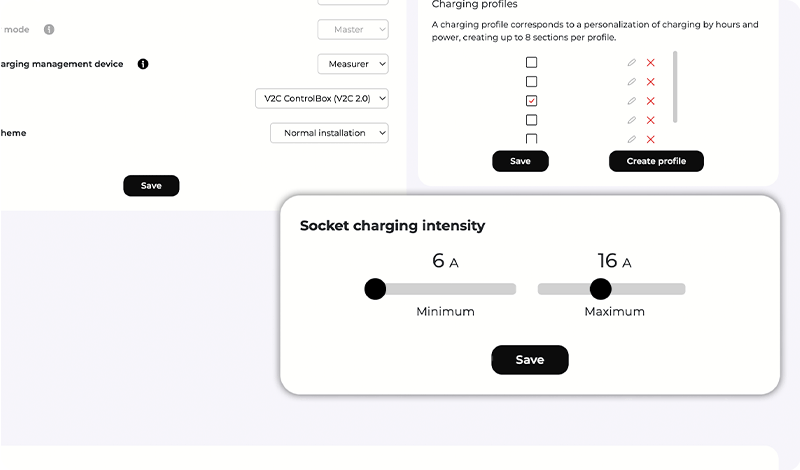
Impostare i limiti di intensità
Determina l’intervallo di intensità minima e massima tra cui oscillerà la carica. L’intensità minima selezionabile è di 6 A e la massima di 32 A.
È importante che configuri l’intensità massima in base alla potenza contrattata e al tipo di installazione elettrica.
– In installazioni monofase, moltiplica la potenza contrattata (in kW) per 1.000 e dividila per la tensione di rete (230 V) per ottenere l’intensità massima in ampere. Ad esempio, 5,75 × 1.000 ÷ 230 ≈ 25 A.
– In installazioni trifase, moltiplica la potenza contrattata (in kW) per 1.000 e dividila per √3 (circa 1,732) × 400 V × cos φ (normalmente 0,95) per ottenere l’intensità massima in ampere. Ad esempio, 11 × 1.000 ÷ (√3 × 400 × 0,95) ≈ 16,7 A.
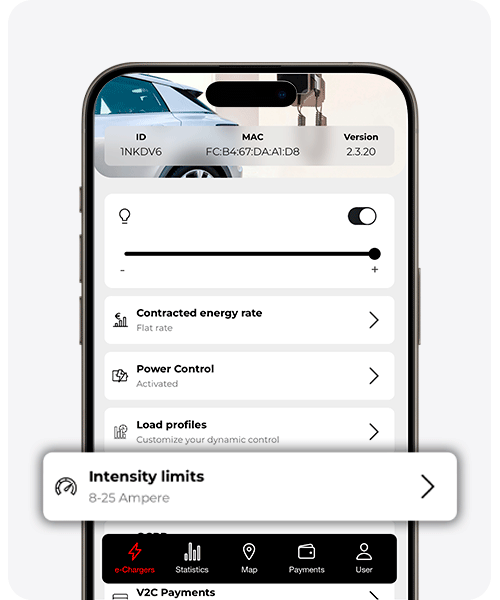
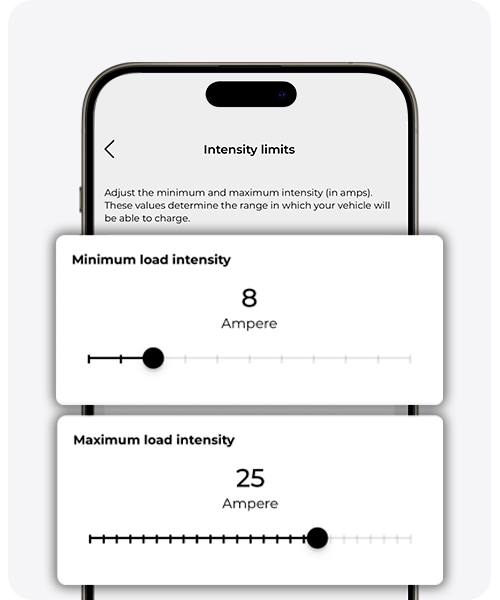
ATTENZIONE: Regola l’intensità massima in base alla capacità della tua installazione. Ad esempio, se il caricatore consente 32 A ma il cablaggio dell’installazione supporta solo 16 A, impostalo a 16 A per evitare surriscaldamenti o sovraccarichi.
Regolare l’intensità di carica senza controllo dinamico della potenza
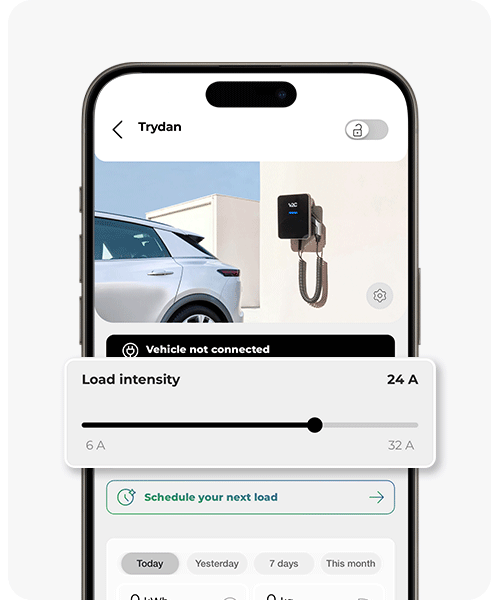
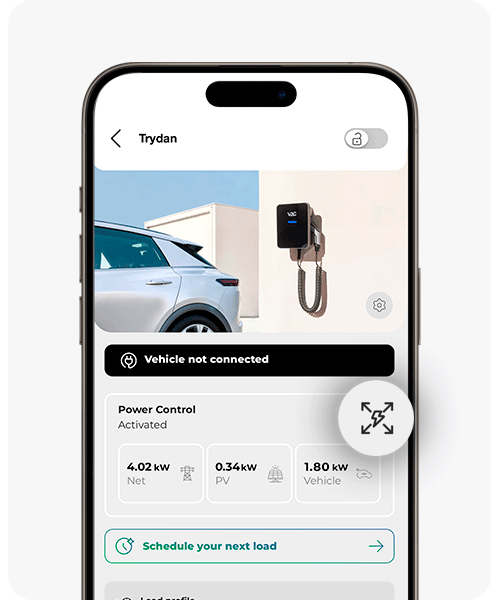
Nei caricabatterie che non hanno attivato o non dispongono di controllo dinamico della potenza devi selezionare manualmente la potenza fissa a cui desideri effettuare la ricarica.
L’app mostra automaticamente i valori disponibili all’interno dell’intervallo che hai configurato in precedenza nella sezione ‘Limiti di intensità’.
Attraverso l’app mobile
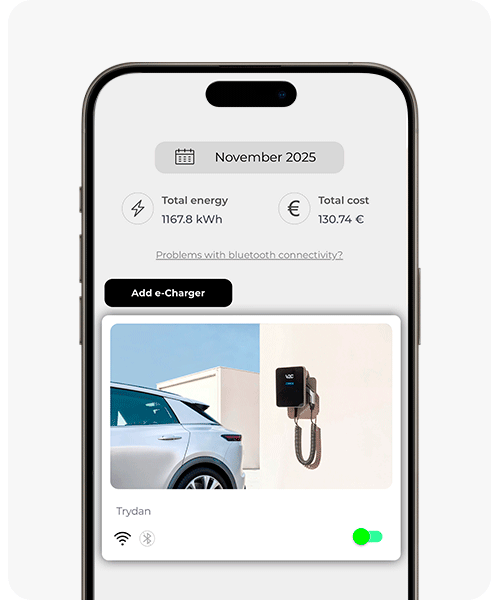
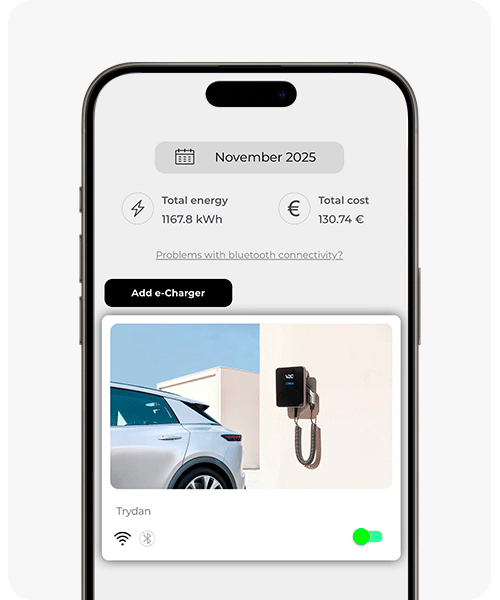
Puoi selezionare la potenza nella parte superiore della schermata principale del caricabatterie scorrendo il selettore attraverso la barra orizzontale.
Attraverso il portale web
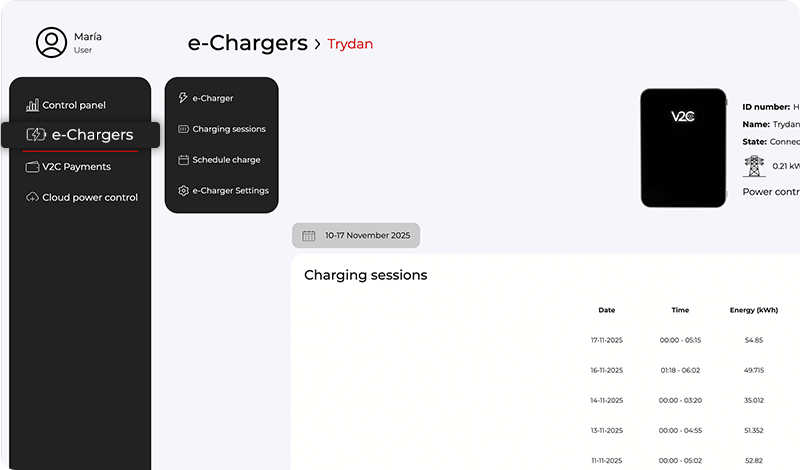
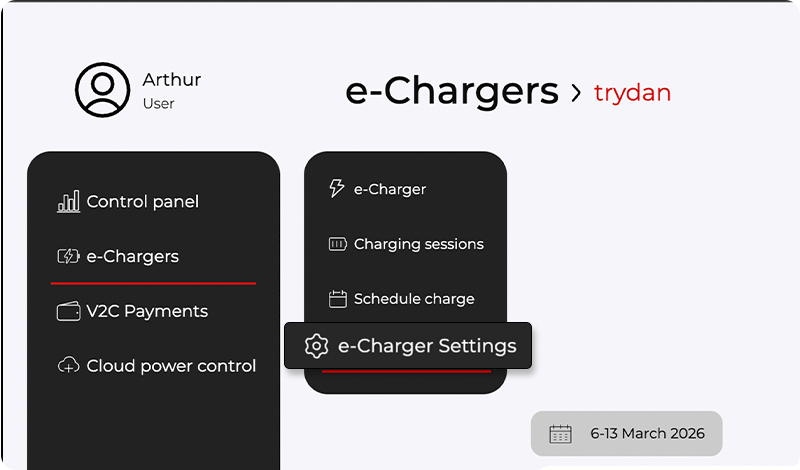
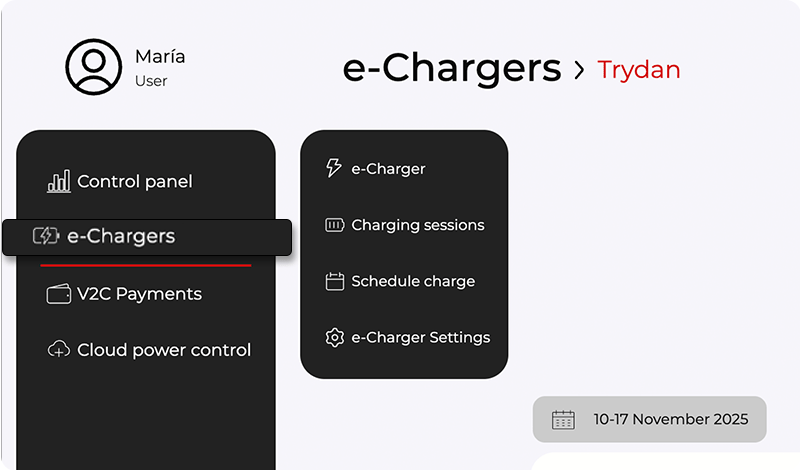
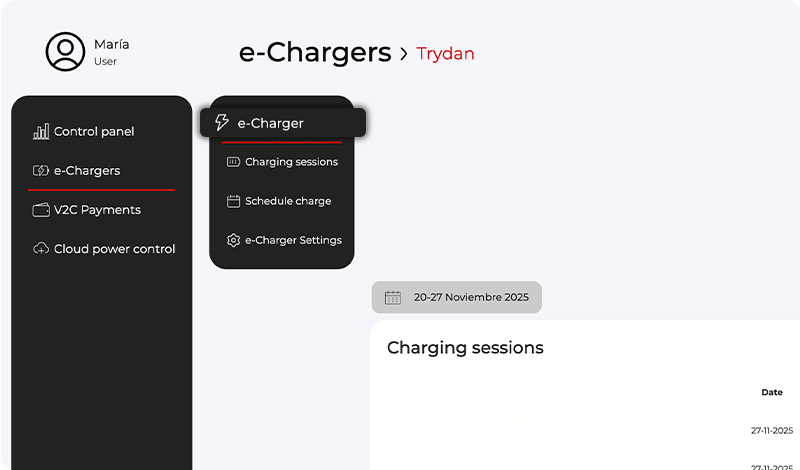
Su www.v2c.cloud, proprio sotto l’immagine dell’e-Charger, scorrendo il selettore attraverso la barra orizzontale.
V2C Cloud – versione smartphone
V2C Cloud – versione web
V2C Cloud – versione smartphone
V2C Cloud – versione web
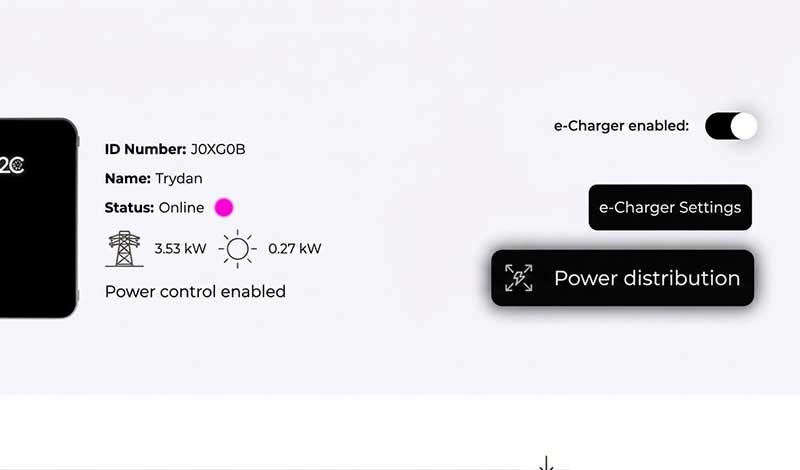
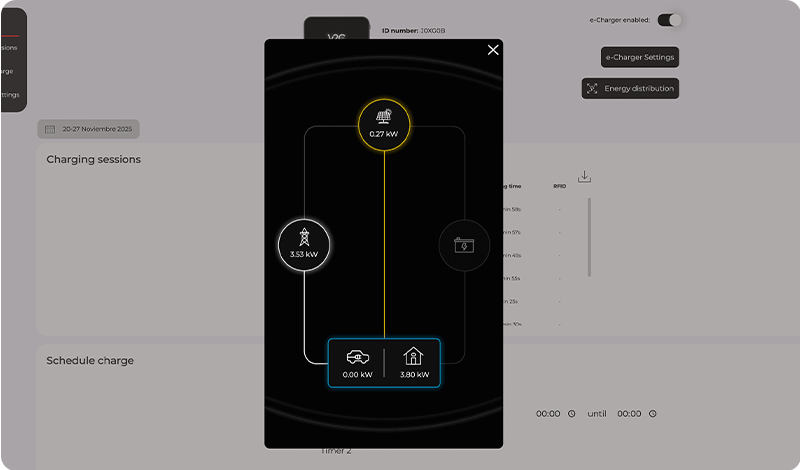
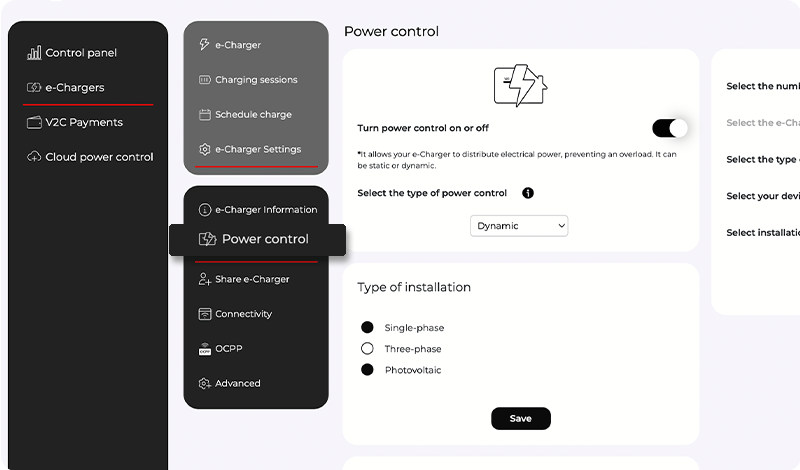
Regolare l’intensità di carica con il controllo dinamico della potenza attivato
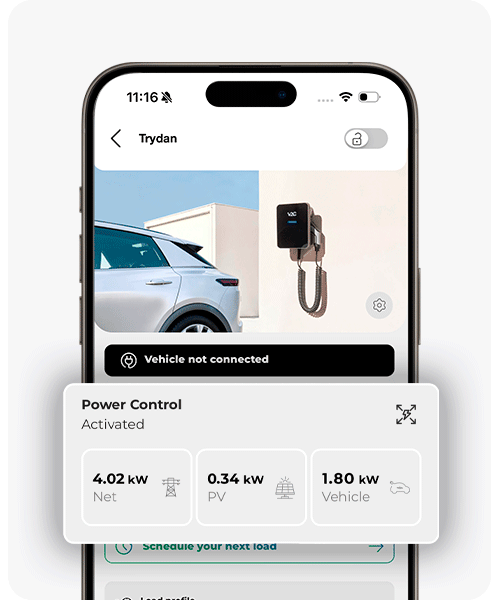
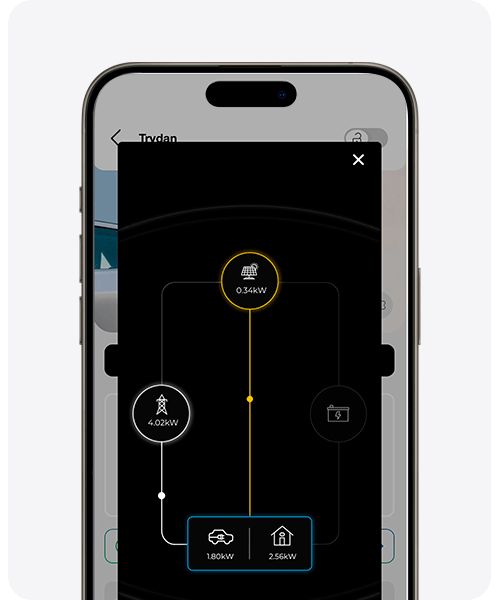
Quando il controllo dinamico della potenza è attivato, l’intensità di carica si regola automaticamente, quindi non è necessario effettuare alcuna regolazione manuale sullo schermo del caricatore. Devi solo configurare i ‘Limiti di intensità’.
Il controllo dinamico della potenza rileva in tempo reale il consumo elettrico della tua abitazione o azienda e regola automaticamente l’intensità di carica per sfruttare al massimo la potenza disponibile senza superare il limite contrattato.
ATTENZIONE: Per il corretto funzionamento del controllo dinamico della potenza, verifica che la tua installazione disponga di un dispositivo di misurazione che consenta di conoscere in tempo reale la potenza consumata o generata (se esiste un impianto fotovoltaico).
Attivare e configurare il controllo dinamico della potenza
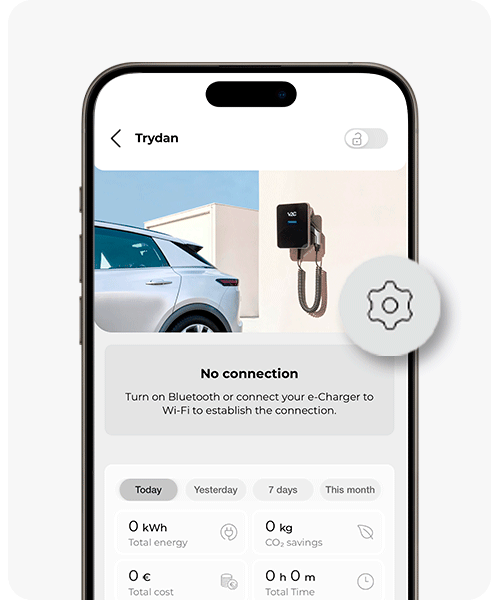
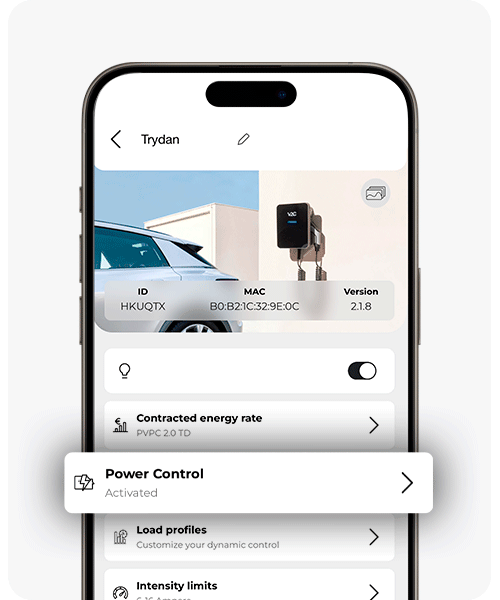
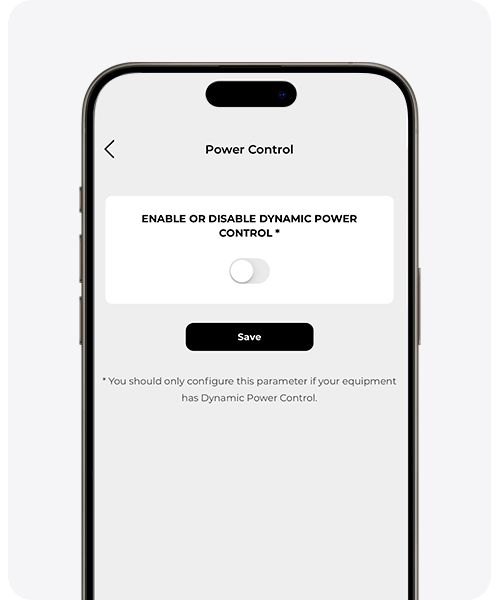
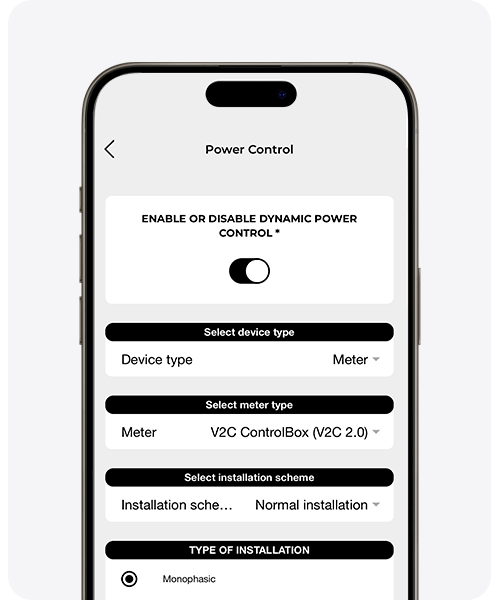
Una volta verificata la corretta installazione del misuratore corrispondente, è fondamentale effettuare una configurazione adeguata del controllo dinamico della potenza.
La configurazione può essere effettuata tramite connessione Bluetooth o WiFi (se il modello lo consente), accedendo dall’applicazione V2C Cloud o tramite un computer su www.v2c.cloud.
Se si utilizza il misuratore V2C ControlBox (versione 2.0), sarà necessario scegliere lo schema di installazione corrispondente:
– Installazione normale: la pinza amperometrica viene posizionata a monte, abbracciando la fase generale di ingresso (configurazione più comune).
– Installazione alternativa: la pinza amperometrica si trova a valle del punto principale di fornitura.
Personalizzare i profili di carica del controllo dinamico della potenza
Configura diverse potenze massime di carica in base alle fasce orarie della tua tariffa elettrica.
ATTENZIONE: È fondamentale configurare almeno un profilo di ricarica che copra le 24 ore del giorno, sia nei giorni feriali che nei fine settimana.
Controllo generale
Abilita / Disabilita l’e-Charger
I nostri e-Charger possono essere bloccati o sbloccati, al fine di evitare l’uso da parte di terzi non autorizzati. Questo blocco impedisce l’uso del caricatore da parte di un’altra persona, anche da parte del proprietario. Per poter caricare un’auto sarà necessario sbloccare il dispositivo.
È possibile effettuare il blocco/sblocco tramite Bluetooth o WiFi. A seconda del tuo modello di e-Charger, ci sono fino a quattro modi per abilitare o disabilitare il tuo caricatore:
Opzione 1 – tramite l’app
Puoi abilitarlo e disabilitarlo dalla schermata principale di V2C Cloud
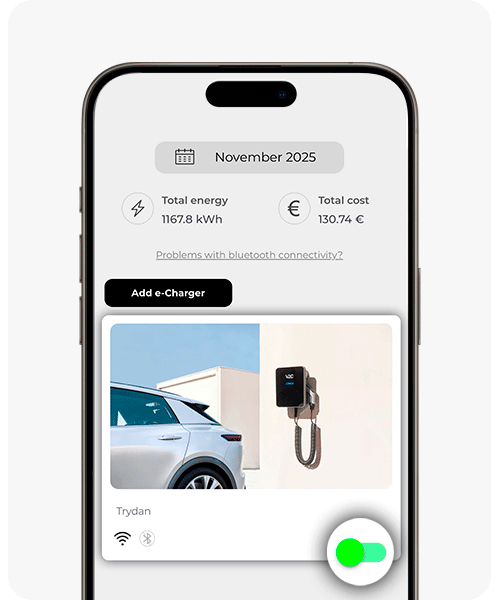
Se sei connesso tramite Bluetooth, premi il pulsante di aggiornamento per conoscere lo stato in cui si trova. In caso di blocco, lo vedremo così:
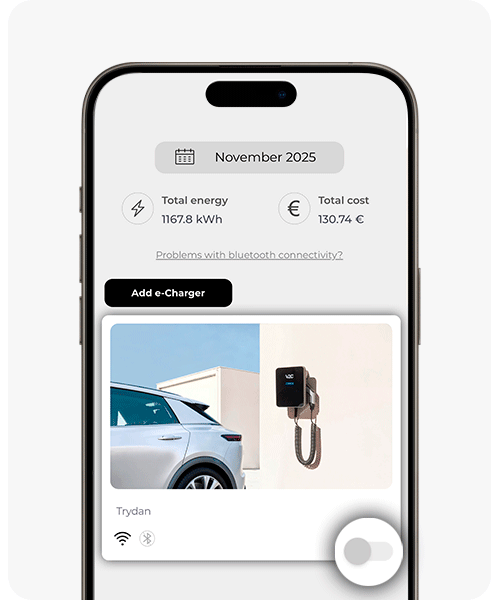
È anche possibile attivarlo e disattivarlo facendo clic sull’icona del lucchetto della schermata principale del caricatore
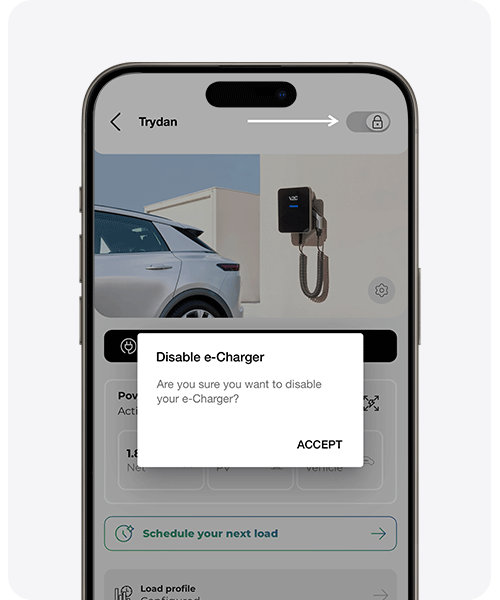
Opzione 2 – tramite la piattaforma web
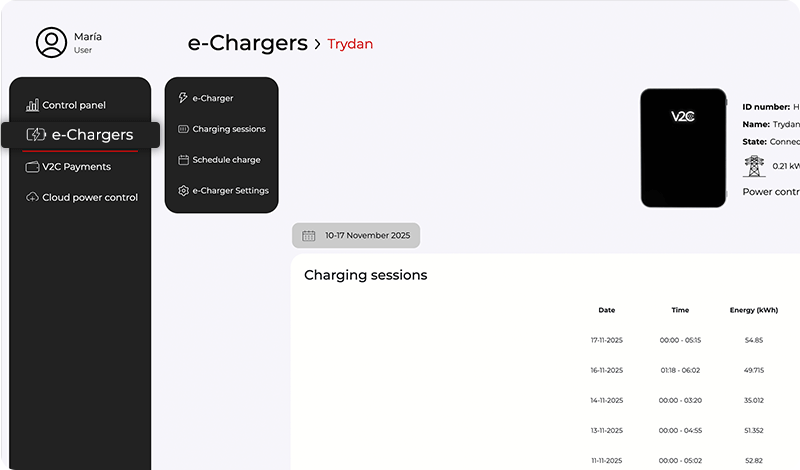
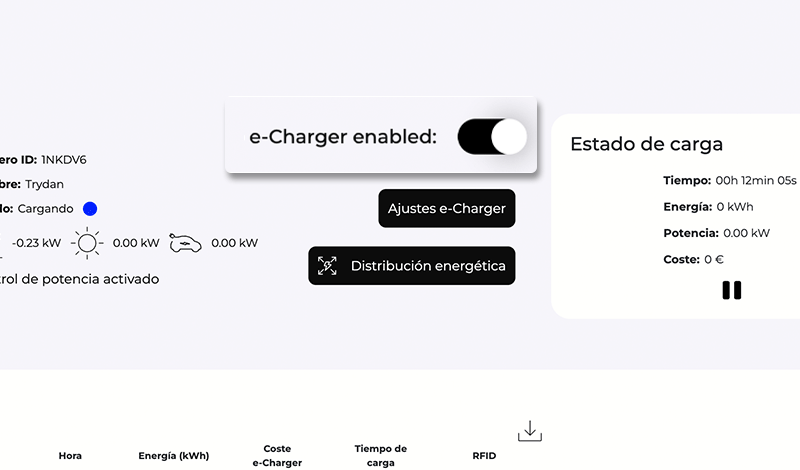
Opzione 3 – tramite i pulsanti di navigazione
Nel caso in cui il tuo dispositivo sia un Trydan, attiva i tasti rapidi nella sezione ‘opzioni speciali’ all’interno delle impostazioni dell’e-Charger. Con questa opzione attivata è possibile bloccare e sbloccare il dispositivo premendo il pulsante inferiore dei pulsanti di navigazione fisici sul lato sinistro dell’e-Charger.
Se il tuo punto di ricarica è bloccato, sul display appare ‘e-Charger disabilitato‘. Se non hai un display, l’illuminazione rimane spenta e fa un piccolo lampeggio bianco ogni 10 secondi.
Opzione 4 – V2C SmartLock
La tecnologia V2C SmartLock del tuo e-Charger Trydan consente di bloccare e sbloccare il caricabatterie in modalità wireless tramite una e-Key (smartwatch, braccialetto fitness, portachiavi o addirittura con la tua auto), ovvero un dispositivo che utilizza la connettività BLE (Bluetooth Low Energy o Bluetooth a basso consumo energetico).
V2C SmartLock non solo semplifica il processo di ricarica, ma rafforza anche la sicurezza bloccando automaticamente il caricabatterie quando ti allontani.
Programmare una ricarica
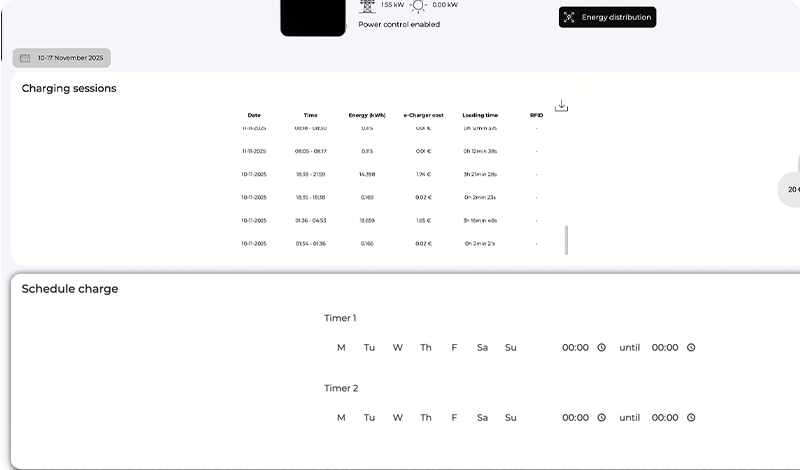
Puoi programmare la ricarica tramite l’app per dispositivi con Bluetooth o WiFi, e tramite la piattaforma web per dispositivi con WiFi.
V2C Cloud – versione smartphone
Accedi al caricatore che desideri programmare e poi premi su ‘Programma la tua prossima ricarica’
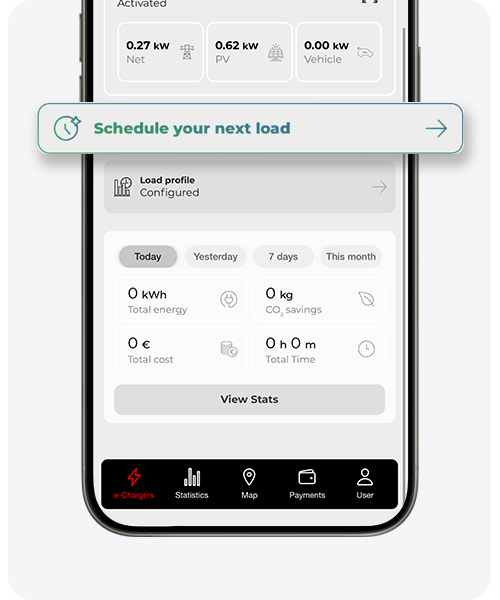
Hai a disposizione 2 opzioni: carica programmata classica, in cui selezioni un orario di inizio e fine, oppure EcoCharging, in cui l’IA più avanzata impara dalle tue abitudini e routine quotidiane per caricare automaticamente il veicolo nelle ore più economiche (è indispensabile avere una tariffa di mercato).
Se scegli carica programmata classica, consulta il passo successivo.
Se scegli EcoCharging, segui le indicazioni dettagliate qui.
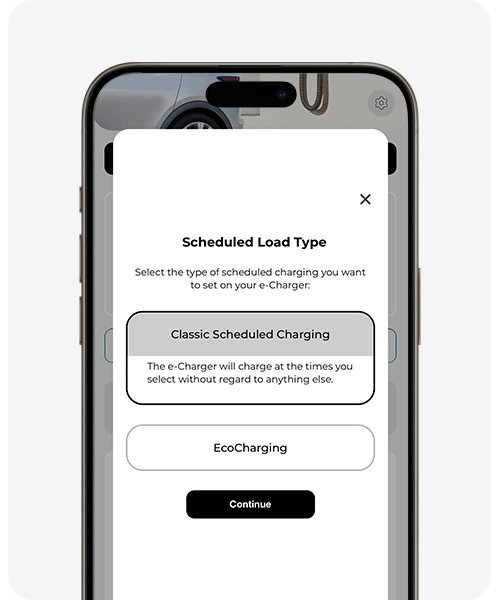
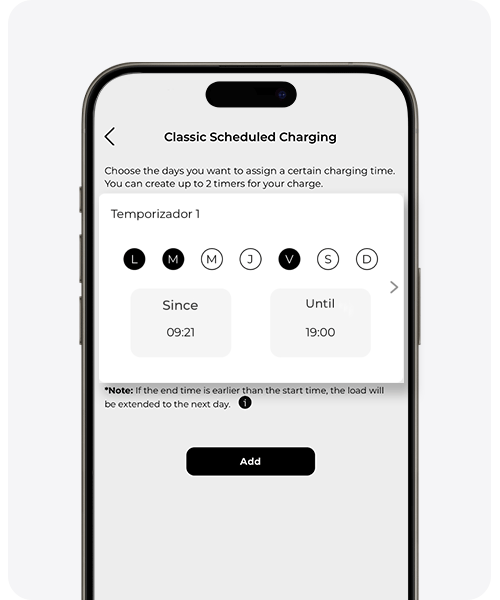
Se selezioni ‘Carica programmata classica’, indica i giorni della settimana e l’orario in cui desideri che si attivi e premi il pulsante ‘Aggiungi’ per salvare la programmazione. Puoi creare fino a 2 timer.
V2C Cloud – versione web
Accedi alla sezione E-Chargers della barra del menu e seleziona il caricatore che desideri programmare.
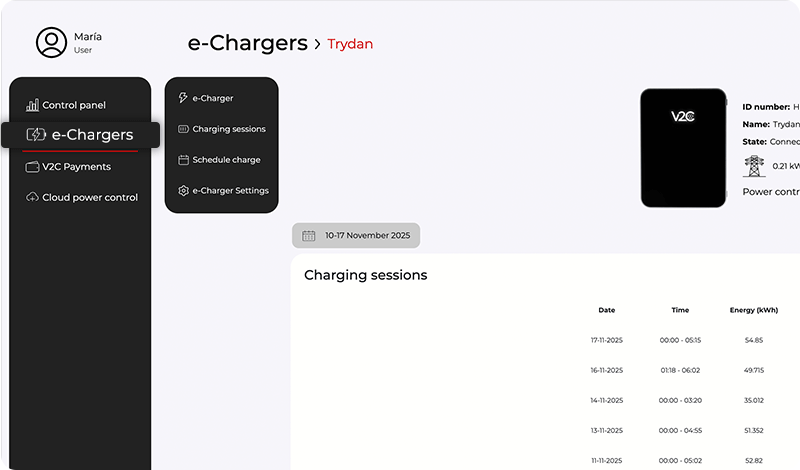
Dopo espandi il menu e seleziona ‘Programma ricarica’.
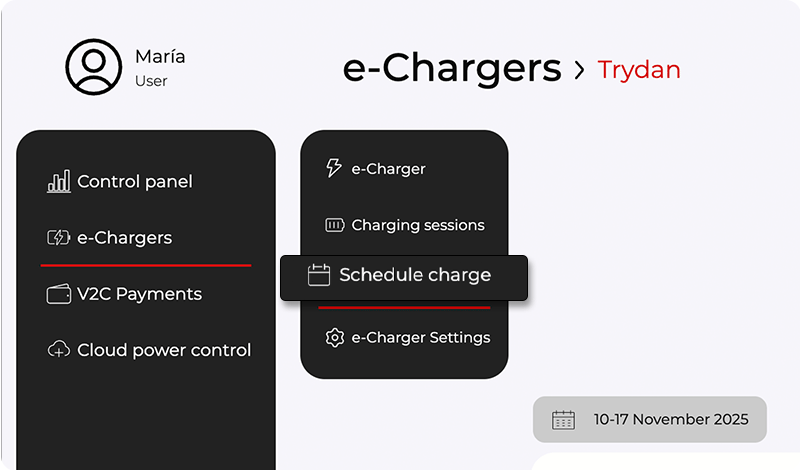
Puoi programmare le ricariche con 2 timer che puoi combinare o utilizzare separatamente.
Una volta selezionati i giorni e i periodi in cui desideri ricaricare, premi il pulsante ‘salva’.
Condividi il tuo e-Charger
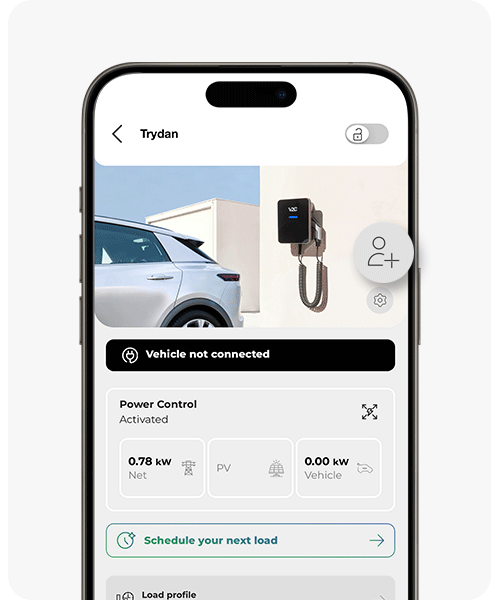
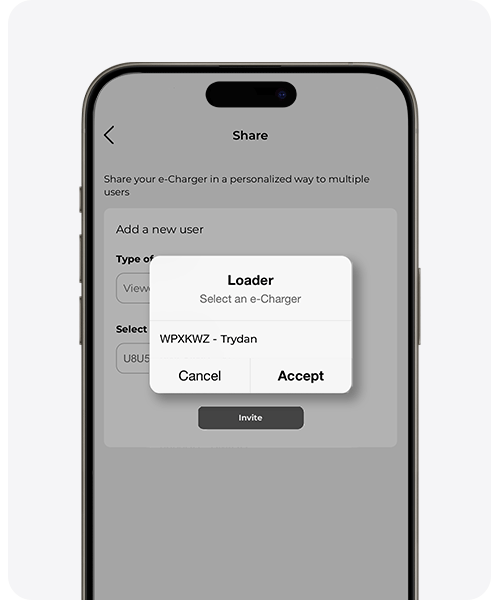
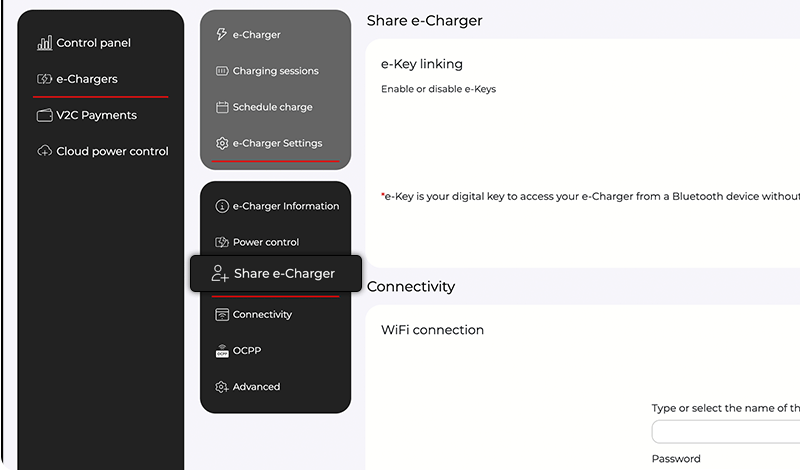
Per condividere un caricabatterie con un terzo, devi farlo tramite l’app. Nella piattaforma V2C Cloud puoi modificare il ruolo ed eliminare un profilo, ma non aggiungerne uno nuovo.
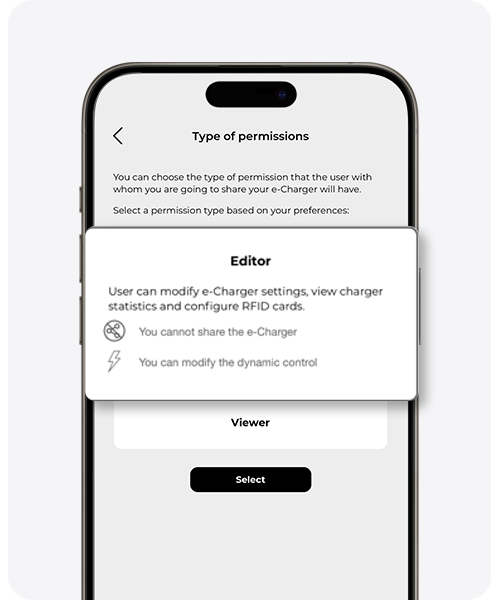
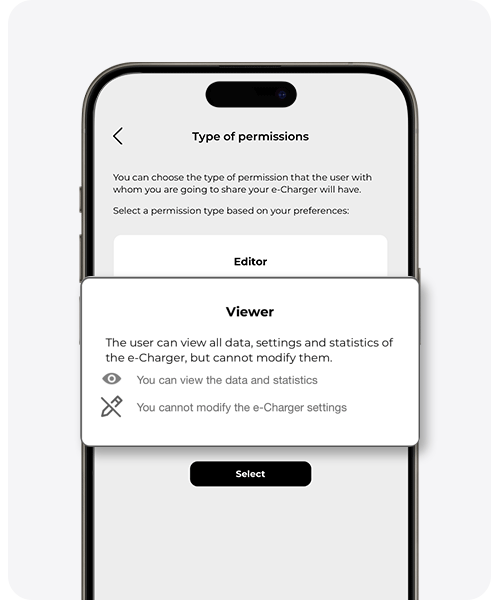
Condividendo l’e-Charger, dovrai scegliere tra visualizzatore o editore.
VISUALIZZATORE: l’utente può visualizzare tutti i dati e le statistiche senza apportare modifiche.
EDITORE: l’utente può modificare la configurazione dell’e-Charger, vedere le statistiche e configurare le schede RFID. Può modificare la tariffa energetica ma non condividere l’e-Charger con altri utenti.
* Nel caso in cui si condivida un caricatore con un’email diversa da quella abituale, potrebbe succedere che, aggiornando la pagina, l’e-Charger non venga visualizzato. Elimina i cookie dal dispositivo affinché si aggiorni correttamente.
Configurazione dell’e-Charger
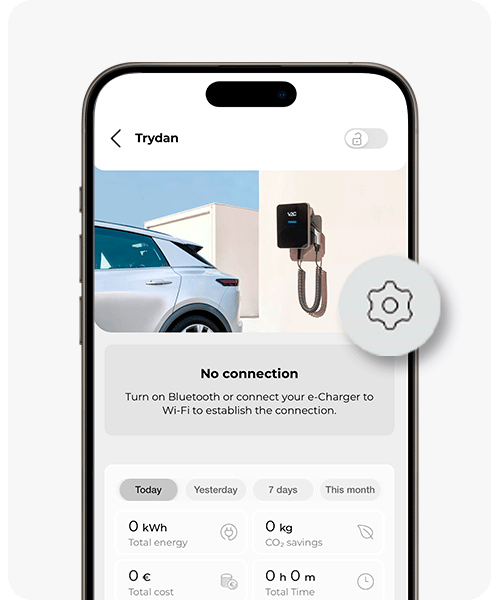
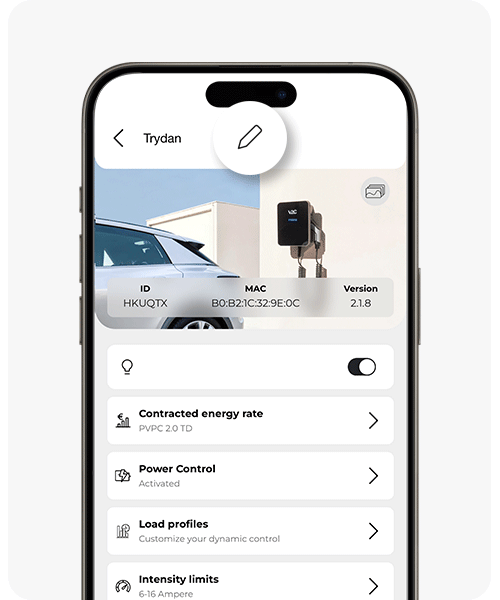
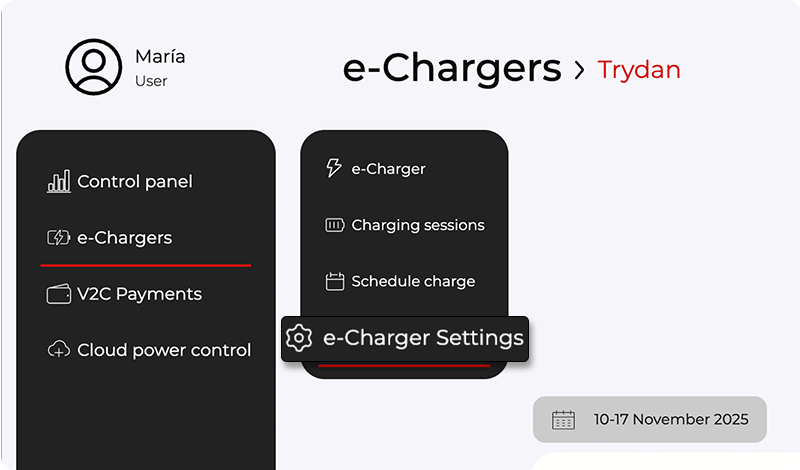
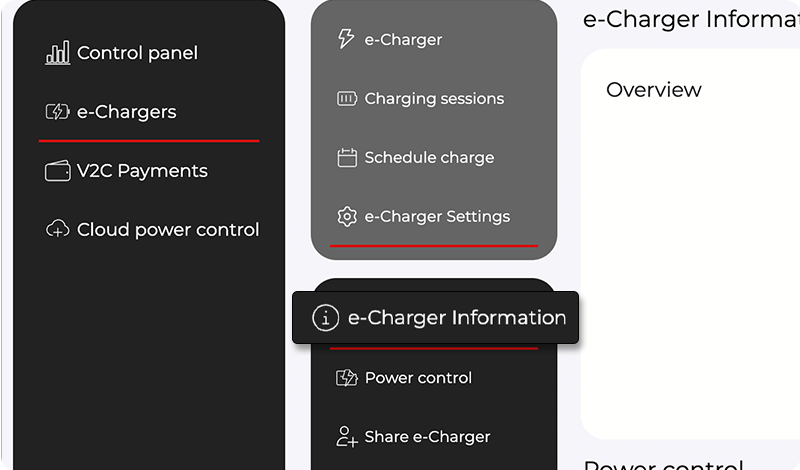
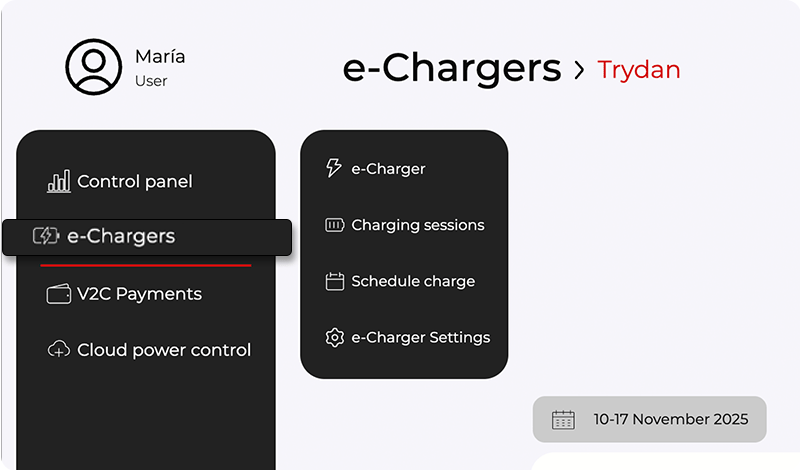
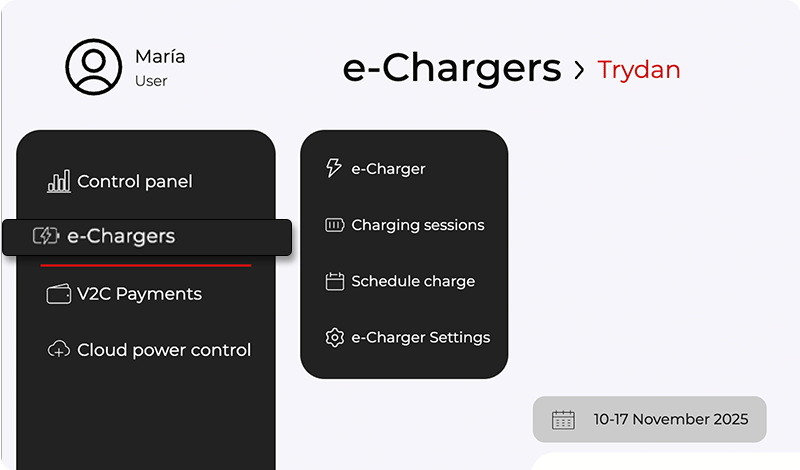
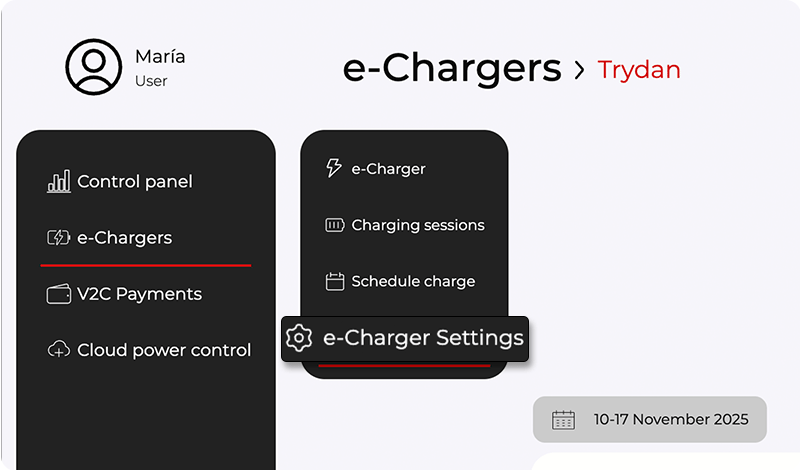
Per effettuare le diverse impostazioni di questa sezione devi accedere all’e-Charger e fare clic sull’icona di configurazione.
Modificare il nome del tuo e-Charger
Nell’app per smartphone, fai clic sull’icona della matita e modifica il nome. Per salvarlo, premi il tasto invio sulla tastiera del tuo dispositivo mobile.
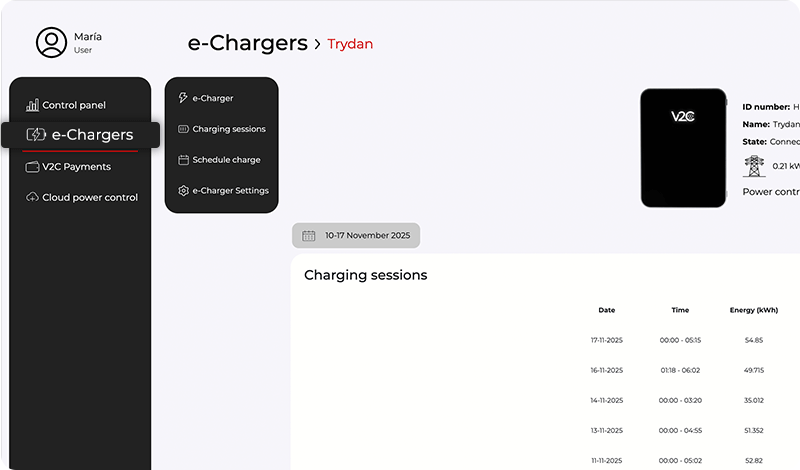
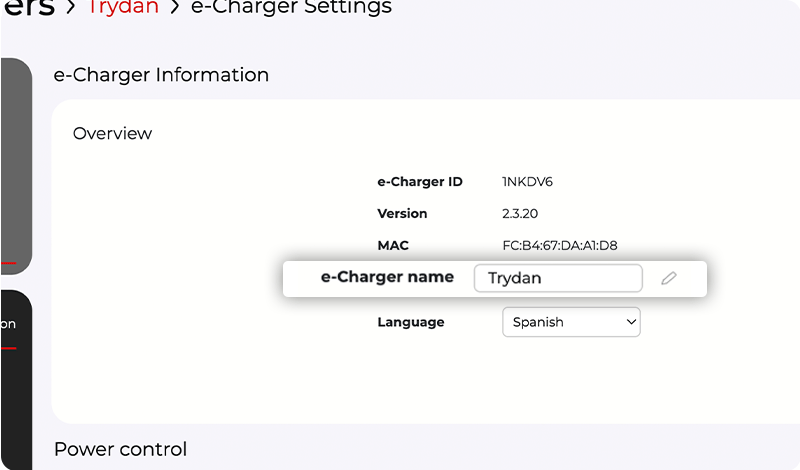
Per poterlo cambiare dalla piattaforma web, accedi al menu di configurazione dell’e-Charger e seleziona il pulsante ‘cambia nome del caricatore’. Definisci il nome che vuoi dare al caricatore e premi il pulsante ‘salva’.
V2C Cloud – versione smartphone
V2C Cloud – versione web
V2C Cloud – versione smartphone
V2C Cloud – versione web
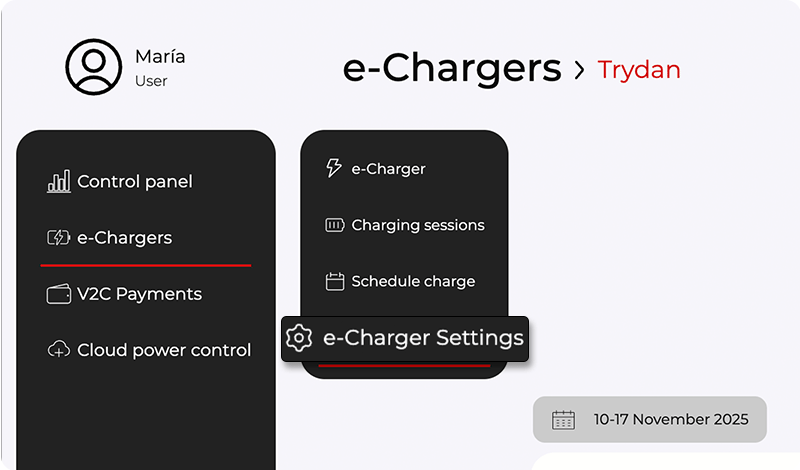
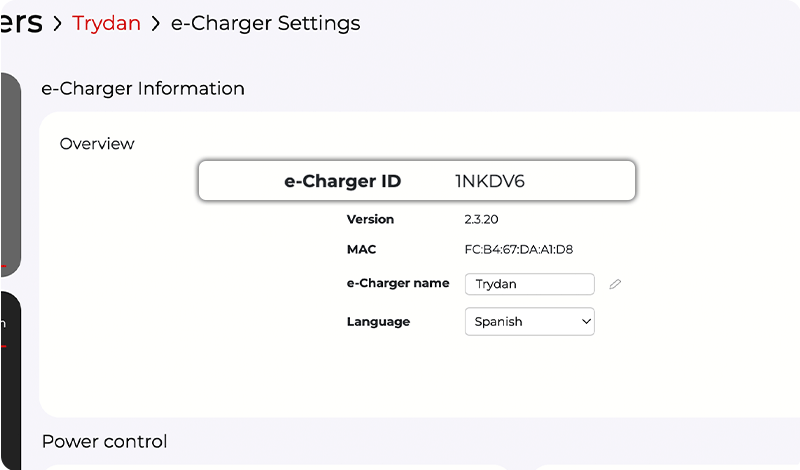
Identificare il numero ID del e-Charger
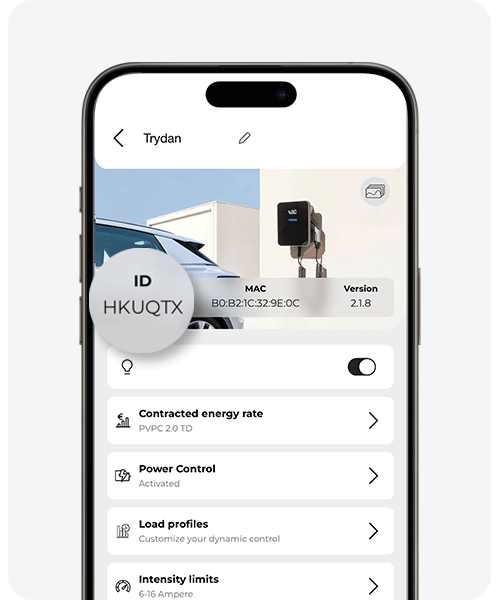
Sia nella versione web che nell’app mobile puoi trovare il numero ID che identifica il tuo caricatore. È visibile nella prima sezione all’interno del menu di configurazione del caricatore.
È importante che tu verifichi che il numero che appare nell’app sia lo stesso di quello nella sezione S/N dell’etichetta situata sul lato del caricatore.
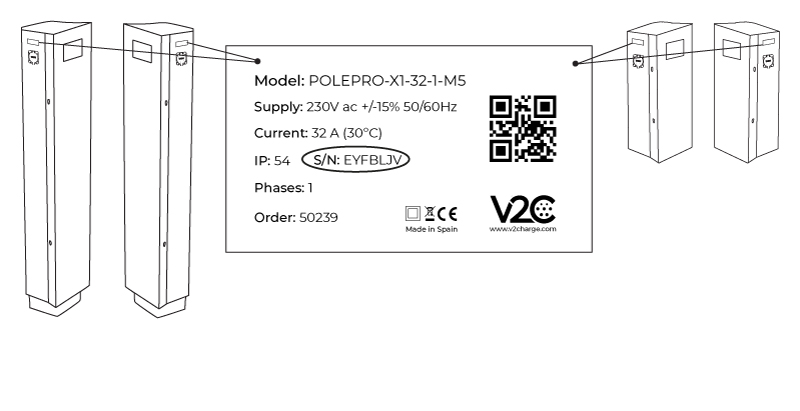
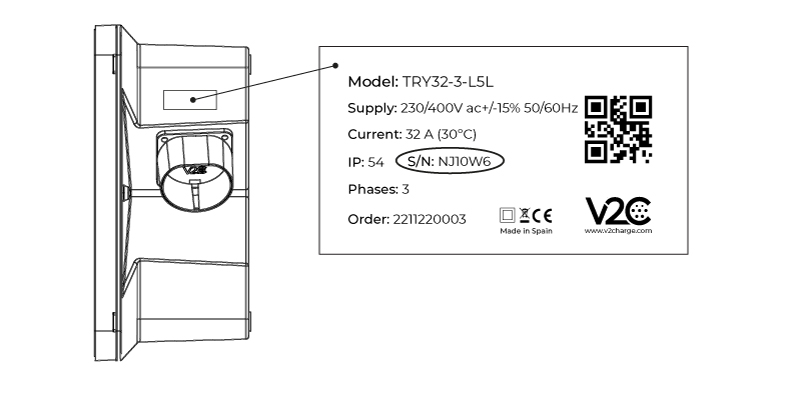
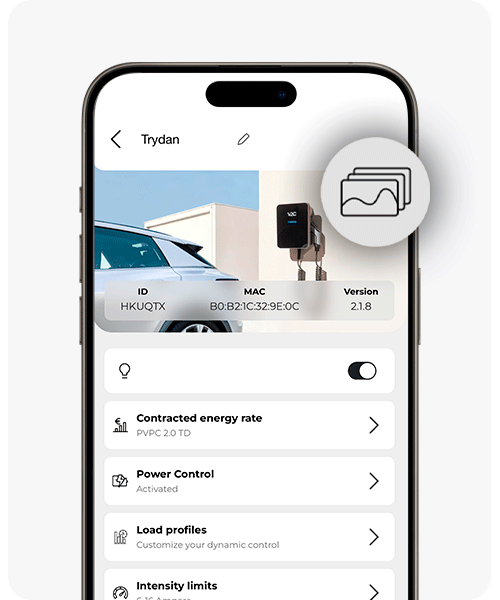
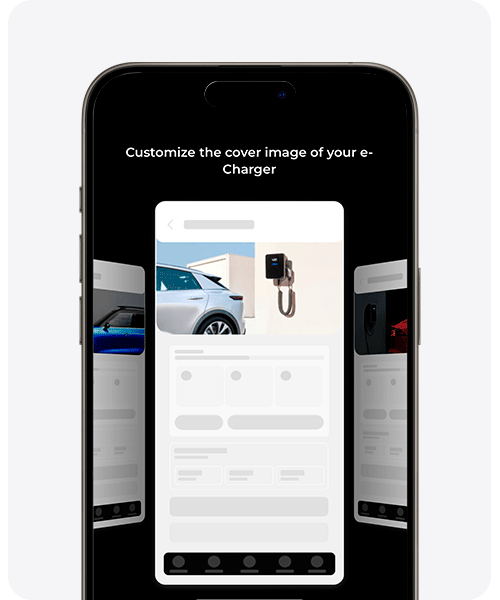
Personalizza l’immagine di copertura
Scegli l’immagine che ti piace di più per lo schermo principale del tuo caricatore.
Scorri lateralmente per esplorare le diverse fotografie disponibili e seleziona quella che preferisci come immagine di copertura.
Potrai cambiarla in qualsiasi momento da questa stessa sezione.
Attivare/disattivare l’illuminazione LED
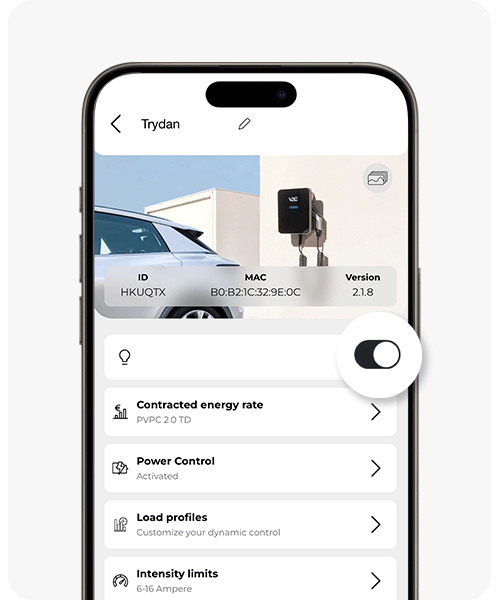
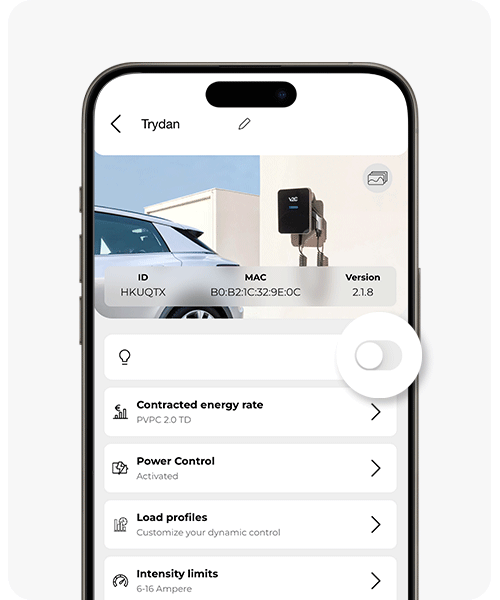
Se possiedi un e-Charger Trydan, l’illuminazione del logo V2C nella parte anteriore ti consente di conoscere il suo stato di carica, se c’è una carica programmata, se c’è qualche tipo di errore o se il dispositivo è in fase di aggiornamento.
È possibile attivare o disattivare questa illuminazione LED seguendo le indicazioni delle fotografie.
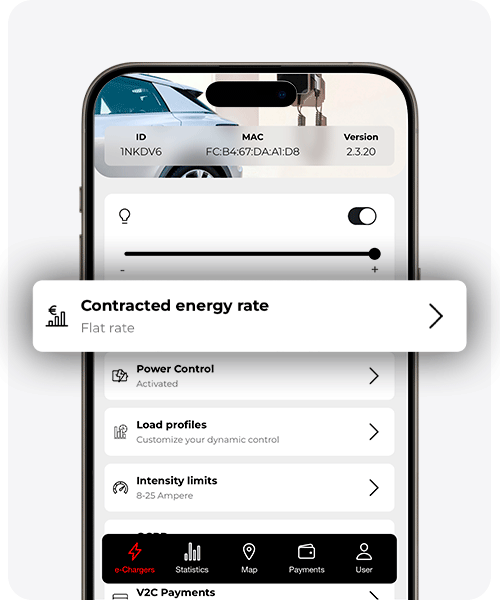
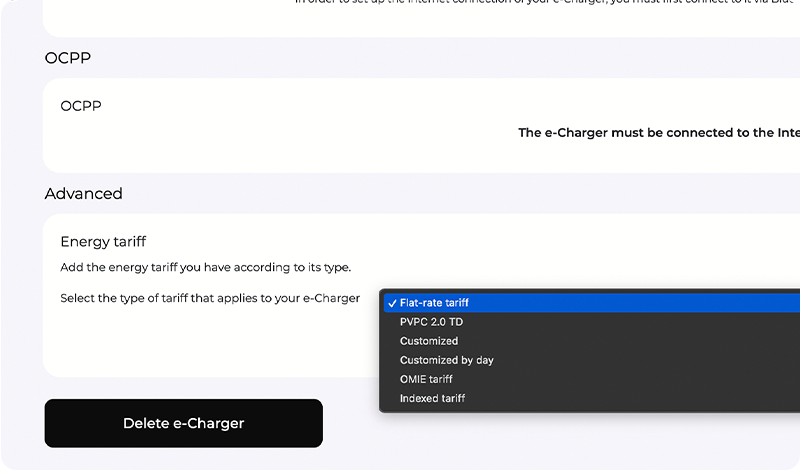
Modificare la tariffa energetica contrattata
È importante aggiungere o modificare la tua tariffa energetica contrattata affinché V2C Cloud possa calcolare con precisione il costo reale di ogni ricarica e offrirti report più dettagliati sul consumo e sulla spesa energetica.
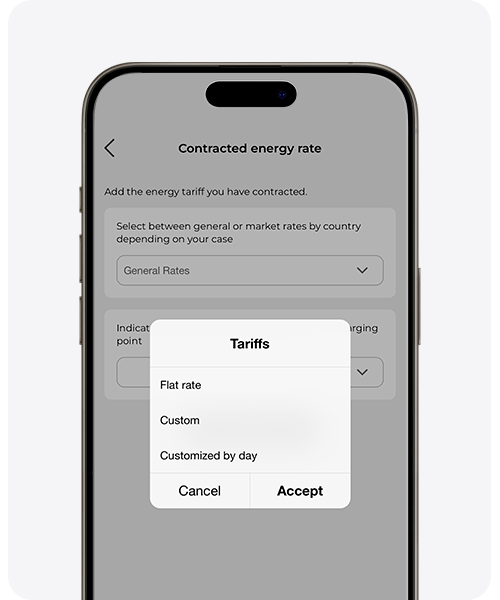
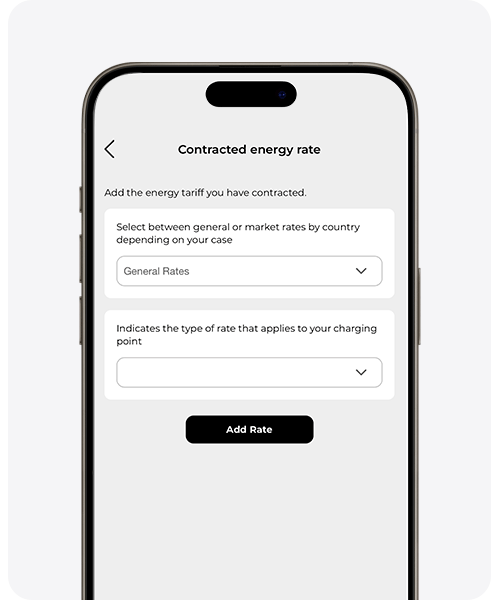
Seleziona il tipo di tariffa che hai a disposizione e il prezzo del kWh (nel caso delle tariffe non regolamentate).
Puoi scegliere tra:
– Tariffe generali:
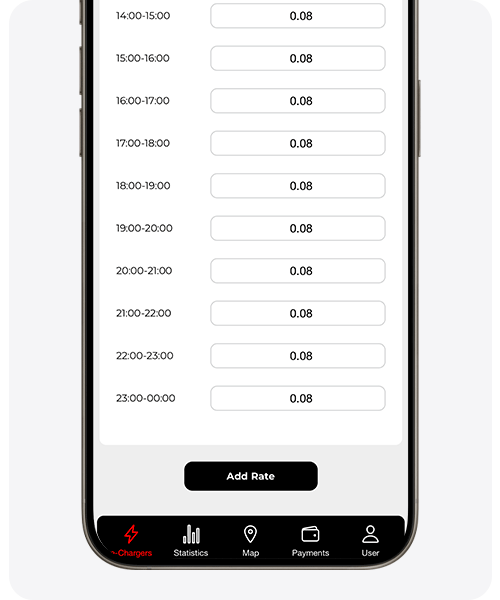
Permettono di inserire manualmente il costo del kWh secondo il tuo contratto elettrico. Scegli un prezzo fisso del kWh (tariffa fissa), un prezzo del kWh in base all’intervallo di ore (personalizzata) o un prezzo del kWh in base all’intervallo di ore e ai giorni della settimana (personalizzata per giorni). Se selezioni quest’ultima opzione, scorri verso destra per visualizzare tutti i giorni della settimana.
– Tariffe di mercato per paesi:
Il sistema aggiorna automaticamente i prezzi del kWh in base alle tariffe vigenti nel tuo paese. Nel caso della Spagna, puoi scegliere tra le seguenti modalità:
1. Mercato indicizzato: si applica la tariffa indicizzata, che varia in base ai prezzi orari del mercato all’ingrosso.
2. Mercato PVPC: corrisponde alla tariffa PVPC 2.0 TD, regolata dal Governo, che riflette i prezzi reali del mercato elettrico al dettaglio.
3. Mercato spot: utilizza la tariffa OMIE, basata direttamente sui prezzi orari pubblicati dall’Operatore del Mercato Iberico dell’Energia (OMIE).
V2C Cloud – versione smartphone
V2C Cloud – versione web
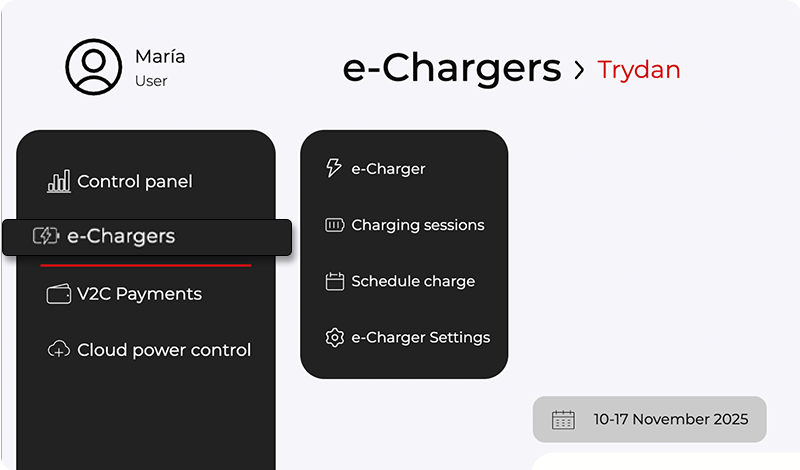
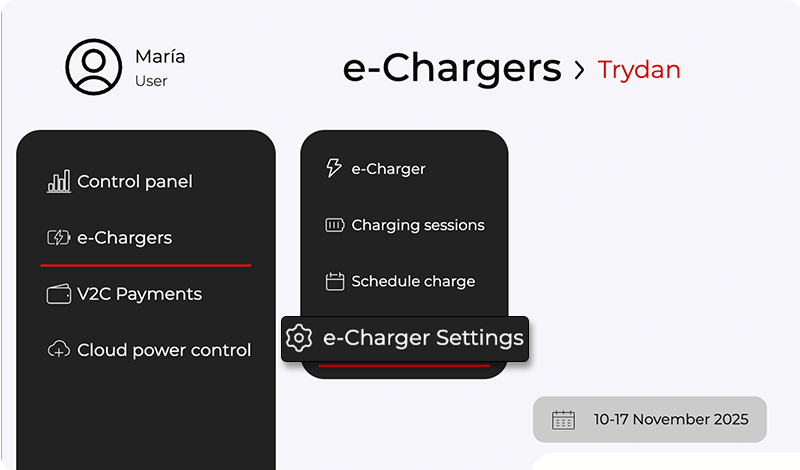
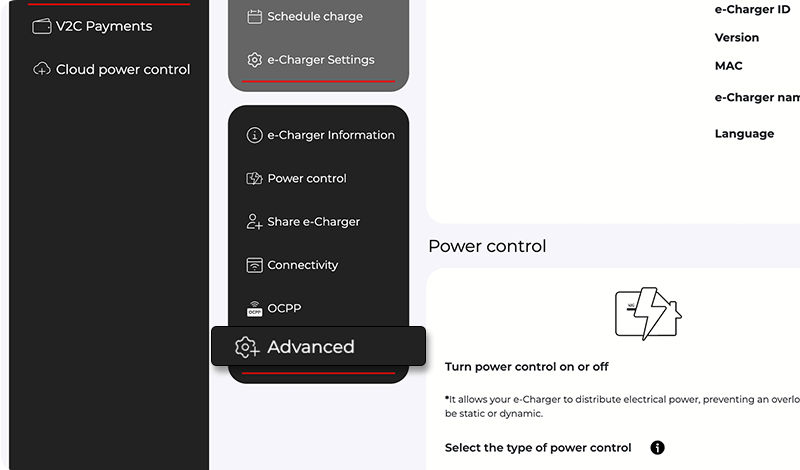
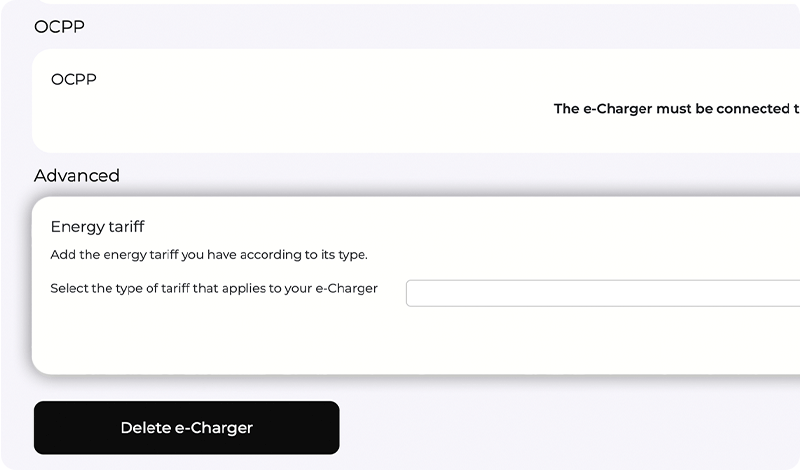
ATTENZIONE: Le impostazioni di ‘Controllo della potenza’, ‘Profili di carica’ e ‘Limiti di intensità’ sono già state spiegate in precedenza. Assicurati di aver configurato correttamente questi parametri, poiché sono essenziali per garantire il corretto funzionamento dell’e-Charger.
V2C Cloud – versione smartphone
V2C Cloud – versione web
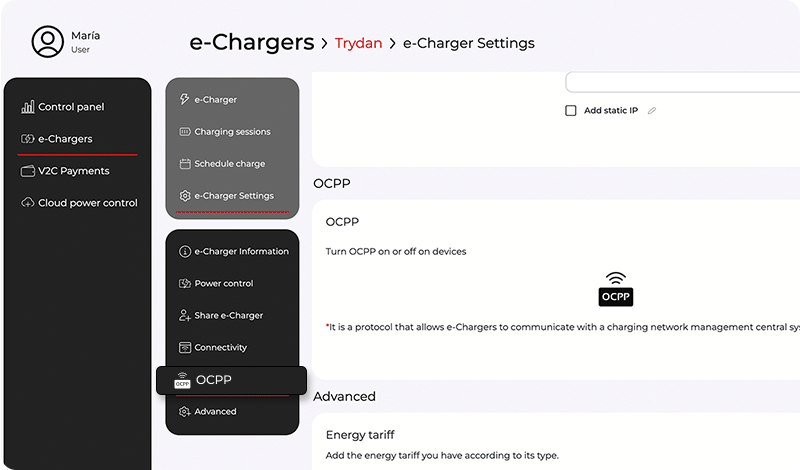
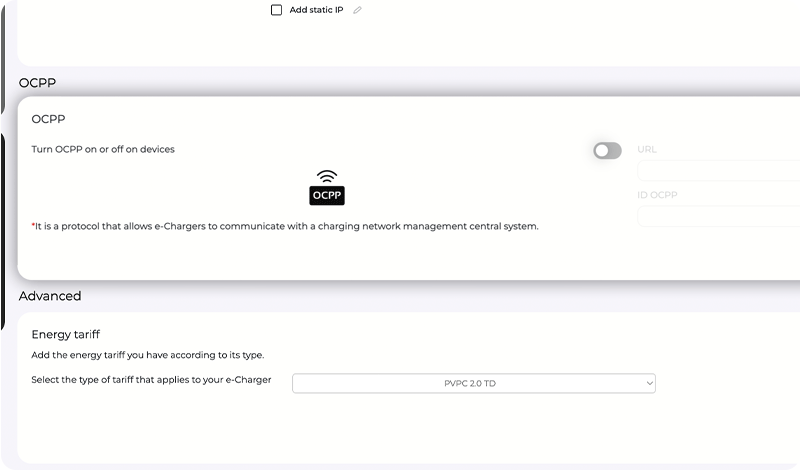
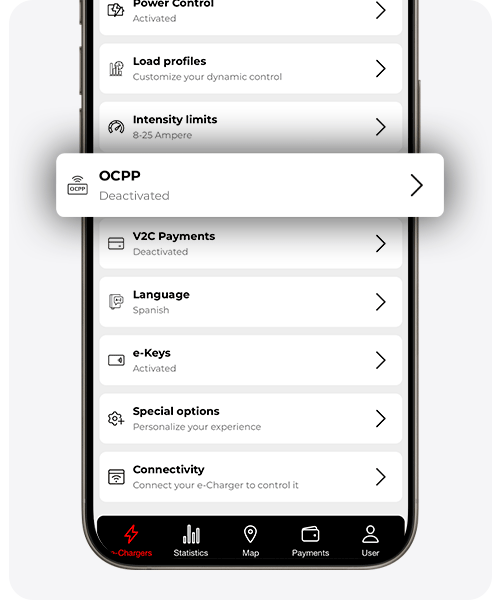
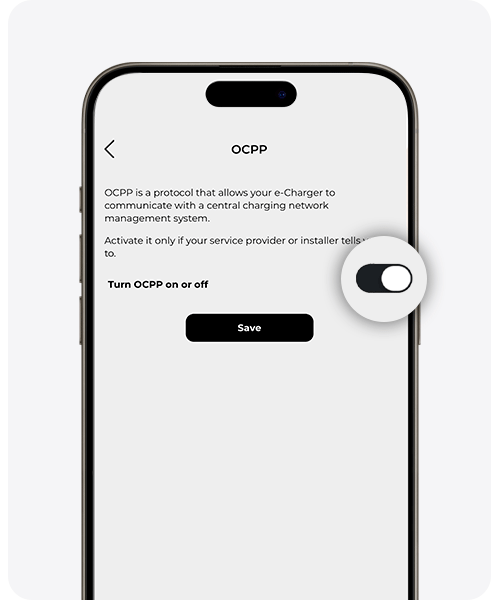
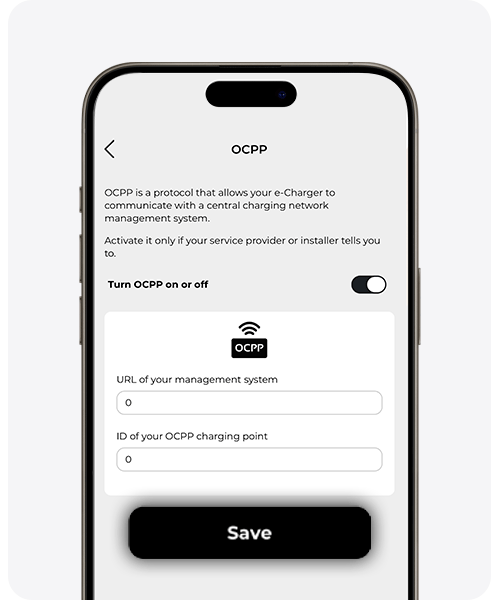
Attivare OCPP
Attiva questa opzione solo se desideri che il tuo e-Charger comunichi con un sistema centrale di gestione delle reti di ricarica.
Aggiungi l’URL del sistema di gestione e il numero ID con cui è stato registrato il caricatore nel server.
Per il corretto funzionamento di OCPP è imprescindibile avere una connessione stabile a Internet. Scopri maggiori dettagli sulla configurazione di OCPP qui.
Attivare i pagamenti V2C
Attiva questa opzione solo se desideri utilizzare questo sistema di pagamento semplice per condividere il tuo caricatore con più utenti e addebitare per ciascuna ricarica.
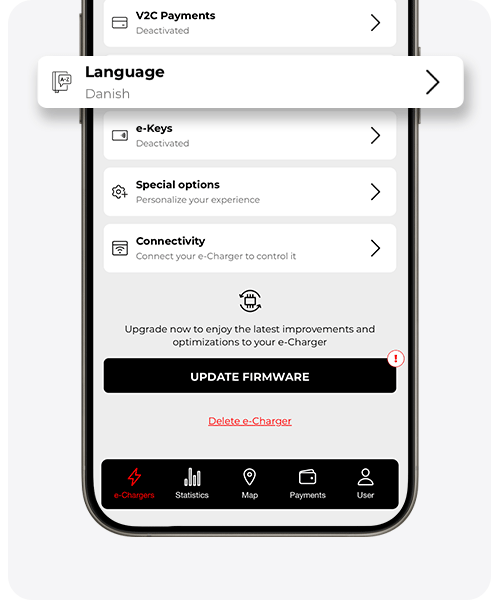
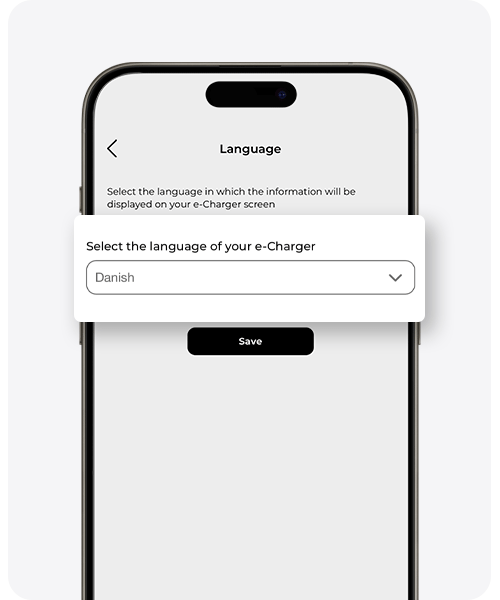
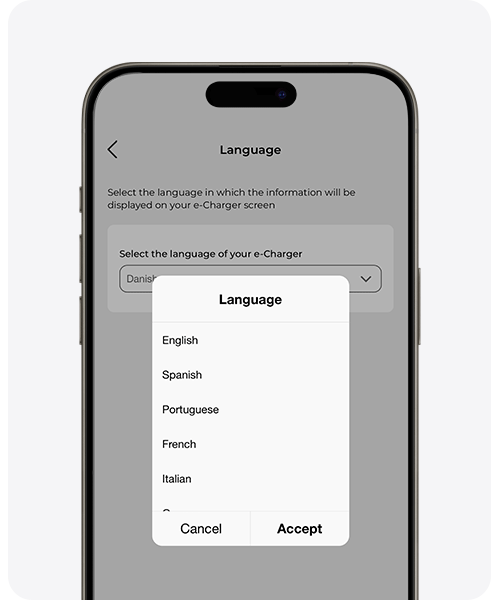
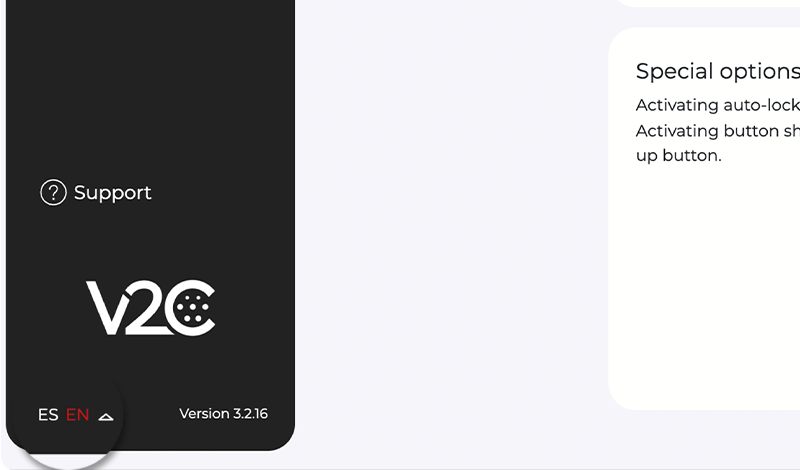
Modificare la lingua
In questa sezione puoi cambiare la lingua del caricatore. Tuttavia, la lingua di V2C Cloud si adatta alla lingua che hai configurato sul tuo dispositivo mobile.
Puoi anche cambiare la lingua dai pulsanti di navigazione del caricatore.
V2C Cloud – versione smartphone
V2C Cloud – versione web
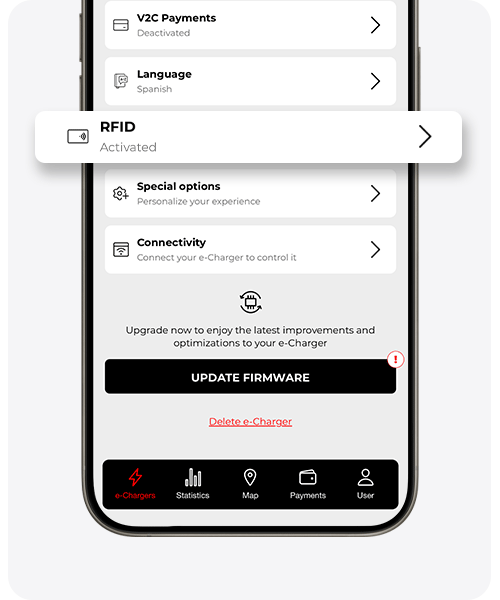
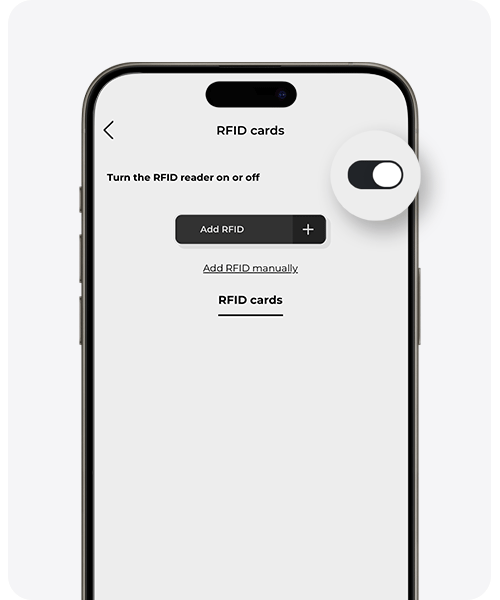
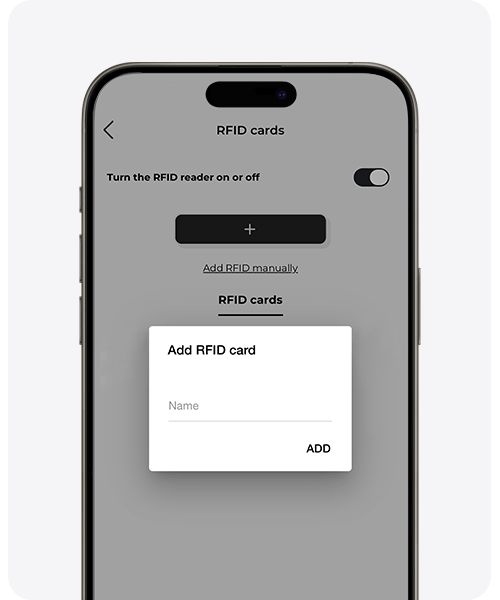
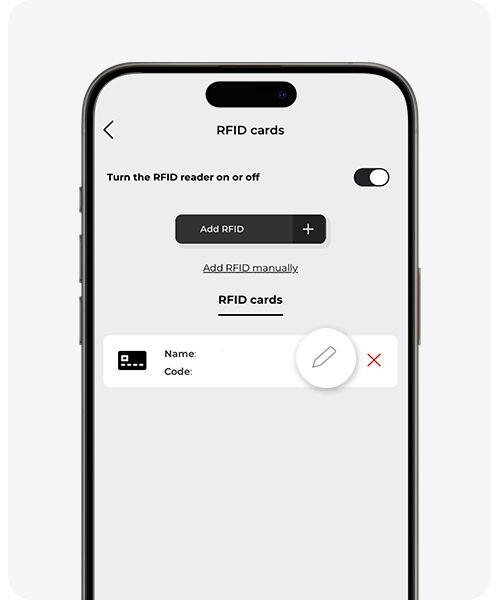
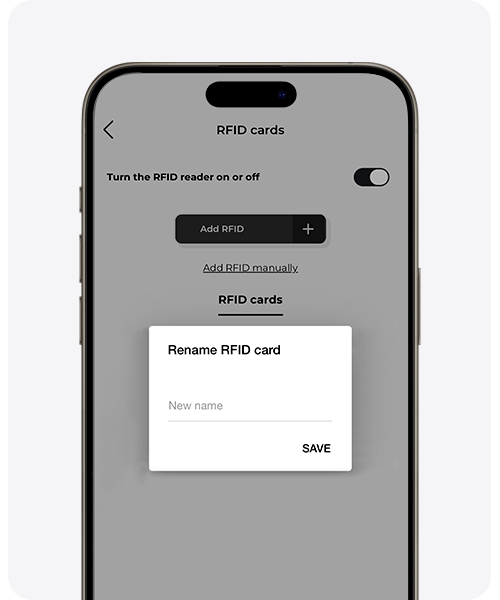
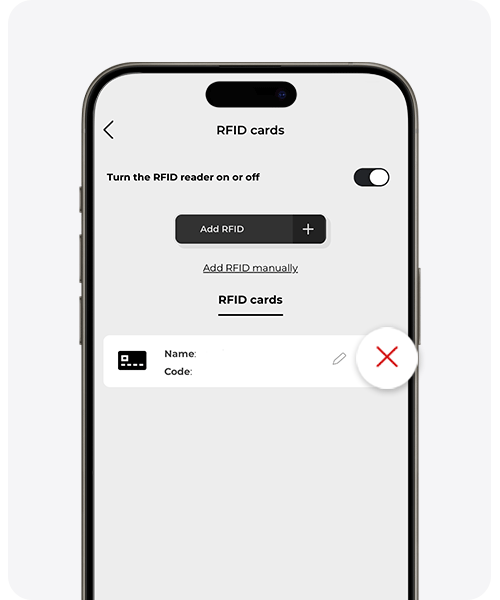
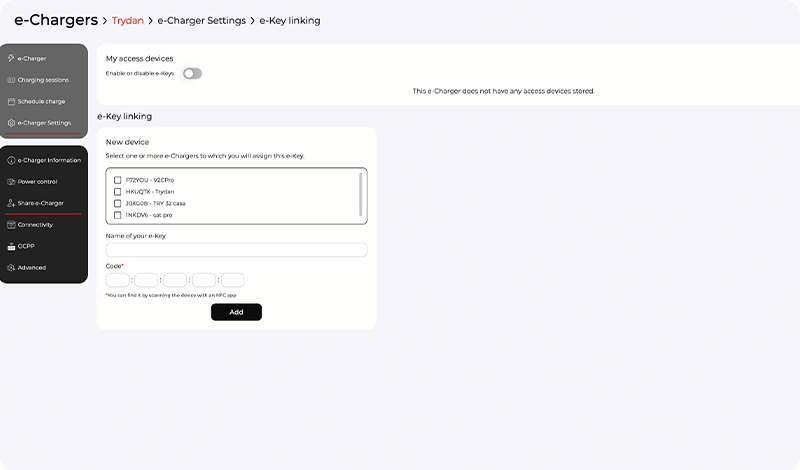
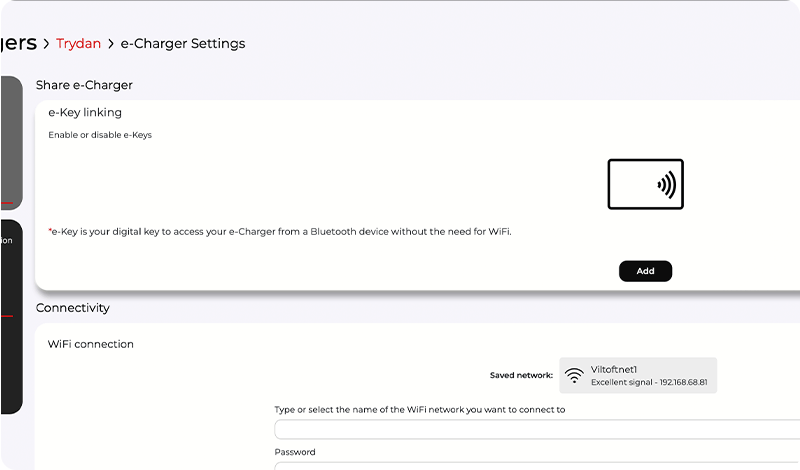
Attivare RFID / e-Keys e aggiungere o modificare una scheda o e-Key
Il nome di questa sezione può variare a seconda del modello di caricatore:
– In Trydan, viene visualizzato come ‘e-Keys’
– In Trydan Pro, viene visualizzato come ‘RFID / e-Keys’
– In Pole Pro, viene visualizzato come ‘RFID’
– In Denka, viene visualizzato come ‘RFID’
– In Alva, viene visualizzato come ‘RFID’
Carte RFID
Permettono di condividere l’e-Charger con altri utenti tramite accesso sicuro e autorizzato.
Una volta registrati, gli utenti devono semplicemente avvicinare la carta al lettore per identificarsi e poter caricare comodamente.
e-Keys
Utilizzano la tecnologia V2C SmartLock per bloccare e sbloccare l’e-Charger in modalità wireless per prossimità. Il caricatore si sblocca automaticamente al rilevare la vicinanza del dispositivo e si blocca allontanandolo.
Consulta maggiori dettagli sui requisiti e la configurazione delle e-Keys qui.
V2C Cloud – versione smartphone
V2C Cloud – versione web
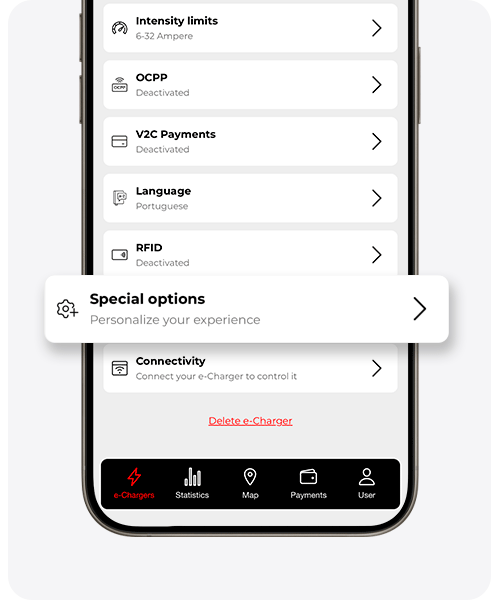
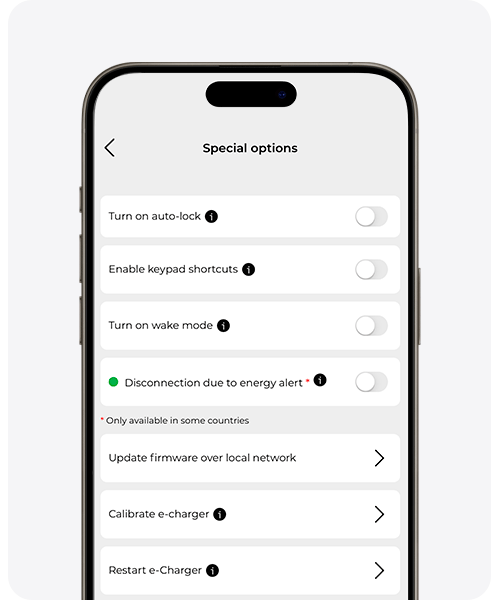
Opzioni speciali
Attivare l’autoblocco (Trydan)
Attiva questa opzione se desideri che il tuo e-Charger si blocchi automaticamente dopo 60 secondi di inattività.
Scorciatoie della tastiera (Trydan)
Attiva questa opzione per eseguire scorciatoie fisiche, come bloccare/sbloccare il tuo e-Charger tenendo premuto il pulsante in basso o attivare/disattivare la ricarica programmata tenendo premuto il pulsante in alto.
Attivare la modalità risveglio
Attiva questa opzione se riscontri problemi nell’avvio o nella gestione della ricarica.
Disconnessione per allerta energetica (attualmente non disponibile in Spagna)
Questa opzione consente la disconnessione automatica del caricatore in caso di rischio di collasso della rete elettrica.
Aggiornare il firmware tramite rete locale
Utilizza questa opzione per aggiornare il firmware se non hai una connessione a Internet.
Calibrare e-Charger (Trydan)
Se sperimenti problemi durante la ricarica, questa opzione può aiutarti a risolverli. Permette di risolvere un possibile disallineamento nella comunicazione tra l’e-Charger e il veicolo. Scopri maggiori dettagli qui.
Configurare la mappa delle fasi (Pole Pro)
Questa opzione ti consente di definire la disposizione dei cavi collegati al tuo misuratore. Potresti voler scambiare questi cavi, quindi è fondamentale configurarli correttamente per garantire il corretto funzionamento delle misurazioni del tuo e-Charger. Ad esempio, nel caso di avere un veicolo elettrico monofase, se nella tua installazione il cavo corrispondente alla fase 1 è stato posizionato nel vano designato per la fase 2, dovrai specificare un 1 nella fase 2, e così via con i 3 cavi.
Riavviare e-Charger
Utilizza questa opzione per riavviare il caricatore senza dover abbassare e alzare le protezioni.
ATTENZIONE: Le impostazioni di ‘Connettività’ sono già state spiegate in precedenza. Assicurati di aver configurato correttamente la connessione alla rete WiFi per avere accesso a tutte le funzionalità dell’e-Charger.
V2C Cloud – versione smartphone
V2C Cloud – versione web
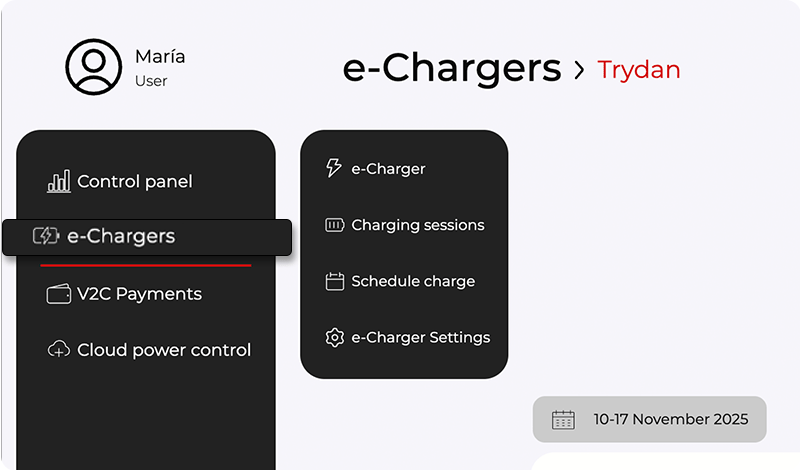
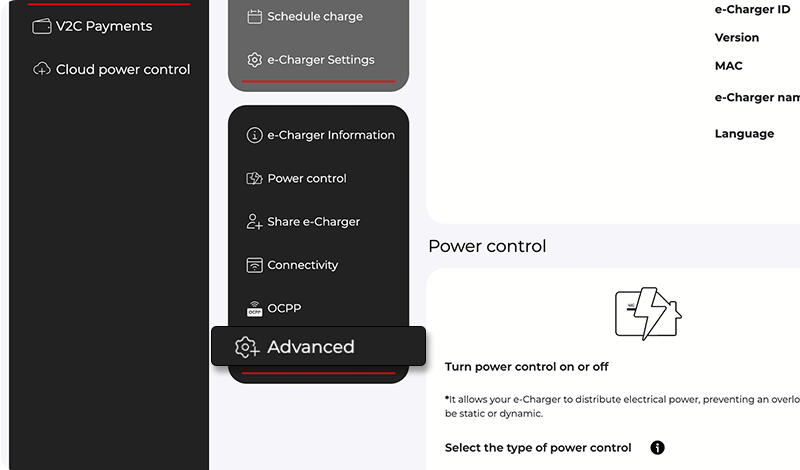
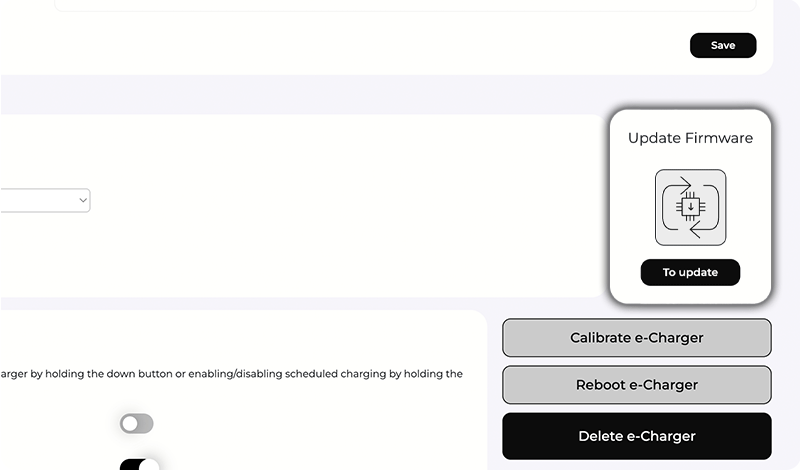
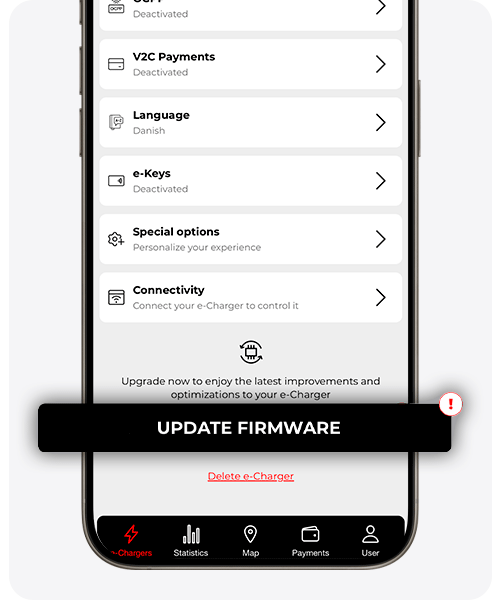
Aggiornare il firmware
Siamo impegnati nel miglioramento costante delle capacità dei nostri prodotti. Per questo motivo, è importante mantenere aggiornata la versione del firmware per godere di miglioramenti significativi e nuove funzionalità.
Scopri maggiori dettagli qui.
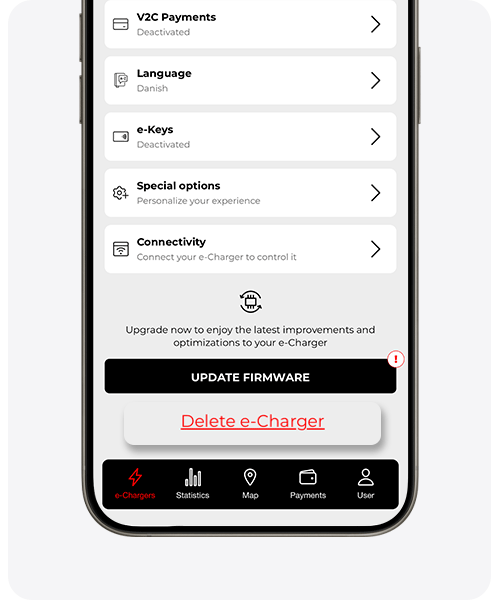
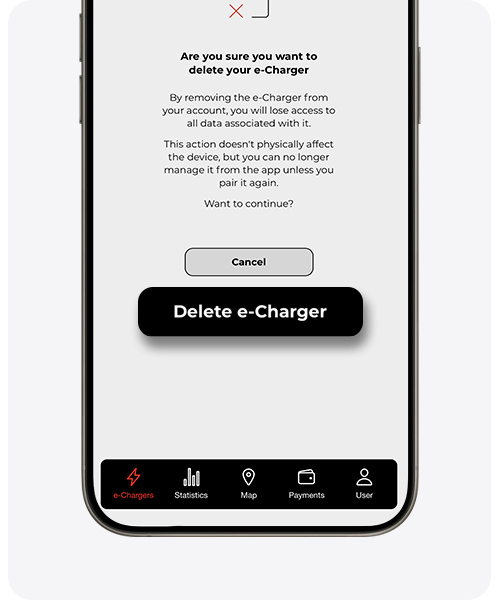
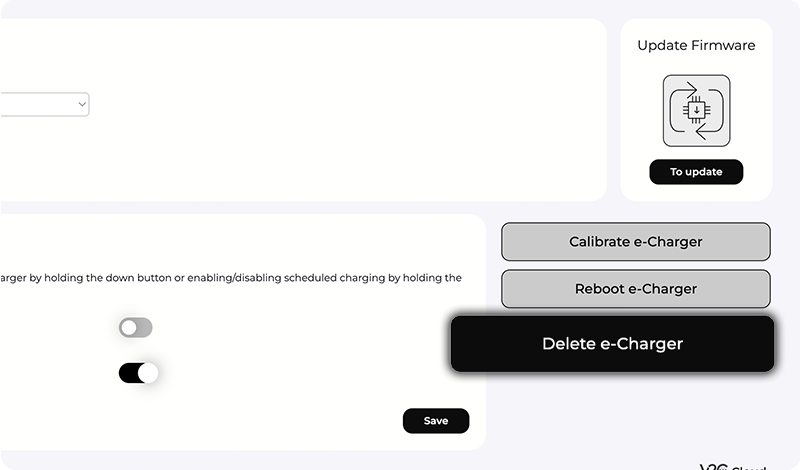
Elimina e-Charger
Per poter eliminare un caricatore clicca su ‘Elimina e-Charger’ e conferma che vuoi eliminarlo.
V2C Cloud – versione smartphone
V2C Cloud – versione web
Consultare le statistiche
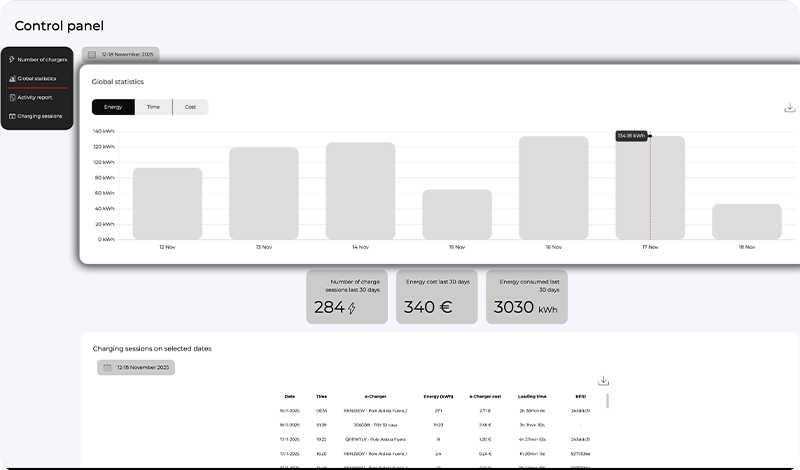
È possibile conoscere le statistiche sia globali (nel caso di avere più caricabatterie) che individuali di ogni e-Charger. In entrambi i casi puoi consultare i kW/h, il tempo di ricarica e il loro costo.
V2C Cloud – versione smartphone
Per conoscere le statistiche globali di tutti gli e-Charger del tuo account, fai clic sul pulsante ‘Statistiche’ nel menu situato nella parte inferiore. Successivamente, fai clic sulle icone situate nella parte superiore del grafico per conoscere l’energia totale, il tempo, il costo e un storico delle ricariche effettuate su tutti gli e-Charger dell’account
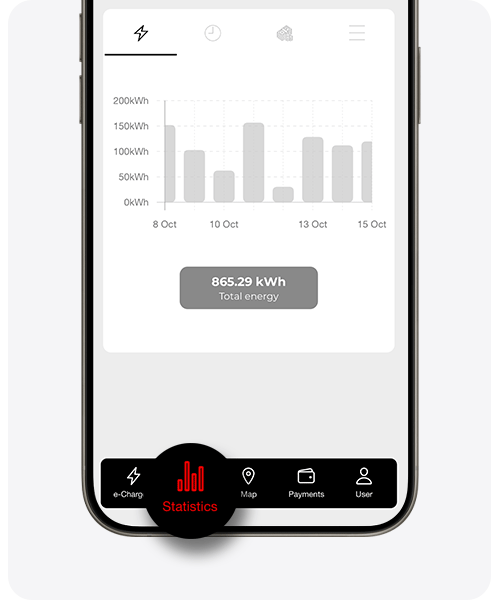
Per conoscere le statistiche globali di tutti gli e-Charger del tuo account, fai clic sul pulsante ‘Statistiche’ nel menu situato nella parte inferiore. Successivamente, fai clic sulle icone situate nella parte superiore del grafico per conoscere l’energia totale, il tempo, il costo e un storico delle ricariche effettuate in tutti gli e-Charger dell’account
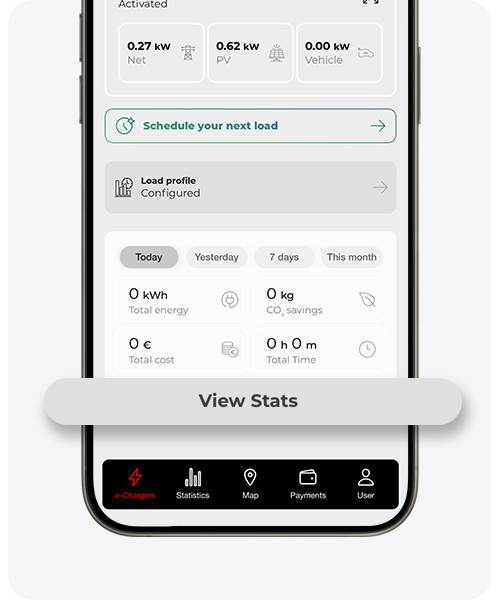
Per consultare le statistiche di un singolo e-Charger, accedi allo schermo del caricatore e fai clic sul pulsante ‘Visualizza statistiche’. Successivamente, fai clic sulle icone situate nella parte superiore del grafico per conoscere l’energia totale, il tempo, il costo e un storico delle ricariche effettuate su quel e-Charger
V2C Cloud – versione web
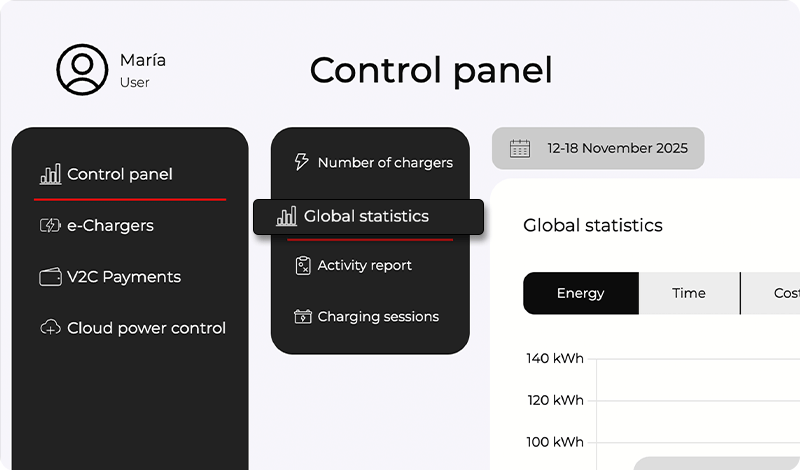
Accedi al pannello di controllo dal menu.
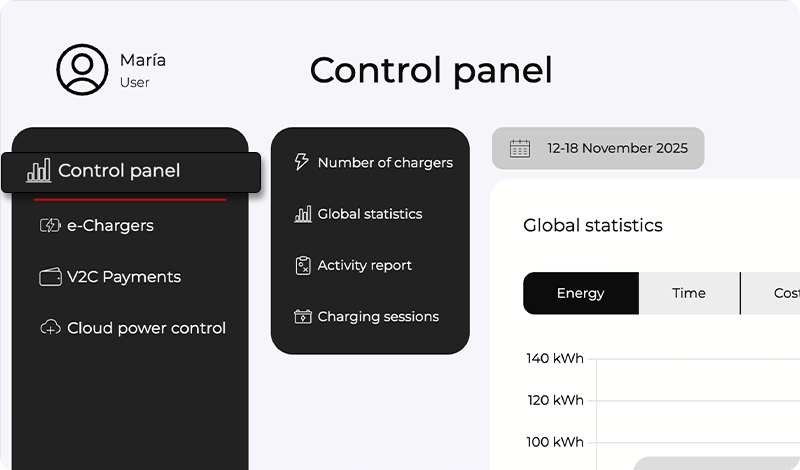
Nel menu a discesa, seleziona Statistiche globali.
Le statistiche individuali appaiono direttamente sullo schermo principale del caricatore che desideri consultare.
NOTA: In alcuni garage comunitari e altre situazioni in cui la connessione WiFi e la copertura non sono stabili, devi connetterti all’e-Charger tramite Bluetooth. I dati statistici delle ultime 5 ricariche vengono memorizzati nella cache dell’applicazione. Potrai caricarli sul nostro server e visualizzarli solo quando il tuo smartphone ripristina la connessione a Internet e riapri l’app. Sullo schermo principale dell’e-Charger appare il messaggio “Ci sono statistiche in cache, assicurati di avere una buona connessione a Internet per inviarle”.
Caricare presso i caricabatterie pubblici
Nella sezione ‘Mappa’ puoi localizzare i caricabatterie pubblici di più operatori integrati, avviare la ricarica facilmente e pagare in modo sicuro tramite V2C Payments.
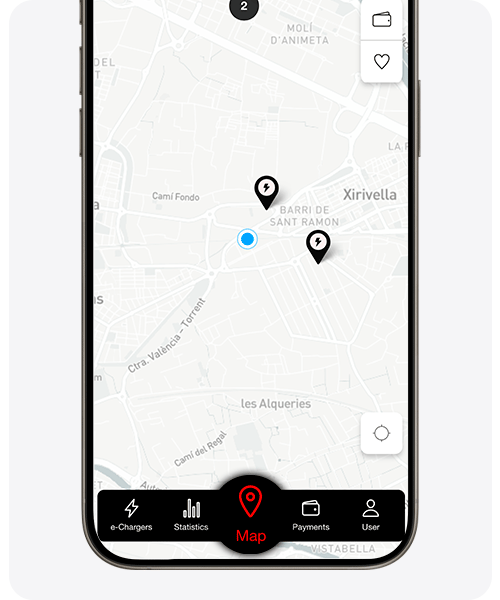
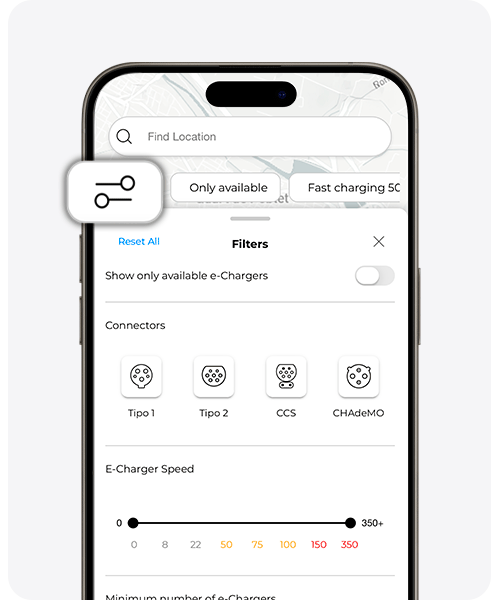
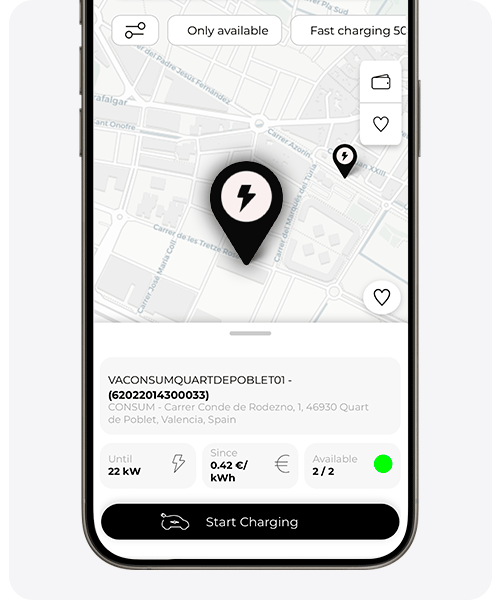
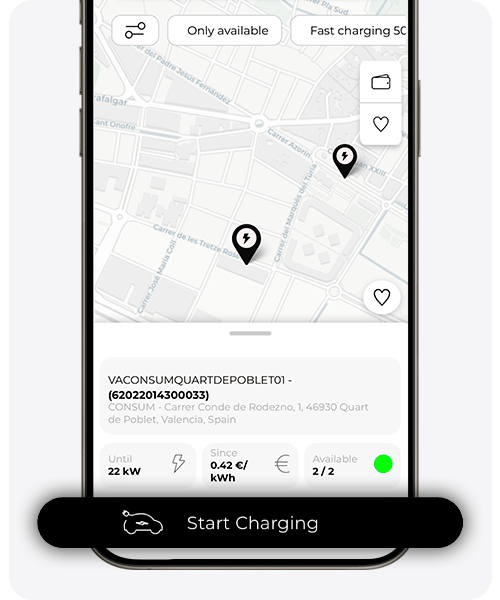
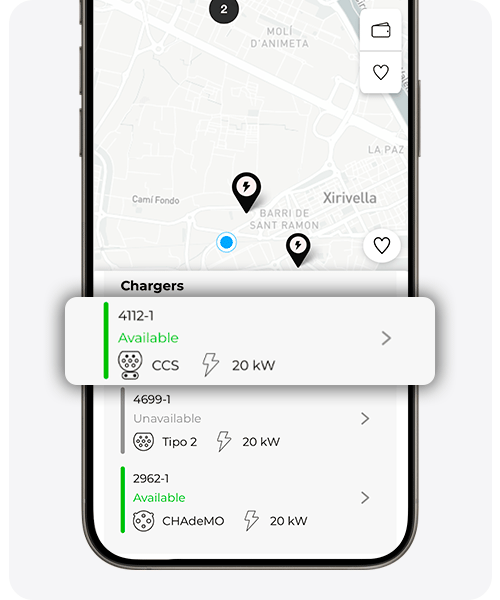
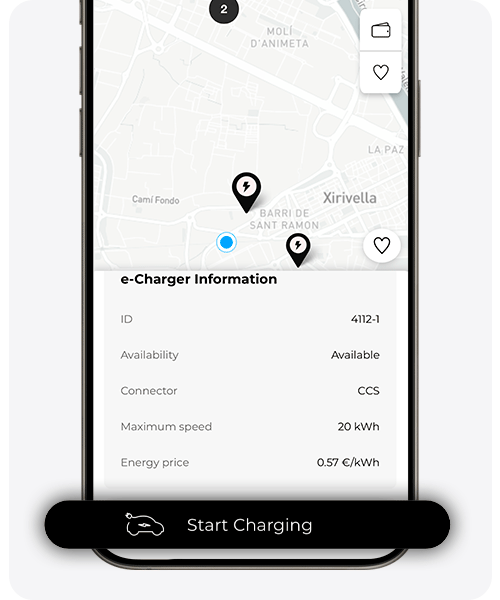
Nella sezione ‘Mappa’ puoi filtrare i caricabatterie pubblici secondo diversi criteri, come disponibilità, tipo di connettore, potenza, numero di caricabatterie nella stazione o operatore.
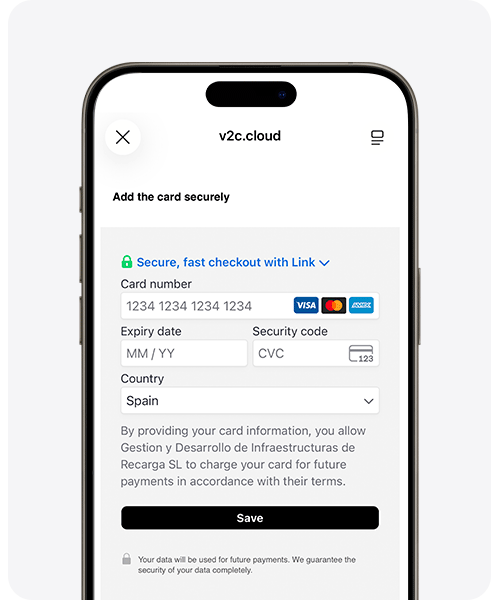
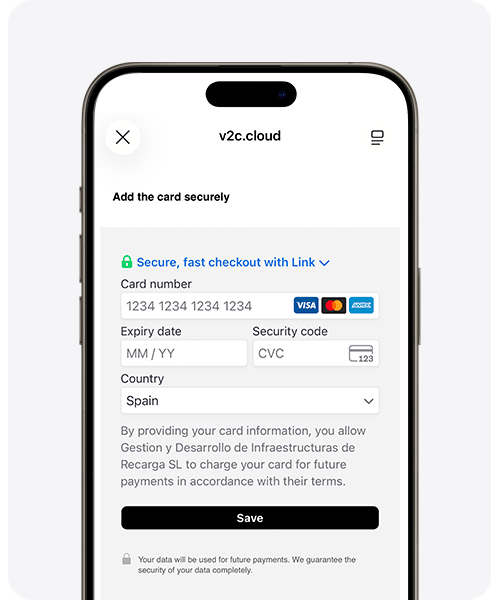
Se non hai ancora aggiunto un metodo di pagamento in V2C Payments, appare una schermata finale dove dovrai inserire i dati della tua carta per completare il processo e iniziare la ricarica.
Inoltre, puoi anche consultare le tue transazioni e salvare i tuoi e-Chargers preferiti per accedervi più rapidamente in future ricariche.
Le transazioni si trovano nell’icona del portafoglio, mentre i preferiti possono essere gestiti facendo clic sull’icona del cuore, entrambi situati nella parte superiore destra dello schermo.
Pagamenti
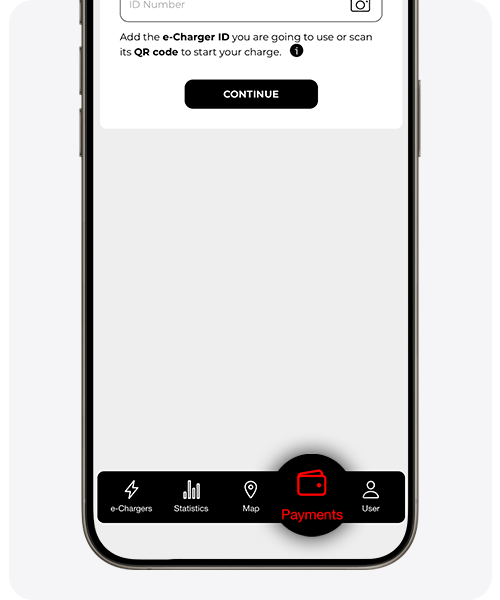
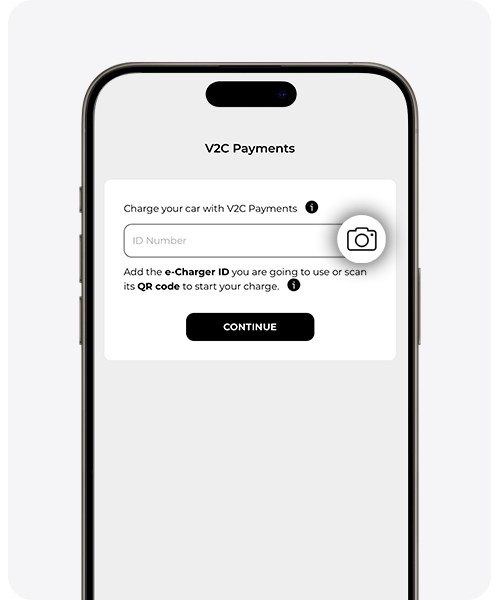
Se desideri utilizzare un caricatore di un’altra persona o di un esercizio commerciale che ha registrato il proprio dispositivo su questa piattaforma, devi seguire i passaggi indicati di seguito per poter iniziare la ricarica e effettuare il pagamento direttamente dall’app.
D’altra parte, se sei proprietario di un caricatore e vuoi condividerlo con altri utenti per cobrare per le ricariche, dovrai seguire i passaggi indicati qui.
Modifica il mio profilo utente
Dati utente
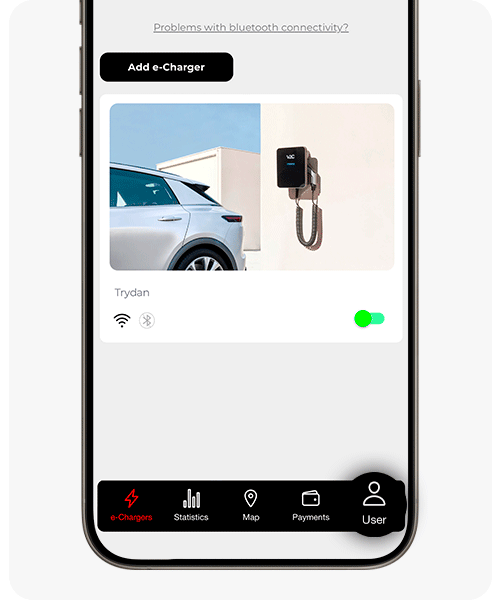
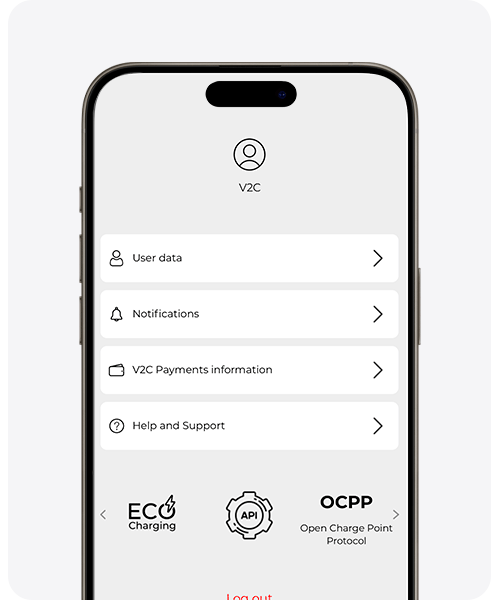
Dati utente
Cambia la tua password utente e aggiungi le informazioni sul tuo veicolo elettrico. Queste informazioni servono, principalmente, per poter godere di tutti i vantaggi offerti da EcoCharging.
Se desideri eliminare l’account di V2C Cloud, puoi farlo facilmente in questa sezione cliccando su ‘Elimina account’. Tieni presente che i e-Chargers associati, così come i dati utente e la password, verranno eliminati permanentemente.
Notifiche
Attiva o disattiva le notifiche. Puoi sapere immediatamente quando la ricarica del veicolo è completata o ricevere notifiche su informazioni rilevanti riguardo a EcoCharging.
Informazioni sui pagamenti V2C
Indica i dati di fatturazione e consulta le transazioni di pagamento e le fatture delle ricariche effettuate tramite V2C Payments.
Aiuto e Supporto
Accedi all’Area di Supporto, consulta la cronologia delle versioni, visualizza video informativi e risolvi le domande più frequenti.
Domande frequenti
Non riesco a sbloccare il mio e-Charger. Qual è la soluzione?
Se la tua applicazione non funziona, non hai il tuo cellulare, hai perso l’account o qualcosa non va bene e hai bisogno di sbloccare il tuo caricatore (precedentemente bloccato da te) immediatamente, devi staccare l’alimentazione dalle protezioni (interna o esterna), aspettare 5 secondi e ricollegarle. L’e-Charger si avvierà sempre sbloccato.
Come posso sapere se il mio e-Charger è connesso a Internet?
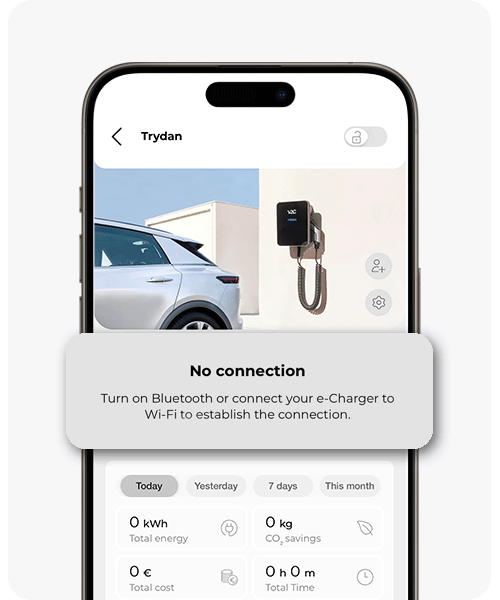
Puoi sapere se il tuo caricatore è connesso a Internet tramite la piattaforma web o l’app mobile. Nell’app, se l’apparecchiatura è connessa
Inoltre, se accedi alla schermata principale dell’e-Charger e non ha connessione Bluetooth né WiFi apparirà l’informazione come puoi vedere nella seconda immagine.
Su www.v2c.cloud, se il caricatore non dispone di alcun tipo di connessione, apparirà la seguente immagine e indicherà ‘dispositivo non connesso’.
Perché il mio caricatore riduce la potenza di ricarica durante l’ultimo minuto di carica?
Con l’obiettivo di prolungare al massimo la vita del tuo e-Charger, ci impegniamo a minimizzare la presenza di archi elettrici nei contatti. Per questo motivo, nel momento in cui sappiamo che la carica sta per terminare, riduciamo la potenza al minimo per prevenire la formazione di archi elettrici quando interrompiamo l’alimentazione del veicolo.
Cosa faccio se il mio e-Charger non si connette al Bluetooth?
Riavvia il telefono cellulare
Chiudi completamente l’applicazione e riaprila. Controlla che non sia aperta in background
Disattiva e riattiva il Bluetooth
Hai bisogno di supporto tecnico?
Risolvi la tua incidenza immediatamente tramite la nostra Chat con IA. Se non viene risolta, genera una richiesta nel Centro di Supporto Tecnico e ti contatteremo il prima possibile per offrirti la migliore soluzione.
