
Integrácia invertora Huawei s Trydan

Invertory Huawei sú lídrami v solárnom priemysle, poskytujúcimi efektívne a spoľahlivé riešenia na konverziu fotovoltaickej energie. Sú známe svojou kvalitou, konektivitou a kompatibilitou s rôznymi značkami.
Na nastavenie Trydan s invertorom Huawei, najprv je potrebné overiť, či model invertora patrí medzi tie, ktoré vytvárajú priamu a bezdrôtovú konektivitu s e-Chargerom alebo, ak je to naopak, vyžaduje inštaláciu ampérmetra. Je potrebné zdôrazniť, že keďže ide o invertor navrhnutý na prácu s batériami, najlepšia forma pripojenia je priamo k invertoru.

Používanie wifi repeaterov alebo mesh sietí môže ovplyvniť správne fungovanie systému. Odporúčame používať stabilnú wifi sieť a priame pripojenie na zabezpečenie optimálneho spojenia medzi nabíjačkou a meničom.
Elektrická inštalácia
Akonáhle potvrdíte, že váš invertor Huawei je na zozname, uistite sa, že bol správne nainštalovaný a nakonfigurovaný. Následne musíte vykonať merania domácnosti. Na to je potrebné pripojiť jeden z kompatibilných meracích prístrojov špecifikovaných spoločnosťou Huawei k invertoru. V tejto príručke použijeme ako príklad merací prístroj DDSU666-H.
Inštalácia meracieho prístroja výkonu (DDSU666-H)
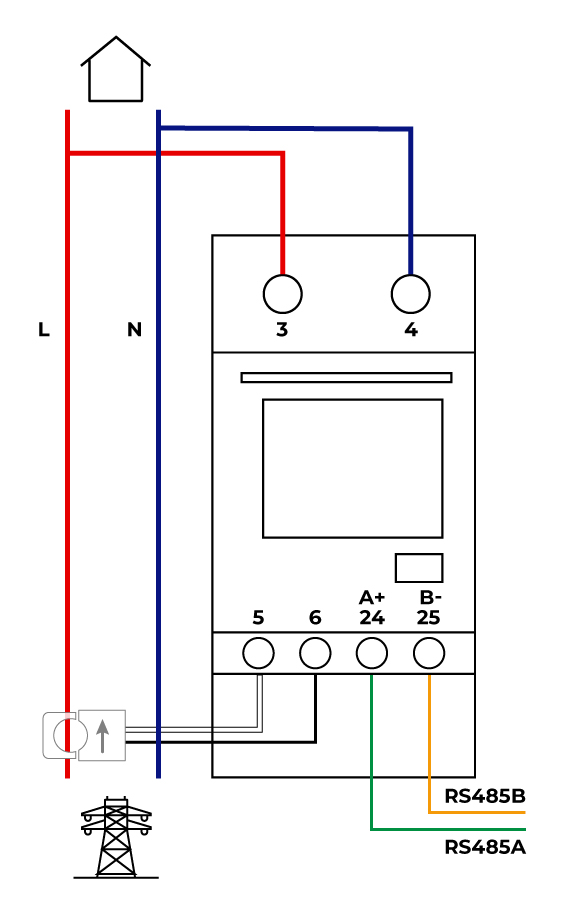
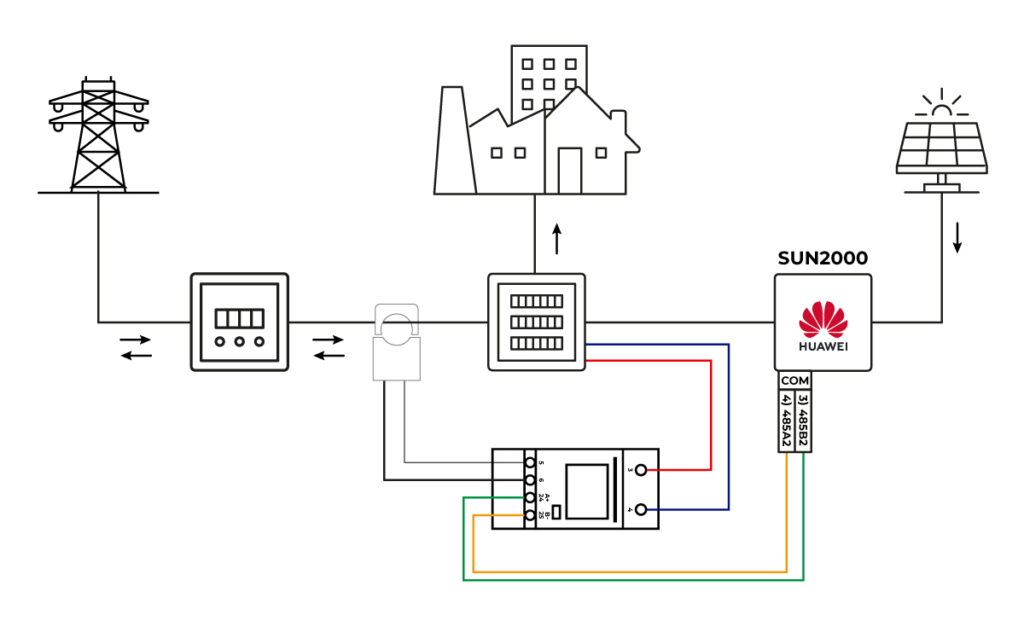
Merací prístroj sa stará o vypočítanie spotreby domácnosti a jej odoslanie do invertora prostredníctvom RS485. Aby sa táto komunikácia mohla uskutočniť, je potrebné vykonať nasledujúce pripojenia:
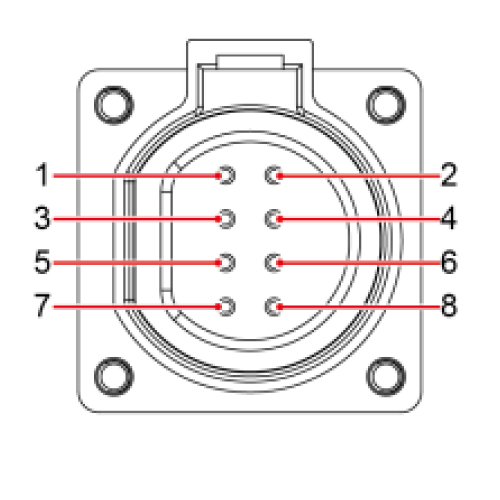
1. 485B1
| Diferenčná signál – z RS485 |
| Jednotlivý SUN2000: – |
| SUN2000 v kaskáde: Pripojuje sa k jednotkám SUN2000 |
2. 485A1
| RS485A, diferenciálny signál + z RS485 |
| Jednoduchý SUN2000: – |
| SUN2000 v kaskáde: – |
3. 485B2
| RS485B, diferenciálny signál – z RS485 |
| Jednotlivý SUN2000: Používajú sa na pripojenie k portom signálu RS485 batérie a meracieho prístroja. |
| SUN2000 v kaskáde: Používajú sa na pripojenie k portom signálu RS485 batérie a meracieho prístroja. |
4. 485A2
| RS485A, diferenciálny signál + z RS485 |
| Jednoduchý SUN2000: Keď sú nastavené batéria aj merač výkonu, musia byť pripojené na porty 485B2 a 485A2 |
| SUN2000 v kaskáde: Keď sú nastavené batéria aj merač výkonu, musia byť pripojené na porty 485B2 a 485A2 |
Aby si napájil merací prístroj, musíš pripojiť fázu na svorku 3 a neutrálny vodič na svorku 4. Potom nastav komunikáciu RS485 pripojením svorky 24 (A+) a 25 (B-) meracieho prístroja na pin 3 a 4 konektora komunikácie invertora Huawei. Klipsňa sa musí pripojiť podľa nasledujúcej schémy:
Nastavenie invertora Huawei
Stiahnite si aplikáciu FusionSolar
Akonáhle je inštalácia dokončená, môžete nastaviť komunikáciu invertora Huawei vďaka WiFi signálu, ktorý generuje. Toto nastavenie sa dá vykonať z smartfónu, preto uvedieme ako príklad nastavenie z mobilnej aplikácie. Na to si stiahnite aplikáciu FusionSolar a nainštalujte ju na svoje mobilné zariadenie.

Fyzické pripojenie zariadenia k invertoru
Je nevyhnutné mať zariadenie SDongleA.
Ide o dodatočné zariadenie k invertoru, ktoré funguje ako WiFi adaptér.*
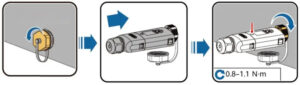
Aby ste mohli nadviazať komunikáciu s Trydanom, je potrebné pripojiť SDongle k USB portu invertora, ako je znázornené na obrázkoch.
Po tom, SDongle spustí štartovací protokol a LED začne blikať červenou farbou. Keď skončí, blikanie bude zelené a vytvorí WiFi hotspot na 3 minúty.

Skontrolujte verziu SDongle
Musíme skontrolovať, či má zariadenie verziu vyššiu ako V100R001C00SPC127, alebo ešte lepšie poslednú.
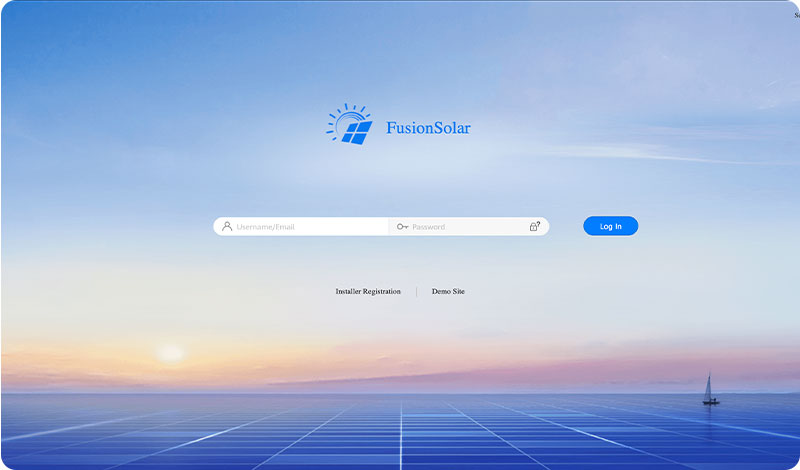
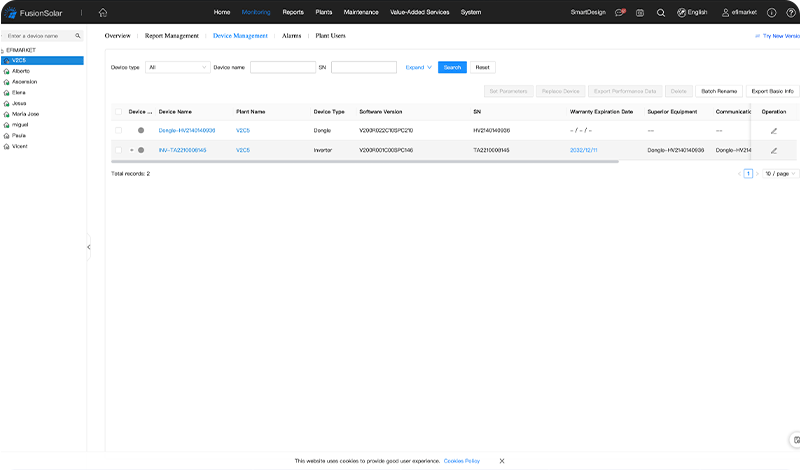
1. Prihláste sa do webového portálu FusionSolar.
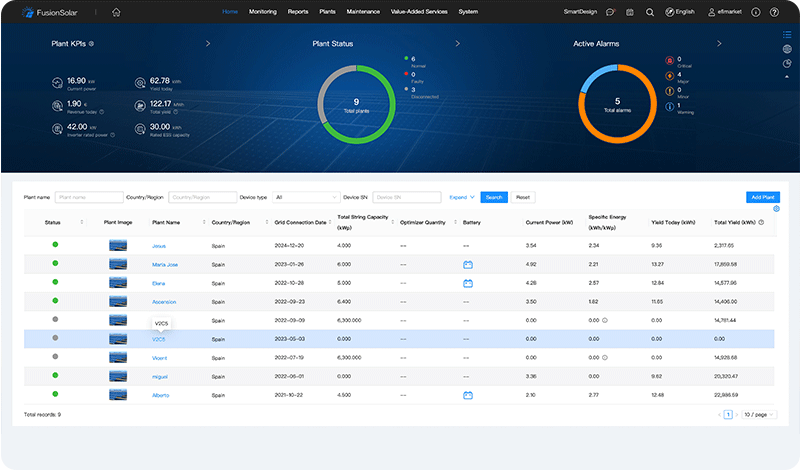
2. Prejdi na stránku Domov a vyber zariadenie (inštaláciu), ktorú chceš skontrolovať.
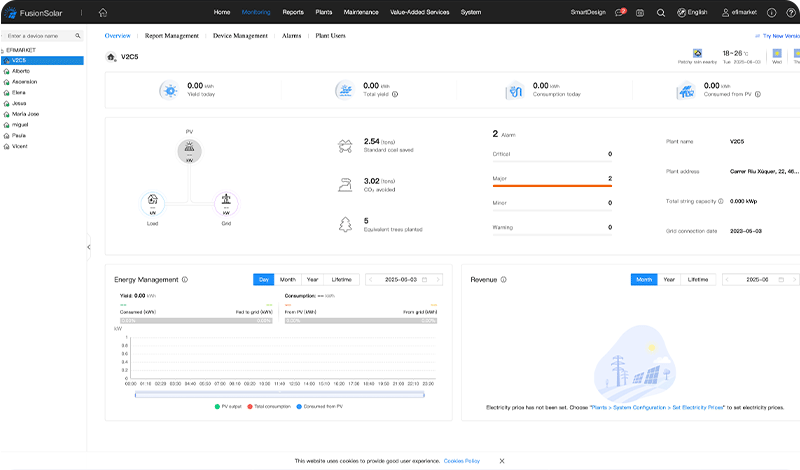
3. Potom vyber ‚Správa zariadení‘.
4. Skontroluj verziu softvéru SDongle. Ak nemáš verziu vyššiu ako uvedená alebo najnovšiu, musíš ju aktualizovať (ďalší bod).

Aktualizovať verziu
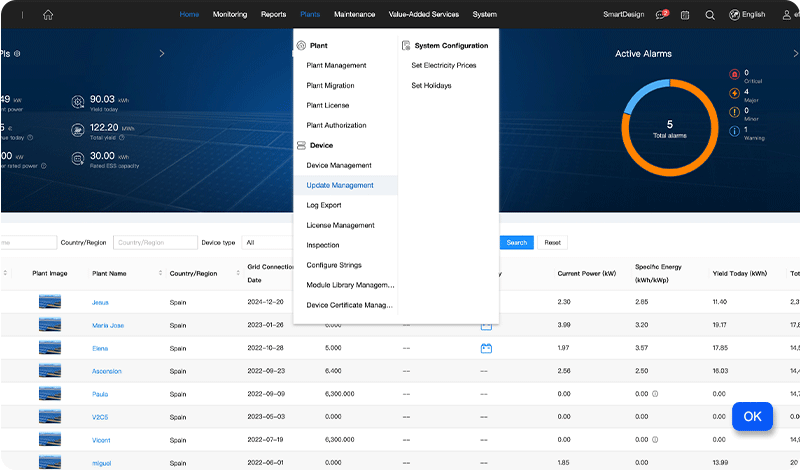
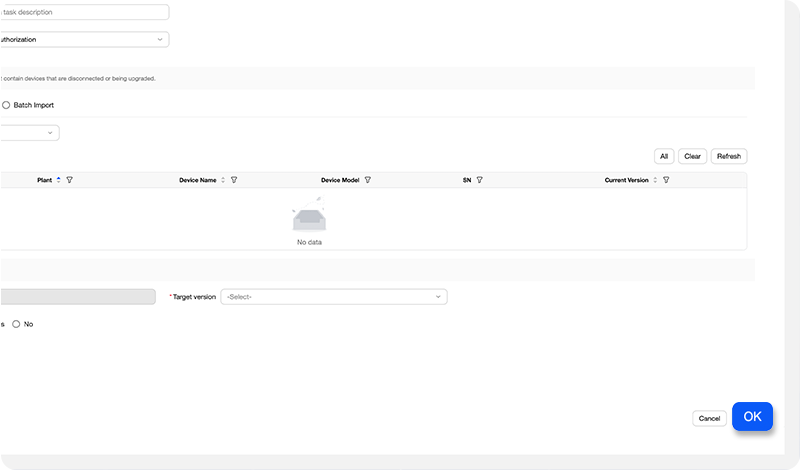
1. Prejdite na sekciu ‚Rastliny‘ a potom na ‚Správa aktualizácií‘.
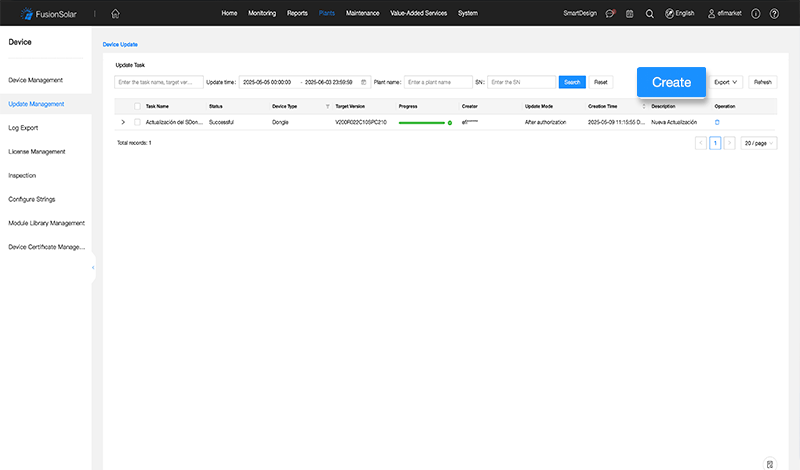
2. Vyberte tlačidlo ‚Pridať‘.
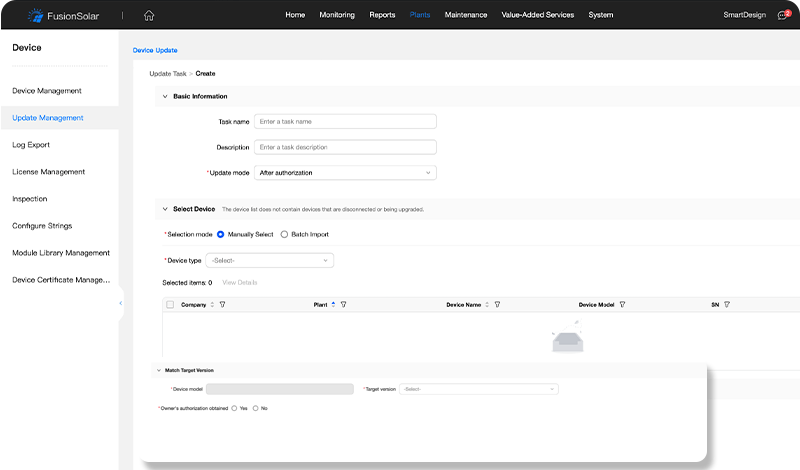
3. Vyplňte potrebné údaje a vyberte zariadenie, ktoré chcete aktualizovať. V poli ‚Cieľová verzia‘ vyberte najnovšiu verziu a v poli ‚S povolením‘ kliknite na políčko ‚Áno‘.
4. Stlačte ‚Prijať‘ a nakoniec potvrďte úlohu aktualizácie.
Pripojenie k invertoru
Po aktualizácii SDongle je potrebné pripojiť sa k invertoru Huawei. Potom je potrebné povoliť komunikačný protokol Modbus TCP/IP, skontrolovať a poznamenať si komunikačnú adresu (COM) a skontrolovať a poznamenať si IP adresu, ktorú má priradenú invertor.
Pripojenie k invertoru
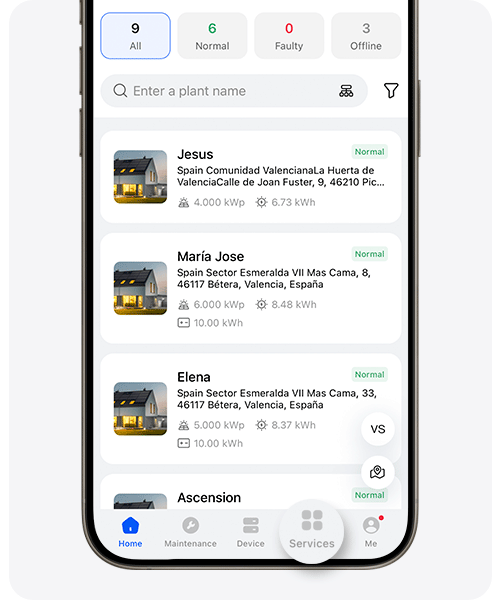
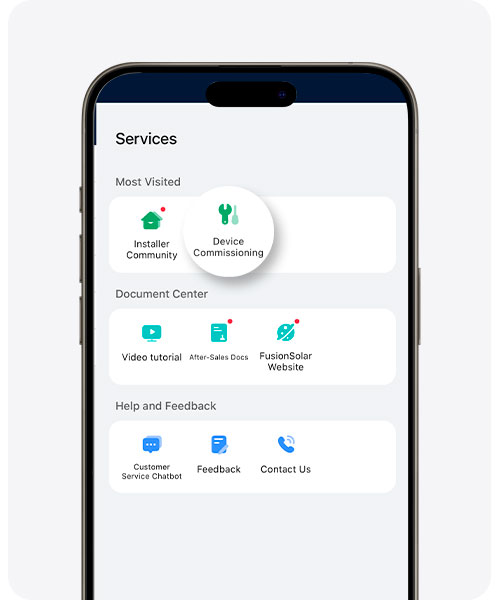
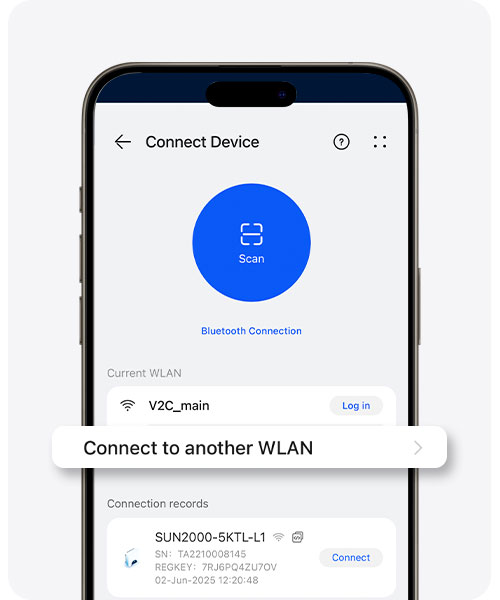
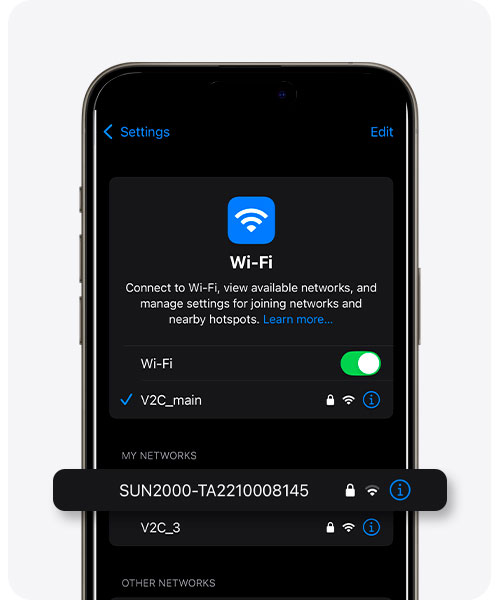
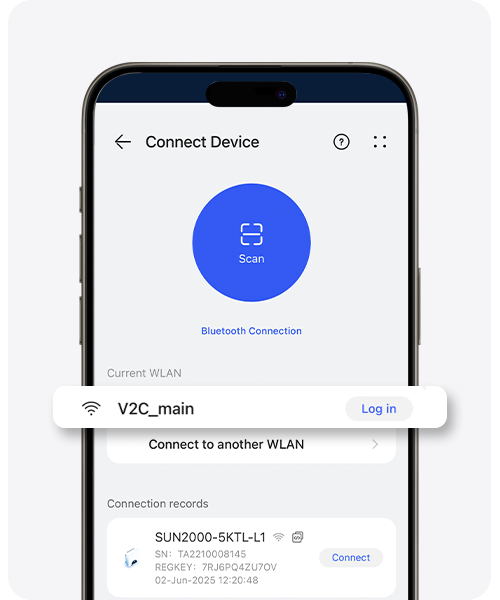
Na nastavenie pripojenia s invertorom:
1. Prejdi na sekciu ‚Služby‘.
2. Vyber ‚Nastavenie zariadenia‘.
3. Vyber ‚Pripojenie k inej WLAN‘, aby si sa pripojil k sieti invertora.
4. Vyber SUN2000 a zadaj heslo ‚Changeme‘.
5. Vráť sa do aplikácie Fusion Solar, pripoj sa k sieti SUN2000 a zadaj heslo, ktoré je predvolene ‚00000a‚.
Komunikačný protokol Modbus TCP/IP
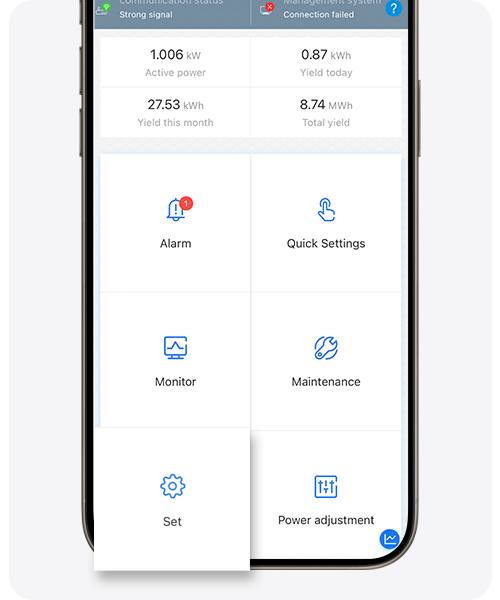
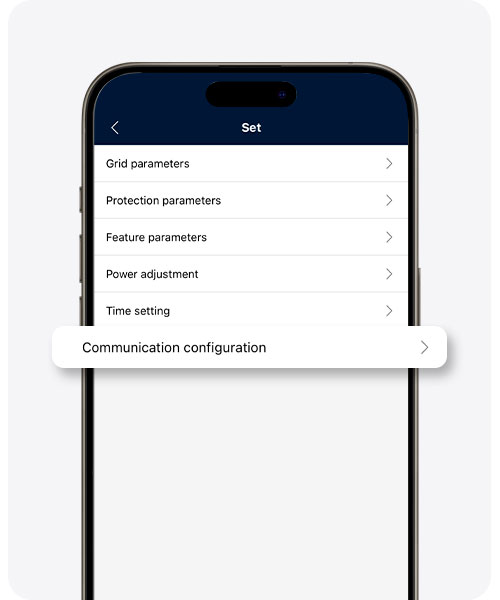
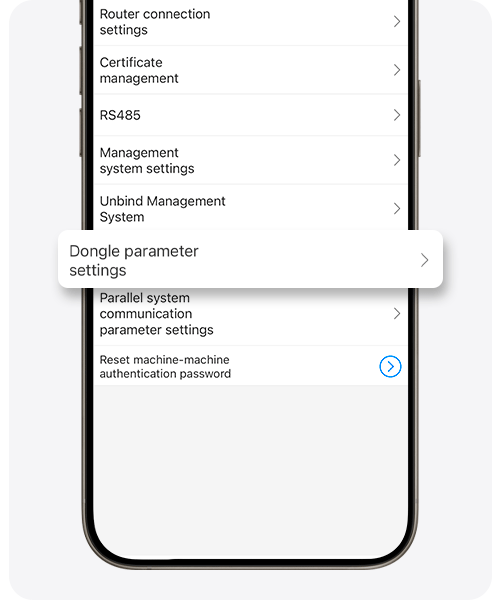
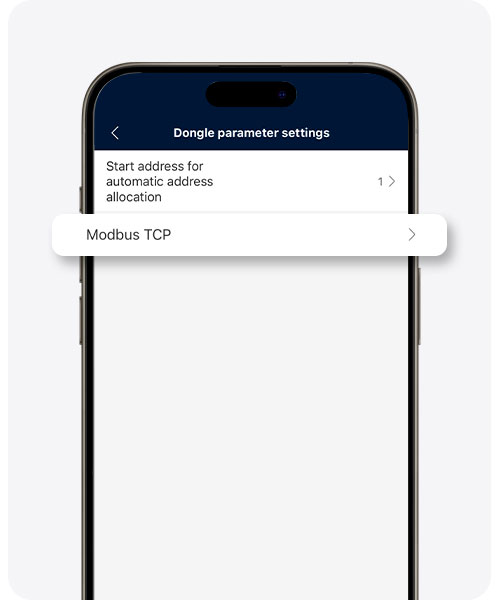
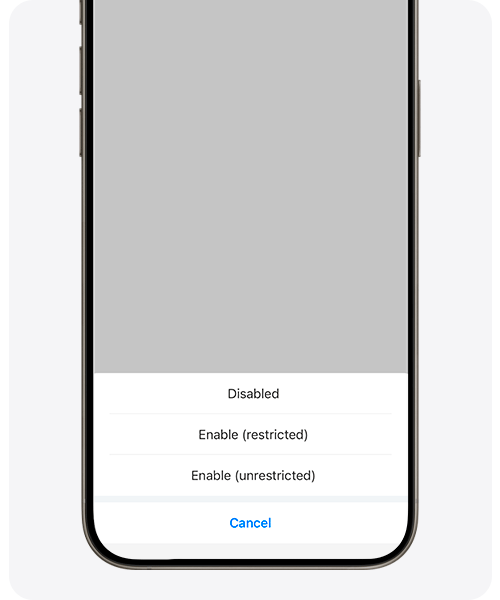
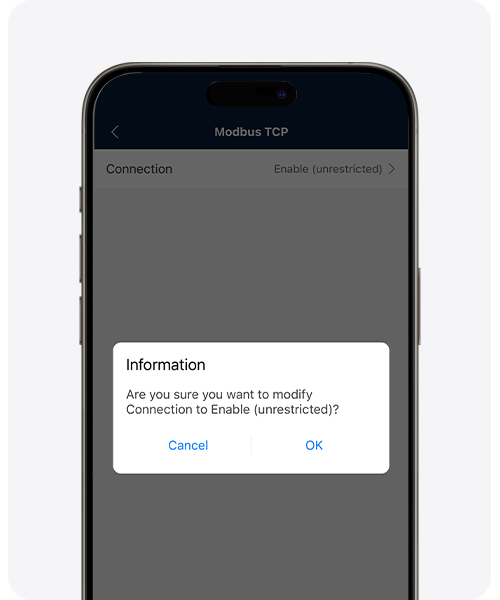
1. Prejdi na sekciu ‚Nastaviť‘.
2. Prejdi na sekciu ‚Nastavenia komunikácie‘.
3. Vyber ‚Nastavenia parametra Dongle‘.
4. Klikni na ‚Modbus TCP‚.
5. Potom v ‚Pripojenie‘ klikni na ‚Povoliť bez obmedzení‘.
6. Nakoniec vyber ‚Prijať‚.
Poznať adresu COM
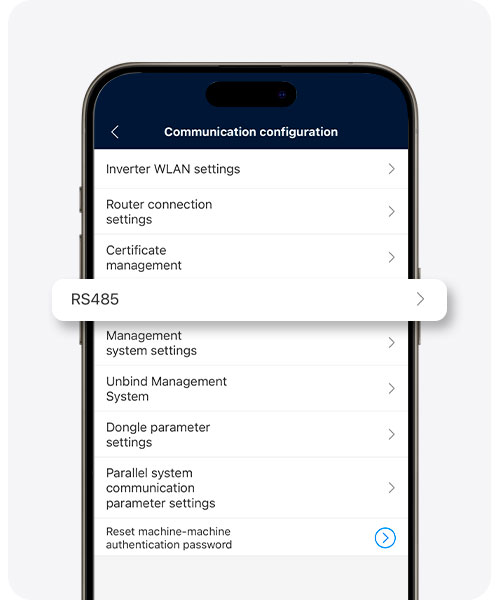
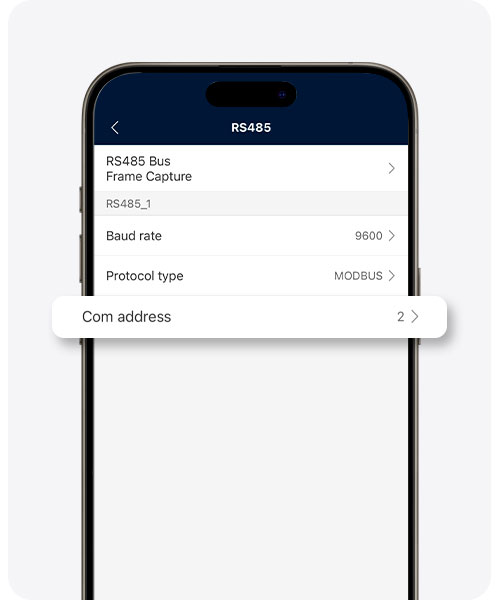
1. Prejdi na sekciu ‚Nastaviť‘.
2. Vyber ‚Nastavenia komunikácie‘.
3. Klikni na ‚RS485‘.
4. Zapíš si adresu COM.

Konzultovať IP
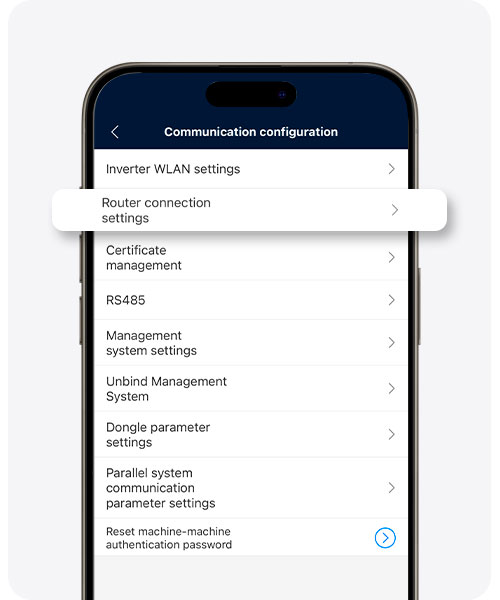
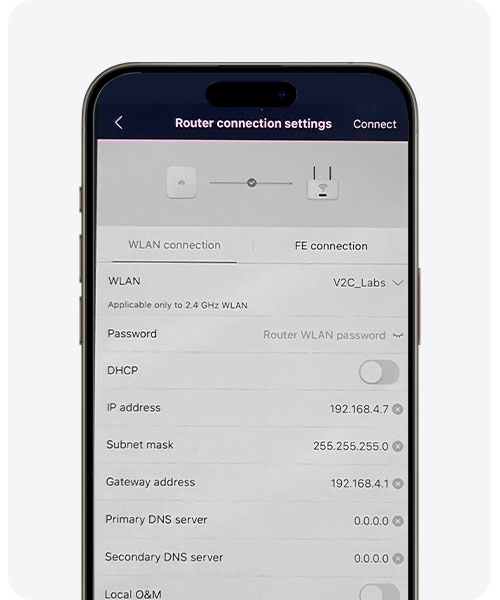
1. Prejdite na sekciu ‚Nastavenia‘.
2. Kliknite na ‚Nastavenia komunikácie‘.
3. Vyberte ‚Nastavenia pripojenia routera‘.
4. Kliknite na šípky, aby ste otvorili rozbaľovací zoznam a poznačte si IP adresu*.
Napíšte heslo WiFi siete a stlačte tlačidlo ‚Pripojiť‘.
Alternatíva: pripojenie bez donglu cez Modbus TCP
Ako to umožňuje váš invertor Huawei SUN2000, Trydan sa môže s ním priamo komunikovať pomocou Modbus TCP, cez WiFi/LAN sieť domácnosti a bez inštalácie SDongle. V takom prípade postupujte podľa týchto krokov namiesto krokov v predchádzajúcej časti.
Nastavenie sa vykonáva prostredníctvom aplikácie FusionSolar, s účtom s inštalačnými oprávneniami.
Dôležité: cesty menu a názvy možností sa môžu mierne líšiť v závislosti od modelu invertora a verzie firmvéru a aplikácie FusionSolar.
Požiadavky
- Invertor musí byť pripojený k WiFi sieti domácnosti a jeho údaje o výrobe musia byť správne zobrazené v aplikácii FusionSolar. Ak invertor nemá pripojenie na sieť kompatibilné s domácou sieťou, aktivácia Modbus TCP nebude stačiť na nadviazanie komunikácie.
- Musíte poznať miestnu IP adresu invertora vo vašej sieti, zvyčajne typu 192.168.1.x. Môžete ju skontrolovať v aplikácii FusionSolar alebo na webovej stránke správy vášho routera.
1. Pripojte sa k invertoru pomocou FusionSolar
- Otvor aplikáciu FusionSolar a prejdite na Servisy → Uvedenie do prevádzky.
- Pripojte sa k miestnej WiFi sieti, ktorú vysiela invertor. Predvolené heslo: Changeme.
- Prihláste sa s oprávneniami inštalátora. Predvolené heslo: 00000a.
2. Aktivujte Modbus TCP
Cesta nastavenia závisí od generácie invertora a jeho firmvéru.
Možnosť 1. Najnovšie modely
- Prejdite na Nastavenia komunikácie → Nastavenia pripojenia k routeru.
- Vyhľadajte možnosť Local O&M a aktivujte ju, ak je k dispozícii. Táto funkcia umožňuje prístup k invertoru z kompatibilnej WiFi/LAN siete, bez priameho pripojenia k jeho WiFi prístupovému bodu.
Dôležité: aktivácia Local O&M sama o sebe nezaručuje, že Modbus TCP bude k dispozícii pre Trydan. Skontrolujte tiež, či model a firmvér podporujú službu a typ pripojenia, ktorý nabíjač potrebuje. Modely s výkonom nad 8 kW môžu zablokovať prístup bez donglu, v závislosti od dátumu výroby.
Adresa COM s miestnym O&M: ak si vyberieš možnosť miestne O&M v invertore, adresa COM je 0 predvolene. Zadaj túto hodnotu (0) pri nastavovaní Trydan v aplikácii V2C Cloud s metódou pripojenia WiFi priamo.
Možnosť 2. Klasické modely
Prístup, ak je k dispozícii, k Prístroj → Nastavenia → Nastavenie komunikácie → Modbus TCP a skontrolujte tieto možnosti:
- Modbus TCP: aktivuje službu, ak firmvér ponúka túto možnosť.
- LAN prístup: prístup z lokálnej siete prostredníctvom kompatibilných komunikačných zariadení.
- Prístup AP: prístup prostredníctvom WiFi prístupového bodu samotného invertora, keď to model a firmvér umožňujú.
Upozornenie: prístup AP a prístup LAN nie sú ekvivalentné. Aby ste sa mohli pripojiť cez router v domácnosti, musí byť invertor prístupný z tejto siete; povolenie iba prístupu AP nezaručuje túto konektivitu.
Zhrnutie
Aby ste mohli komunikovať Trydan s Huawei SUN2000 bez donglu prostredníctvom domácej siete, skontrolujte nasledujúce:
- Služba: Modbus TCP musí byť povolený a dostupný v invertore.
- Sieť: invertor musí byť prístupný z WiFi/LAN siete domácnosti a musíte poznať jeho miestnu IP adresu.
- Adresa COM: s miestnym O&M, v aplikácii V2C Cloud vyberte metódu priameho pripojenia WiFi; adresa COM je predvolene 0.
- Kompatibilita: dostupnosť týchto funkcií závisí od modelu invertora, jeho firmvéru a použitej komunikačnej rozhrania.
Potom nastavte Trydan v aplikácii V2C Cloud tak, ako je vysvetlené nižšie, zadaním miestnej IP adresy invertora.
Nastavenie invertora Huawei v aplikácii V2C Cloud
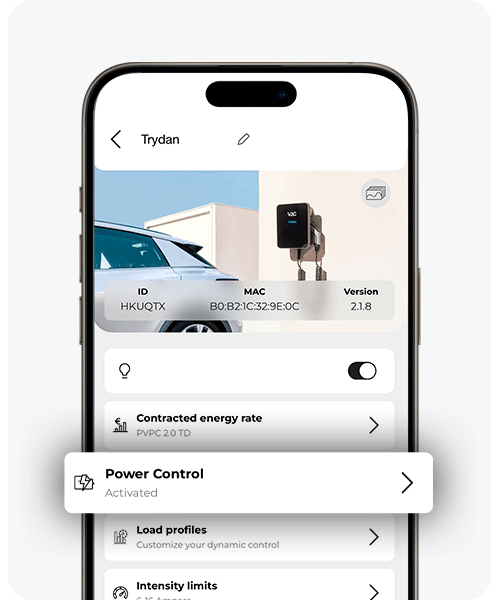
Otvor aplikáciu V2C Cloud a pristúp k svojmu e-Charger, aby si správne nastavil dynamické riadenie výkonu.
Prejdite na sekciu nastavení nabíjačky a vyberte ‚Dynamická kontrola výkonu‘.
V ‚Typ zariadenia‘ vyber ‚Inverter‘ a v ‚Typ invertora‘ ‚Huawei‘. Ak si priradil statickú IP v aplikácii Huawei, uisti sa, že si zadal IP.
Potom vyber adresu COM, ktorú si zapísal predtým, a zvoľ typ inštalácie.
Pripojenie bez dongla (Lokálne O&M): ak ste povolili možnosť Lokálne O&M v invertore, toto nastavenie sa vykonáva v aplikácii V2C Cloud výberom metódy pripojenia WiFi priamo. V tomto prípade je adresa COM 0 predvolene.
Nezabudnite uložiť zmeny, aby sa úpravy zaznamenali a dynamická kontrola výkonu fungovala správne.
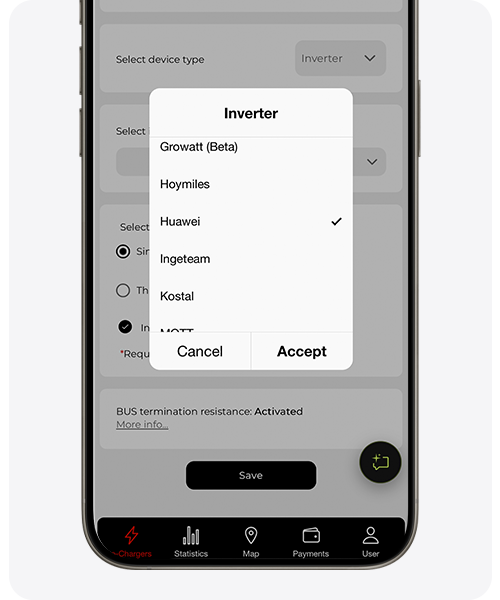
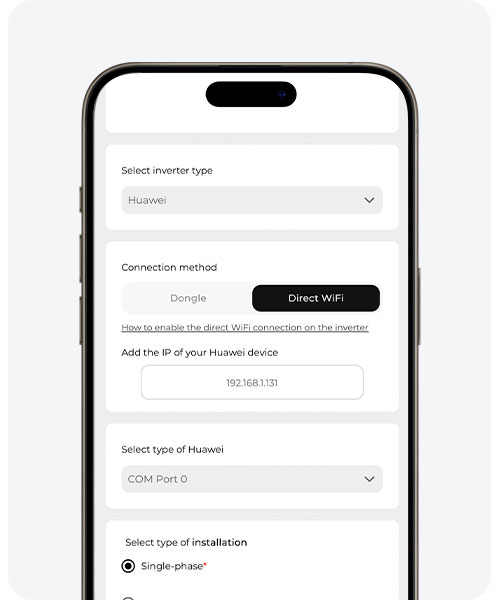
Urobil som integráciu správne?
Keď Trydan dokončí svoj štart, pripojí sa k Huawei a už môže získať potrebné merania na vykonanie dynamického riadenia výkonu podľa profilu zaťaženia, ktorý ste nastavili.
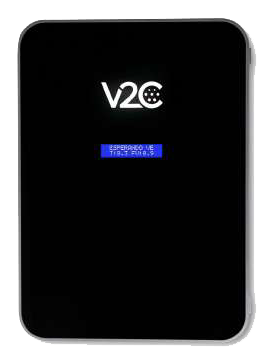
Na obrazovke Trydan uvidíme získané merania. Musíte skontrolovať, či sú hodnoty na displeji rovnaké ako v aplikácii FusionSolar.
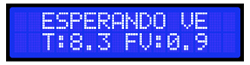
V prípade, že sa Trydan nedokáže pripojiť k Huawei, zobrazí sa správa, ktorá sa objavuje na obrázku. Je možné, že niektorý krok nebol vykonaný správne.
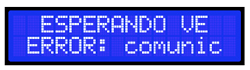
Príčiny chyby komunikácie môžu byť spôsobené:
- Verzia SDongle nie je najnovšia
- Priradená IP adresa invertora je nesprávna
- Invertor a nabíjačka nie sú pripojené na tú istú sieť
- Bez donglu: Modbus TCP nie je povolený alebo invertor nie je prístupný z domácej siete
Potrebujete technickú podporu?
Riešte svoju incidentnú situáciu okamžite prostredníctvom nášho chatu s AI. Ak sa to nevyrieši, vytvorte žiadosť v Centre technickej podpory a čoskoro sa s vami skontaktujeme, aby sme vám ponúkli najlepšie riešenie.